9. アップデートについて
- アプリバージョン4.1.1以前をお使いの場合
- 旧バージョンのアプリをアンインストールし、最新バージョンのアプリをインストールします。手順につきましては、「 バージョン4.2.X以降 インストールマニュアル 」を参照してください。
- アプリバージョン4.1.2、4.1.3、および4.2.0以降をお使いでAPPXの場合
- アプリを上書きインストールします。手順につきましては、「 バージョン4.2.X以降 インストールマニュアル 」を参照してください。
注釈
利用する端末アプリのパッケージ形式によって、実施する手順が異なります。管理者用ウェブサイトの会議室・座席一覧でアプリタイプ(バージョン)に「★」表示のない端末が「APPX」形式です。「★」表示のある端末は「MSIX」形式です。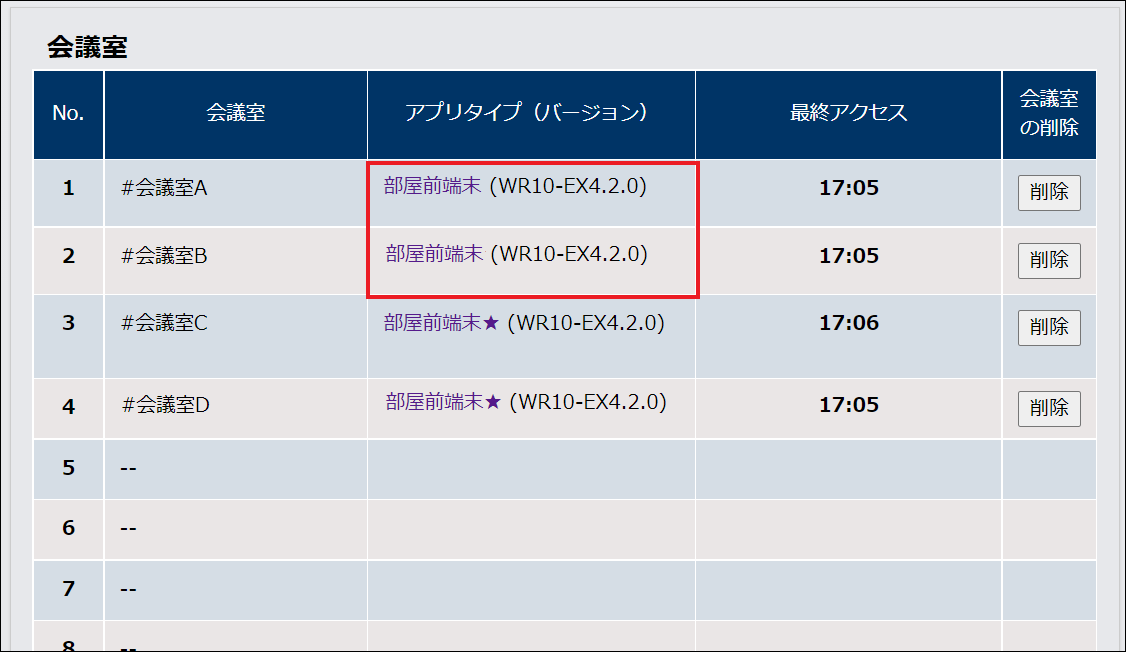
- アプリバージョン4.2.0以降をお使いでMSIXの場合
- アプリのアップデート機能が利用可能です。アップデート機能では、各端末でアップデートボタンをタップしてアップデートするか、管理者用ウェブサイトで自動アップデートの予約日時を設定します。手順につきましては、「 端末個別に行う自動アップデート予約の詳細 」を参照してください。
- 1)端末操作によるアップデート
端末の設定画面で[アップデート]ボタンを押すことでアプリがアップデートできます。 この機能を使用するには、管理者用ウェブサイトの運用共通設定で「アップデートURL」を設定します。
- 2)(端末個別への、全台への)自動アップデート予約
- あらかじめ日時を指定することで、端末のアプリに自動的にアップデートをさせる日時の予約ができます。この機能を使用するには、管理者用ウェブサイトの運用共通設定で「アップデートURL」を設定します。使用中の自動アップデート予約が可能な端末全台を対象にアップデートする場合、「運用共通設定」でアップデート日時の予約を行います。特定の端末のみで自動アップデート予約を行いたい場合は、会議室・座席一覧の「アプリタイプ(バージョン)」をクリックして、端末情報の自動アップデート予約で設定します。アップデート後は「アップデートURL」で指定されたアプリのバージョンになります。
注釈
インストール方法 |
APPX |
MSIX |
|---|---|---|
WR10/WC10 ver4.1.X以前 |
× |
リリースなし |
WR10/WC10 ver4.2.X以降 |
× |
★ |
9.1. アップデート手順について
アプリバージョン |
Windowsのエディション |
手順の説明 |
|---|---|---|
ver.4.1.1以前 |
「 バージョン4.2.X以降 インストールマニュアル 」を参照 |
|
ver4.1.2、4.1.3、ver.4.2.X以降でLTSBの場合 |
「 バージョン4.2.X以降 インストールマニュアル 」を参照 |
|
ver.4.2.X以降 |
LTSB以外の場合 |
「 ver.4.2.0以降でMSIXの場合のアップデート方法 」を参照 |
9.1.1. アプリのバージョンを確認する
9.1.1.1. 端末のアプリで確認する場合
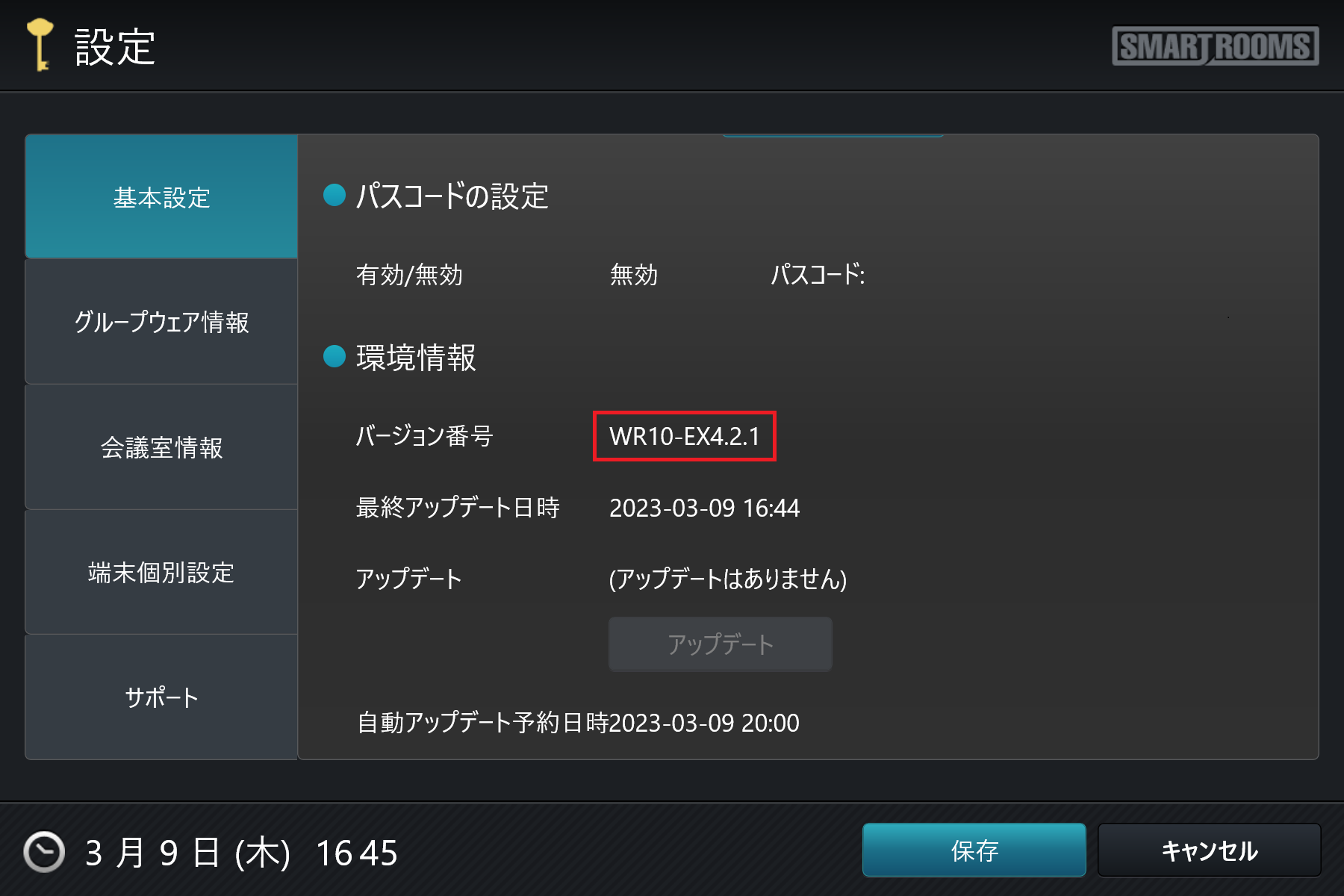
アプリのバージョンは設定画面の基本設定タブにある環境情報で確認できます。
= 手順 =
- 端末で設定画面を表示します。
表示方法は「 設定画面への移動 」を参照してください。
「基本設定」タブで一番下にスクロールし「環境情報」の「バージョン番号」を確認します。
9.1.1.2. 管理者用ウェブサイトで確認する場合
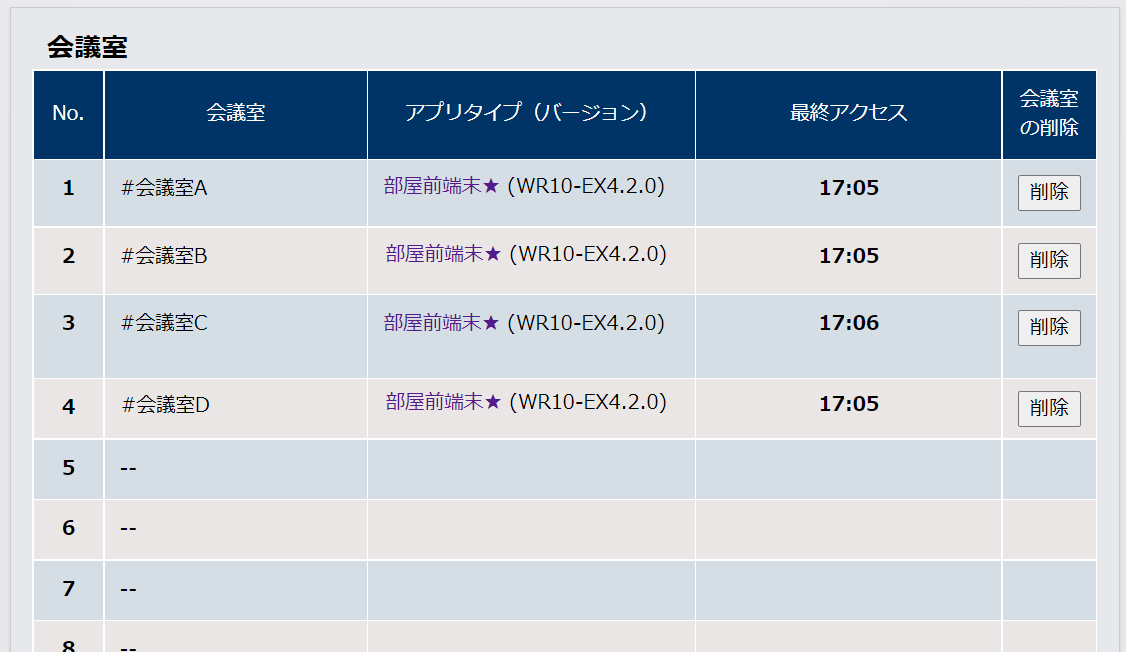
アプリのバージョンは管理者用ウェブサイトの会議室・座席一覧で確認できます。
= 手順 =
- 管理者用ウェブサイトにログインします。
ログイン方法については、「 通常のログイン 」を参照してください。 → ダッシュボード画面が表示されます。
- 「会議室・座席」タブをクリックします。
- →現在使用中の会議室・座席一覧が表示されます。「アプリタイプ(バージョン)」の列で、その会議室で使用している端末のアプリバージョンが確認できます。
9.1.2. Windowsのエディションを確認する
注釈
Windowsがバージョン:1507 OSビルド:10240またはバージョン:1607 OSビルド:14393であればLTSBに該当します。
= 手順 =
- 端末からログアウトします。
端末にキーボードを接続し、「ctrl」+「alt」+「delete」キーを押下し、キオスクユーザーでのログインからサインアウトします。
管理者アカウントでログインします。
タスクバーの検索ボックスに「winver」と入力して、検索します。
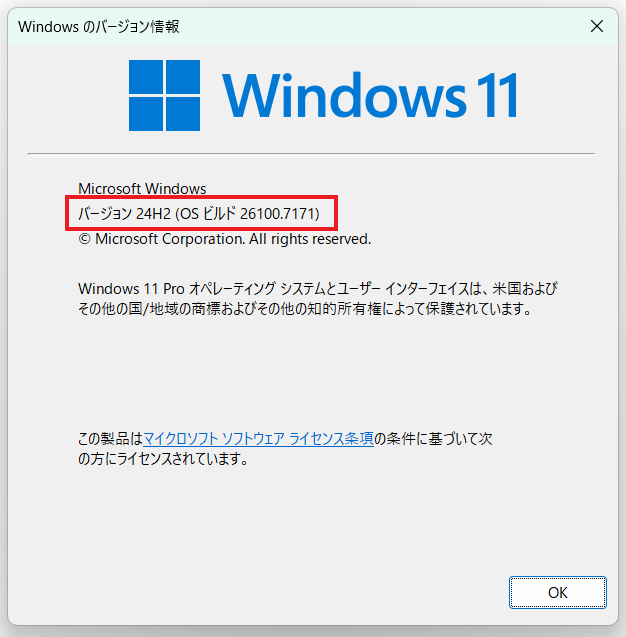
「Windowsのバージョン情報」が表示されるので、バージョンとビルド番号を確認します。
9.2. ver.4.1.1以前からのアップデート方法
9.3. ver.4.1.2、ver.4.1.3、およびver.4.2.0以降でAPPXの場合のアップデート方法
9.4. ver.4.2.0以降でMSIXの場合のアップデート方法
9.4.1. アプリアップデートURLの設定
https://smartrooms.jp/download/V4-UPDATE_LATEST.xml
注釈
アプリアップデートURLに特定のバージョンのURLを設定すると、最新のバージョン以外のバージョンのアプリをアップデート対象とすることができます。
= 手順 =
- 管理者用ウェブサイトにログインします。
- ログイン方法については、「 通常のログイン 」を参照してください。→ ダッシュボード画面が表示されます。
「 運用共通設定 」タブをクリックします。
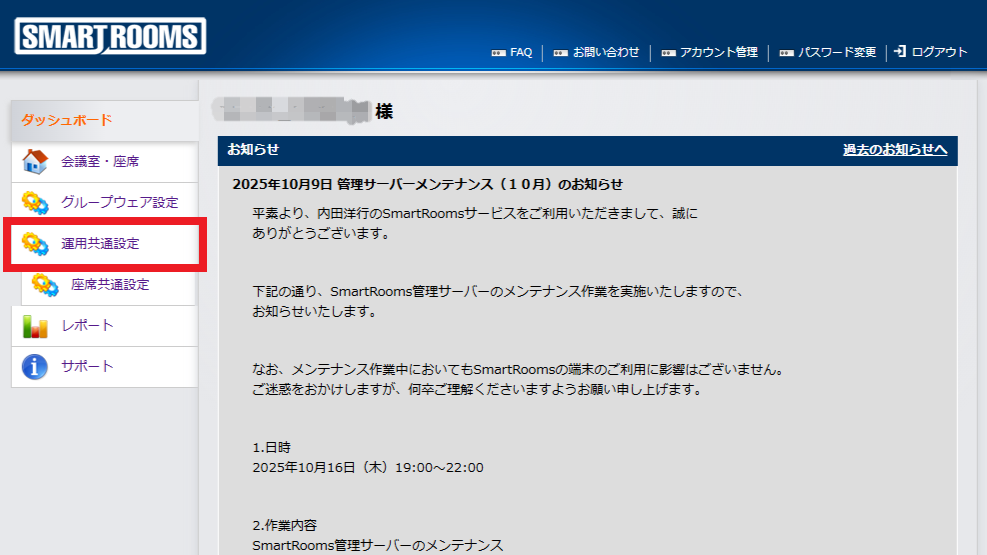
一番下までスクロールし、最新のアプリアップデートURLを入力します。
「アプリのアップデートの設定」で「アプリアップデートURL」に弊社提供のURLを入力します。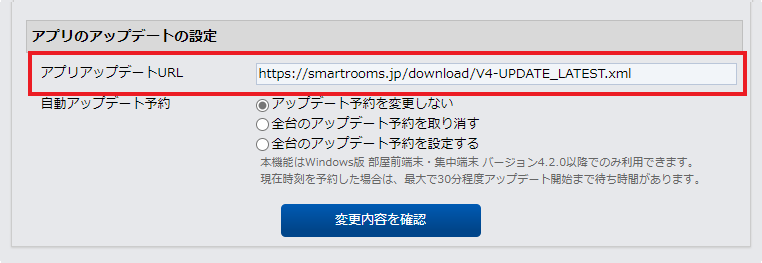
[変更内容の確認]ボタンをクリックします。
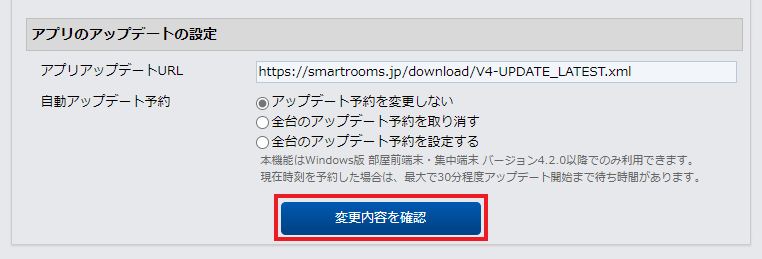
下までスクロールして内容を確認し、[変更内容の保存]ボタンをクリックします。
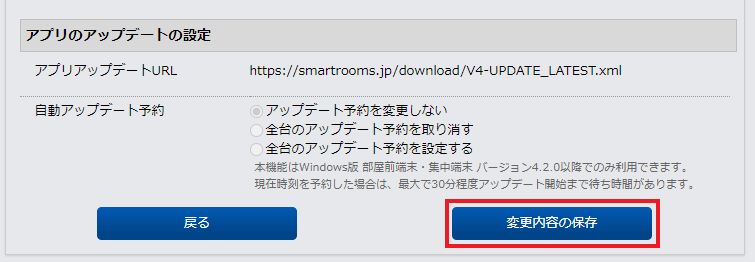 設定内容を再度修正する場合は、「戻る」ボタンをクリックします。
注釈
設定された内容は、30分に1回の定期アクセスで端末に取得されて反映されます。即時に反映させる場合は、SmartRoomsアプリの設定画面で 「 設定の取得 」ボタンをタップして設定を保存してください。設定画面の表示は、「 設定画面への移動 」を参照してください。
9.4.2. 端末操作でのアップデート
注釈
アップデートボタンでのアップデートが可能な端末は、管理者ウェブサイトの会議室・座席一覧でアプリタイプに「★」表示が付きます。注釈
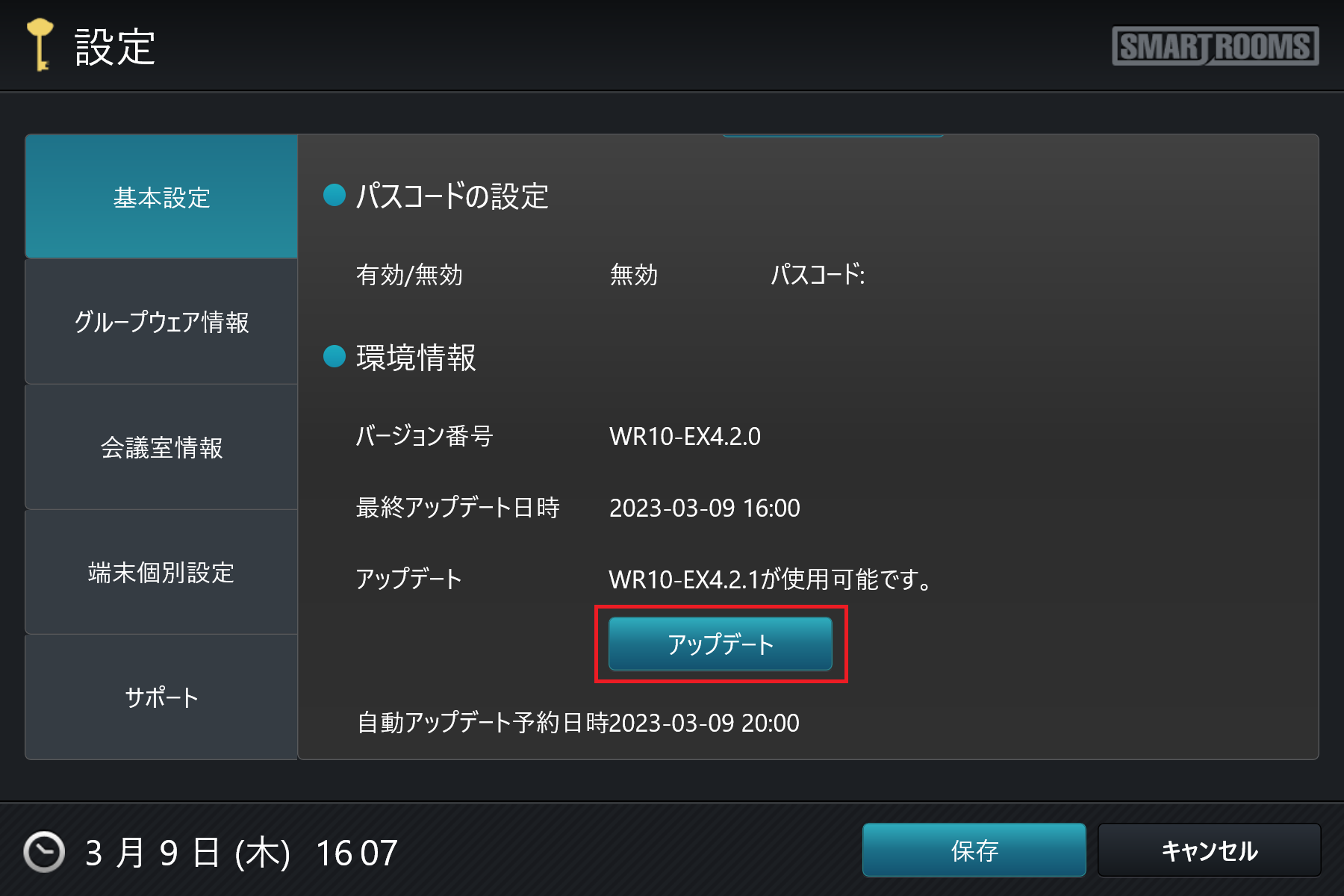
アップデートボタンが利用できる端末では、アップデート可能な場合のみボタンが有効化(表示)されています。アップデートボタンが利用できる端末で、使用可能なアップデートがない場合はグレーアウトし、無効になっています。
= 手順 =
- 端末で設定画面を表示します。
表示方法は「 設定画面への移動 」を参照してください。
- 「基本設定」タブの「管理サーバー」で[設定の取得]をタップします。
サーバーに接続して、設定を取得します。
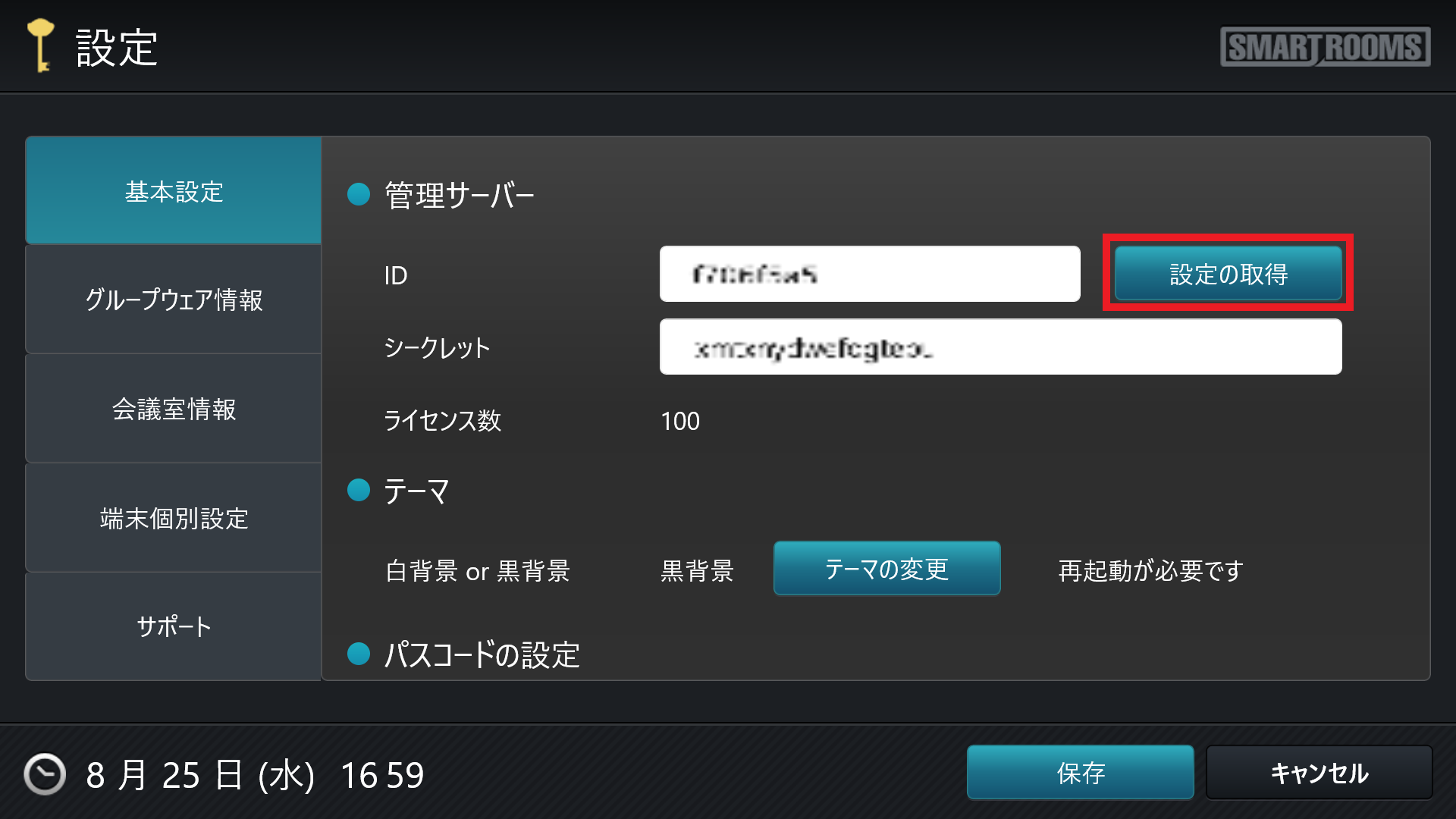
→ダイアログが出るので[OK]をタップします。
- 設定画面下部の「保存」をタップします。
- 「設定を保存します」のダイアログが表示されるので「OK」をタップします。
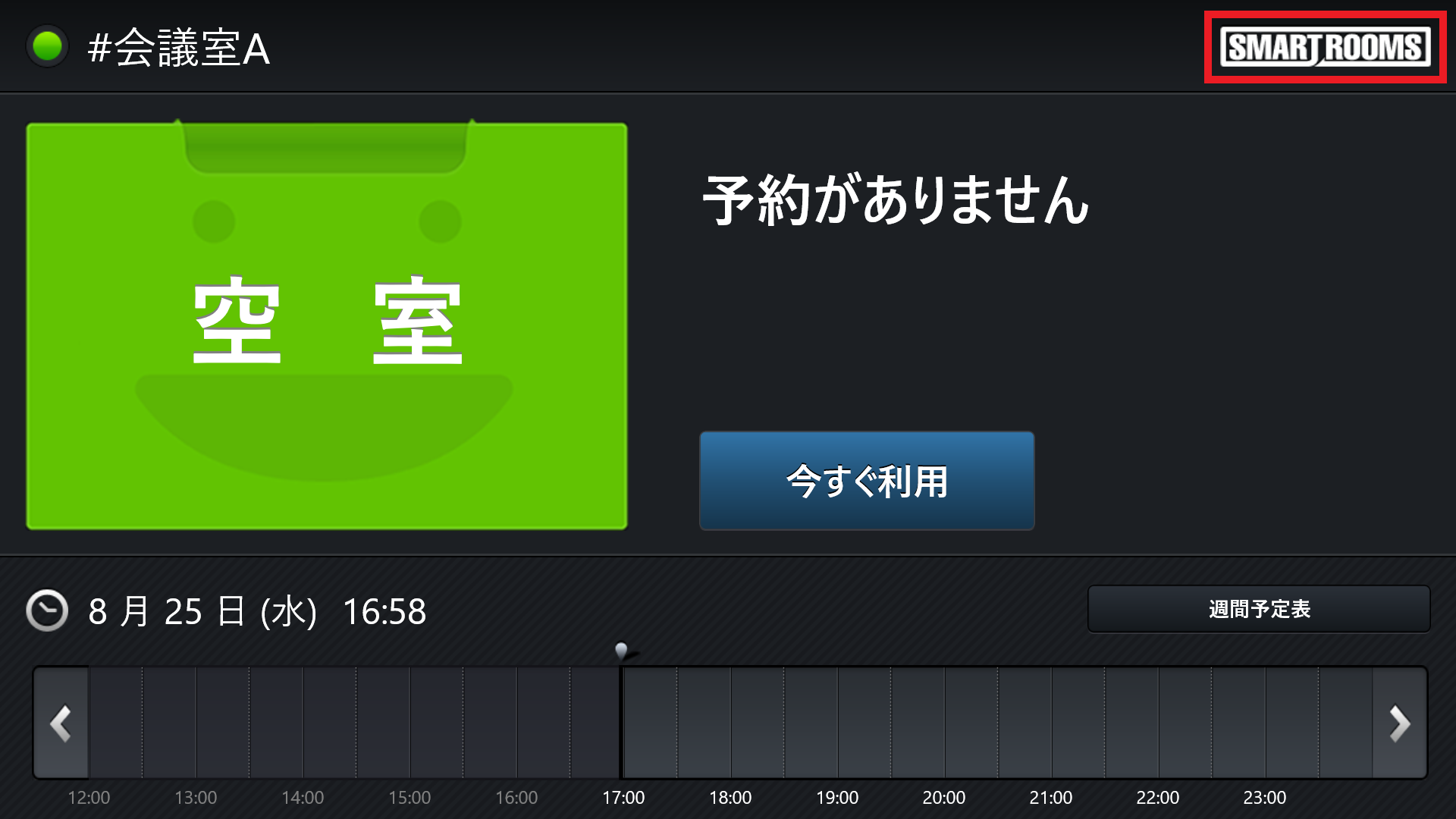
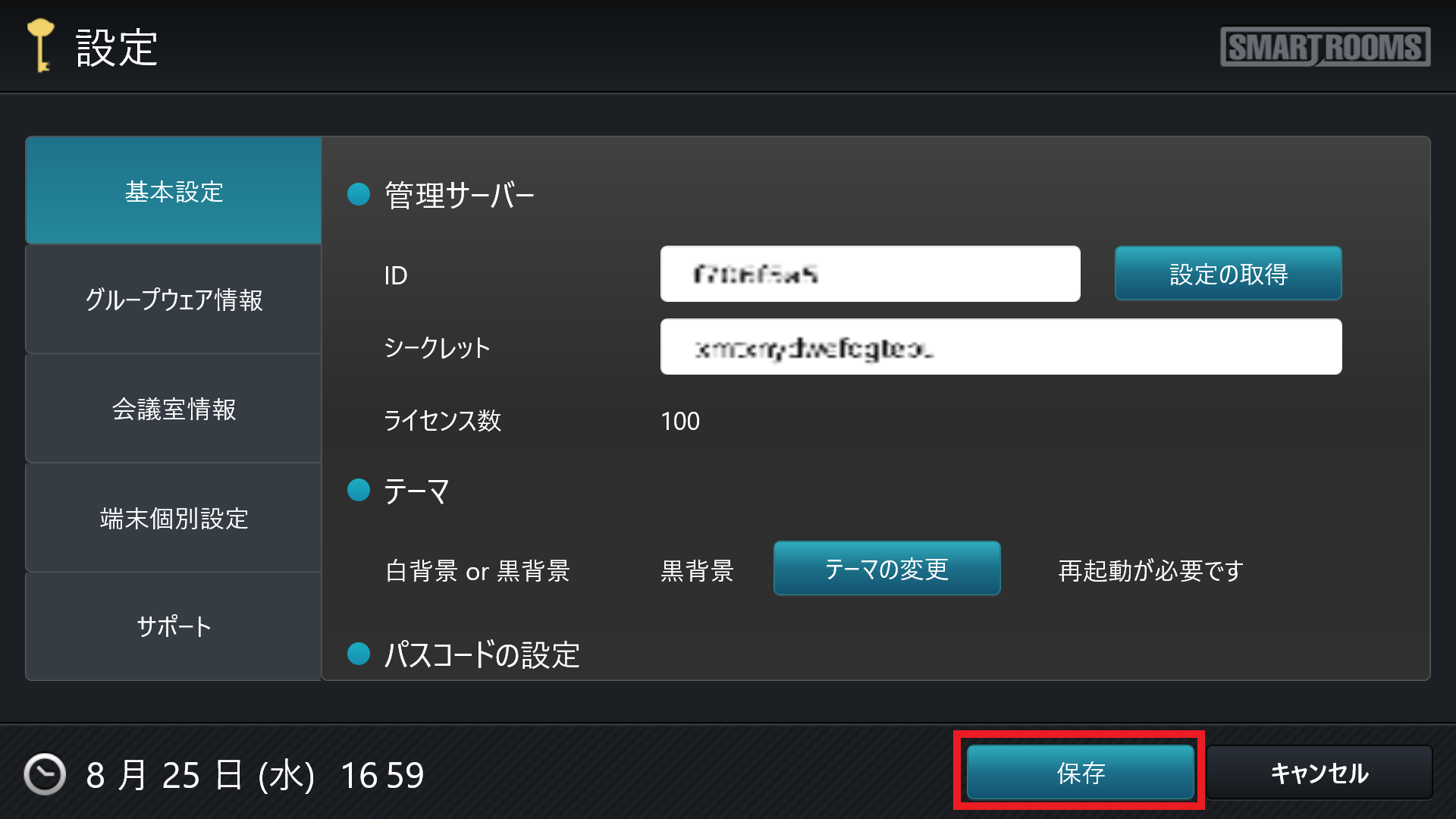 →アプリメイン画面に戻ります。
- 設定画面を表示します。
表示方法は「 設定画面への移動 」を参照してください。
「 基本情報 」タブで、 「環境情報」の[アップデート]ボタンが有効になっていることを確認しタップします。
「バージョンを更新」の確認ダイアログが出るので、「はい」をタップします。
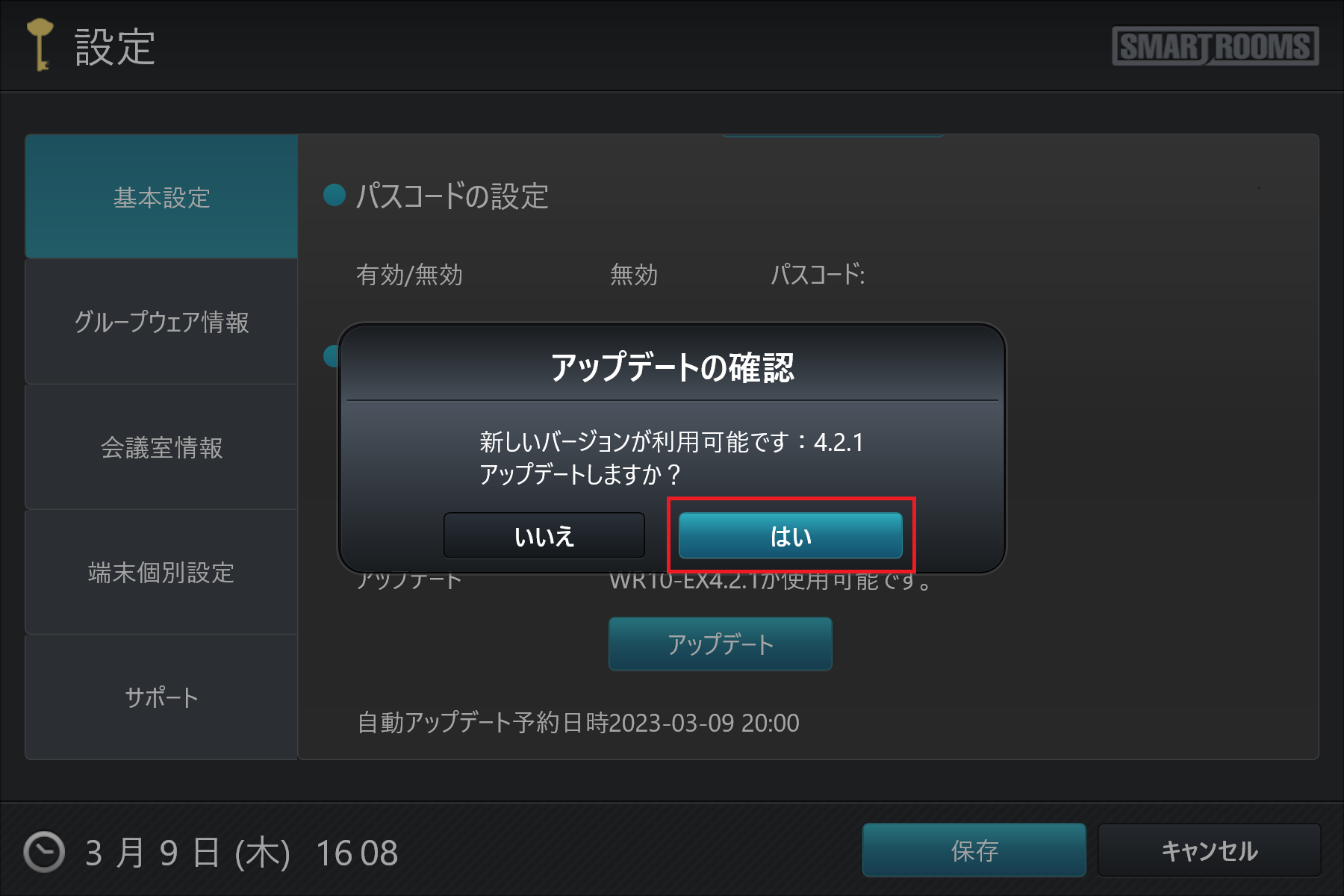
→ 新しいバージョンのSmartRoomsアプリがインストールされます。
- 設定画面を表示します。
表示方法は「 設定画面への移動 」を参照してください。
- 端末の設定画面で「 環境情報 」の 「 バージョン番号 」が更新されていることを確認します。
最新バージョンがインストールされている場合は、アップデートボタンがグレーになっています。
9.4.3. 端末ごとのアップデート予約
注釈
自動アップデート予約が可能な端末は、管理者ウェブサイトの会議室・座席一覧でアプリタイプに「★」表示が付きます。
= 手順 =
- 管理者用ウェブサイトにログインします。
- ログイン方法については、「 通常のログイン 」を参照してください。→ ダッシュボード画面が表示されます。
- 「会議室・座席」タブをクリックします。
→現在使用中の会議室・座席一覧が表示されます。
- 「アプリタイプ(バージョン)」の項目にあるアプリタイプ名をクリックします。
→端末情報が表示されます。
- 自動アップデート予約の時刻入力欄に、自動アップデートを行う日時を入力します。
日時は「YYYY-MM-DD H:mm」(Hは24時間2桁表記)の形式で入力します。
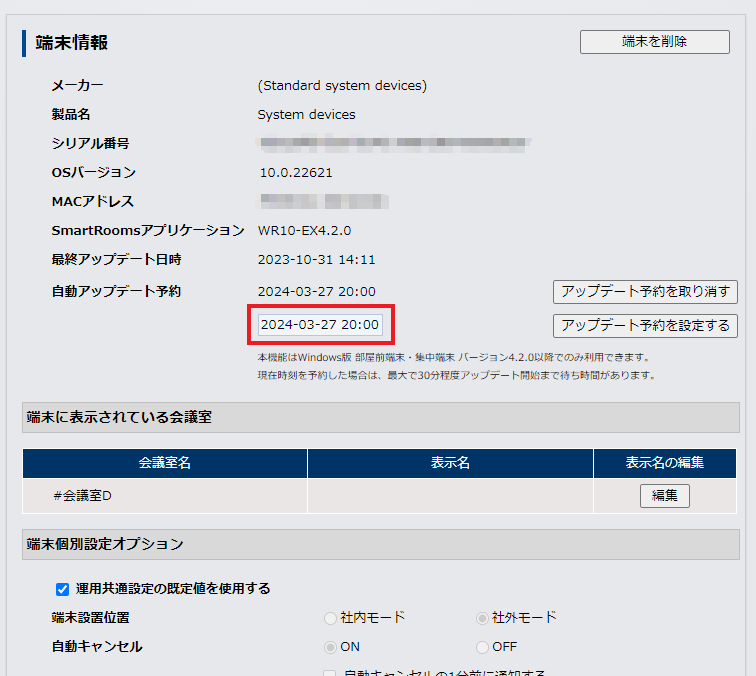
[アップデート予約を設定する]をクリックする。
「予約日時を更新してよろしいですか?」というダイアログが表示されるので、[はい]をクリックします。
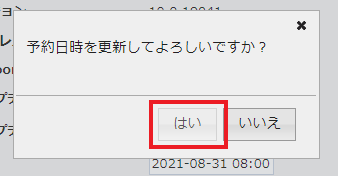
自動アップデート予約に入力した日時が設定されていることを確認します。
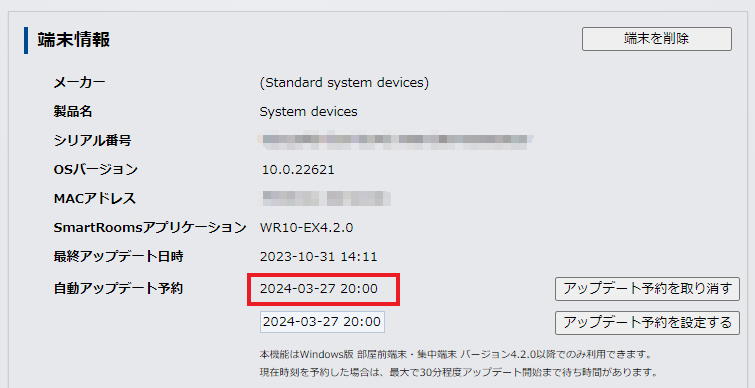
→予約した日時に、端末で自動的にアップデートが行われ、アプリを再起動します。
注釈
設定された内容は、30分に1回の定期アクセスで端末に取得されて反映されます。そのため、自動アップデート予約日時に現在から30分以内の日時を指定した場合、最大で30分後にアップデートが行われます。
9.4.4. 全台のアップデート予約
注釈
自動アップデート予約が可能な端末は、管理者ウェブサイトの会議室・座席一覧でアプリタイプに「★」表示が付きます。
= 手順 =
- 管理者用ウェブサイトにログインします。
- ログイン方法については、「 通常のログイン 」を参照してください。→ ダッシュボード画面が表示されます。
「運用共通設定」タブを開きます。
- 一番下の「アプリのアップデートの設定」で自動アップデート予約の「全台のアップデート予約を設定する」のラジオボタンをオンにします。
→右側に時刻入力フォームが表示されます。
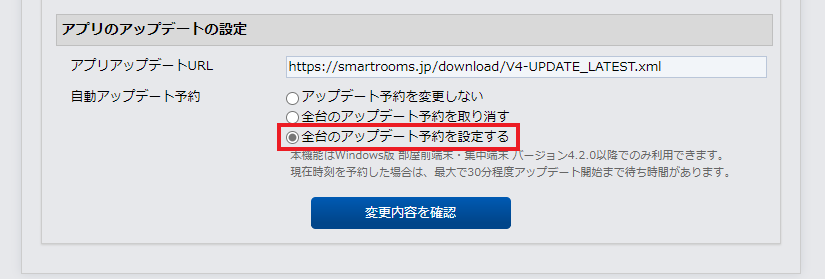
- アップデート予約時刻を入力します。
日時は「YYYY-MM-DD H:mm」(Hは24時間2桁表記)の形式で入力します。
[変更内容を確認]をクリックします。
[変更内容の保存]をクリックします。
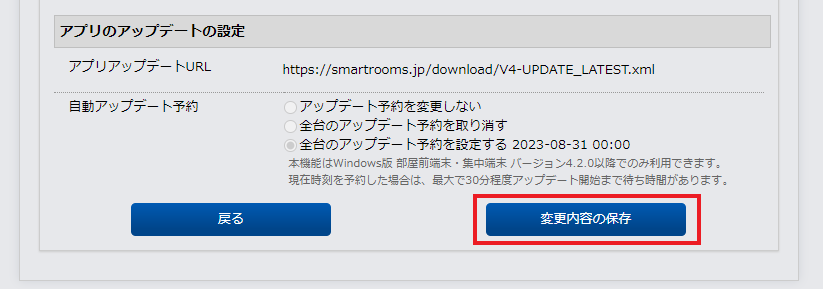
- 「運用共通設定の変更に成功しました。」と表示されます。
→予約した日時に、端末で自動的にアップデートが行われ、アプリを再起動します。
注釈
設定された内容は、30分に1回の定期アクセスで端末に取得されて反映されます。そのため、自動アップデート予約日時に現在から30分以内の日時を指定した場合、最大で30分後にアップデートが行われます。
9.5. アプリの初期化
= 手順 =
- 自動起動を解除します。
自動起動の解除については、「 端末アプリの自動起動の方法を確認する 」を参照してください。
「スタート」ボタンをタップします。
「SmartRooms」を長押し(ロングタップ)します。
[その他]>[アプリの設定]をタップします。
- 画面を下にスクロールして、[リセット]をタップします。
→「このデバイス上のアプリのデータが、基本設定とサインインの詳細を含めて完全に削除されます。」と表示されます。
[リセット]をタップします。
SmartRoomsアプリに設定されている契約ID、シークレット、および会議室などの情報がすべて消去されます。
注釈
会議室の予約データはグループウェア側の予定表に記録されているため、予約データそのものが消去されるわけではありません。
- 自動起動を再設定します。
自動起動の再設定については、「 バージョン4.2.X以降 インストールマニュアル>インストール・アップデート後の環境設定 」を参照してください。