5. ライセンス管理
管理者用ウェブサイトごとに発行されるSmartRoomsの契約IDとシークレットをSmartRoomsアプリに設定することで所有ライセンスが管理者用ウェブサイトに登録され、会議室を割り当てることができます。
ライセンス数をオーバーして会議室を設定した場合、その会議室は端末上で利用できません。ライセンス数を変更する場合は、サービス申込書を担当営業にご提出ください。
重要
端末への契約IDとシークレットの登録は、管理者用ウェブサイトでグループウェア設定および運用共通設定を行った後に実行してください。
5.1. 契約ID / シークレットの確認
端末に登録するための、契約IDとシークレットの確認方法について説明します。
= 手順 =
- 管理者用ウェブサイトにログインします。
- ログイン方法については、「 通常のログイン 」を参照してください。→ ダッシュボード画面が表示されます。
「接続情報」に契約IDとシークレットが表示されていることと、契約したライセンス数が表示されていることを確認します。
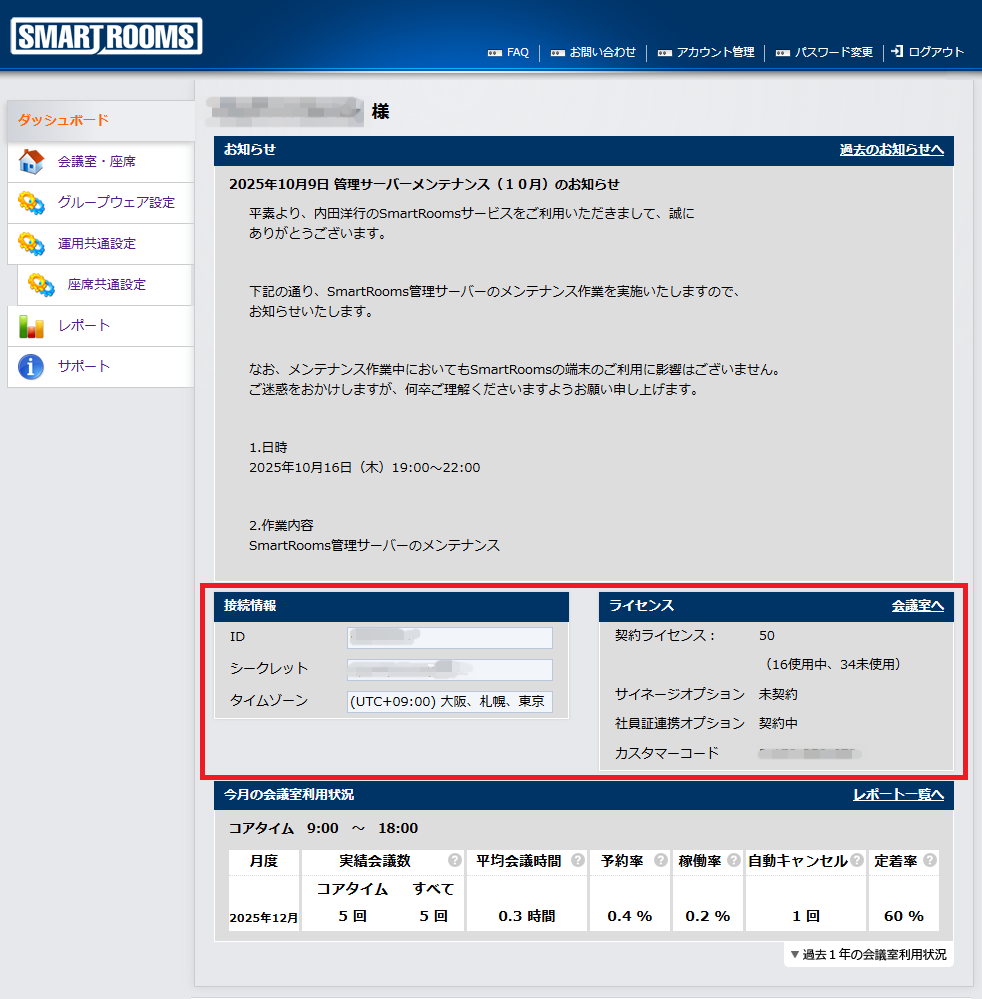
→契約IDとシークレットは「 ダッシュボード項目の説明 」を参照してください。
5.2. ライセンスに割り当てた会議室の確認
契約ライセンスに割り当てた会議室の会議室名
各会議室に紐づけされた端末アプリの情報
各会議室に紐づけされた端末情報
各端末アプリの最終アクセス日時
= 手順 =
- 管理者用ウェブサイトにログインします。
- ログイン方法については、「 通常のログイン 」を参照してください。→ ダッシュボード画面が表示されます。
「 会議室・座席 」タブをクリックします。
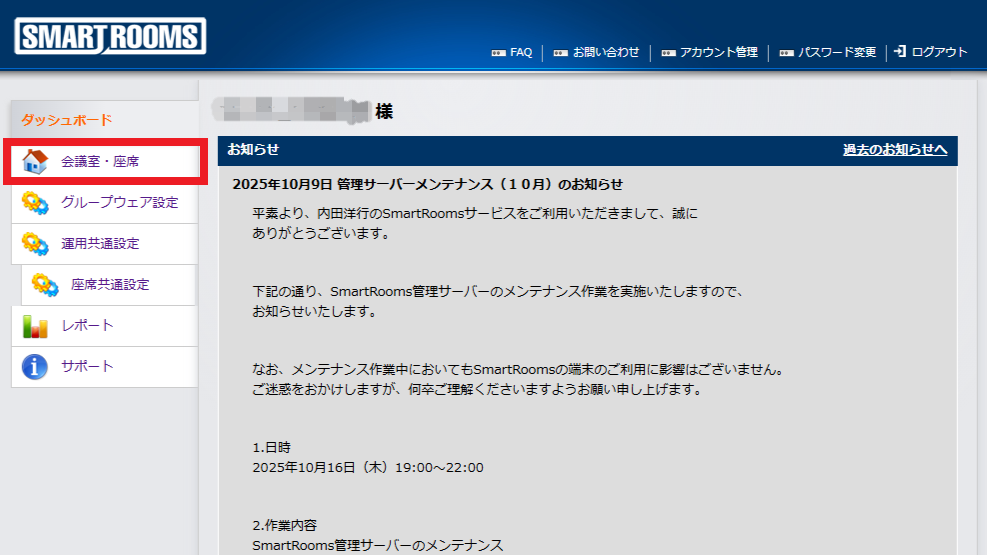
→ 会議室・座席一覧が表示されます。
会議室一覧を表示する場合は[会議室]をクリックします。
→ 会議室一覧が表示されます。
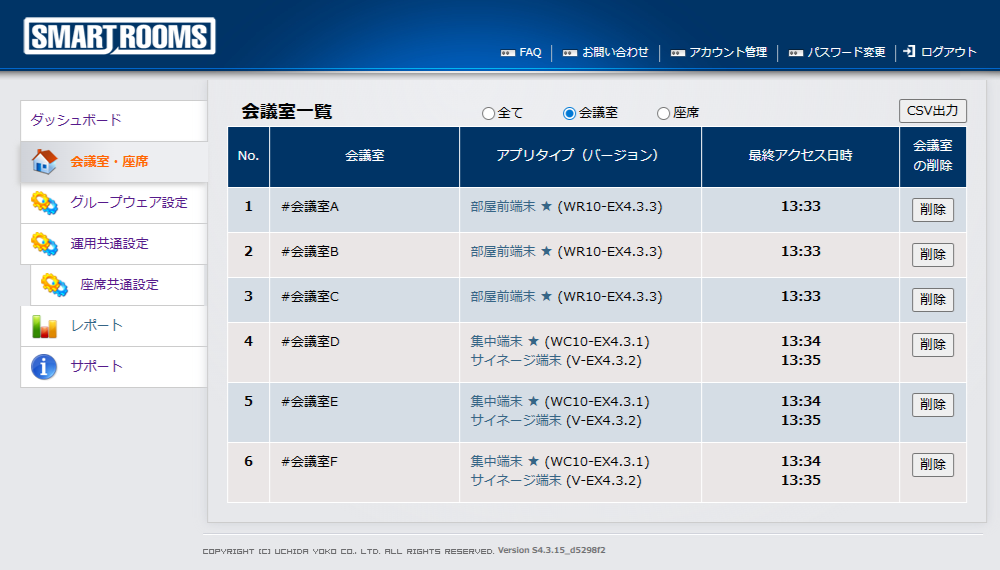
座席一覧を表示する場合は[座席]をクリックします。
→ 座席一覧が表示されます。
注釈
「座席」は、Android版「デスク端末アプリ」が紐づけられた場合のみ、一覧が表示されます。
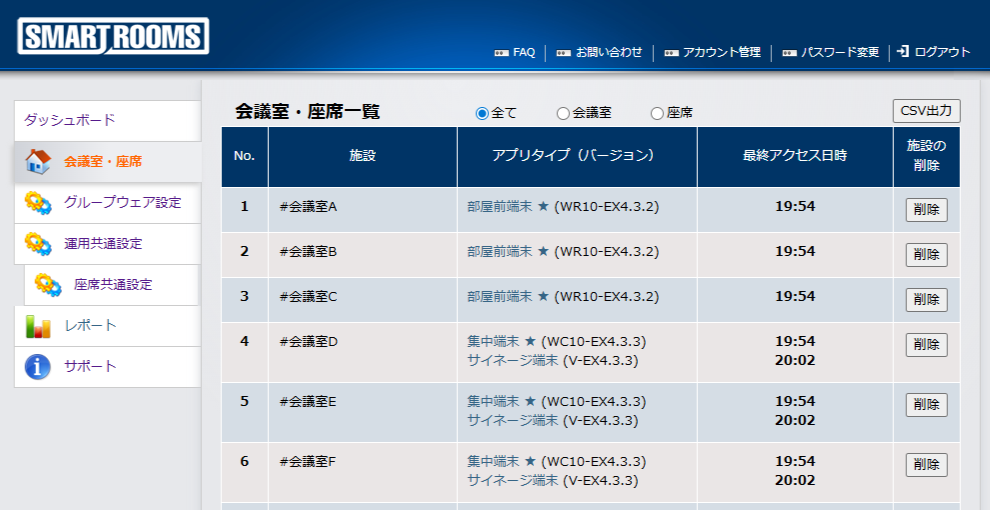
- ライセンスに割り当てられた会議室の名前を確認します。
- 保有しているライセンス分の枠(行)が表示されます。会議室が空欄の場合、そのライセンスは未使用です。
注釈
アプリタイプのリンクをクリックすると、端末情報が確認できます。詳細は「 端末情報 」を参照してください。
アプリタイプに「★」表示がある端末アプリは、自動アップデート機能を利用できます。(Windows版のみ)
「最終アクセス日時」は、端末アプリからSmartRooms管理サーバーに定期的にアクセスするタイミングか、端末アプリの設定画面で「設定の取得」、または「保存」が実行されたタイミングで更新されます。
5.3. 端末情報
各端末でSmartRoomsアプリを設定し、会議室を割り当てた後、管理者用ウェブサイトからは端末個別の情報の確認や、オプションの設定ができます。
5.3.1. 端末情報の確認
端末情報の確認方法について説明します。
= 手順 =
- 管理者用ウェブサイトにログインします。
- ログイン方法については、「 通常のログイン 」を参照してください。→ ダッシュボード画面が表示されます。
「 会議室・座席 」タブをクリックします。
→ 会議室・座席一覧が表示されます。
会議室一覧を表示する場合は[会議室]をクリックします。
→ 会議室一覧が表示されます。
座席一覧を表示する場合は[座席]をクリックします。
→ 座席一覧が表示されます。
注釈
「座席」は、Android版「デスク端末アプリ」が紐づけられた場合のみ、一覧が表示されます。
確認したい会議室のアプリタイプをクリックします。
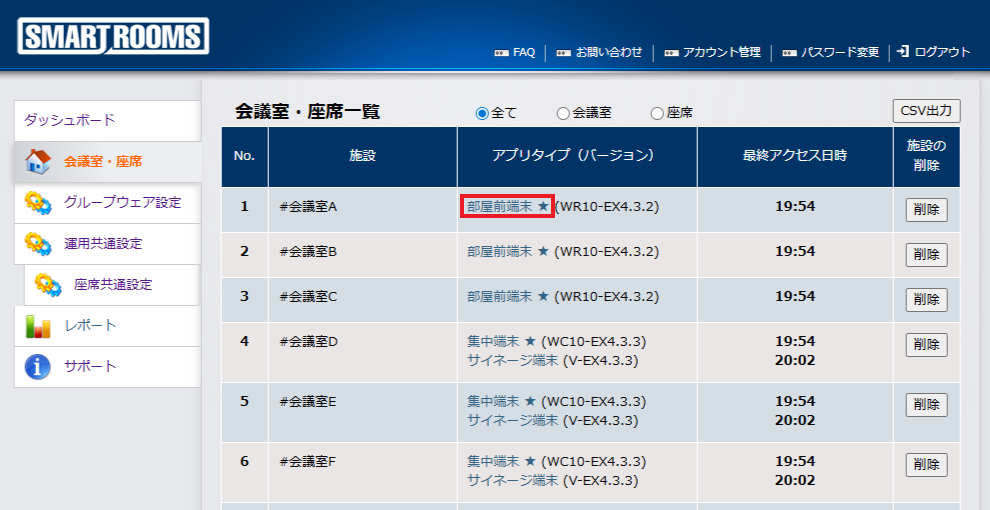
→ 端末情報が表示されます。
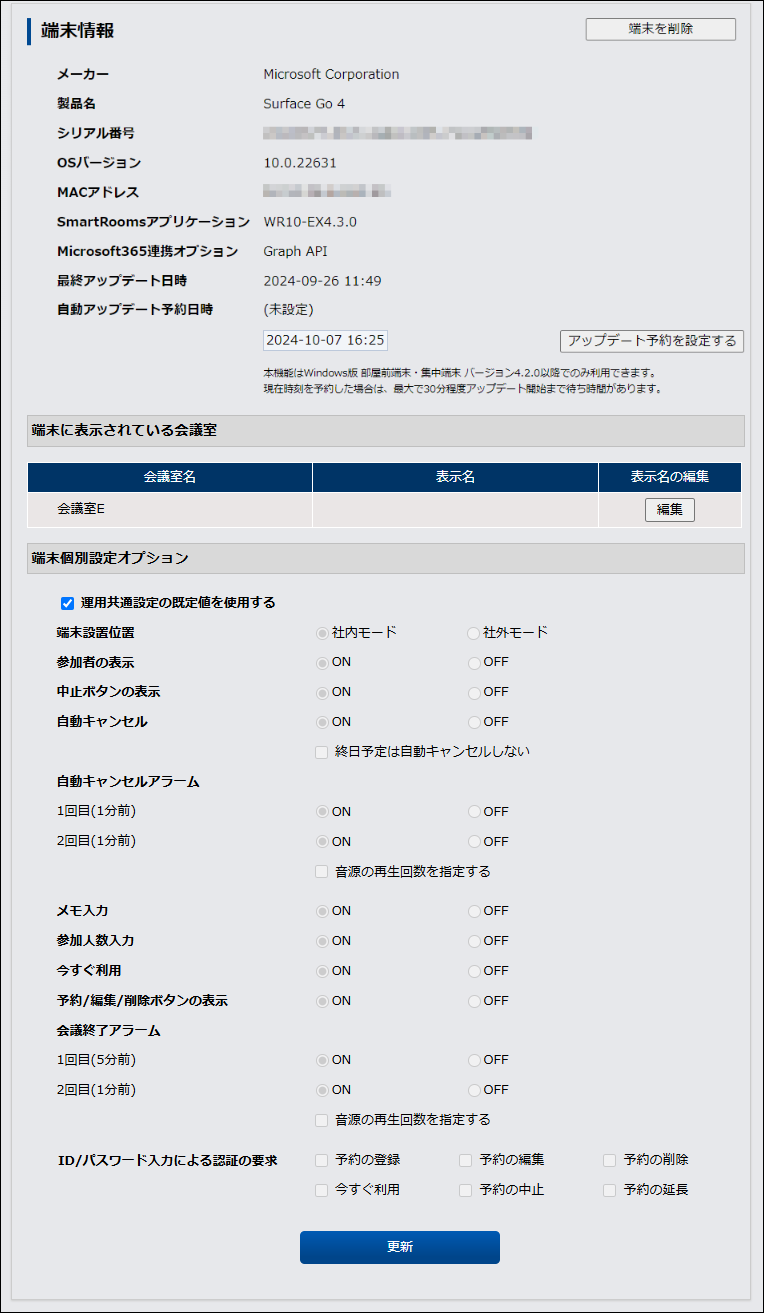
端末情報として、以下が確認できます。
- 端末情報
以下のハードウェア情報が表示されます。
メーカー
製品名
シリアル番号
OSバージョン
ビルド番号 ※本機能に対応しているアプリバージョンでのみ表示されます。
MACアドレス ※表示、取得できない機種もあります。
SmartRoomsアプリケーション
最終アップデート日時
自動アップデート予約日時
- 端末に表示されている会議室
- 端末個別設定オプション
運用共通設定で設定された既定値とは別に、その端末のみの設定ができます。詳細は「 端末個別設定オプションの更新 」を参照してください。
5.3.2. 端末情報CSVファイルのダウンロード
CSVファイルに含まれるデータは以下の通りです。
- 契約ID:
管理者用ウェブサイトごとに発行されるSmartRoomsの契約ID
- 管理サイト登録名:
管理者用ウェブサイトに登録されている法人名
- リソースID:
グループウェアで設定された会議室のリソースID
- 施設名:
グループウェアで設定された会議室の名称
- 施設名(表示名):
SmartRooms上で表示している施設名称
- デバイスID:
端末固有の識別番号
- アプリタイプ:
インストールされているアプリの種類。部屋前端末/集中端末/サイネージ端末のいずれか
- バージョン:
インストールされているアプリのバージョン
- 最終アクセス日時:
その端末が、最後に設定情報の取得を行った日時
- 自動アップデート可否:
自動アップデート機能を利用可能なアプリ は1、そうでない場合は0
- 最終アップデート日時:
最後にアップデートを行った日時。 本機能に未対応のアプリバージョンの場合は空欄
- メーカー:
端末の製造メーカー名
- 製品名:
端末の製品名
- シリアル番号:
端末のシリアル番号
- OSバージョン:
端末のOSのバージョン
- ビルド番号:
端末のビルド番号。本機能に未対応のアプリバージョンの場合は空欄
- MACアドレス:
端末のMACアドレス
- 運用共通設定の既定値を使用する:
端末が運用共通設定の既定値を使用している場合は「運用共通設定」、端末個別設定を使用している場合は「端末個別設定」
- 今すぐ利用の時間選択方式:
- 会議室または座席を利用する時間で予約する場合は「利用時間を指定」、終了する時刻で予約する場合は「終了時刻を指定」※「終了時刻を指定」はデスク端末のみ利用できます
- 延長の時間選択方式:
- 会議室または座席の利用時間を指定して延長する場合は「利用時間を指定」、予定の終了時刻を指定して延長する場合は「終了時刻を指定」※「終了時刻を指定」はデスク端末のみ利用できます
- 端末設置位置:
端末にグループウェアで予約した会議名を表示する場合は「社内モード」、代替テキストを表示する場合は「社外モード」
- 参加者の表示:
「参加者の表示」がONの場合は1、OFFの場合は0
- 中止ボタンの表示:
「中止ボタンの表示」がONの場合は1、OFFの場合は0
- 自動キャンセル:
自動キャンセルが設定されている場合は1、設定されていない場合は0
- 終日予定は自動キャンセルしない:
終日予定を自動キャンセルしない場合は1、する場合は0
- 自動キャンセルアラーム(1回目):
1回目(n分前)の自動キャンセルの通知が設定されている場合は1、されていない場合は0
- 自動キャンセルアラーム(2回目):
2回目(1分前)の自動キャンセルの通知が設定されている場合は1、されていない場合は0
- 音源の再生回数を指定する(自動キャンセルアラーム):
自動キャンセルアラームの再生回数を指定する場合は1、指定しない場合は0
- 1回目のアラームの再生回数(自動キャンセルアラーム):
1回目(n分前)の自動キャンセルアラームの設定回数
- 2回目のアラームの再生回数(自動キャンセルアラーム):
2回目(1分前)の自動キャンセルアラームの設定回数
- メモ入力:
メモ入力がONの場合は1、OFFの場合は0
- 参加人数入力:
参加人数入力がONの場合は1、OFFの場合は0
- 今すぐ利用:
「今すぐ利用」がONの場合は1、OFFの場合は0
- 予約/編集/削除ボタンの表示:
予約/編集/削除ボタンを表示する場合は1、しない場合は0
- 会議終了アラーム(1回目):
1回目(n分前)の会議終了アラームがONの場合は1、OFFの場合は0
- 会議終了アラーム(2回目):
2回目(1分前)の会議終了アラームがONの場合は1、OFFの場合は0
- 音源の再生回数を指定する(会議終了アラーム):
会議終了アラームの再生回数を指定する場合は1、指定しない場合は0
- 1回目のアラームの再生回数(会議終了アラーム):
1回目(n分前)の会議終了アラームの設定回数
- 2回目のアラームの再生回数(会議終了アラーム):
2回目(1分前)の会議終了アラームの設定回数
- ID/パスワード入力による認証の要求(予約の登録):
予約の登録にID/パスワードによる認証を求める場合は1、求めない場合は0
- ID/パスワード入力による認証の要求(予約の編集):
予約の編集にID/パスワードによる認証を求める場合は1、求めない場合は0
- ID/パスワード入力による認証の要求(予約の削除):
予約の削除にID/パスワードによる認証を求める場合は1、求めない場合は0
- ID/パスワード入力による認証の要求(今すぐ利用):
今すぐ利用にID/パスワードによる認証を求める場合は1、求めない場合は0
- ID/パスワード入力による認証の要求(予約の中止):
予約の中止にID/パスワードによる認証を求める場合は1、求めない場合は0
- ID/パスワード入力による認証の要求(予約の延長):
予約の延長にID/パスワードによる認証を求める場合は1、求めない場合は0
- 自動アップデート予約日時:
自動アップデート予約が設定されている日時
- Microsoft365連携オプション:
端末がMicrosoft 365に接続する際の接続方式。Graph API または EWS
- 端末グループ:
デスク端末を座席として利用する場合は「座席」、会議室として利用する場合は「会議室」
= 手順 =
- 管理者用ウェブサイトにログインします。
- ログイン方法については、「 通常のログイン 」を参照してください。→ ダッシュボード画面が表示されます。
「 会議室・座席 」タブをクリックします。
→ 会議室・座席一覧が表示されます。
会議室一覧を表示する場合は[会議室]をクリックします。
→ 会議室一覧が表示されます。
座席一覧を表示する場合は[座席]をクリックします。
→ 座席一覧が表示されます。
注釈
「座席」は、Android版「デスク端末アプリ」が紐づけられた場合のみ、一覧が表示されます。
会議室・座席一覧の右上にある[CSV出力]をクリックします。
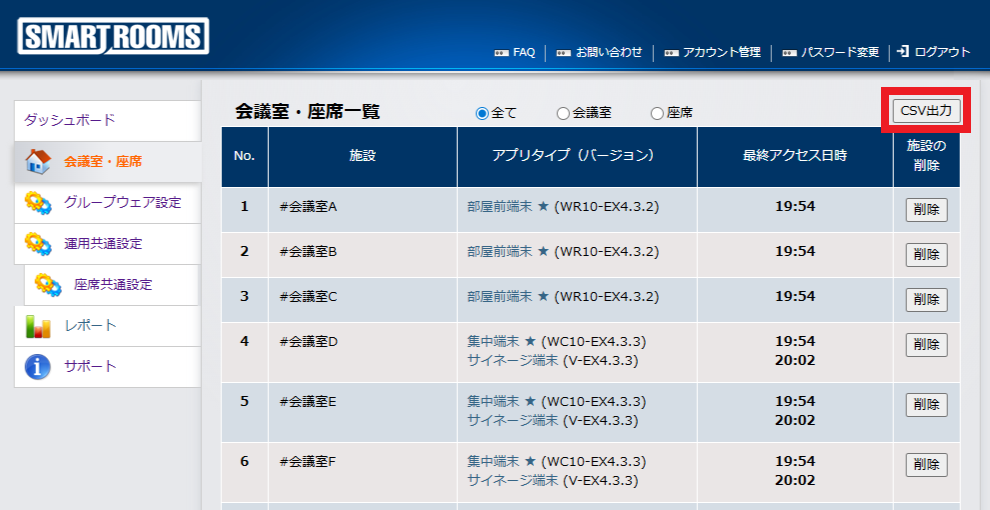
→ 全ての端末情報がダウンロードされます。
ファイルを任意の場所に保存します。
5.3.3. 端末の削除
会議室に紐づいている端末情報の内、端末の入れ替えなどで不要になった端末情報を削除できます。
注釈
= 手順 =
- 不要になった端末からSmartRoomsアプリをアンインストールします。
- 端末の電源をONにできる場合は「 端末アプリの自動起動を解除する 」および「 アプリのアンインストール 」を実施してください。端末故障などで端末の電源をONにできない場合は、次の手順へ進んでください。
- 管理者用ウェブサイトにログインします。
- ログイン方法については、「 通常のログイン 」を参照してください。→ ダッシュボード画面が表示されます
「 会議室・座席 」タブをクリックします。
→ 会議室・座席一覧が表示されます。
会議室一覧を表示する場合は[会議室]をクリックします。
→ 会議室一覧が表示されます。
座席一覧を表示する場合は[座席]をクリックします。
→ 座席一覧が表示されます。
注釈
「座席」は、Android版「デスク端末アプリ」が紐づけられた場合のみ、一覧が表示されます。
- 削除する端末の会議室のアプリタイプをクリックします。
→ 端末情報が表示されます。
- [端末を削除]をクリックします。
→ 確認ダイアログが表示されます。
- [はい]をクリックします。
→ 表示されていた会議室から該当端末情報が削除され、会議室一覧画面が表示されます。
5.3.4. 端末に表示されている会議室
グループウェアから取得された会議室名とは別に、端末上で表示する会議室名を設定できます。
= 手順 =
- 管理者用ウェブサイトにログインします。
- ログイン方法については、「 通常のログイン 」を参照してください。→ ダッシュボード画面が表示されます
「 会議室・座席 」タブをクリックします。
→ 会議室・座席一覧が表示されます。
会議室一覧を表示する場合は[会議室]をクリックします。
→ 会議室一覧が表示されます。
座席一覧を表示する場合は[座席]をクリックします。
→ 座席一覧が表示されます。
注釈
「座席」は、Android版「デスク端末アプリ」が紐づけられた場合のみ、一覧が表示されます。
- 表示名を変更する会議室のアプリタイプをクリックします。
→ 端末情報が表示されます。
「端末に表示されている会議室」の[編集]をクリックします。
→ 表示名を編集できるダイアログが表示されます。
任意の表示名を入力して、[保存]をクリックします。
注釈
設定された内容は、30分に1回の定期アクセスで端末に取得されて反映されます。即時に反映させる場合は、SmartRoomsアプリの設定画面で「設定の取得」ボタンをタップして設定を取得し、「保存」ボタンをタップします。設定画面の表示は「 設定画面への移動 」を参照してください。
5.4. 端末での設定確認
端末の設定を、それぞれの端末上で確認する方法について説明します。
5.4.1. 設定画面への移動
通常、端末に表示されている画面には設定画面を表示するボタンはありません。設定画面を表示する方法を説明します。
= 手順 =
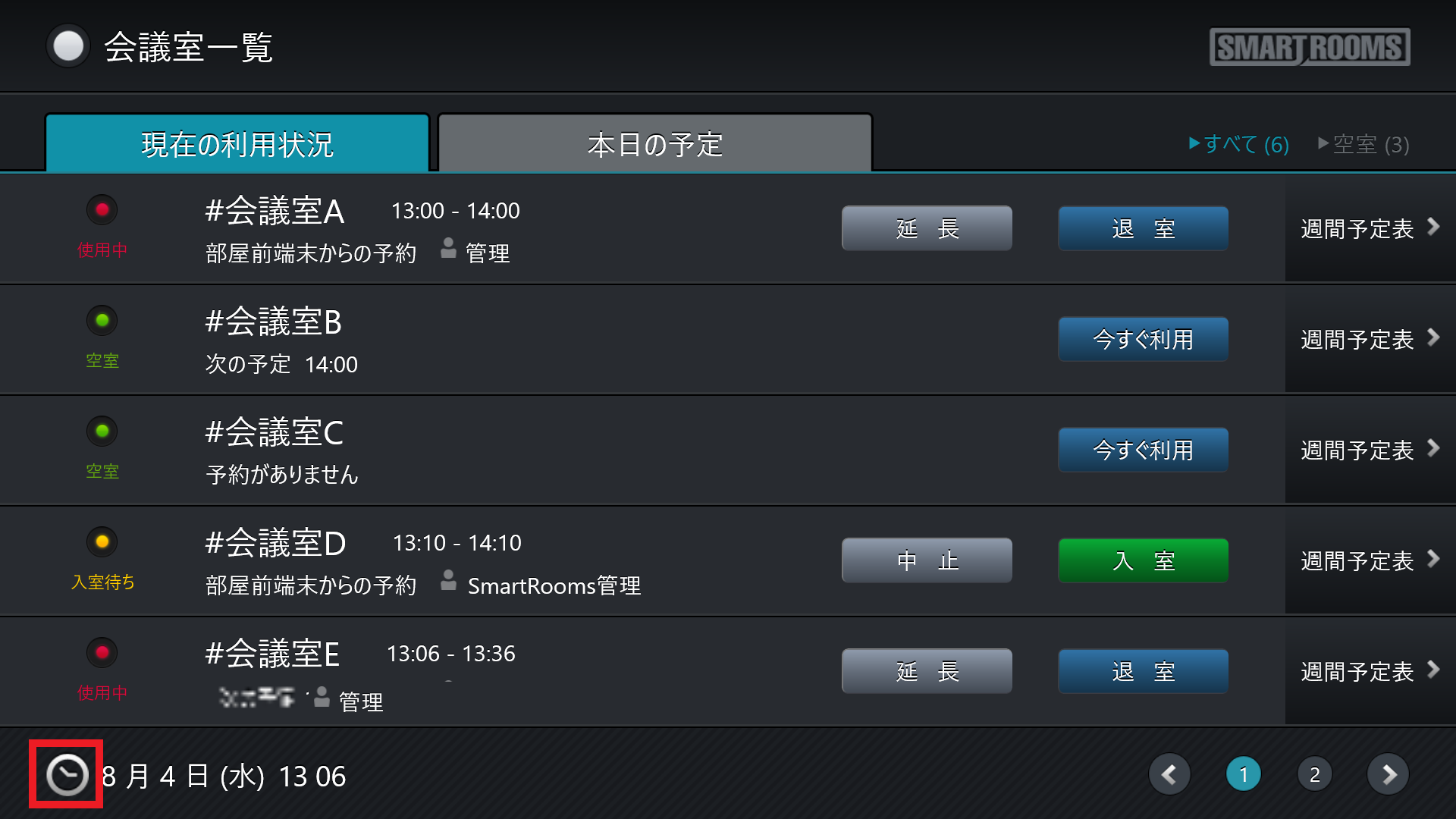
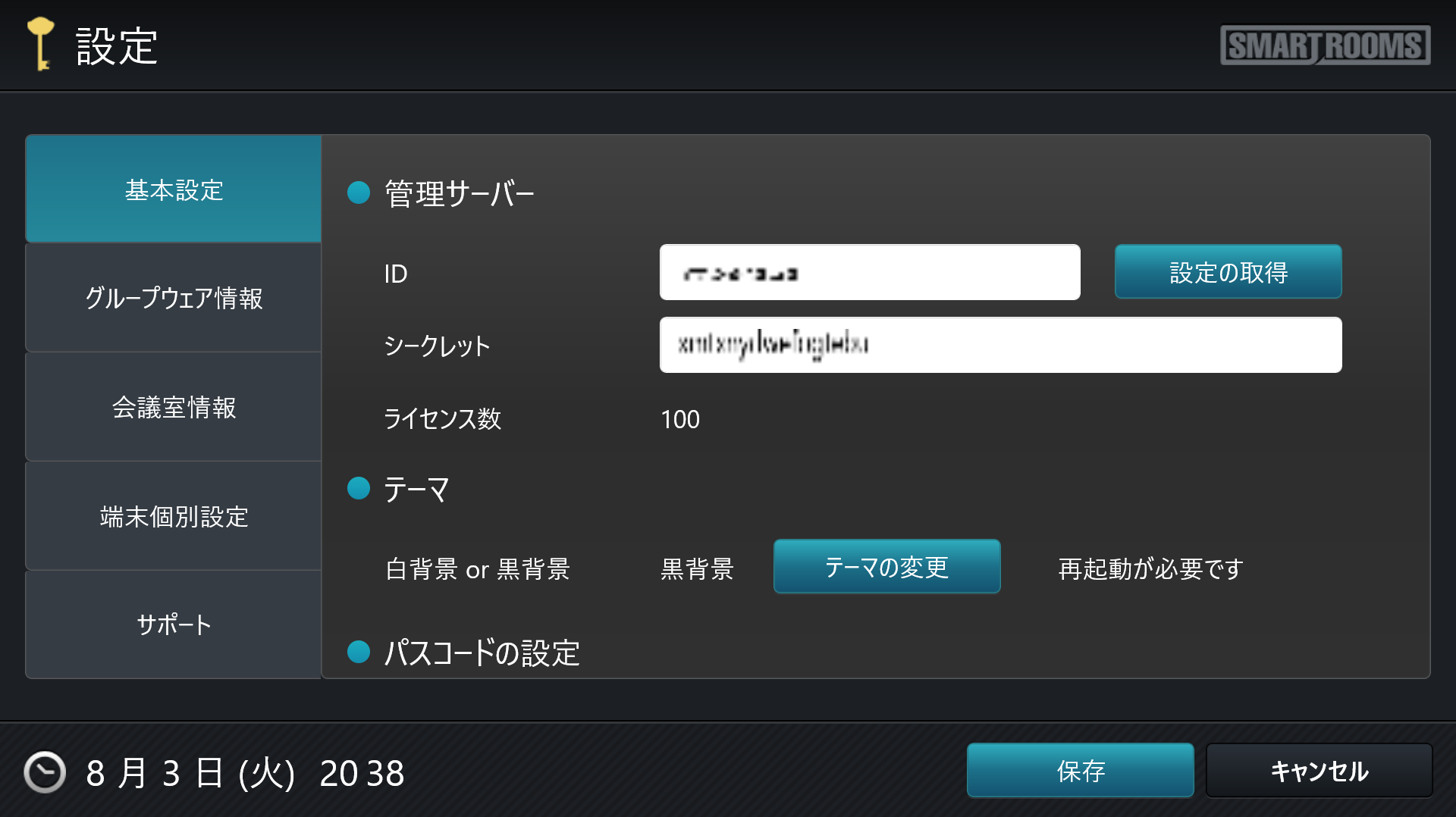
画面左下の時計マークを3回タップします。
・部屋前端末の場合
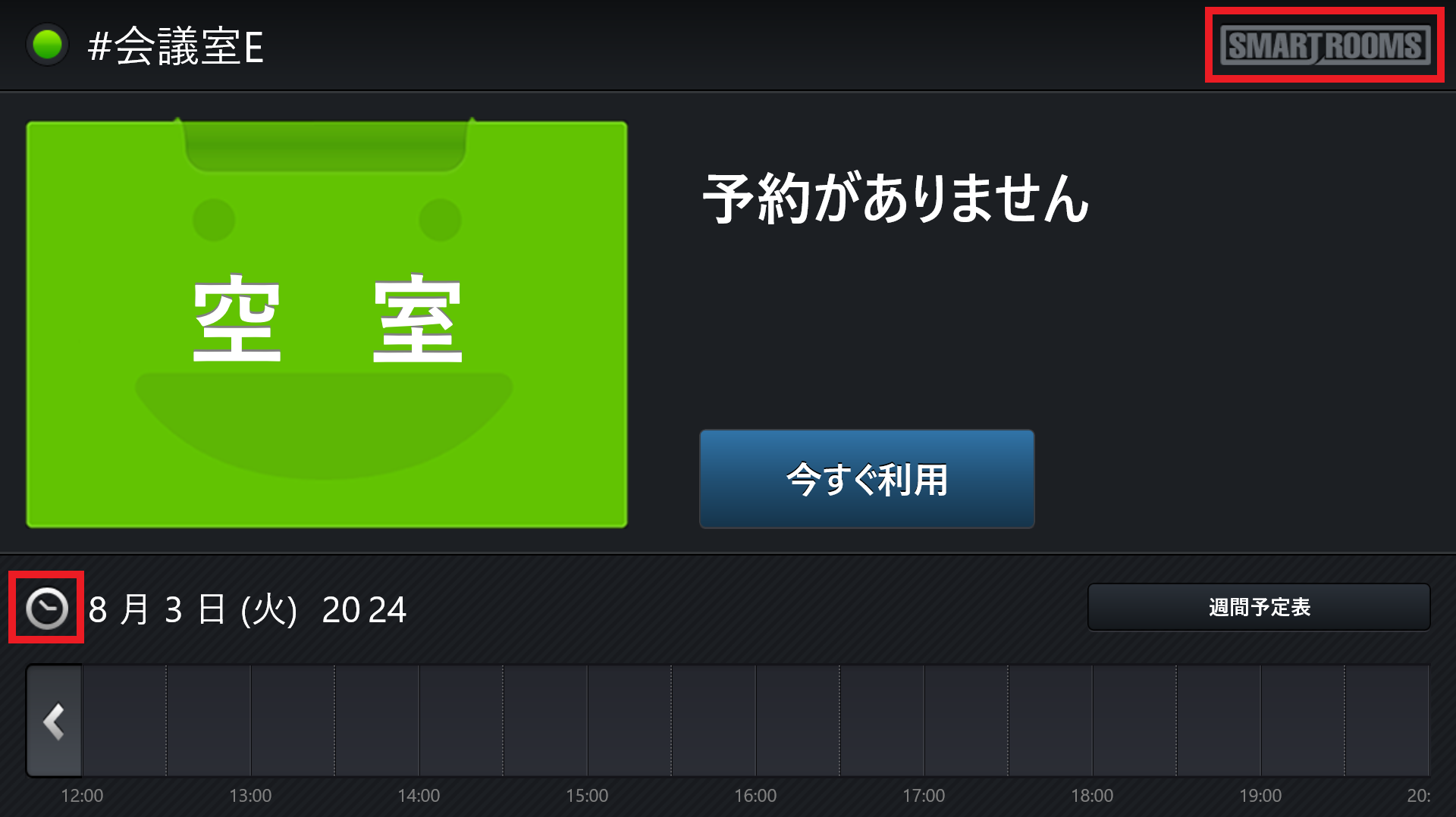
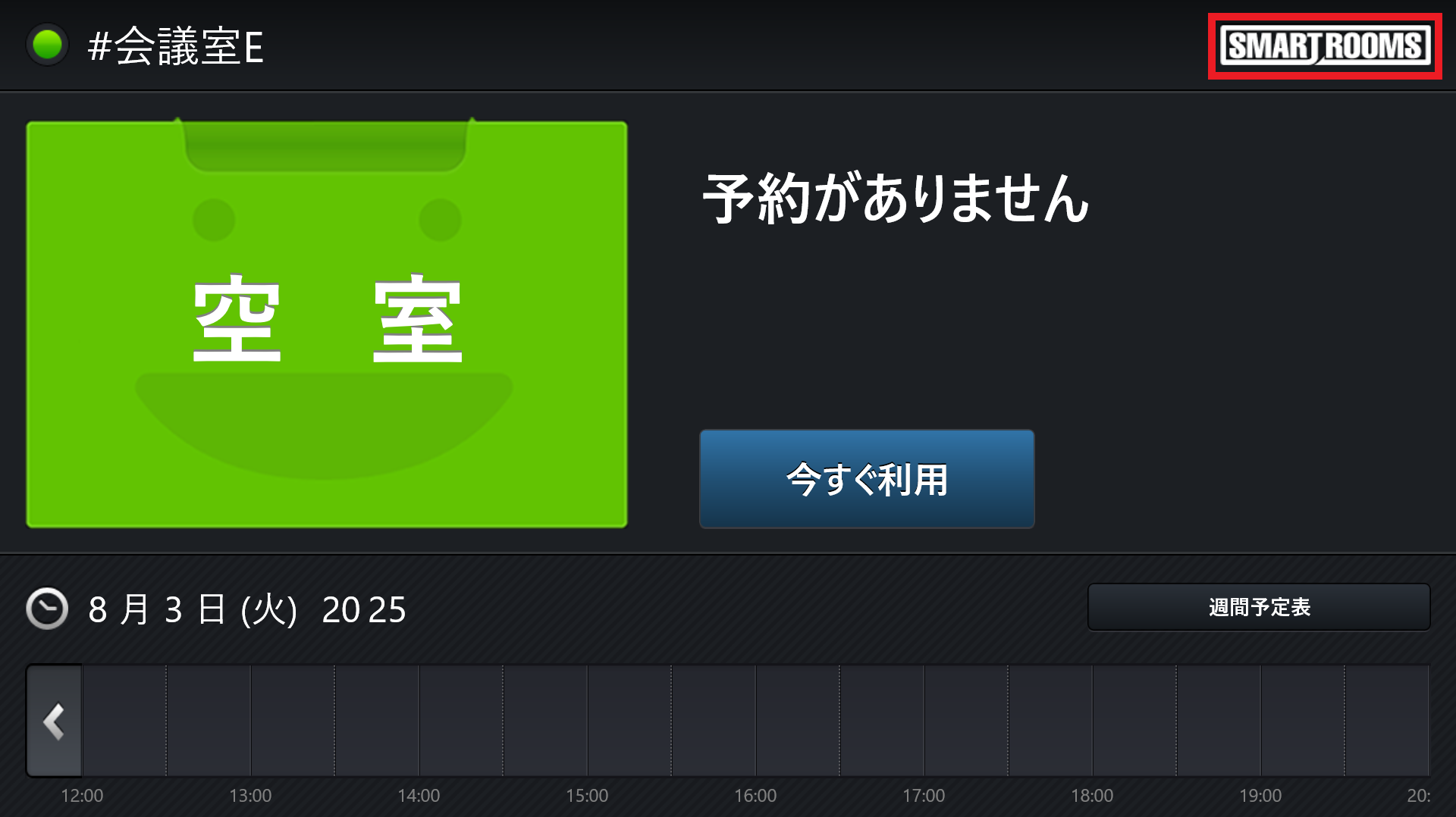 →画面右上のSmartRoomsロゴマークが白く変化します。※約3秒で元に戻ります。
・集中端末の場合
部屋前端末同様に時計マークを3回タップします。
白くなったSmartRoomsロゴマークをタップします。
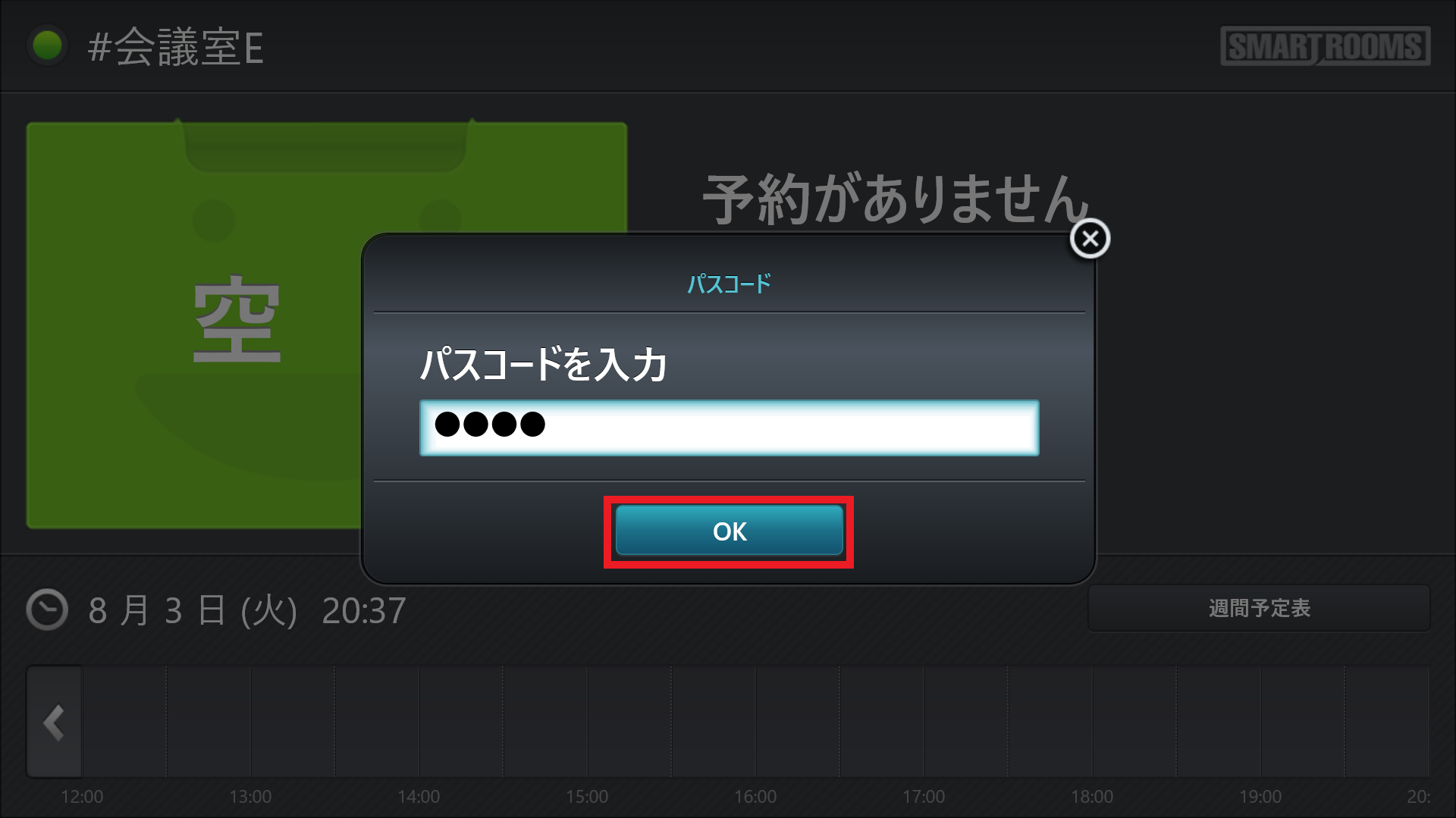
→パスコード機能を有効にしている場合は、パスコード入力画面が表示されます。
パスコードを入力し、[OK]をタップします。
5.5. 会議室の追加
会議室に端末を追加設置する場合は、事前に以下のことを確認します。
契約ライセンスに空きがあること。
空きがない場合は、新たにライセンスの追加購入が必要です。サービス申込書の提出が必要ですので、担当営業に連絡してください。注釈
サービス申込書は、 ドキュメントポータル >管理者用ウェブサイト、無線LAN再接続アプリ、SmartRoomsサービス関連ドキュメント>SmartRoomsサービス関連ドキュメント>サービス申込書からダウンロードしてください。
追加設置する端末がネットワークに接続できること。
グループウェアを連携するための手順を実施済みであること。
Microsoft 365と連携する場合は、「 SmartRooms Exchange 連携マニュアル(Microsoft 365) 」を参照してください。Microsoft Exchange Serverと連携する場合は「 SmartRooms Exchange 連携マニュアル(オンプレミスサーバー) 」を参照してください。
会議室を追加する手順は以下のとおりです。
5.5.1. アプリのインストール
5.5.2. 法人への紐づけ
端末にインストールしたSmartRoomsアプリと、管理者用ウェブサイトの法人を紐づける設定を行います。
= 手順 =
- 契約IDとシークレットを控えておきます。
契約IDとシークレットは「 ダッシュボード項目の説明 」を参照してください。
SmartRoomsアプリを起動します。
以下の画面で契約IDとシークレットを入力し[設定の取得]をタップします。
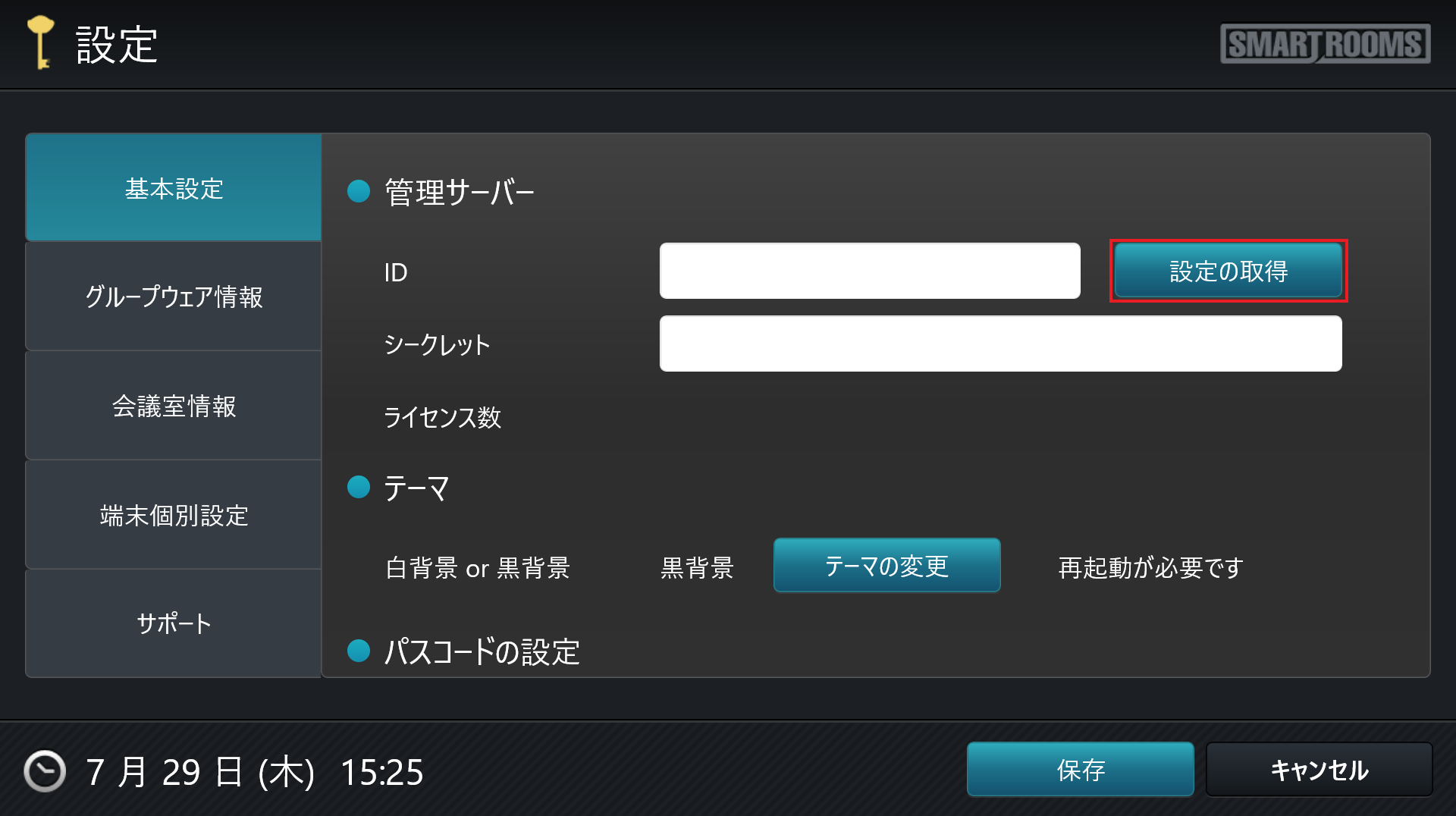
→ 設定の取得に成功した旨のメッセージが表示されます。
[OK]をタップします。
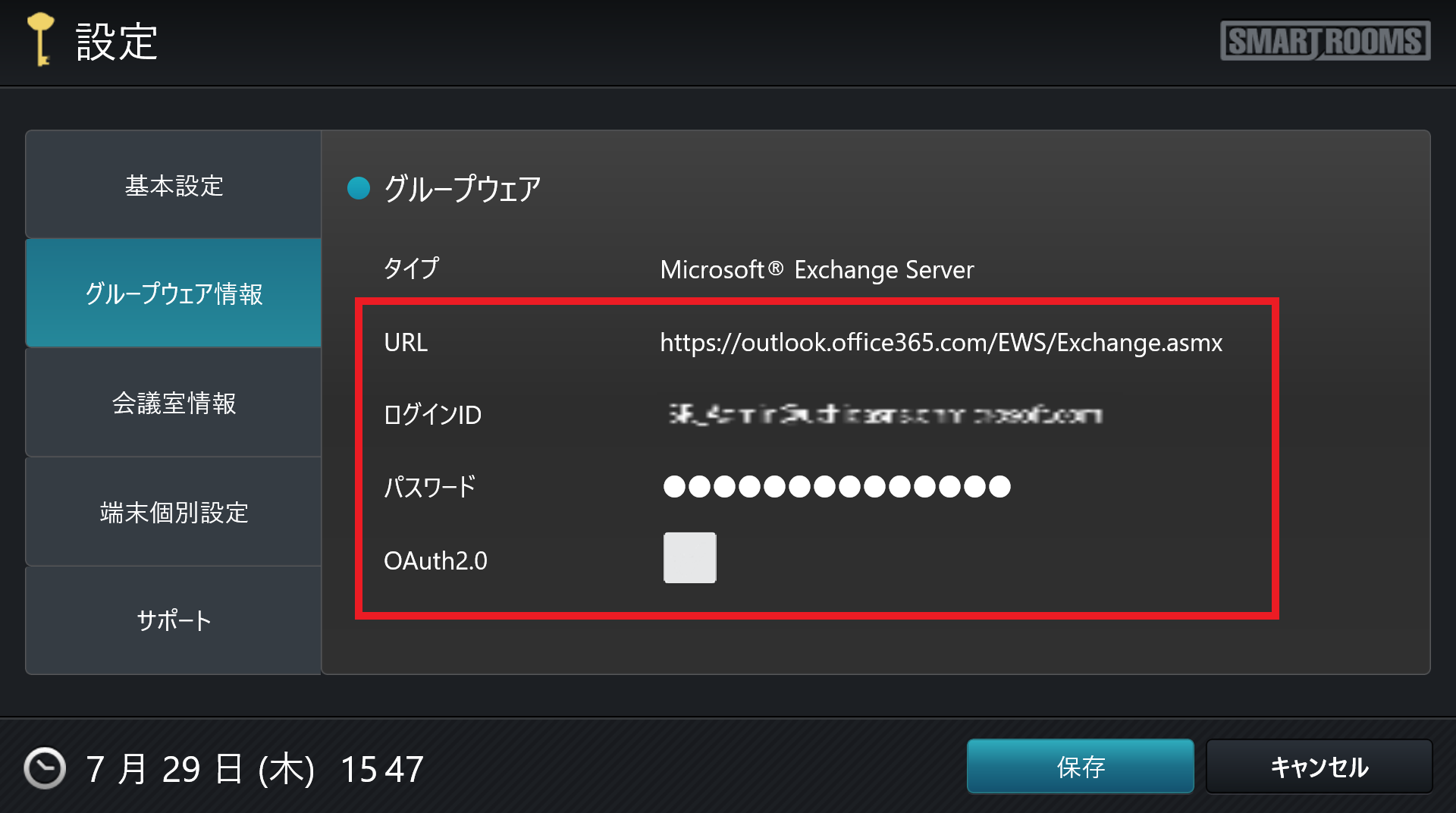
「グループウェア」タブで、管理者用ウェブサイトで設定した情報が、端末に反映されていることを確認します。
5.5.3. グループウェアおよび会議室との接続
5.5.3.1. Microsoft 365と連携する場合
= 手順 =
グループウェア接続のための認証を行います。
a). [グループウェア情報]タブをタップします。
b). [OAuth2.0]にチェックを入れます。
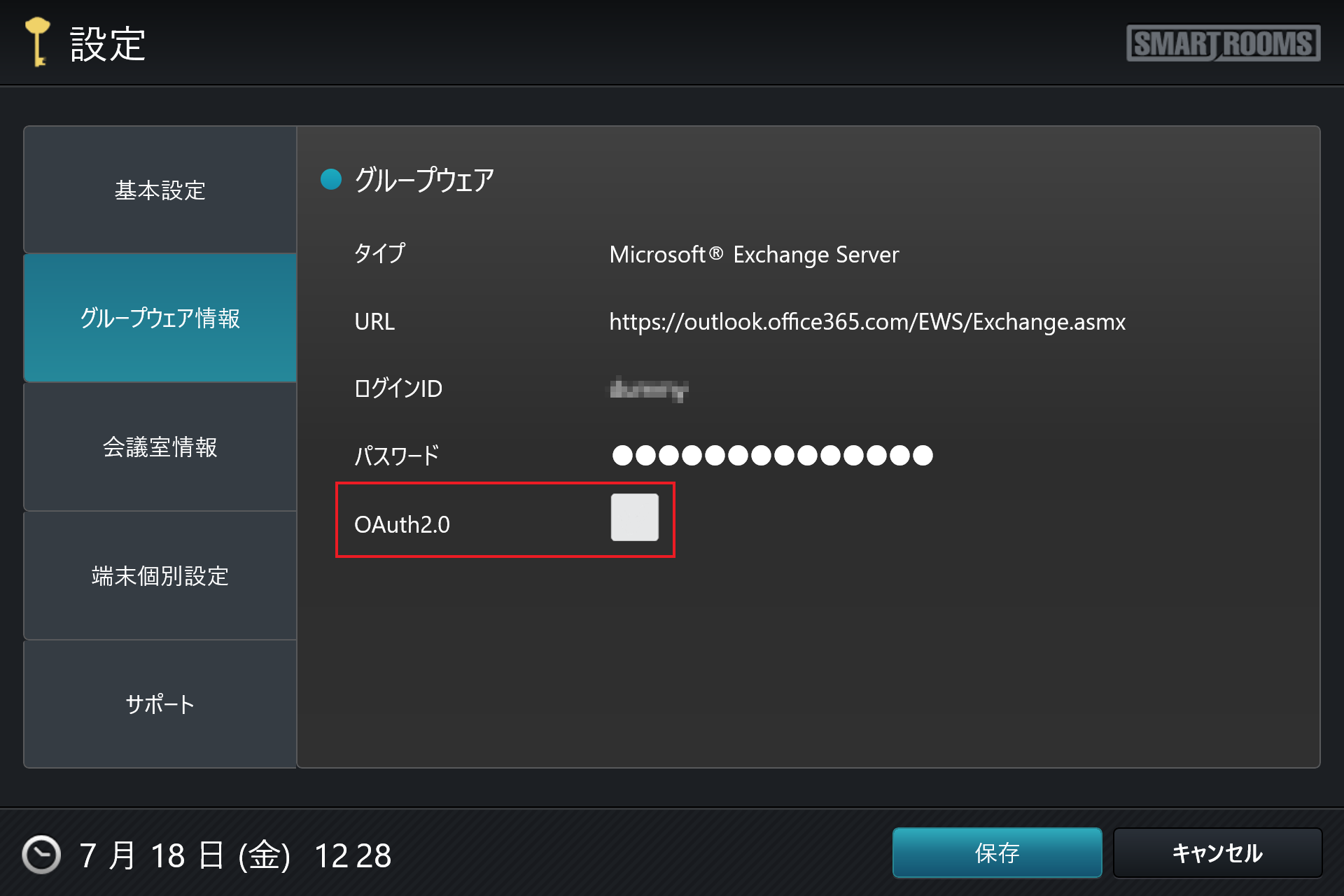 → OAuth2.0に関する情報が追加表示されます。
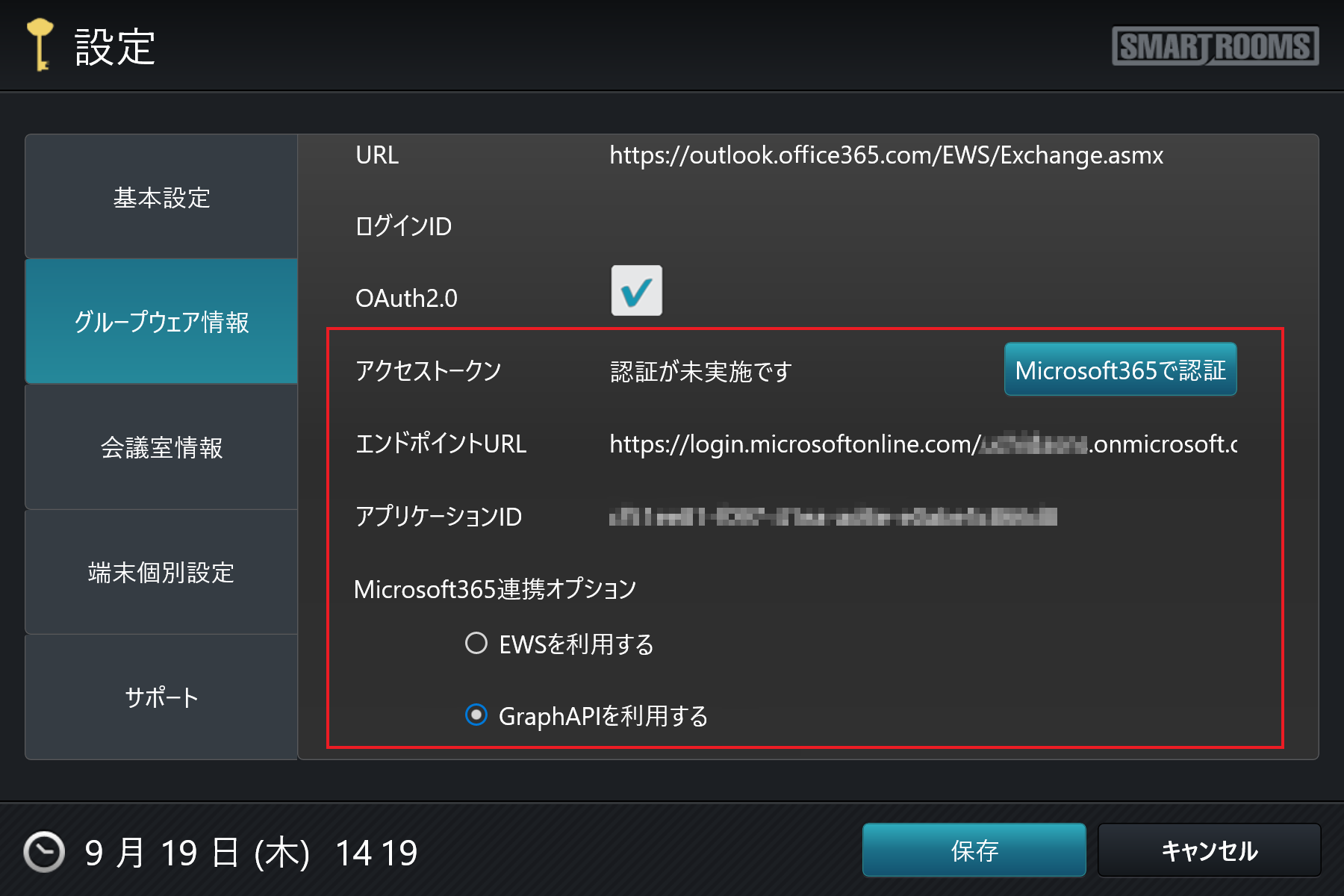 ・ アクセストークン(この時点では「認証が未実施です」と表示されます)・[Microsoft365で認証]ボタン・ エンドポイントURL・ アプリケーションID(画面下にスクロールすると表示されます)・ Microsoft365連携オプション〇 EWSを利用する〇 GraphAPIを利用する
注釈
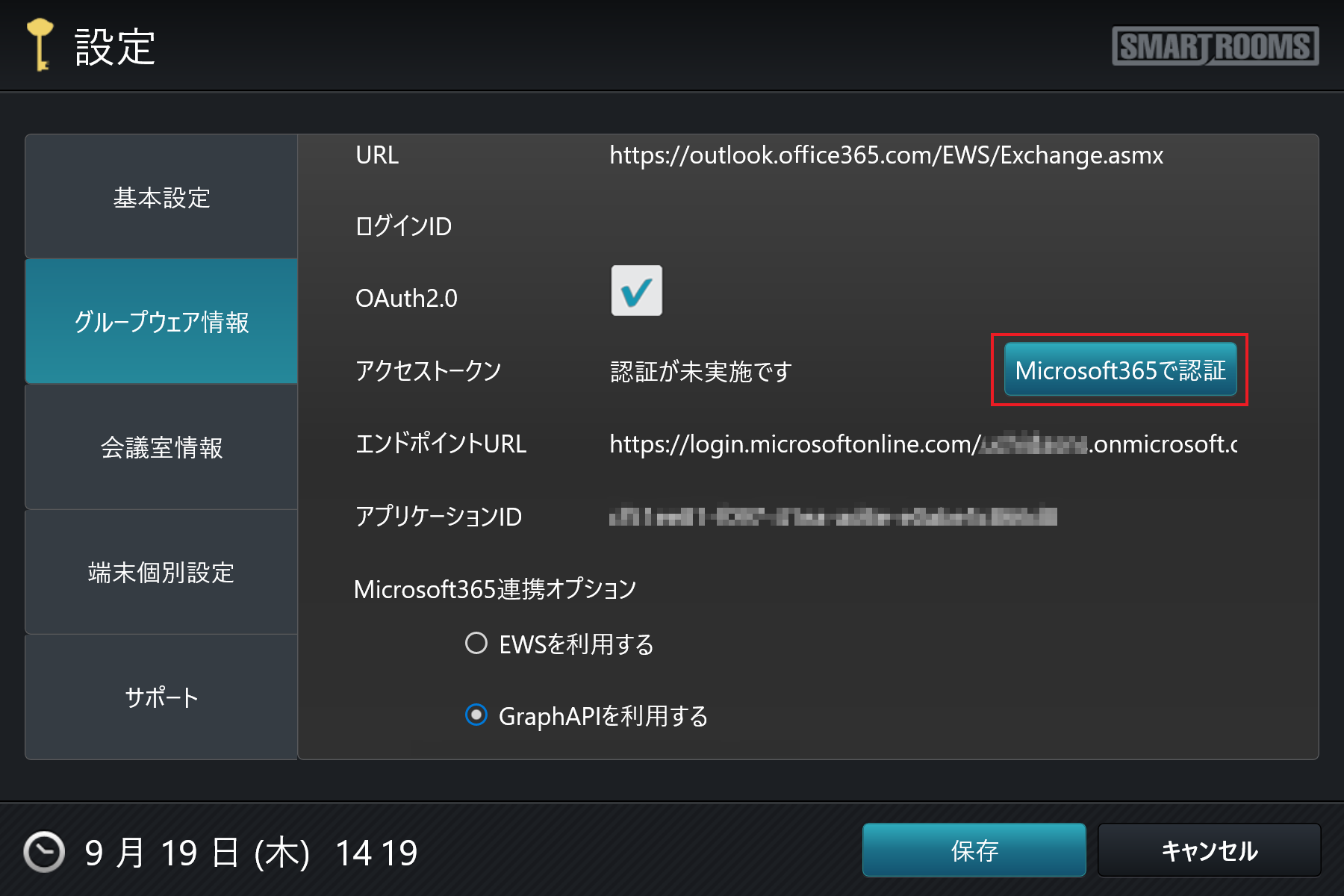
[OAuth2.0]のチェックボックスが表示されていない場合は、管理者用ウェブサイトのグループウェア設定の「OAuth2.0を使用する」にチェックが付いていることを確認の上、[基本設定]タブの「管理サーバー」欄で[設定の取得]を実行します。「OAuth2.0」に関する設定の詳細は「 グループウェア設定の詳細 」を参照してください。c). [Microsoft365で認証]をタップします。
注釈
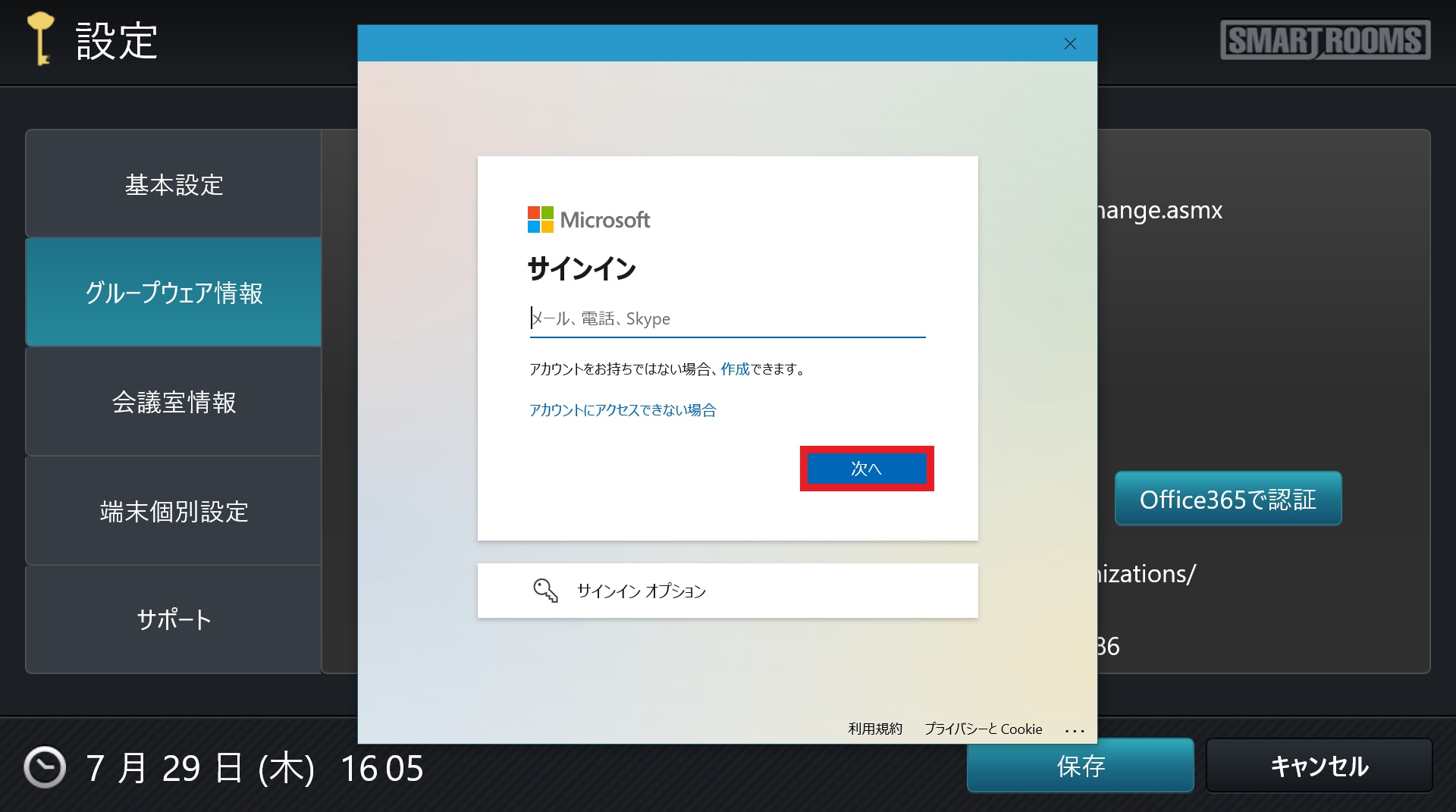
「Microsoft365で認証」ボタンをタップすると、ブラウザが開きエンドポイントURLへ接続します。エンドポイントURLへの接続にプロキシを経由する場合は、事前にOSのネットワーク設定を行ってください。また、SmartRoomsアプリは定期的にエンドポイントURLへ接続します。設定したプロキシ情報は削除しないでください。d). サインイン画面にSmartRooms用アカウントを入力し、[次へ]をタップします。
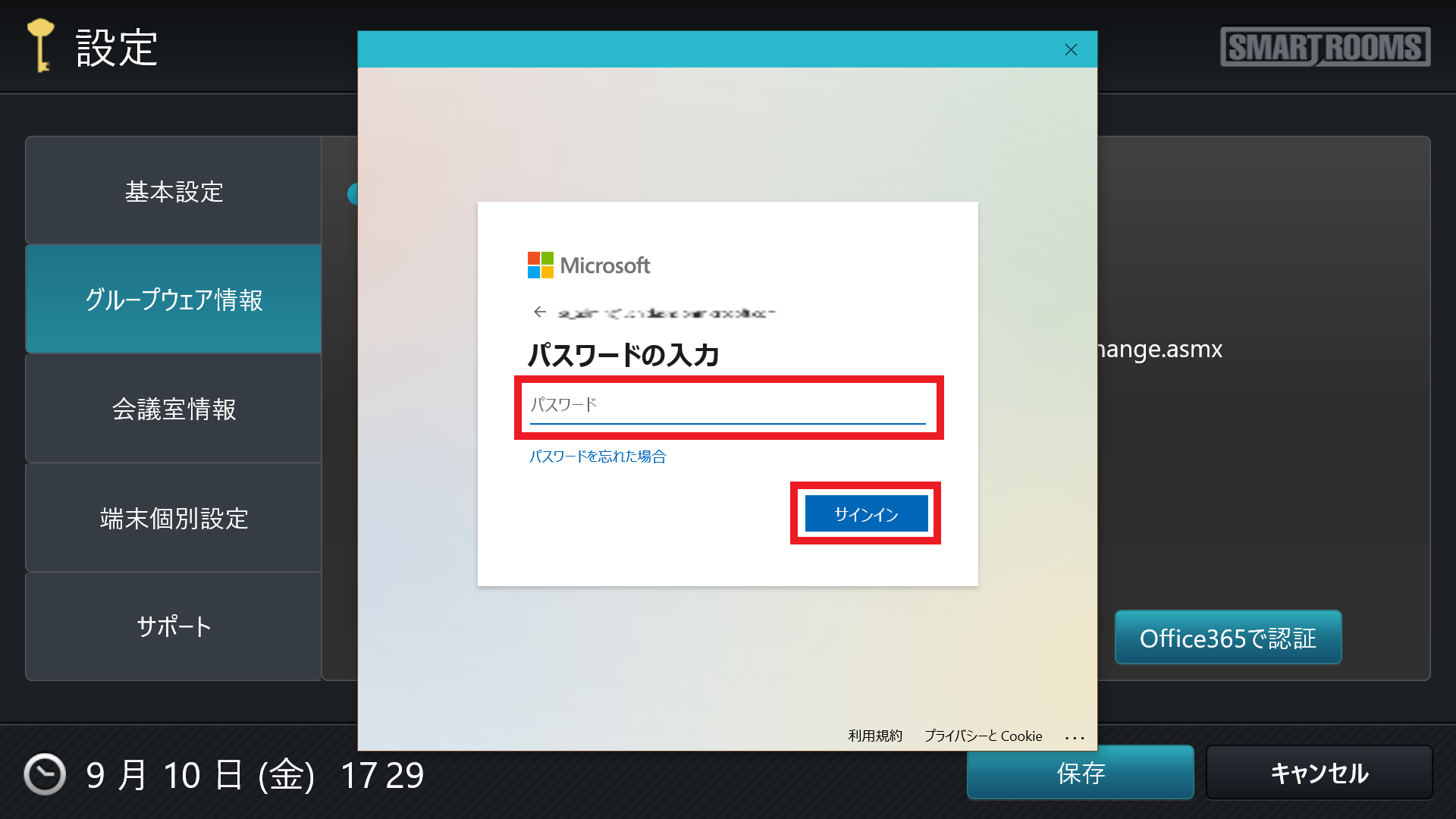
e). SmartRooms用アカウントのパスワードを入力し、サインインします。
f). 「このデバイスのすべてのアプリ、Webサイト、サービスにサインインしますか?」のダイアログが表示されたら[いいえ、このアプリのみです]をタップします。
WR10-EX4.2.0以降、WC10-EX4.2.0以降のアプリをLTSBでない端末で使用するときにのみ表示されます。
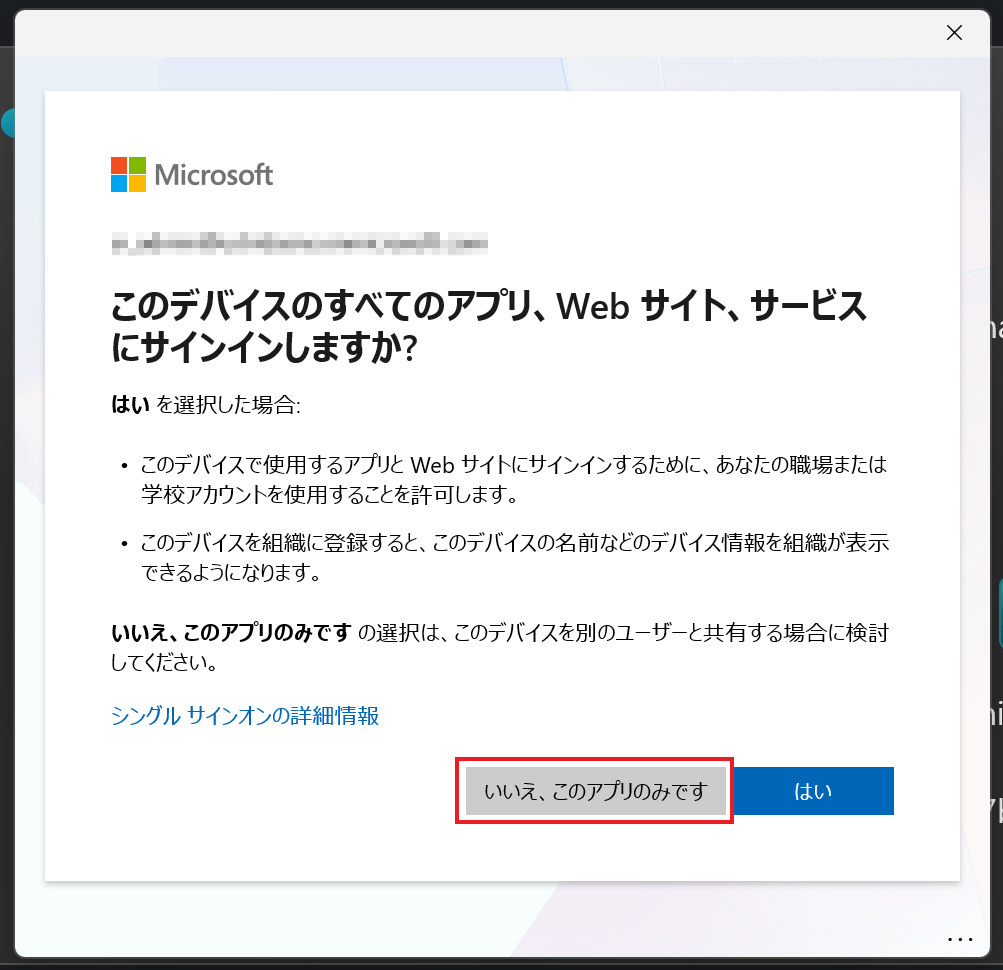
警告
誤って[はい]をタップした場合は、以下の手順で切断し認証を実行してください。1. 「スタート」をタップし、表示されたスタートメニューから「設定」(歯車アイコン)をタップします。2. 「アカウント」をタップし、「職場または学校にアクセスする」をタップします。3. SmartRooms用アカウントを選択し、「このアカウントの接続を切断する」の[切断]をタップします。4. 確認ダイアログが表示されますので[はい]をタップします。5. 一覧から削除されていることを確認します。削除後は、手順1 c).の[Microsoft365で認証]から実行してください。g). アクセストークンに値が追加されることを確認します。
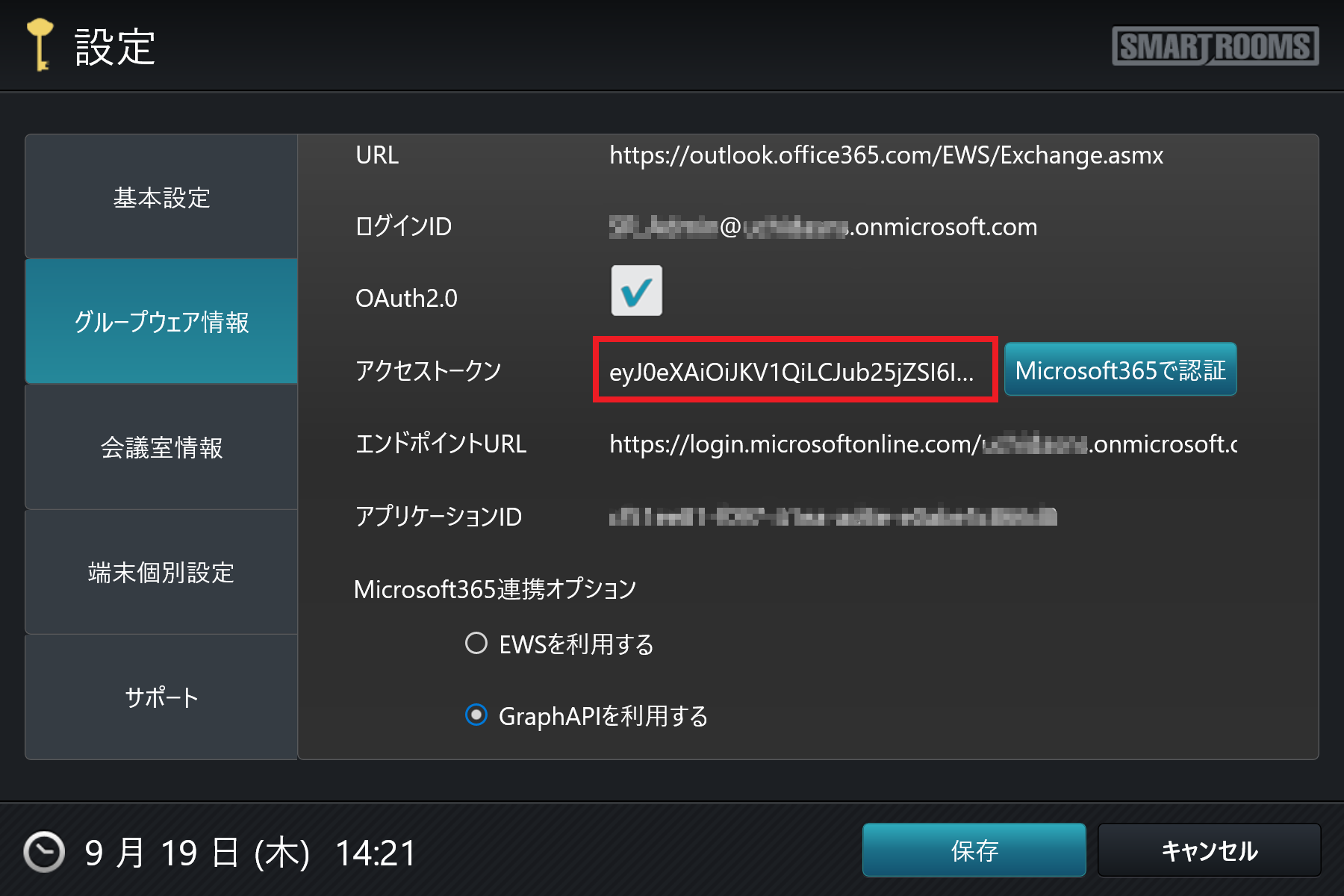
「会議室情報」タブで、 部屋前端末に割り当てる会議室を設定します。
a). 「会議室情報」タブをタップします。
b). 「会議室」テキストフィールドに会議室名または会議室のリソースIDの先頭数文字を入力します。
会議室名が「第一会議室」の場合は、「第一」と入力します。会議室のリソースIDが smartrooms@example.com の場合は smartと入力します。smartと付くリソースIDが多く存在する場合は、smartroomsまで入力します。c). 「会議室の取得」をタップします。
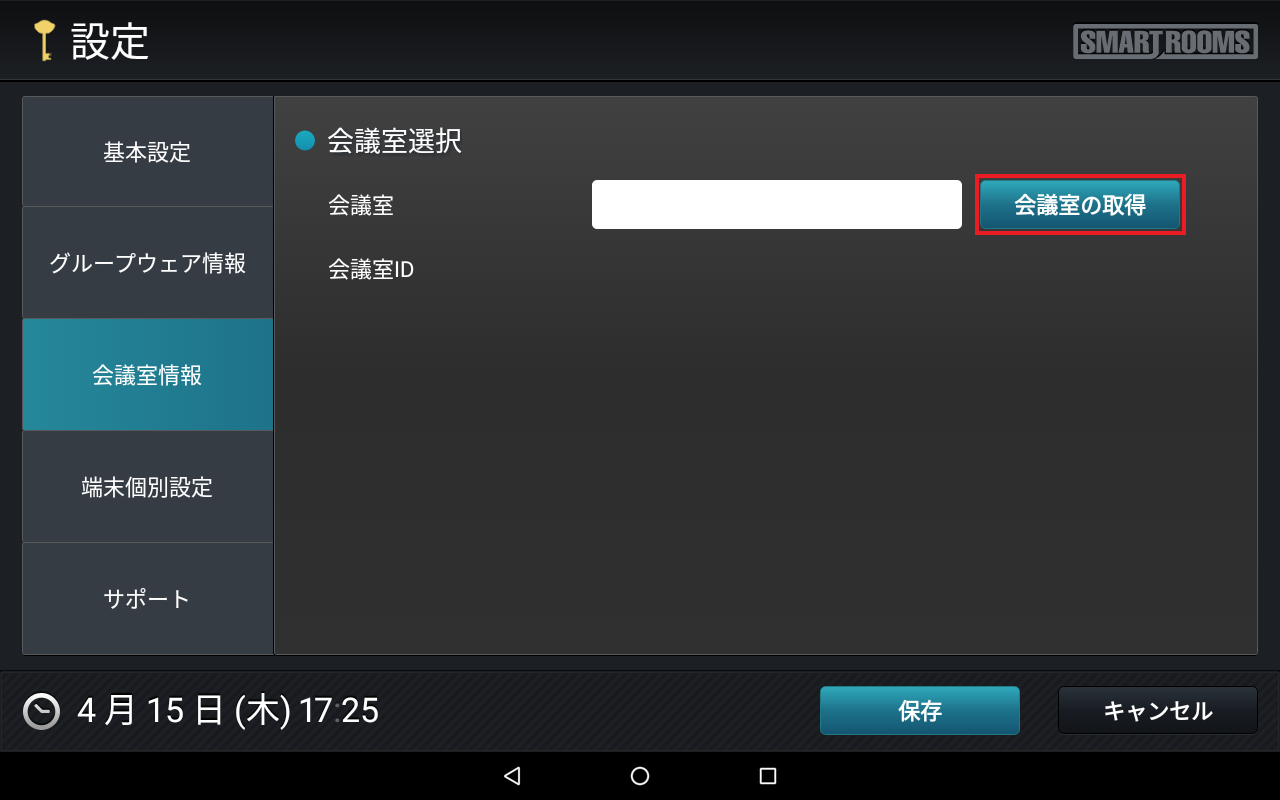
→ 会議室候補が表示されます。
d). 部屋前端末に割り当てる会議室を選択します。
- 集中端末の場合は、以下の手順で割り当てる会議室を設定します。
集中端末は、1つの端末に最大20室まで紐づけることができます。
a). 「会議室情報」タブをタップします。
b). 「 会議室選択 」テキストフィールドに、会議室名または会議室のリソースIDの先頭数文字を入力します。
会議室名が「第一会議室」の場合は、「第一」と入力します。会議室のリソースIDが smartrooms@example.com の場合は smartと入力します。smartと付くリソースIDが多く存在する場合は、smartroomsまで入力します。c). [会議室の取得]をタップします。
→ 会議室の候補が表示されます。
d). 集中端末に表示する会議室を右のリスト(会議室選択)に移動します。
会議室を複数選択して一括で移動できます。
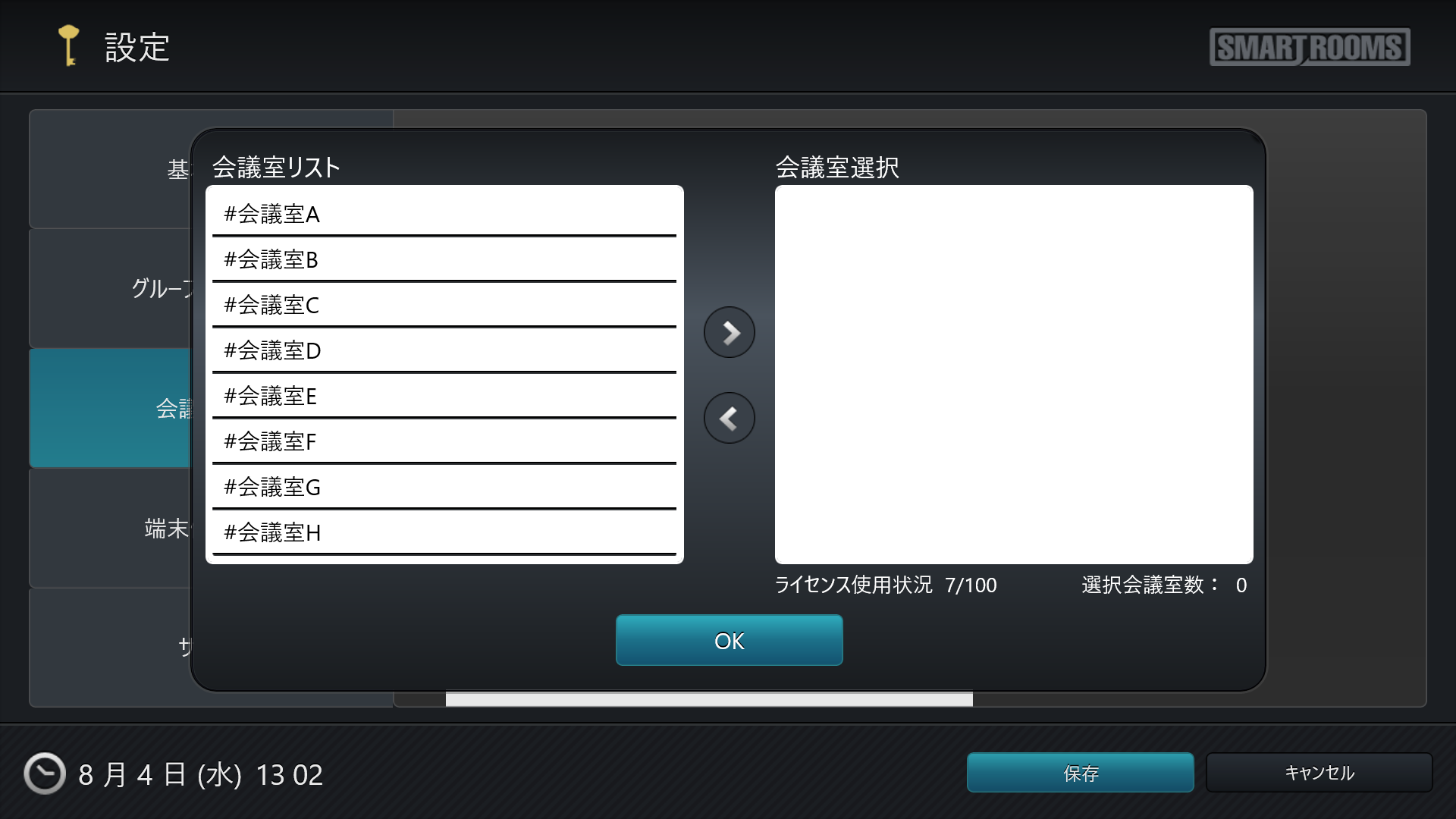
e). 右のリスト(会議室選択)に移動した会議室の順番を入れ替えて表示順を設定します。
f). [OK]をタップします。
→ 確認ダイアログが表示されます。
g). [OK]をタップします。
→ 設定画面が表示されます。
設定を保存します。
a). [保存]をタップします。
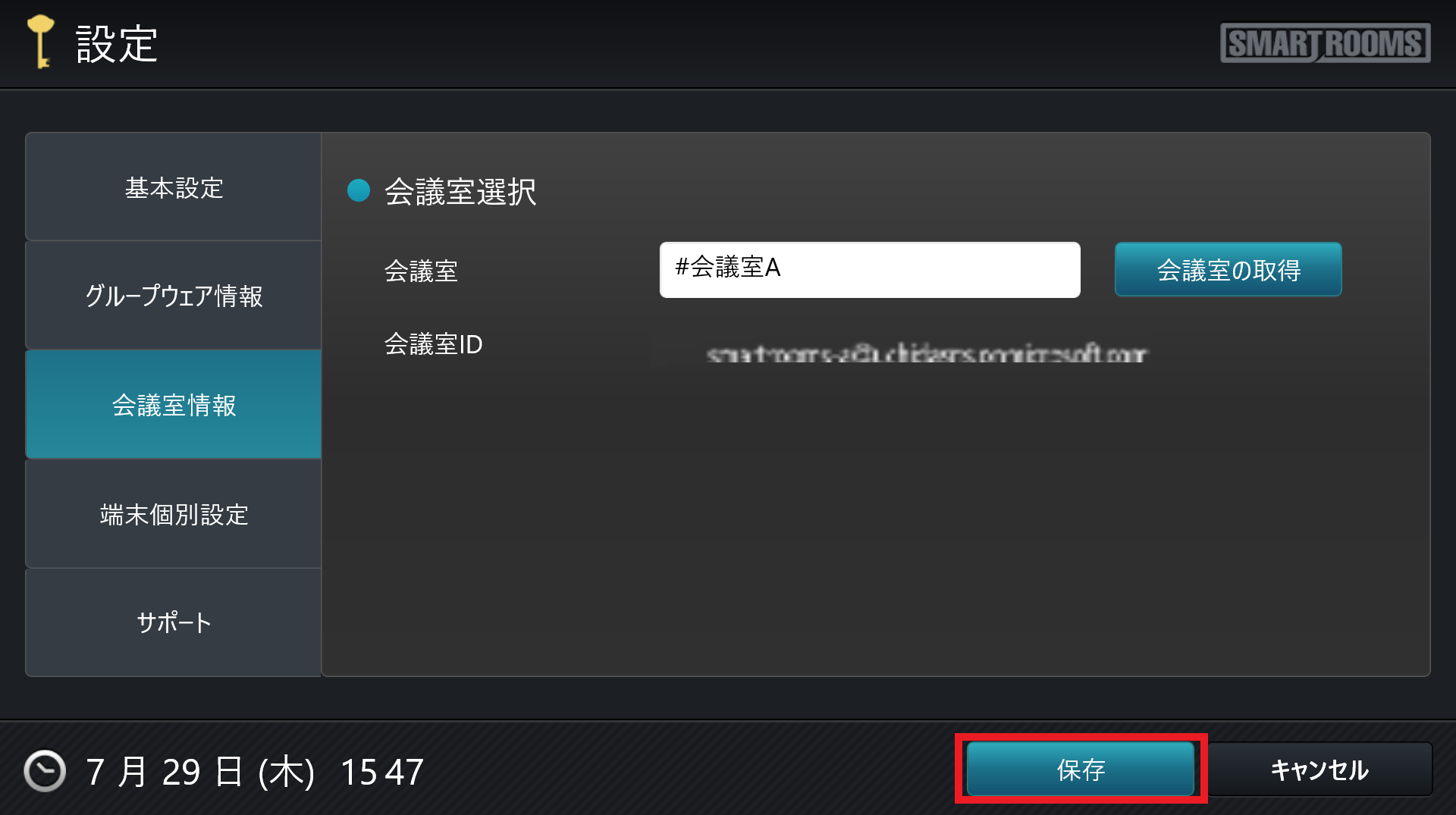
→ 確認ダイアログが表示されます。
- b). [OK]をタップします。
→ メイン画面が表示され、端末が管理者用ウェブサイトに登録されます。
管理者用ウェブサイトで、必要に応じて端末の個別設定をします。
詳細は「 端末個別設定オプションの詳細 」を参照してください。
注釈
設定された内容は、30分に1回の定期アクセスで端末に取得されて反映されます。即時に反映させる場合は、SmartRoomsアプリの設定画面で「設定の取得」ボタンをタップして設定を取得し、「保存」ボタンをタップします。設定画面の表示は「 設定画面への移動 」を参照してください。
5.5.3.2. Exchange Server(オンプレミス)と連携する場合
= 手順 =
「会議室情報」タブで、 部屋前端末に割り当てる会議室を設定します。
a). 「会議室情報」タブをタップします。
b). 「会議室」テキストフィールドに会議室名または会議室のリソースIDの先頭数文字を入力します。
会議室名が「第一会議室」の場合は、「第一」と入力します。会議室のリソースIDが smartrooms@example.com の場合は smartと入力します。smartと付くリソースIDが多く存在する場合は、smartroomsまで入力します。c). 「会議室の取得」をタップします。
→ 会議室候補が表示されます。
d). 部屋前端末に割り当てる会議室を選択します。
- 集中端末の場合は、以下の手順で割り当てる会議室を設定します。
集中端末は、1つの端末に最大20室まで紐づけることができます。
a). 「会議室情報」タブをタップします。
b). 「 会議室選択 」テキストフィールドに、会議室名または会議室のリソースIDの先頭数文字を入力します。
会議室名が「第一会議室」の場合は、「第一」と入力します。会議室のリソースIDが smartrooms@example.com の場合は smartと入力します。smartと付くリソースIDが多く存在する場合は、smartroomsまで入力します。c). [会議室の取得]をタップします。
→ 会議室の候補が表示されます。
d). 集中端末に表示する会議室を右のリスト(会議室選択)に移動します。
会議室を複数選択して一括で移動できます。
e). 右のリスト(会議室選択)に移動した会議室の順番を入れ替えて表示順を設定します。
f). [OK]をタップします。
→ 確認ダイアログが表示されます。
g). [OK]をタップします。
→ 設定画面が表示されます。
設定を保存します。
a). [保存]をタップします。
→ 確認ダイアログが表示されます。
- b). [OK]をタップします。
→ メイン画面が表示され、端末が管理者用ウェブサイトに登録されます。
管理者用ウェブサイトで、必要に応じて端末の個別設定をします。
詳細は「 端末個別設定オプションの詳細 」を参照してください。
注釈
設定された内容は、30分に1回の定期アクセスで端末に取得されて反映されます。即時に反映させる場合は、SmartRoomsアプリの設定画面で「設定の取得」ボタンをタップして設定を取得し、「保存」ボタンをタップします。設定画面の表示は「 設定画面への移動 」を参照してください。
5.6. 会議室の削除
注釈
管理者用ウェブサイトから会議室が削除されると、その会議室が割り当てられていた端末情報にはアクセスできなくなり、レポート機能の各種グラフにも対象の会議室は表示されなくなります。
契約ライセンスの変更は、サービス申込書が必要です。担当営業に連絡してください。
5.6.1. 端末アプリの自動起動の方法を確認する
端末のSmartRoomsアプリのアンインストールが必要な場合、自動起動を解除する必要があるため、設定されている起動方法を確認します。
= 手順 =
- 端末でSmartRooms用ユーザーからサインアウトし、端末の管理者ユーザーでサインインします。
端末にキーボードを付け、「Ctrl+Alt+Delete」ボタンを同時に押してキオスクモードからサインイン画面に戻り、端末の管理者ユーザーでサインインします。
「スタート」ボタンをタップし、表示されたスタートメニューから「設定」(歯車マーク)をタップします。
「設定」画面が表示されるので、[アカウント]を選択し、[他のユーザー]をタップします。
注釈
一部のバージョンでは、[アカウント]>[家族とその他のユーザー]>「キオスクモードを設定する」の[割り当てられたアクセス]をタップすると「設定」画面が表示されます。
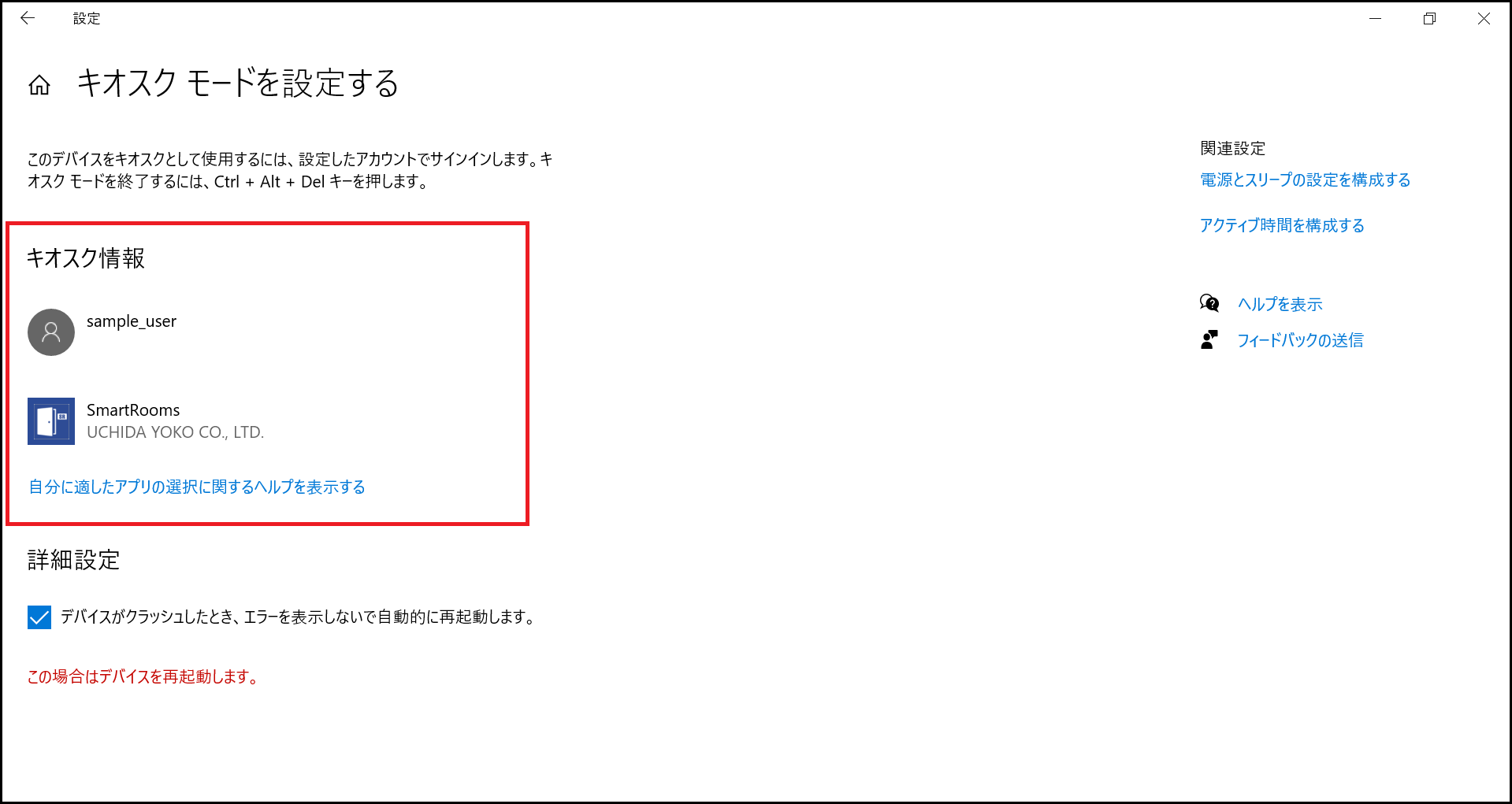
「キオスクモードを設定する」をタップし、「キオスク情報」からSmartRooms用ユーザーを選択します。
端末の自動起動方法によって表示内容が異なりますので、表示を確認します。
A.「これらの設定の一部は、組織によって非表示になっているか管理されています」と表示されており、[開始する]がグレーアウトで表示されている場合
端末アプリインストール用スクリプト「MakeAssignedAccessApp.ps1」を実行し、キオスクモードを設定しています。「 キオスクモードの設定を解除(ツール)の場合 」を実施してください。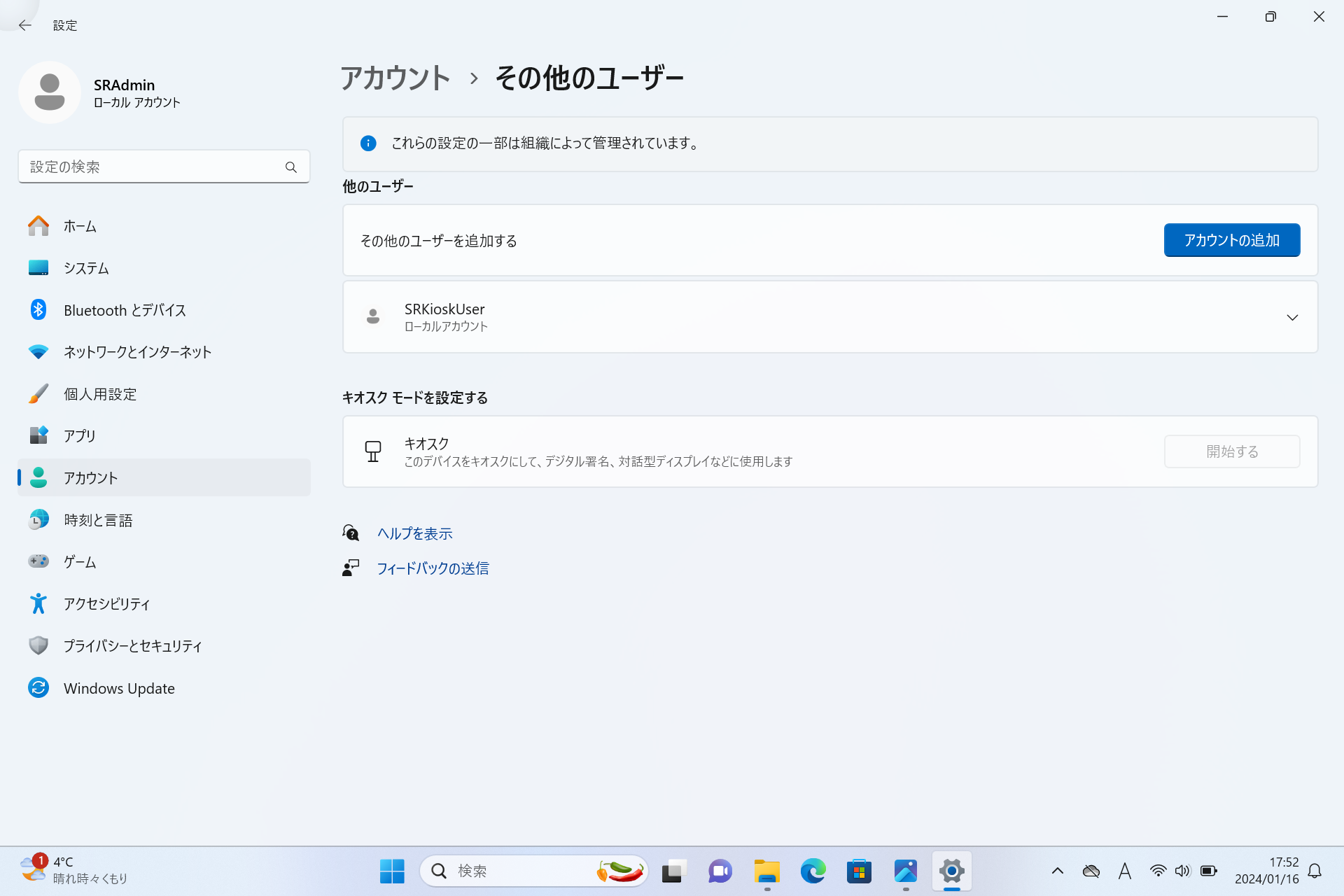
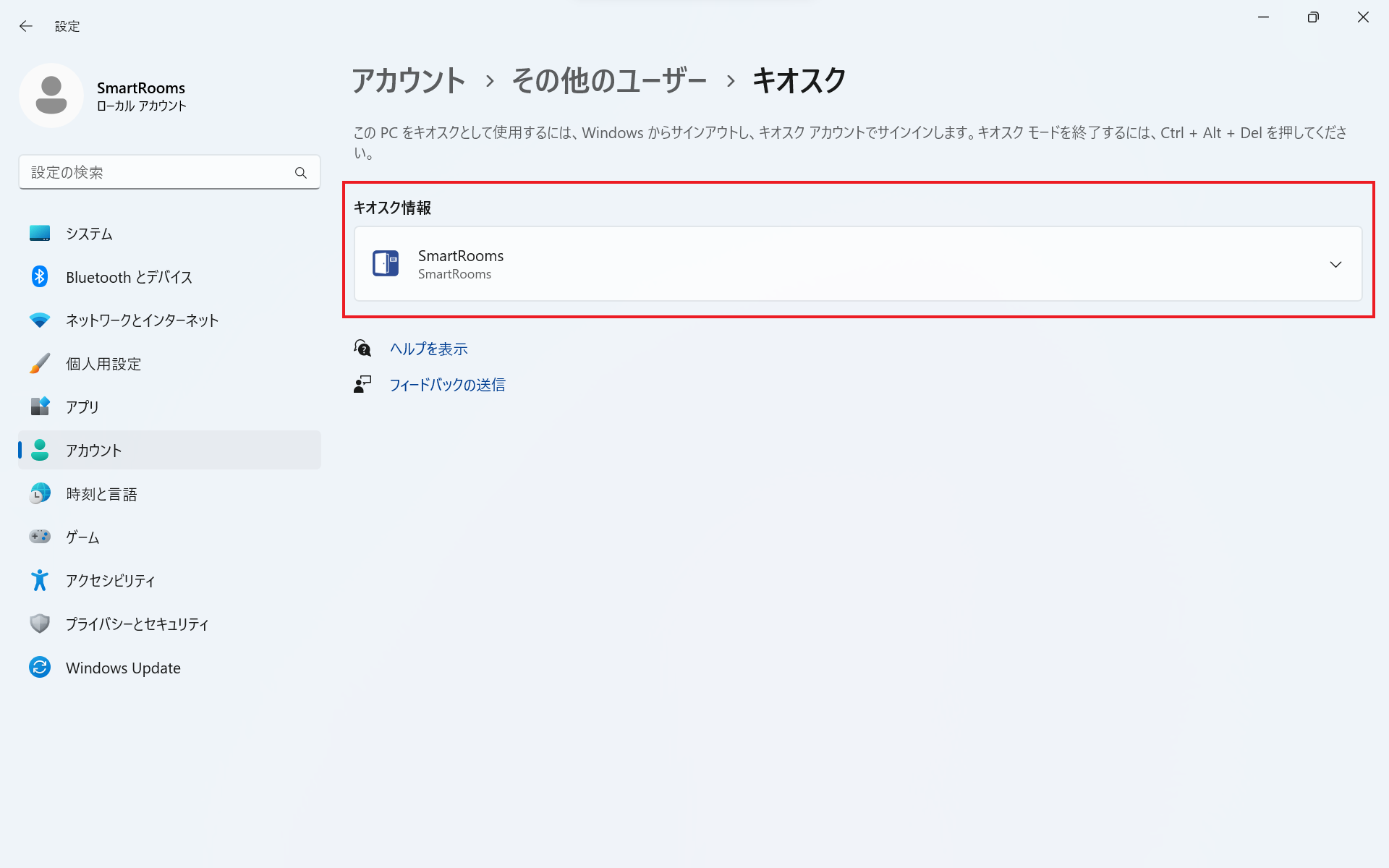
B.「キオスク情報」としてユーザー名とSmartRoomsが表示されている場合
C.[開始する]が表示されており、グレーアウトしていない場合
スタートアップ設定がされています。「 スタートアップの設定を解除の場合 」を実施してください。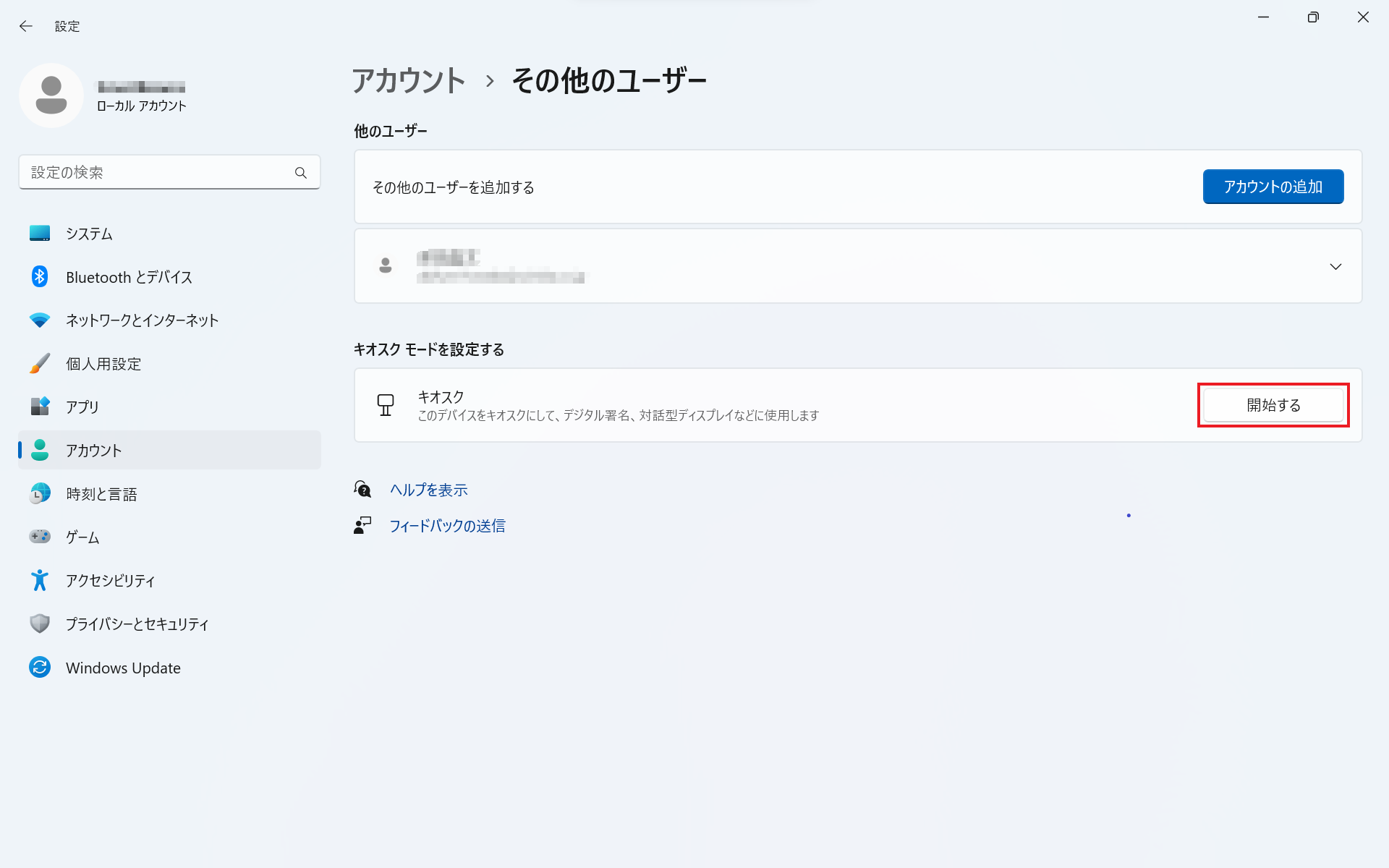
5.6.2. OSバージョンを確認する
OSバージョンごとに端末アプリの自動起動の解除方法およびアンインストール方法が異なりますので、事前にOSバージョンを確認します。
= 手順 =
端末の管理者ユーザーでサインインします。
タスクバーの検索ボックスに「winver」と入力し検索します。
「winver」を実行します。
「Windowsのバージョン情報」が表示されるので、バージョンとエディションを確認します。
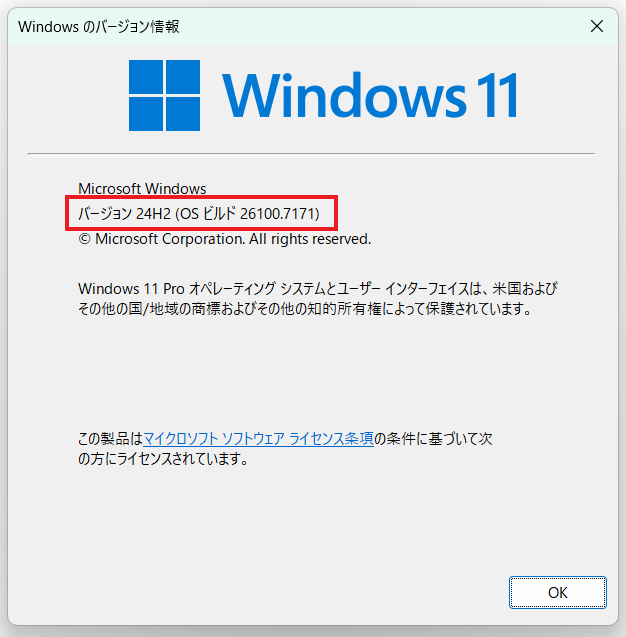
Windows 10 Enterprise LTSC 2016(LTSB)、およびWindows 10 IoT Enterprise LTSC 2016(LTSB)は、「 LTSC 2016(LTSB)での手順 」を実行します。
上記以外のOSは、「 LTSC 2016(LTSB)以外のOSバージョンでの手順 」を実行します。
5.6.3. 端末アプリの自動起動を解除する
5.6.3.1. キオスクモードの設定を解除(ツール)の場合
= 手順 =
端末の管理者ユーザーでサインインします。
- SmartRoomsアプリのインストール時にダウンロードしたプログラム一式が入ったフォルダを開きます。
デフォルトは「c:\SmartRooms」に格納されています。
注釈
フォルダ名称はデフォルトでは「SmartRooms-WR10-EX4_2_0」のような表記になっています。※バージョンや種別によって「SmartRooms-」以降は異なります。
SmartRoomsのプログラムが入ったフォルダを表示します。
- A.OSの確認で「LTSC 2016(LTSB)」だった場合
「LTSB」のフォルダを開く
- B.OSの確認で「上記以外のOS」だった場合
「LTSC」のフォルダを開く
注釈
Windows 11でPowerShellのツールを使ってキオスク化を解除する場合、PowerShellの実行前に以下の設定が必要です。設定を確認してください。1.[スタート]ボタンをタップし、表示されたスタートメニューから[設定](歯車マーク)をタップします。2.[システム]を選択し、[開発者向け]をタップして、[PowerShell]を選択します。3.「署名せずに実行するローカル PowerShell スクリプトを許可するように、実行ポリシーを変更します。リモートスクリプトには署名が必要です。」をオンにします。上記の設定をしてもPowerShellが起動しない場合、以下の設定も実施してください。1.フォルダ内の「MakeAssignedAccessApp.ps1」をロングタップし、[プロパティ]をタップします。2.「セキュリティ」の「このファイルは他のコンピューターから取得したものです。このコンピューターを保護するため、このファイルへのアクセスはブロックされる可能性があります。」の「許可する」にチェックを入れる。3 [OK]をタップする。フォルダ内の「MakeAssignedAccessApp.ps1」をロングタップし、「PowerShellで実行」を選択します。
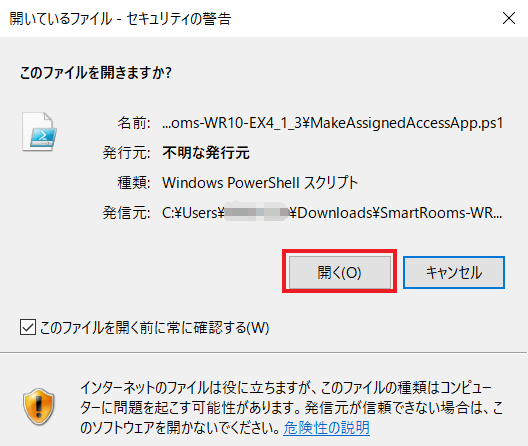
- セキュリティの警告画面が表示されますが[開く]を選択します。
※表示されない場合は次の手順に進んでください。
『このアプリがデバイスに変更を加えることを許可しますか?』の画面で[はい]を選択します。
PowerShellを実行したユーザーアカウントが管理者でない場合は、管理者のIDとパスワードを求められるので入力します。
「管理者:Windows PowerShell」のメニュー画面が表示されます。
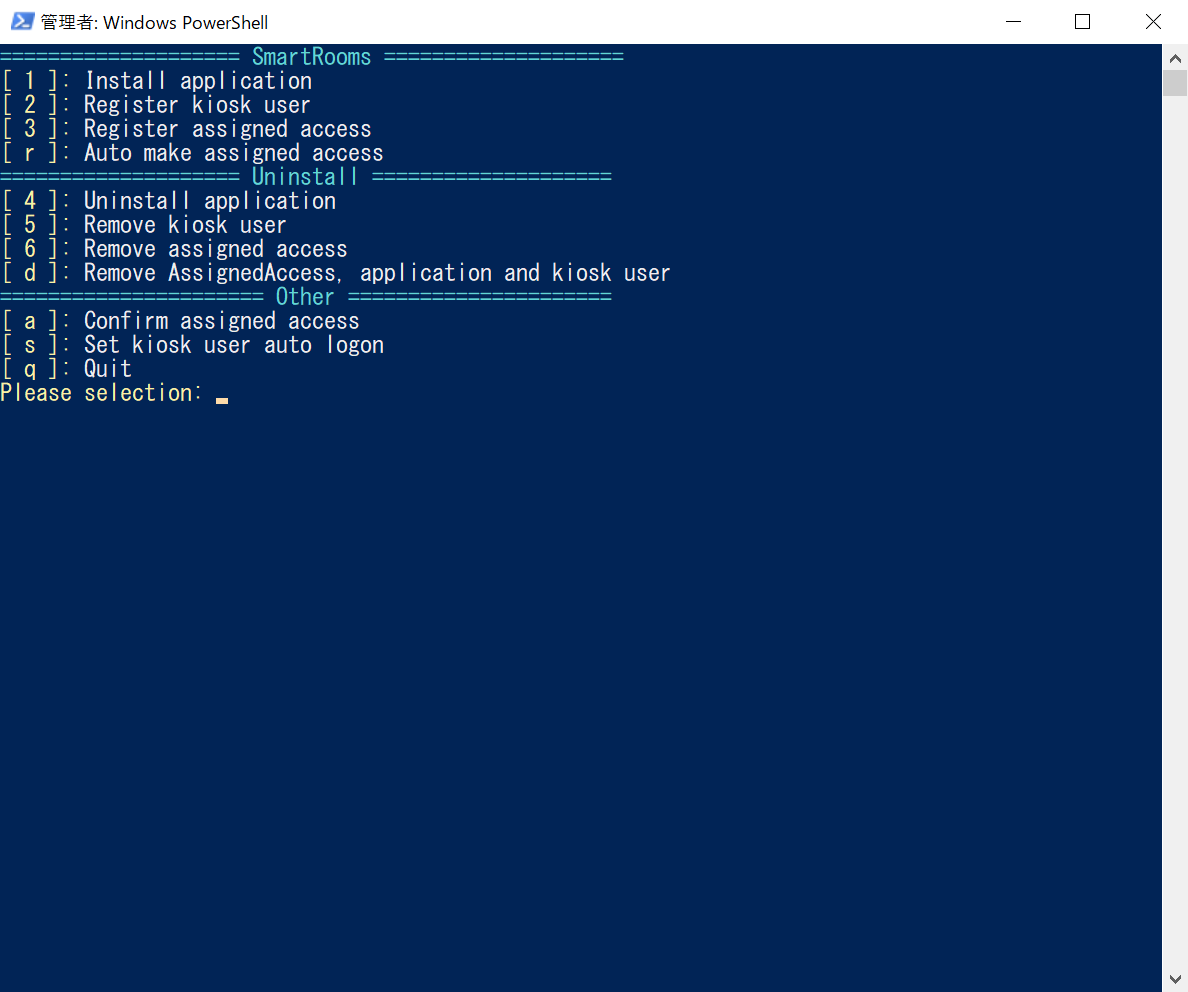
端末キオスク設定の解除を行いますので「6」を入力し、「Enter」キーを押下します。
正常終了したことを確認し、『続行するには、Enter キーを押してください...』の表示後、「Enter」キーを押下します。
「q」を入力し、[Enter]をタップします。
「管理者:Windows PowerShell」画面を閉じ、端末の再起動を行います。
起動後、SmartRooms用ユーザーでサインインし、SmartRoomsアプリが自動的に起動しないことを確認します。
5.6.3.2. キオスクモードの設定を解除(PC設定)の場合
= 手順 =
端末の管理者ユーザーでサインインします。
「スタート」ボタンをタップし、表示されたスタートメニューから[設定](歯車マーク)をタップします。
「設定」画面が表示されるので、[アカウント]を選択し、[他のユーザー]をタップし、「キオスクモードを設定する」の[キオスク]をタップし、SmartRooms用ユーザーを選択します。
注釈
一部のバージョンでは、[アカウント]>[家族とその他のユーザー]>「キオスクモードを設定する」の[割り当てられたアクセス]をタップすると「設定」画面が表示されます。
「キオスクを削除する」のボタンをタップし、確認画面で[削除]を選択します。
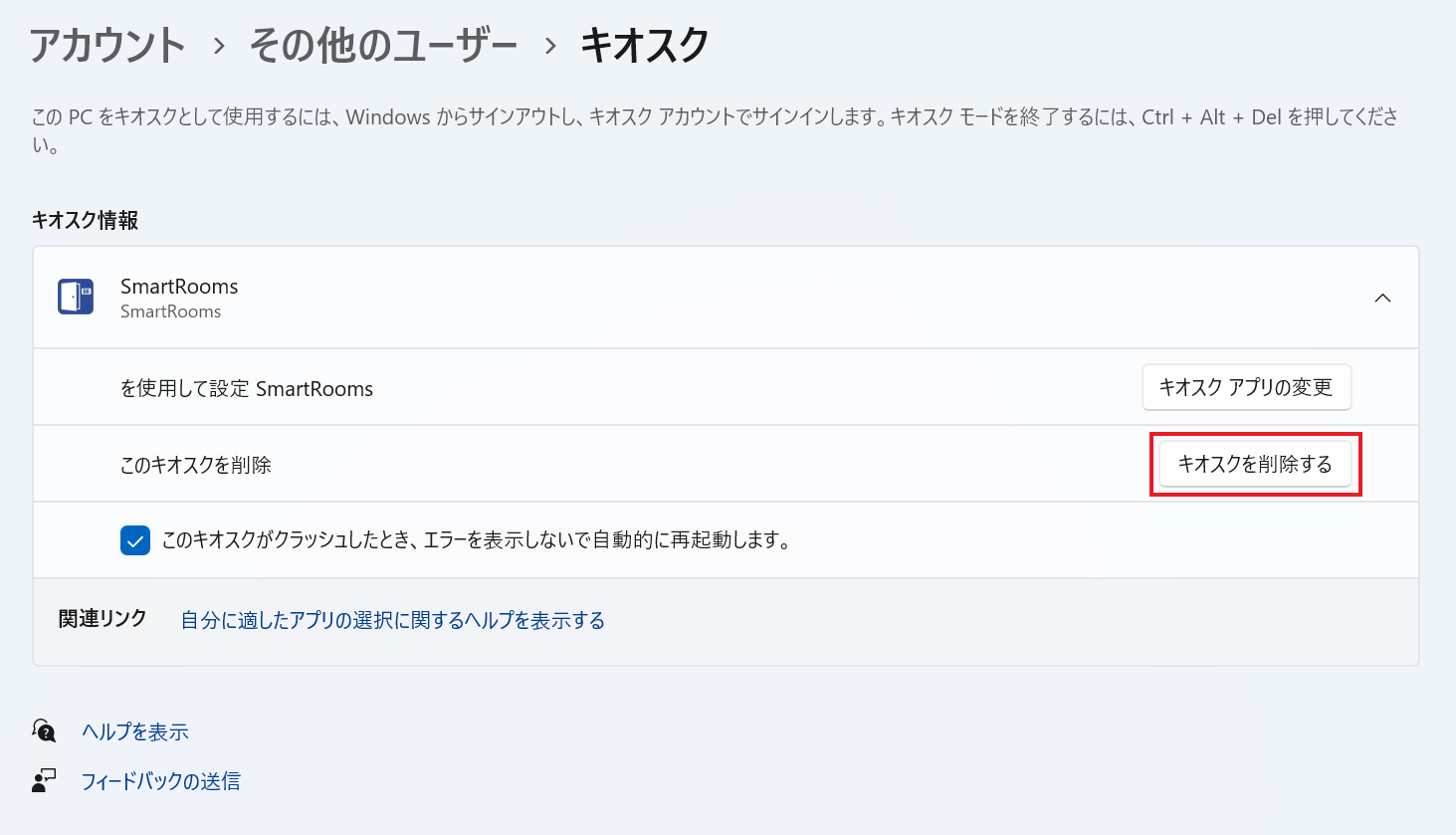
設定画面を閉じ、端末の再起動を行います。
起動後、SmartRooms用ユーザーでサインインし、SmartRoomsアプリが自動的に起動しないことを確認します。
5.6.3.3. キオスクモードが解除できなかった場合
= 手順 =
端末の管理者ユーザーでサインインします。
タスクバーの検索ボックスに「regedit」と入力し、[レジストリエディター]をタップします。
『このアプリがデバイスに変更を加えることを許可しますか?』が表示されたら[はい]を選択します。
「レジストリエディター」画面が表示されます。
「HKEY_LOCAL_MACHINE」-「SOFTWARE」-「Microsoft」-「Windows」の「〉」アイコンをタップして展開します。
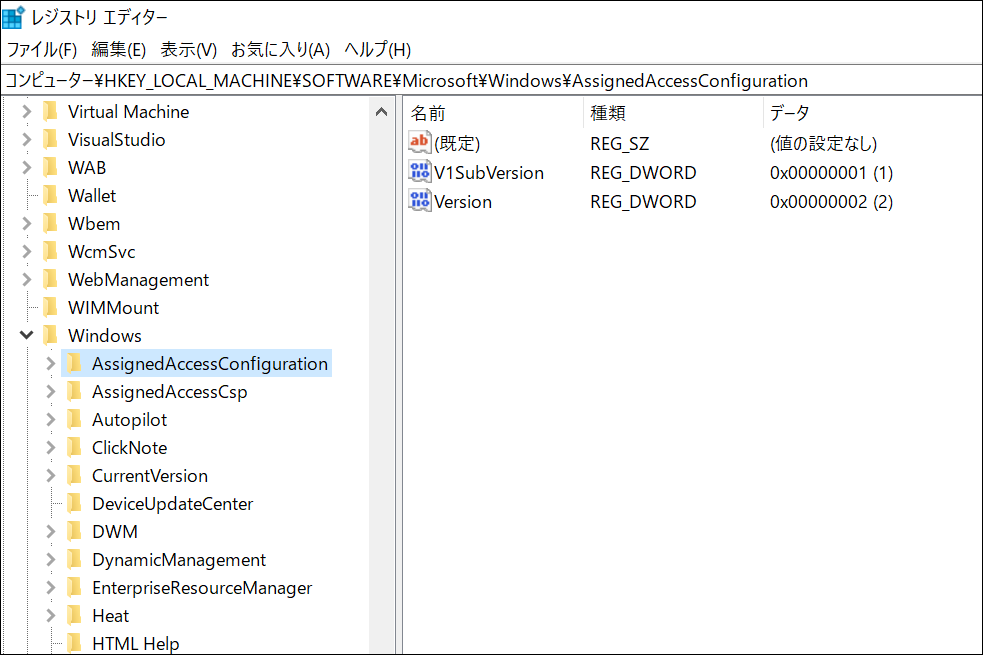
「AssignedAccessConfiguration」フォルダをロングタップし、[削除]をタップします。
「キーの削除の確認」が表示されるので、[はい]をタップします。
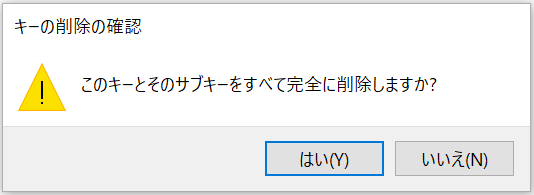
「レジストリエディター」画面を閉じ、端末の再起動を行います。
起動後、SmartRooms用ユーザーでサインインし、SmartRoomsアプリが自動的に起動しないことを確認します。
5.6.3.4. スタートアップの設定を解除の場合
= 手順 =
端末にキーボードを接続します。
SmartRooms用ユーザーでサインインします。
「Alt」+「F4」 を押下し、部屋前端末・集中端末アプリを終了します。
「スタート」ボタンをロングタップし、表示されたメニューから[ファイル名を指定して実行]をタップします。
「ファイル名を指定して実行」が表示されるので、「shell:startup」と入力し[OK]をタップします
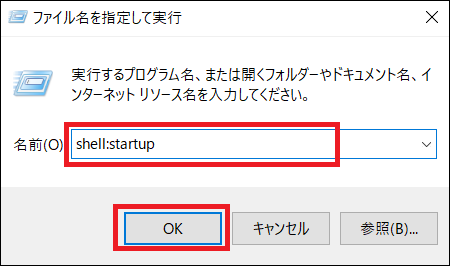
「スタートアップ」フォルダが表示されます。
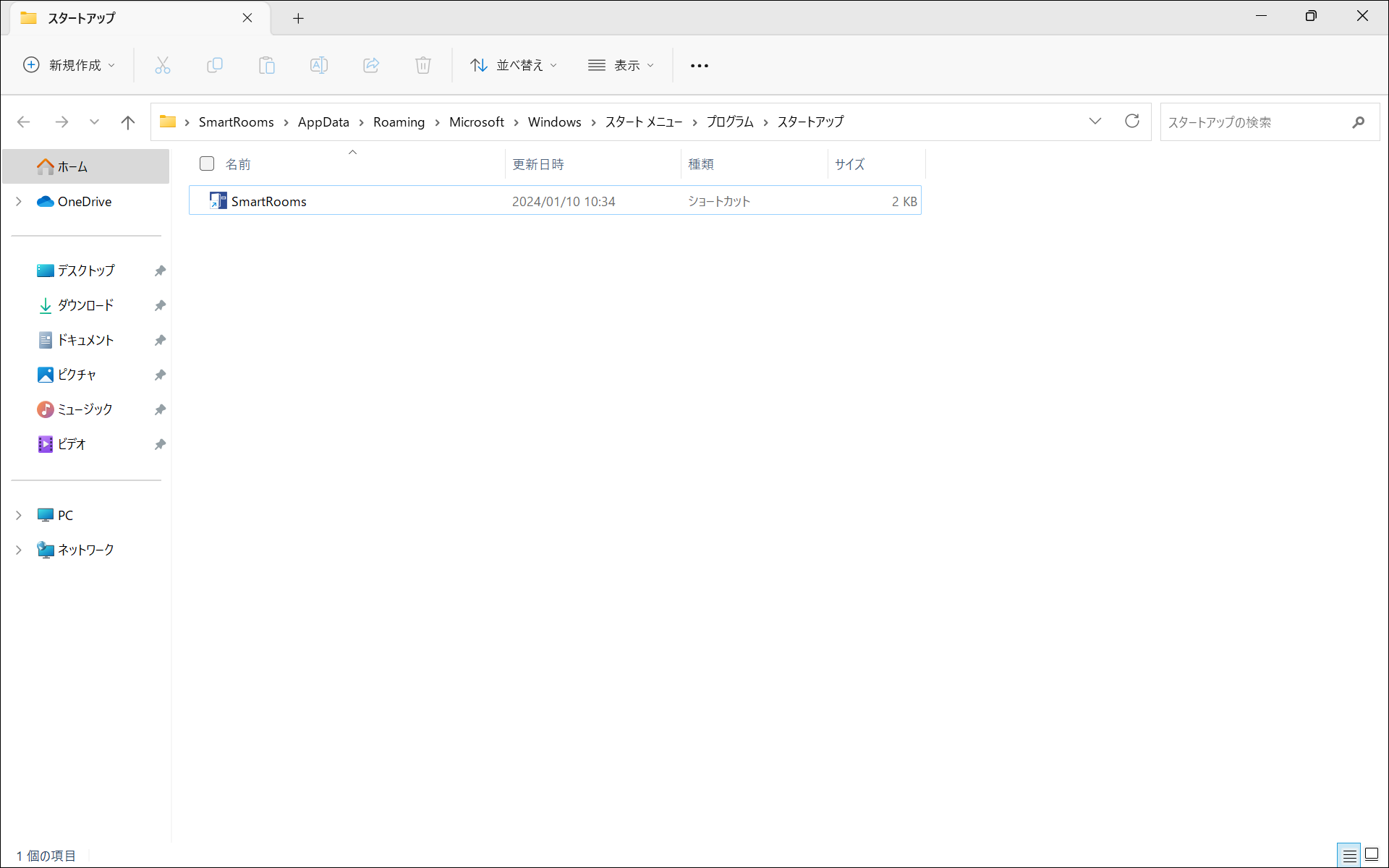
フォルダ内に、スタートメニューの「SmartRooms」(部屋前端末アプリ)または「SmartRoomsCentral」(集中端末アプリ)をロングタップで選択し、[削除]を選択します。
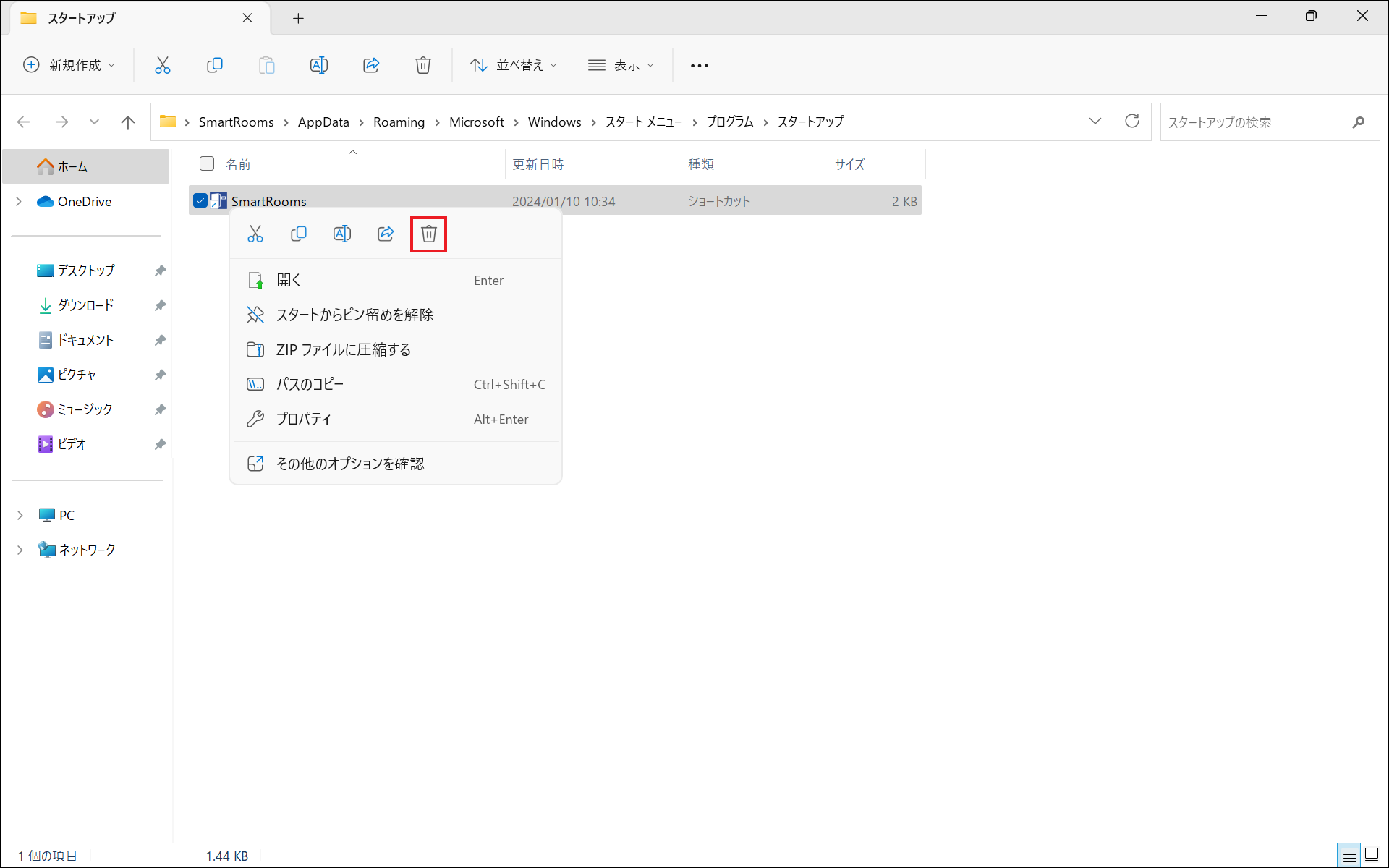
スタートアップフォルダーを閉じ、端末の再起動を行います。
起動後、SmartRooms用ユーザーでサインインし、SmartRoomsアプリが自動的に起動しないことを確認します。
5.6.4. アプリのアンインストール
5.6.4.1. LTSC 2016(LTSB)での手順
= 手順 =
端末でSmartRooms用ユーザーでサインインします。
SmartRoomsアプリのインストール時にダウンロードしたプログラム一式が入ったフォルダを開きます。
デフォルトは「c:\SmartRooms」に格納されています。
注釈
フォルダ名称はデフォルトでは「SmartRooms-WR10-EX4_2_0」のような表記になっています。※バージョンや種別によって「SmartRooms-」以降は異なります。タスクバーの検索ボックスに「PowerShell」と入力して検索し、「Powershell」を実行します。
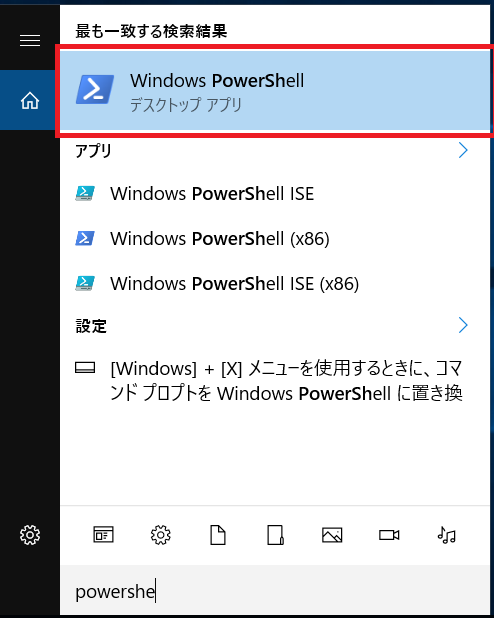
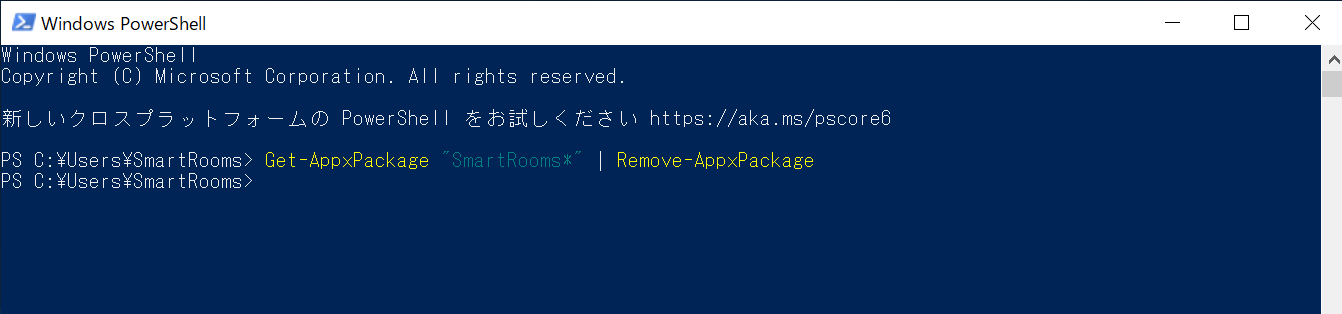
「PowerShell」で以下のコマンドを実行します。
Get-AppxPackage "SmartRooms*" | Remove-AppxPackage
※上記コマンドラインは、SmartRoomsのプログラムが入ったフォルダ内の「LTSB」フォルダの「Uninstall.txt」に記載しています。コピー&ペーストして実行してください。アンインストールが正常終了したことを確認し、「Windows PowerShell」画面を閉じます。
端末を再起動し、SmartRooms用アカウントでサインインします。
[スタート]ボタンをタップし、表示されたスタートメニューから[設定](歯車マーク)をタップし、[アプリ]を選択し、[インストールされているアプリ]でアプリ一覧を表示します。
「アプリと機能」から「SmartRooms」(部屋前端末アプリ)または「SmartRoomsCentral」(集中端末アプリ)のアプリが削除され、アンインストールされていることを確認します。
5.6.4.2. LTSC 2016(LTSB)以外のOSバージョンでの手順
= 手順 =
端末でSmartRooms用ユーザーでサインインします。
SmartRoomsアプリのインストール時にダウンロードしたプログラム一式が入ったフォルダを開きます。
デフォルトは「c:\SmartRooms」に格納されています。
注釈
フォルダ名称はデフォルトでは「SmartRooms-WR10-EX4_2_0」のような表記になっています。※バージョンや種別によって「SmartRooms-」以降は異なります。SmartRoomsのプログラムが入ったフォルダ内の、「LTSC」フォルダを表示します。
フォルダ内の「MakeAssignedAccessApp.ps1」をロングタップし、「PowerShellで実行」を選択します。
注釈
Windows 11でPowerShellのツールを使ってアプリのアンインストールをする場合、PowerShellの実行前に以下の手順が必要です。1.「スタート」ボタンをタップし、表示されたスタートメニューから「設定」(歯車マーク)をタップします。2.[プライバシーとセキュリティ]>[開発者向け]>「PowerShell」をタップして展開します。3.「署名せずに実行するローカル PowerShell スクリプトを許可するように、実行ポリシーを変更します。リモートスクリプトには署名が必要です。」をオンにします。- セキュリティの警告画面が表示されますが[開く]を選択します。
※表示されない場合は次の手順に進んでください。
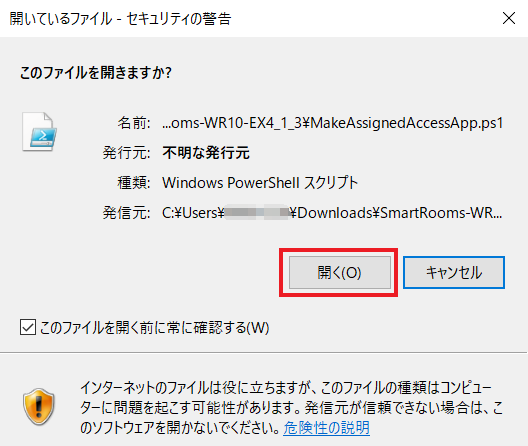
『このアプリがデバイスに変更を加えることを許可しますか?』の画面で[はい]を選択します。
PowerShellを実行したユーザーアカウントが管理者でない場合は、管理者のIDとパスワードを求められるので入力します。
「管理者:Windows PowerShell」のメニュー画面が表示されます。
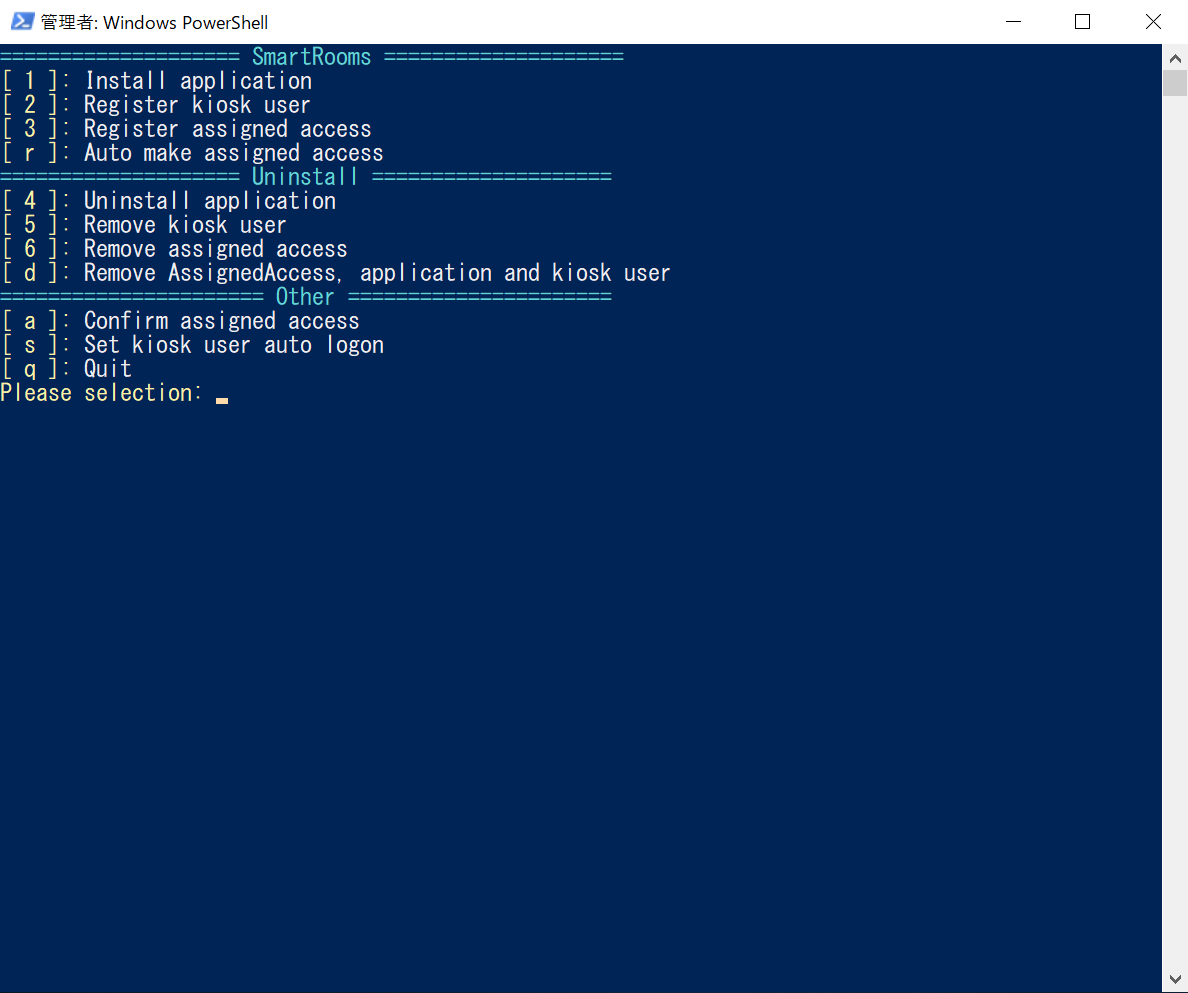
端末アプリアンインストールを行いますので「4」を入力し、「Enter」キーを押下します。
正常終了したことを確認し、『続行するには、Enter キーを押してください...』の表示後、「Enter」キーを押下します。
「q」を入力し、[Enter]をタップします。
「管理者:Windows PowerShell」画面を閉じます。
端末を再起動し、SmartRooms用アカウントでサインインします。
[スタート]ボタンをタップし、表示されたスタートメニューから[設定](歯車マーク)をタップし、[アプリ]を選択し、[インストールされているアプリ]でアプリ一覧を表示します。
「アプリと機能」から「SmartRooms」(部屋前端末アプリ)または「SmartRoomsCentral」(集中端末アプリ)のアプリが削除され、アンインストールされていることを確認します。
5.6.5. 管理者用ウェブサイトで会議室を削除
管理者用ウェブサイトでアプリを削除した端末に紐づいたライセンスの会議室の情報を削除します。
- 管理者用ウェブサイトにログインします。
- ログイン方法については、「 通常のログイン 」を参照してください。→ ダッシュボード画面が表示されます
「 会議室・座席 」タブをクリックします。
→ 会議室・座席一覧が表示されます。
会議室一覧を表示する場合は[会議室]をクリックします。
→ 会議室一覧が表示されます。
座席一覧を表示する場合は[座席]をクリックします。
→ 座席一覧が表示されます。
注釈
「座席」は、Android版「デスク端末アプリ」が紐づけられた場合のみ、一覧が表示されます。
削除する会議室の[削除]をクリックします。
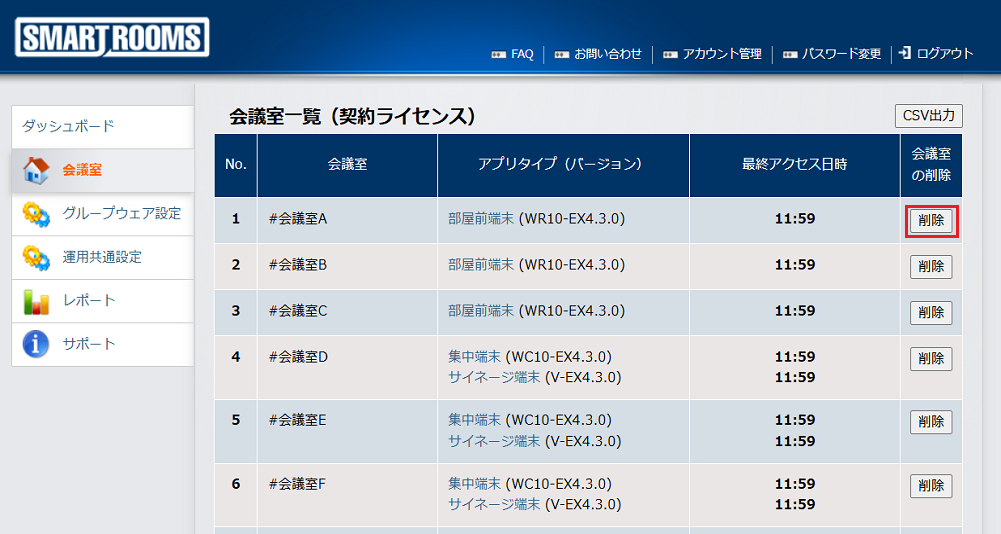
→ 確認メッセージが表示されます。
- [OK]をクリックします。
→ 会議室が削除されます。
5.7. 会議室の変更
会議室割り当て済みの端末を、別の会議室に変更する手順について説明します。
注釈
会議室の変更の前に、ダッシュボードの「ライセンス」で使用状況を確認してください。契約ライセンス数に空きがない場合、管理者用ウェブサイトから会議室を削除し、ライセンスの未使用を確保してください。
設定画面を表示します。
詳細は「 設定画面への移動 」を参照してください。
部屋前端末に割り当てる会議室を設定します。
a). 「会議室情報」タブをタップします。
b). 「会議室」テキストフィールドに会議室名または会議室のリソースIDの先頭数文字を入力します。
会議室名が「第一会議室」の場合は、「第一」と入力します。会議室のリソースIDが smartrooms@example.com の場合は smartと入力します。smartと付くリソースIDが多く存在する場合は、smartroomsまで入力します。c). 「会議室の取得」をタップします。
→ 会議室候補が表示されます。
d). 部屋前端末を割り当てる会議室を選択します。
- 集中端末の場合は、以下の手順で割り当てる会議室を設定します。
集中端末は、1つの端末に最大20室まで紐づけることができます。
a). 「会議室情報」タブをタップします。
b). 「 会議室選択 」テキストフィールドに、会議室名または会議室のリソースIDの先頭数文字を入力します。
会議室名が「第一会議室」の場合は、「第一」と入力します。会議室のリソースIDが smartrooms@example.com の場合は smartと入力します。smartと付くリソースIDが多く存在する場合は、smartroomsまで入力します。c). [会議室の取得]をタップします。
→ 会議室の候補が表示されます。
d). 集中端末に表示する会議室を右のリスト(会議室選択)に移動します。
会議室を複数選択して一括で移動できます。
e). 右のリスト(会議室選択)に移動した会議室の順番を入れ替えて表示順を設定します。
f). [OK]をタップします。
→ 確認ダイアログが表示されます。
g). [OK]をタップします。
→ 設定画面が表示されます。
[保存]をタップします。
→ 確認ダイアログが表示されます。
[OK]をタップします。
→ メイン画面が表示され、端末がSmartRooms管理サーバーに登録されます。
会議室の確認は「 ライセンスに割り当てた会議室の確認 」を参照してください。
管理者用ウェブサイトから、不要になった会議室情報、もしくは端末情報(変更前の端末情報)があれば削除します。
変更前の会議室が不要になった場合は、「 管理者用ウェブサイトで会議室を削除 」を実施してください。また、変更前の会議室に端末情報が残っている場合、「 端末の削除 」を実施してください。