10. ヘルプデスクの利用
「SmartRoomsヘルプセンター」では、以下のサービスがご利用できます。
よくあるお問い合わせをまとめたFAQの閲覧
お問い合わせに必要な項目が簡単に入力できるWebフォームの利用
過去のお問い合わせの閲覧
注釈
2023年1月31日(火)をもちまして、電話でのお問い合わせ対応を終了しました。
10.1. FAQの利用
カスタマーコードが発行済であること
カスタマーコードが発行済かは「 ダッシュボード項目の説明 」を参照してください。
SmartRoomsヘルプセンターのアカウントが登録されていること
管理者用ウェブサイトのアカウント管理で以下のいずれかの設定を行ってください。
「 管理者一覧 」の各設定で「ヘルプデスク利用」にチェックが付いていること
「 ヘルプデスク利用者一覧 」に追加されていること
管理者とヘルプデスク利用者の違いは、「 アカウント管理 」を参照してください。
= 手順 =
管理者用ウェブサイトにログインします。
ログイン方法については、「 通常のログイン 」を参照してください。
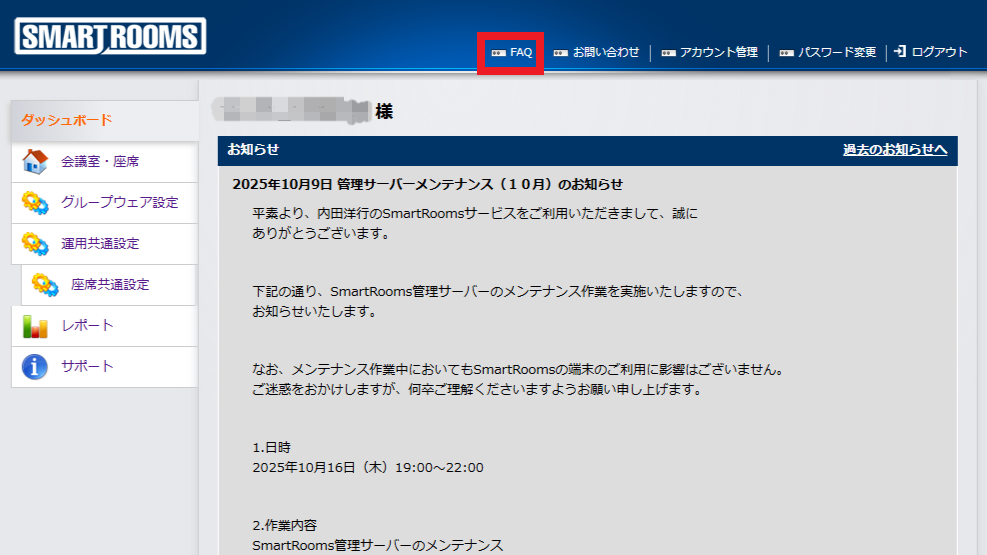
管理者用ウェブサイトの「FAQ」をクリックします。
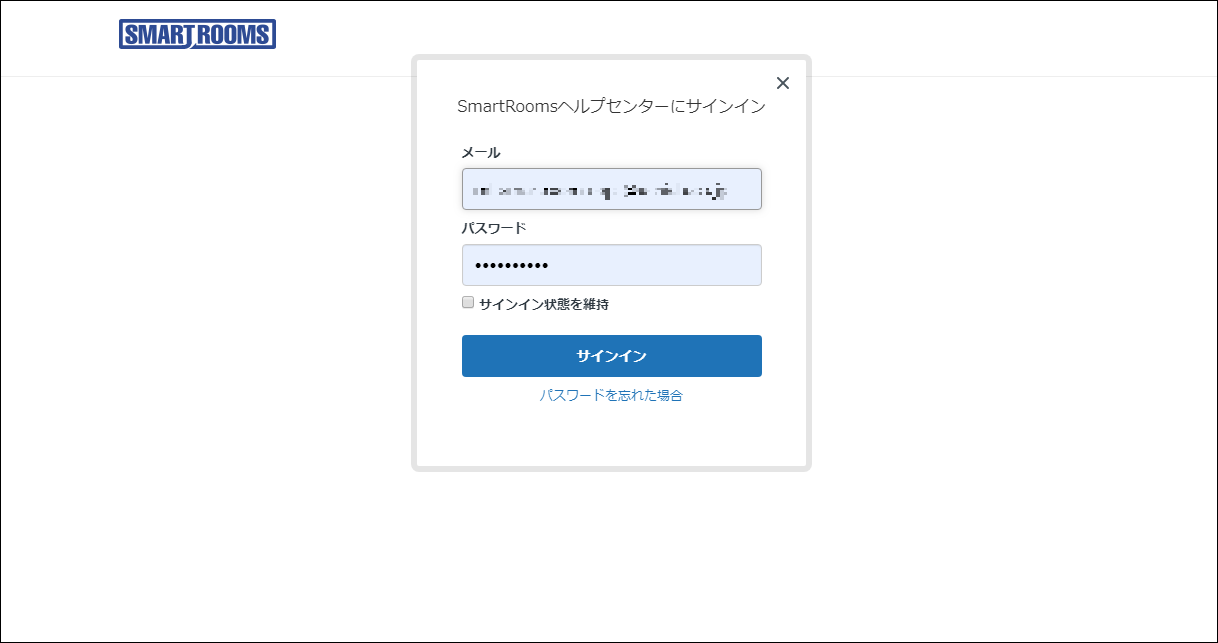
- SmartRoomsヘルプセンターにサインインします。
- SmartRooms管理者用ウェブサイトで登録したメールアドレスと、SmartRoomsヘルプセンターで設定したパスワードでサインインします。
注釈
SmartRoomsヘルプセンターでは、利用できるブラウザの種類や設定に制限があります。制限の内容は「SmartRoomsヘルプセンターの利用に必要な環境」を参照してください。
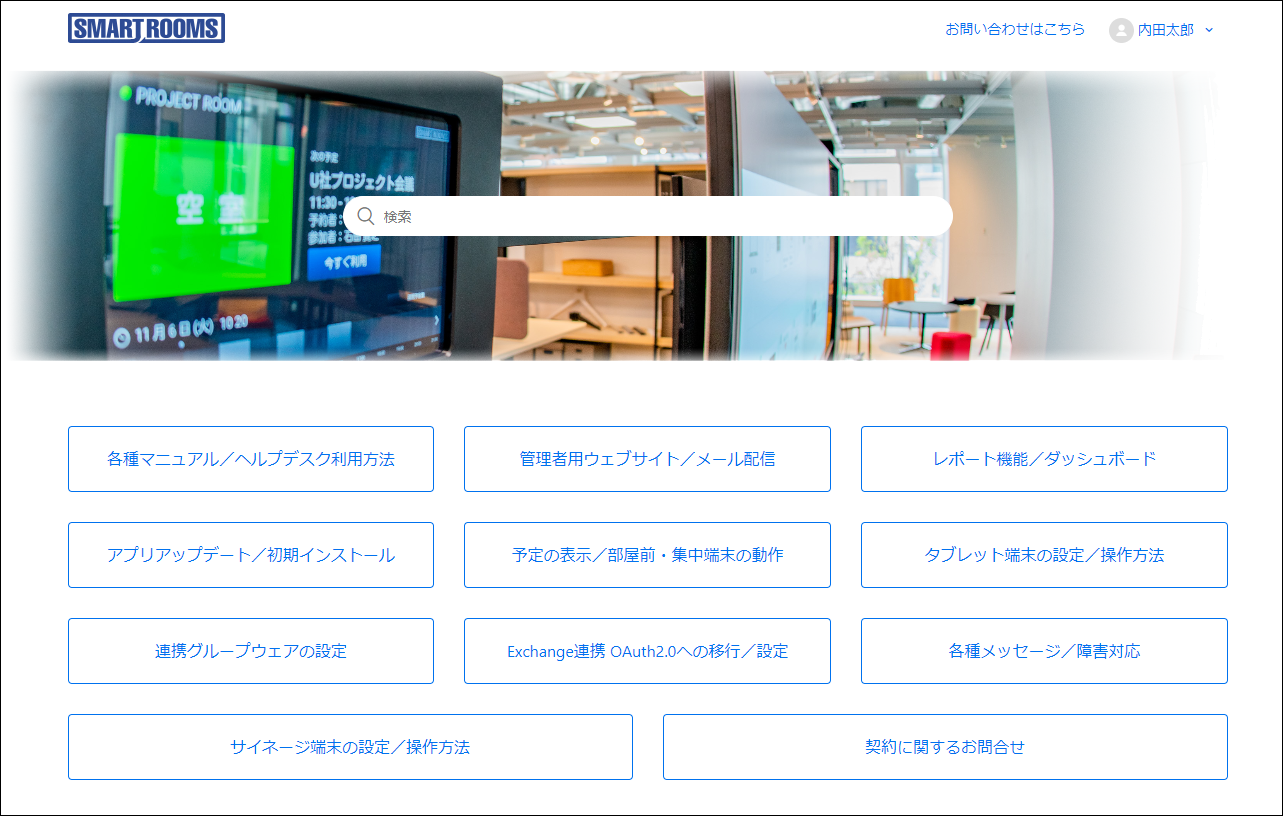
- FAQのジャンルをクリックします。
FAQはジャンルごとに分類されています。お問い合わせ内容に近いものを選んでクリックしてください。
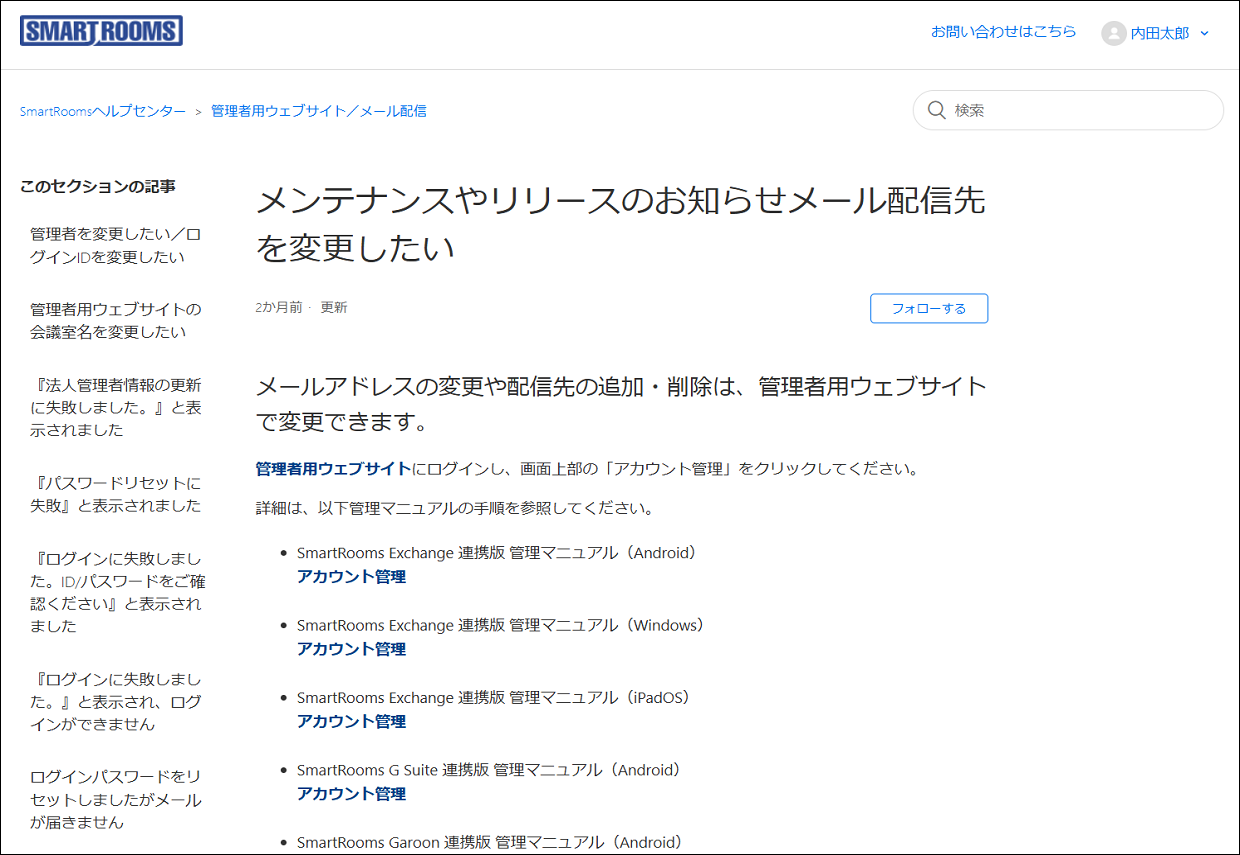
知りたいトピックスをクリックします。
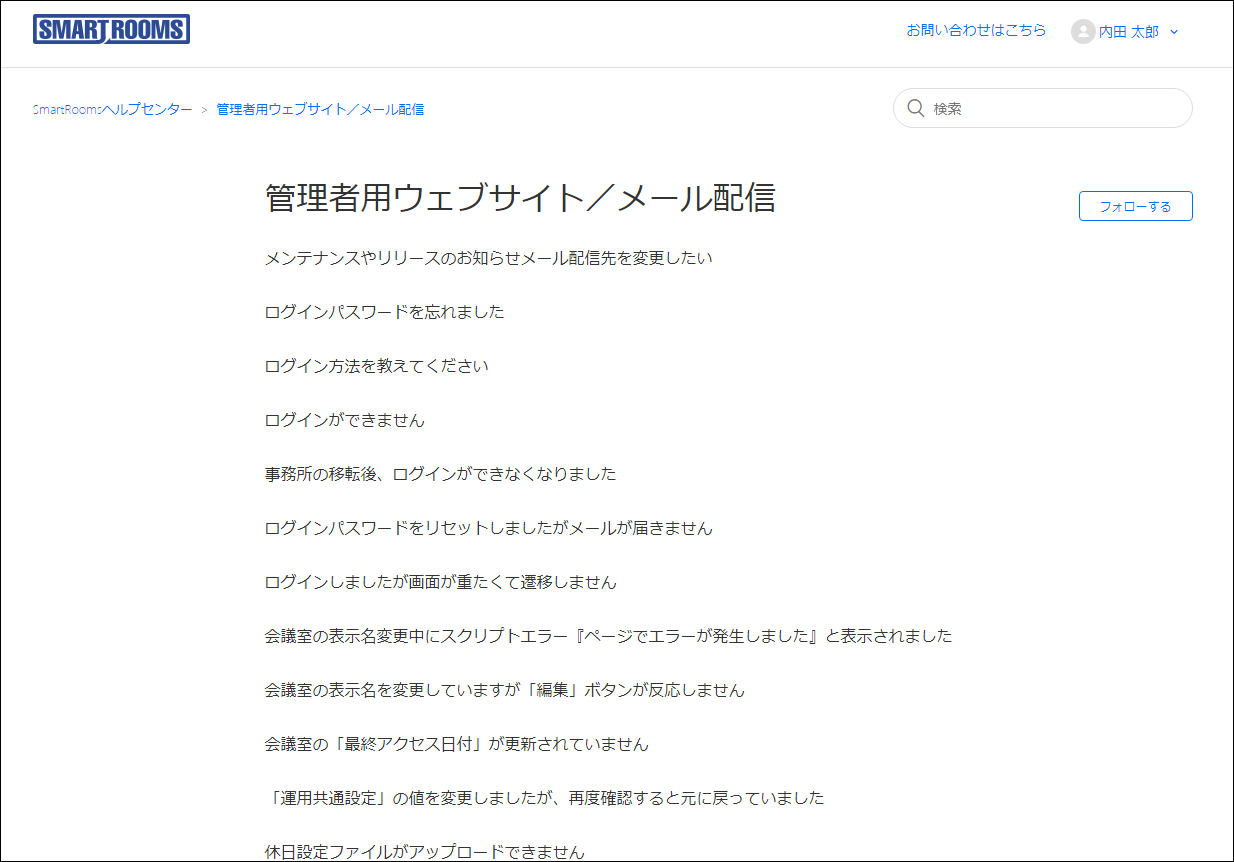
記事の詳細が表示されます。
10.2. SmartRoomsヘルプセンターからのお問い合わせ
カスタマーコードが発行済であること
カスタマーコードが発行済かは「 ダッシュボード項目の説明 」を参照してください。
SmartRoomsヘルプセンターのアカウントが登録されていること
管理者用ウェブサイトのアカウント管理で以下のいずれかの設定を行ってください。
「 管理者一覧 」の各設定で「ヘルプデスク利用」にチェックが付いていること
「 ヘルプデスク利用者一覧 」に追加されていること
設定方法は「 アカウント管理 」を参照してください。
注釈
お問い合わせの内容は、SmartRoomsヘルプデスクのほかに、内田洋行の担当営業も閲覧することがあります。
= 手順 =
管理者用ウェブサイトにログインします。
ログイン方法については、「 通常のログイン 」を参照してください。
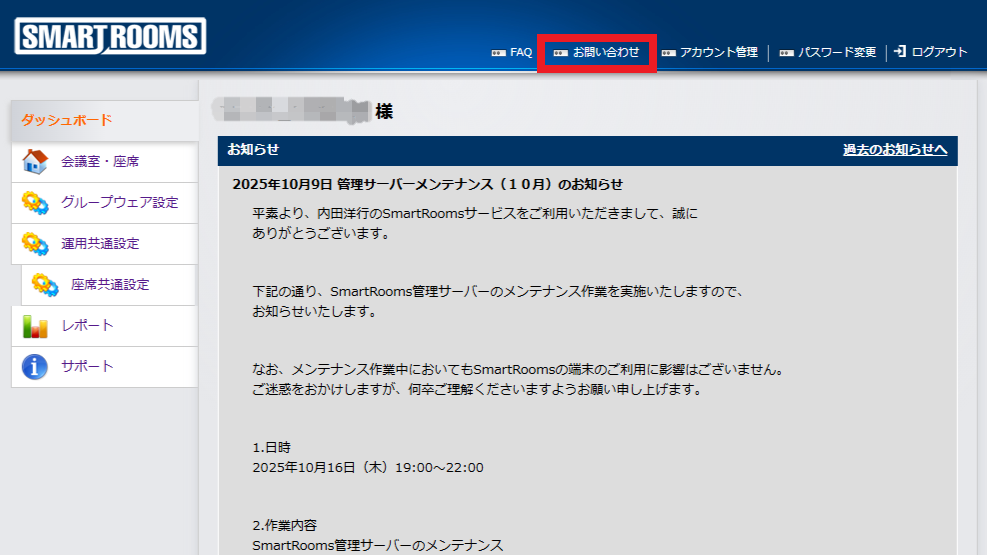
管理者用ウェブサイトの「お問い合わせ」をクリックします。
SmartRoomsヘルプセンターにサインインします。
SmartRooms管理者用ウェブサイトで登録したメールアドレスと、SmartRoomsヘルプセンターで設定したパスワードでサインインします。
注釈
SmartRoomsヘルプセンターでは、利用できるブラウザの種類や設定に制限があります。制限の内容は「SmartRoomsヘルプセンターの利用に必要な環境」を参照してください。必要事項を入力し、[送信]をクリックします。
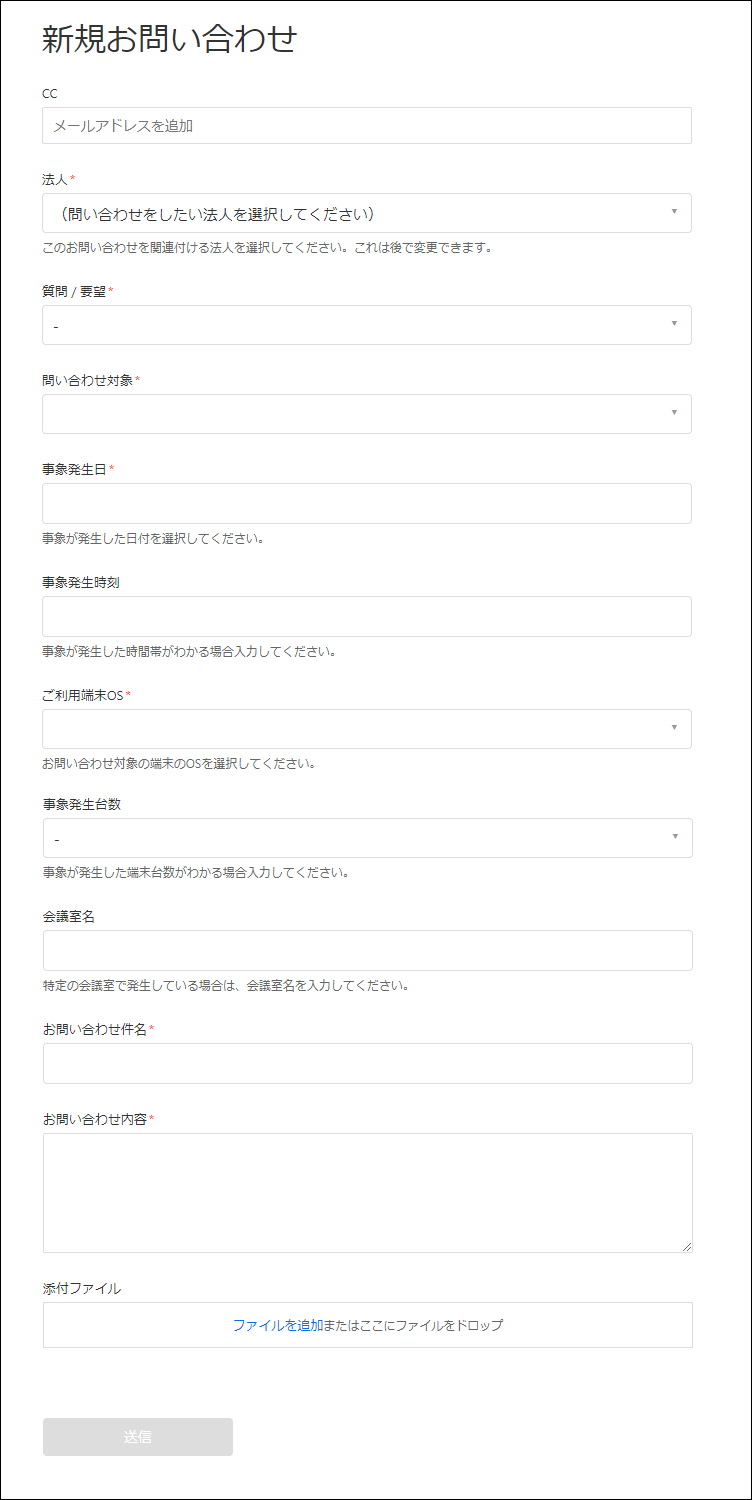 → ヘルプデスクに入力内容が送信されます。「*」がついているものは必須項目です。
注釈
「法人」が「(問い合わせをしたい法人を選択してください)」のままだと一番下の[送信]ボタンがグレーのままでクリックできません。プルダウンして該当の法人名に切り替えてください。お問い合わせの受信をお知らせするメールが届きます。
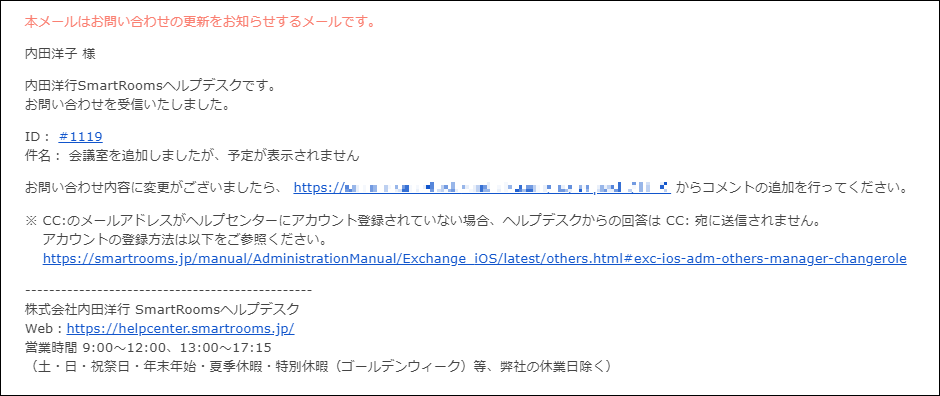
質問は受信していますので、返信をお待ちください。
SmartRoomsヘルプセンターに返信があると、helpdesk@smartrooms.jp から通知メールが届きます。
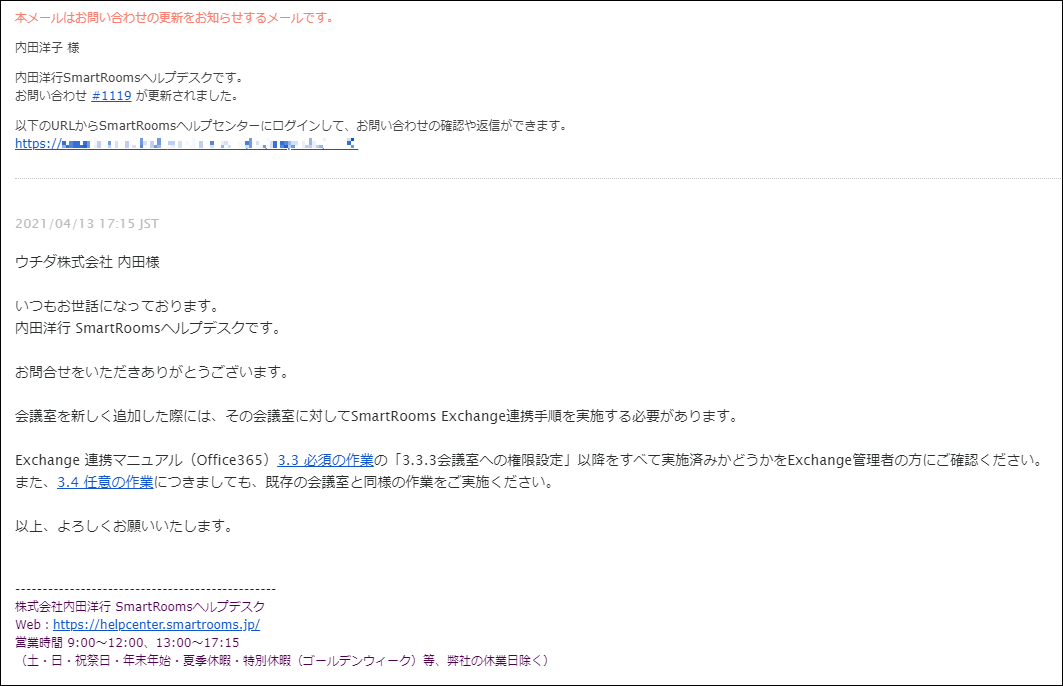 通知メール本文のURLからSmartRoomsヘルプセンターにサインインすると、お問い合わせのステータスや詳細が確認できます。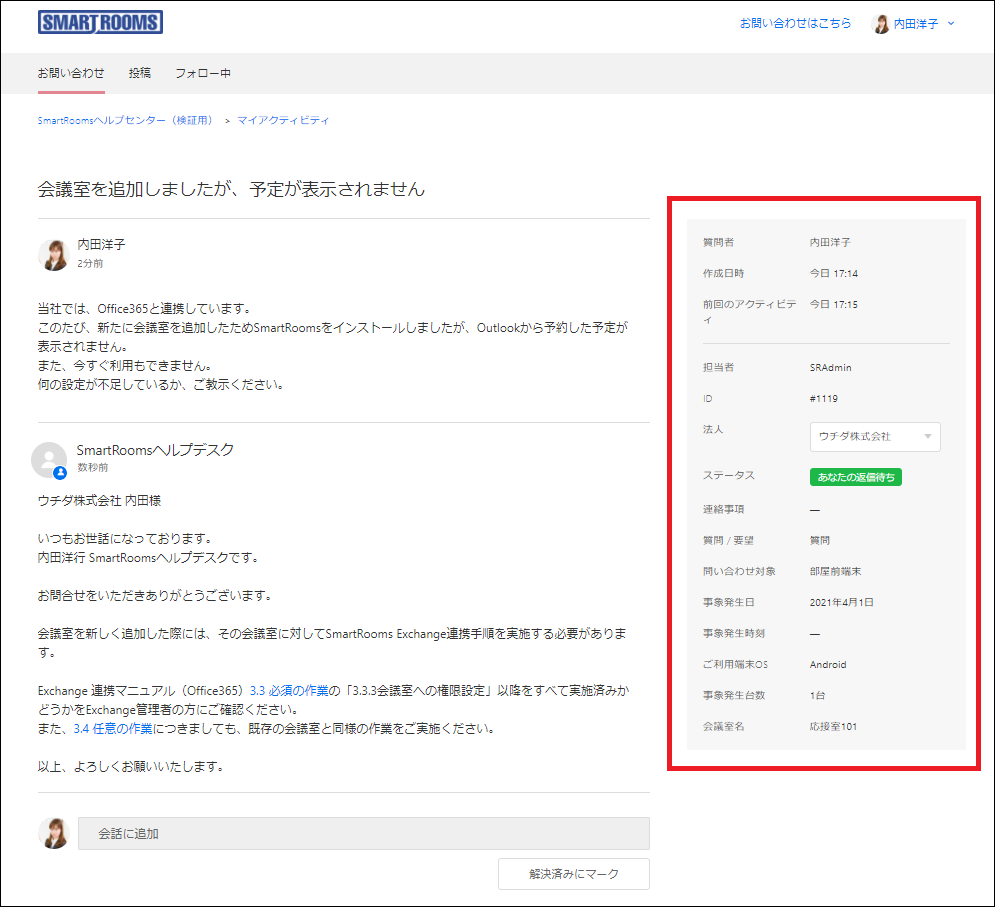
ヘルプデスクに返信します。
以下のいずれかの方法で、ヘルプデスクに返信します。
通知メールに返信する
SmartRoomsヘルプセンターから返信する
SmartRoomsヘルプセンターから返信する手順は以下のとおりです。
a). 通知メール本文のURLからSmartRoomsヘルプセンターにサインインします。
b). 「会話に追加」をクリックするとテキスト入力フォームが開くので、メッセージを入力し「送信」をクリックします。
ファイルの添付も可能です。
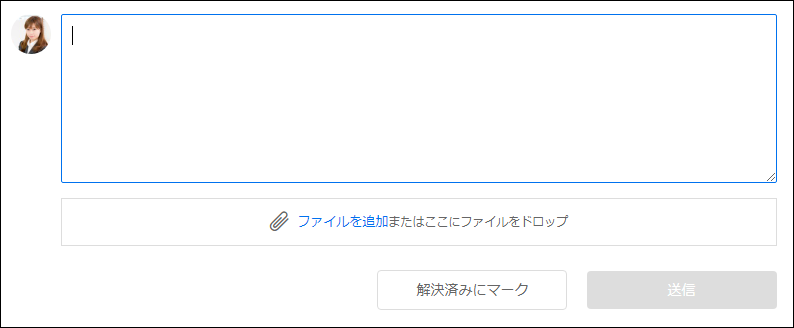
c). 解決した場合は、「解決済みにマーク」をクリックします。
ステータスが「解決済み」になります。

10.2.1. お問い合わせ一覧の見方
SmartRoomsヘルプセンターのお問い合わせ一覧は、現在進行中のお問い合わせや、過去のお問い合わせ、同じ法人の別の方からのお問い合わせを確認する機能もあります。
= 手順 =
- 右上のユーザーアイコン横の[v]をクリックする
[v]をクリックするとプルダウンメニューが表示されます。
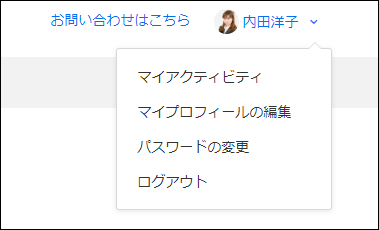
- プルダウンメニューから[マイアクティビティ]を選択する
[マイアクティビティ]をクリックすると、「お問い合わせ一覧」画面が表示されます。
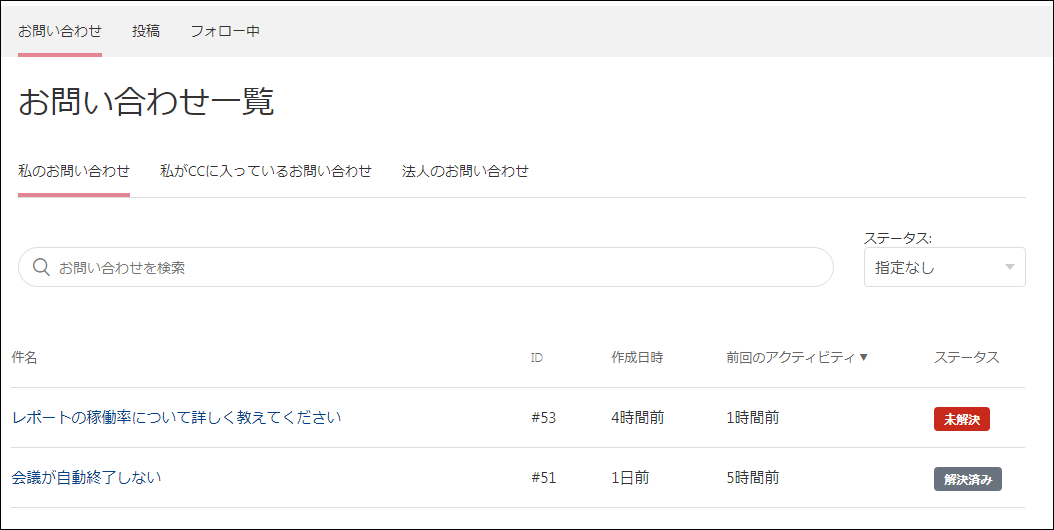
- 私のお問い合わせ
自分が問い合わせた内容のリストです。
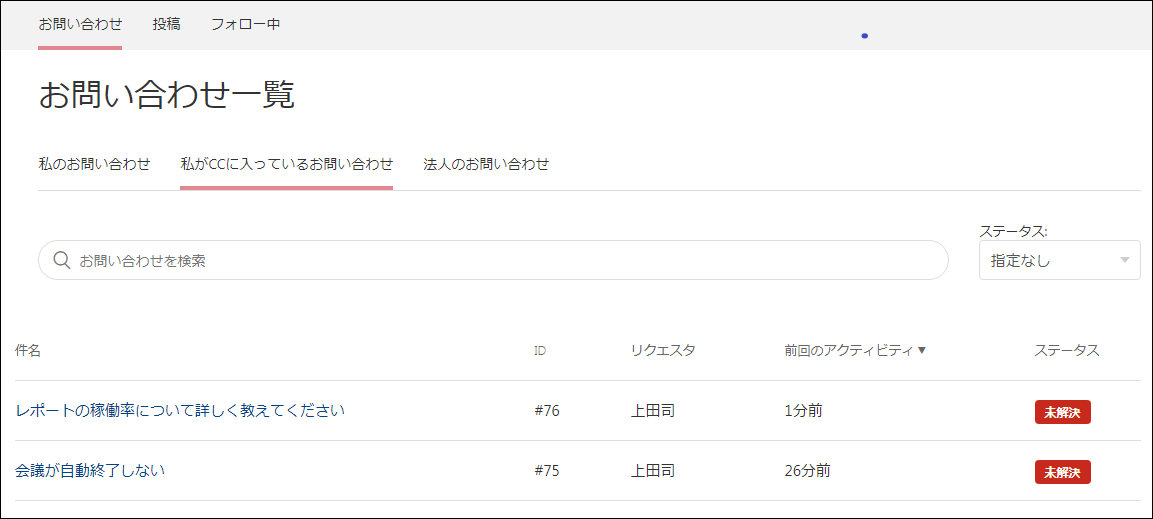
- 私がCCに入っているお問い合わせ
自分がCCに含まれている問い合わせのリストです。
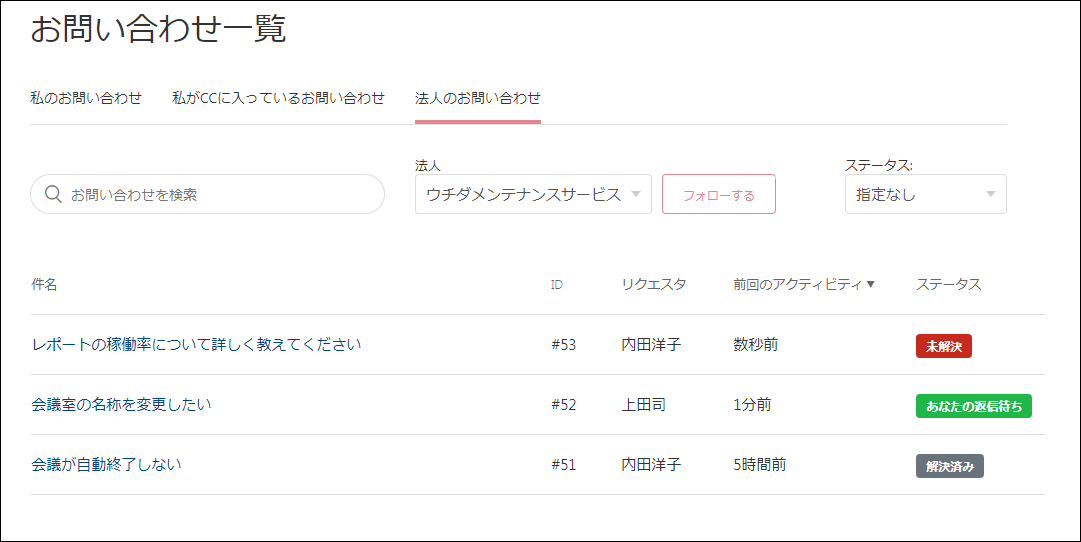
- 法人のお問い合わせ
同じ法人のSmartRoomsヘルプセンター利用者の問い合わせリストです。
注釈
10.3. メールでのお問い合わせ
メールでお問い合わせをするには、以下の条件を満たしている必要があります。
カスタマーコードが発行済であること
カスタマーコードが発行済かは「 ダッシュボード項目の説明 」を参照してください。
SmartRoomsヘルプセンターのアカウントが登録されていること
管理者用ウェブサイトのアカウント管理で以下のいずれかの設定を行ってください。
「 管理者一覧 」の各設定で「ヘルプデスク利用」にチェックが付いていること
「 ヘルプデスク利用者一覧 」に追加されていること
設定方法は「 アカウント管理 」を参照してください。
注釈
お問い合わせの内容は、SmartRoomsヘルプデスクのほかに、内田洋行の担当営業も閲覧することがあります。
= 手順 =
宛先 helpdesk@smartrooms.jp に以下のフォーマットでメールを送信します。
【カスタマーコード】
# 管理者用ウェブサイトにログインし、ダッシュボード > ライセンス > カスタマーコード を記載してください
例)1-234-567-890

【法人名】
# ご契約の法人名を記載してください
例)株式会社〇〇

【問い合わせ対象】
# お問い合わせ対象のアプリ・サービス名称を記載してください
例)部屋前端末, 集中端末, サイネージ端末, 管理者用ウェブサイト, ヘルプセンター, その他

【事象発生日時】
# 事象が発生した日時が分かる場合は記載してください
例)11月17日 13時ごろ

【ご利用端末OS】
# お問い合わせ対象の端末のOSを記載してください
例)Android, iPadOS, Windows 10, Windows 8

【事象発生台数】
# 発生台数が分かる場合は記載してください
例)1台, 複数台, 全台

【お問い合わせ内容】
# お問い合わせ内容を文章で具体的に記載してください
注釈
・上記フォーマットの内容が記載されていない場合、お問い合わせ内容の確認に時間がかかる場合があります。あらかじめご了承ください。・お問い合わせの際、CCに指定されたメールアドレスは、SmartRoomsヘルプセンターにアカウントが登録されている必要があります。アカウント登録されていないCCには、ヘルプデスクが回答を行った際の通知メールが送信されません。お問い合わせの受信をお知らせするメールが届きます
質問のメールは受信していますので、返信をお待ちください。
helpdesk@smartrooms.jp から返信が届きます。
メール本文のURLからSmartRoomsヘルプセンターにサインインすると、お問い合わせのステータスや詳細が確認できます。
注釈
SmartRoomsヘルプセンターでは、利用できるブラウザの種類や設定に制限があります。制限の内容は「SmartRoomsヘルプセンターの利用に必要な環境」を参照してください。ヘルプデスクに返信します。
以下のいずれかの方法で、ヘルプデスクに返信します。
メールに返信する
SmartRoomsヘルプセンターから返信する
SmartRoomsヘルプセンターから返信する手順は以下のとおりです。
a). メール本文のURLからSmartRoomsヘルプセンターにサインインします。b). 「会話に追加」をクリックするとテキスト入力フォームが開くので、メッセージを入力し「送信」をクリックします。 ファイルの添付も可能です。
c). 解決した場合は、「解決済みにマーク」をクリックします。ステータスが「解決済み」になります。
10.4. SmartRoomsヘルプセンターの利用に必要な環境
SmartRoomsヘルプセンターは、以下の環境でご利用ください。
以下のいずれかのブラウザをお使いください。
ブラウザ
バージョン
備考
Google Chrome
最新バージョン1つ前のバージョンMicrosoft Edge
最新バージョン1つ前のバージョン従来版(バージョン44以前)はご利用になれません。従来版については、「Microsoft Edge 従来版とは」を参照してください。Mozilla Firefox
最新バージョン1つ前のバージョンApple Safari
最新バージョン1つ前のバージョン注釈
Internet Explorer はご利用になれません。以下のように表示された場合は、ご利用のブラウザを確認してください。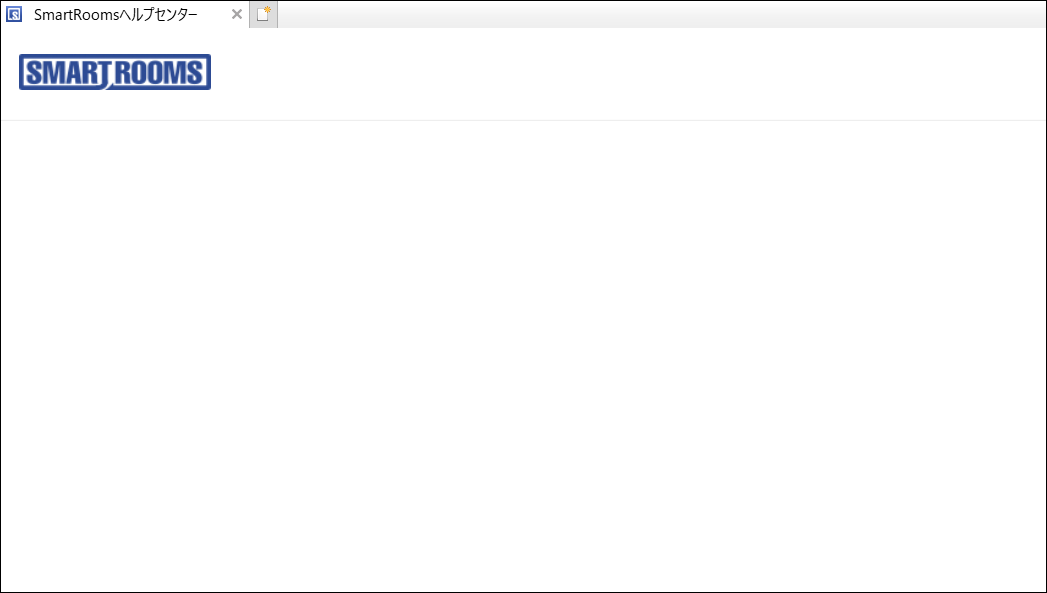
- SmartRoomsヘルプセンターでは、「サードパーティCookie」を使用しています。ブラウザの設定で「サードパーティCookie」の利用が許可されていない場合、SmartRoomsヘルプセンターを利用できません。以下の手順で「サードパーティCookie」を利用可能としてください。
ブラウザ
「サードパーティCookie」を利用可能とする手順
Google Chrome
[設定] > [プライバシーとセキュリティ] > [Cookieと他のサイトデータ] > [Cookie をすべて受け入れる] を選択するMicrosoft Edge
[設定] > [Cookieとサイトのアクセス許可] > [Cookieとサイトデータの管理と削除] >[サードパーティのCookieをブロックする] のトグルスイッチをOFFにするMozilla Firefox
[オプション] > [プライバシーとセキュリティ] > [強化型トラッキング防止機能] > [標準] を選択する
Apple Safari
[Safari] > [環境設定] > [プライバシー] > [サイト越えトラッキングを防ぐ] のチェックを外す[Safari] > [環境設定] > [プライバシー] > [すべてのCookieをブロック] のチェックを外す注釈
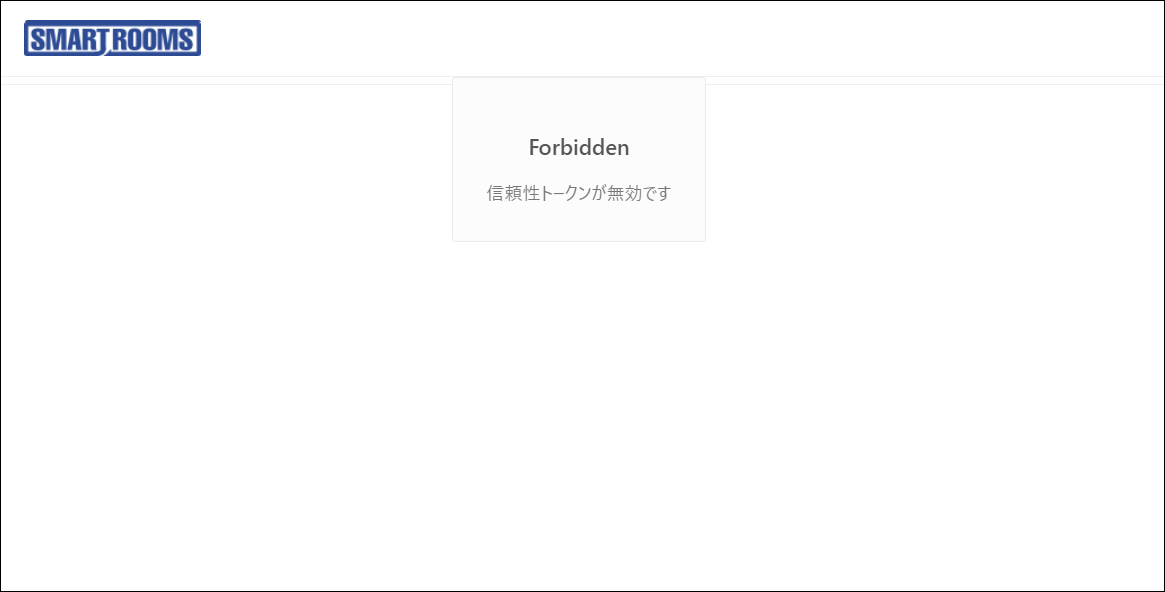
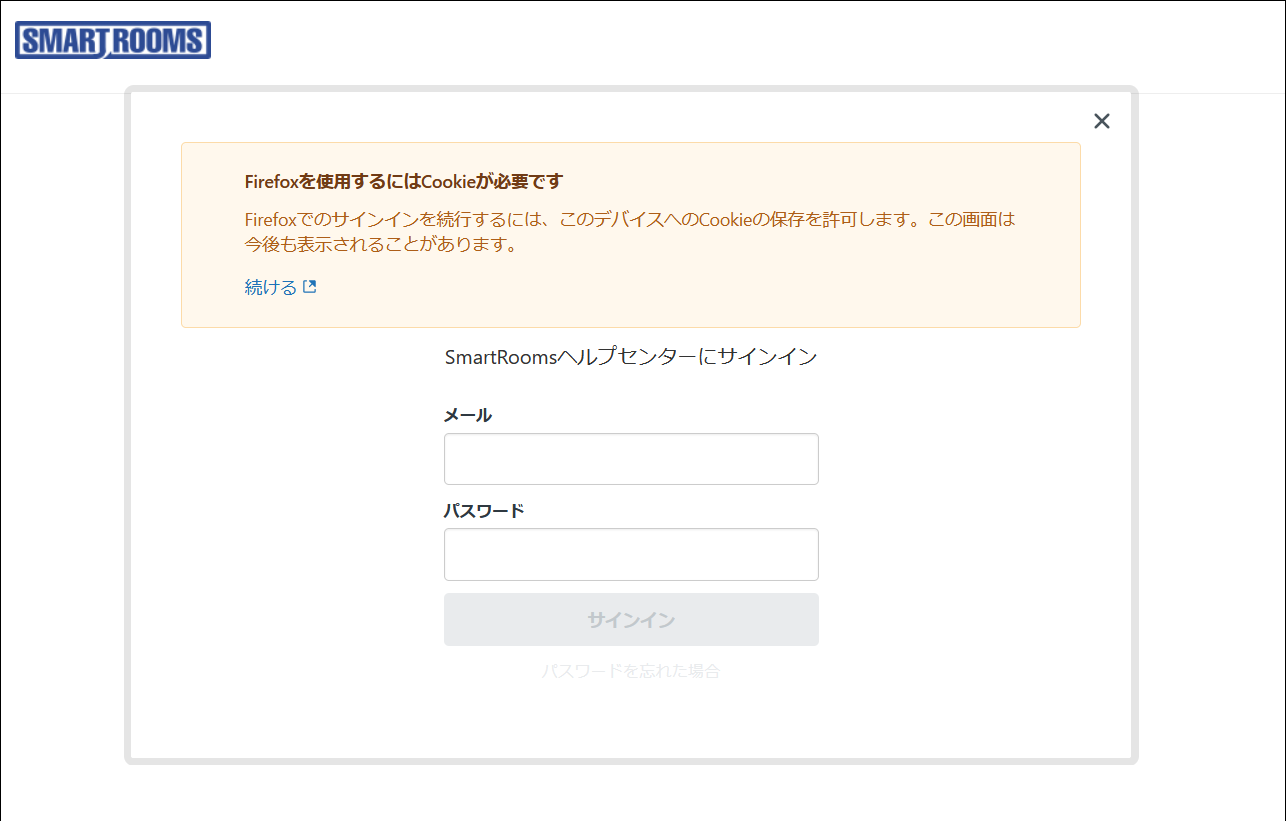
「サードパーティーCookie」の利用が許可されていない場合、以下のように表示されます。
Google Chrome, Microsoft Edge
サインイン画面で、メールアドレス・パスワードを入力して「サインイン」をクリックしたとき
Mozilla Firefox, Apple Safari
サインイン画面にアクセスしたとき
注釈
お客様のセキュリティポリシーなどにより「サードパーティーCookie」を利用できない場合、メールでお問い合わせください。詳細は「メールでのお問い合わせ」を参照してください。