6. インストール・アップデート後の環境設定
注釈
6.1. キオスクモードを設定する
注釈
「 スタートアップを設定する 」、「 タスクスケジューラーを設定する 」を行う場合、本設定は不要です。
= 手順 =
- 端末でSmartRooms用ユーザーからサインアウトし、端末の管理者ユーザーでサインインします。
端末にキーボードを接続し、「Ctrl+Alt+Delete」ボタンを同時に押してキオスクモードからサインイン画面に戻り、端末の管理者ユーザーでサインインします。
[スタート]ボタンをタップし、表示されたスタートメニューから[設定](歯車マーク)をタップします。
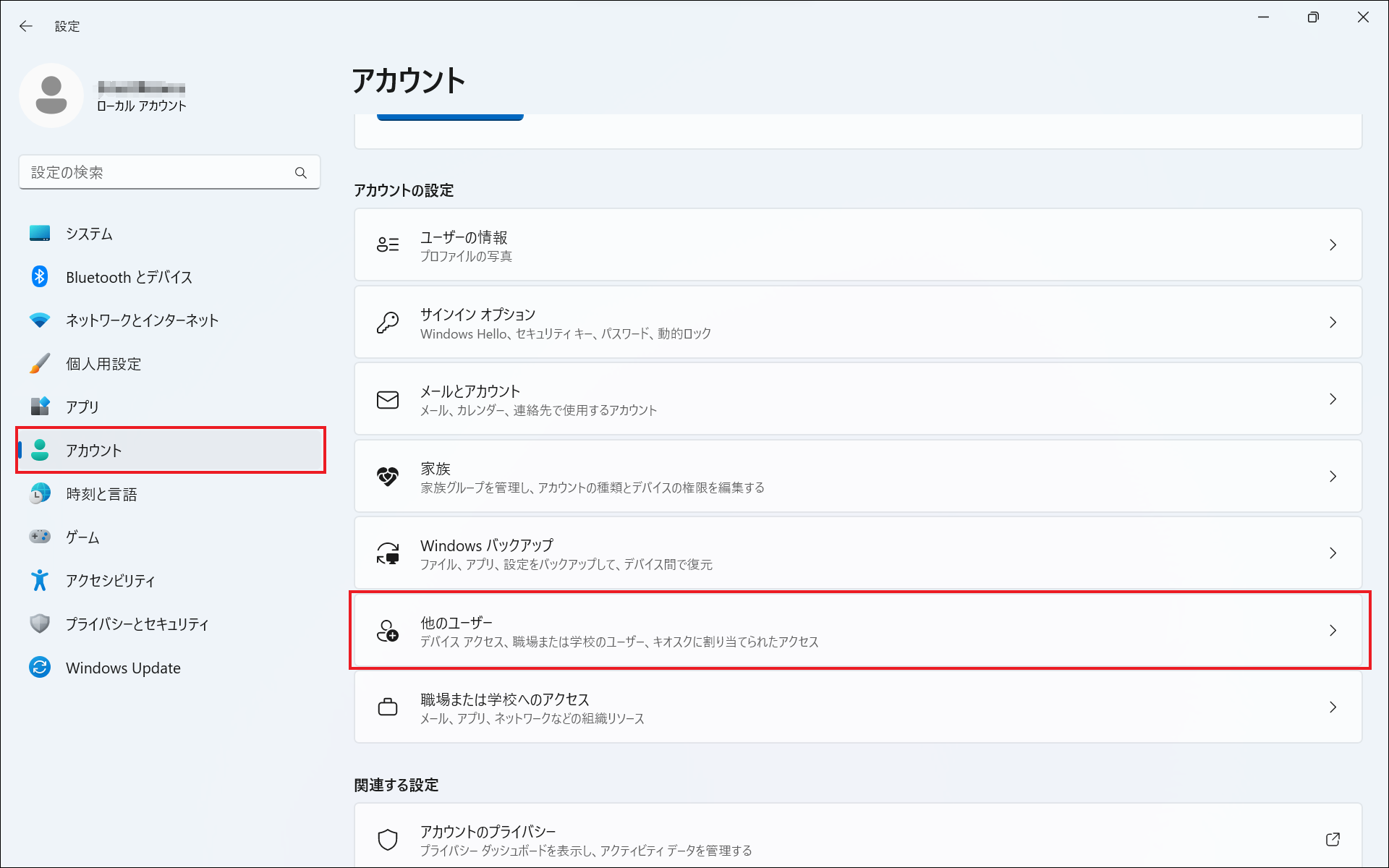
「設定」画面が表示されるので、[アカウント]を選択し、[他のユーザー]をタップします。
「キオスクモードを設定する」の「キオスク」にある[開始する]をタップします。
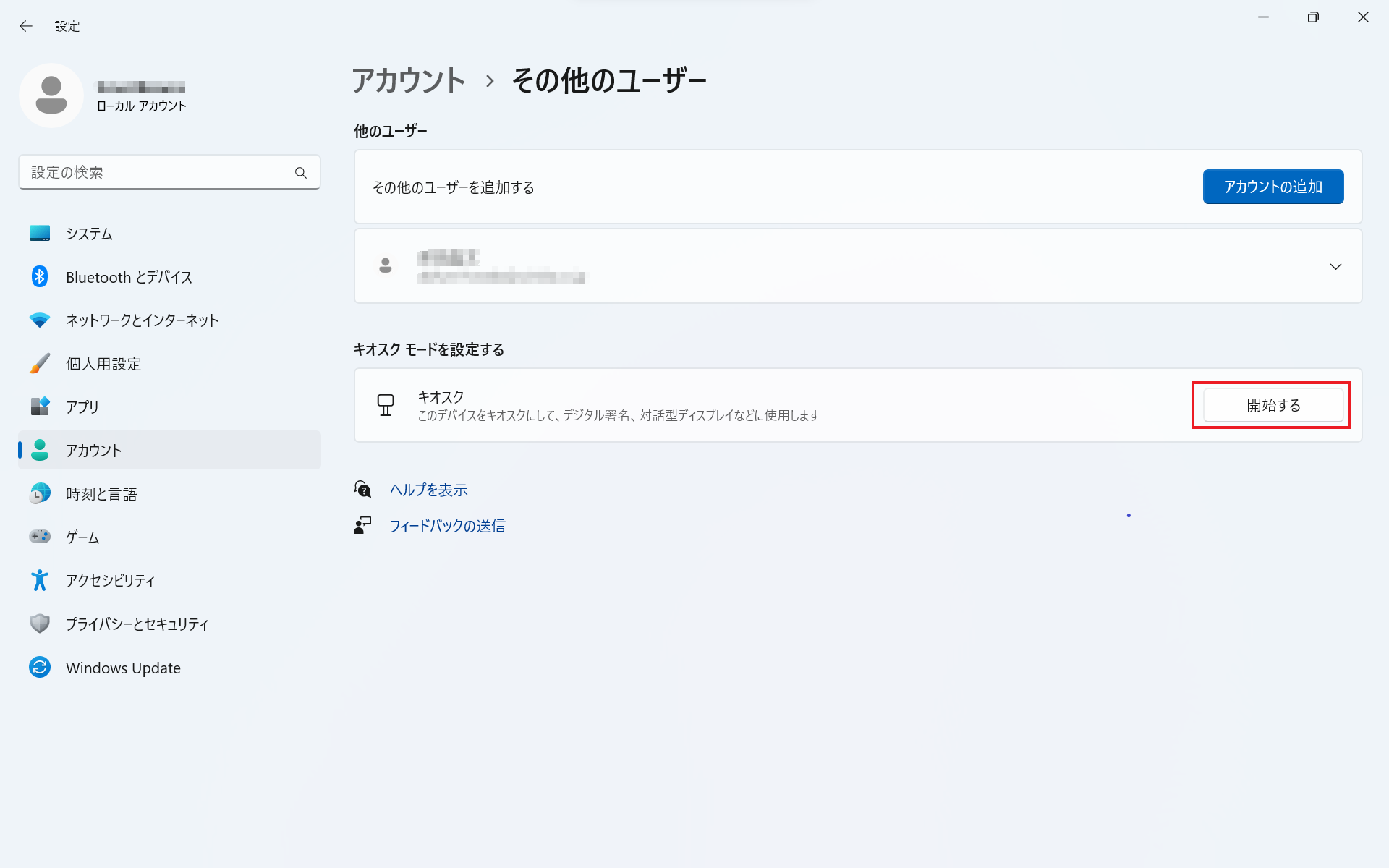
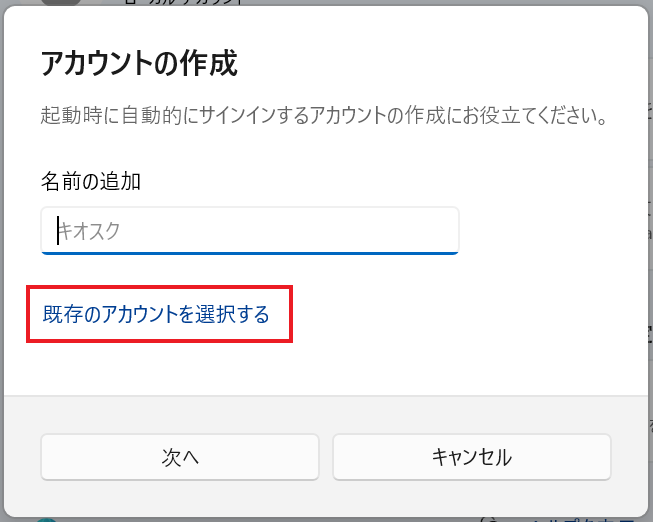
→「アカウントの作成」ダイアログが表示されます。
注釈
一部のバージョンでは、[アカウント]>[家族とその他のユーザー]>「キオスクモードを設定する」の[割り当てられたアクセス]をタップすると「設定」画面が表示されます。
[既存のアカウントを選択する]をタップします。
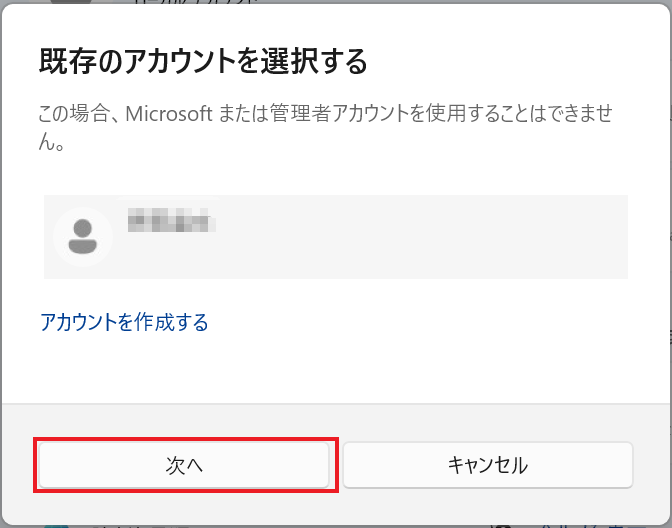
SmartRooms用ユーザーを選択し、[次へ]をタップします。
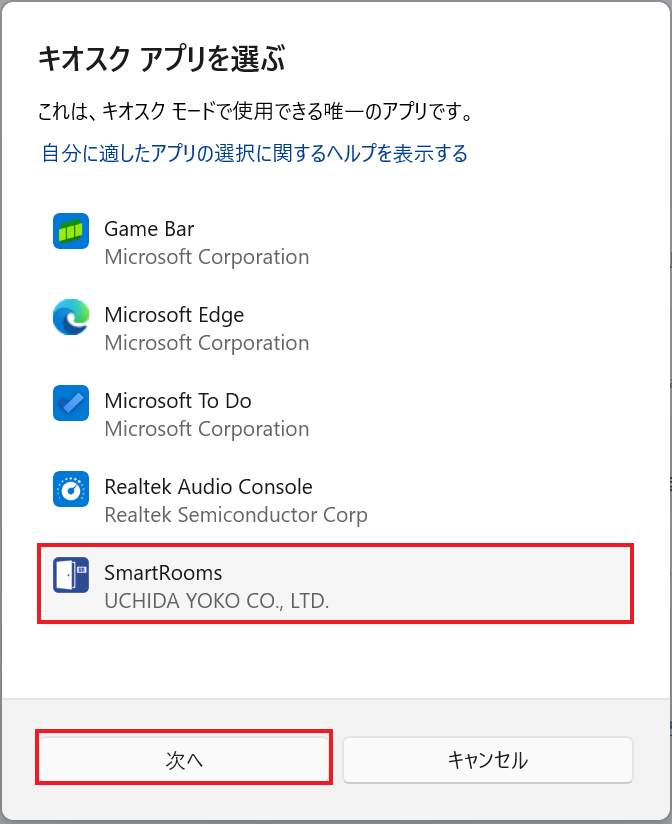
「SmartRooms」(部屋前端末アプリ)または「SmartRoomsCentral」(集中端末アプリ)を選択し、[次へ]をタップします。
[閉じる]をタップします。
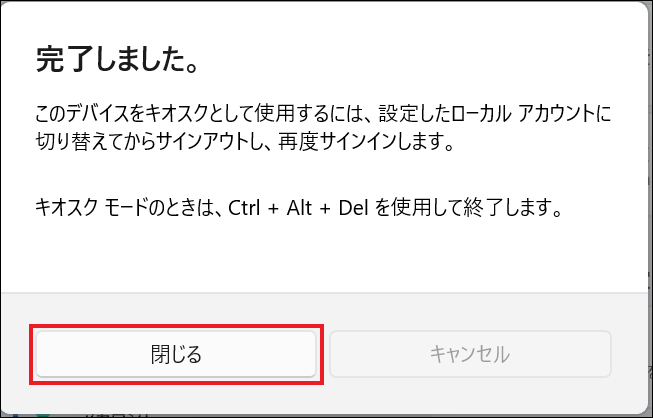 ここまでの手順で、キオスクモードの設定は完了です。
注釈
事前にバージョン4.1.1以前の端末アプリをアンインストールした場合は、端末アプリ起動後にExchange連携版 管理マニュアル「 法人への紐づけ 」と「 グループウェアおよび会議室との接続 」および「 端末上でできる端末個別設定 」を行ってください。
6.2. スタートアップを設定する
注釈
「 キオスクモードを設定する 」、「 タスクスケジューラーを設定する 」を行う場合、本設定は不要です。Windows 11では正しく動作しない場合があります。「 タスクスケジューラーを設定する 」をご利用ください。また、スタートアップに失敗する場合も「 タスクスケジューラーを設定する 」の方法をお使いください。
= 手順 =
SmartRooms用ユーザー にサインインします。
[スタート]ボタンをロングタップし、表示されたメニューから[ファイル名を指定して実行]をタップします。
「ファイル名を指定して実行」が表示されるので、「shell:startup」と入力し[OK]をタップします。
- 「スタートアップ」フォルダが表示されます。
注釈
事前にバージョン4.1.1以前の端末アプリをアンインストールした場合は、「 スタートアップ設定を解除する場合 」を実施してください。
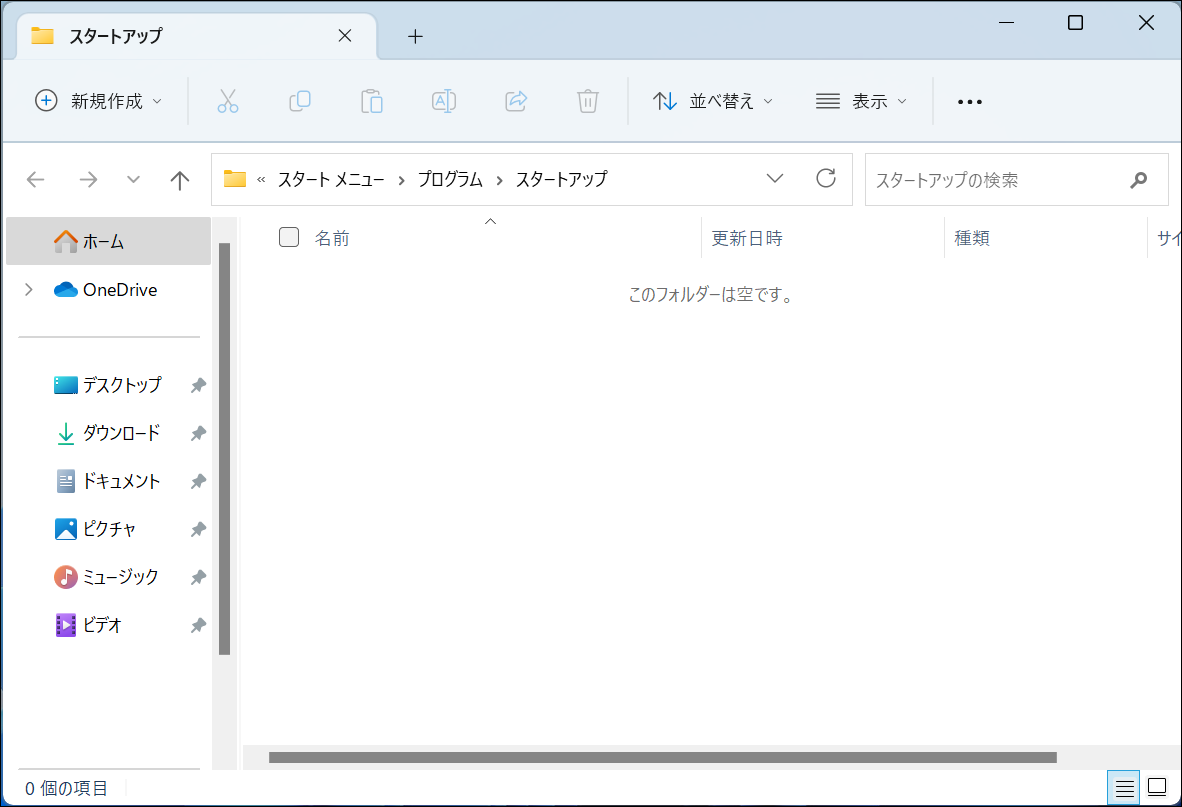
- フォルダ内に、スタートメニューの「SmartRooms」(部屋前端末アプリ)または「SmartRoomsCentral」(集中端末アプリ)をドラッグ&ドロップし、ショートカットを作成します。
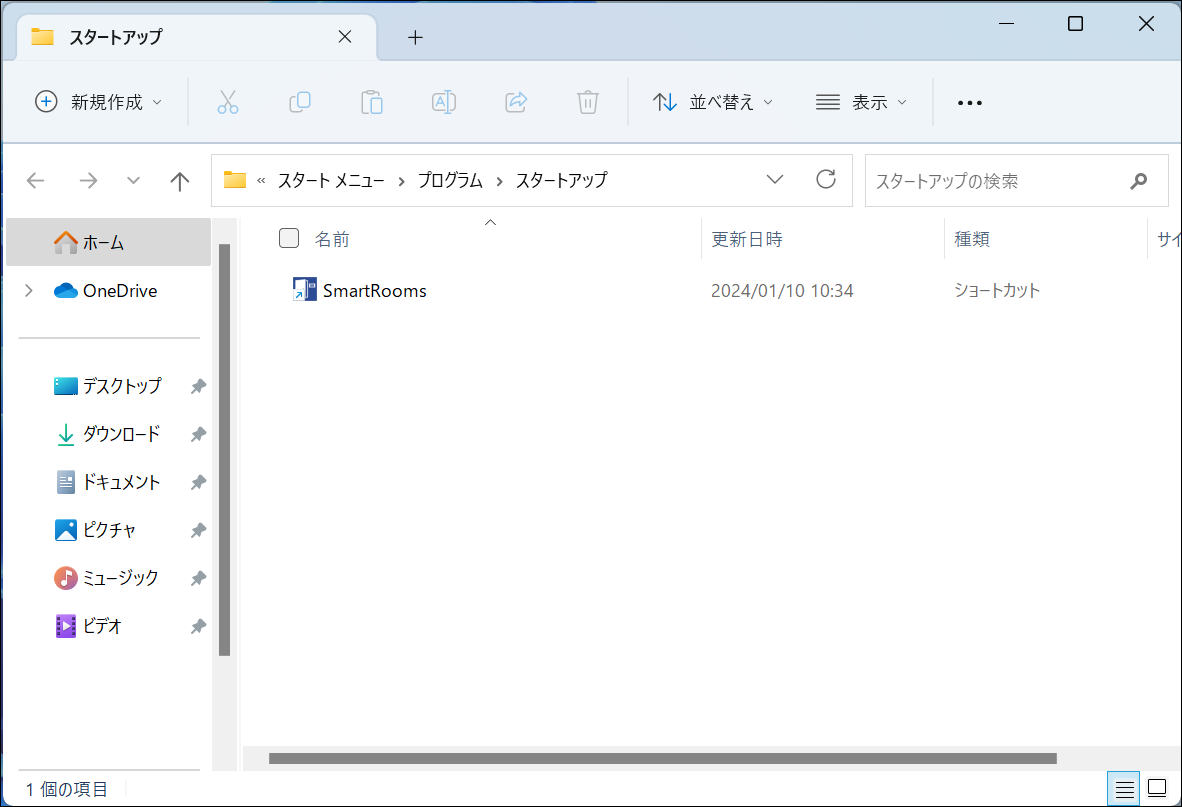 ここまでの手順で、スタートアップの設定は完了です。
注釈
事前にバージョン4.1.1以前の端末アプリをアンインストールした場合は、アプリ起動後にExchange連携版 管理マニュアル「 法人への紐づけ 」と「 グループウェアおよび会議室との接続 」および「 端末上でできる端末個別設定 」を行ってください。
6.3. タスクスケジューラーを設定する
「キオスクモードを設定する 」または「スタートアップを設定する 」でうまく設定できない場合は、タスクスケジューラーを設定することでも自動起動を行うことができます。
= 手順 =
SmartRoomsアプリのショートカットを作成し、デスクトップに配置します。
- 以下の内容の.batファイルを作成し、デスクトップに配置します。
.batファイルを以下のファイル名と内容で作ります。
ファイル名
SmartRooms.bat
記述内容
C:\Users\{ユーザー名}\Desktop\SmartRooms.lnk
タスクバーの検索ボックスに「タスク」と入力して検索し、アプリの[タスク スケジューラ]を選択して開きます。
上部メニューの[操作]から[タスクの作成]を選択します。
「タスクの作成」の「全般」タブで、以下のように設定します。
項目
設定内容
名前
LaunchSmartRooms
「トリガー」タブで、[新規]をタップします。
「新しいトリガー」の画面で、以下のように設定します。
項目
設定内容
タスクの開始
ログオン時
遅延時間を指定する
1分間
[OK]をタップしてポップアップウィンドウを閉じます。
「操作」タブで、[新規]をタップします。
「新しい操作」の画面で、「操作:プログラムの開始」を以下の設定にします。
プログラム/スクリプト:C:\Users\{ユーザー}\Desktop\SmartRooms.bat- [OK]をタップしてタスクを実行する「ユーザーアカウント名」と「パスワード」を入力して、「タスクの作成」画面を閉じます。
「タスクスケジューラライブラリ」内に作成したタスクが表示されていることを確認します。