3. 管理者用ウェブサイトへのアクセス
管理者用ウェブサイトへのアクセスについて説明します。
3.1. 新規のログイン
注釈
アカウントを有効化しないと、仮登録状態のままになるため、サイトへのログインができません。
= 手順 =
「法人管理ユーザーの新規作成通知」というメールに記載されている「アカウントを有効化する」をクリックします。
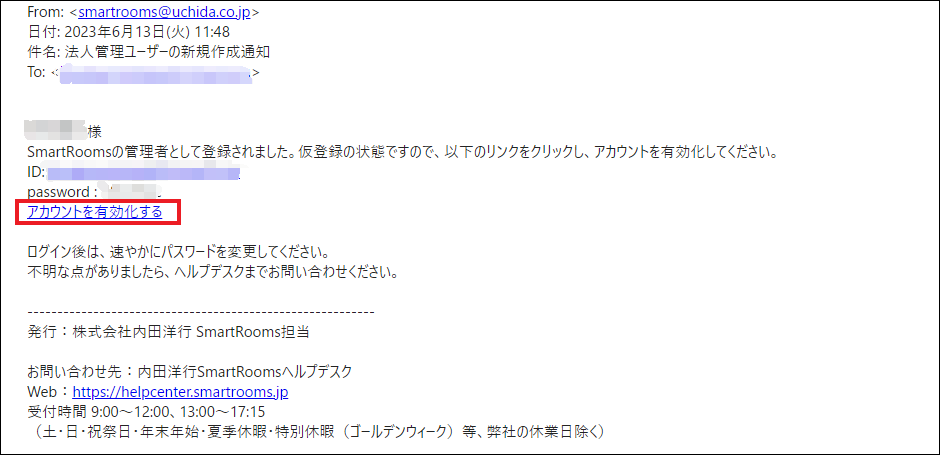
→画面上部に『アカウントの有効化に成功しました。』と表示されたログイン画面が表示されます。
- 「法人管理ユーザーの新規作成通知」に記載されているID(メールアドレス)と初期パスワードでログインします。
ログイン手順については「 通常のログイン 」を参照してください。
注釈
3.2. 通常のログイン
管理者用ウェブサイトへのログイン方法について説明します。
= 手順 =
- 下記のURLにアクセスしログイン画面を表示します。
https://smartrooms.jp/customer
→ ログイン画面が表示されます。
「ログインID」(メールアドレス)および「パスワード」を入力します。[ログイン]をクリックします。
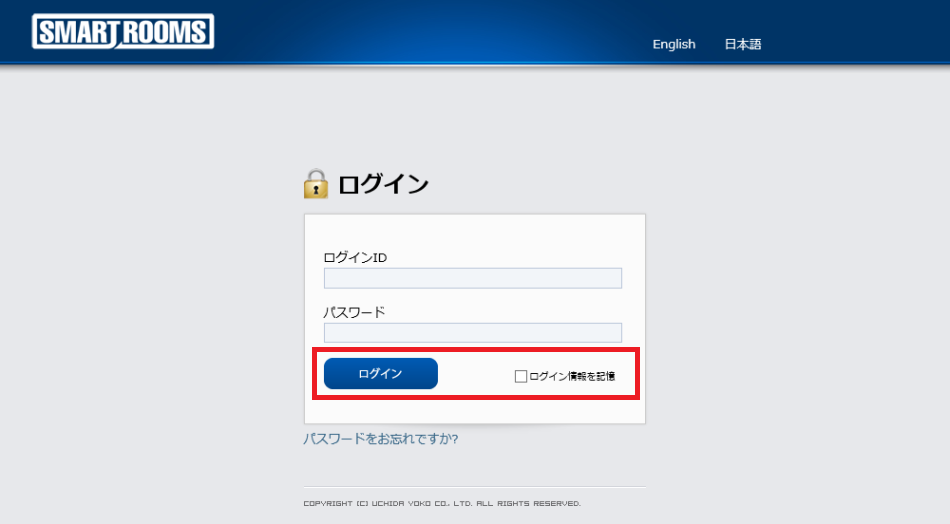
必要に応じて「ログイン情報を記憶」にチェックを入れてください。
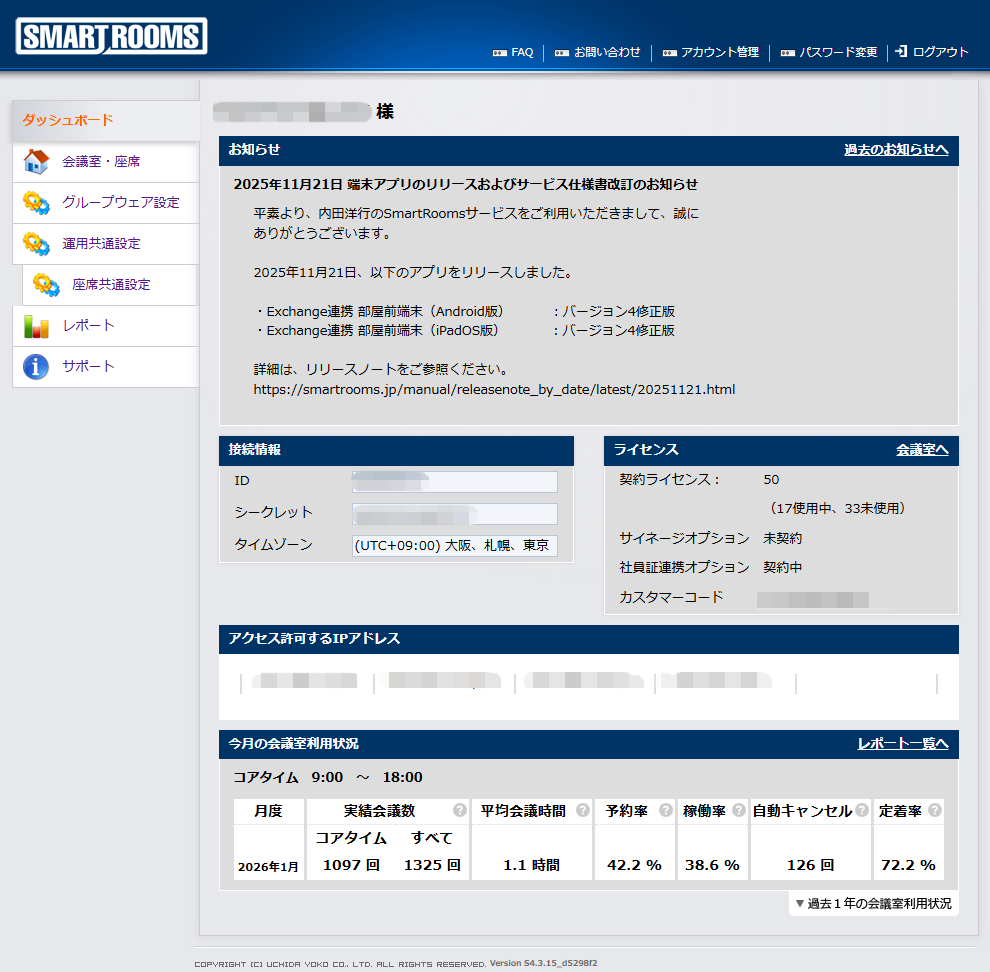
ダッシュボード画面が表示されます。
注釈
3.3. パスワードを忘れた場合
管理者用ウェブサイトのログインパスワードを忘れた場合の対処方法について説明します。
= 手順 =
下記のURLにアクセスしログイン画面を表示します。
https://smartrooms.jp/customer
「パスワードをお忘れですか?」をクリックします。
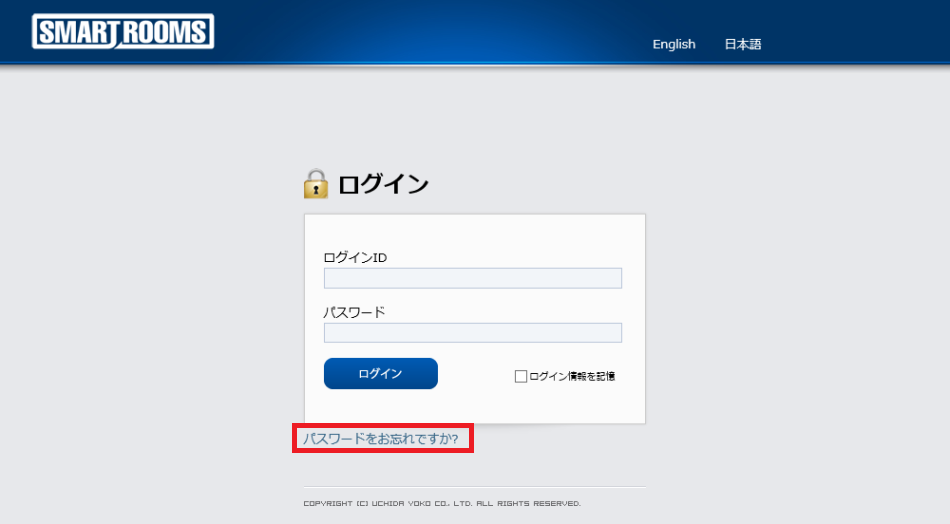
→「パスワードを忘れた方へ」画面が表示されます。
メールアドレスを入力し、[送信]をクリックします。
→入力したメールアドレス宛に「SmartRoomsパスワードリセットの通知」というメールが届きます。
メールに記載されたURLをクリックします。
パスワードリセットの確認画面が表示されるので、[はい]をクリックします。
「パスワードのリセットに成功しました。」と表示されるので、[ログイン画面に戻る]をクリックします。
メールに記載された新しいパスワードで、再度管理者用ウェブサイトにログインします。
- パスワードを変更します。
変更の手順については、「 パスワード変更 」を参照してください。
3.4. パスワード変更
管理者用ウェブサイトのログインパスワードの変更方法について説明します。
= 手順 =
- 管理者用ウェブサイトにログインします。
ダッシュボード画面が表示されます。
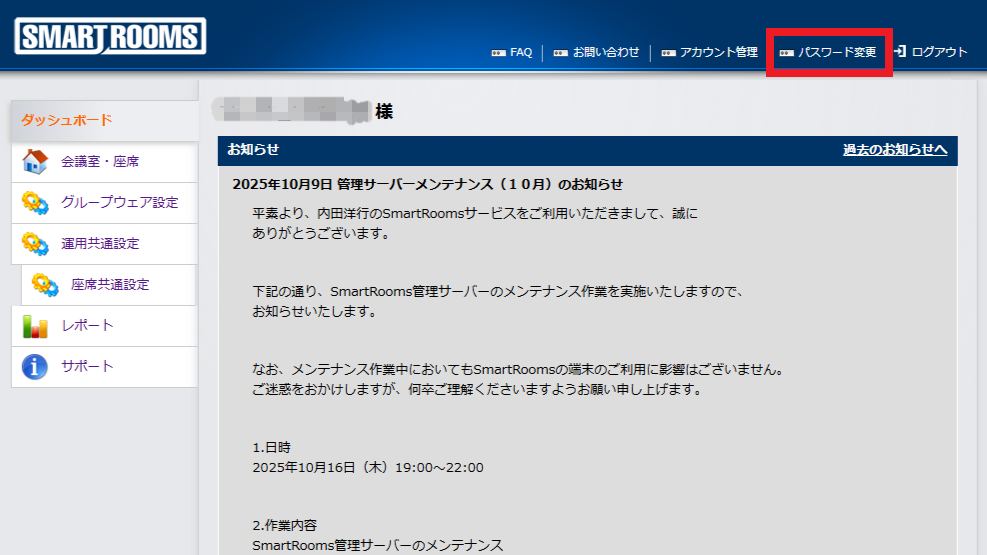
- [パスワード変更]をクリックします。
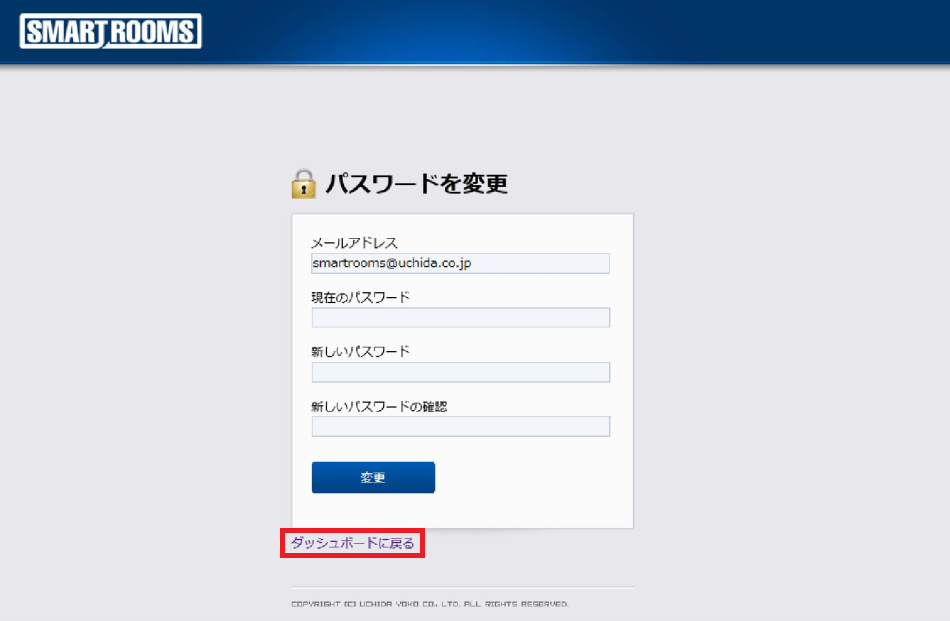
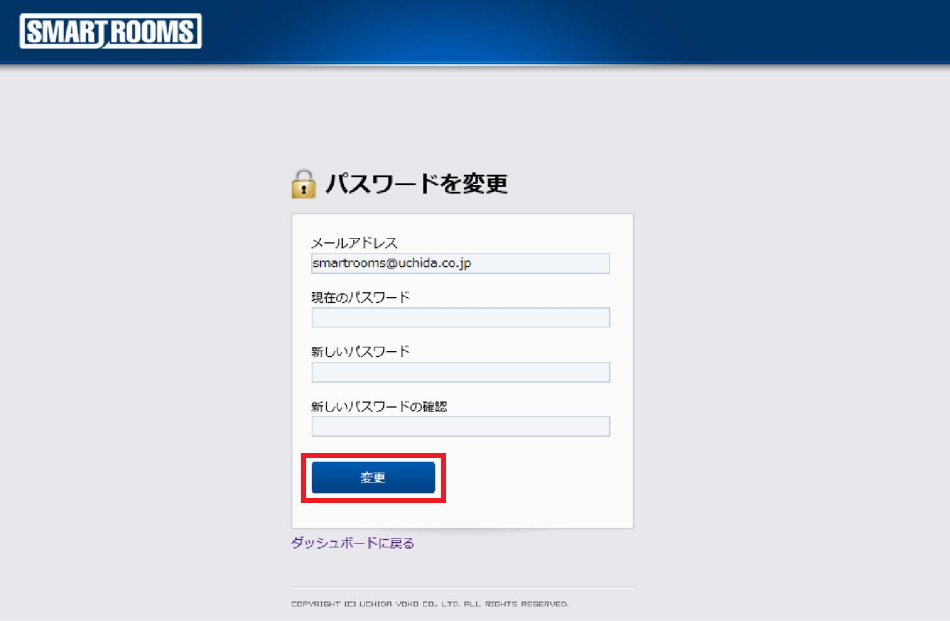
パスワード変更画面が表示されます。
「現在のパスワード」、「新しいパスワード」、および「新しいパスワードの確認」を入力します。
- [変更]をクリックします。
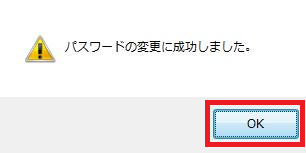
パスワードの変更に成功した旨のメッセージが表示されます。
[OK]をクリックします。
- [ダッシュボード画面に戻る]をクリックします。
- ダッシュボード画面が表示されます。パスワードを変更した管理者のメールアドレス宛に「SmartRoomsパスワード変更の通知」というメールが届きます。