6. 端末設定
管理者用ウェブサイトや端末アプリでできる、端末の各種設定について説明します。
6.1. 端末設定の概要
- グループウェア設定:
- 連携するグループウェアに接続するための設定で、グループウェア情報や、グループウェアに接続するためのプロキシなどを設定します。すべての端末に共通する設定で、グループウェア設定タブで行います。詳細は「 グループウェア設定 」を参照してください。
- 運用共通設定:
- SmartRoomsを利用するための基本機能の設定、レポートの表示設定や、アプリのアップデート設定などすべての端末に共通して適用される設定です。設定できる項目の詳細は「 運用共通設定 」を参照してください。
- 座席共通設定:
- デスク端末に対し、今すぐ利用の時間、自動キャンセル時間、アラームの有無などの基本機能が設定できます。
注釈
デスク端末は、Android版のみです。 - 端末個別設定:
- 会議室の用途によって、運用共通設定とは別に、自動キャンセル、アラーム音、端末設置位置(会議タイトルの表示)などが端末ごとに適用される設定です。端末個別設定は、「会議室・座席」タブの「アプリタイプ」をクリックし端末ごとに設定します。設定できる項目の詳細は「 端末個別設定 」を参照してください。
- 端末アプリで行う個別設定:
- 端末ごとにアプリの動作や画面の表示が設定でき、アラーム音、LED、背景色などが設定できます。個別設定は、端末アプリの設定画面で設定します。設定できる項目の詳細は「 端末アプリで行う個別設定 」を参照してください。
6.2. グループウェア設定
連携するグループウェアに接続するための設定について説明します。
6.2.1. グループウェア設定の詳細
「グループウェア設定」タブでの設定について詳しく説明します。
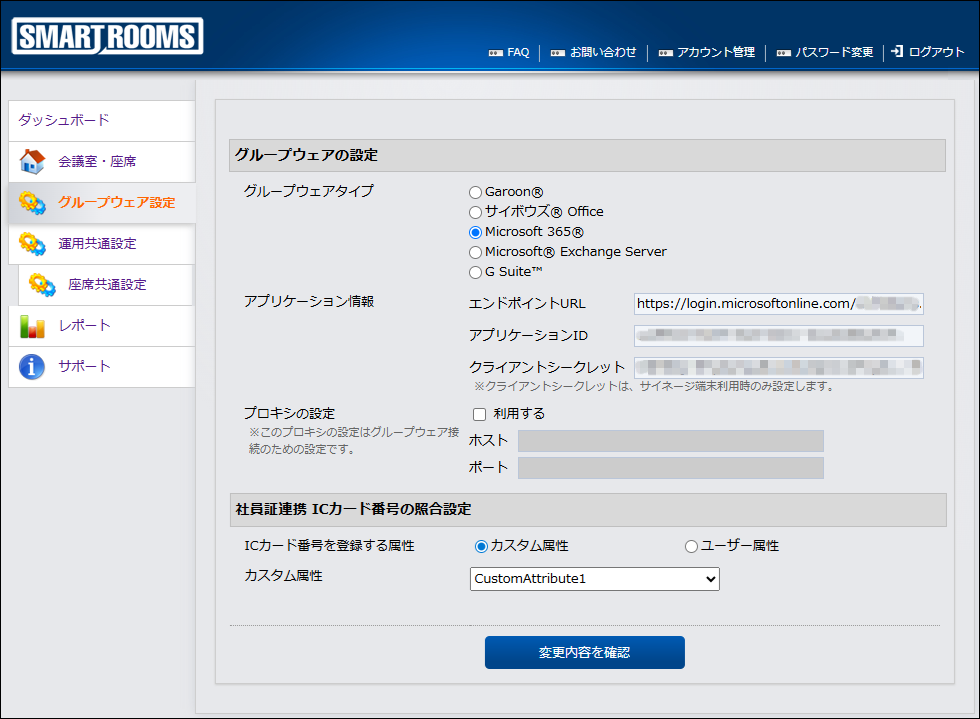
■グループウェアタイプ:Microsoft 365の場合
- グループウェアタイプ
端末が接続するグループウェアのタイプから、Microsoft 365®を選択します。
アプリケーション情報
- エンドポイントURL
- アプリケーションID
- クライアントシークレット
プロキシの設定
- 利用する
プロキシを設定する場合は、チェックボックスをONにします。
注釈
Microsoft Exchangeと連携したWindows OSの端末でご利用いただく場合、この値は利用しません。Windows OSのネットワーク設定を利用してプロキシを設定してください。他のOSの端末やサイネージ端末では管理者用ウェブサイトの「プロキシの設定」を利用しますので、併用する場合は「プロキシの設定」を入力してください。
- ホスト
プロキシサーバーのURLを設定します。
- ポート
プロキシを利用する際のポート番号を設定します。
■グループウェアタイプ:Microsoft Exchange Serverの場合
- グループウェアタイプ
端末が接続するグループウェアのタイプから、Microsoft® Exchange Serverを選択します。
- EWS URL
SmartRooms用アカウント
- ユーザー名
注釈
ユーザー名(ID)の表記についての制限事項NTLM認証が有効の場合、IDとして下記表記が認証可能となります。・ユーザ名のみ(ドメイン名指定なし)・ドメイン名\ユーザ名・ユーザ名@ドメイン名※ドメイン名、ユーザ名ともに正しい値であること。※上記の「\」(バックスラッシュ)は、Windows OS(日本語版)でディレクトリを分ける「¥」(円マーク・半角)と内部的に同一の記号です。
- パスワード
- 認証方法
プロキシの設定
- 利用する
プロキシを設定する場合は、チェックボックスをONにします。
注釈
Microsoft Exchangeと連携したWindows OSの端末でご利用いただく場合、この値は利用しません。Windows OSのネットワーク設定を利用してプロキシを設定してください。他のOSの端末やサイネージ端末では管理者用ウェブサイトの「プロキシの設定」を利用しますので、併用する場合は「プロキシの設定」を入力してください。
- ホスト
プロキシサーバーのURLを設定します。
- ポート
プロキシを利用する際のポート番号を設定します。
6.2.2. 変更内容の確認と保存
管理者用ウェブサイトで接続する先のグループウェア情報の設定を保存することで、各端末はグループウェアと連携できます。
= 手順 =
- 管理者用ウェブサイトにログインします。
- ログイン方法については「 通常のログイン 」を参照してください。→ ダッシュボード画面が表示されます。
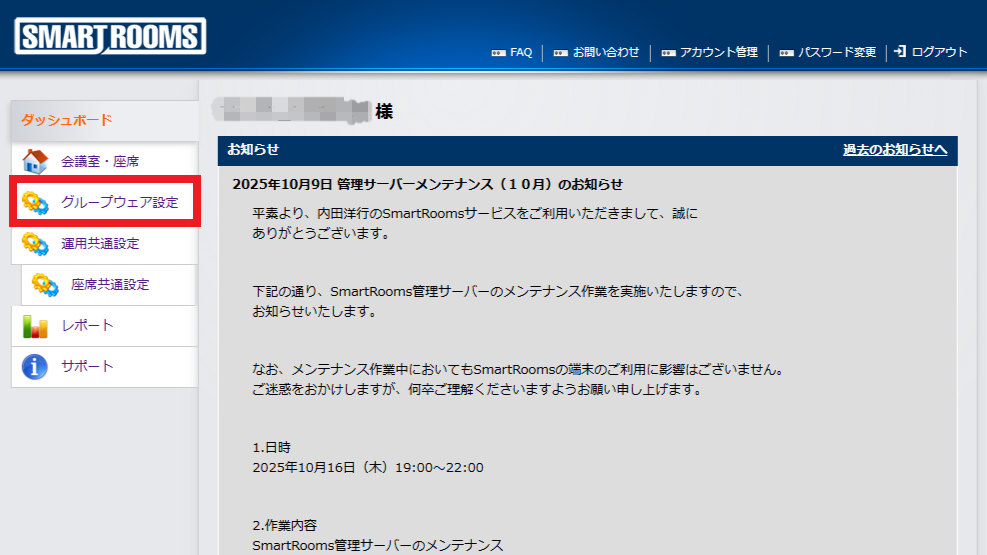
「 グループウェア設定 」タブをクリックします。
- 必要に応じて、設定項目を入力します。
項目の詳細は「 グループウェア設定 」を参照してください。
[変更内容を確認]をクリックします。
■Microsoft 365の場合
■Exchange Server(オンプレミス)の場合
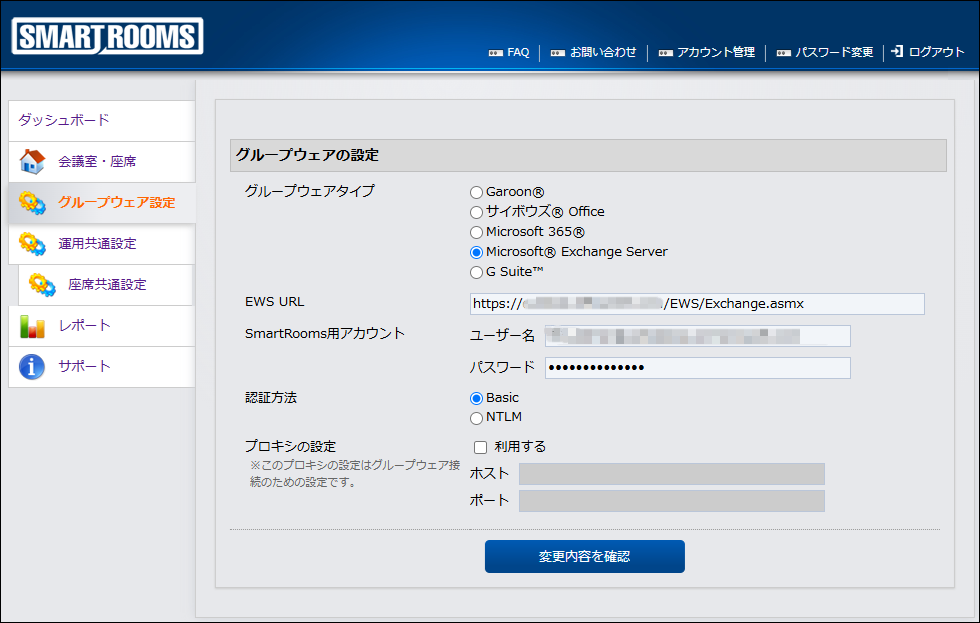
→ 設定内容が表示されます。
設定内容を確認し、[変更内容の保存]をクリックします。
 設定内容を再度修正する場合は、[戻る]をクリックします。
注釈
設定された内容は、30分に1回の定期アクセスで端末に取得されて反映されます。即時に反映させる場合は、SmartRoomsアプリの設定画面で「設定の取得」ボタンをタップして設定を取得し、「保存」ボタンをタップします。設定画面の表示は「 設定画面への移動 」を参照してください。
6.3. 運用共通設定
すべての端末に共通して適用される設定について説明します。
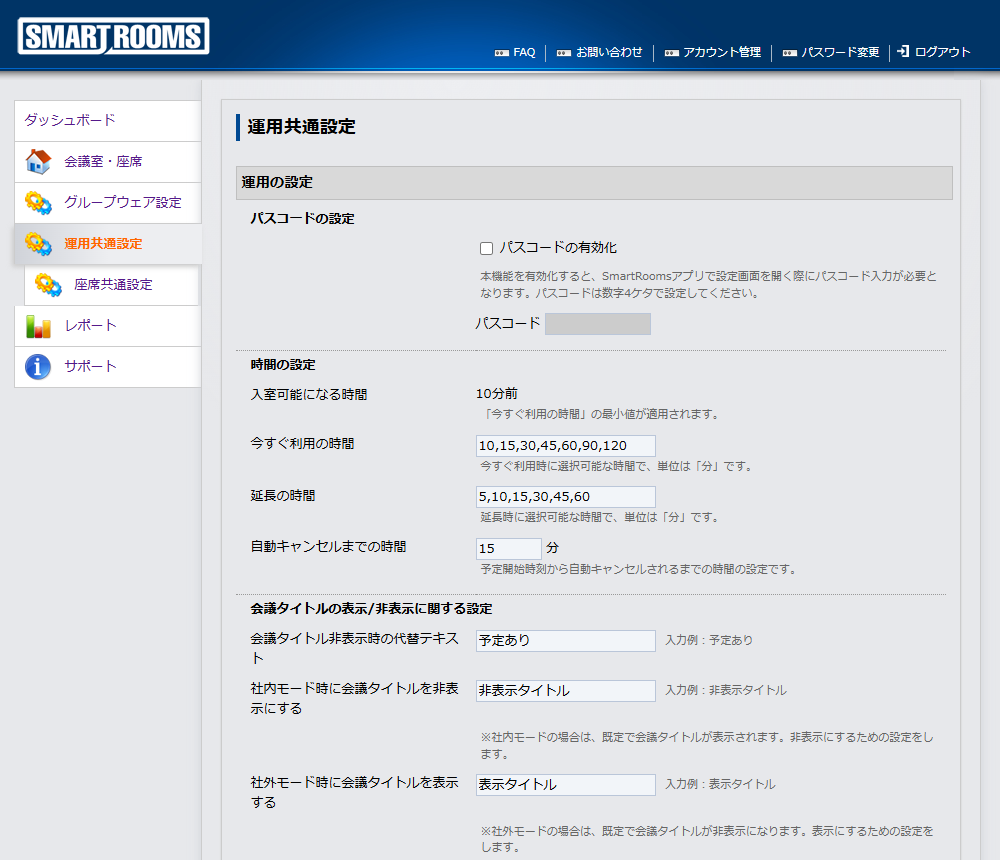
6.3.1. 運用の設定の詳細
すべての端末に共通して適用される設定で、端末ごとの設定はありません。
- パスコードの設定
- パスコードの有効化
端末で設定画面を開くときにパスコード入力を求める機能を有効化できます。
- パスコード
パスコードは数字4桁を設定します。
- 時間の設定
- 入室可能になる時間
- 次の予定に入室可能になる時間です。「今すぐ利用の時間」の最小値が適用されます。
ヒント
次の予定の開始時刻までの時間が、「今すぐ利用の時間」の最小値を下回ると、「空室」状態から「入室待ち」状態に遷移するため、「入室」が行えるようになります。
- 今すぐ利用の時間
- 「今すぐ利用」機能で予約できる時間を分単位で設定します。数値をカンマ区切りで設定します。
- 延長の時間
- 会議室の利用中に、予約を延長する時間を分単位で設定します。数値をカンマ区切りで設定します。
- 自動キャンセルまでの時間
- 入室がない状態の会議室の予約をキャンセルするまでの時間です。
- 会議タイトルの表示/非表示に関する設定
- 会議タイトル非表示時の代替テキスト
グループウェアで予約した会議タイトルを非表示にする場合に、端末に表示する代替のタイトルを設定します。
- 社内モード時に会議タイトルを非表示にする
社内モードは、グループウェアで登録した通りに会議タイトルを表示する設定です。会議タイトルを非表示にする際、管理者の用意する非表示のためのキーワードを設定します。
- 社外モード時に会議タイトルを表示する
社外モードは、グループウェアで登録した会議タイトルを非表示にし、管理者が設定した代替タイトルで表示する設定です。会議タイトルを表示する際、管理者の用意する表示のためのキーワードを設定します。
- 使用状況の反映
- 会議室の状況をグループウェアの予定に反映する
- サイネージ端末を利用する場合には必ずONに設定します。サイネージ端末を利用しない場合はOFFに設定します(推奨)。ONの場合、入退室時、自動キャンセル時、自動終了時に、グループウェアの予定に入室状態/退室済の情報をグループウェア(ユーザーからは見えない場所)に書き込み、サイネージ端末がこれを参照して使用状況を端末に表示します。
- 自動キャンセルアラーム
- 自動キャンセルの設定時刻前に端末でアラーム音を鳴らせます。アラームは時間設定ができます。会議室一覧にWR10-EXを利用する端末が含まれる場合のみに項目が表示されます。
- 会議終了アラームの設定
会議の予定終了時刻前に端末でアラーム音を鳴らせます。アラームは時間設定ができます。
6.3.2. 端末共通設定オプションの詳細
- 端末設置位置
設置場所によって会議名の表示を変えるオプションとして、「社内モード」か「社外モード」を選択できます。
注釈
SmartRoomsアプリを新規にインストールした直後は、社外モードが選択されています。
集中端末の場合は、集中端末1台での設定となり、部屋ごとにモードを選択することはできません。
- 社内モード
- グループウェアで登録した通りに会議タイトルを表示する設定です。社内の方が主に利用するエリアで、会議タイトルがそのまま表示されてもよい場合に使用します。グループウェアで予約する際に所定の設定を行うことで、特定の会議タイトルのみを非表示にできます。予約時の設定方法は「 社内モードを利用する場合の予定の設定方法 」を参照してください。
- 社外モード
- グループウェアで登録した会議タイトルを非表示にし、管理者が設定した代替タイトルで表示する設定です。来客フロアなど社外の方も多く利用するエリアで、会議タイトルを非表示にしておきたい場合に使用します。グループウェアで予約する際に所定の設定を行うことで、特定の会議タイトルのみを表示できます。予約時の設定方法は「 社外モードを利用する場合の予定の設定方法 」を参照してください。
- 参加者の表示
- 端末アプリへの参加者の表示/非表示を切り替える設定です。本設定は部屋前端末のみに適用されます。
注釈
本設定はバージョン4.3.3以降の部屋前端末アプリで利用できます。
- ON(初期値)
参加者を表示します。
- OFF
参加者を非表示にします。
- 中止ボタンの表示
- 端末アプリへの「中止」ボタンの表示/非表示を切り替える設定です。
注釈
本設定に対応した端末アプリは、Android版部屋前端末アプリのみリリース済です。他の端末アプリにも順次リリース予定です。- ON(初期値)
入室待ち状態の際「中止」ボタンを画面に表示します。
- OFF
入室待ち状態の際「中止」ボタンを画面に表示しません。
- 自動キャンセル
会議の予定開始時刻を経過しても入室処理が行われない場合に、自動でキャンセルを行う機能の設定です。
- ON(初期値)
管理者用ウェブサイトで設定された時間が、会議の予定開始時刻から経過しても入室処理が行われない場合、予定が自動キャンセルされます。
- OFF
自動キャンセル機能がOFFとなり、入室待ち状態の予定は自動キャンセルされずに、会議の予定終了時刻まで継続します。
- 終日予定は自動キャンセルしない
グループウェアで終日予定として予約を作成した場合、自動キャンセルの対象外になります。
注釈
グループウェアで「終日」にチェックを入れて行った予約を、終日予定としています。
- 自動キャンセルアラーム
- 自動キャンセルがONの場合に、事前にアラームを鳴らすための設定です。自動キャンセルが実行される時刻の一定時間前にアラーム音が鳴ります。端末のイヤホンジャックを利用して、スピーカーなどの別デバイスから音を鳴らせます。自動キャンセルの事前アラームを1回目と2回目でそれぞれ有効にできます。
注釈
本設定はバージョン4.3.3以降の部屋前端末アプリで利用できます。
- 1回目(n分前)
- 自動キャンセル時刻を事前に知らせるアラームを設定します。(n分前)は、「運用の設定」で設定した時間が表示されています。
- ON
1回目(n分前)の自動キャンセルアラームを鳴らします。
- OFF(初期値)
1回目(n分前)の自動キャンセルアラームを鳴らしません。
- 2回目(1分前)
自動キャンセル時刻を1分前に知らせるアラームを設定します。
注釈
本機能は、2025年12月18日以前の「端末共通設定オプション」では「自動キャンセルの1分前に通知する」と表示していました。
- ON
2回目(1分前)の自動キャンセルアラームを鳴らします。
- OFF(初期値)
2回目(1分前)の自動キャンセルアラームを鳴らしません。
- 音源の再生回数を指定する
- チェックボックスがONの場合、自動キャンセルアラームの再生回数を指定できます。再生回数は、1回目と2回目のアラームで個別に指定することが可能です。音源の時間×再生回数の合計が50秒を超える場合、最後の再生は途中で停止します。チェックボックスがOFFの場合、アラームは3秒間鳴ります。
注釈
端末にプリインストールされている音源を選択した場合は、端末機種、再生回数の組み合わせによって、アラーム音が指定回数通りに鳴らない場合があります。
- 1回目のアラームの再生回数
1回目(n分前)のアラームの再生回数を指定します。
- 2回目(1分前)のアラームの再生回数
2回目(1分前)のアラームの再生回数を指定します。
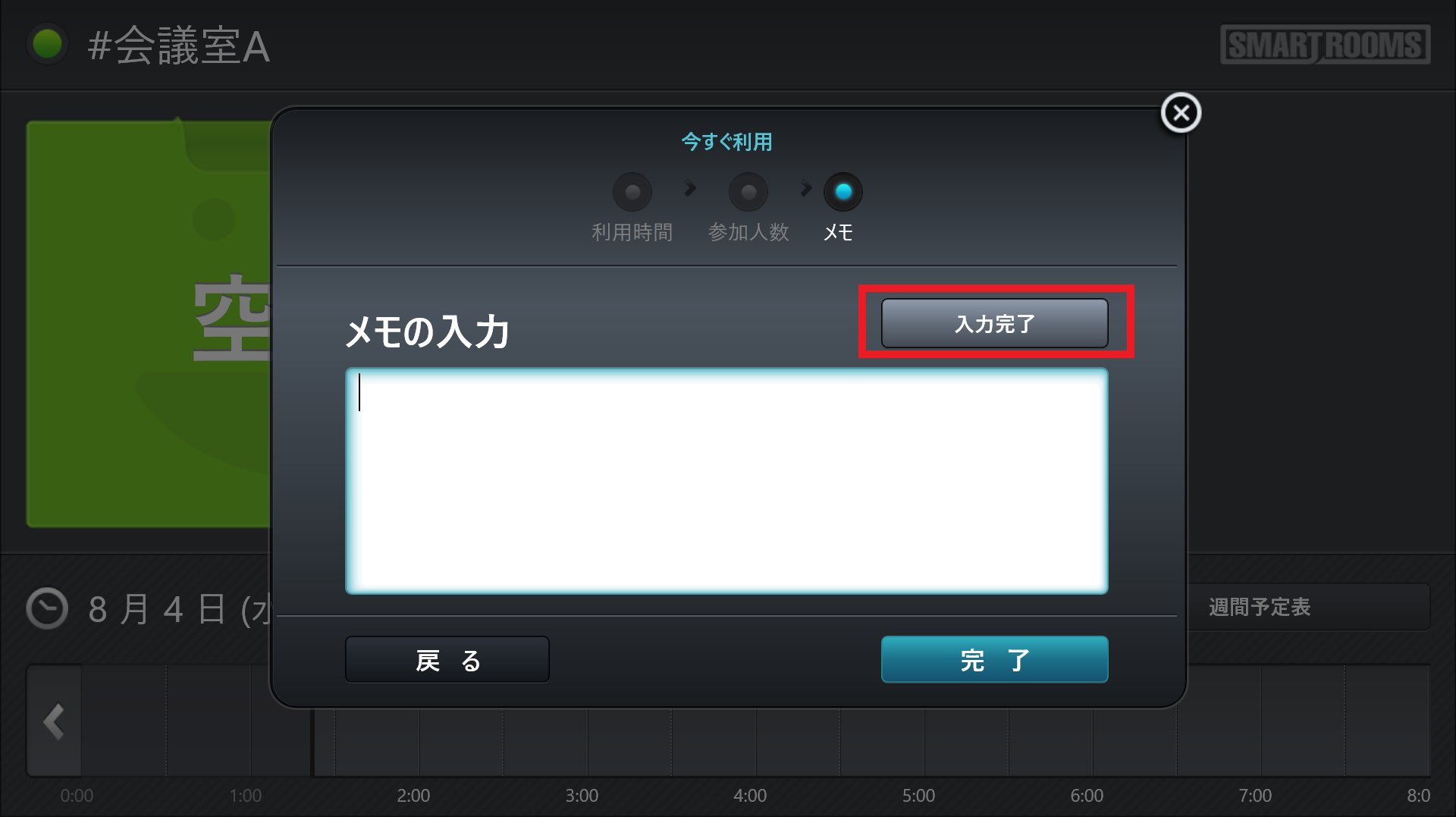
- メモ入力
メモ入力機能のON/OFFを選択します。
- ON
今すぐ利用時、および新規予約登録時にメモ入力ができます。入力されたメモは、カレンダー上の予定の中の 「 本文 」内に記録されます。今すぐ利用時のみ、メモ内容は管理サーバーにも記録されます。
- OFF(初期値)
今すぐ利用時、および新規予約登録時にメモ入力の画面が表示されません。
注釈
通常、メモ入力時には自動的にキーボードが表示されるので、入力終了後に「入力完了」ボタンをタップしてください。キーボードが非表示となり、次の操作へ進むためのボタンが表示されます。
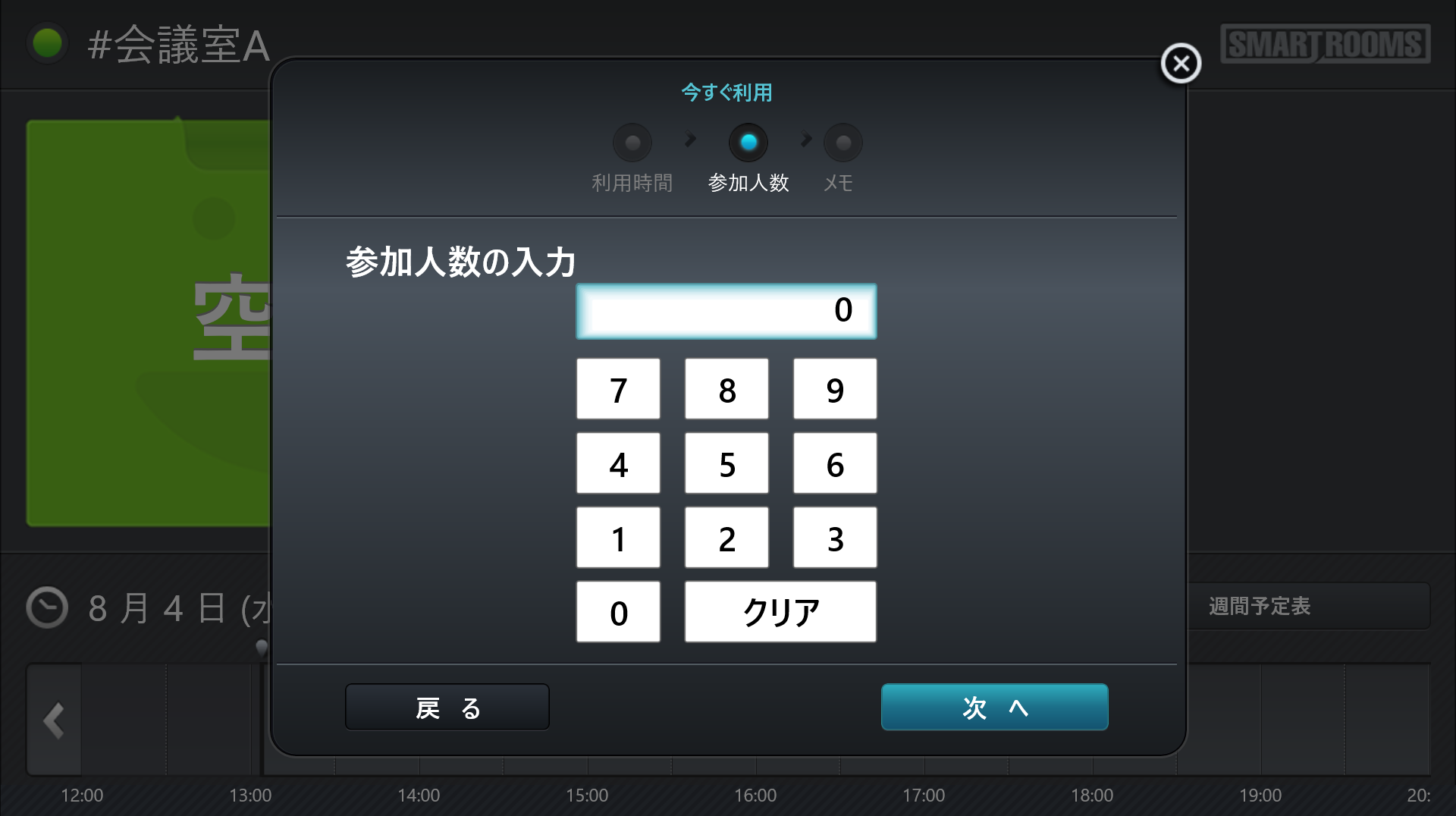
- 参加人数入力
- 参加人数入力機能のON/OFFを選択します。
- ON
参加人数入力機能がONとなり、予定の利用開始時、及び今すぐ利用時にテンキーによる参加人数入力が可能となります。入力された人数は、管理サーバーに記録されます。
- OFF(初期値)
参加人数入力機能がOFFとなります。予定の利用開始時、及び今すぐ利用時に参加人数入力の画面が表示されません。
- 今すぐ利用
今すぐ利用機能のON/OFFを選択します。
- ON(初期値)
空室状態の場合「今すぐ利用」ボタンが表示されます。
- OFF
空室状態であっても「今すぐ利用」ボタンは画面に表示されません。
- 予約/編集/削除ボタンの表示
タイムバーや週間予定表の「新規作成」ボタン、各予定の「編集」ボタン・「削除」ボタンの表示/非表示の設定ができます。非表示にするとタイムバーや週間予定表から新規予約、予約の編集、予約の削除ができなくなります。
- ON(初期値)
タイムバーや週間予定表で、「新規作成」ボタンや各予定の「編集」ボタン・「削除」ボタンを表示します。
- OFF
タイムバーや週間予定表で、「新規作成」ボタンや各予定の「編集」ボタン・「削除」ボタンを表示しません。
- 会議終了アラーム
- 会議終了アラームを鳴らす設定です。会議の予定終了時刻の一定時間前にアラーム音が鳴ります。端末のイヤホンジャックを利用して、スピーカーなどの別デバイスから音を鳴らせます。会議終了時刻を知らせる事前アラームを1回目と2回目でそれぞれ有効にできます。
- 1回目(n分前)
- 会議終了時刻を事前に知らせるアラームを設定します。(n分前)は、「運用の設定」で設定した時間が表示されています。
注釈
本設定はバージョン4.3.3以降の部屋前端末アプリで利用できます。
- ON
1回目(n分前)の会議終了アラームを鳴らします。
- OFF(初期値)
1回目(n分前)の会議終了アラームを鳴らしません。
- 2回目(1分前)
会議終了時刻を1分前に知らせるアラームを設定します。
注釈
本機能は、2025年12月18日以前の「端末共通設定オプション」では「終了1分前にもう一度通知する」と表示していました。
- ON
2回目(1分前)の会議終了アラームを鳴らします。
- OFF(初期値)
2回目(1分前)の会議終了アラームを鳴らしません。
- 音源の再生回数を指定する
- チェックボックスをONにすると、会議終了アラームの再生回数を指定できます。再生回数は、1回目と2回目のアラームで個別に指定することが可能です。音源の時間×再生回数の合計が50秒を超える場合、最後の再生は途中で停止します。チェックボックスがOFFの場合、アラームは10秒間鳴ります。
注釈
端末にプリインストールされている音源を選択した場合は、端末機種、再生回数の組み合わせによって、アラーム音が指定回数通りに鳴らない場合があります。
- 1回目のアラームの再生回数
1回目(n分前)のアラームの再生回数を指定します。
- 2回目(1分前)のアラームの再生回数
2回目(1分前)のアラームの再生回数を指定します。
- ID/パスワード入力による認証の要求
- 端末から特定の操作を行った際に、Exchangeのメールアドレスとパスワードの入力を求める機能で、認証に成功すると各操作が実行できます。「今すぐ利用」および端末から新規予約を行った場合、認証に成功したユーザーの予定表に予約が登録されます。本機能は、予約の新規登録、予約の編集、予約の削除、今すぐ利用、予約の中止、予約の延長に設定が可能です。
注釈
Microsoft 365環境でADFSを利用し、かつプライマリーメールアドレスとセカンダリーメールアドレスが異なる場合は、プライマリーメールアドレスをIDとして利用してください。
注釈
ログイン名(ID)の表記についての制限事項Exchange ServerでNTLM認証が有効の場合、IDとして下記表記が認証可能となります。・ユーザ名のみ(ドメイン名指定なし)・ドメイン名\ユーザ名・ユーザ名@ドメイン名※ドメイン名、ユーザ名ともに正しい値であること。※上記の「\」(バックスラッシュ)は、Windows OS(日本語版)でディレクトリを分ける「¥」(円マーク・半角)と内部的に同一の記号です。
6.3.3. レポートの設定
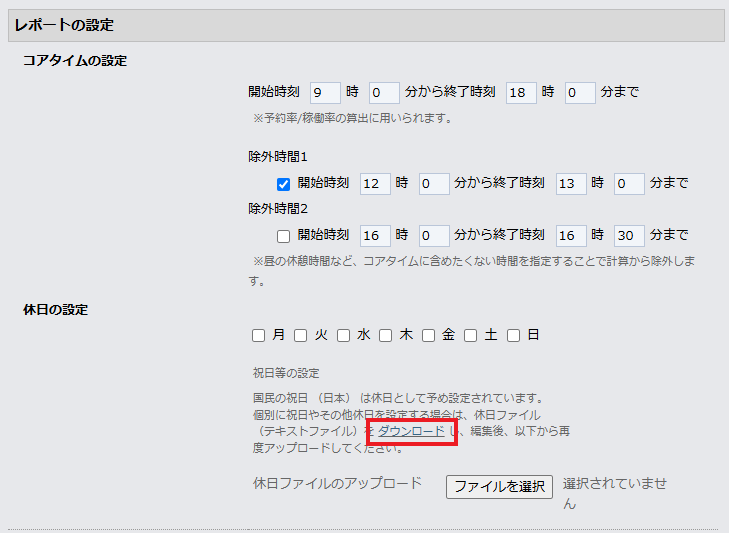
- コアタイムの設定
- 開始時刻/終了時刻
- 予約率および稼働率の算出に使用するコアタイムを設定できます。1日のうち、主な会議利用時間帯をコアタイムとして設定します。
- 除外時間1
- コアタイムから、1つ目の除外したい時間帯(休憩時間など)を設定できます。利用するにはチェックを付け、開始時刻と終了時刻を入力します。除外する時刻は、コアタイムに設定している開始時刻と終了時刻の間で設定してください。設定した時間はコアタイムから除外され、予約率および稼働率には含まれません。
- 除外時間2
- コアタイムから、2つ目の除外したい時間帯(休憩時間など)を設定できます。利用するにはチェックを付け、開始時刻と終了時刻を入力します。除外する時刻は、コアタイムに設定している開始時刻と終了時刻の間で設定してください。除外時間1の終了時刻より、除外時間2の開始時刻を早く設定することはできません。設定した時間はコアタイムから除外され、予約率および稼働率には含まれません。
- 休日の設定
休日とする曜日にチェックを入れることで、予約率および稼働率に含まない曜日を設定できます。
- 祝日等の設定
既定では国民の祝日(日本)が適用されます。「休日ファイル」を作成してアップロードすることで、独自のスケジュールを適用できます。
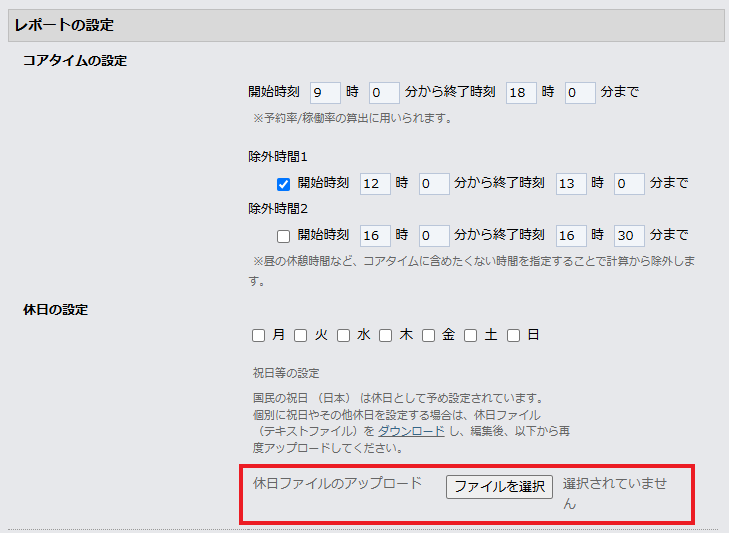
- 休日ファイルのアップロード
「ダウンロード」で取得したファイルに独自の休日を追加してアップロードします。
注釈
一度、独自の「休日ファイル」をアップロードすると、既定の国民の祝日(日本)が自動で適用されなくなります。年末までに、翌年の祝日を追加した「休日ファイル」をアップロードしてください。
= 手順 =
- 管理者用ウェブサイトにログインします。
- ログイン方法については、「 通常のログイン 」を参照してください。→ ダッシュボード画面が表示されます。
「 運用共通設定 」タブをクリックします。
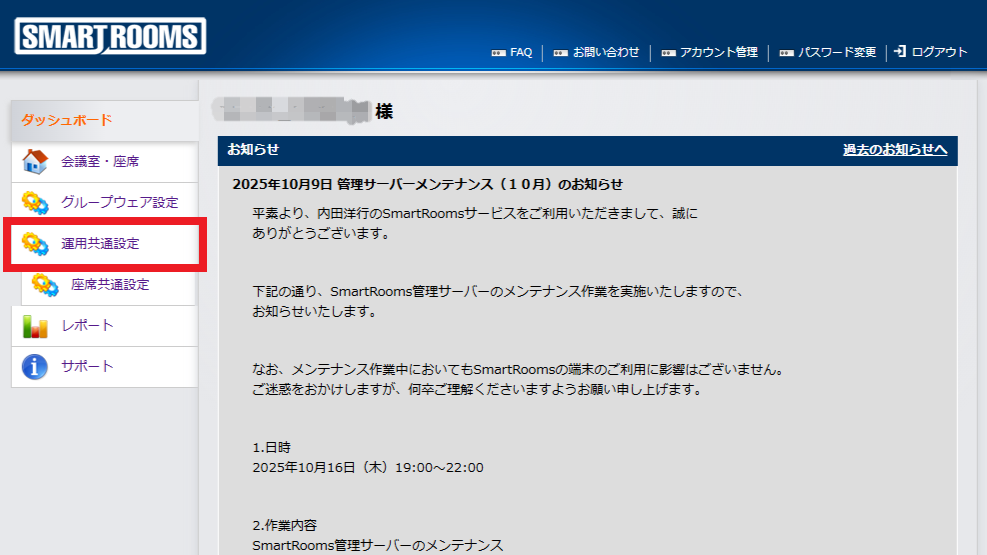
「 休日の設定 」の 「 ダウンロード 」をクリックして、任意の場所にファイルを保存します。
保存したテキストファイルを編集します。
テキストファイルには、1行ずつにyyyy-MM-ddの形式で休日が記述されています。
2024-01-012024-01-11変更したテキストファイルを保存します。
運用共通設定画面で「休日ファイルのアップロード」の[ファイルを選択]をクリックして、前の手順で保存したテキストファイルを選択します。
[変更内容を確認]をクリックします。
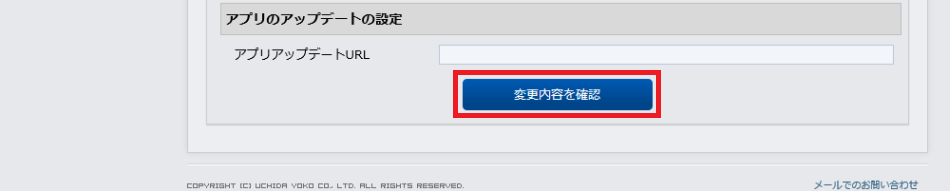
→ 設定内容が表示されます。
設定内容を確認し、[変更内容の保存]をクリックします。

設定内容を再度修正する場合は、[戻る]をクリックします。
→設定されている国民の祝日(日本)が、アップロードされたファイルによって上書きされます。
- ログの設定
- 送信するデータの項目
- 部屋前端末から管理者用ウェブサイトのログデータへアップロードする会議利用データの項目を設定できます。選択可能なのは「会議名」、「施設名」、「予約者/参加者(IDリスト)」、「予約者/参加者(名前リスト)」で、選択しなかった場合は空欄として記録されます。
- 参加者数レポートの設定
- 参加人数区切り
- 参加者数レポートを表示するときに、任意の参加人数の範囲でレポートを表示できます。たとえば、「5,7,9,13,17,25,48」と設定した場合は、参加者数レポートについて「1~4人」「5~6人」「7~8人」「9~12人」「13~16人」「17~24人」「25~47人」「48人以上」の分布で表示できます。
- レポートに表示する会議室名称
- グループウェアから取得した「会議室名」または端末ごとに設定した「表示名」のどちらでレポート(グラフ)を表示するかを設定できます。「月別会議室利用状況データ」は、「会議室名」と「表示名」が出力されます。
- 会議室名
- グループウェアから取得した会議室名です。
- 表示名
- SmartRooms端末上に表示する会議室名です。表示名の設定方法は「 端末に表示されている会議室 」を参照してください。
- APIの使用
- APIの有効化
- チェックを入れることで、会議利用の月別会議室利用状況データと、会議室・座席一覧の端末情報をAPI経由で取得できます。APIの使用方法については「 APIの利用方法 」を参照してください。取得できる項目は、管理者用ウェブサイトでダウンロードできるデータと同様です。・ 会議利用の月別会議室利用状況データ: ダウンロードできるデータについて・ 会議室・座席一覧の端末情報: 端末情報CSVファイルのダウンロード
6.3.4. アプリのアップデートの設定
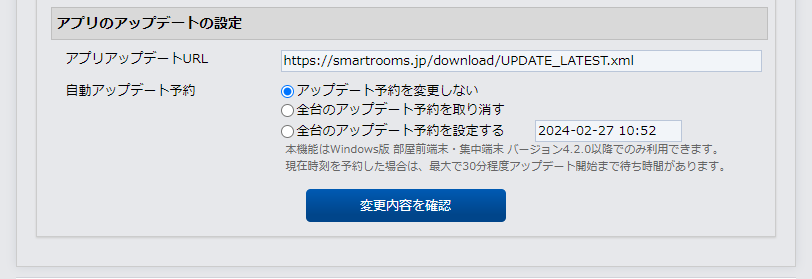
- アプリアップデートURL
- 自動アップデート予約
- アップデート予約を変更しない
- 全台のアップデート予約を取り消す
ご利用中のすべての端末アプリ(Windows版)に設定されている自動アップデートの設定を取り消すときは、このラジオボタンを選択します。
- 全台のアップデート予約を設定する
6.3.5. 変更内容の確認と保存
各端末共通の運用設定が変更できます。また、端末個別に設定できるオプションの既定値も設定できます。
= 手順 =
- 管理者用ウェブサイトにログインします。
- ログイン方法については、「 通常のログイン 」を参照してください。→ ダッシュボード画面が表示されます。
「 運用共通設定 」タブをクリックします。
- 必要に応じて、設定項目を入力します。
項目の詳細は、「 運用共通設定 」を参照してください。
[変更内容を確認]をクリックします。
→ 設定内容が表示されます。
- [変更内容の保存]をクリックします。
設定内容を再度修正する場合は、[戻る]をクリックします。
注釈
設定された内容は、30分に1回の定期アクセスで端末に取得されて反映されます。即時に反映させる場合は、SmartRoomsアプリの設定画面で「設定の取得」ボタンをタップして設定を取得し、「保存」ボタンをタップします。設定画面の表示は「 設定画面への移動 」を参照してください。
6.4. 座席共通設定
デスク端末に対し、今すぐ利用の時間、自動キャンセル時間、アラームの有無などの基本機能が設定できます。
注釈
デスク端末は、Android版のみです。
6.5. 端末個別設定
会議室の用途によって、端末ごとに適用される端末個別設定について説明します。
6.5.1. 端末個別設定オプションの詳細
- 運用共通設定の既定値を使用する
- チェックを入れると運用共通設定の既定値が適用されます。端末個別設定オプションを使用する場合は、チェックを外します。
- 端末設置位置
設置場所によって会議名の表示を変えるオプションとして、「社内モード」か「社外モード」を選択できます。
注釈
SmartRoomsアプリを新規にインストールした直後は、社外モードが選択されています。
集中端末の場合は、集中端末1台での設定となり、部屋ごとにモードを選択することはできません。
- 社内モード
- グループウェアで登録した通りに会議タイトルを表示する設定です。社内の方が主に利用するエリアで、会議タイトルがそのまま表示されてもよい場合に使用します。グループウェアで予約する際に所定の設定を行うことで、特定の会議タイトルのみを非表示にできます。予約時の設定方法は「 社内モードを利用する場合の予定の設定方法 」を参照してください。
- 社外モード
- グループウェアで登録した会議タイトルを非表示にし、管理者が設定した代替タイトルで表示する設定です。来客フロアなど社外の方も多く利用するエリアで、会議タイトルを非表示にしておきたい場合に使用します。グループウェアで予約する際に所定の設定を行うことで、特定の会議タイトルのみを表示できます。予約時の設定方法は「 社外モードを利用する場合の予定の設定方法 」を参照してください。
- 参加者の表示
- 端末アプリへの参加者の表示/非表示を切り替える設定です。この項目は部屋前端末のみに表示されます。
注釈
本設定はバージョン4.3.3以降の部屋前端末アプリで利用できます。
- ON(初期値)
参加者を表示します。
- OFF
参加者を非表示にします。
- 中止ボタンの表示
- 端末アプリへの「中止」ボタンの表示/非表示を切り替える設定です。
注釈
本設定に対応した端末アプリは、Android版部屋前端末アプリのみリリース済です。他の端末アプリにも順次リリース予定です。- ON(初期値)
入室待ち状態の際「中止」ボタンを画面に表示します。
- OFF
入室待ち状態の際「中止」ボタンを画面に表示しません。
- 自動キャンセル
会議の予定開始時刻を経過しても入室処理が行われない場合に、自動でキャンセルを行う機能の設定です。
- ON(初期値)
管理者用ウェブサイトで設定された時間が、会議の予定開始時刻から経過しても入室処理が行われない場合、予定が自動キャンセルされます。
- OFF
自動キャンセル機能がOFFとなり、入室待ち状態の予定は自動キャンセルされずに、会議の予定終了時刻まで継続します。
- 終日予定は自動キャンセルしない
グループウェアで終日予定として予約を作成した場合、自動キャンセルの対象外になります。
注釈
グループウェアで「終日」にチェックを入れて行った予約を、終日予定としています。
- 自動キャンセルアラーム
- 自動キャンセルがONの場合に、事前にアラームを鳴らすための設定です。自動キャンセルが実行される時刻の一定時間前にアラーム音が鳴ります。端末のイヤホンジャックを利用して、スピーカーなどの別デバイスから音を鳴らせます。自動キャンセルの事前アラームを1回目と2回目でそれぞれ有効にできます。
注釈
本設定はバージョン4.3.3以降の部屋前端末アプリで利用できます。
- 1回目(n分前)
- 自動キャンセル時刻を事前に知らせるアラームを設定します。(n分前)は、「運用の設定」で設定した時間が表示されています。
- ON
1回目(n分前)の自動キャンセルアラームを鳴らします。
- OFF(初期値)
1回目(n分前)の自動キャンセルアラームを鳴らしません。
- 2回目(1分前)
自動キャンセル時刻を1分前に知らせるアラームを設定します。
注釈
本機能は、2025年12月18日以前の「端末共通設定オプション」では「自動キャンセルの1分前に通知する」と表示していました。
- ON
2回目(1分前)の自動キャンセルアラームを鳴らします。
- OFF(初期値)
2回目(1分前)の自動キャンセルアラームを鳴らしません。
- 音源の再生回数を指定する
- チェックボックスがONの場合、自動キャンセルアラームの再生回数を指定できます。再生回数は、1回目と2回目のアラームで個別に指定することが可能です。音源の時間×再生回数の合計が50秒を超える場合、最後の再生は途中で停止します。チェックボックスがOFFの場合、アラームは3秒間鳴ります。
注釈
端末にプリインストールされている音源を選択した場合は、端末機種、再生回数の組み合わせによって、アラーム音が指定回数通りに鳴らない場合があります。
- 1回目のアラームの再生回数
1回目(n分前)のアラームの再生回数を指定します。
- 2回目(1分前)のアラームの再生回数
2回目(1分前)のアラームの再生回数を指定します。
- メモ入力
メモ入力機能のON/OFFを選択します。
- ON
今すぐ利用時、および新規予約登録時にメモ入力ができます。入力されたメモは、カレンダー上の予定の中の 「 本文 」内に記録されます。今すぐ利用時のみ、メモ内容は管理サーバーにも記録されます。
- OFF(初期値)
今すぐ利用時、および新規予約登録時にメモ入力の画面が表示されません。
注釈
通常、メモ入力時には自動的にキーボードが表示されるので、入力終了後に「入力完了」ボタンをタップしてください。キーボードが非表示となり、次の操作へ進むためのボタンが表示されます。
- 参加人数入力
参加人数入力機能のON/OFFを選択します。
- ON
参加人数入力機能がONとなり、予定の利用開始時、及び今すぐ利用時にテンキーによる参加人数入力が可能となります。入力された人数は、管理サーバーに記録されます。
- OFF(初期値)
参加人数入力機能がOFFとなります。予定の利用開始時、及び今すぐ利用時に参加人数入力の画面が表示されません。
- 今すぐ利用
今すぐ利用機能のON/OFFを選択します。
- ON(初期値)
空室状態の場合「今すぐ利用」ボタンが表示されます。
- OFF
空室状態であっても「今すぐ利用」ボタンは画面に表示されません。
- 予約/編集/削除ボタンの表示
タイムバーや週間予定表の「新規作成」ボタン、各予定の「編集」ボタン・「削除」ボタンの表示/非表示の設定ができます。非表示にするとタイムバーや週間予定表から新規予約、予約の編集、予約の削除ができなくなります。
- ON(初期値)
タイムバーや週間予定表で、「新規作成」ボタンや各予定の「編集」ボタン・「削除」ボタンを表示します。
- OFF
タイムバーや週間予定表で、「新規作成」ボタンや各予定の「編集」ボタン・「削除」ボタンを表示しません。
- 会議終了アラーム
- 会議終了アラームを鳴らす設定です。会議の予定終了時刻の一定時間前にアラーム音が鳴ります。端末のイヤホンジャックを利用して、スピーカーなどの別デバイスから音を鳴らせます。会議終了時刻を知らせる事前アラームを1回目と2回目でそれぞれ有効にできます。
- 1回目(n分前)
- 会議終了時刻を事前に知らせるアラームを設定します。(n分前)は、「運用の設定」で設定した時間が表示されています。
注釈
本設定はバージョン4.3.3以降の部屋前端末アプリで利用できます。
- ON
1回目(n分前)の会議終了アラームを鳴らします。
- OFF(初期値)
1回目(n分前)の会議終了アラームを鳴らしません。
- 2回目(1分前)
会議終了時刻を1分前に知らせるアラームを設定します。
注釈
本機能は、2025年12月18日以前の「端末共通設定オプション」では「終了1分前にもう一度通知する」と表示していました。
- ON
2回目(1分前)の会議終了アラームを鳴らします。
- OFF(初期値)
2回目(1分前)の会議終了アラームを鳴らしません。
- 音源の再生回数を指定する
- チェックボックスをONにすると、会議終了アラームの再生回数を指定できます。再生回数は、1回目と2回目のアラームで個別に指定することが可能です。音源の時間×再生回数の合計が50秒を超える場合、最後の再生は途中で停止します。チェックボックスがOFFの場合、アラームは10秒間鳴ります。
注釈
端末にプリインストールされている音源を選択した場合は、端末機種、再生回数の組み合わせによって、アラーム音が指定回数通りに鳴らない場合があります。
- 1回目のアラームの再生回数
1回目(n分前)のアラームの再生回数を指定します。
- 2回目(1分前)のアラームの再生回数
2回目(1分前)のアラームの再生回数を指定します。
- ID/パスワード入力による認証の要求
- 端末から特定の操作を行った際に、Exchangeのメールアドレスとパスワードの入力を求める機能で、認証に成功すると各操作が実行できます。「今すぐ利用」および端末から新規予約を行った場合、認証に成功したユーザーの予定表に予約が登録されます。本機能は、予約の新規登録、予約の編集、予約の削除、今すぐ利用、予約の中止、予約の延長に設定が可能です。
注釈
Microsoft 365環境でADFSを利用し、かつプライマリーメールアドレスとセカンダリーメールアドレスが異なる場合は、プライマリーメールアドレスをIDとして利用してください。
注釈
ログイン名(ID)の表記についての制限事項Exchange ServerでNTLM認証が有効の場合、IDとして下記表記が認証可能となります。・ユーザ名のみ(ドメイン名指定なし)・ドメイン名\ユーザ名・ユーザ名@ドメイン名※ドメイン名、ユーザ名ともに正しい値であること。※上記の「\」(バックスラッシュ)は、WindowsOS(日本語版)でディレクトリを分ける「¥」(円マーク・半角)と内部的に同一の記号です。
6.5.2. 端末個別に行う自動アップデート予約の詳細
- 最終アップデート日時
この端末が前回アップデートを行った日時が表示されています。
- 自動アップデート予約日時
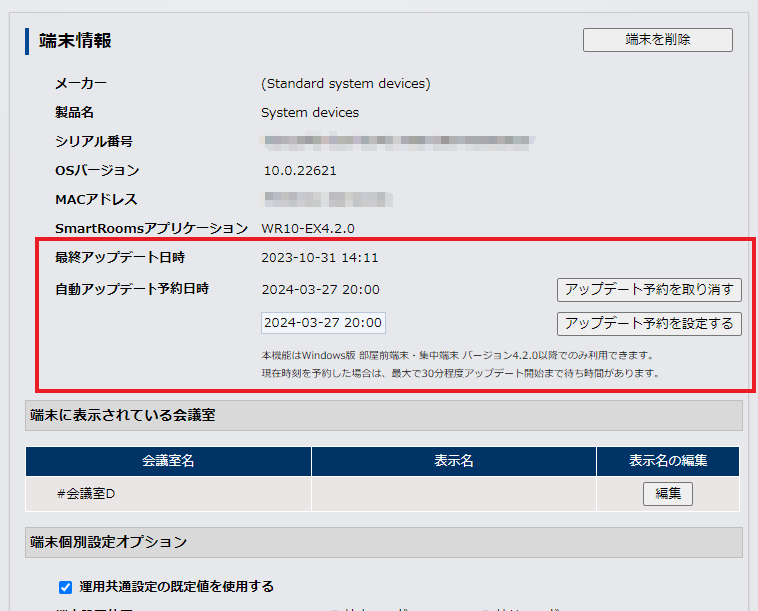
注釈
6.5.3. 端末個別設定オプションの更新
= 手順 =
- 管理者用ウェブサイトにログインします。
- ログイン方法については、「 通常のログイン 」を参照してください。→ ダッシュボード画面が表示されます。
「 会議室・座席 」タブをクリックします。
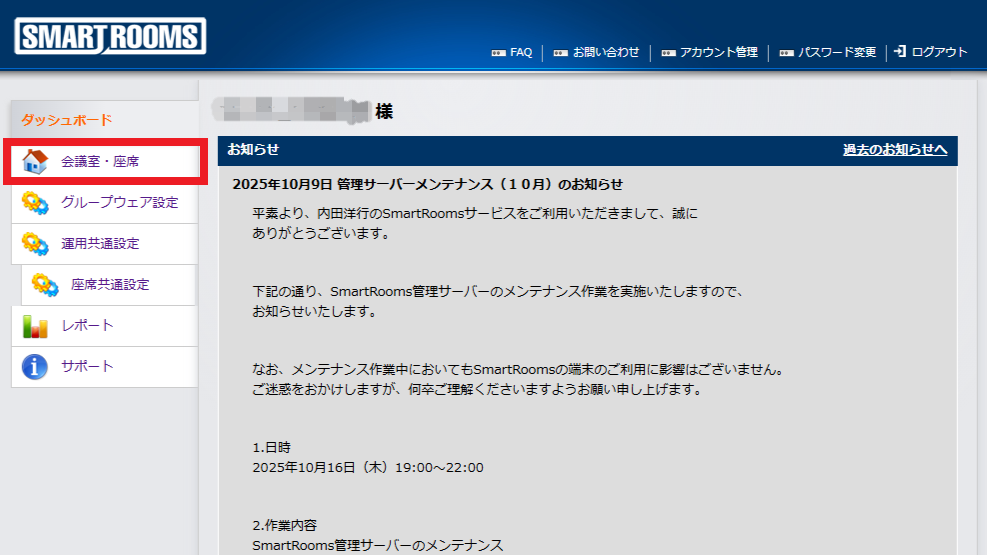
→ 会議室・座席一覧が表示されます。
会議室一覧を表示する場合は[会議室]をクリックします。
→ 会議室一覧が表示されます。
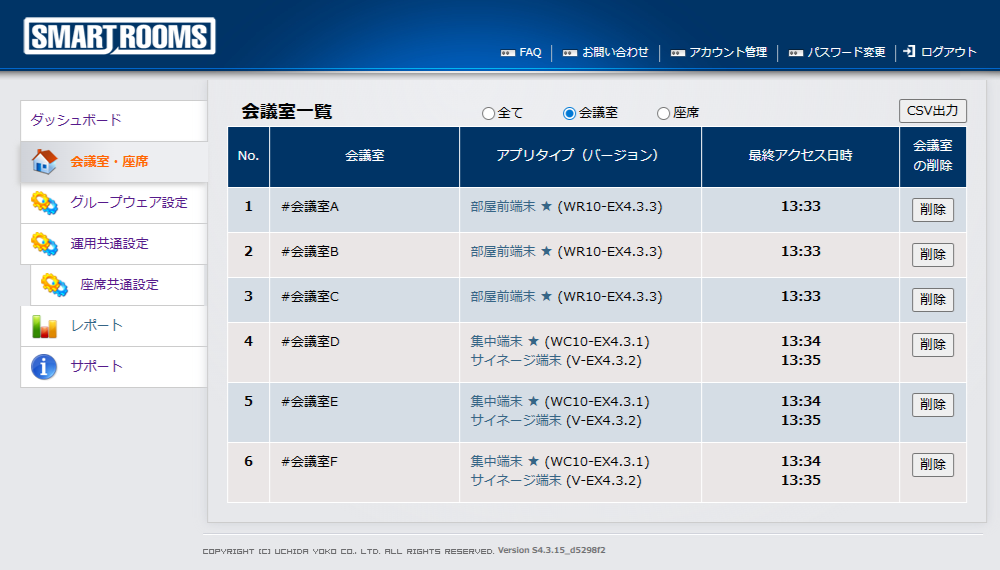
座席一覧を表示する場合は[座席]をクリックします。
→ 座席一覧が表示されます。
注釈
「座席」は、Android版「デスク端末アプリ」が紐づけられた場合のみ、一覧が表示されます。
- 個別に設定したい会議室のアプリタイプをクリックします。
- 設定したい端末のアプリタイプ(「部屋前端末」など)を選んでクリックします。
- 「運用共通設定の既定値を使用する」のチェックを外します。
- チェックを外すと、ここでの設定が有効になります。チェックを外すと、すべての項目がリセットされる(初期値になる)ので、現在の設定を確認した上で適用してください。※チェックがある場合は、「運用共通設定」で設定されている内容が適用されます。
- 端末個別設定オプションの設定を行います。
該当する設定項目の設定を変更します。
- [更新]をクリックします。
→確認ダイアログが表示されます。
- [はい]をクリックします。
- →「設定の変更に成功しました。」という青字のメッセージが表示されます。設定内容を再度修正する場合は、[いいえ]をクリックします。
注釈
設定された内容は、30分に1回の定期アクセスで端末に取得されて反映されます。即時に反映させる場合は、SmartRoomsアプリの設定画面で「設定の取得」ボタンをタップして設定を取得し、「保存」ボタンをタップします。設定画面の表示は「 設定画面への移動 」を参照してください。
6.5.4. 端末個別に行う自動アップデート予約の変更
管理者用ウェブサイトで端末ごとに自動アップデートの予約を変更する方法を説明します。
6.5.4.1. 自動アップデート予約の取り消し
自動アップデート予約の設定は、管理者用ウェブサイトの「端末情報」画面で取り消しができます。
= 手順 =
- 管理者用ウェブサイトにログインします。
「 会議室・座席 」タブをクリックします。
→ 会議室・座席一覧が表示されます。
個別に設定したい会議室のアプリタイプをクリックします。
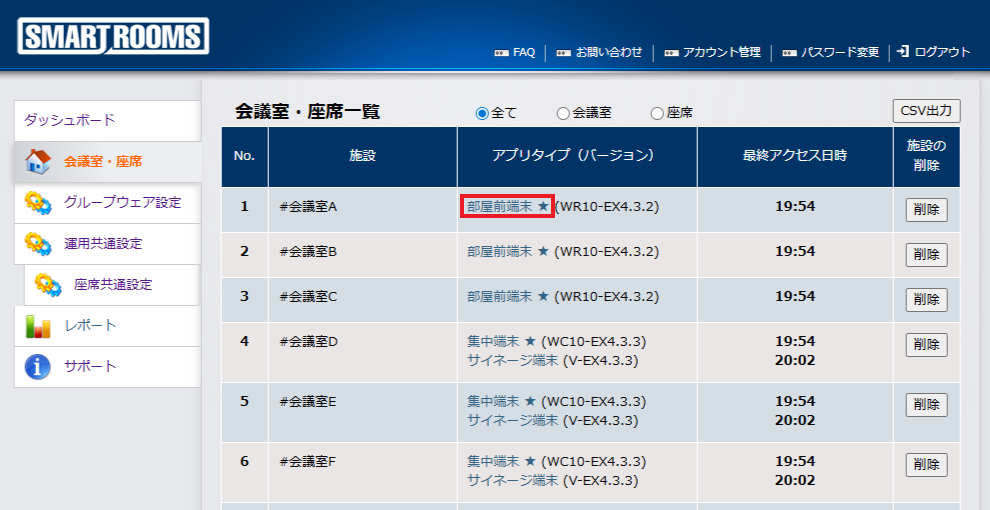
→ 端末情報が表示されます。
「端末情報」の「自動アップデート予約日時」にある[アップデート予約を取り消す]をクリックします。
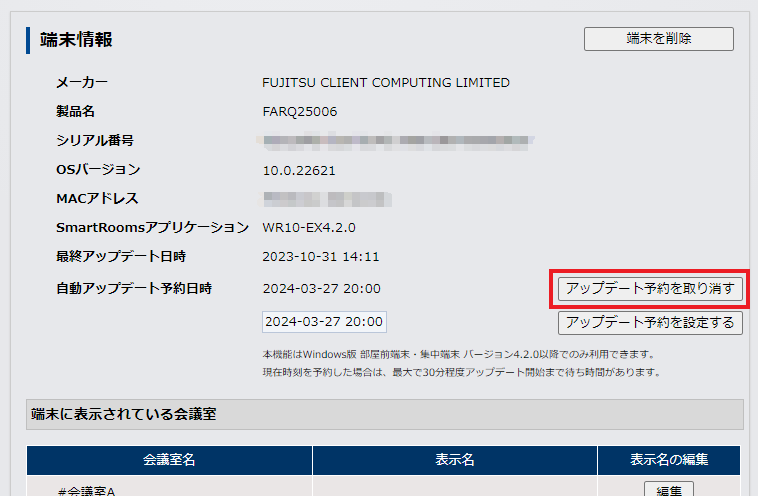
→ダイアログが表示されます。
[はい」をクリックします。
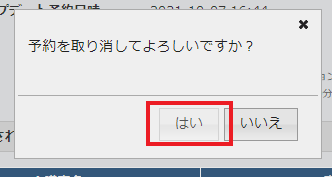
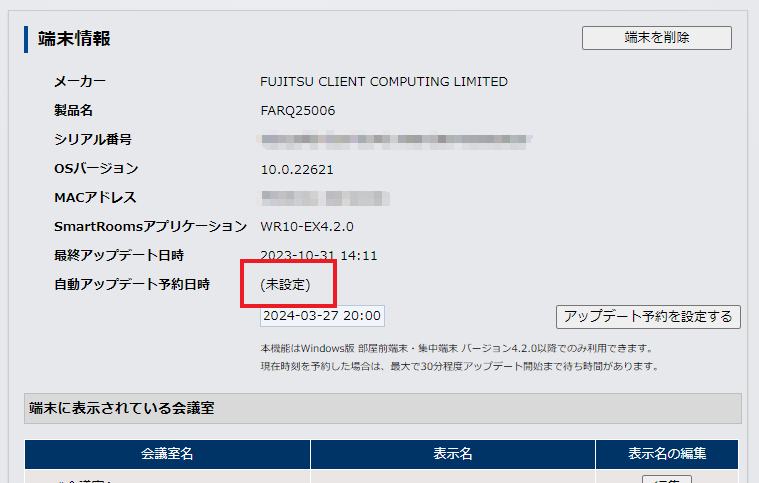
→ダイアログが閉じられます。
「自動アップデート予約日時」が「(未設定)」になっていることを確認します。
6.5.4.2. 自動アップデート予約日時の設定
「自動アップデート予約日時」で予約日時を設定・変更できます。
= 手順 =
- 管理者用ウェブサイトにログインします。
「 会議室・座席 」タブをクリックします。
→ 会議室・座席一覧が表示されます。
個別に設定したい会議室のアプリタイプをクリックします。
→ 端末情報が表示されます。
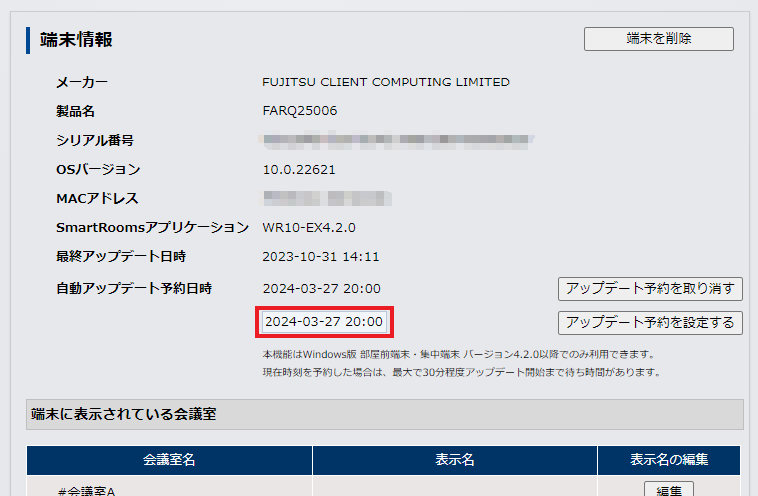
「端末情報」の「自動アップデート予約日時」の日時入力フォームに予約したい日時を入力します。
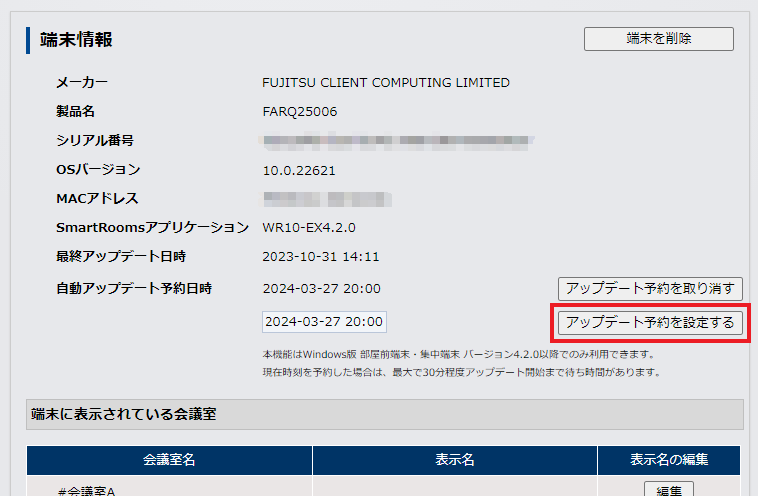
「アップデート予約を設定する」をクリックします。
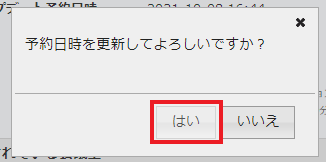
→ダイアログが表示されます。
[はい」をクリックします。
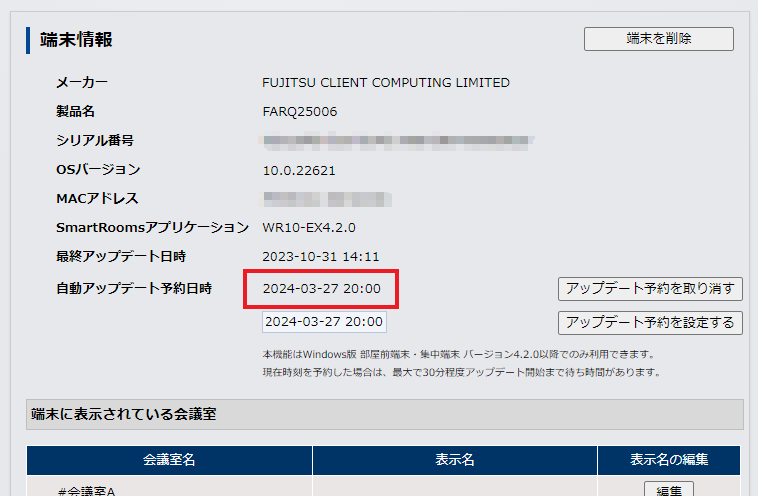
→ダイアログが閉じられます。
「自動アップデート予約日時」が設定した日時になっていることを確認します。
6.6. 端末アプリで行う個別設定
端末アプリごとに設定する個別設定について説明します。
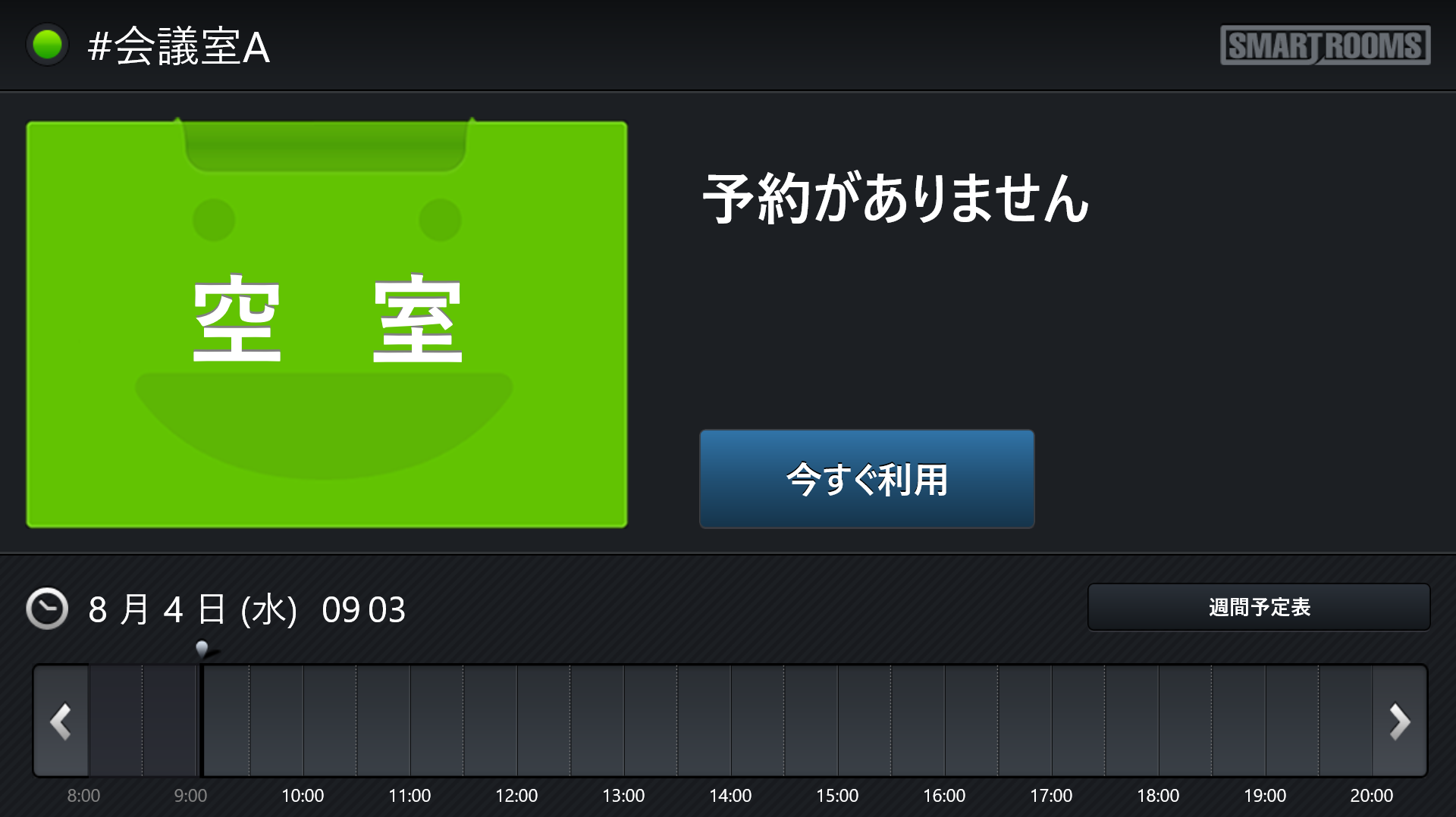
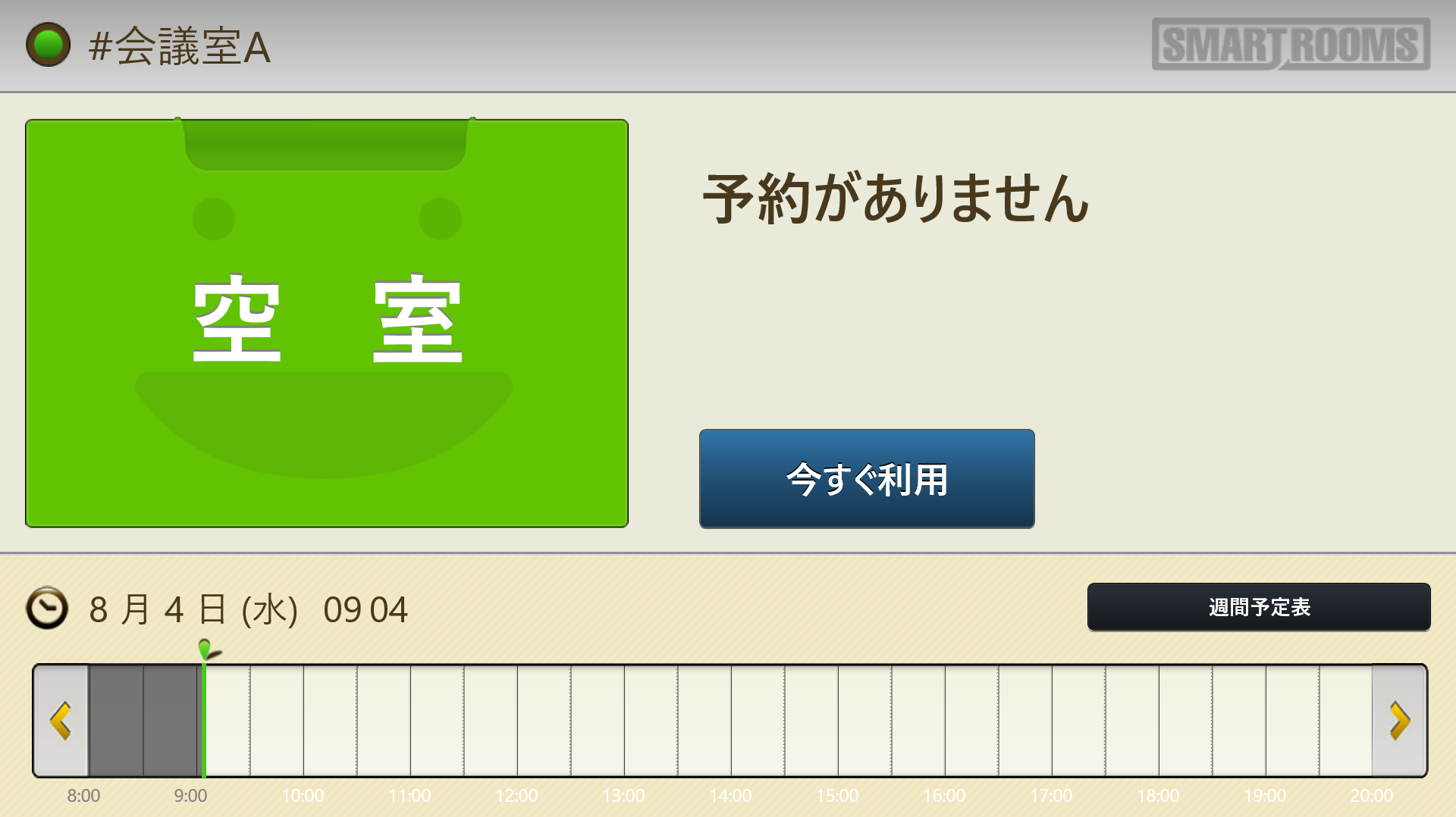
6.6.1. テーマの選択
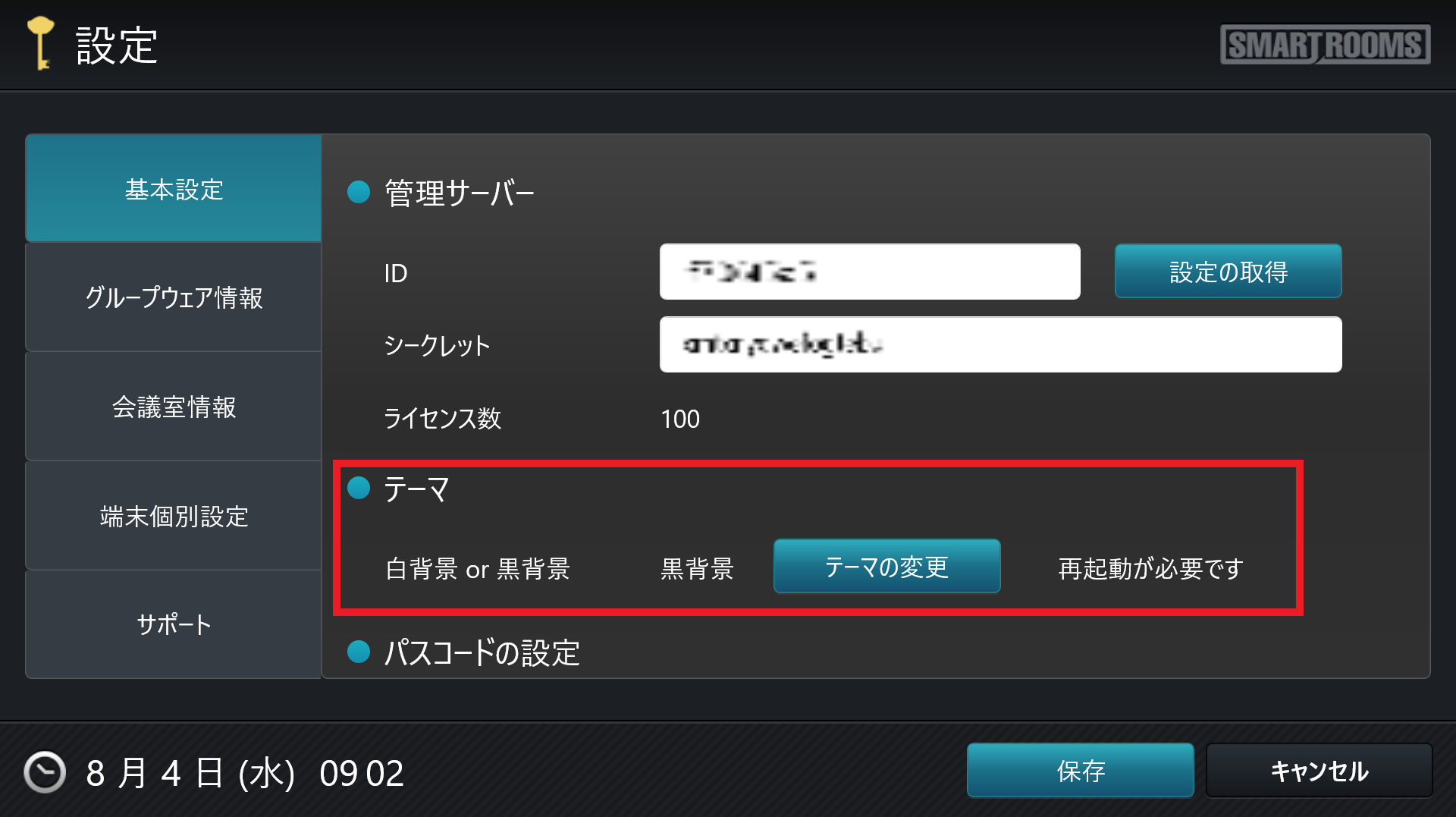
黒背景の場合
白背景の場合
6.6.2. 音量の設定
WR10-EX4.0.X~WR10-EX4.3.2 / WC10-EX4.0.X以降の端末アプリでの音量の設定
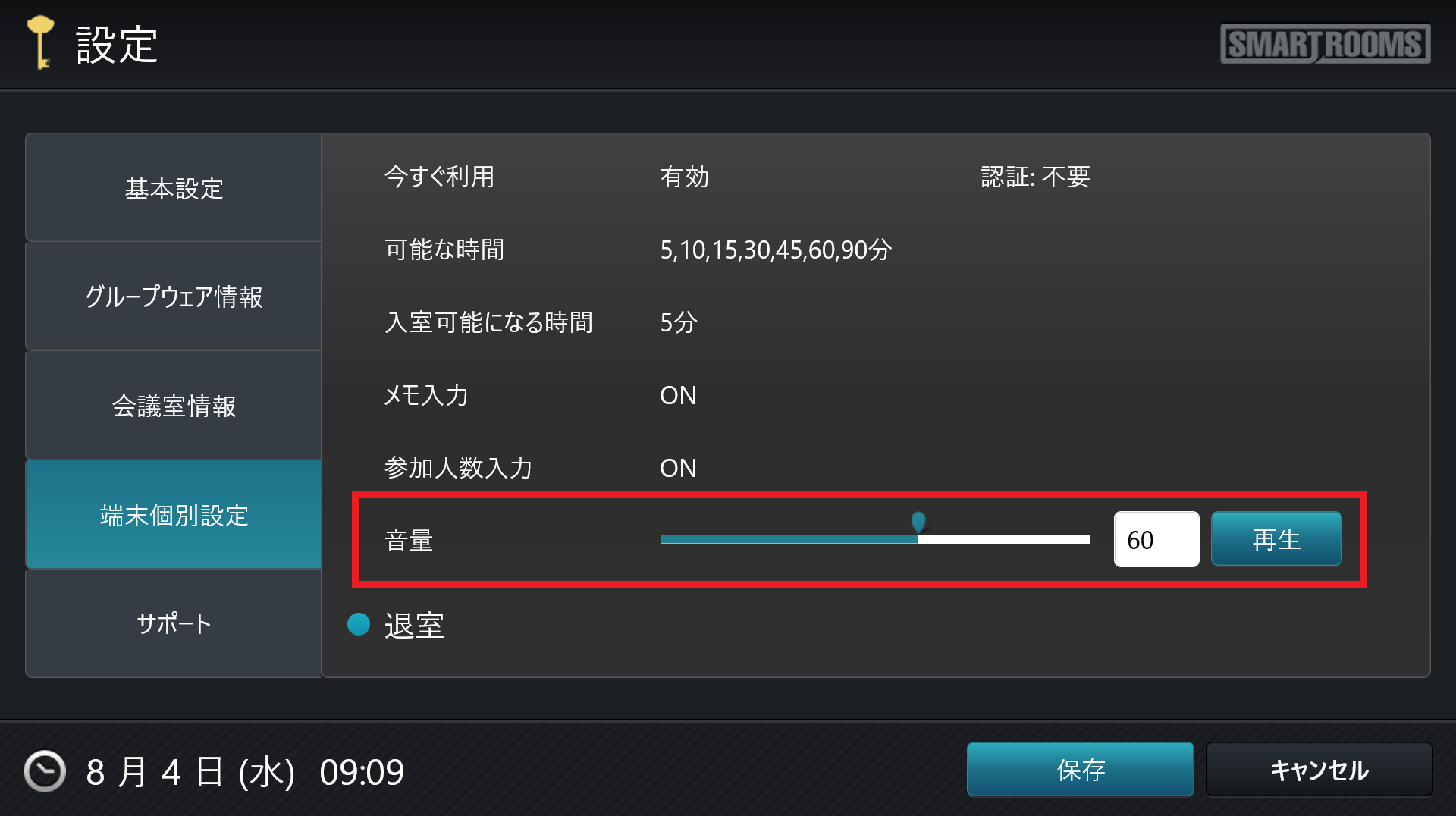
WR10-EX4.3.3以降の端末アプリでの音量の設定
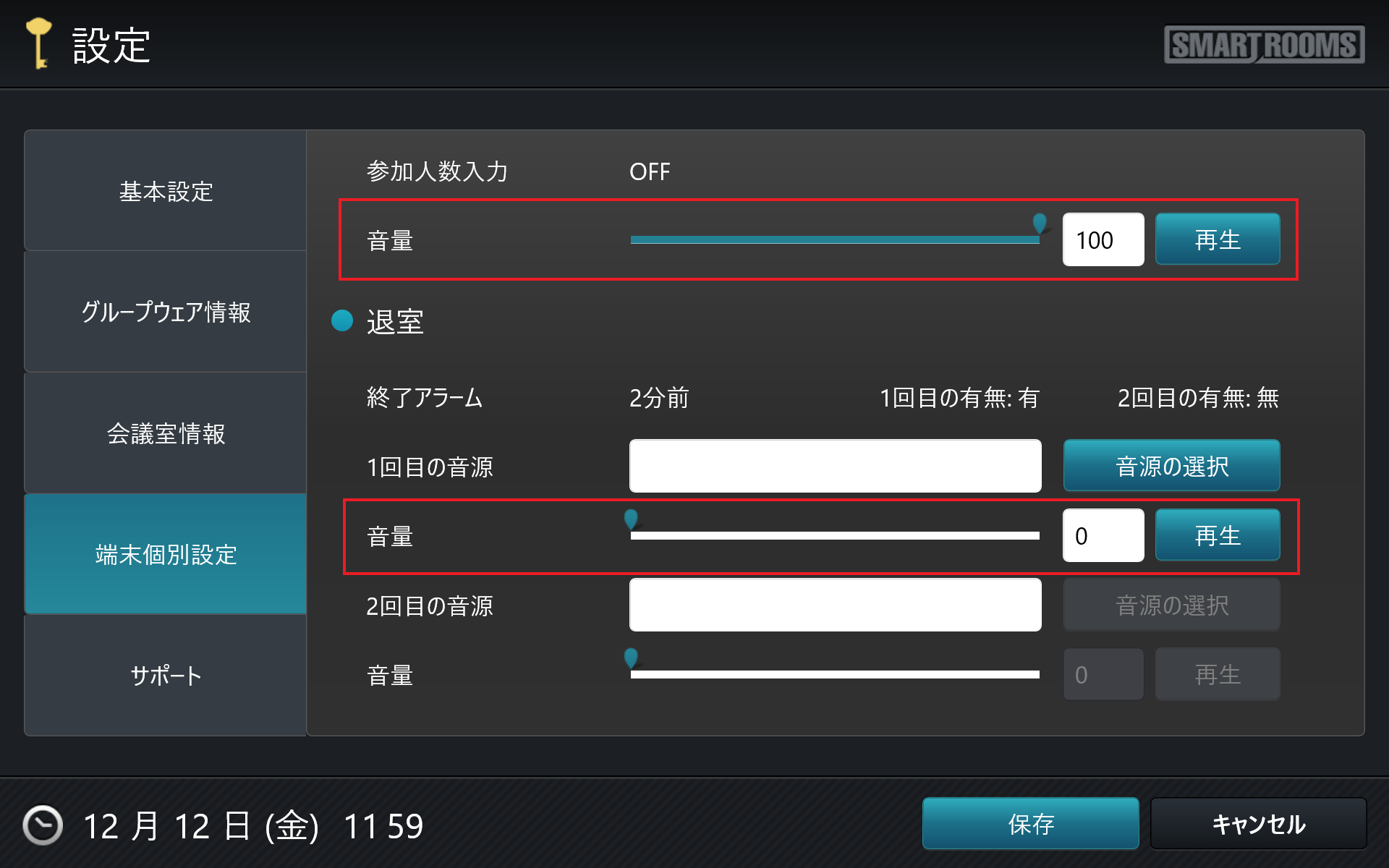
- 「 入室 」の 音量設定
スライドバーで入室時に鳴る効果音の音量を設定します。
- 「 終了アラーム 」の 音量設定
スライドバーで会議終了アラームのアラーム音量を設定します。
- 「 自動キャンセル 」の 音量設定
スライドバーで自動キャンセル時のアラーム音量を設定します。
6.6.3. アラーム音源の設定
= 手順 =
「端末個別設定」タブで[音源の選択]をタップします。
[ファイルを選択]をタップし、「音源の選択」に追加する音源ファイルを選択します。
「音源の選択」から設定する音源をタップし、選択します。
[OK]をタップします。
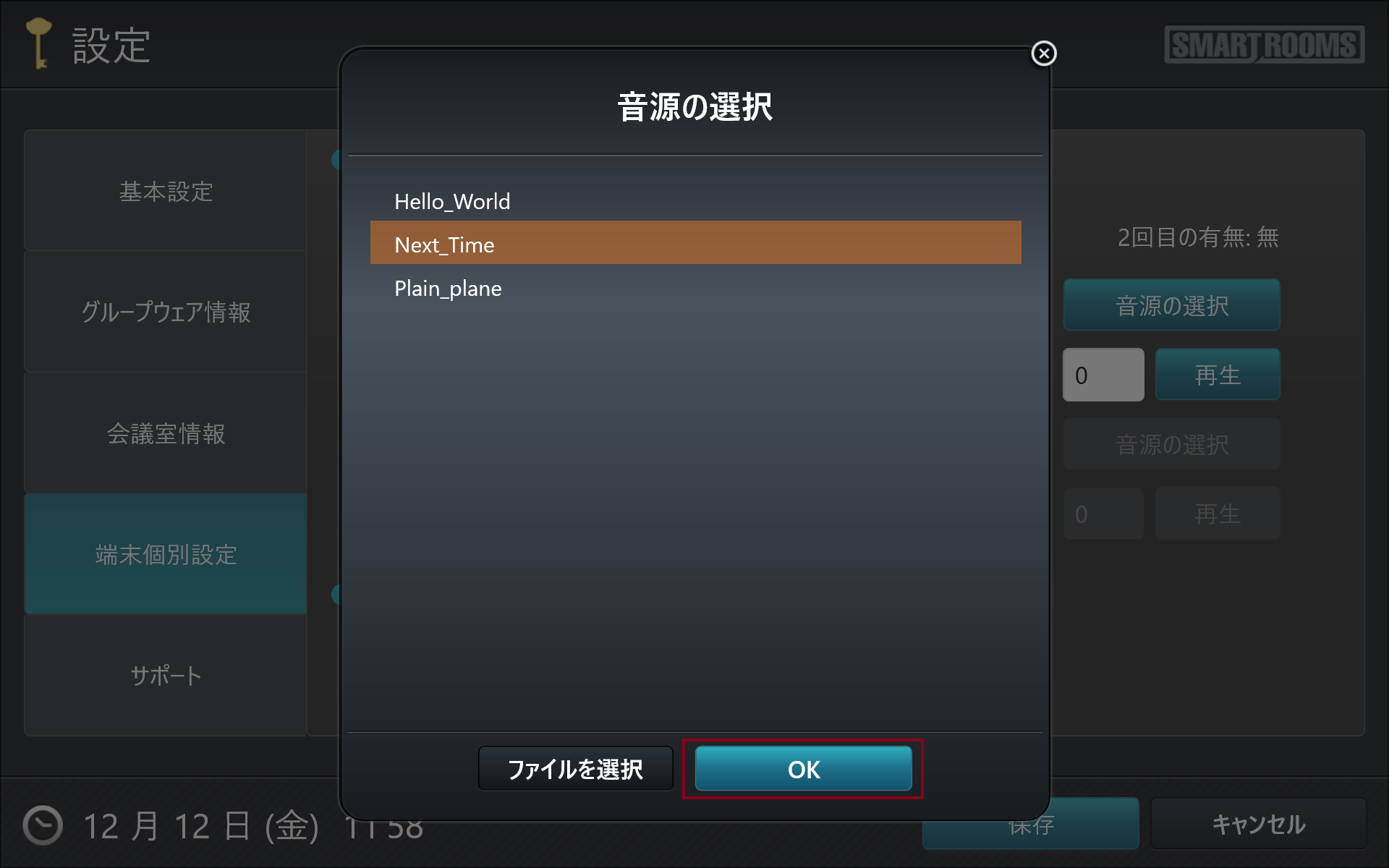
→ 選択した音源が「音源の選択」ボタンの横に表示されます。
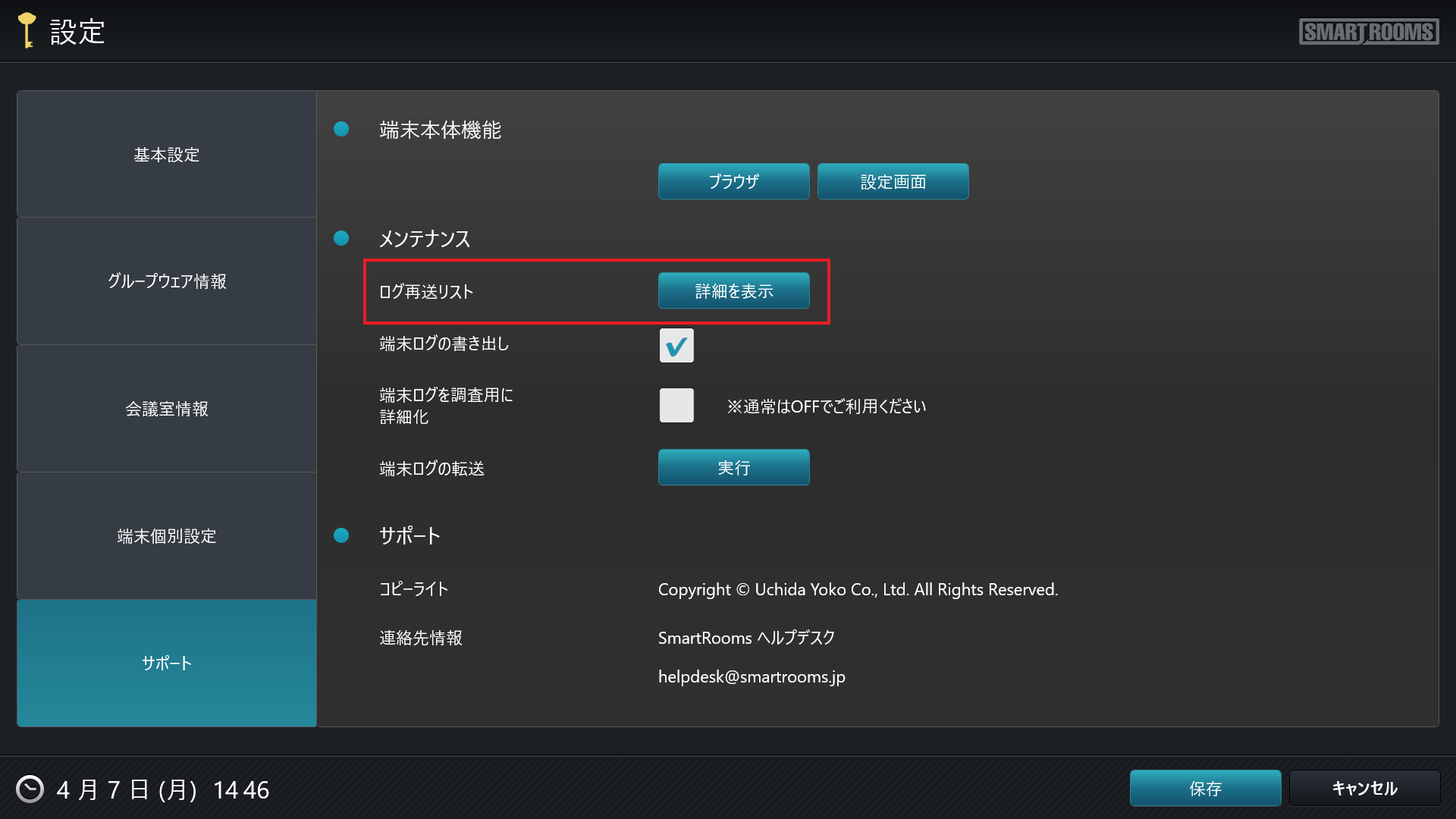
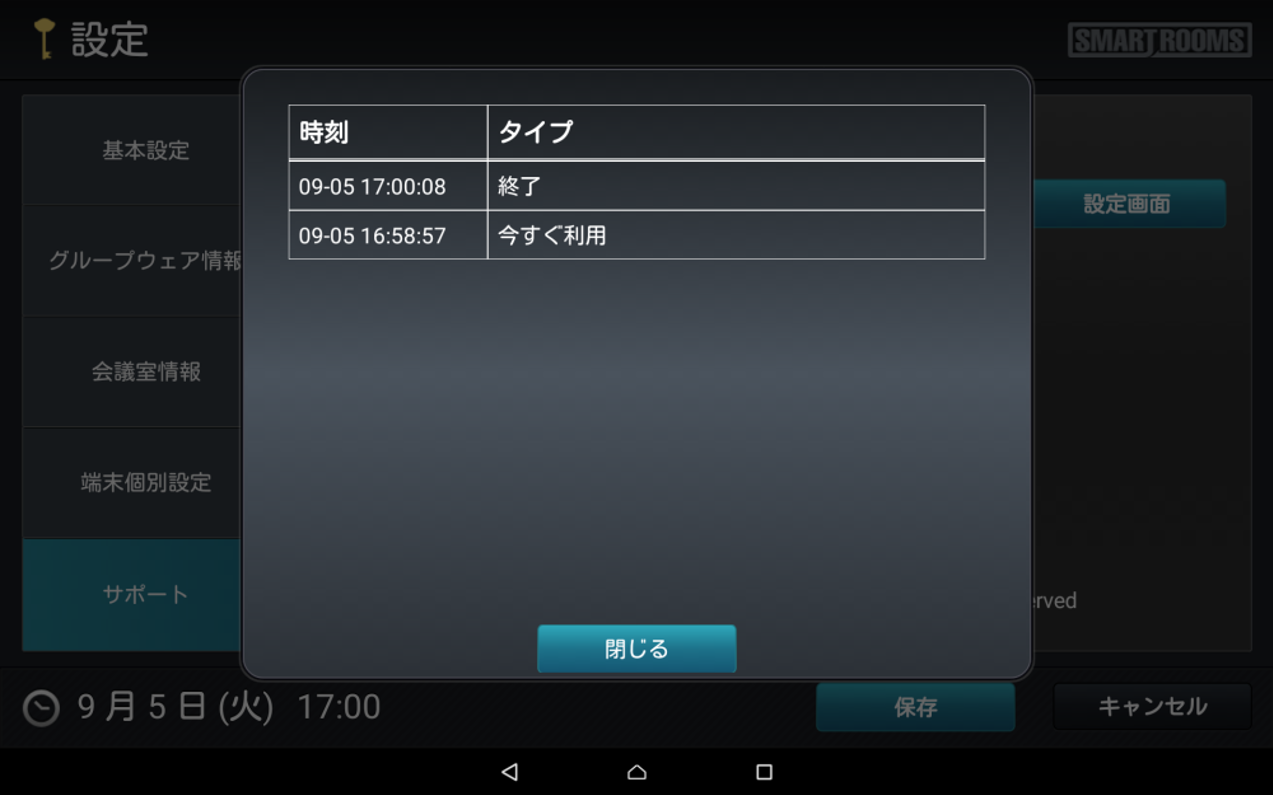
6.6.4. ログ再送リスト
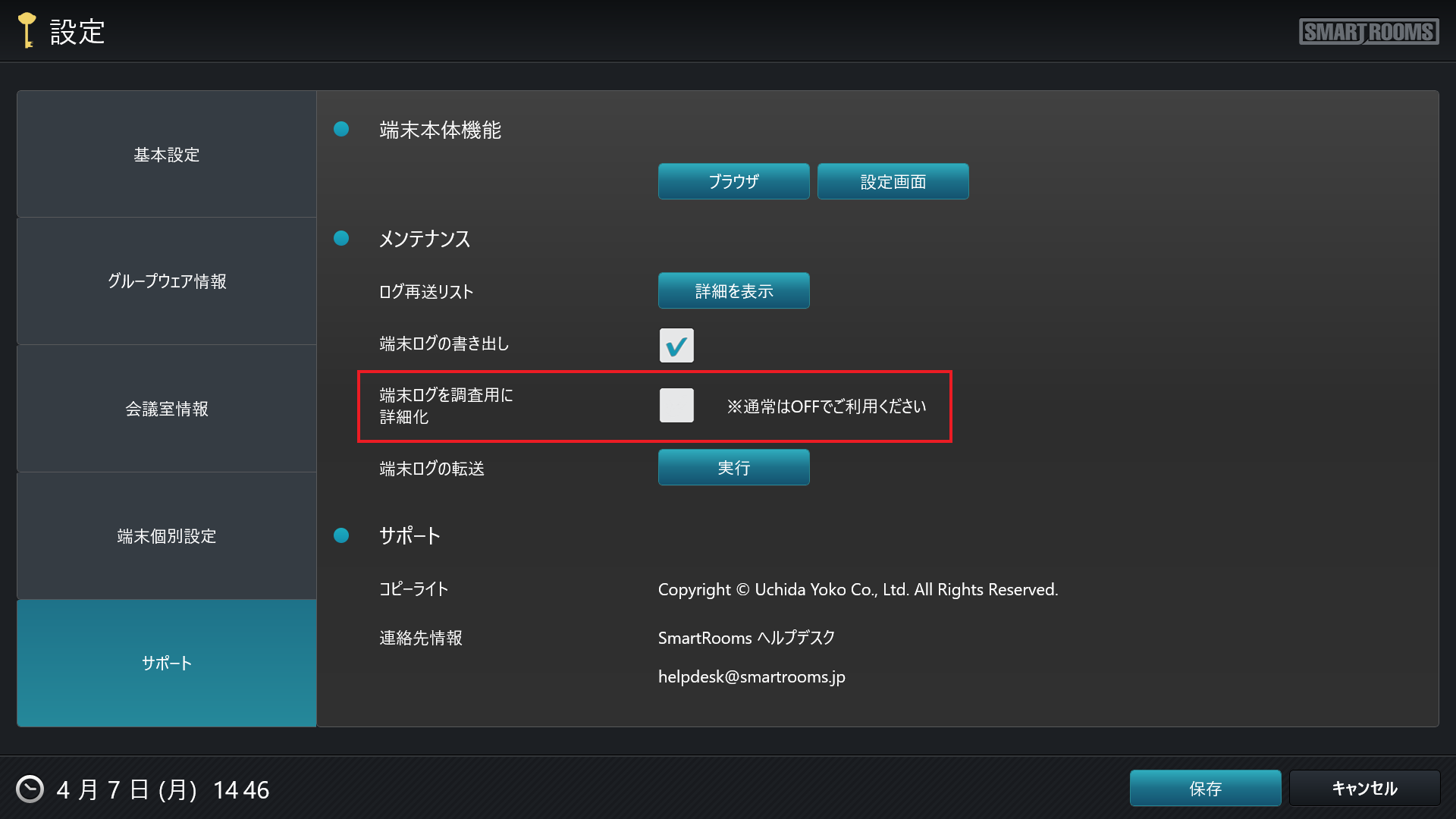
6.6.5. 端末ログの書き出し
本項目にチェックを入れると、端末アプリのログが記録されるようになります。端末ログは、障害やエラーが発生した際に、原因調査に活用されます。
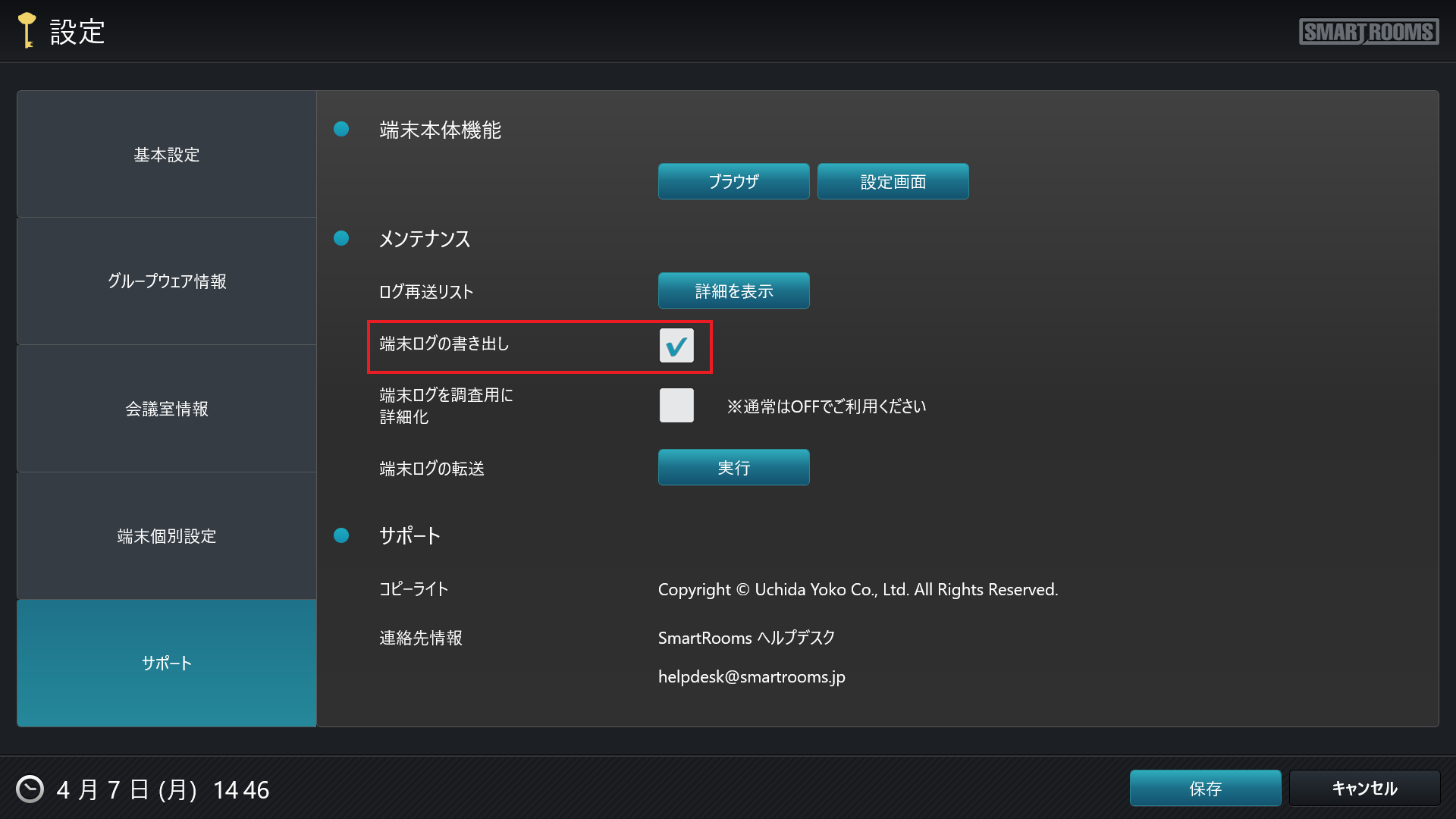
アプリのバージョンごとにログファイルの仕様が異なります。
ファイル名 |
smartrooms_log.log あるいは smartrooms_log.log.bak |
格納場所 |
C:\Users\{ユーザ名}\AppData\Local\Packages\SmartRooms_6x5ztd6fwpvn4\LocalState
※{ユーザ名}:SmartRoomsをインストールしたユーザ
|
出力仕様 |
1MBごと 2ファイルまで出力(合計最大2MB)
※それ以前の古いログは自動的に削除されます。
|
ファイル名 |
smartrooms_log.txt あるいは smartrooms_log.txt.{世代番号} |
格納場所 |
C:\Users\{ユーザ名}\AppData\Local\Packages\SmartRooms_6x5ztd6fwpvn4\LocalState
※{ユーザ名}:SmartRoomsをインストールしたユーザ
|
出力仕様 |
5MBごと6ファイルまで出力(合計最大30MB)
※それ以前の古いログは自動的に削除されます。
|
ファイル名 |
smartrooms_log.txt あるいは smartrooms_log.txt.{世代番号} |
格納場所 |
C:\Users\{ユーザ名}\AppData\Local\Packages\SmartRooms_fyp73d68fst9w\LocalState
※{ユーザ名}:SmartRoomsをインストールしたユーザ
|
出力仕様 |
5MBごと6ファイルまで出力(合計最大30MB)
※それ以前の古いログは自動的に削除されます。
|
ファイル名 |
smartrooms_log.txt あるいは smartrooms_log.txt.{世代番号} |
格納場所 |
C:\Users\{ユーザ名}\AppData\Local\Packages\SmartRooms_fyp73d68fst9w\LocalState
※{ユーザ名}:SmartRoomsをインストールしたユーザ
|
出力仕様 |
10MBごと6ファイルまで出力(合計最大60MB)
※それ以前の古いログは自動的に削除されます。
|
※上記の「\」(バックスラッシュ)は、Windows OS(日本語版)でディレクトリを分ける「¥」(円マーク・半角)と内部的に同一の記号です。