8. SmartRooms管理者用ウェブサイトでの作業
SmartRoomsアプリからの接続先グループウェアの情報は、SmartRooms管理者用ウェブサイトで設定します。
SmartRooms管理者用ウェブサイトでの設定について説明します。
8.1. エンドポイントURLの確認
SmartRoomsがOAuth2.0を利用するために、認証情報を取得するURLをエンドポイントURLと呼びます。
端末アプリを利用するために、管理者用ウェブサイトに設定する必要があります。
Microsoft Entraの設定や、ドメインの構成によって設定するURLが異なるため、本項目において説明します。
エンドポイントURLは末尾の識別子がお客さまの環境ごとに異なります。
https://login.microsoftonline.com/識別子/
設定できる識別子は以下の4種類があります。
識別子の値
サインインできるユーザーのIDの範囲
common
organizations
利用する識別子は、 アプリケーションの登録 の「サポートされているアカウントの種類」で選択した構成によって異なります。
シングルテナント
organizations、テナント識別子、ドメイン識別子
マルチテナント
common、organizations、テナント識別子、ドメイン識別子
この識別子は、ご利用の Microsoft Entra の構成によって利用できる値が異なります。ご利用の環境、構成に合わせて設定してください。
注釈
common や organizations は、ひとつのエンドポイントを複数のテナント・ドメインが利用します。このため、Microsoft Entraの設定によっては、このエンドポイントからのログインを許可していない場合があります。SmartRooms管理者用ウェブサイトでの初期値は organizations です。必要に応じて変更してください。SSOサービスをご利用の場合の設定値は、サービス提供事業者にご確認ください。
8.2. 管理者用ウェブサイトへの設定
接続先グループウェアの情報は、SmartRooms管理者用ウェブサイトに設定します。
8.2.1. 管理者用ウェブサイトへの設定値の詳細
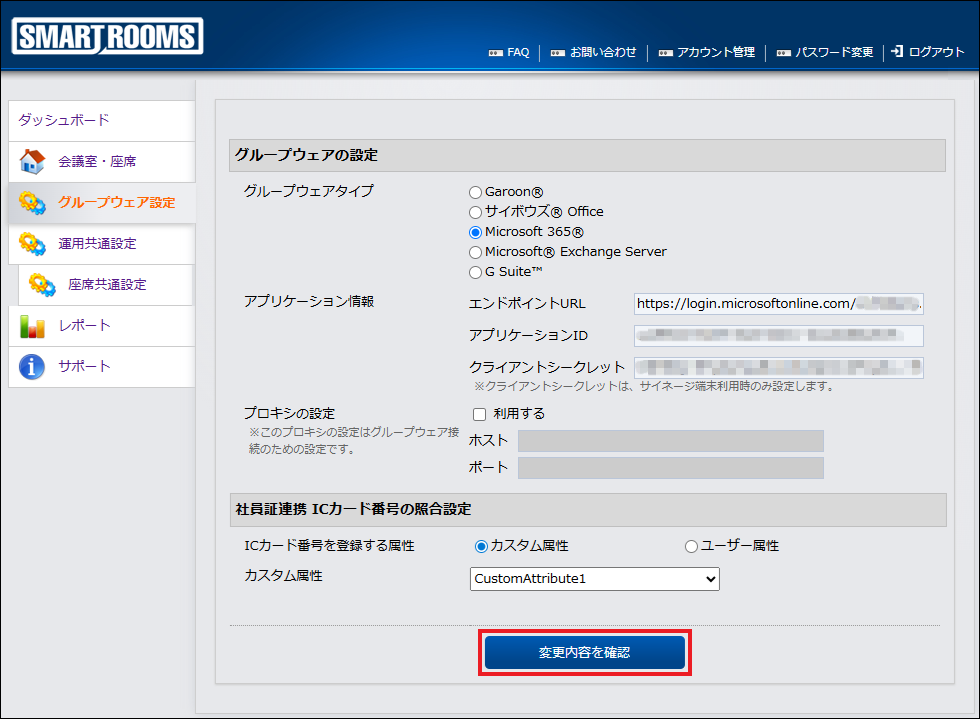
グループウェア設定の設定項目は、下記を参照し設定してください。
グループウェアの設定
項目名
設定値
グループウェアタイプ
Microsoft 365®
アプリケーション情報
エンドポイントURL
「 エンドポイントURLの確認 」 で確認した値
アプリケーションID
「 アプリケーションの登録 」 で取得した値
クライアントシークレット
プロキシの設定
利用する
Microsoft 365にアクセスする際、プロキシを利用する場合はチェックをつける
ホスト
Microsoft 365へのアクセスにプロキシを利用する場合、プロキシサーバーのIPまたはホスト名を設定する
ポート
Microsoft 365へのアクセスにプロキシを利用する場合、プロキシサーバーのポートを設定する
社員証連携 ICカード番号の照合設定
注釈
本項目は、社員証連携オプション(有償)が契約されている場合のみ表示されます。利用するにはサービス申込書の提出が必要ですので、担当営業にご連絡ください。
項目名
設定値
ICカード番号を登録する属性
カスタム属性またはユーザー属性を選択します
カスタム属性
ユーザー属性
各項目の詳細は、以下のマニュアルを参照してください。
Exchange連携版 管理マニュアル(Android)「 グループウェア設定の詳細 」
Exchange連携版 管理マニュアル(iPadOS)「 グループウェア設定の詳細 」
Exchange連携版 管理マニュアル(Windows)「 グループウェア設定の詳細 」
8.2.2. 管理者用ウェブサイトへの設定手順
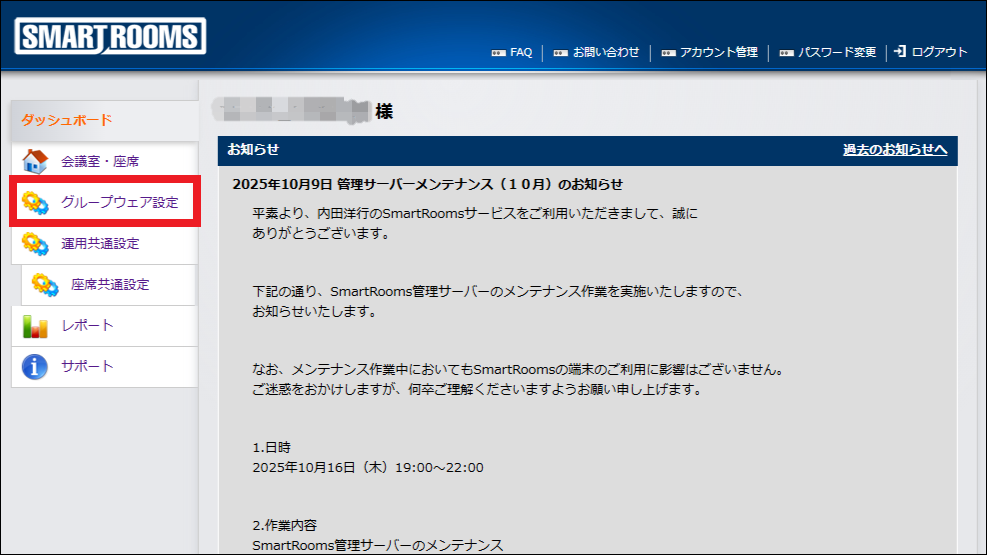
ロールに「グループウェア設定」の権限が付与されているSmartRooms管理者アカウントで、管理者用ウェブサイトにログインして設定を行います。
=手順=