5.2. クライアントシークレットの取得
サイネージ端末をご利用の場合は本手順を実施して、サイネージ端末用のクライアントシークレットを取得します。
前項「 プラットフォーム構成の追加 」から引き続き作業を行う場合は、「手順4」から進めてください。
注釈
部屋前端末と集中端末のみをご利用の場合はこの作業は不要です。「 SmartRooms管理者用ウェブサイトでの作業 」へお進みください。
重要
本節に記載された作業は全て、Microsoft 365の全体管理者アカウントで行ってください。
=手順=
Microsoft Entra 管理センターにサインインします。
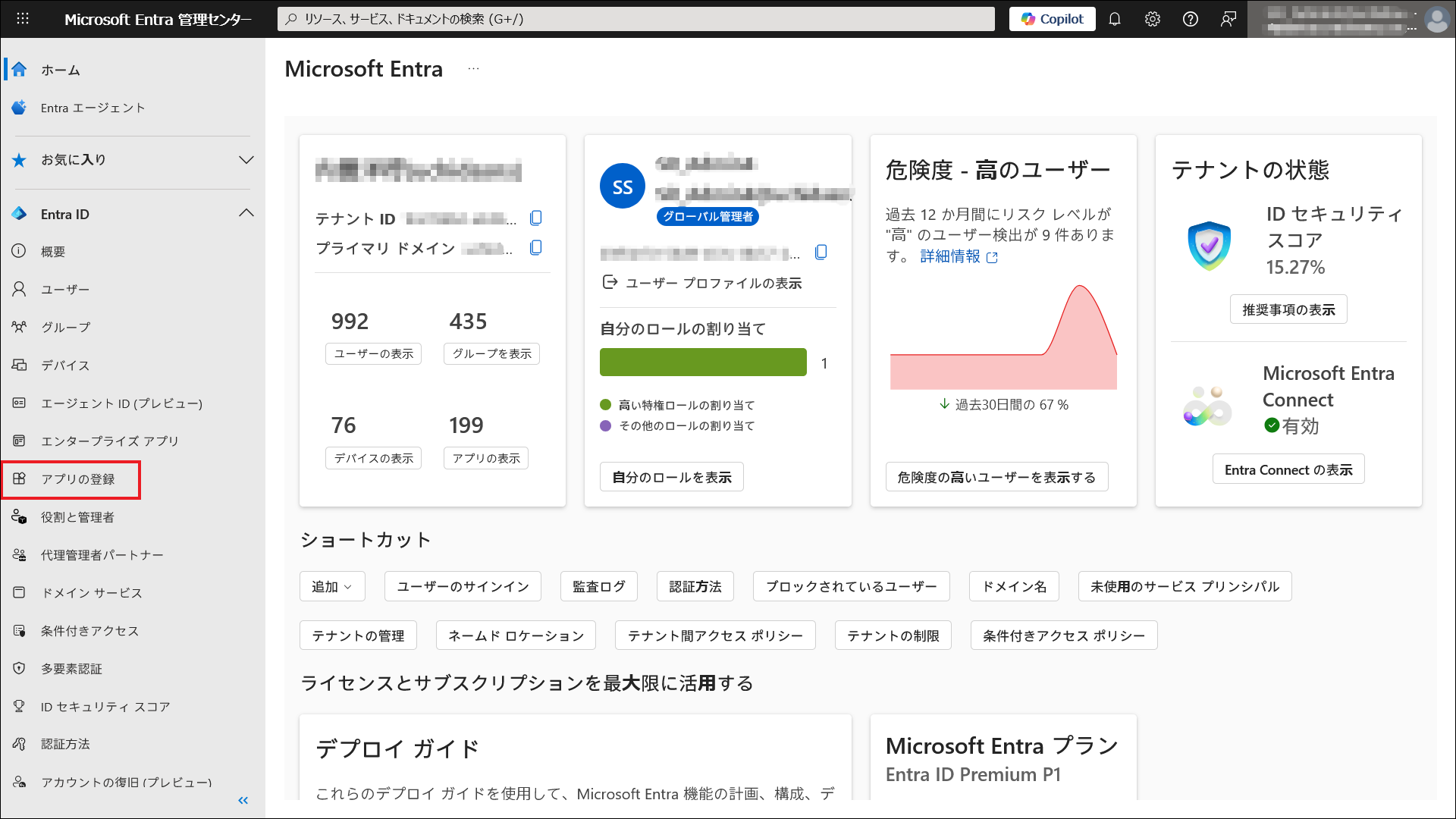
以下のURLにアクセスし、Microsoft 365の全体管理者でサインインします。https://entra.microsoft.com/画面左側のメニューから「Entra ID」を展開し、[アプリの登録]をクリックします。
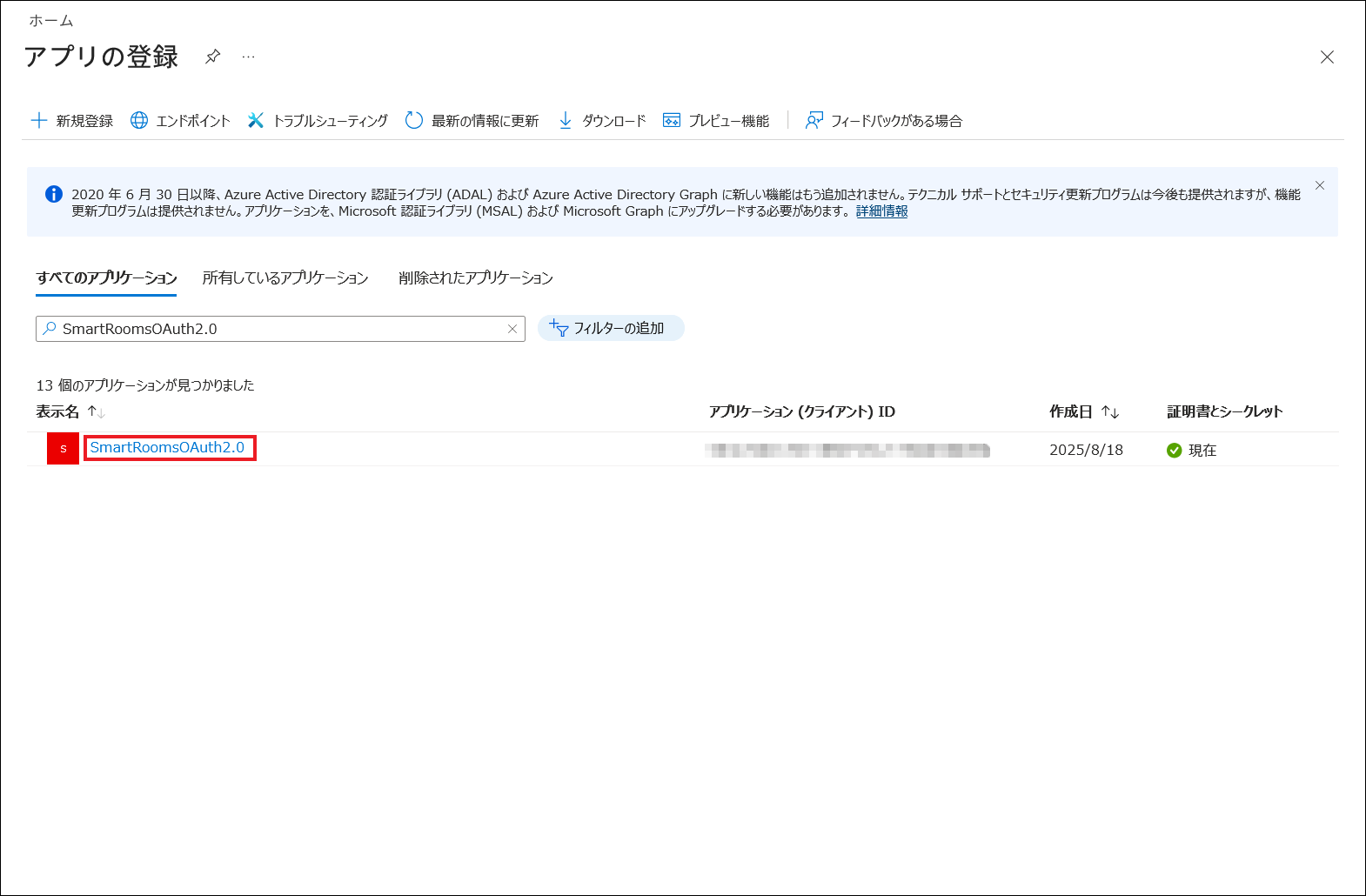
- 対象のアプリケーションの表示名をクリックします。
「 アプリケーションの登録 」で作成したアプリケーションの表示名をクリックします。
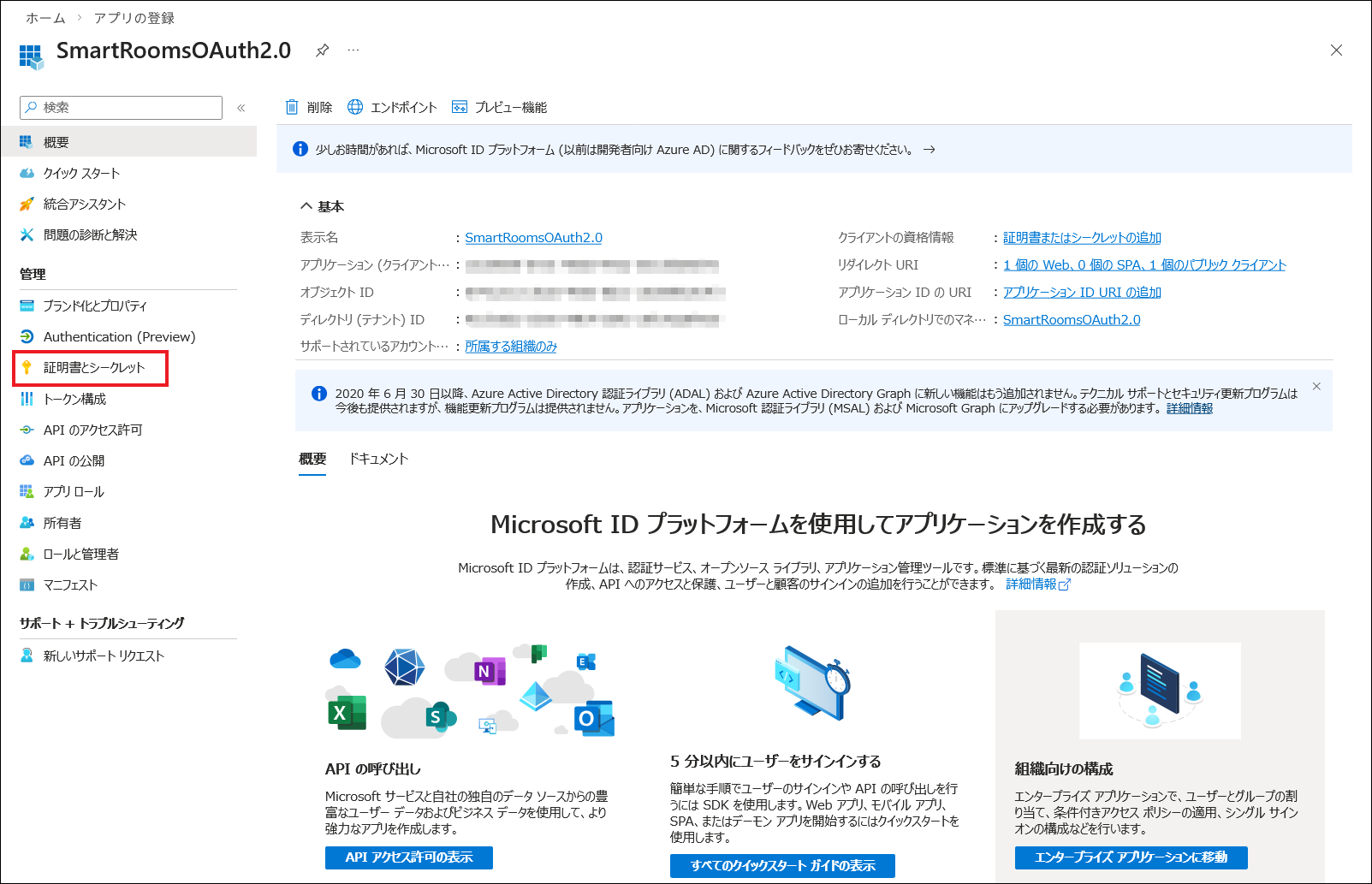
「管理」の[証明書とシークレット]をクリックします。
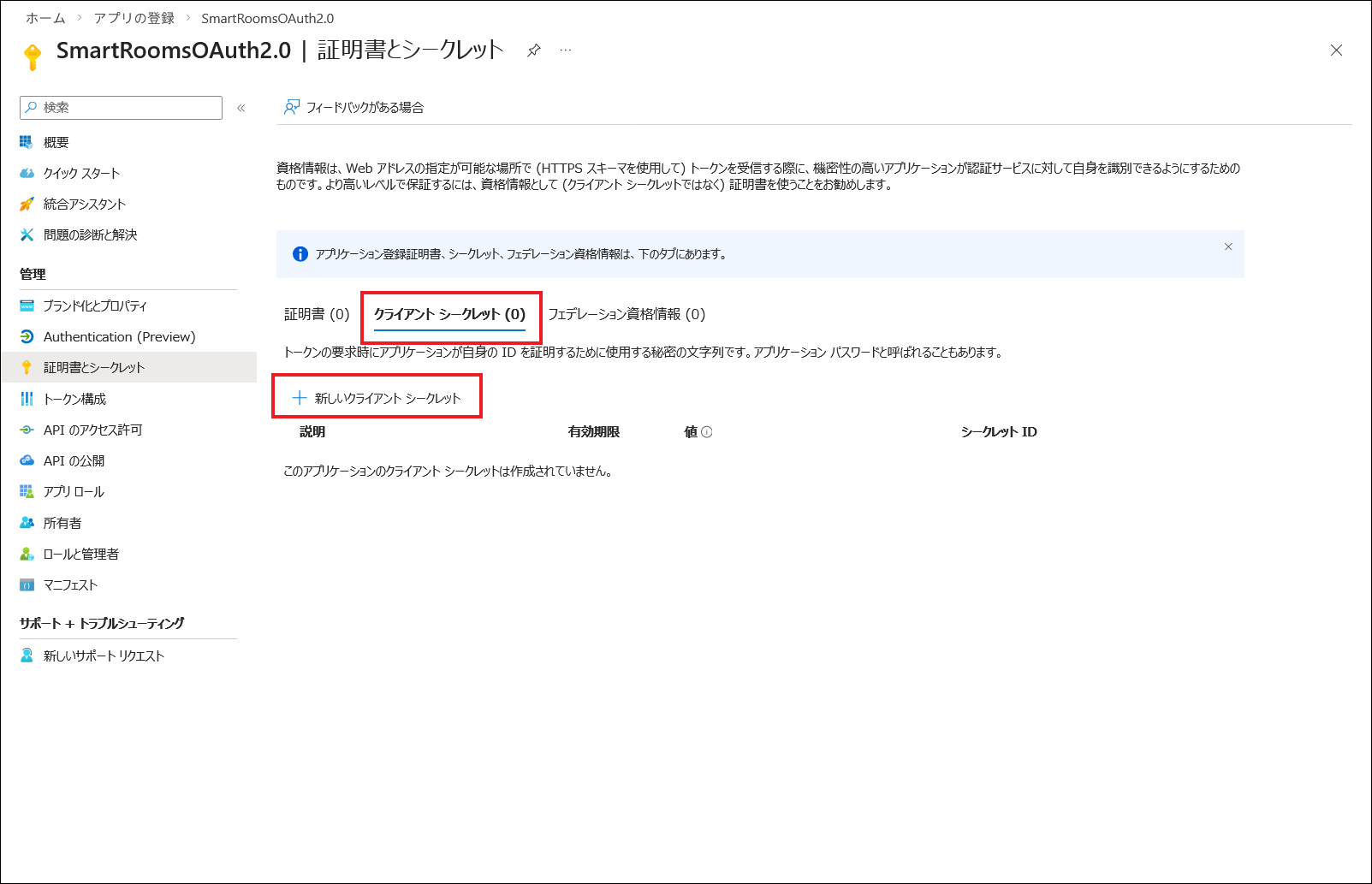
- [新しいクライアントシークレット]をクリックして追加します。
クライアントシークレットの項目にある[新しいクライアントシークレット]をクリックします。
「クライアントシークレットの追加」の各項目に以下のように値を入力し、[追加]をクリックします。
項目名
設定値
説明
説明
任意の値
空欄の場合「Password uploaded on +日時」の形式で設定されます。
有効期限
任意の値
「3か月」「6か月」「12か月」「18か月」「24か月」「カスタム」から選択できます。※「カスタム」は最長24か月先までの任意の日付を設定できます。重要
クライアントシークレットの有効期限は最長24か月です。有効期限が切れるごとに本設定の再実施および管理サイト上での設定の更新が必要になりますのでご注意ください。クライアントシークレットが無効になると、SmartRoomsアプリが動作しません。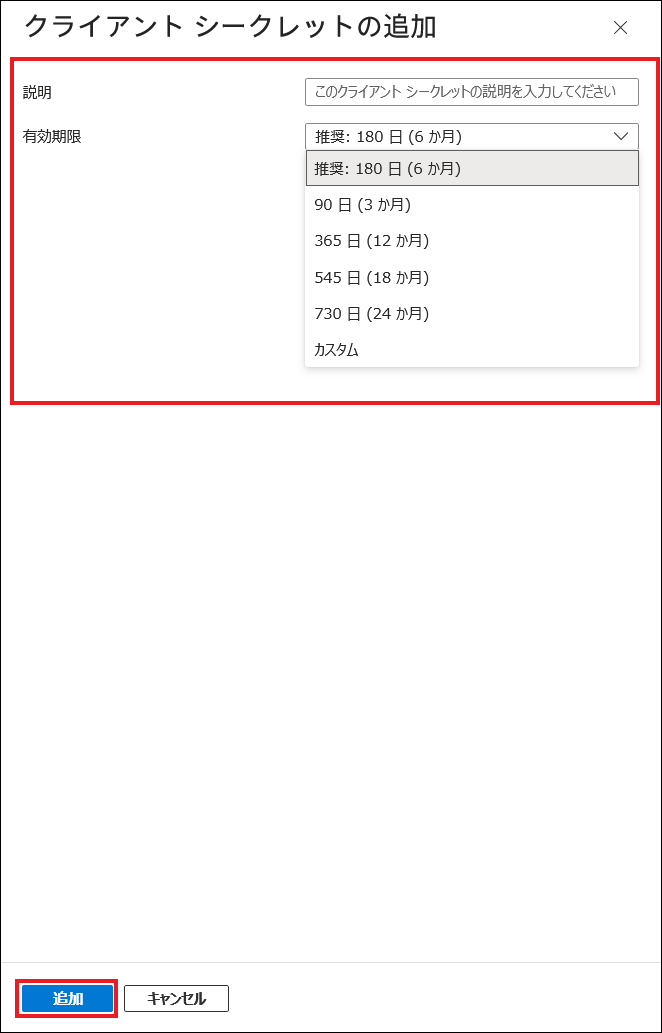
- クライアントシークレットの「値」をコピーして保管します。
- 追加が完了すると、クライアントシークレットの項目に説明の行が追加され、「値」が表示されます。この「値」は、後に管理者用ウェブサイトのグループウェア設定の際に必要です。
a). 「値」の文字列の右端にマウスカーソルを合わせると、「クリップボードにコピー」と表示されます。
b). クリックするとクリップボードにクライアントシークレットの「値」がコピーされます。
重要
クライアントシークレットを登録したあとは伏字になり、「値」の取得はできなくなります。「値」のコピーができなかった場合は、「手順3」から再度実行してください。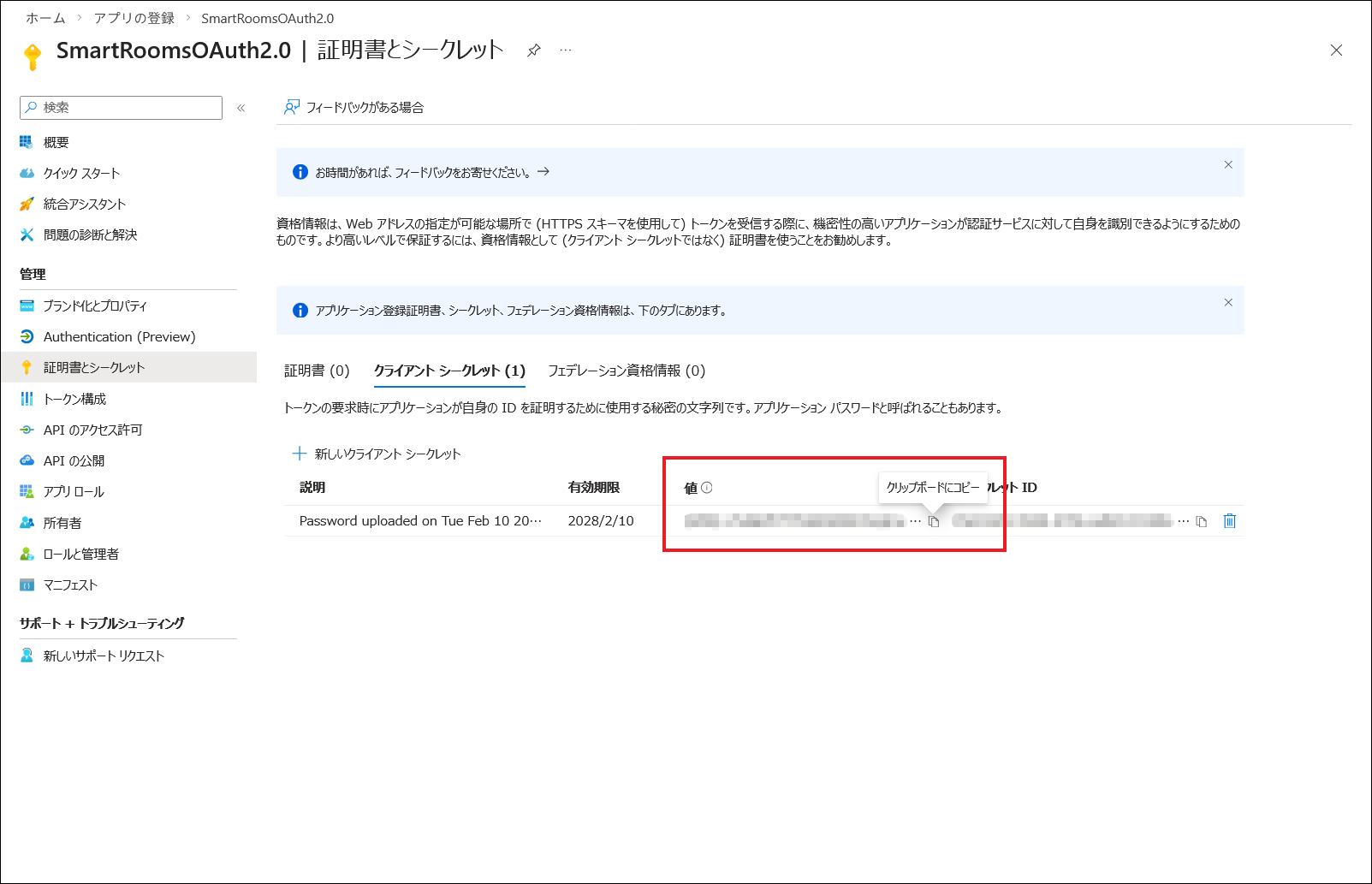
c). コピーした「値」を、テキストファイルなどに保存します。