4. 設定
サイネージ端末アプリを利用する際に必要な設定は、「 管理者用ウェブサイトの設定 」、「 サイネージ端末アプリの設定 」と「 プロパティファイルの設定 」で行うことができます。
- ■管理者用ウェブサイト
サイネージ端末アプリで表示するためのグループウェアの設定や、使用状況を反映するための設定、会議タイトルの表示設定などができます。
- ■サイネージ端末アプリ
端末にインストールしたサイネージ端末アプリと、契約IDを用いて、お客様の管理者用ウェブサイトを紐づけたり、表示する会議室の選択を行うなどの設定ができます。
- ■プロパティファイル
サイネージ端末アプリの表示や動作に関する設定を行うことができます。
4.1. 管理者用ウェブサイトの設定
管理者用ウェブサイトの各種設定について説明します。サイネージ端末アプリで表示するためのグループウェアの設定や、使用状況を反映するための設定、会議タイトルの表示設定などができます。
4.1.1. 管理者用ウェブサイトへのログイン
管理者用ウェブサイトへのログイン方法について説明します。
注釈
Exchangeと連携している場合のみ「会議室・座席」と表示されます。
=手順=
端末にキーボード、マウスを接続します。
下記のURLにアクセスし、ログイン画面を表示します。
https://smartrooms.jp/customer→ ログイン画面が表示されます。「ログインID」(メールアドレス)および「パスワード」を入力します。[ログイン]をクリックします。
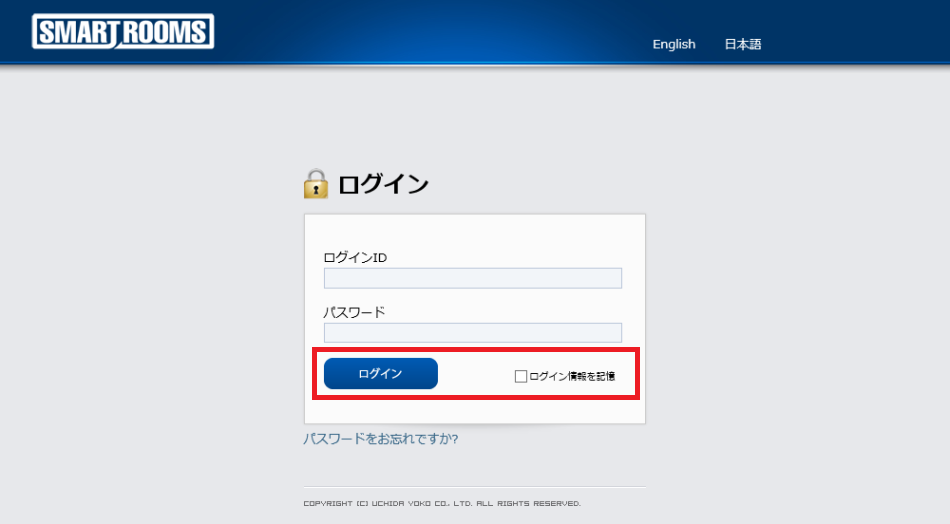
必要に応じて「ログイン情報を記憶」にチェックを入れてください。
ダッシュボード画面が表示されます。
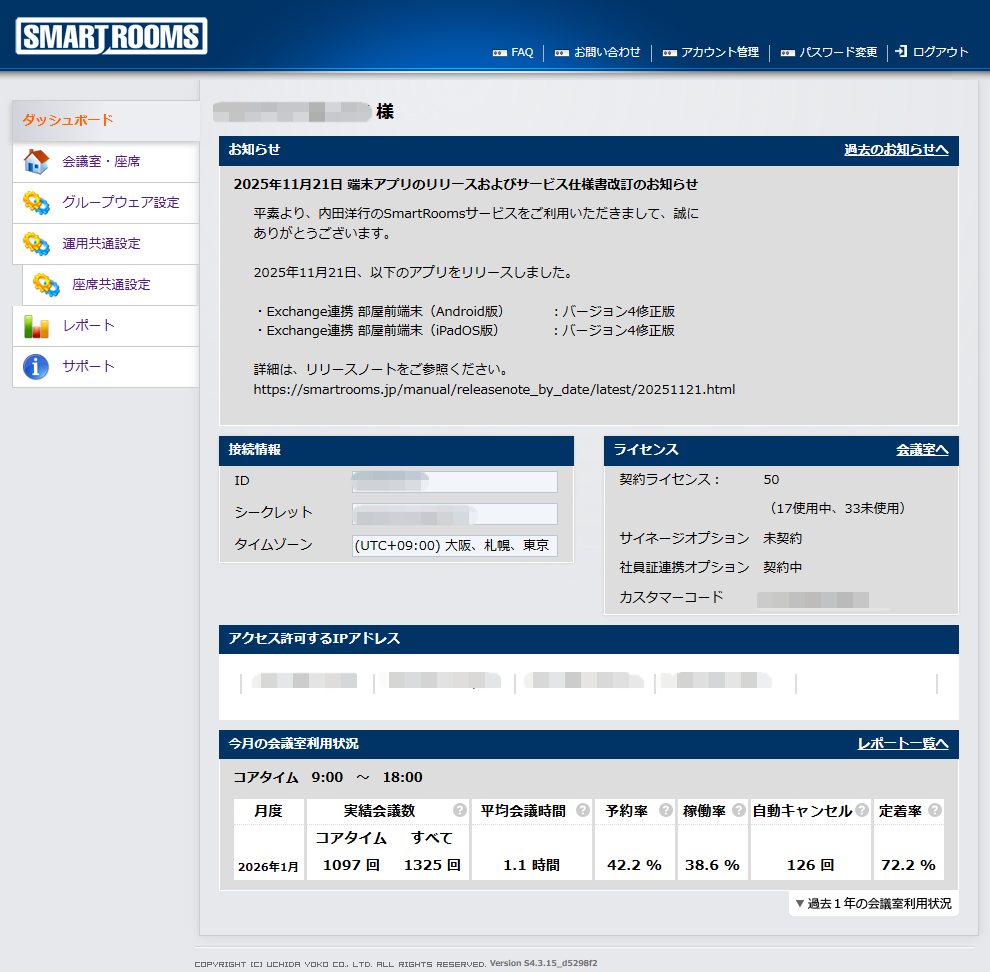
注釈
4.1.2. グループウェア設定
ID、シークレットで紐づく、連携するグループウェアの設定は、管理者用ウェブサイトで設定することができます。
4.1.2.1. クライアントシークレットの設定(Microsoft 365連携)
Microsoft 365と連携する場合、Microsoft Azure Portal で作成した「クライアントシークレット」を管理者用ウェブサイトに設定します。
注釈
Microsoft 365以外のグループウェアと連携する場合、本手順は不要です。
注釈
Exchangeと連携している場合のみ「会議室・座席」と表示されます。
=手順=
- 管理者用ウェブサイトにログインします。
- ログイン方法については、「 管理者用ウェブサイトへのログイン 」を参照してください。→ ダッシュボード画面が表示されます。
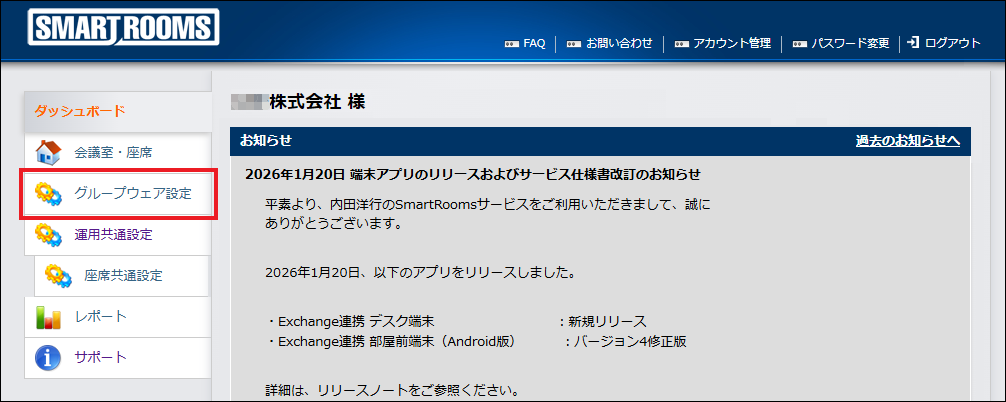
「グループウェア設定」タブをクリックします。
- 「クライアントシークレット」を入力します。
SmartRooms Exchange 連携マニュアル(Microsoft 365)「 クライアントシークレットの取得 」で設定した値です。
[変更内容を確認]をクリックします。
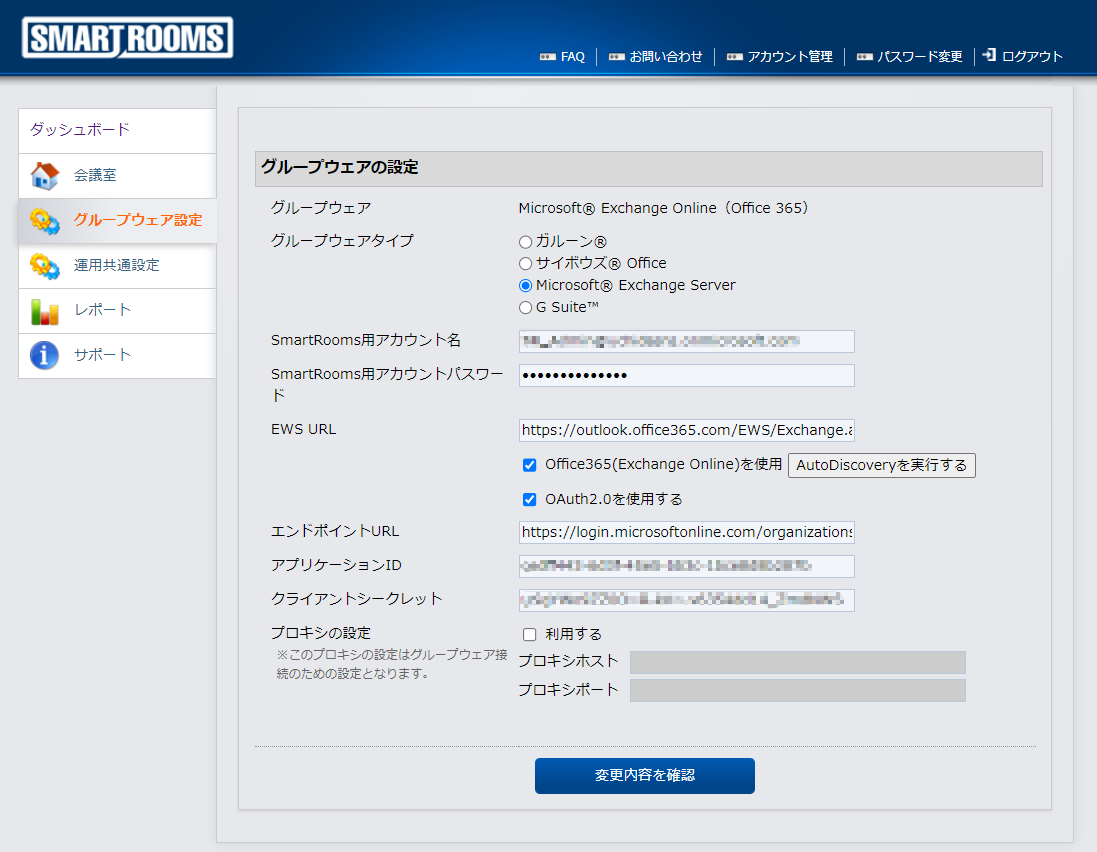
→ 設定内容が表示されます。
- 設定内容を確認し、[変更内容の保存]をクリックします。
設定内容を再度修正する場合は、[戻る]をクリックします。

注釈
管理者用ウェブサイトの更新後、サイネージ端末アプリへの反映は最大で30分かかります。即時に反映させる場合は、サイネージ端末アプリの設定画面で[設定の取得]をクリックして設定を保存してください。設定画面の表示は、「 アプリ設定画面への移動 」を参照してください。
4.1.3. 運用共通設定
入退室管理を行っている場合の使用状況の反映や、端末設置位置(社外モード、社内モードの選択)なども、管理者用ウェブサイトで設定することができます。
4.1.3.1. 使用状況の反映
- ■Exchange/G Suite連携の場合
「使用状況の反映」に関する説明は、以下のリンクをご参照ください。
=手順=
- 管理者用ウェブサイトにログインします。
- ログイン方法については、「 管理者用ウェブサイトへのログイン 」を参照してください。→ ダッシュボード画面が表示されます。
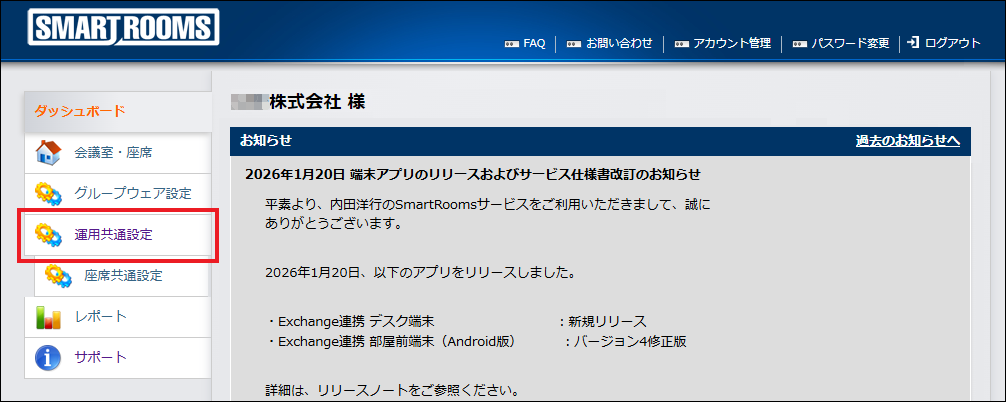
「運用共通設定」タブをクリックします。
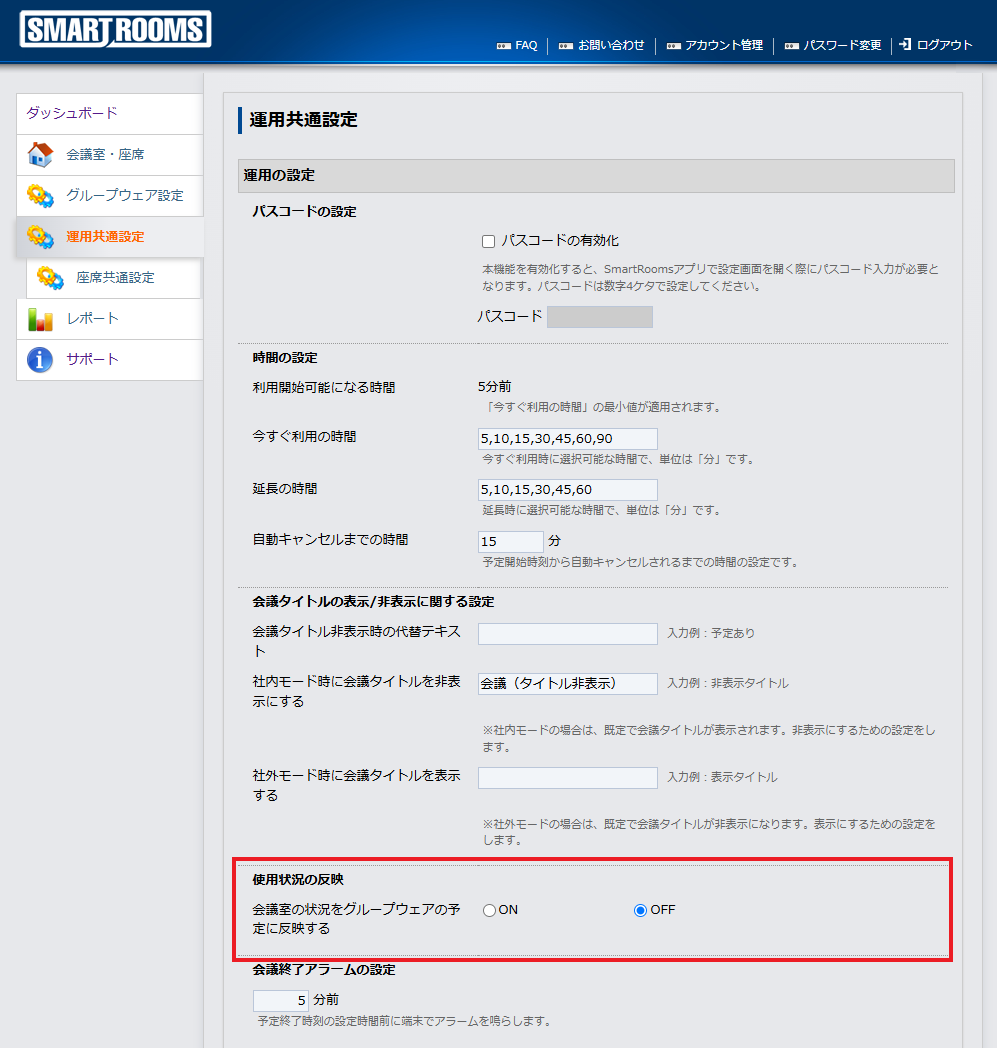
「使用状況の反映」の「会議室の状況をグループウェアの予定に反映する」をONにします。
- [変更内容を確認]をクリックします。
→ 設定内容が表示されます。
- 内容を確認し、[変更内容の保存]をクリックします。
保存せず修正する場合は、[戻る]をクリックします。
- ■Garoon/サイボウズ Office連携の場合
「使用状況の反映」に関する説明は、以下のリンクをご参照ください。
=手順=
- 管理者用ウェブサイトにログインします。
- ログイン方法については、「 管理者用ウェブサイトへのログイン 」を参照してください。→ ダッシュボード画面が表示されます。
「運用共通設定」タブをクリックします。
「使用状況の反映」の「会議室の状況を予定メニューに反映する」をONにします。
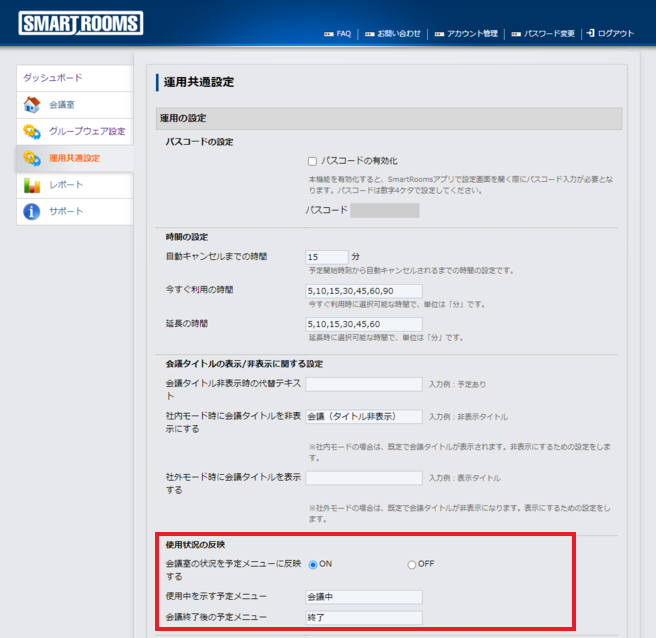
「使用中を示す予定メニュー」に、入室時にグループウェア予定メニューに上書きする文字列を設定します。
「終了後の予定メニュー」に、退室時にグループウェア予定メニューに上書きする文字列を設定します。
- [変更内容を確認]をクリックします。
→ 設定内容が表示されます。
- 内容を確認し、[変更内容の保存]をクリックします。
保存せず修正する場合は、[戻る]をクリックします。
4.1.3.2. 端末設置位置(共通)
注釈
Exchangeと連携している場合のみ「会議室・座席」と表示されます。
=手順=
- 管理者用ウェブサイトにログインします。
- ログイン方法については、「 管理者用ウェブサイトへのログイン 」を参照してください。→ ダッシュボード画面が表示されます。
「運用共通設定」タブをクリックします。
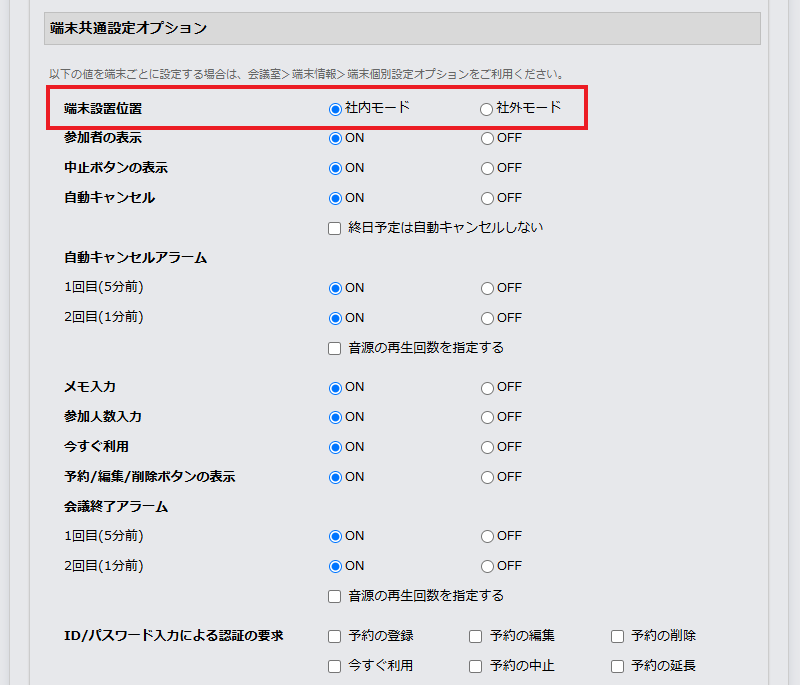
「社内モード」または「社外モード」を選択します。
- [変更内容を確認]をクリックします。
→ 設定内容が表示されます。
- 内容を確認し、[変更内容の保存]をクリックします。
- 保存せず修正する場合は、[戻る]をクリックします。
注釈
管理者用ウェブサイトの更新後、サイネージ端末アプリへの反映は最大で30分かかります。即時に反映させる場合は、サイネージ端末アプリの設定画面で[設定の取得]をクリックして設定を保存してください。設定画面の表示は、「 アプリ設定画面への移動 」を参照してください。
4.1.4. 端末個別設定
端末ごとの設置位置(社内モード、社外モードの選択)は、管理者用ウェブサイトで設定することができます。
4.1.4.1. 端末設置位置(個別)
=手順=
- 管理者用ウェブサイトにログインします。
- ログイン方法については、「 管理者用ウェブサイトへのログイン 」を参照してください。→ ダッシュボード画面が表示されます。
「会議室」タブをクリックします。
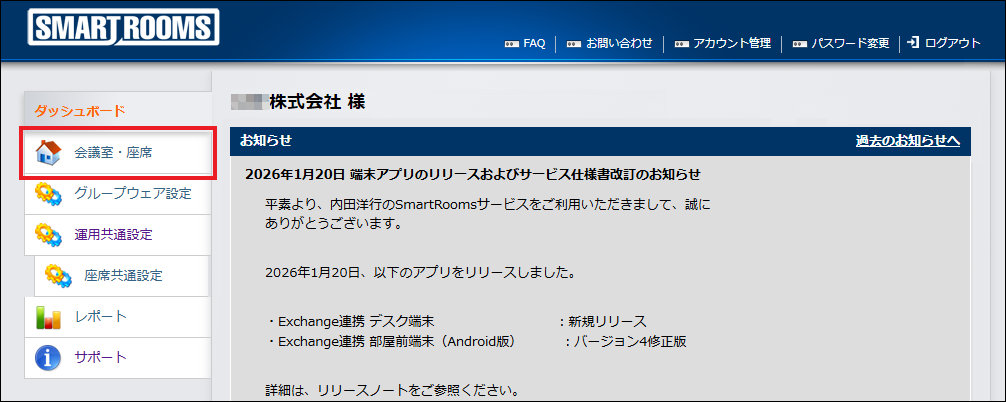
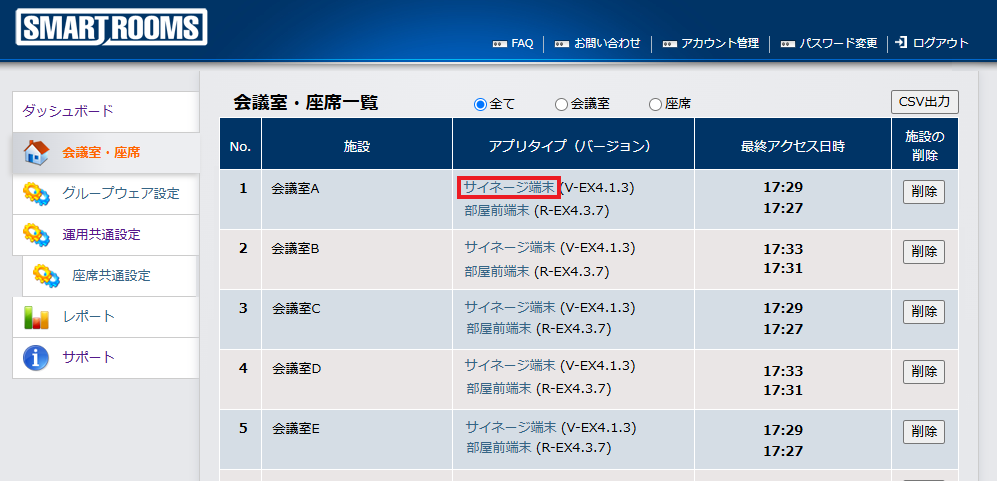
→ 会議室一覧が表示されます。
個別に設置位置を設定したい会議室のアプリタイプ(バージョン)をクリックします。
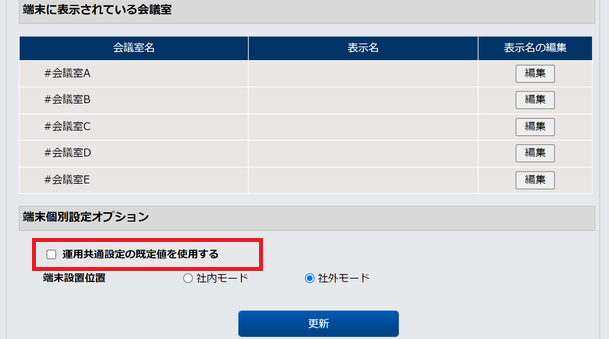
「運用共通設定の既定値を使用する」のチェックを外します。
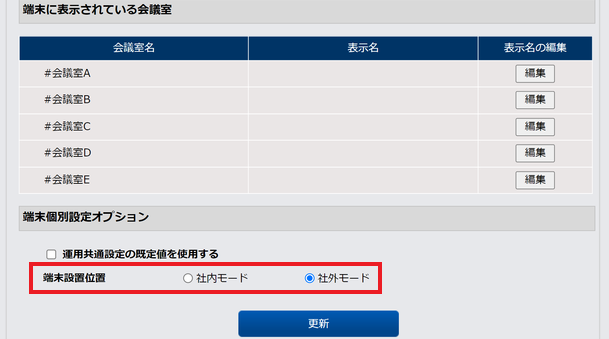
- 端末個別設定オプションの設定を行います。
「社内モード」または「社外モード」を選択します。
- [更新]をクリックします。
→確認ダイアログが表示されます。
- [はい]をクリックします。
- 「設定の変更に成功しました。」という表示が出れば完了です。設定内容を再度修正する場合は、[いいえ]をクリックします。
注釈
管理者用ウェブサイトの更新後、サイネージ端末アプリへの反映は最大で30分かかります。即時に反映させる場合は、サイネージ端末アプリの設定画面で[設定の取得]をクリックして設定を保存してください。設定画面の表示は、「 アプリ設定画面への移動 」を参照してください。
4.2. サイネージ端末アプリの設定
サイネージ端末アプリの各種設定について説明します。
注釈
管理者用ウェブサイトでのSmartRooms利用の設定を終えてから、サイネージ端末アプリの設定を行ってください。
4.2.1. 端末設定の概要
サイネージ端末アプリでは、以下のような設定が可能です。
- 端末共通設定:
管理者用ウェブサイトごとに発行されるSmartRoomsの契約IDとシークレット、SmartRooms管理サーバー接続のための、プロキシ情報(ホスト・ポート)を設定します。
- 端末個別設定:
端末ごとの会議室への紐づけや表示の設定を行います。
4.2.2. アプリ設定画面への移動
設定画面を表示する方法を説明します。
4.2.2.1. 会議室一覧・予定一覧のアプリ設定画面
「会議室一覧」または「予定一覧」のテンプレートで、設定画面を表示する方法を説明します。
=手順=
端末にキーボード、マウスを接続します。
画面右上の時計マークをクリックします。
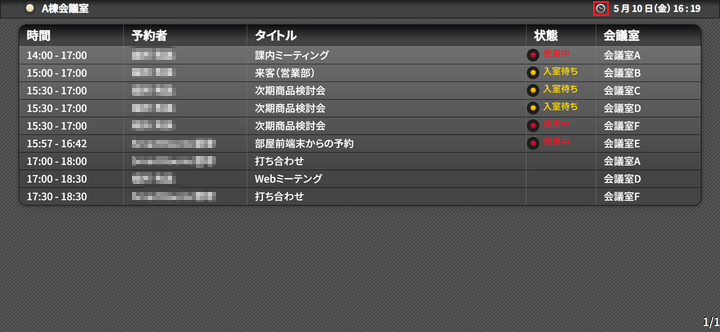
→サイネージ端末アプリの設定画面が表示されます。
4.2.2.2. フロアマップのアプリ設定画面
「フロアマップ」のテンプレートで、設定画面を表示する方法を説明します。
=手順=
端末にキーボード、マウスを接続します。
「Alt」と「F4」キーを同時に押し、Google Chromeを終了します。
Google Chromeを「シークレットウィンドウ」で起動します。
アドレスバーに以下のURLを入力し「Enter」キーを押します。
http://localhost:8080/setup.action
→サイネージ端末アプリの設定画面が表示されます。
4.2.3. 端末共通設定
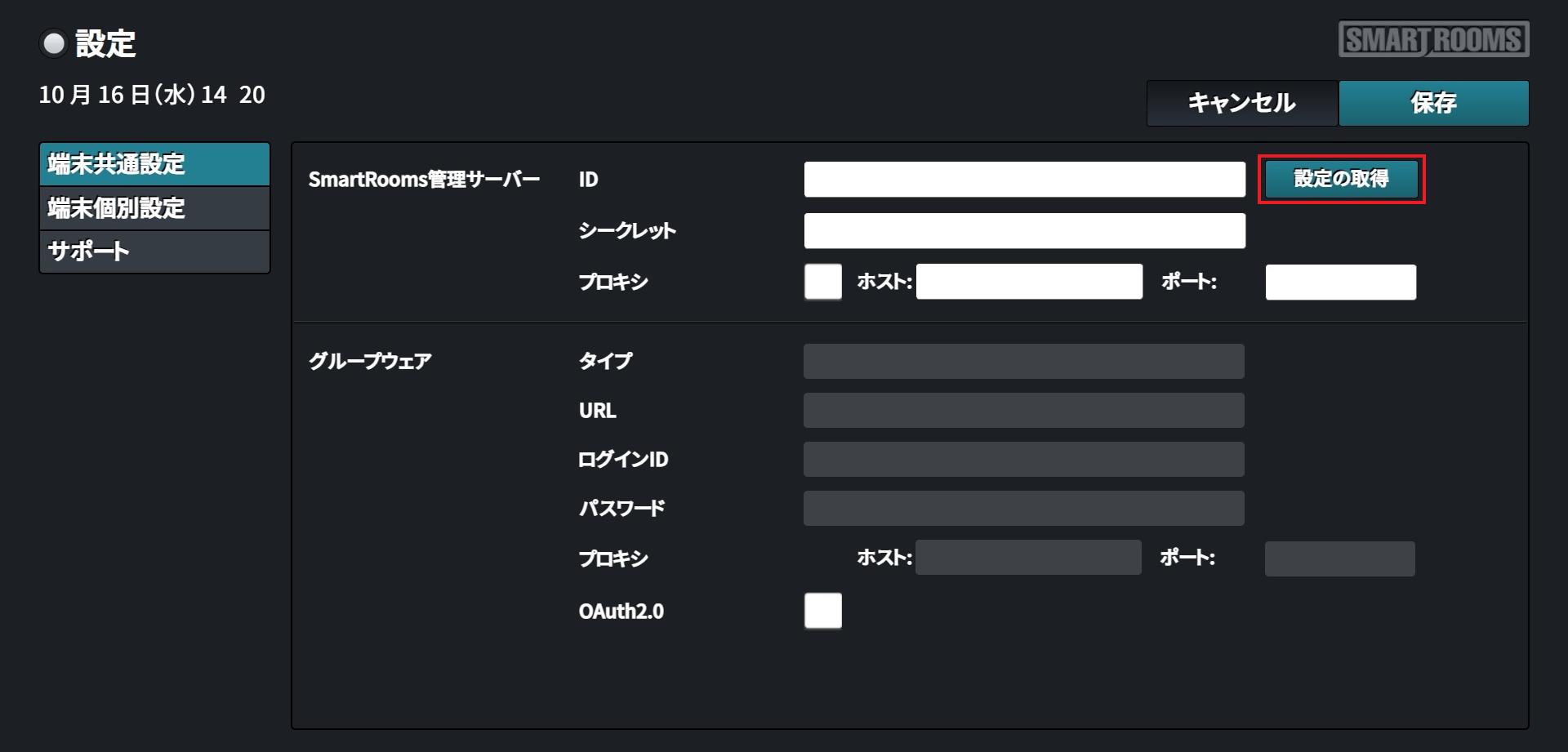
※画像はExchange連携の例
- SmartRooms管理サーバー
- SmartRooms管理サーバーに接続するための設定です。IDとシークレットを入力して[設定の取得]をクリックするとSmartRooms管理サーバーに接続し、管理者用ウェブサイトで設定したグループウェア接続のための情報が反映されます。
- ID
管理者用ウェブサイトごとに発行されるSmartRoomsの契約IDを設定します。本マニュアルでは契約IDと表記します。
- シークレット
契約IDとともに発行されるパスワードを設定します。シークレットは再発行できます。
注釈
シークレットを再発行する場合は、SmartRoomsヘルプデスクにご連絡ください。すでにSmartRoomsの端末をご利用の場合は、シークレットの再発行を行った後、すべての端末でシークレットを再設定する必要があります。
- プロキシ
SmartRooms管理サーバーへの接続にプロキシを利用する場合に設定します。
- ホスト
SmartRooms管理サーバーへの接続にプロキシを利用する場合、プロキシサーバーのIPアドレスまたはホスト名を入力します。
- ポート
SmartRooms管理サーバーへの接続にプロキシを利用する場合、プロキシサーバーで使用するポート番号を入力します。
■Microsoft 365連携の場合
- タイプ
端末が接続するグループウェアのタイプを選択します。
- URL
V-EX4.3.Xでは、このURLを使用しません。
- ログインID
- 端末がグループウェアにログインするためのSmartRooms用アカウントです。「Microsoft365で認証」を実行時に入力したアカウントが反映されます。
- プロキシ
グループウェア接続のためのプロキシです。管理者用ウェブサイトに設定した値が反映されます。
- ホスト
グループウェア接続のためのプロキシのサーバー名またはホスト名です。管理者用ウェブサイトに設定した値が反映されます。
- ポート
グループウェア接続のためのプロキシのポート番号です。管理者用ウェブサイトに設定した値が反映されます。
- OAuth2.0
- グループウェアの認証方式がOAuth2.0の場合はチェックを付けます。チェックを付けると、OAuth2.0の使用に必要な以下の設定項目が表示されます。・アクセストークン・エンドポイントURL・アプリケーションID・クライアントシークレット・Microsoft365連携オプション
- アクセストークン
- 「Microsoft365で認証」をタップし、サインインすることで取得します。サインイン後は、サイネージ端末アプリが自動で再取得します。
- エンドポイントURL
- サイネージ端末アプリがOAuth2.0を利用するために、認証情報を取得するURLをエンドポイントURLと呼びます。Exchange連携マニュアル「 エンドポイントURLの確認 」で管理者用ウェブサイトに設定した値が反映されます。
- アプリケーションID
Exchange連携マニュアル「 アプリケーションの登録 」で管理者用ウェブサイトに設定した値が反映されます。
- クライアントシークレット
Exchange連携マニュアル「 クライアントシークレットの取得 」で管理者用ウェブサイトに設定した値が反映されます。
- Microsoft 365連携オプション
- 端末がMicrosoft 365に接続する際の接続方式です。・EWSを利用する・GraphAPIを利用する
■Exchange Server(オンプレミス)連携の場合
- タイプ
端末が接続するグループウェアのタイプを選択します。
- URL
Exchange APIに接続するためのURLです。管理者用ウェブサイトに設定した値が反映されます。
- ログインID
端末がグループウェアにログインするためのSmartRooms用アカウントです。管理者用ウェブサイトに設定した値が反映されます。
- パスワード
端末がグループウェアにログインするためのSmartRoos用アカウントのパスワードです。管理者用ウェブサイトに設定した値が伏字で表示されます。
- プロキシ
グループウェア接続のためのプロキシです。管理者用ウェブサイトに設定した値が反映されます。
- ホスト
グループウェア接続のためのプロキシのサーバー名またはホスト名です。管理者用ウェブサイトに設定した値が反映されます。
- ポート
グループウェア接続のためのプロキシのポート番号です。管理者用ウェブサイトに設定した値が反映されます。
- OAuth2.0
Exchange Server(オンプレミス)連携の場合は使用しません。
■G Suite連携
- タイプ
端末が接続するグループウェアのタイプを選択します。
- クライアントID
G Suite連携マニュアル「 GoogleでのクライアントIDおよびクライアントシークレットの取得 」で管理者用ウェブサイトに設定した値が反映されます。
- シークレット
G Suite連携マニュアル「 GoogleでのクライアントIDおよびクライアントシークレットの取得 」で管理者用ウェブサイトに設定した値が反映されます。
- プロキシ
グループウェア接続のためのプロキシです。管理者用ウェブサイトに設定した値が反映されます。
- ホスト
グループウェア接続のためのプロキシのサーバー名またはホスト名です。管理者用ウェブサイトに設定した値が反映されます。
- ポート
グループウェア接続のためのプロキシのポート番号です。管理者用ウェブサイトに設定した値が反映されます。
■Garoon/サイボウズ Office連携
- タイプ
端末が接続するグループウェアのタイプを選択します。
- URL
グループウェアサーバーに接続するためのURLです。管理者用ウェブサイトに設定した値が反映されます。
- ログインID
端末がグループウェアにログインするためのSmartRooms用アカウントです。管理者用ウェブサイトに設定した値が反映されます。
- パスワード
端末がグループウェアにログインするためのSmartRooms用アカウントのパスワードです。管理者用ウェブサイトに設定した値が伏字で表示されます。
- プロキシ
グループウェア接続のためのプロキシです。管理者用ウェブサイトに設定した値が反映されます。
- ホスト
グループウェア接続のためのプロキシのサーバー名またはホスト名です。管理者用ウェブサイトに設定した値が反映されます。
- ポート
グループウェア接続のためのプロキシのポート番号です。管理者用ウェブサイトに設定した値が反映されます。
4.2.4. 端末個別設定
「端末個別設定」画面での設定について詳しく説明します。
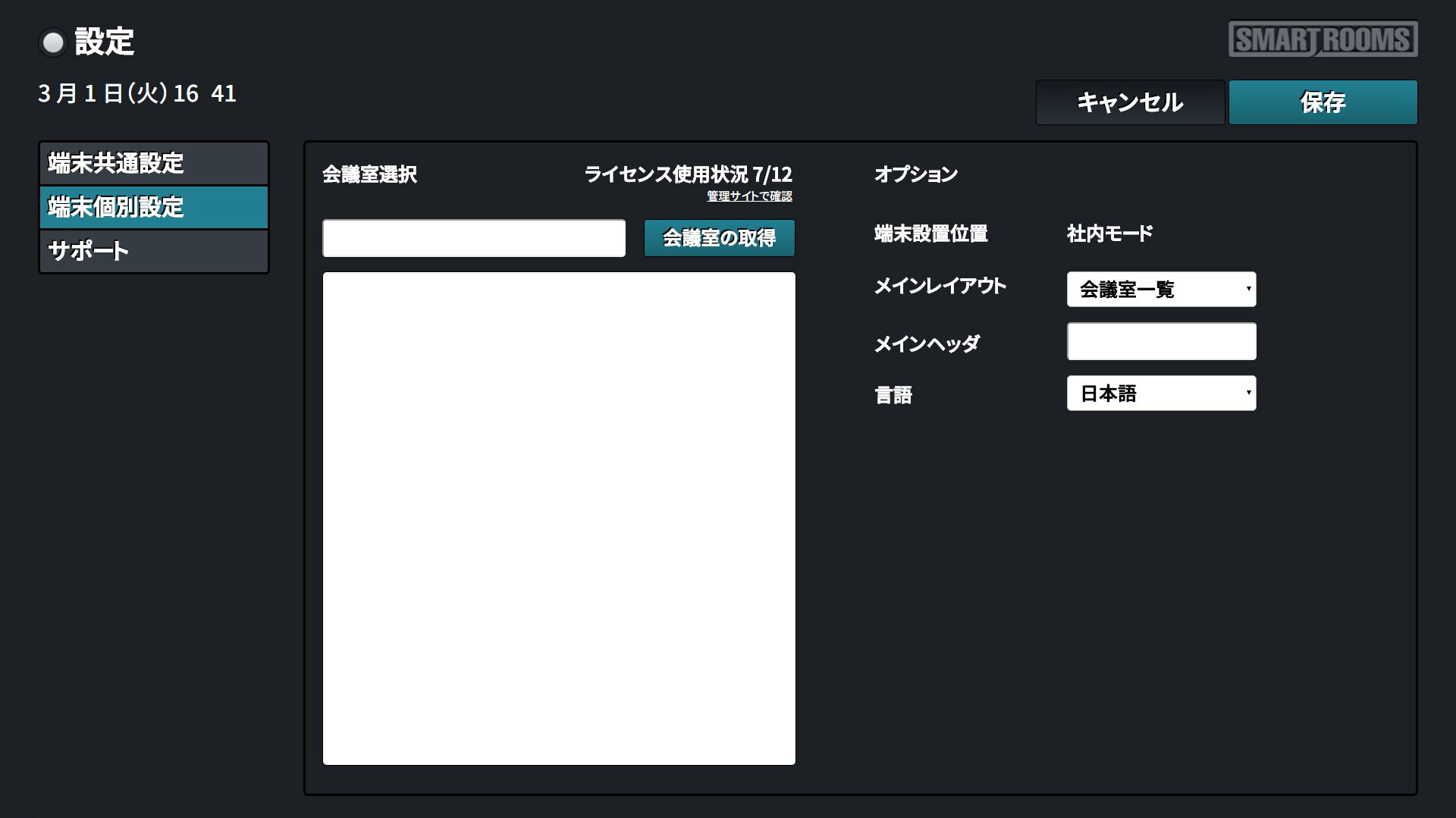
※画像はExchange連携の例
- ■ 会議室選択
サイネージ端末アプリに表示する会議室を設定します。
- ライセンス使用状況
- 現在の契約ライセンス数を確認できます。(現在使用中のライセンス数/契約ライセンス数)
- 会議室の取得
グループウェアから会議室の一覧を取得します。
- ■Exchange連携
「会議室選択」テキストフィールドに、会議室名または会議室のリソースIDの先頭数文字を入力し、[会議室の取得]をクリックすると、会議室リストから表示する会議室を選択することができます。
- ■G Suite/Garoon/サイボウズ Office連携
[会議室の取得]をクリックすると、会議室リストから表示する会議室を選択することができます。
- ■ オプション
サイネージ端末アプリの画面表示に関する項目です。
- 端末設置位置
管理者用ウェブサイトで設定されている、端末設置位置を表示します。社内モードと社外モードがあります。
- メインレイアウト
サイネージ端末アプリに表示するレイアウトを選択します。会議室一覧、予定一覧、フロアマップから選択します。
- メインヘッダ
テンプレートを利用する場合、画面上部に利用者に表示するメッセージを入力することが可能です。
- 言語
サイネージ端末アプリで使用する言語を設定します。日本語と英語から選択します。
4.3. プロパティファイルの設定
(展開先)\config\setting.properties例)
C:\SmartRooms\SmartRooms-V-EX4_X_X\config\setting.properties
4.3.1. 任意で変更できる項目
プロパティファイルでは、以下の項目を変更することが可能です。
変数名 |
設定値(既定) |
説明 |
|---|---|---|
applicationImpersonation |
false |
グループウェアからの予定の取得時に、ApplicationImpersonation(偽装)機能を利用するためのフラグ
※Exchange連携のみ
※接続方式にGraph APIを選択した場合、この値は参照しない
|
layout-event-list.display.min |
180 |
予定一覧で表示する予定の範囲 |
layout-event-list.paging.events |
20 |
予定一覧で1ページに表示する予定数 |
layout-event-list.paging.sec |
20 |
予定一覧でページングを行う時間 |
layout-event-list.refresh.sec |
60 |
予定一覧で予定を再読み込みする時間 |
layout-event-list.showOnlyPublicSchedule |
false |
予定一覧で代替テキストで表示される予定を表示しない
※Exchange連携のみ
|
layout-floor-map.display.next.owner |
false |
フロアマップで次の予定の予約者を表示するためのフラグ
※Exchange連携のみ
※画面に表示するには、フロアマップのレイアウト変更が必要
|
layout-floor-map.display.next.title |
false |
フロアマップで次の予定の件名を表示するためのフラグ
※Exchange連携のみ
※画面に表示するには、フロアマップのレイアウト変更が必要
|
layout-floor-map.draggable |
false |
フロアマップでマウスドラッグによる会議室のレイアウト移動を行うためのフラグ |
layout-floor-map.refresh.sec |
60 |
フロアマップで予定を再読み込みする時間 |
layout-room-list.display.back.hour |
2 |
会議室一覧で表示する過去の範囲(時間)
※「layout-room-list.display.forward.hour」との合計値が12である必要がある
|
layout-room-list.display.forward.hour |
10 |
会議室一覧で表示する未来の範囲(時間)
※「layout-room-list.display.back.hour」との合計値が12である必要がある
|
layout-room-list.paging.rooms |
12 |
会議室一覧で1ページに表示する最大の会議室数 |
layout-room-list.paging.sec |
20 |
会議室一覧でページングを行う間隔(秒) |
layout-room-list.refresh.sec |
60 |
会議室一覧で予定を更新する間隔(秒) |
parallCount |
3 |
グループウェアからの予定取得時に、同時に予定取得を行う会議室数
※「3」と指定した場合、3室分の予定が同時に取得され、表示する会議室数の分、処理を繰り返す
※Exchange連携(V-EX4.3.2以降)のみ
※接続方式にEWSを選択し、applicationImpersonationをtrueに設定した場合、この値は参照しない
|
cybozu.com セキュアオプション / サイボウズ リモートサービスを使用する場合、クライアント証明書を事前に配備しておき、下記の値を起動前に設定しておきます。(Garoon連携、サイボウズ Office連携 のみ。)
変数名 |
設定値(既定) |
説明 |
|---|---|---|
groupware.use.cert |
false |
Cybozuセキュアアクセスオプションを使ってグループウェア接続する場合に、trueを指定する |
groupware.cert.file |
既定値なし 設定例は以下
C:\cybozu_cert\SR.pfx
|
Cybozuクライアント証明書を配置するパスを設定
ディレクトリの指定では、区切り文字(記号)には、「\」または「/」を使用する
|
groupware.cert.password |
groupware.cert.fileで指定したクライアント証明書のパスワード |
4.3.2. 管理者用ウェブサイトで設定された項目
プロパティファイルには、管理者用ウェブサイトで設定された項目も反映されます。
注釈
値を変更する場合は、管理者用ウェブサイトで変更してください。
変数名 |
設定値(既定) |
説明 |
|---|---|---|
api_url |
https://smartrooms.jp/api |
管理サーバのAPIエンドポイント |
customer_page_url |
https://smartrooms.jp/customer |
管理サーバのcustomerサイト |
alternativeTextWhenHide |
会議タイトル非表示時の代替テキスト |
|
cancelAutoTime |
自動キャンセルまでの時間 |
|
consumerKey |
契約ID |
|
consumerSecret |
シークレット |
|
delayTime |
本体時刻と管理サーバーとの時刻の差分 |
|
deviceId |
設定保存時に発行される端末のID |
|
enableAutoCancel |
1:自動キャンセルON
0:自動キャンセルOFF
|
|
forceDisplayType |
社外モード時に会議タイトルを表示する場合の条件 |
|
googleDirectoryMaxResult |
500 |
Googleユーザー情報の取得時に、1回の通信で取得するデータ件数
※G Suite連携のみ
|
googleSyncIntervalMin |
240 |
Googleユーザー情報の取得を行う間隔(分)
※G Suite連携のみ
|
groupwareId |
SmartRooms用アカウント名 |
|
groupwarePassword |
SmartRooms用アカウントパスワード(暗号化される) |
|
groupwareType |
1:G Suite™
2:Exchange Server
3:ガルーン
4:サイボウズ Office
|
|
groupwareUrl |
Exchange連携:Exchange Web ServicesのURL
Garoon連携: Garoon接続先
サイボウズ Office連携:サイボウズ Office10接続先
※Exchange/Garoon/サイボウズ Office連携のみ
|
|
isExchangeOnline |
Microsoft 365(Exchane Online)を使用
※Exchange連携のみ
|
|
keySearch |
会議室選択時の検索文字列(前回使用した文字列が記憶される)
※Exchange連携のみ
|
|
language |
ja_JP:日本語
en_US:英語
|
|
location |
1:社内モード
0:社外モード
|
|
mainHeader |
メインヘッダ画面に任意の文字列を表示させることが可能 |
|
mainLayout |
event-list-layout:予定一覧画面
room-list-layout:会議室一覧画面
customize-layout:フロアマップ画面
|
|
nonDisplayType |
社内モード時に会議タイトルを非表示にする場合の代替文字列 |
|
positions |
フロアマップ画面での各会議室の配置位置
※layout-floor-map.draggable=trueの場合のみ、定期的に画面上の配置位置を読み取り、更新される
※本設定はHTMLのstyle属性に反映されるため、CSSをカスタマイズして会議室の配置位置を設定する場合は本項目の設定を削除する必要がある
|
|
proxyHostGroupware |
グループウェアサーバーにアクセスする際に利用するプロキシサーバーのホスト名(もしくはIPアドレス) |
|
proxyHostLog |
管理サーバーにアクセスする際に利用するプロキシサーバーのホスト名(もしくはIPアドレス) |
|
proxyPortGroupware |
グループウェアサーバーにアクセスする際に利用するプロキシサーバーのポート番号 |
|
proxyPortLog |
管理サーバーにアクセスする際に利用するプロキシサーバーのポート番号 |
|
roomData |
会議室の情報 |
|
totalLicense |
企業に付与されているライセンス数 |
|
updateUrl |
アプリケーション本体のダウンロード先などが記載されたプロパティファイルのURL |
|
usedLicense |
使用済みのライセンス数 |
|
usenowTime |
今すぐ利用の時間 |
|
usingGoogleDirectory |
false |
Googleユーザー情報を取得する
※G Suite連携のみ
|
usingProxyGroupware |
グループウェアサーバーにアクセスする際にプロキシサーバーを利用する |
|
usingProxyLog |
管理サーバーにアクセスする際にプロキシサーバーを利用する |
4.3.3. 設定変更手順
「 任意で変更できる項目 」の項目の設定を変更するには、以下の手順で、プロパティファイル(setting.properties)を直接編集してください。
注釈
「 管理者用ウェブサイトで設定された項目 」の項目は管理者用ウェブサイトで変更します。
= 手順 =
以下の「settings.properties」のファイルをエディタで開きます。
(展開先)\config\setting.properties
C:\SmartRooms\SmartRooms-V-EX4_X_X\bin\startup.bat
カスタマイズしたい項目の値を書き換えます。
エディタで保存してファイルを閉じます。
サイネージ端末を再起動し、カスタマイズした項目が変更されているか確認します。