6. メンテナンスと運用
6.1. アプリアップデート手順
6.1.1. メインレイアウト:会議室一覧・予定一覧
= 手順 =
管理者用ウェブサイトでアプリアップデートURLを保存します。
注釈
この操作は初回のみです。
a). PCから「管理者用ウェブサイト」にログインします。
詳細は、「 管理者用ウェブサイトへのログイン 」を参照してください。
b). ダッシュボード画面が表示されます。
c). [運用共通設定]をクリックします。
- d). 「アプリのアップデートの設定」の「アプリアップデートURL」に以下のURLを入力します。
https://smartrooms.jp/download/V4-UPDATE_LATEST.xml
e). [変更内容を確認]をクリックします。
f). [変更内容の保存]をクリックします。
- サイネージ端末アプリの設定画面を開きます。
設定画面の表示方法は「 会議室一覧・予定一覧のアプリ設定画面 」を参照してください。
「サポート」タブの[アップデート]をクリックします。
[OK]をクリックします。
- [保存]をクリックします。
→「設定を保存します。」が表示されます。
- [OK]をクリックします。
→メイン画面に戻ります。
「Ctrl」+「Alt」+「Delete」キーを同時に押し、サイネージ端末を再起動します。
注釈
コントロールパネルで、「電源オプション」の「電源ボタンの動作を選択する」の設定が、「電源ボタンを押したときの動作:シャットダウン」に設定されている場合は、電源ボタンを押すことでもシャットダウンができます。サイネージ端末アプリが起動します。
- アプリの設定画面を表示します。
- 設定画面の表示方法は「 会議室一覧・予定一覧のアプリ設定画面 」を参照してください。
[サポート]タブをクリックします。
「バージョン」にアップデート後のバージョン番号が表示されていることを確認します。
- [キャンセル]をクリックします。
→メイン画面に戻ります。
注釈
更新可能なバージョンが提供されている場合のみ、バージョン情報の記載があり、[アップデート]も有効になります。
6.1.2. メインレイアウト:フロアマップ
= 手順 =
管理者用ウェブサイトでアプリアップデートURLを保存します。
注釈
この操作は初回のみです。
a). PCから「管理者用ウェブサイト」にログインします。
詳細は、「 管理者用ウェブサイトへのログイン 」を参照してください。
b). ダッシュボード画面が表示されます。
c). [運用共通設定]をクリックします。
d). 「アプリのアップデートの設定」の「アプリアップデートURL」に以下のURLを入力します。
https://smartrooms.jp/download/V4-UPDATE_LATEST.xml
e). [変更内容を確認]をクリックします。
f). [変更内容の保存]をクリックします。
- サイネージ端末アプリの設定画面を開きます。
- 設定画面の表示方法は「 フロアマップのアプリ設定画面 」を参照してください。
- 「サポート」タブの[アップデート]をクリックします。
→「更新に成功しました。端末を再起動してください。」と表示されます。
[OK]をクリックします。
- [保存]をクリックします。
→「設定を保存します。」が表示されます。
- [OK]をクリックします。
→メイン画面に戻ります。
「Ctrl」+「Alt」+「Delete」キーを同時に押し、サイネージ端末を再起動します。
注釈
コントロールパネルで、「電源オプション」の「電源ボタンの動作を選択する」の設定が、「電源ボタンを押したときの動作:シャットダウン」に設定されている場合は、電源ボタンを押すことでもシャットダウンができます。サイネージ端末アプリが起動します。
- アプリの設定画面を表示します。
設定画面の表示方法は「 フロアマップのアプリ設定画面 」を参照してください。
[サポート]タブをクリックします。
「バージョン」にアップデート後のバージョン番号が表示されていることを確認します。
- [キャンセル]をクリックします。
→メイン画面に戻ります。
注釈
更新可能なバージョンが提供されている場合のみ、バージョン情報の記載があり、[アップデート]も有効になります。
6.2. 会議室名の変更
6.2.1. メインレイアウト:会議室一覧・予定一覧
グループウェア側で会議室名を変更した場合、サイネージ端末アプリの設定画面から会議室の再取得を行います。
= 手順 =
端末にキーボード、マウスを接続します。
- サイネージ端末アプリの設定画面を開きます。
- 設定画面の表示方法は「 会議室一覧・予定一覧のアプリ設定画面 」を参照してください。
「端末個別設定」タブを選択し、サイネージ端末アプリに紐づけている会議室を再取得します。
■Exchange連携版
a). 「会議室選択」テキストフィールドに、変更前の会議室名または会議室のリソースIDの先頭数文字を入力し、[会議室の取得]をクリックします。
b). 画面右側の「会議室選択」から名称変更前の会議室を選択し[<]をクリックします。
c). 画面右側の「会議室選択」から2で選択した会議室が無くなったことを確認して[OK]をクリックします。
d). 「会議室選択」テキストフィールドに、変更後の会議室名または会議室のリソースIDの先頭数文字を入力し、[会議室の取得]をクリックします。
e). 「会議室リスト」から新しい名称の会議室を選択し[>]をクリックします。
f). 「会議室選択」に選択した会議室が追加されたことを確認して[OK]をクリックします。
■G Suite/Garoon/サイボウズ Office連携版
a). [会議室の取得]をクリックします。
b). 画面右側の「会議室選択」から名称変更前の会議室を選択し[<]をクリックします。
c). 画面右側の「会議室選択」に2で選択した会議室が無くなったことを確認して[OK]をクリックします。
d). 再度[会議室の取得]をクリックします。
e). 「会議室リスト」から新しい名称の会議室を選択し[>]をクリックします。
f). 「会議室選択」に選択した会議室が追加されたことを確認して[OK]をクリックします。
「端末個別設定画面」に戻ります。
- [保存]をクリックします。
→「設定を保存します。」と表示されます。
- [OK]をクリックします。
→メイン画面に戻ります
注釈
6.2.2. メインレイアウト:フロアマップ
グループウェア側で会議室名を変更した場合、サイネージ端末アプリの設定画面から会議室の再取得を行います。
注釈
= 手順 =
端末にキーボード、マウスを接続します
- サイネージ端末アプリの設定画面を開きます。
- 設定画面の表示方法は「 フロアマップのアプリ設定画面 」を参照してください。
「端末個別設定」タブを選択し、サイネージ端末アプリに紐づけている会議室を再取得します。
■Exchange連携版
a). 「会議室選択」テキストフィールドに、変更前の会議室名または会議室のリソースIDの先頭数文字を入力し、[会議室の取得]をクリックします。
b). 画面右側の「会議室選択」から名称変更前の会議室を選択し[<]をクリックします。
c). 画面右側の「会議室選択」から2で選択した会議室が無くなったことを確認して[OK]をクリックします。
d). 「会議室選択」テキストフィールドに、変更後の会議室名または会議室のリソースIDの先頭数文字を入力し、[会議室の取得]をクリックします。
e). 「会議室リスト」から新しい名称の会議室を選択し[>]をクリックします。
f). 「会議室選択」に選択した会議室が追加されたことを確認して[OK]をクリックします。
■G Suite/Garoon/サイボウズ Office連携版
a). [会議室の取得]をクリックします。
b). 画面右側の「会議室選択」から名称変更前の会議室を選択し[<]をクリックします。
c). 画面右側の「会議室選択」に2で選択した会議室が無くなったことを確認して[OK]をクリックします。
d). 再度[会議室の取得]をクリックします。
e). 「会議室リスト」から新しい名称の会議室を選択し[>]をクリックします。
f). 「会議室選択」に選択した会議室が追加されたことを確認して[OK]をクリックします。
「端末個別設定画面」に戻ります。
- [保存]をクリックします。
→「設定を保存します。」と表示されます。
- [OK]をクリックします。
→メイン画面に戻ります。
注釈
6.3. 会議室の追加・削除・変更
サイネージ端末に表示する会議室の追加、削除および変更は、サイネージ端末アプリの設定画面から行います。
6.3.1. メインレイアウト:会議室一覧・予定一覧の場合
= 手順 =
端末にキーボード、マウスを接続します
- サイネージ端末アプリの設定画面を開きます。
- 設定画面の表示方法は「 会議室一覧・予定一覧のアプリ設定画面 」を参照してください。
「端末個別設定」タブをクリックします。
- 会議室リストと会議室選択に会議室を表示します。
- Exchange連携版 「会議室選択」テキストフィールドに、対象の会議室名または会議室のリソースIDの先頭数文字を入力し、[会議室の取得]をクリックします。G Suite/Garoon/サイボウズ Office連携版 [会議室の取得]をクリックします。
会議室追加/削除します。
■会議室の追加
a). 左側の「会議室リスト」から、追加する会議室を選択します。
b). [>]をクリックします。
c). [会議室選択]に追加した会議室が表示されます。
■会議室の削除
a). 右側の「会議室選択」で削除したい会議室を選択します。
b). [<]をクリックします。
c). [会議室選択]から削除した会議室が消えていることを確認します。
[OK]をクリックします。
[保存]をクリックします。
「設定を保存します」と表示されたら[OK]をクリックします。
6.3.2. メインレイアウト:フロアマップの場合
6.4. クライアントシークレットの更新(Microsoft 365連携)
注釈
Microsoft 365以外のグループウェアと連携する場合、本手順は不要です。
注釈
6.5. 停電時の対応
= 手順 =
端末にキーボード、マウスを接続します。
「Ctrl」+「Alt」+「Delete」キーを同時に押し、サイネージ端末をシャットダウンします。
注釈
サイネージ端末のシャットダウンを確認してからモニターの電源をオフにしてください。
停電復旧後、サイネージ端末とモニターの電源をオンにします。
サイネージ端末アプリが自動で起動することを確認します。
6.6. 端末ログ
6.6.1. 端末ログの仕様
端末ログの出力仕様は以下の通りです。
ファイル名 |
smartrooms_view.log あるいは smartrooms_view.log.{世代番号} |
|
格納場所 |
(端末アプリの展開先)\log\ |
例)C:\SmartRooms\SmartRooms-V-EX4_X_X\log\ |
出力仕様 |
10MBごと 100ファイルまで出力(合計最大1GB) |
古いログは自動的に削除されます |
6.6.2. 端末ログを調査用に詳細化
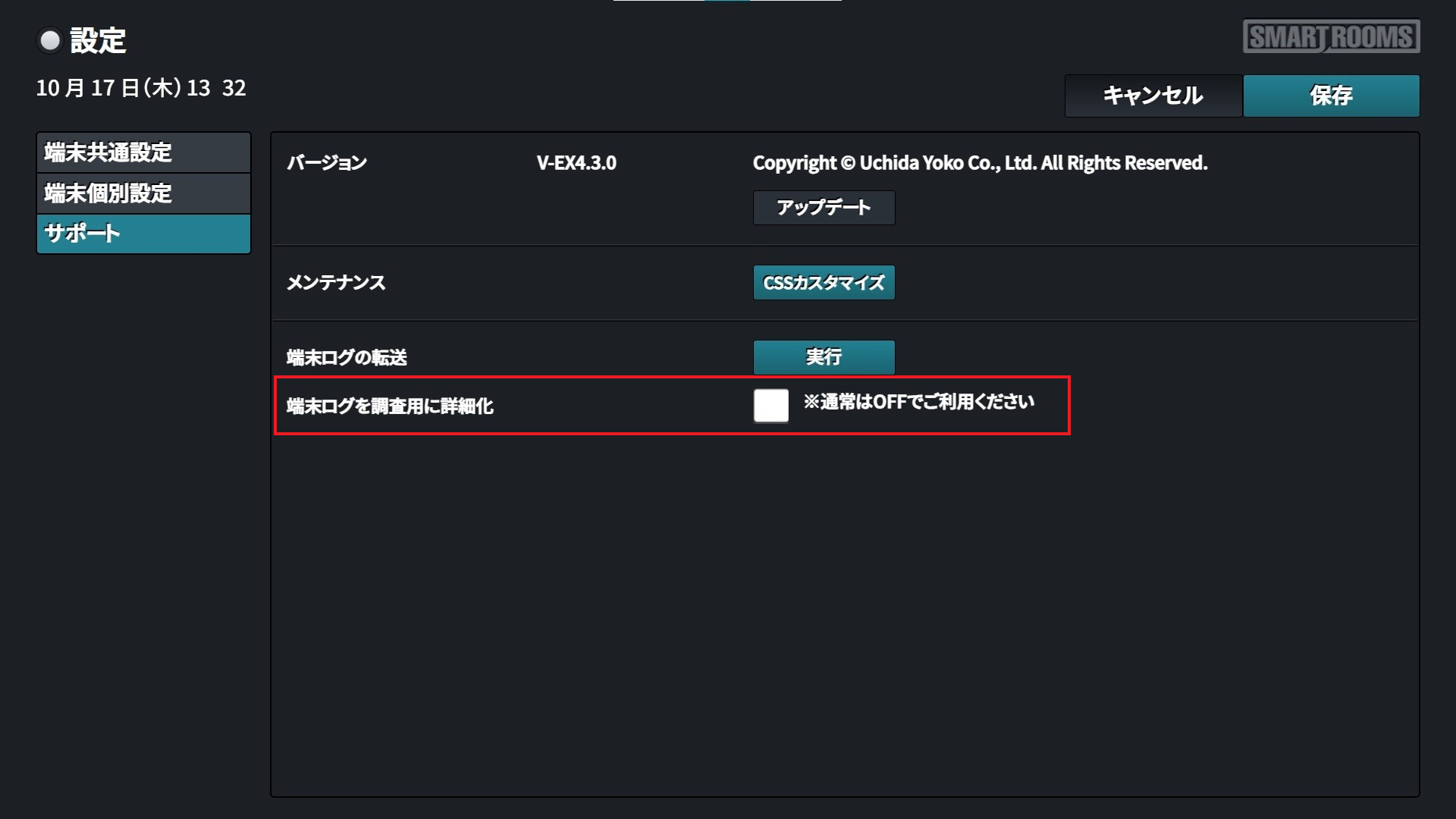
注釈
本機能はV-EX4.3.0以降のみで有効です。
6.6.3. 端末ログの取得
注釈
= 手順 =
端末にキーボード、マウスを接続します。
「Alt」と「F4」キーを同時に押し、Google Chromeを終了します。
タスクバーの検索ボックスに「タスクマネージャー」と入力して検索し、タスクマネージャーを起動します。
「プロセス」タブで「OpenJDK Platform binary」を右クリックします。
- [タスクの終了]をクリックします。
→サイネージ端末アプリが終了します。
以下のフォルダを開きます。
(展開先)\log\
例)
C:\SmartRooms\SmartRooms-V-EX4_X_X\log\
注釈
zipファイル名は「SmartRooms-V-EX4_1_X」「SmartRooms-V-GO4_0_X」といった表記です。連携するグループウェアやアプリバージョンによって「SmartRooms-」以降は異なりますので、適宜読み替えてください。- 「log」フォルダ内のファイル「smartrooms_view.log」~「smartrooms_view.logX」をコピーします。
注釈
調査にどのファイルが必要かは、お問い合わせの内容によって異なります。
端末ログを取得したら端末を再起動します。
サイネージ端末アプリが自動で起動することを確認します。
6.6.4. 端末ログの転送
注釈
注釈
= 手順 =
端末にマウスを接続します。
- サイネージ端末アプリの設定画面を開きます。
- 設定画面の表示方法は「 アプリ設定画面への移動 」を参照してください。
[サポート]をクリックします。
「端末ログの転送」の[実行]をクリックします。
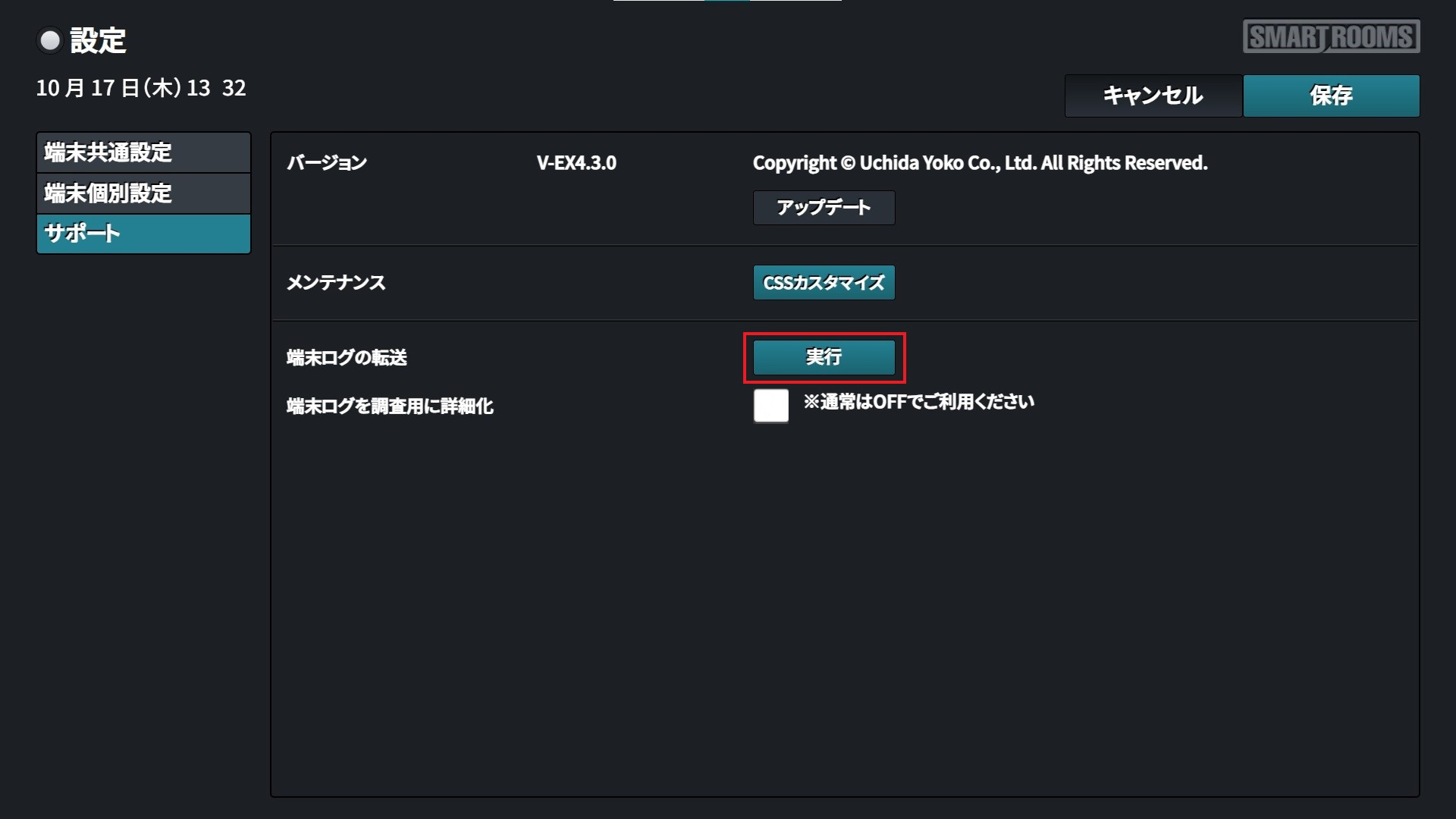
→「通知」ダイアログに「端末ログの転送に成功しました。」と表示されます。
[OK]をクリックします。
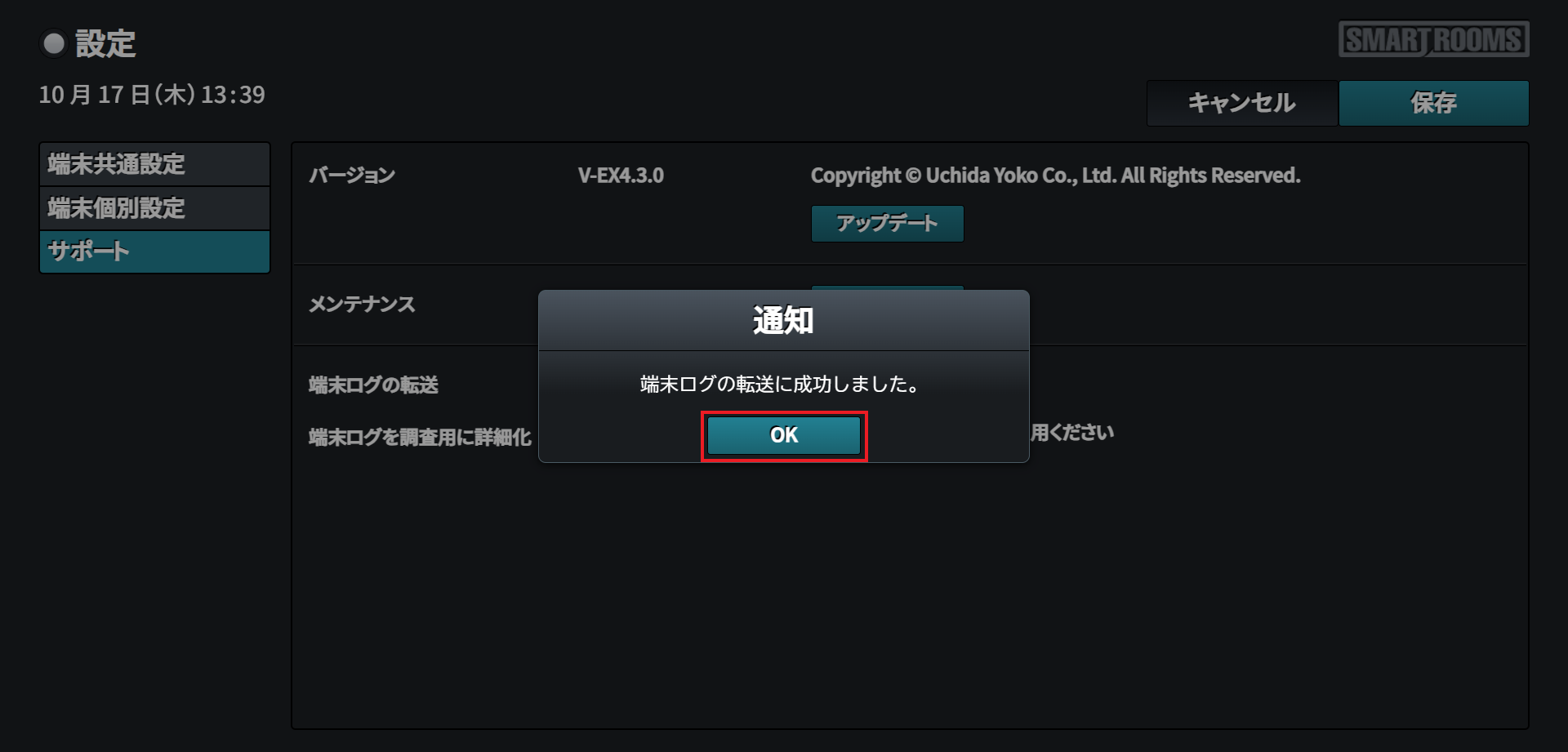
- [キャンセル]をクリックします。
→メイン画面に戻ります。
6.7. メインレイアウトの変更方法
メインレイアウトの変更は以下の手順で行います。
注釈
フロアマップのご利用にあたっては担当営業にお問い合わせください。
= 手順 =
端末にマウスを接続します。
- サイネージ端末アプリの設定画面を開きます。
- 設定画面の表示方法は「 会議室一覧・予定一覧のアプリ設定画面 」を参照してください。
[端末個別設定]をクリックします。
「メインレイアウト」で「予定一覧」または「会議室一覧」を選択します。
- [保存]をクリックします。
→「設定を保存します」が表示されます。
- [OK]をクリックします。
→メイン画面に戻ります。
6.8. メインヘッダの変更方法
「予定一覧」「会議室一覧」では、画面左上に任意の文字列を表示することができます。
= 手順 =
端末にキーボード、マウスを接続します。
- サイネージ端末アプリの設定画面を開きます。
- 設定画面の表示方法は「 会議室一覧・予定一覧のアプリ設定画面 」を参照してください。
[端末個別設定]をクリックします。
「メインヘッダ」に任意の文字列を入力します。
- [保存]をクリックします。
→「設定を保存します」が表示されます。
- [OK]をクリックします。
→メイン画面に戻ります。
6.9. 英語モードで運用する
アプリの設定画面で、表示言語を英語に変更できます。
= 手順 =
端末にマウスを接続します。
- サイネージ端末アプリの設定画面を開きます。
- 設定画面の表示方法は「 会議室一覧・予定一覧のアプリ設定画面 」を参照してください。
[端末個別設定]をクリックします。
「言語」で「英語」を選択します。
- [保存]をクリックします。
→「設定を保存します」が表示されます。
- [OK]をクリックします。
→メイン画面に戻ります。
6.10. アンインストール
サイネージ端末アプリのアンインストールは以下の手順で行ってください。
= 手順 =
端末にキーボード、マウスを接続します。
「Alt」と「F4」キーを同時に押し、Google Chromeを終了します。
タスクバーの検索ボックスに「タスクマネージャー」と入力して検索し、タスクマネージャーを起動します。
「プロセス」タブで「OpenJDK Platform binary」を右クリックします。
- [タスクの終了]をクリックします。
→サイネージ端末アプリが終了します。
- インストール時に展開したフォルダを削除します。
- 該当のフォルダを右クリックし、削除コマンドを実行します。展開前のzipファイルも残してあれば削除します。
- アプリ起動時に生成されたフォルダを削除します。
- tempフォルダの中のサイネージ端末アプリ起動時に生成されるフォルダを削除します。連携するグループウェアやアプリバージョンによって「SmartRooms-」以降は異なりますので、適宜読み替えてください。
例)
C:\Users\ユーザー名\AppData\Local\Temp\jetty-0.0.0.0-8080-SmartRooms-V-EX4_X_X.war-_-any-XXXXXXXXXXXXXXXXXXX.dir
- 自動起動の設定を削除します。
- コントロールパネルの「管理ツール」で「コンピューターの管理」を開きます。「コンピューターの管理(ローカル)」を開き、「システムツール」の「タスクスケジューラ」を選択します。「タスクスケジューラライブラリ」を選択し、SmartRoomsユーザーで作成したタスクを削除します。