3. インストール
3.1. 新規インストールの事前準備
サイネージ端末の初期セットアップを行い、サイネージ端末アプリに必要なソフトウェアなどのインストールを行います。
注釈
サイネージ端末アプリは有償オプションのため、ダウンロードURLは一般公開しておりません。担当営業までお問い合わせください。
3.1.1. 端末の初期セットアップ(新規端末を利用する場合)
= 手順 =
端末に電源ケーブルを接続し、電源ケーブルをコンセントに接続した状態で端末の電源ボタンを押して起動します。
言語の選択画面で、キーボードの「shift」と「F10」を同時に押して、コマンドプロンプトを起動します。
コマンドプロンプトが起動したら、以下を入力して「Enter」キーを押すと、自動的に再起動します。
oobe\BypassNRO.cmd
言語の選択画面([日本語][English(United States)]の選択画面)で[日本語]を選択し、[はい]をクリックします。
「国または地域はこちらでよろしいですか?」と表示されるので、「日本」が選択されている事を確認し、[はい]をクリックします。
「これは正しいキーボードレイアウトまたは入力方式ですか?」と表示されるので、「Microsoft IME」が選択されている事を確認し、[はい]をクリックします。
「2つ目のキーボードレイアウトを追加しますか?」と表示されるので[スキップ]をクリックします。
「ネットワークに接続しましょう」と表示されるので、画面左下の[インターネットに接続していません]をクリックします。
「今すぐ接続して、デバイスをすぐに使い始めましょう」と表示されるので[制限された設定で続行]をクリックします。
「ライセンス契約をご確認ください」と表示されるので、[同意]をクリックします。
「このPCを使うのはだれですか?」と表示されるので、管理者ユーザーの「ID」と「パスワード」を入力します。
注釈
パスワード入力画面が表示されない場合、手順12以降で、[スタート]>[設定]>[アカウント]>[サインインオプション]>[パスワード]からパスワードを入力します。
「より迅速かつ安全にサインインするために、顔認証を使用しますか?」と表示されるので、[今はスキップ]をクリックします。
- 「デバイスのプライバシー設定の選択」と表示されるので、全てを「オフ」にして[同意]をクリックします。
セットアップが完了し、デスクトップが表示されたら、次の手順に進んでください。
3.1.2. 端末のネットワーク設定とWindows Updateの実施
端末のネットワーク設定を行います。ネットワークに接続後、Windows Updateを行い、端末のWindows Updateを最新の状態にします。
= 手順 =
[スタート]をクリックし、表示されたスタートメニューから[設定](歯車マーク)をクリックします。
「設定」画面が表示されるので、サイドメニューから[ネットワークとインターネット]を選択します。
接続の環境により、[Wi-Fi]もしくは[イーサネット]を選択し、必要に応じてIPアドレスの指定や、「ネットワークとインターネット」の[プロキシ]からプロキシの設定を行います。
[設定]画面に戻り、サイドメニューから[Windows Update]を選択し、[更新プログラムのチェック]をクリックします。
注釈
「最新の状態です」と表示されるまで、 繰り返し実施 してください。
3.2. インストール手順
3.2.1. サイネージ端末アプリの展開
プログラム本体および関連するソフトウェアが同梱されたzipファイルおよび関連ファイル一式を利用してセットアップを行います。
注釈
サイネージ端末アプリは有償オプションのため、ダウンロードURLは一般公開しておりません。担当営業までお問い合わせください。
= 手順 =
サイネージ端末アプリ用のzipファイルを、任意のフォルダに配置します。
例)
C:\SmartRooms
注釈
任意のローカルユーザーがアクセス可能なディレクトリに配置してください。zipファイル名は「SmartRooms-V-EX4_3_X」といった表記です。連携するグループウェアやアプリバージョンによって「SmartRooms-」以降は異なりますので、適宜読み替えてください。zipファイルを右クリックし、[すべて展開]をクリックし、「展開先の選択とファイルの展開」画面で[展開]をクリックします。
例)
C:\SmartRooms\SmartRooms-V-EX4_X_X
3.2.2. Javaのインストール
Javaをインストールします。
注釈
= 手順 =
- インストール用のバッチファイルからJavaをインストールします。
以下のバッチファイルを実行します。
(展開先)\app\JRE_INSTALL.vbs
例)
C:\SmartRooms\SmartRooms-V-EX4_X_X\app\JRE_INSTALL.vbs
→完了のメッセージのポップアップが表示されたら、[OK]を押して閉じます。
- インストールしたJavaのバージョンを確認します。
以下のバッチファイルを実行します。
(展開先)\bin\java_version.bat
例)
C:\SmartRooms\SmartRooms-V-EX4_X_X\bin\java_version.bat
注釈
実行前に、確認のダイアログが出る場合は、[詳細情報]をクリックし、[実行]をクリックしてください。
→java_version.batが実行されると、コマンドプロンプトに以下のバージョン情報が表示されます。
openjdk version "1.8.0_202"
OpenJDK Runtime Environment Corretto-8.202.08.2
OpenJDK 64-Bit Server VM Corretto-8.202.08.2
任意のキーを押下して画面を閉じてください。
3.2.3. Google Chromeのインストール
Google Chromeをインストールします。
注釈
= 手順 =
- Google Chromeをインストールします。
以下のexeファイルを実行して、Google Chromeをインストールします。
(展開先)\app\ChromeStandaloneSetup.exe
例)
C:\SmartRooms\SmartRooms-V-EX4_X_X\app\ChromeStandaloneSetup.exe
注釈
ユーザーアカウントの制御が表示された場合、[はい]を選択します。
注釈
インストール後、ブラウザが英語表記だった場合、画面右上にある[…]をクリックし、[Settings]> [Advanced]>「Language」 English(United States)>[Remove]>[Add Languages]>[■Japanese] >[Add]>[■Display Google Chrome in this language]を選択してください。Google Chromeを再起動し、表示言語が日本語になっていることを確認します。
Google Chromeを最新バージョンに更新します。
a). Google Chromeを起動し、画面右上にある[…]をクリックします。
b). [ヘルプ]から[Google Chromeについて]をクリックします。
c). 「Google Chrome を再起動して更新を完了してください。」と表示されるので、[再起動]をクリックします。
d). 再度、[ヘルプ]から[Google Chromeについて]を選択し、「GoogleChromeは最新版です」と表示されている事を確認します。
Google Chromeを起動し、デフォルトブラウザに設定します。
a). Google Chromeを起動し、画面右上にある[…]をクリックします。
b). 「設定」の[規定のブラウザ]をクリックします。
- c). [デフォルトに設定]をクリックします。
→「設定」画面が表示されます。
- d). 「Google Chromeを既定ブラウザーにする」と表示されるので、「既定値に設定」をクリックします。
→「既定値に設定」にチェックマークが表示されます。
- Google Updateのアップデート設定を確認します。
- タスクバーの検索ボックスに「サービス」と入力し、[サービス]をクリックします。スタートアップの種類が、以下のように設定されているか確認します。
サービス名
スタートアップの種類
Google Update サービス(gupdate)
自動(遅延開始)
Google Update サービス(gupdatem)
手動
3.3. 端末の環境設定
OSなどの各種設定を行います。
3.3.1. 自動ログインの設定
サイネージ端末でスケジュールによる再起動をする場合のために、管理者ユーザーでの自動ログインの設定を行います。
= 手順 =
「Autologon.exe」をダブルクリックします。
(展開先)\app\Autologon.exe
例)
C:\SmartRooms\SmartRooms-V-EX4_X_X\app\Autologon.exe
注釈
サイネージ端末アプリのフォルダ名称は「SmartRooms-V-EX4_1_4」のような表記になっています。連携するグループウェアやアプリバージョンによって「SmartRooms-」以降は異なりますので、適宜読み替えてください。注釈
「このアプリがデバイスに変更を加えることを許可しますか?」画面が表示された場合は管理者のパスワードを入力して、[はい]をクリックします。
「Autologon License Agreement」画面で、[Agree]をクリックします。
「Autologon - Sysinternals」画面で、以下を入力します。
項目
設定内容
Username
管理者ユーザー
Domain
当該端末のコンピューター名
Password
パスワード
[Enable]をクリックし、「Autologon successfully configured.」画面で、[OK]をクリックして閉じます。
3.3.2. 端末の再起動設定
= 手順 =
タスクバーの検索ボックスに「タスク」と入力して検索し、アプリの[タスク スケジューラ]をクリックします。
上部メニューの[操作]から[タスクの作成]をクリックします。
「タスクの作成」の「全般」タブで、以下のように設定します。
項目
設定内容
名前
任意の名前 (例:PC Reboot)
タスクの実行時に使うユーザーアカウント
管理者ユーザー
ユーザーがログオンしているかどうかにかかわらず実行する
オン
パスワードを保存しない
オフ
最上位の特権で実行する
オン
構成
Windows10
「トリガー」タブで、[新規]をクリックします。
- 「新しいトリガー」の画面で再起動のスケジュールを設定します。
以下を参考にお使いの環境に合わせて設定してください。
例)
タスクの開始:スケジュールに従う
設定:毎日
間隔:1日
開始:「日付:先日付の適用日」「時刻:5:00」
[OK]をクリックしてポップアップウィンドウを閉じます。
「操作」タブで、[新規]をクリックします。
「新しい操作」の画面で、「操作」からプルダウンメニューで[プログラムの開始]をクリックします。
「プログラム/スクリプト」の[参照]をクリックして、以下のファイルを指定します。
C:\Windows\System32\shutdown.exe
「引数の追加」に以下のように入力します。
/r△/f△/t△0 (△は半角スペース、アルファベットもすべて半角)
[OK]をクリックしてポップアップウィンドウを閉じます。
「条件」タブで「電源」を以下のように設定します。
コンピューターをAC電源で使用している場合のみタスクを開始する:オフ
タスクを実行するたびにスリープを解除する:オン
- [OK]をクリックしてタスクを実行する「ユーザーアカウント名」と「パスワード」を入力し、[OK]をクリックします。
「タスクスケジューラライブラリ」内に作成したタスクが表示されていることを確認します。
3.3.3. サイネージ端末アプリの自動起動設定
= 手順 =
タスクバーの検索ボックスに「タスク」と入力して検索し、アプリの[タスク スケジューラ]をクリックします。
上部メニューの[操作]から[タスクの作成]を選択します。
「タスクの作成」の「全般」タブで、以下のように設定します。
項目
設定内容
名前
任意の名前 (例:AutoStart SR_VIEW)
タスクの実行時に使うユーザーアカウント
管理者ユーザー
ユーザーがログオンしているときのみ実行する
オン
ユーザーがログオンしているかどうかにかかわらず実行する
オフ
パスワードを保存しない
オフ
最上位の特権で実行する
オフ
構成
Windows10
「トリガー」タブで、[新規]をクリックします。
「新しいトリガー」の画面で、以下のように設定します。
タスクの開始
ログオン時
設定
任意のユーザー
[OK]をクリックしてポップアップウィンドウを閉じます。
注釈
端末の起動直後にビジー状態が長時間継続する場合、「遅延時間を指定する」を利用してください。
「操作」タブで、[新規]をクリックします。
「新しい操作」の画面で、「操作」を「プログラムの開始」に設定します。
「プログラム/スクリプト」の[参照]をクリックして、以下のファイルを指定します。
(展開先)\bin\startup.bat
例)
C:\SmartRooms\SmartRooms-V-EX4_X_X\bin\startup.bat
[OK]をクリックしてポップアップウィンドウを閉じます。
- [OK]をクリックしてタスクを実行する「ユーザーアカウント名」と「パスワード」を入力し、[OK]をクリックします。
「タスクスケジューラライブラリ」内に作成したタスクが表示されていることを確認します。
3.3.4. 既存のタスクの設定変更
タスクスケジューラの設定を変更します。
= 手順 =
タスクバーの検索ボックスに「タスク」と入力して検索し、アプリの[タスク スケジューラ]をクリックします。
[タスクスケジューラライブラリ]の[Microsoft]から[Windows]を展開し、[DiskCleanup]の[>]クリックし、展開します。
表示された「SilentCleanup」を右クリックし、無効を選択します。
3.3.5. OSの設定画面で実施する設定
3.3.5.1. 画面の電源とスリープの設定を行う
= 手順 =
[スタート]をクリックし、表示されたスタートメニューから[設定]をクリックします。
- 「Windowsの設定」画面が表示されるので、[システム]の[電源とバッテリー]をクリックし、[画面とスリープ]をクリックします。
注釈
Windows10の場合、[電源とスリープ]をクリックします。
以下の通りに設定します。
電源接続時に、次の時間が経過した後に画面の電源を切る
なし
電源接続時に、次の時間が経過した後にデバイスをスリープ状態にする
なし
注釈
Windows10の場合、以下の通りに設定します。次の時間が経過した後に画面の電源を切る(電源に接続時)
なし
次の時間が経過した後にデバイスをスリープ状態にする(電源に接続時)
なし
3.3.5.2. アプリ等からの通知をオフにする
= 手順 =
「設定」画面のメニューから[システム]を選択し、[通知]をクリックして、さらに、[通知]を選択して開きます。
注釈
Windows10の場合、[通知とアクション]をクリックします。
以下のチェックを外してオフにします。
通知時にサウンドを再生する:オフ
ロック画面に通知を表示する:オフ
ロック画面にリマインダーとVoIPの着信を表示する:オフ
注釈
Windows10の場合、以下のチェックを外してオフにします。・ ロック画面に通知を表示する:オフ・ ロック画面にリマインダーとVoIPの着信を表示する:オフ・ アプリやその他の通信者からの通知を取得する:オフ「通知(アプリやその他の送信者からの通知を取得)」をオフにします。
「システム」の「通知」に戻り、[追加設定]をクリックします。
以下のチェックを外してをオフにします。
更新後およびサインイン時にWindowsのウェルカム エクスペリエンスを表示して、新機能と提案を表示する:オフ
Windowsを最大限に活用し、このデバイスの設定を完了する方法を提案する:オフ
Windowsを使用する際のヒントや提案を入手する:オフ
注釈
Windows10の場合、本設定は不要です。
- 「設定」画面のメニューから[プライバシーとセキュリティ]をクリックし、「アプリのアクセス許可」の[通知]をクリックして、開きます。
注釈
Windows10の場合、「設定」画面のメニューから[プライバシー]をクリックし、「アプリのアクセス許可」の[通知]をクリックして、開きます。
- 「通知へのアクセス」をオフにします。
注釈
Windows10の場合、「アプリによる通知へのアクセス」をオフにします。
3.3.5.3. 音量をオフにする
= 手順 =
[スタート]をクリックし、表示されたスタートメニューから[設定]をクリックします。
「設定」画面が表示されるので、[システム]を選択し、[サウンド]をクリックします。
「マスター音量」のバーを「0」にします。
3.3.6. コントロールパネルで実施する設定
3.3.6.1. 電源に関する設定を行う
= 手順 =
タスクバーの検索ボックスで「コントロール」と入力して検索し、メニューから[コントロール パネル]をクリックします。
[システムとセキュリティ]をクリックし、[電源オプション]を選択し、サイドメニューの[電源ボタンの動作を選択する]をクリックします。
「電源とスリープボタンの設定」の以下の項目をプルダウンしてそれぞれクリックします。
電源ボタンを押したときの動作
シャットダウン
スリープボタンを押したときの動作
何もしない
[変更の保存]をクリックします。
3.3.6.2. セキュリティやメンテナンスの通知をオフにする
= 手順 =
タスクバーの検索ボックスで「コントロール」と入力して検索し、メニューから[コントロール パネル]をクリックします。
[システムとセキュリティ]の[セキュリティとメンテナンス]で、[セキュリティとメンテナンスの設定を変更]をクリックします。
以下のチェックを外してをオフにし、[OK]をクリックします。
●セキュリティメッセージ
インターネットセキュリティ設定:オフ
ユーザーアカウント制御:オフ
ネットワークファイアウォール:オフ
ウイルス対策:オフ
●メンテナンスメッセージ
Windows バックアップ:オフ
Windows トラブルシューティング:オフ
自動メンテナンス:オフ
ドライブの状態:オフ
ファイル履歴:オフ
記憶域:オフ
ワークフォルダー:オフ
[ユーザーアカウント制御設定の変更]をクリックします。
「ユーザーアカウント制御の設定」画面が開くので、画面左側の青いバーを一番下の「通知しない」まで下げ、[OK]をクリックします。
「このアプリがデバイスに変更を加えることを許可しますか?」の画面が表示されたら、[はい]をクリックします。
3.3.7. グループポリシーの編集で実施する設定
3.3.7.1. Windows Update の自動更新を無効にする
= 手順 =
タスクバーの検索ボックスに「グループ」と入力して検索し、[グループ ポリシーの編集]をクリックします。
[コンピューターの構成]の[管理用テンプレート]から[Windowsコンポーネント]、[Windows Update]を選択し、[エンドユーザーエクスペリエンスの管理]を開きます。
[自動更新を構成する]のポリシー設定を開き、ラジオボタンを[無効]に変更し、[OK]をクリックします。
3.3.8. ApplicationImpersonationの有効化(Exchange Server(オンプレミス)連携のみ)
= 手順 =
以下フォルダの「settings.properties」ファイルをメモ帳などのテキストエディタで開きます。
(展開先)\config\setting.properties
例)
C:\SmartRooms\SmartRooms-V-EX4_X_X\config\setting.properties
注釈
zipファイル名は「SmartRooms-V-EX4_1_X」といった表記です。連携するグループウェアやアプリバージョンによって「SmartRooms-」以降は異なりますので、適宜読み替えてください。「applicationImpersonation」の値を以下に変更し、上書き保存します。
applicationImpersonation=true
3.4. アプリ起動後の初期設定
サイネージ端末アプリの初期設定を行います。
3.4.1. Microsoft 365連携初期設定
3.4.1.1. サイネージ端末アプリの起動
=手順=
以下フォルダにあるバッチファイルをダブルクリックします。
(展開先)\bin\startup.bat
例)
C:\SmartRooms\SmartRooms-V-EX4_X_X\bin\startup.bat
注釈
zipファイル名は「SmartRooms-V-EX4_3_X」といった表記です。連携するグループウェアやアプリバージョンによって「SmartRooms-」以降は異なりますので、適宜読み替えてください。サイネージ端末アプリが起動し「端末共通設定」の画面が表示されます。
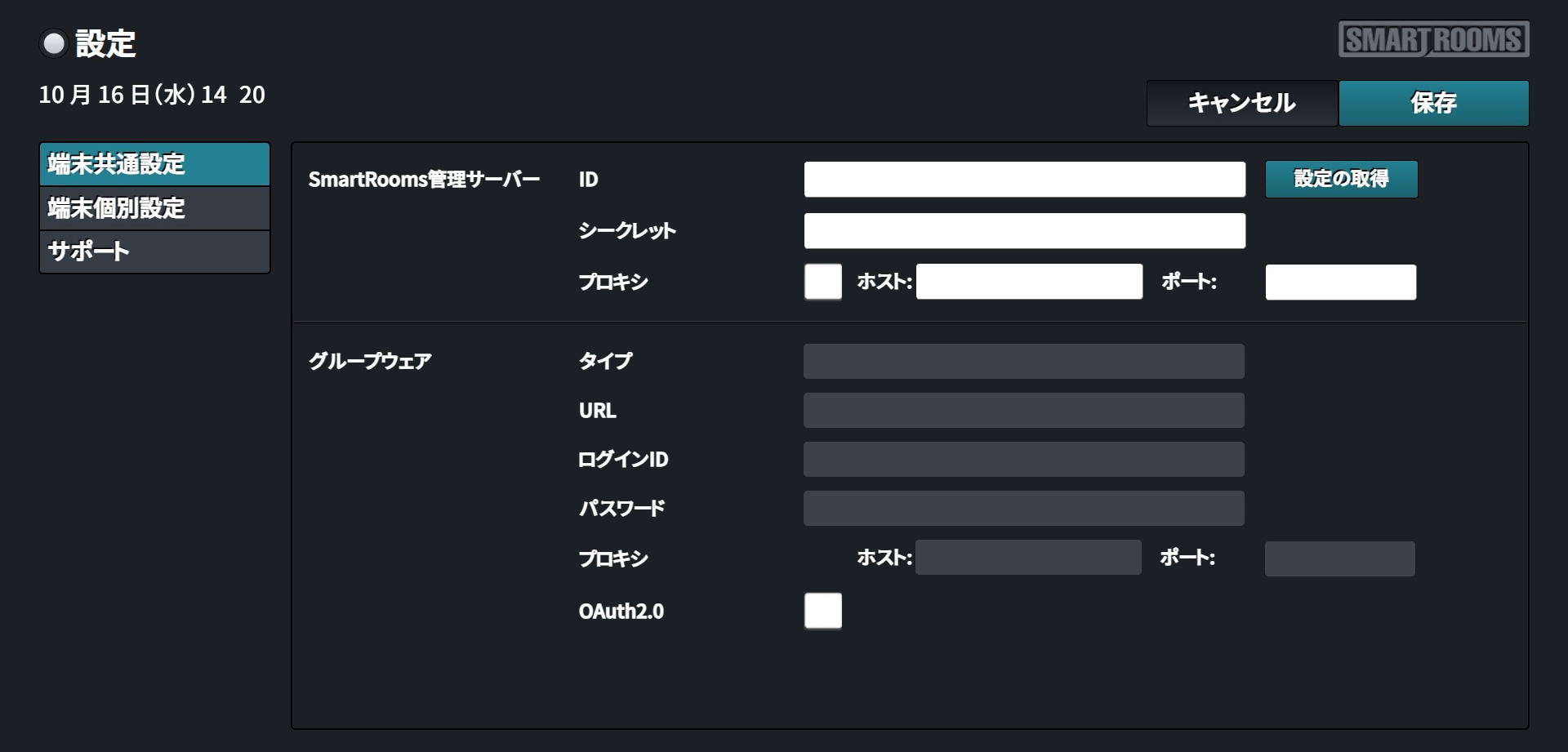
注釈
「Windows Defenderファイアウォールの通信許可」画面が表示されるため、「プライベートネットワーク」「パブリックネットワーク」どちらにもチェックを入れ、[アクセスを許可する]をクリックします。
3.4.1.2. 法人情報の取得とグループウェアとの接続
=手順=
- ユーザーごとに発行されるIDとシークレットを控えておきます。
IDとシークレットは管理者用ウェブサイトのダッシュボードで確認できます。
SmartRooms Exchange連携版 管理マニュアル( Android )「 5.1. 契約ID / シークレットの確認 」
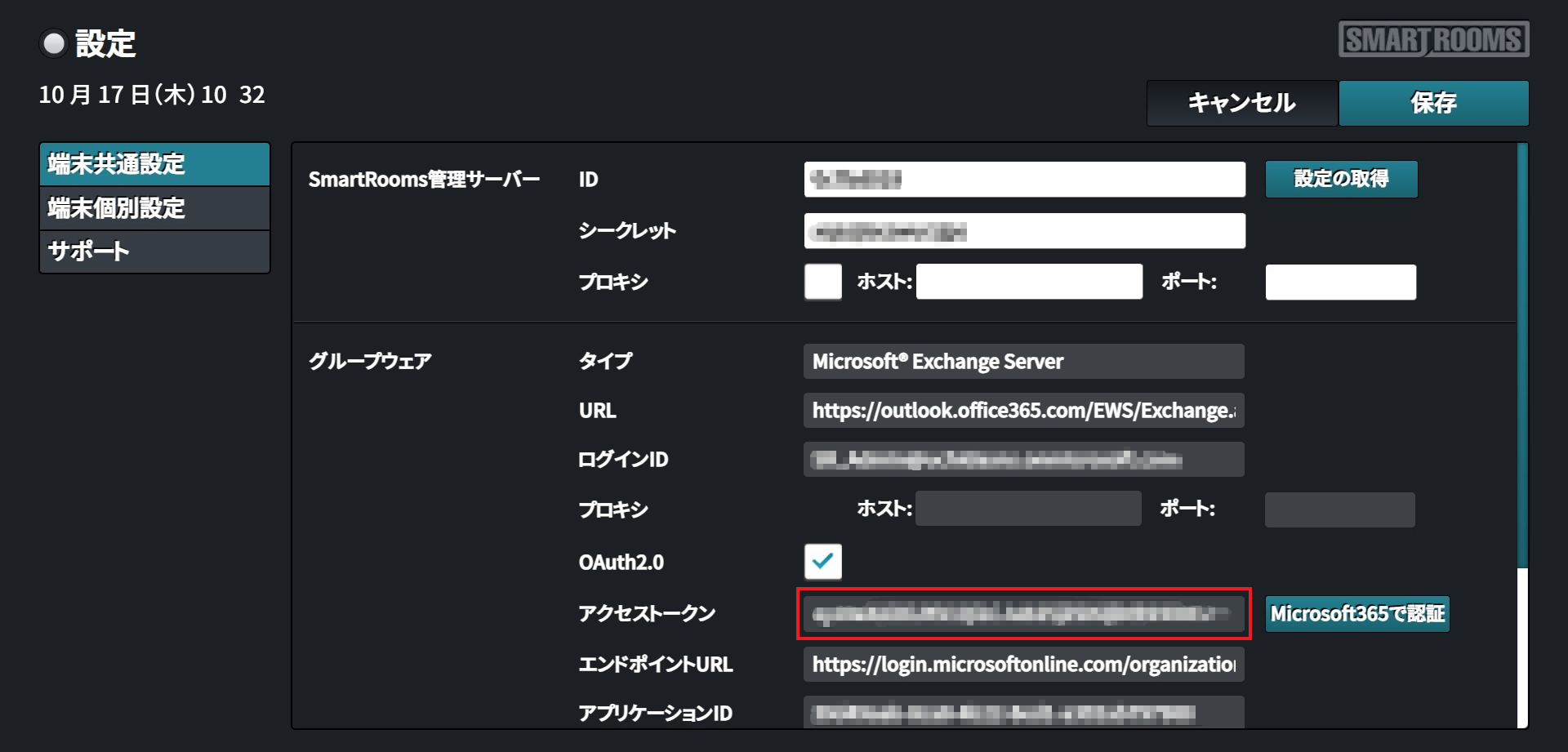
以下の画面でIDとシークレットを入力し[設定の取得]をクリックします。
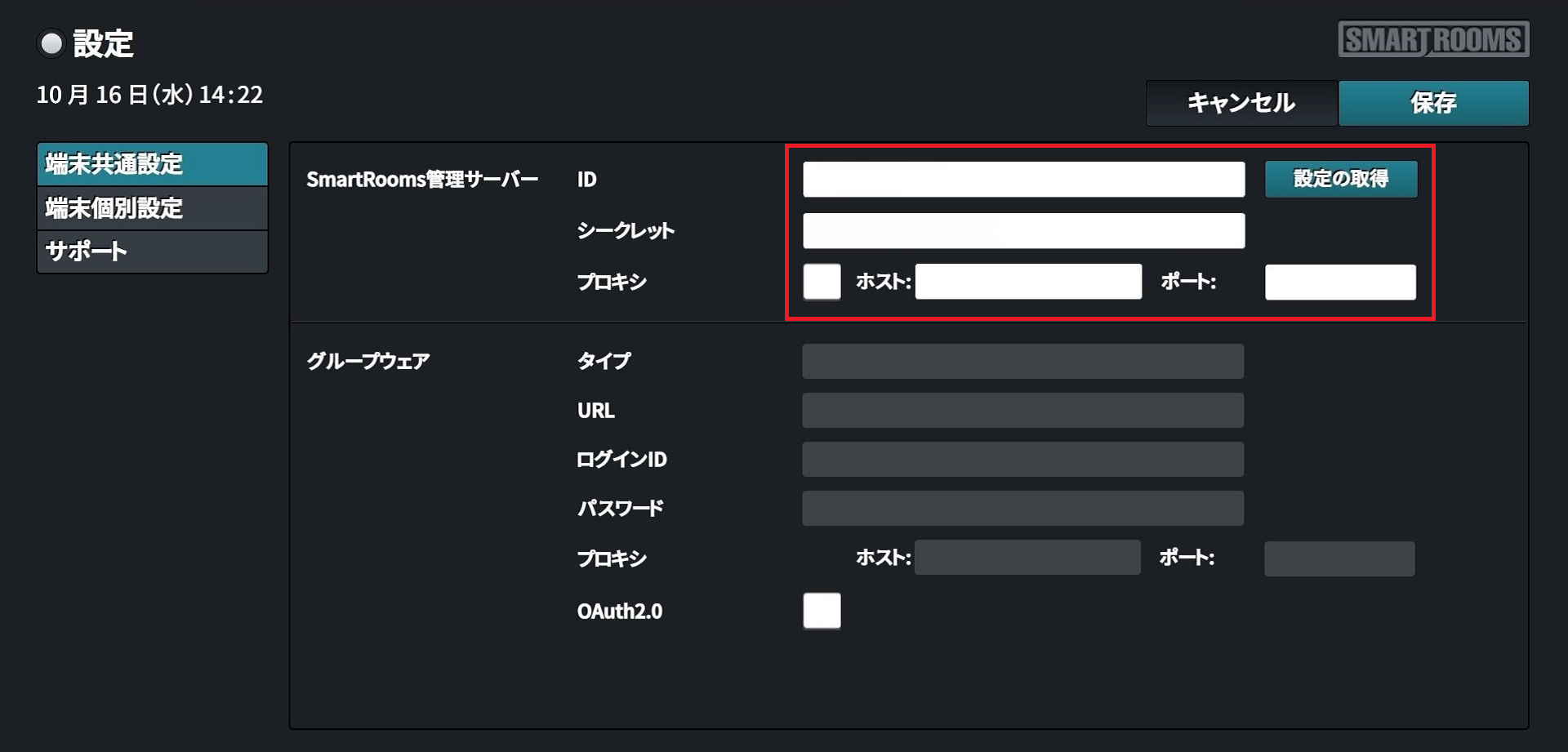
[OK]をクリックします。
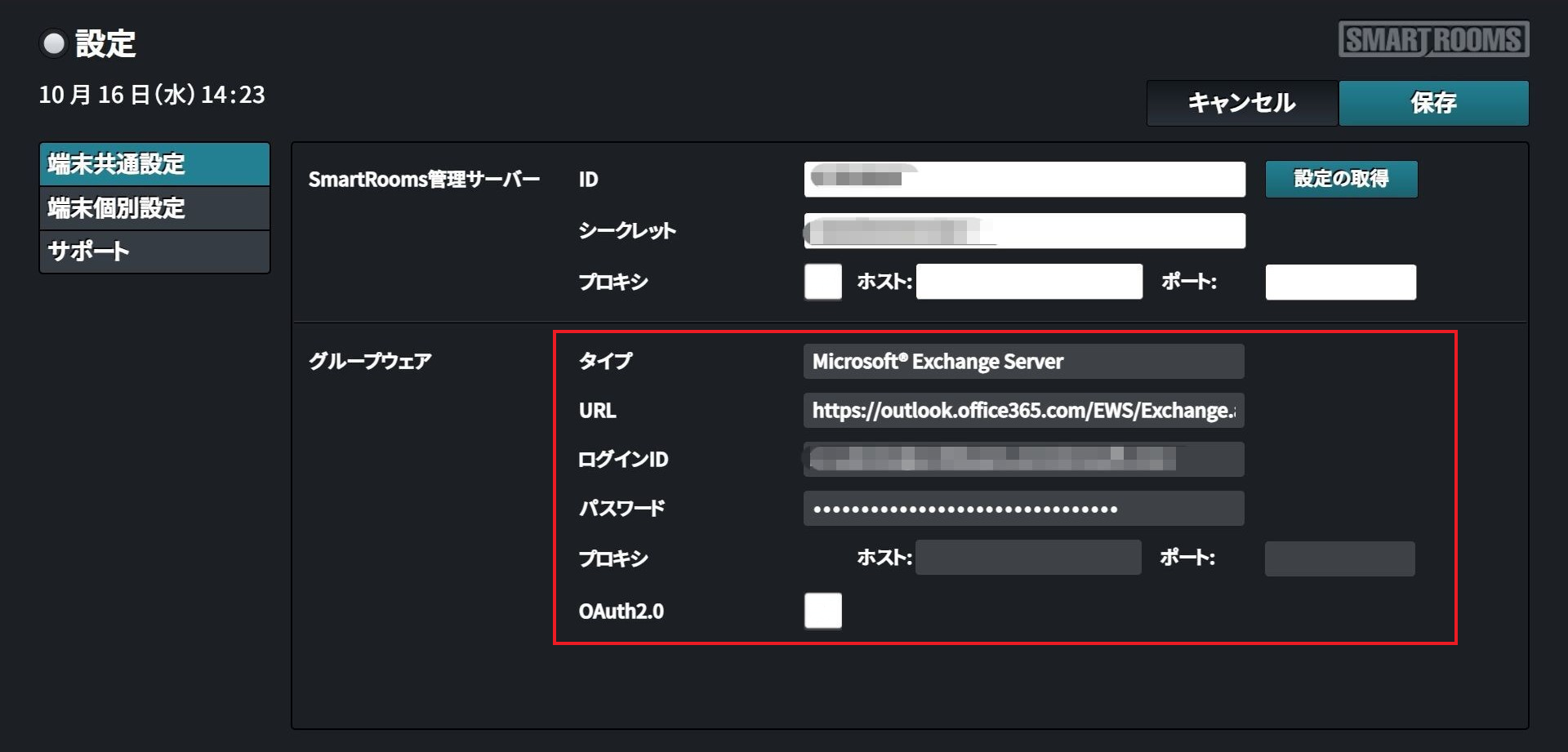
「グループウェア」欄に、管理者用ウェブサイトで設定した情報が端末に反映されていることを確認します。
「OAuth2.0」にチェックを入れます。
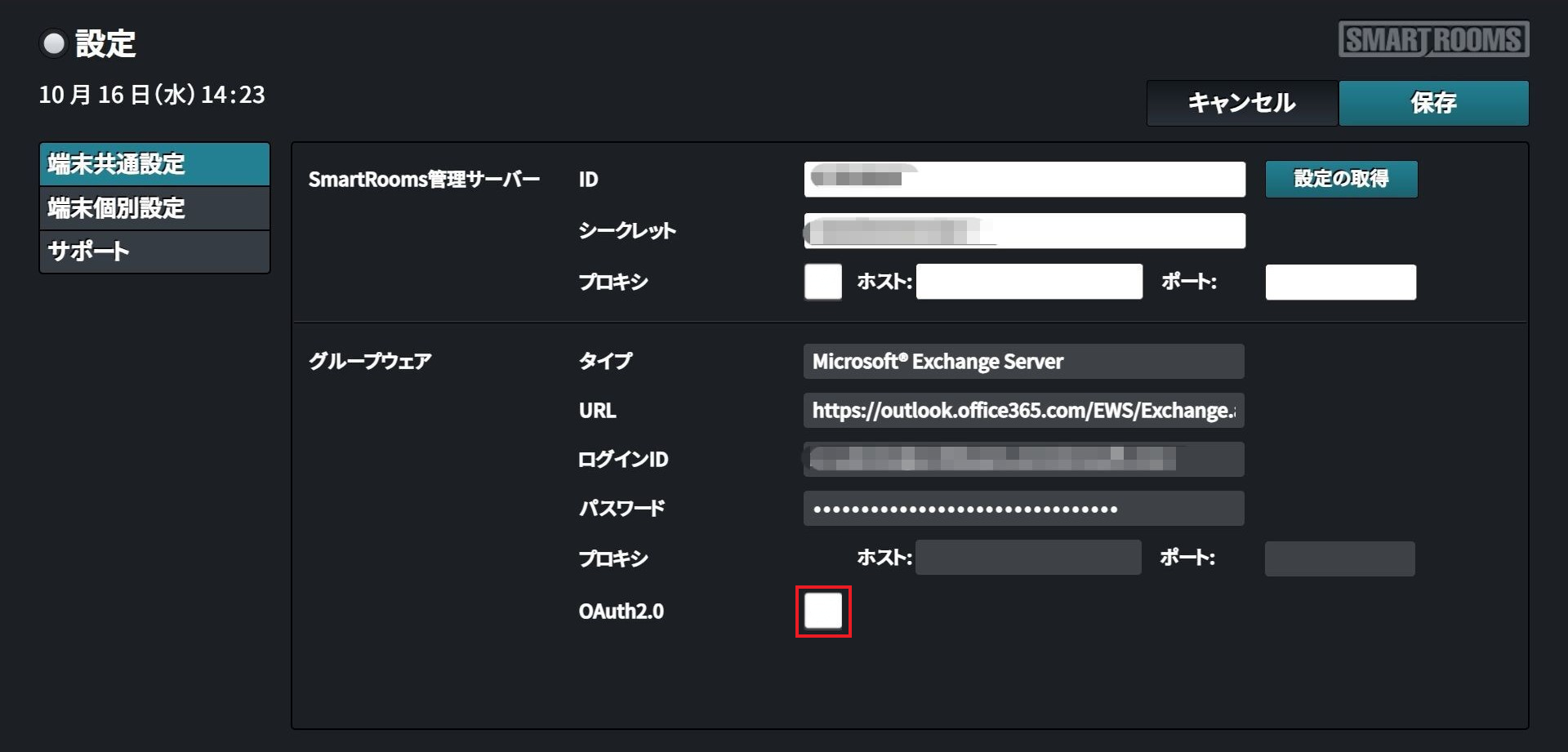
→OAuth2.0に関する情報が追加表示されます。
注釈
OAuth2.0はバージョン4.1.0から対応しています。バージョン4.0.X以前は対応していません。
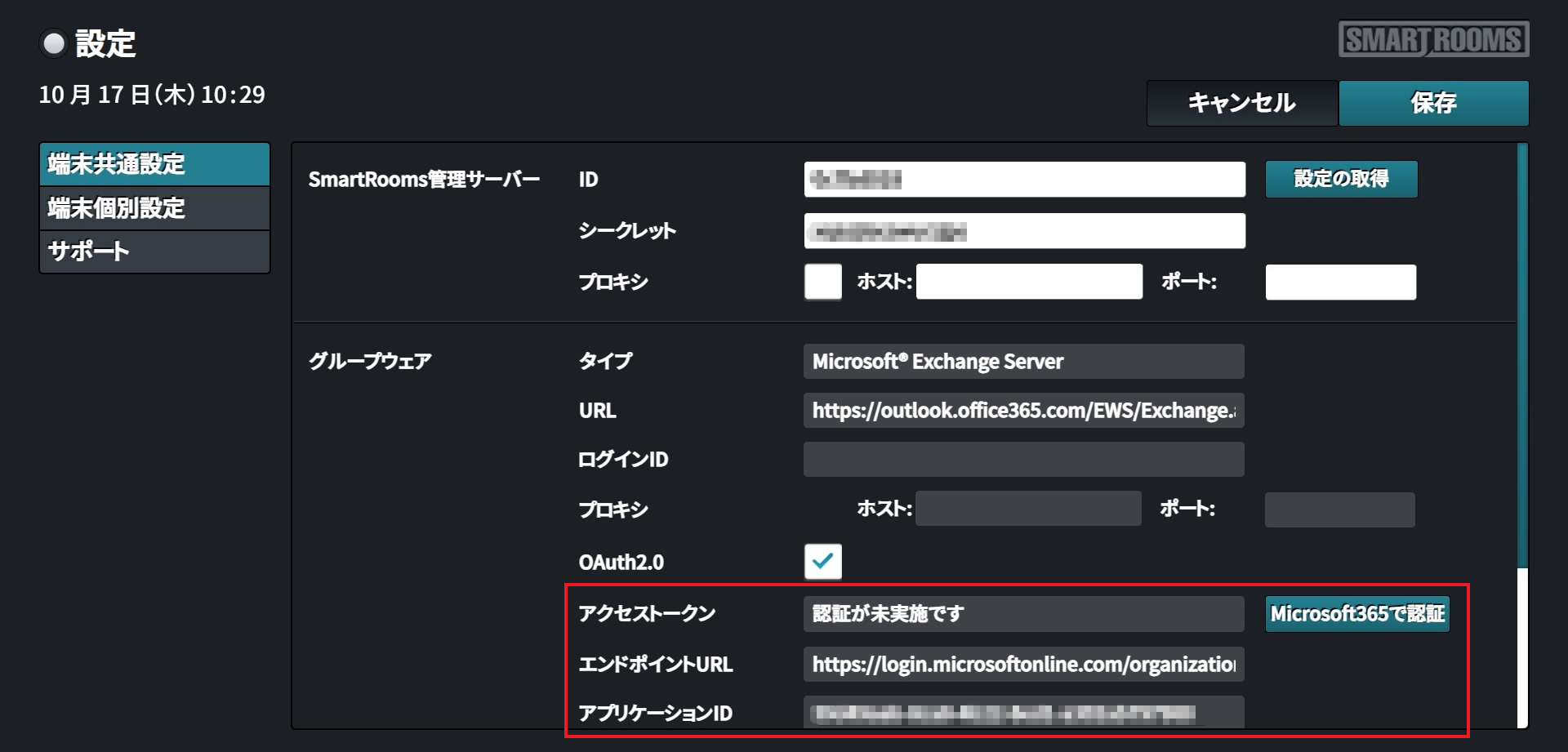
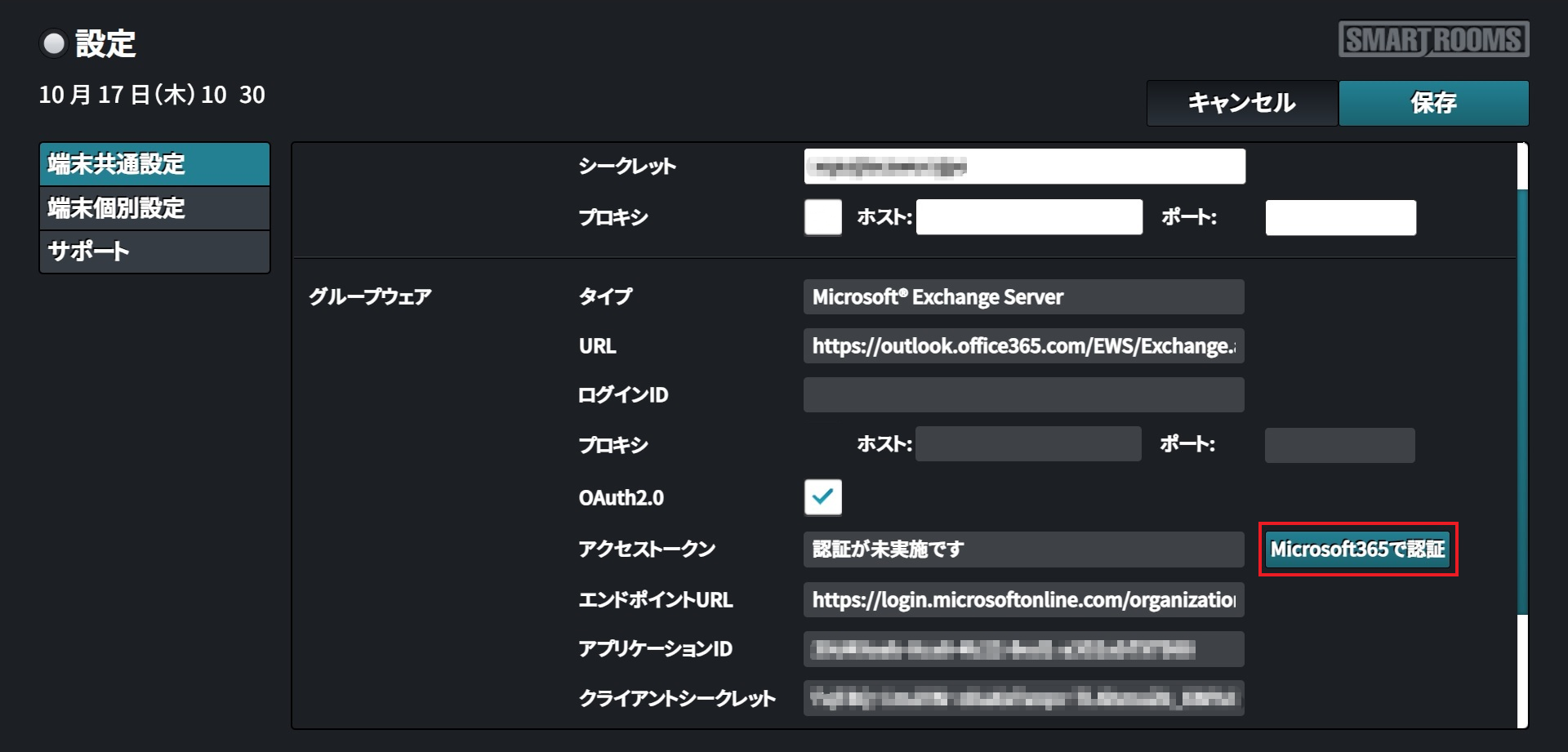
[Microsoft365で認証]をクリックします。
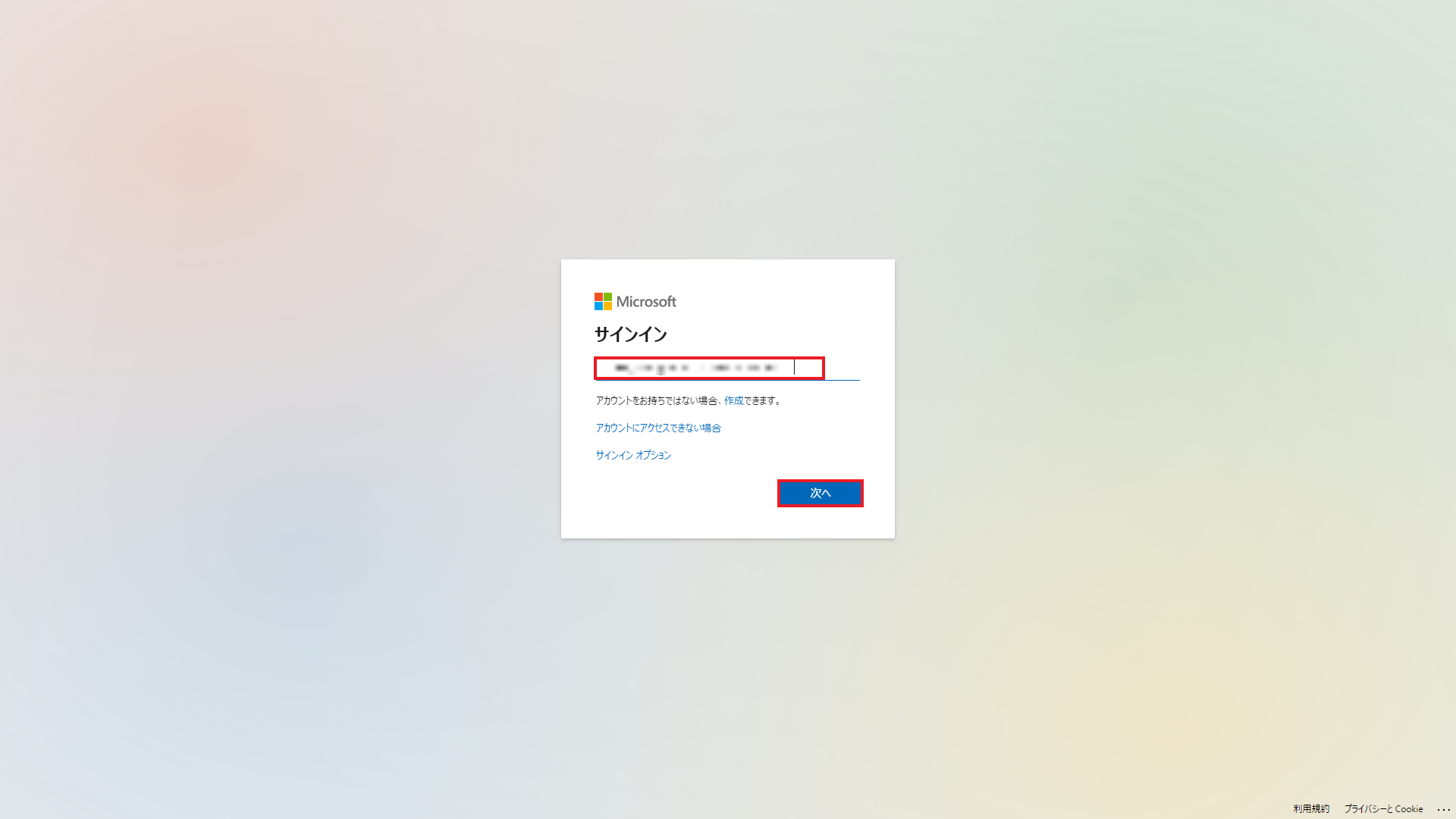
サインイン画面にSmartRooms用アカウントを入力し、[次へ]をクリックします。
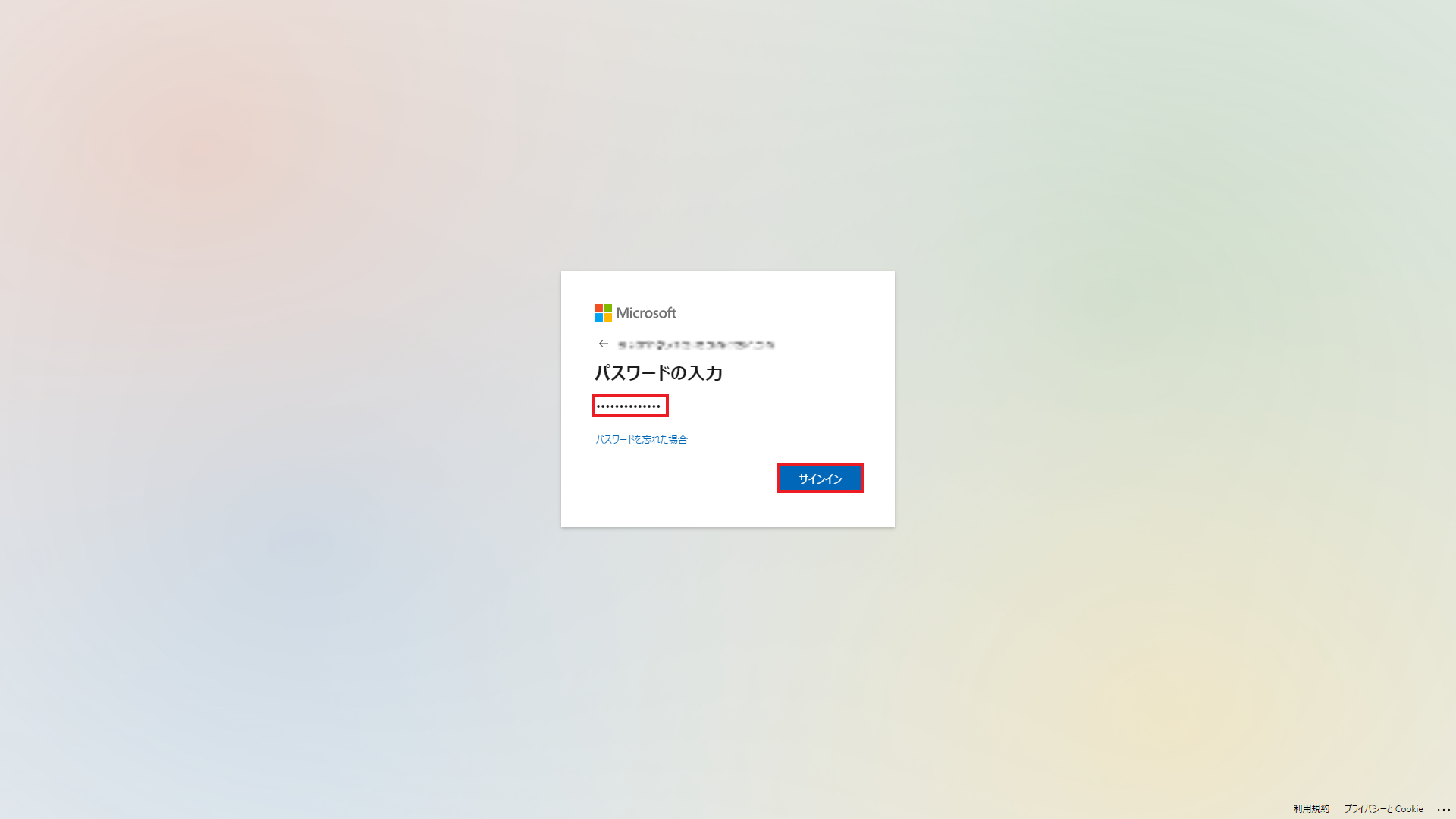
SmartRooms用アカウントのパスワードを入力し、サインインします。
アクセストークンが追加されていることを確認します。
3.4.1.3. 会議室との接続
サイネージ端末アプリに表示する会議室を選択して設定します。
=手順=
「端末個別設定」タブをクリックします。
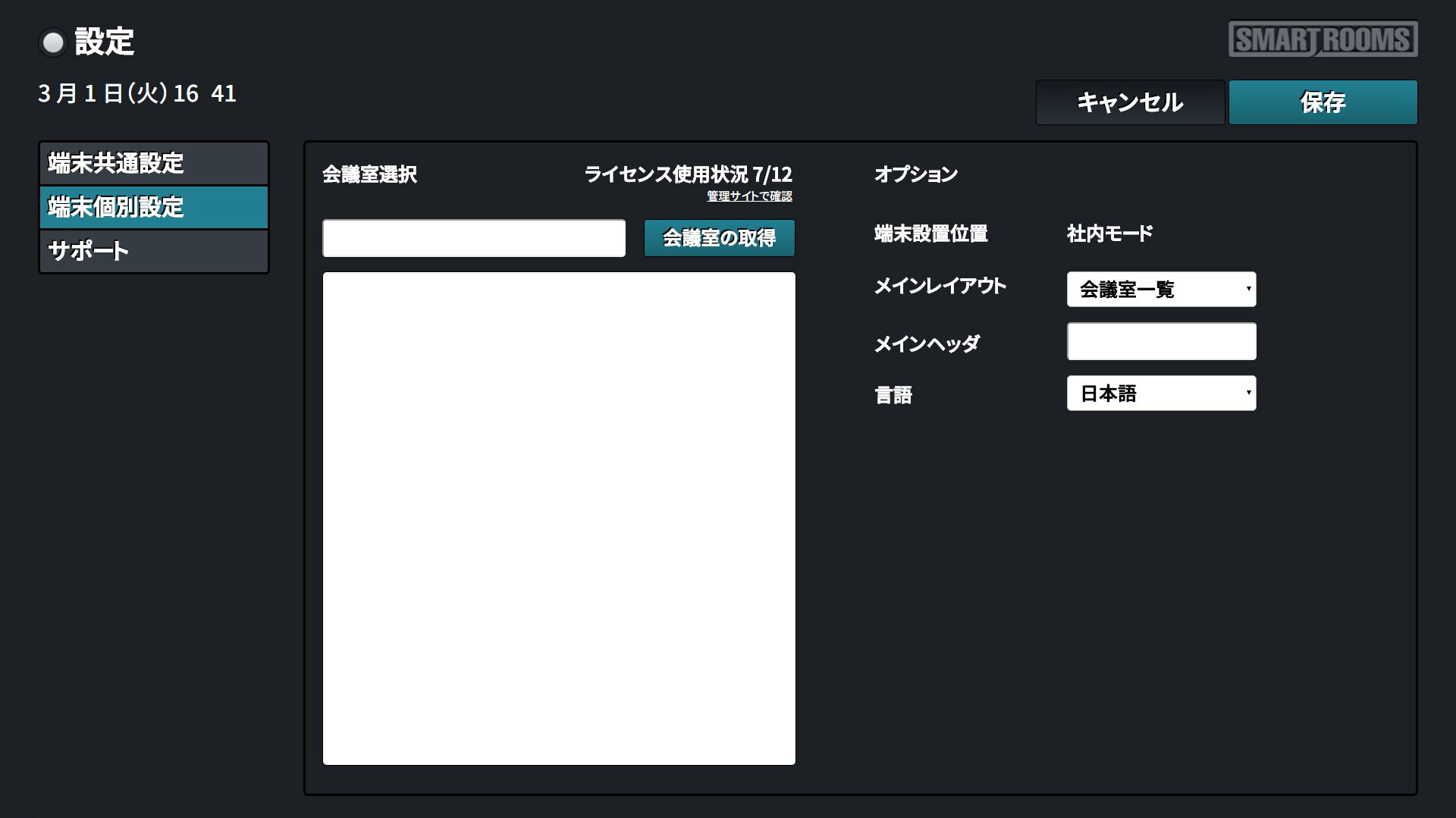
- 「 会議室選択 」テキストフィールドに、会議室名または会議室のリソースIDの先頭数文字を入力します。
- 会議室名が「第一会議室」の場合は、「第一」と入力します。会議室のリソースIDが smartrooms@example.com の場合は smartと入力します。smartと付くリソースIDが多く存在する場合は、smartroomsまで入力します。
- [会議室の取得]をクリックします。
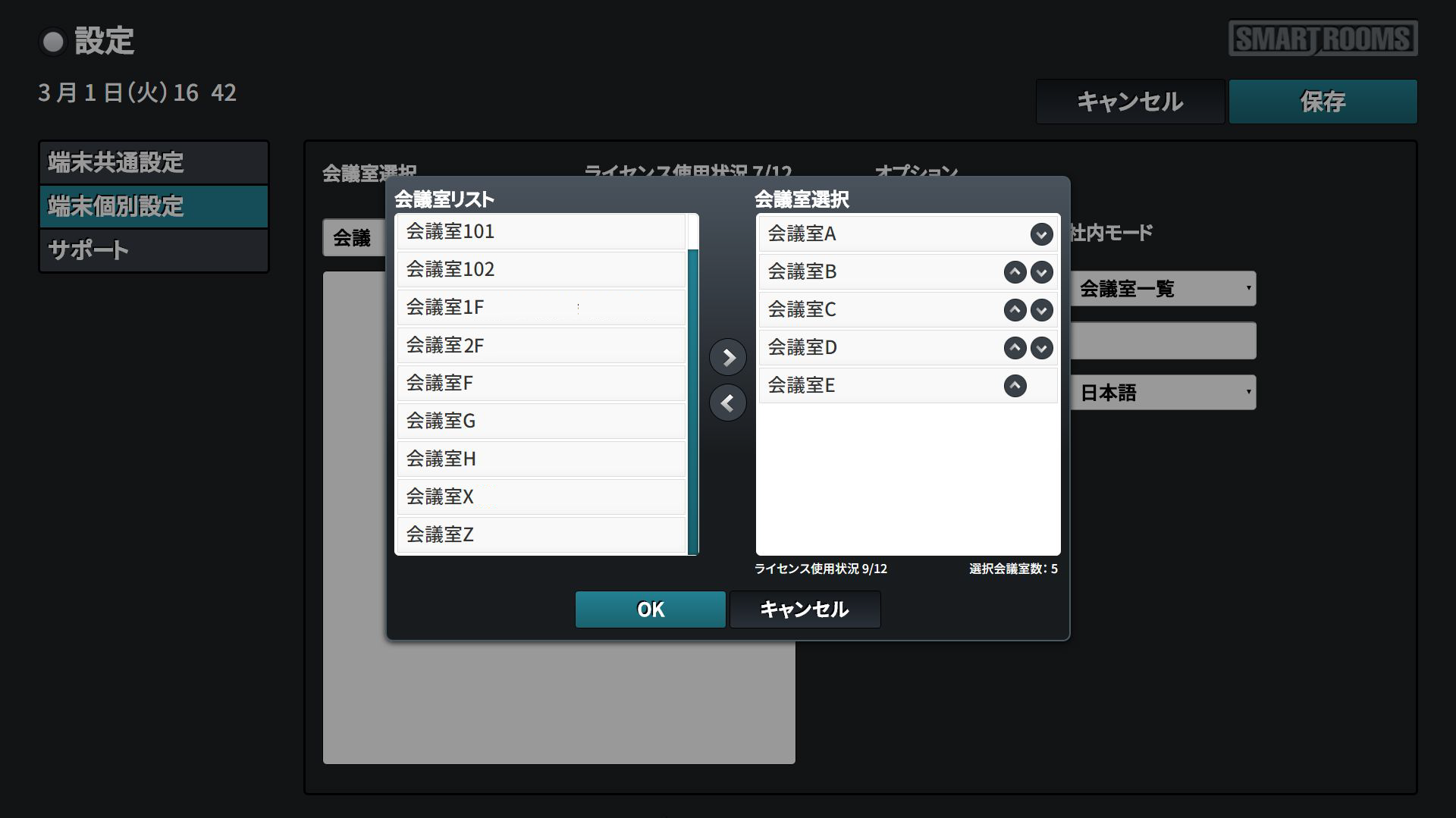
→ 会議室の候補が表示されます。
「会議室リスト」から会議室をクリックして選択し、[>]をクリックして表示する会議室を「会議室選択」に移動します。
注釈
契約ライセンス数を超えて会議室を登録しようとした場合、「ライセンス数が不足しています。管理サイトにてライセンス数を確認してください。」というエラーが表示されます。
「会議室選択」に移動した会議室の順番を、[↑][↓]をクリックして入れ替えて表示順を設定します。
- [OK]をクリックします。
→「会議室選択」に設定した会議室が表示されます。
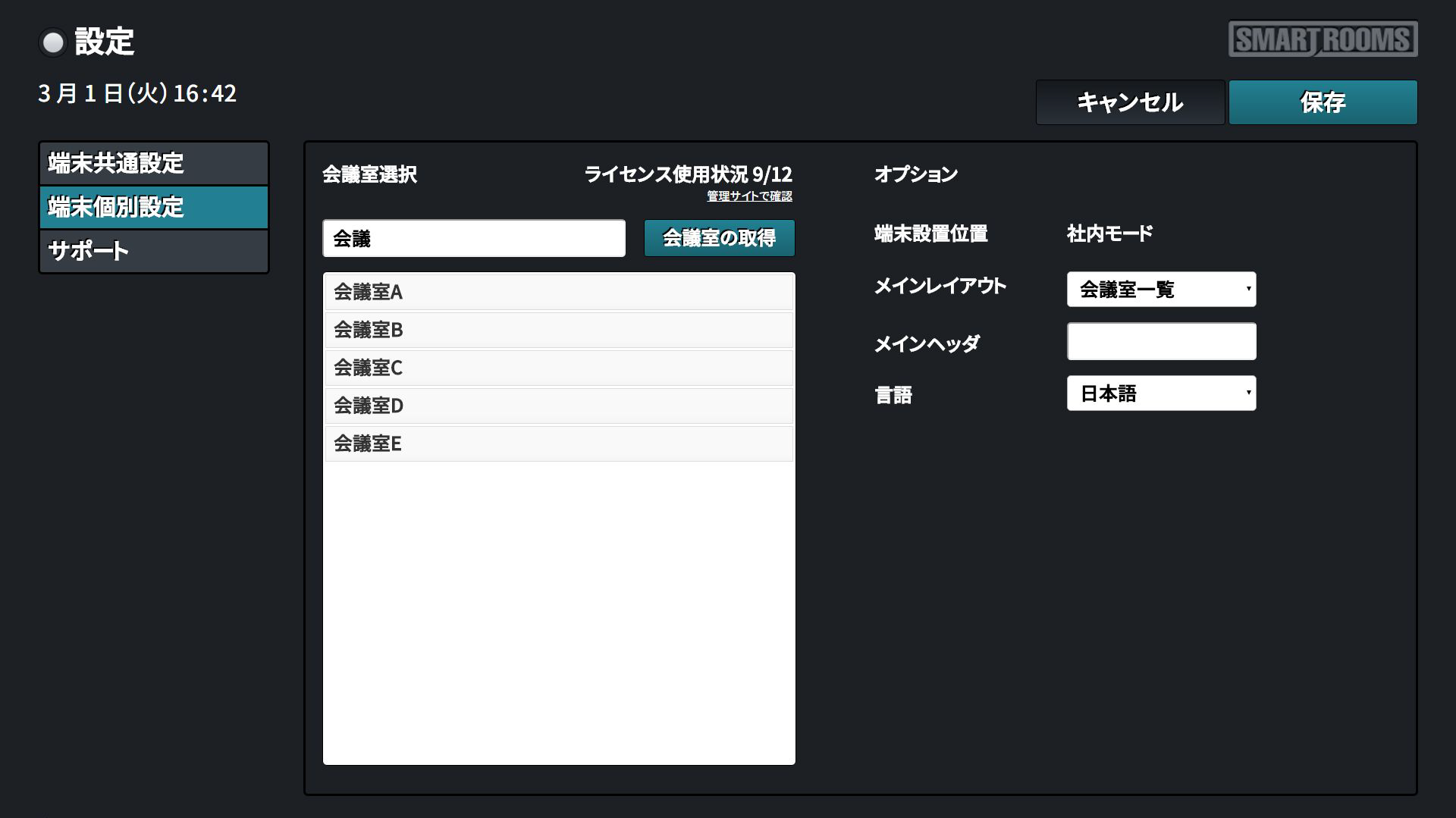
メインレイアウトを「会議室一覧」「予定一覧」「フロアマップ」から選択し、クリックします。
閲覧者向けのメッセージを表示したい場合、「メインヘッダ」にメッセージを入力します。
言語を「日本語」「英語」から選択します。
- [保存]をクリックします。
→「設定を保存します。」が表示されます。
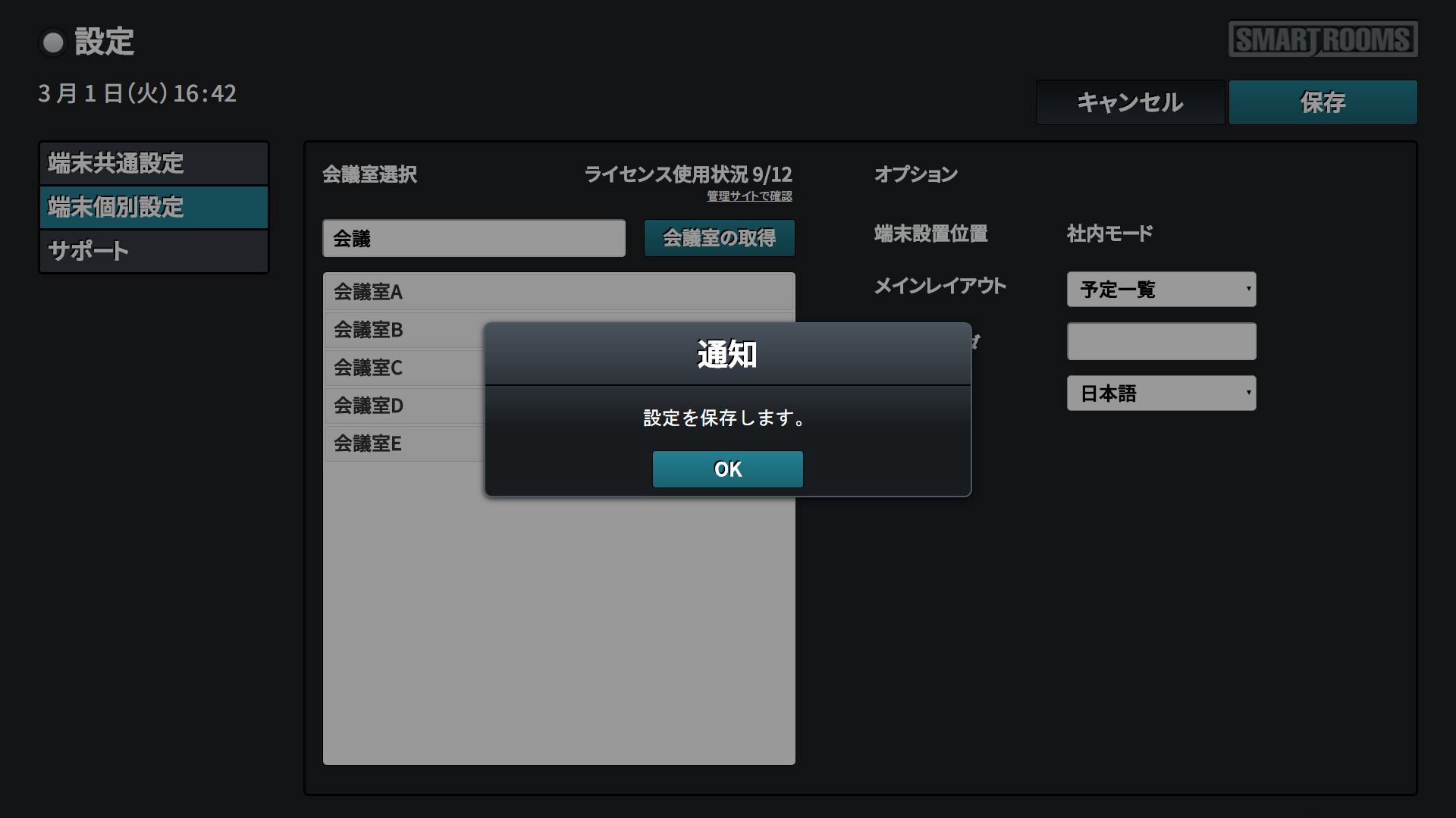
- [OK]をクリックします。
→メイン画面が表示されます。
3.4.2. Exchange Server(オンプレミス)連携初期設定
3.4.2.1. サイネージ端末アプリの起動
=手順=
以下フォルダにあるバッチファイルをダブルクリックします。
(展開先)\bin\startup.bat
例)
C:\SmartRooms\SmartRooms-V-EX4_X_X\bin\startup.bat
注釈
zipファイル名は「SmartRooms-V-EX4_3_X」といった表記です。連携するグループウェアやアプリバージョンによって「SmartRooms-」以降は異なりますので、適宜読み替えてください。サイネージ端末アプリが起動し「端末共通設定」の画面が表示されます。
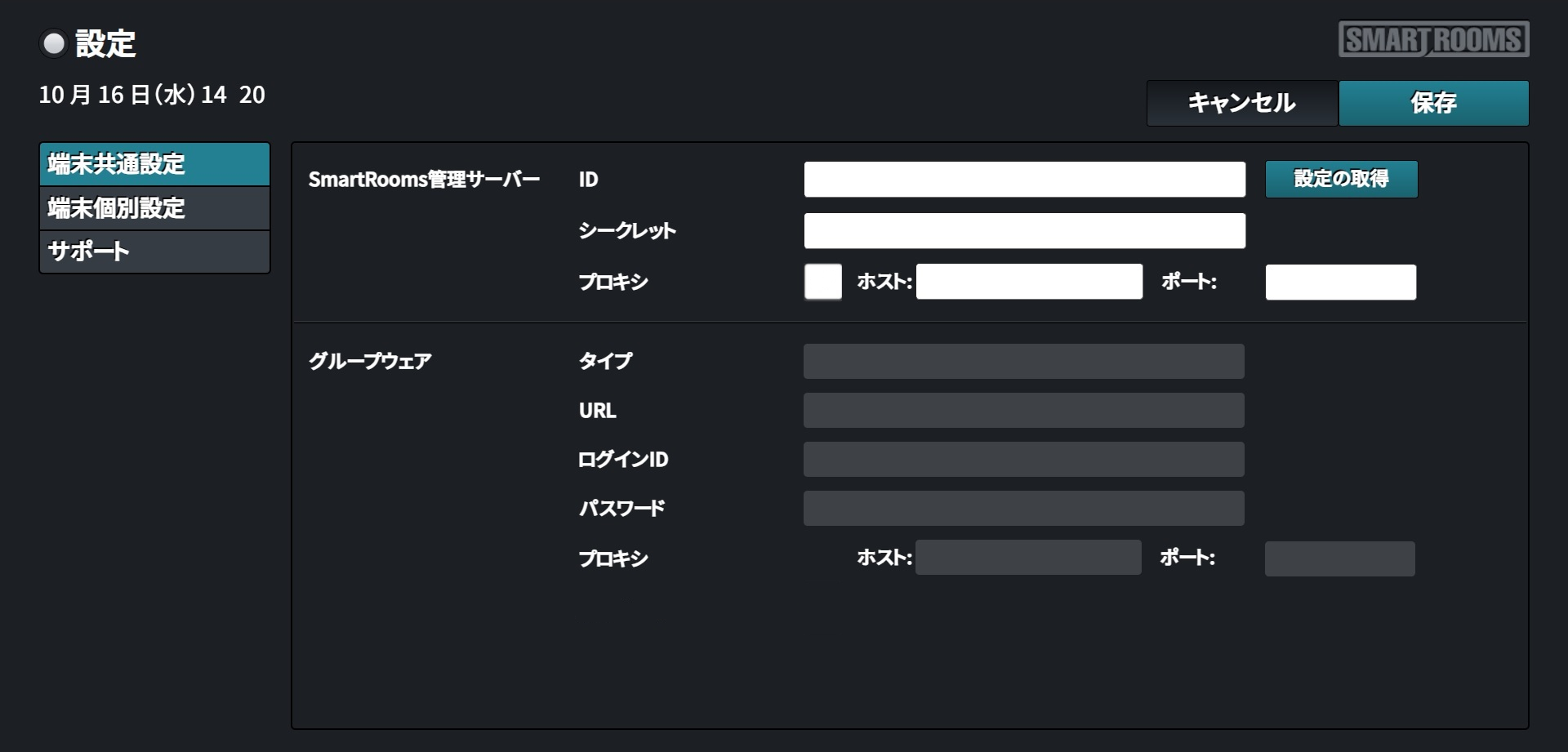
注釈
「Windows Defenderファイアウォールの通信許可」画面が表示されるため、「プライベートネットワーク」「パブリックネットワーク」どちらにもチェックを入れ、[アクセスを許可する]をクリックします。
3.4.2.2. 法人情報とグループウェア情報の取得
=手順=
- ユーザーごとに発行されるIDとシークレットを控えておきます。
IDとシークレットは管理者用ウェブサイトのダッシュボードで確認できます。
SmartRooms Exchange連携版 管理マニュアル( Android )「 5.1. 契約ID / シークレットの確認 」
以下の画面でIDとシークレットを入力し[設定の取得]をクリックします。
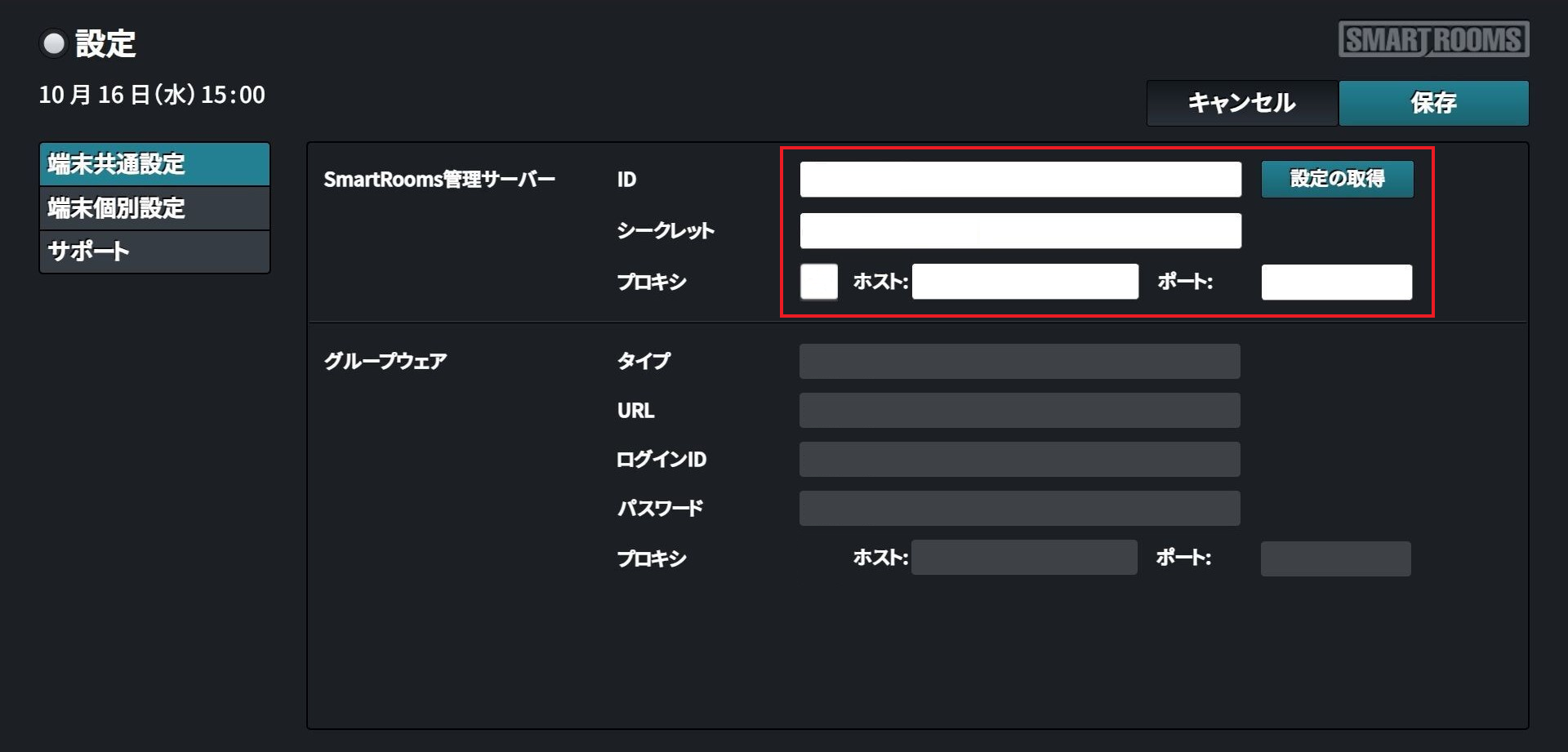
[OK]をクリックします。
「グループウェア」欄に、管理者用ウェブサイトで設定した情報が端末に反映されていることを確認します。
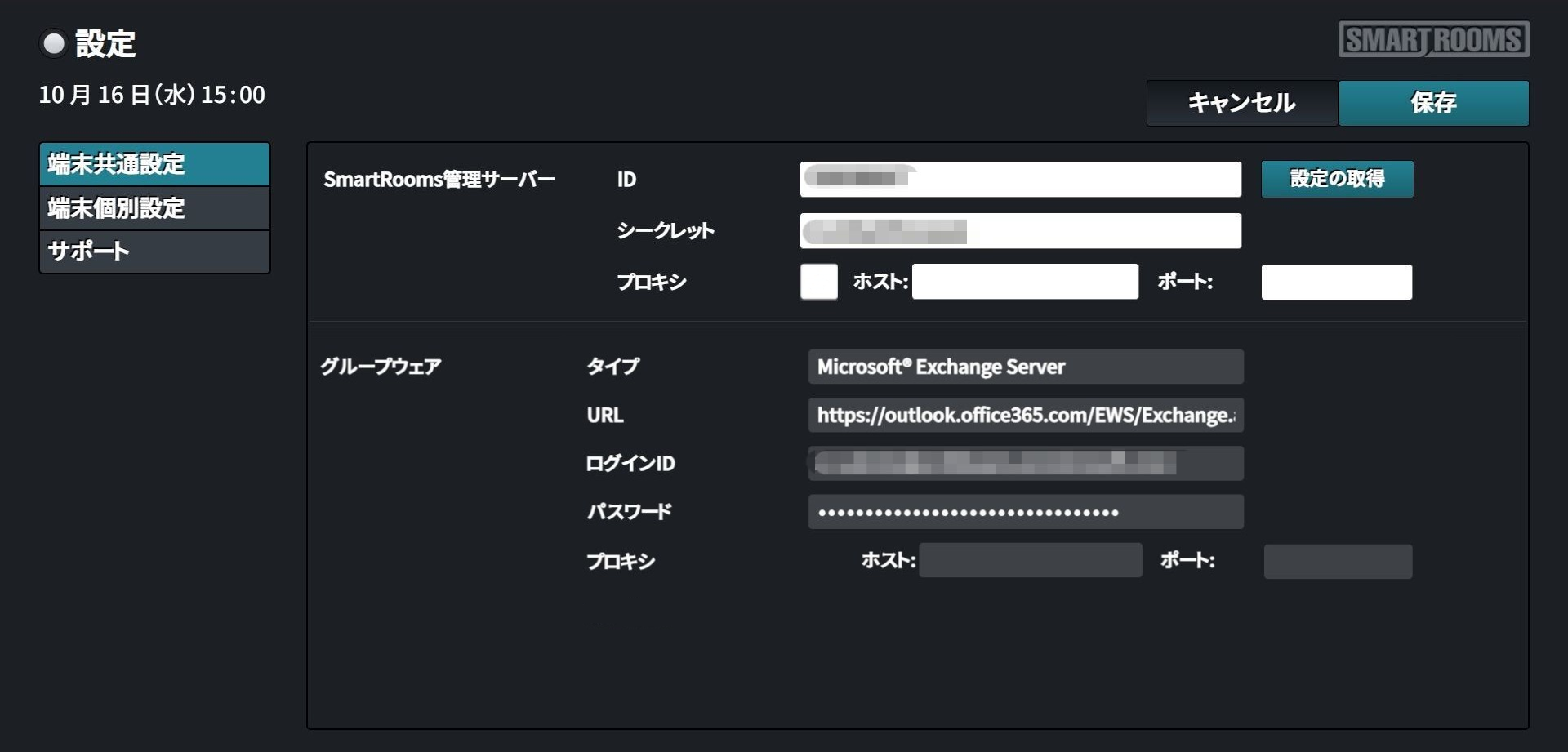
3.4.2.3. 会議室との接続
=手順=
「端末個別設定」タブをクリックします。
- 「 会議室選択 」テキストフィールドに、会議室名または会議室のリソースIDの先頭数文字を入力します。
- 会議室名が「第一会議室」の場合は、「第一」と入力します。会議室のリソースIDが smartrooms@example.com の場合は smartと入力します。smartと付くリソースIDが多く存在する場合は、smartroomsまで入力します。
- [会議室の取得]をクリックします。
→ 会議室の候補が表示されます。
「会議室リスト」から会議室をクリックして選択し、[>]をクリックして表示する会議室を「会議室選択」に移動します。
注釈
契約ライセンス数を超えて会議室を登録しようとした場合、「ライセンス数が不足しています。管理サイトにてライセンス数を確認してください。」というエラーが表示されます。
「会議室選択」に移動した会議室の順番を、[↑][↓]をクリックして入れ替えて表示順を設定します。
- [OK]をクリックします。
→「会議室選択」に設定した会議室が表示されます。
メインレイアウトを「会議室一覧」「予定一覧」「フロアマップ」から選択し、クリックします。
閲覧者向けのメッセージを表示したい場合、「メインヘッダ」にメッセージを入力します。
言語を「日本語」「英語」から選択します。
- [保存]をクリックします。
→「設定を保存します。」が表示されます。
- [OK]をクリックします。
→メイン画面が表示されます。
3.4.3. G Suite連携初期設定
3.4.3.1. サイネージ端末アプリの起動
=手順=
以下にあるバッチファイルをクリックして、サイネージ端末アプリを起動します。
(展開先)\bin\startup.bat
例)
C:\SmartRooms\SmartRooms-V-GO4_X_X\bin\startup.bat
注釈
zipファイル名は「SmartRooms-V-GO4_0_X」といった表記です。連携するグループウェアやアプリバージョンによって「SmartRooms-」以降は異なりますので、適宜読み替えてください。サイネージ端末アプリが起動し「端末共通設定」の画面が表示されます。
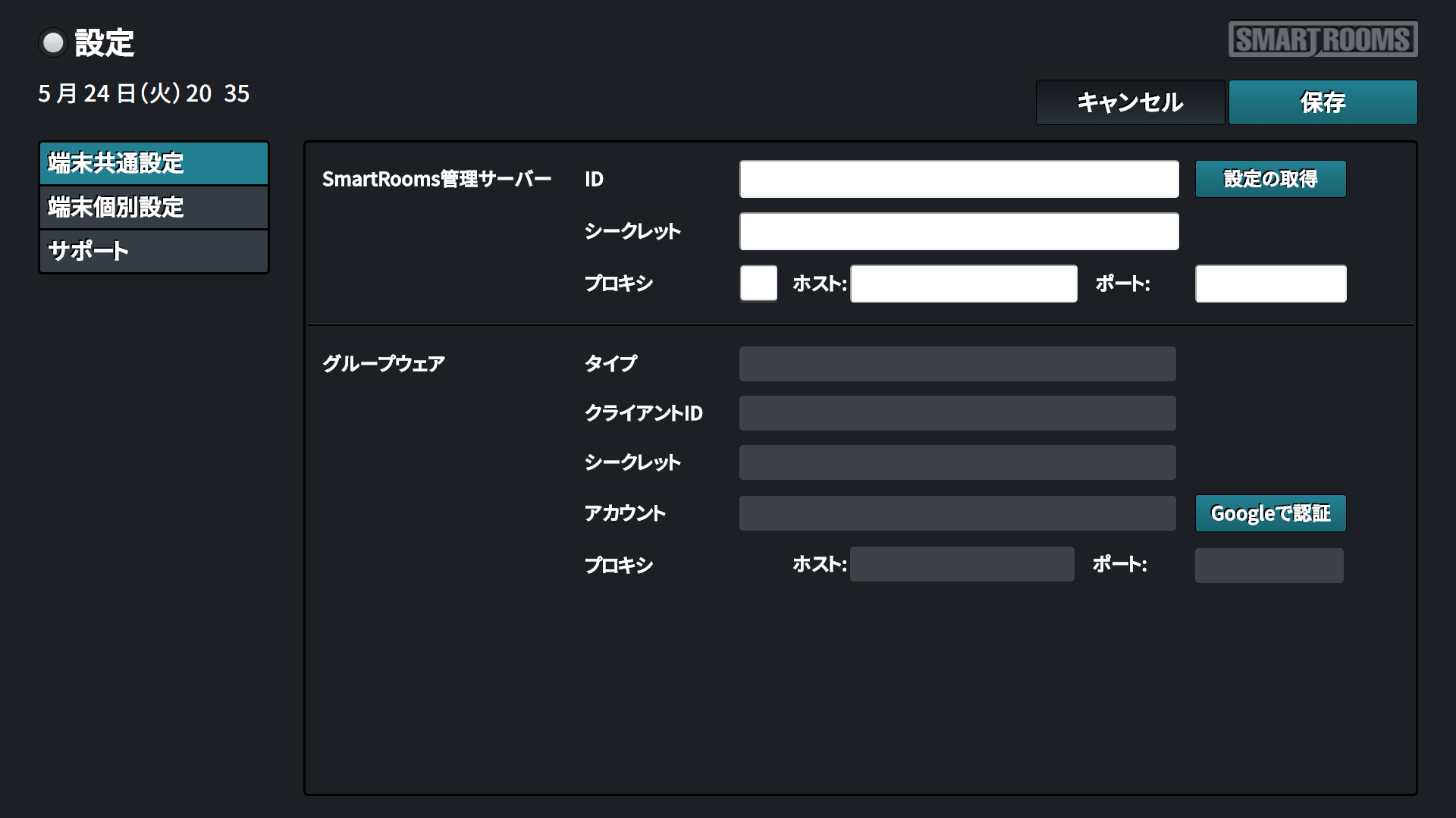
注釈
「Windows Defenderファイアウォールの通信許可」画面が表示されるため、「プライベートネットワーク」「パブリックネットワーク」どちらにもチェックを入れ、[アクセスを許可する]をクリックします。
3.4.3.2. 法人情報の取得とグループウェアとの接続
=手順=
- ユーザーごとに発行されるIDとシークレットを控えておきます。
IDとシークレットは管理者用ウェブサイトのダッシュボードで確認できます。
SmartRooms G Suite連携版 管理マニュアル( Android )「 5.1. 契約ID / シークレットの確認 」
以下の画面でIDとシークレットを入力し[設定の取得]をクリックします。
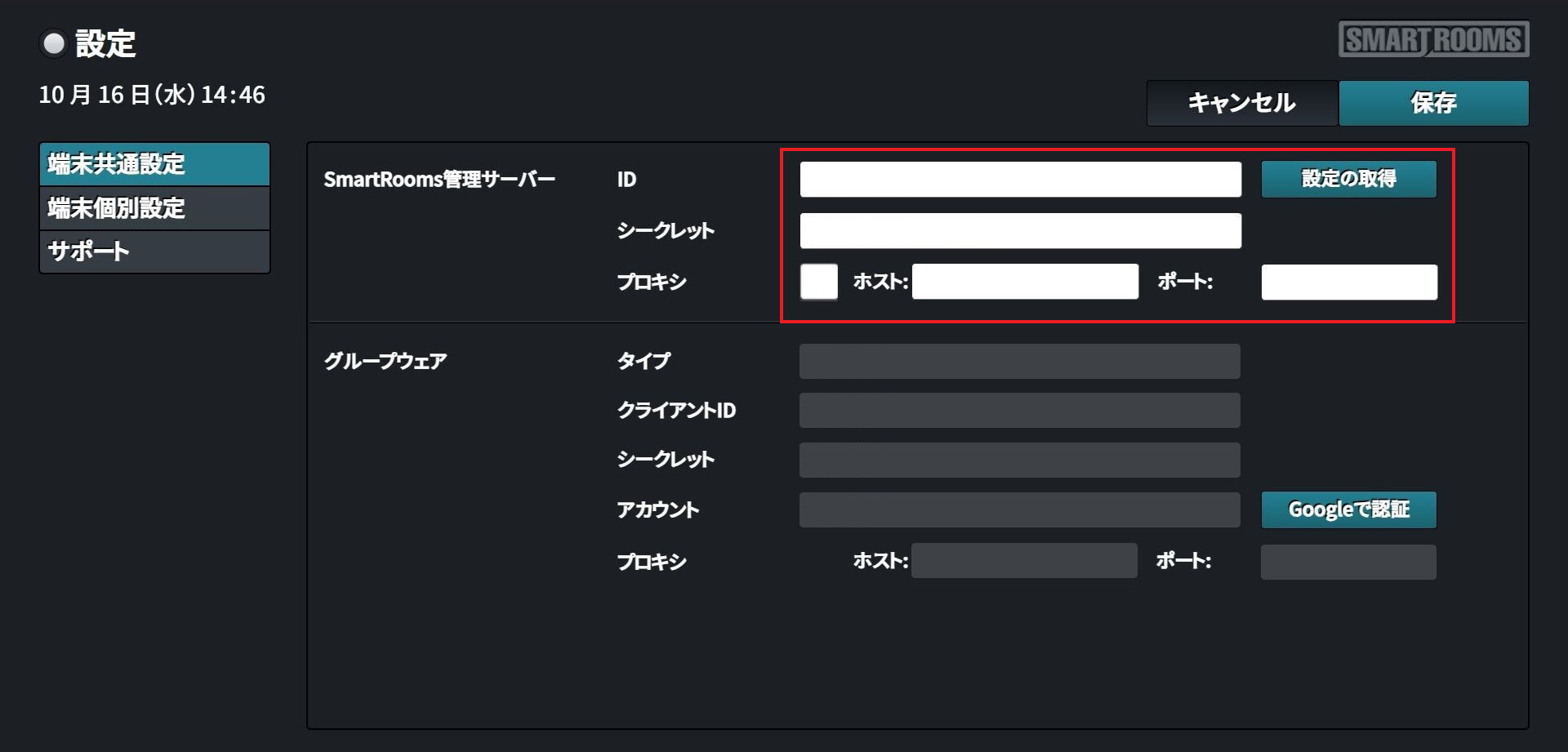
[OK]をクリックします。
「グループウェア」欄に、管理者用ウェブサイトで設定した情報が端末に反映されていることを確認します。
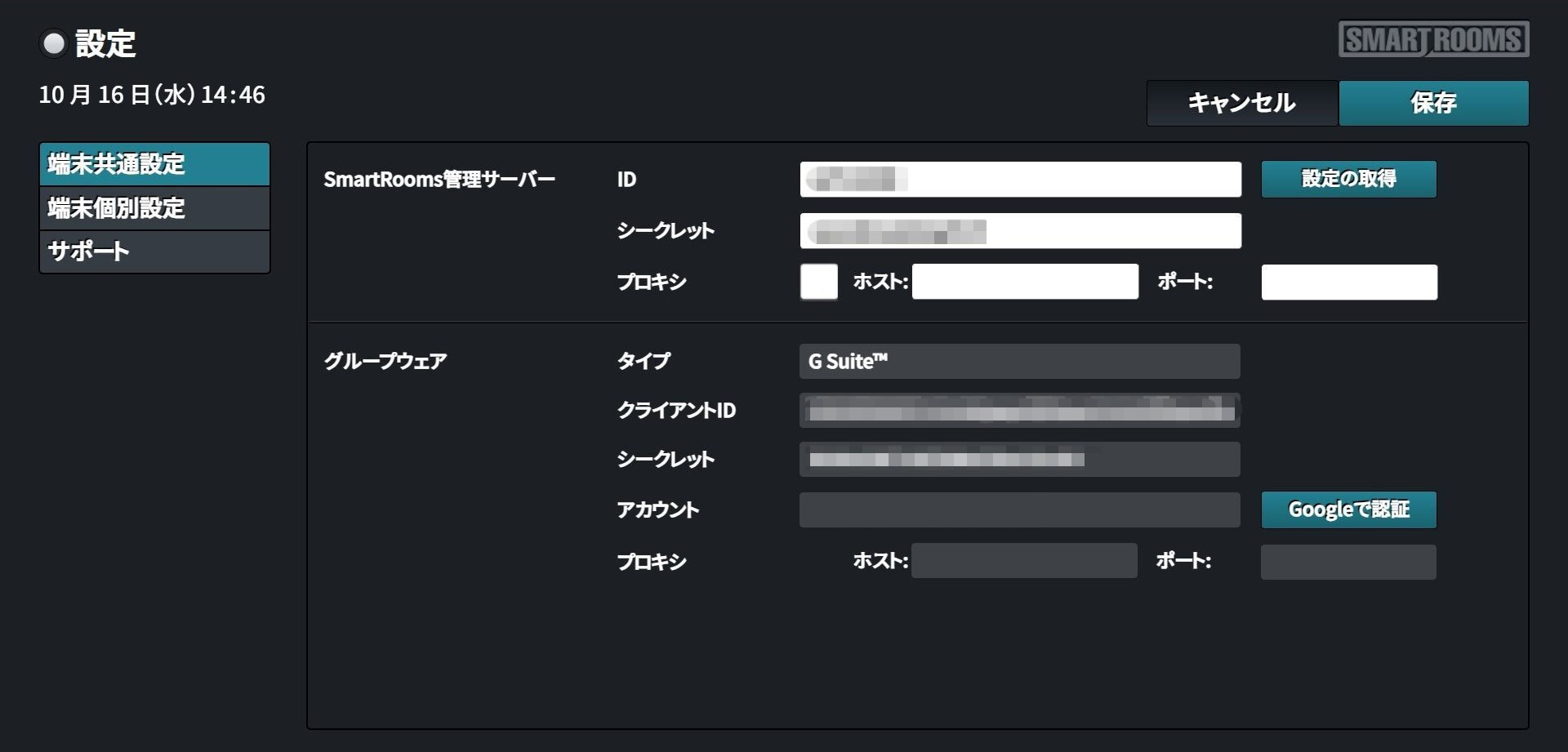
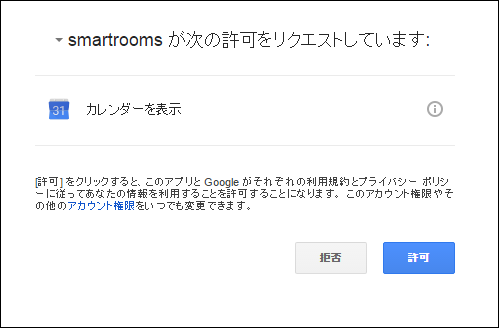
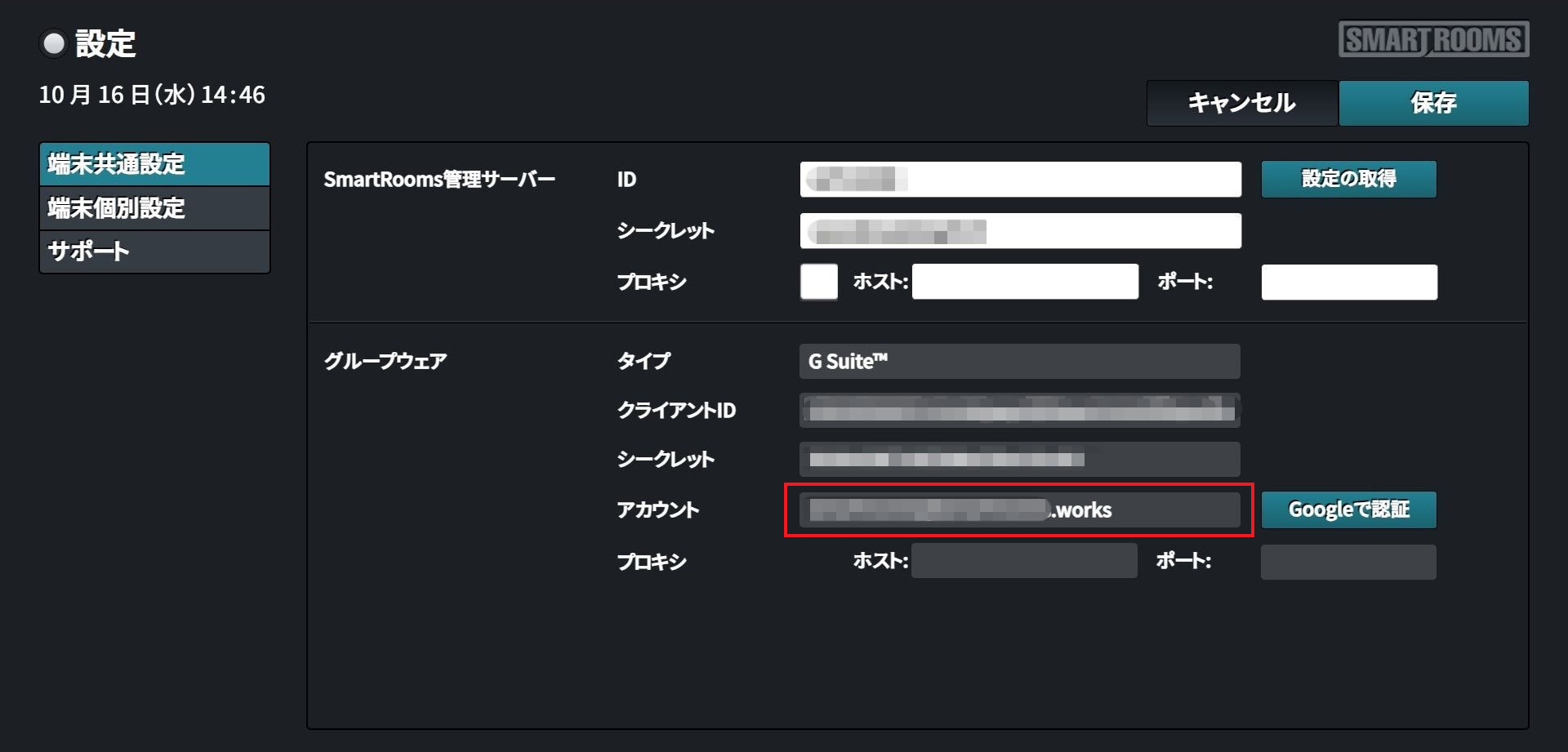
- [Googleで認証]をクリックします。
Googleの認証画面が開きますので、SmartRooms接続用のアカウントを入力後、[許可]をクリックします。
- 設定画面に戻ります。
「アカウント」にSmartRooms接続用のアカウントが表示されていることを確認します。
3.4.3.3. 会議室との接続
=手順=
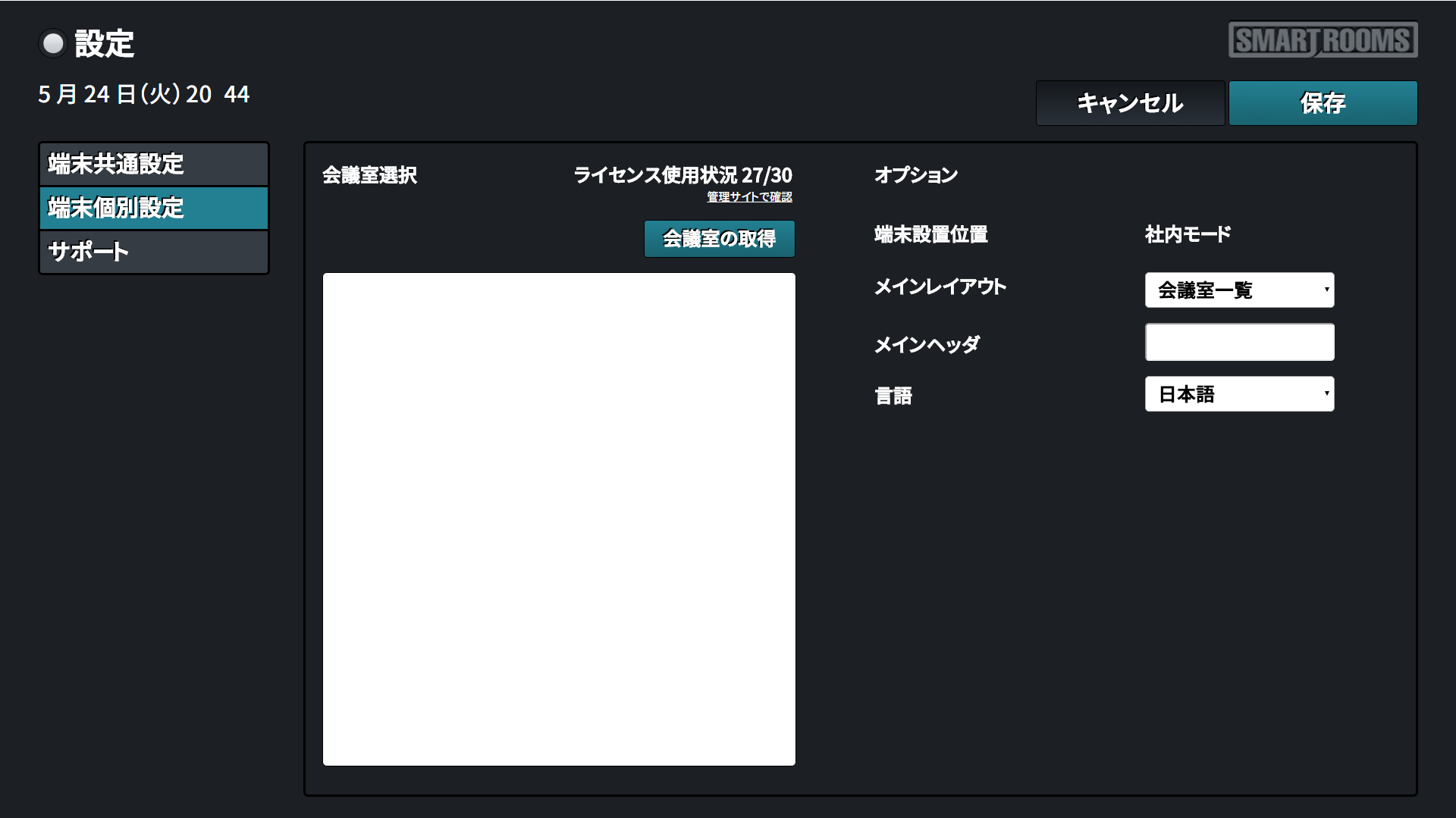
「端末個別設定」のタブをクリックします。
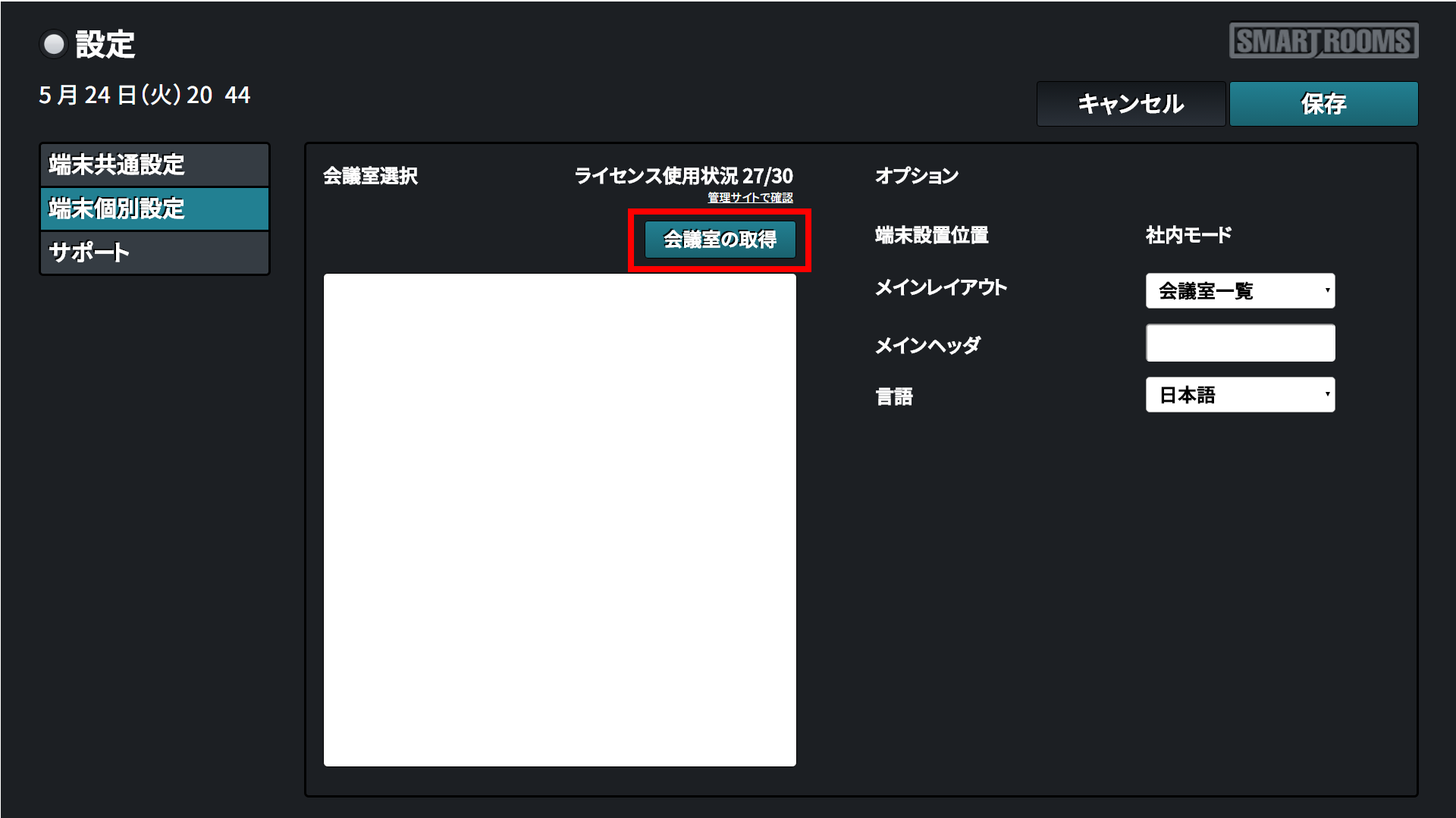
[会議室の取得]をクリックします。
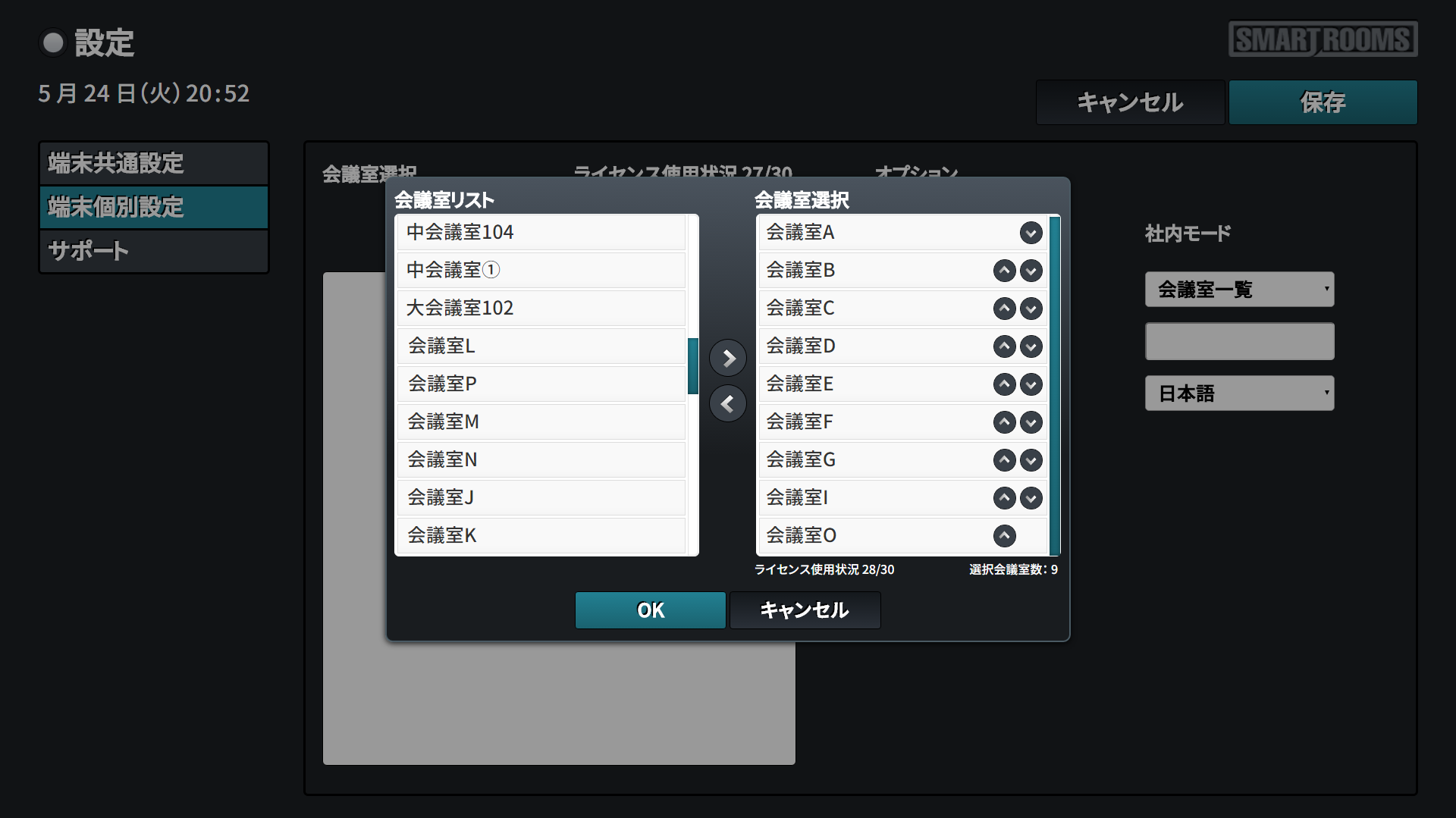
「会議室リスト」から会議室をクリックして選択し、[>]をクリックして表示する会議室を「会議室選択」に移動します。
注釈
契約ライセンス数を超えて会議室を登録しようとした場合、「ライセンス数が不足しています。管理サイトにてライセンス数を確認してください。」というエラーが表示されます。
「会議室選択」に移動した会議室の順番を、[↑][↓]をクリックして入れ替えて表示順を設定します。
- [OK]をクリックします。
→「会議室選択」に設定した会議室が表示されます。
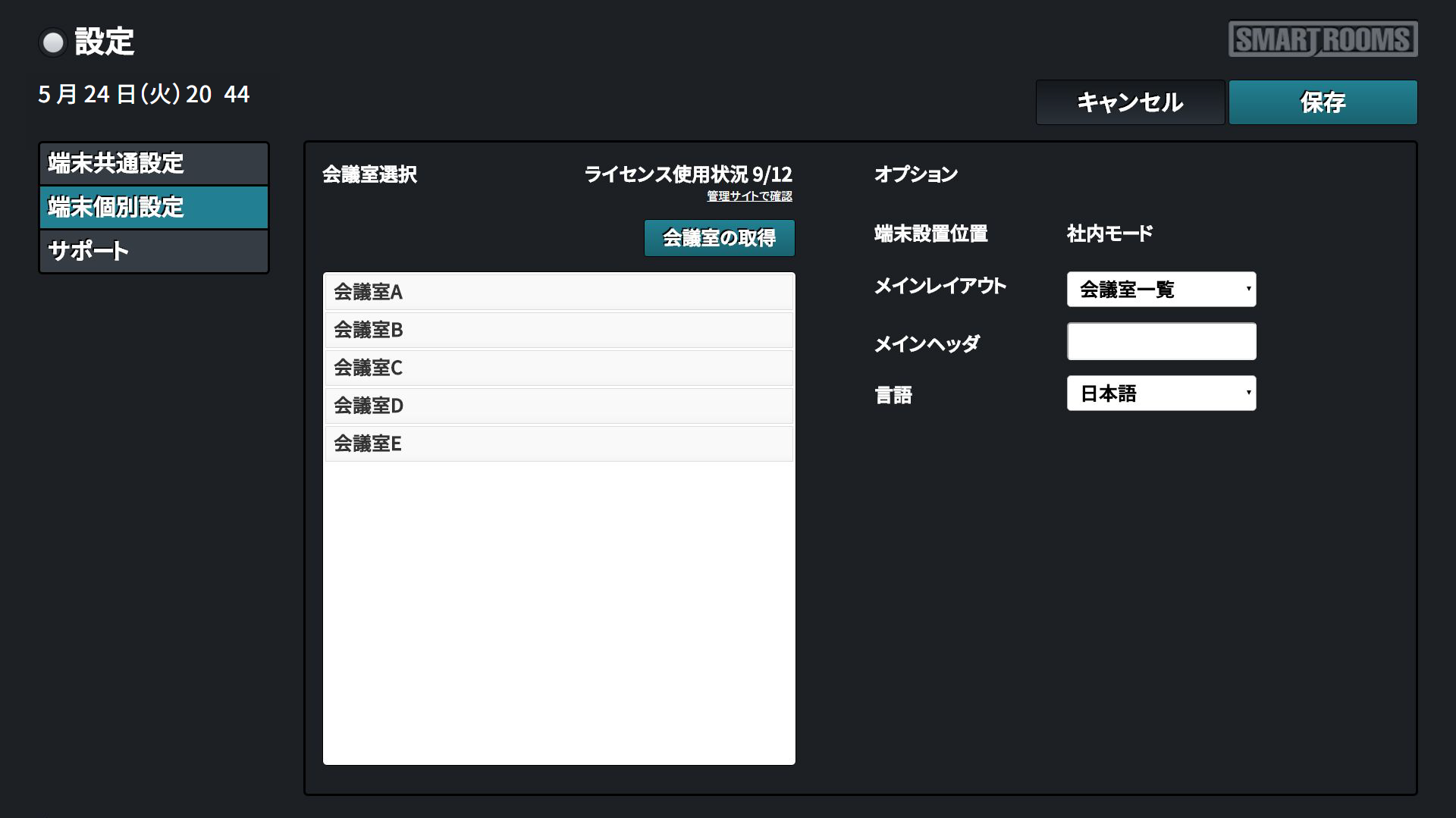
メインレイアウトを「会議室一覧」「予定一覧」「フロアマップ」から選択し、クリックします。
閲覧者向けのメッセージを表示したい場合、「メインヘッダ」にメッセージを入力します。
言語を「日本語」「英語」から選択します。
- [保存]をクリックします。
→「設定を保存します。」が表示されます。
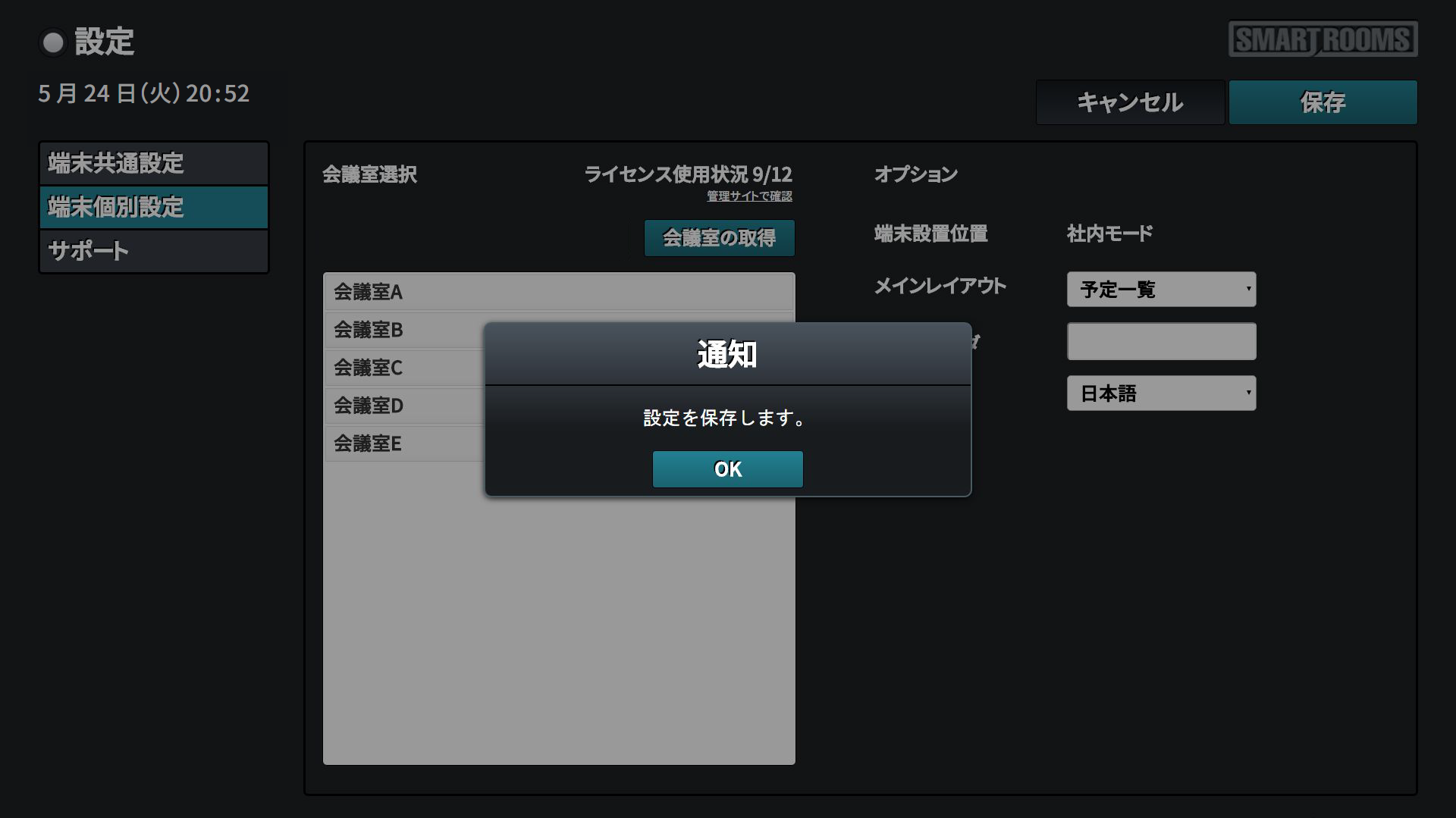
- [OK]をクリックします。
→メイン画面が表示されます。
3.4.4. Garoon/サイボウズ Office連携初期設定
3.4.4.1. サイネージ端末アプリの起動
=手順=
以下にあるバッチファイルをクリックして、サイネージ端末アプリを起動します。
(展開先)\bin\startup.bat
例)
C:\SmartRooms\SmartRooms-V-GA4_X_X\bin\startup.bat
注釈
zipファイル名は「SmartRooms-V-GA4_0_X」「SmartRooms-V-OF4_0_X」といった表記です。連携するグループウェアやアプリバージョンによって「SmartRooms-」以降は異なりますので、適宜読み替えてください。サイネージ端末アプリが起動し「端末共通設定」の画面が表示されます。
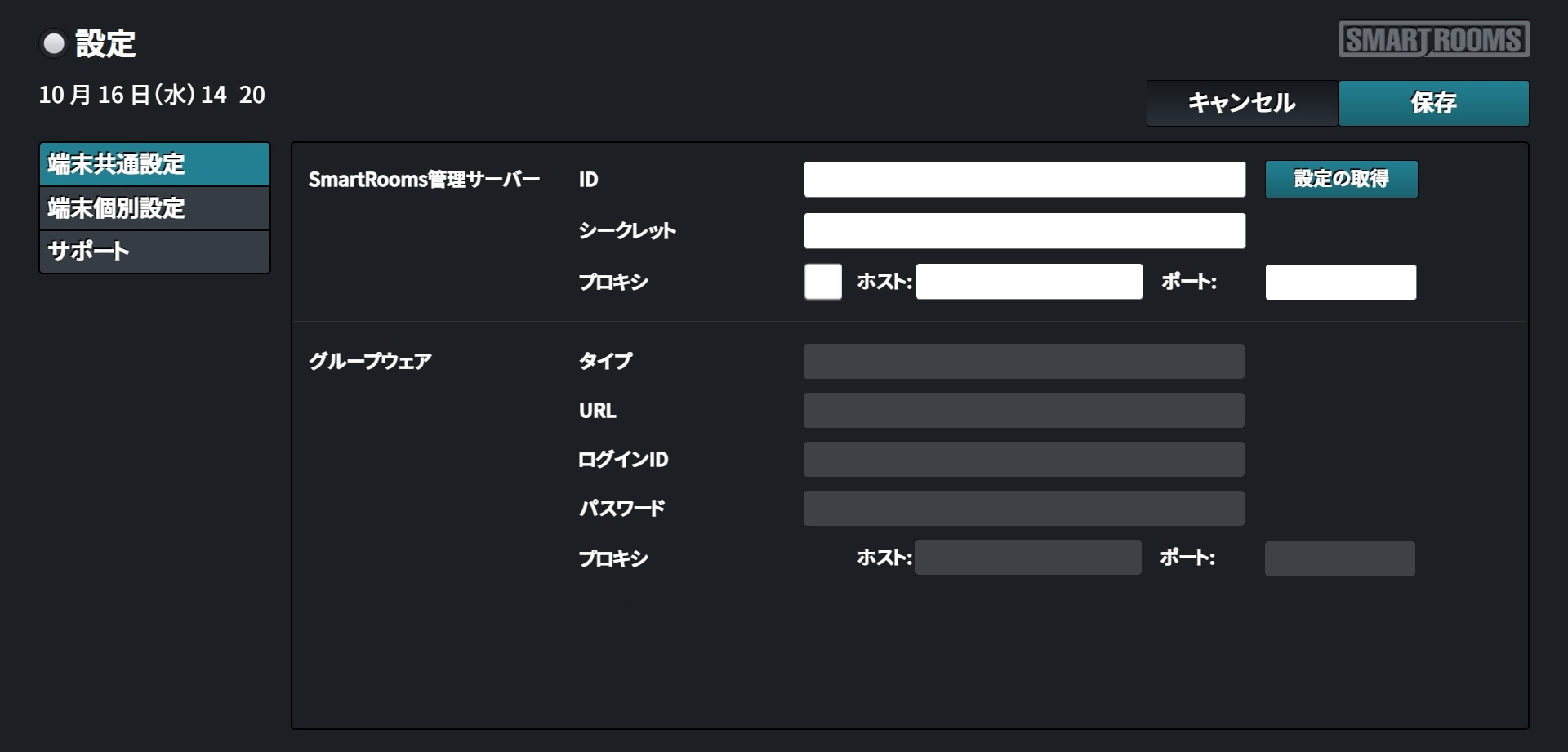
注釈
「Windows Defenderファイアウォールの通信許可」画面が表示されるため、「プライベートネットワーク」「パブリックネットワーク」どちらにもチェックを入れ、[アクセスを許可する]をクリックします。
3.4.4.2. 法人情報とグループウェア情報の取得
=手順=
- ユーザーごとに発行されるIDとシークレットを控えておきます。
IDとシークレットは管理者用ウェブサイトのダッシュボードで確認できます。
SmartRooms Garoon連携版 管理マニュアル( Android )「 5.1. 契約ID / シークレットの確認 」SmartRooms Office連携版 管理マニュアル( Android )「 5.1. 契約ID / シークレットの確認 」
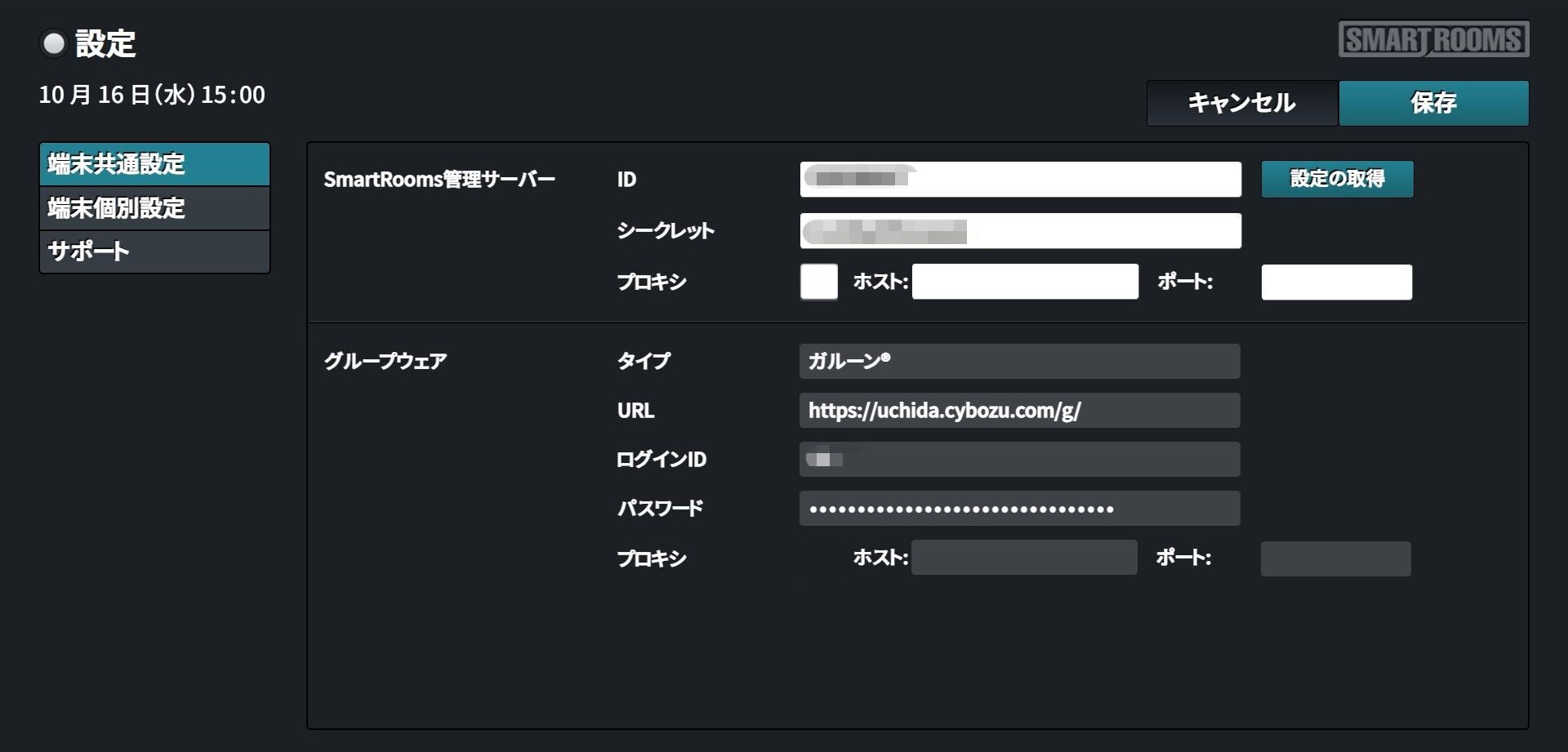
以下の画面でIDとシークレットを入力し、[設定の取得]をクリックします。
[OK]をクリックします。
「グループウェア」欄に、管理者用ウェブサイトで設定した情報が端末に反映されていることを確認します。
3.4.4.3. 会議室との接続
=手順=
「端末個別設定」のタブをクリックします。
[会議室の取得]をクリックします。
「会議室リスト」から会議室をクリックして選択し、[>]をクリックして表示する会議室を「会議室選択」に移動します。
注釈
契約ライセンス数を超えて会議室を登録しようとした場合、「ライセンス数が不足しています。管理サイトにてライセンス数を確認してください。」というエラーが表示されます。
「会議室選択」に移動した会議室の順番を、[↑][↓]をクリックして入れ替えて表示順を設定します。
- [OK]をクリックします。
→「会議室選択」に設定した会議室が表示されます。
メインレイアウトを「会議室一覧」「予定一覧」「フロアマップ」から選択し、クリックします。
閲覧者向けのメッセージを表示したい場合、「メインヘッダ」にメッセージを入力します。
言語を「日本語」「英語」から選択します。
- [保存]をクリックします。
→「設定を保存します。」が表示されます。
- [OK]をクリックします。
→メイン画面が表示されます。