4. 最初に1度だけ行う作業
4.1. GoogleでのクライアントIDおよびクライアントシークレットの取得
重要
=手順=
Google Cloudにアクセスします。
ブラウザで以下のURLにアクセスし、G Suiteの管理者アカウントかSmartRooms用アカウントでログインします。
https://console.cloud.google.com/
- [プロジェクトの選択]をクリックします。
- 画面左上の[プロジェクトの選択]または[(プロジェクト名)]をクリックします。
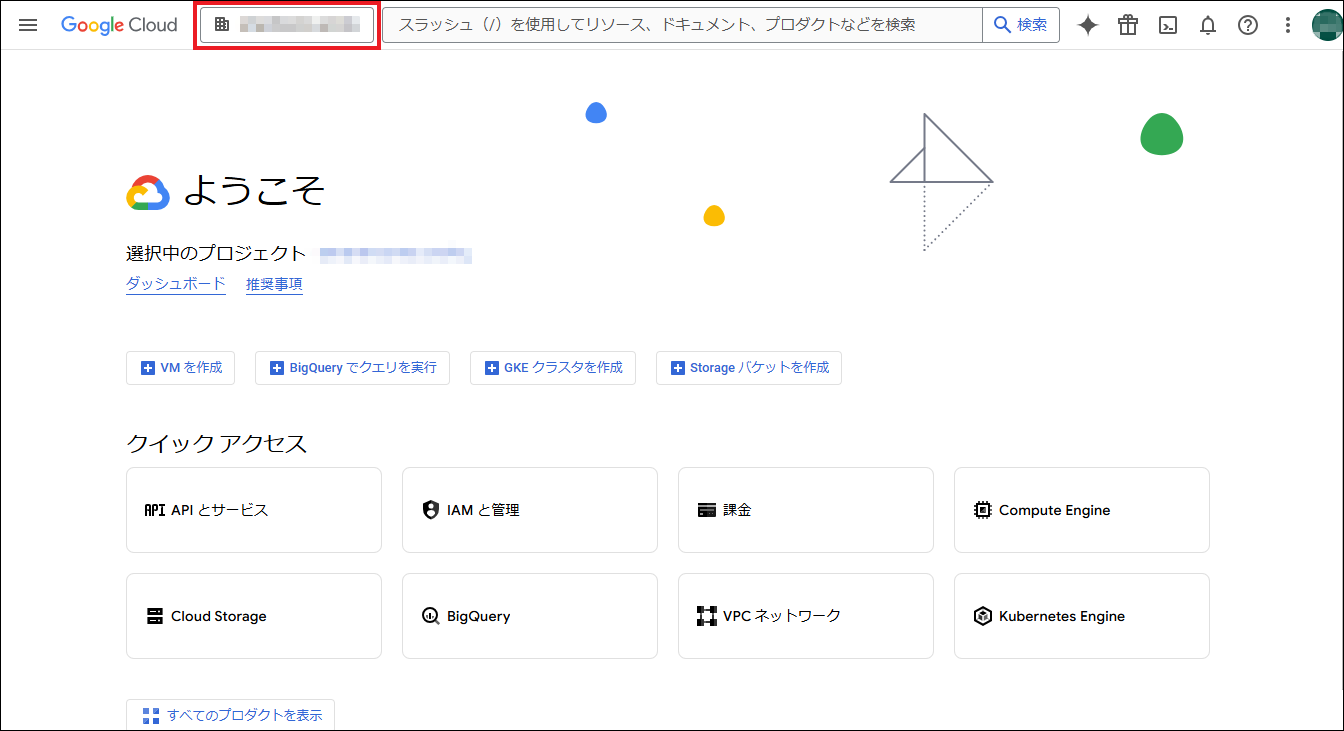
→「リソースを選択」のダイアログが表示されます。
- [新しいプロジェクト]を作成します。
画面右上の[新しいプロジェクト]をクリックします。
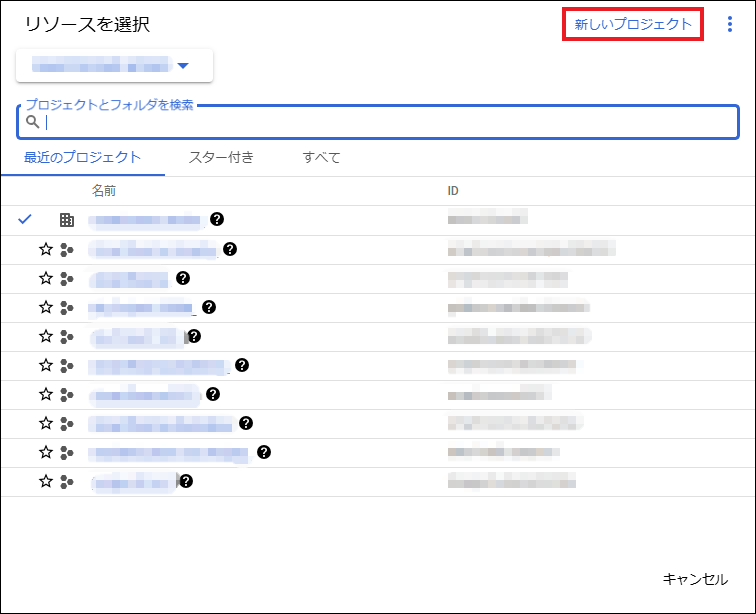
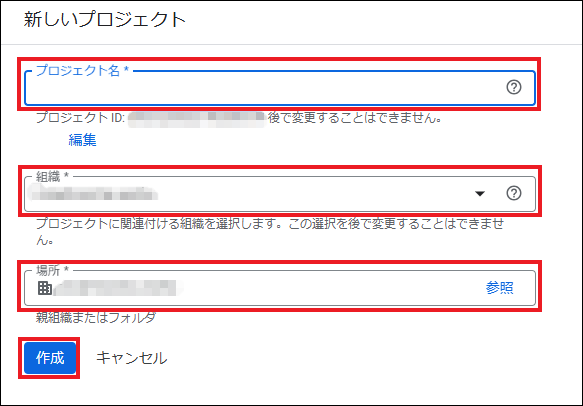
- 新しいプロジェクトの詳細を入力します。
- 「プロジェクト名」に任意の名称を入力します。「組織」のプルダウンから使用するG Suiteのドメイン名を選択します。組織を選択すると「場所」も同様に表示されますので、通常はトップの組織を設定します。それぞれ設定したら[作成]をクリックします。
- プロジェクトのリストを表示します。
画面左上の[プロジェクトの選択]または[(プロジェクト名)]をクリックします。
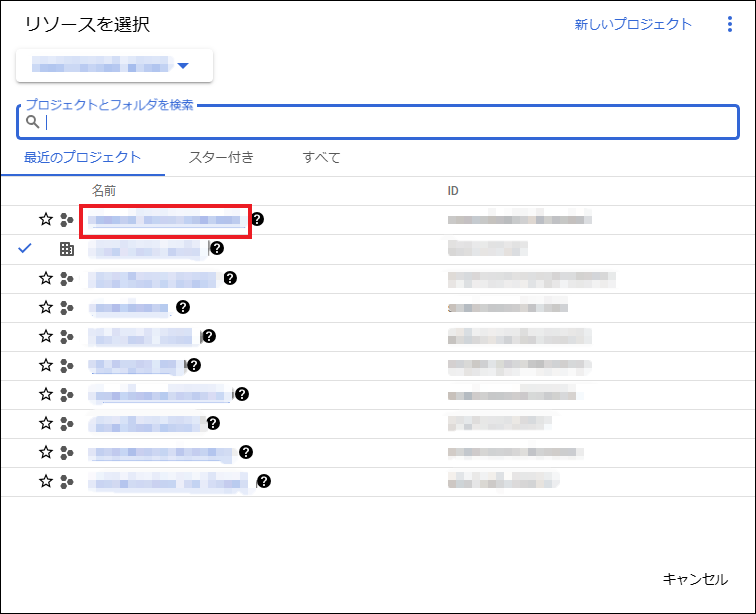
作成したプロジェクトに移動します。
表示される[リソースを選択]のリストから、手順4で作成したプロジェクト名をクリックします。
- 使用するAPIを設定します。
プロジェクトで使用するAPIを指定し、有効化します。
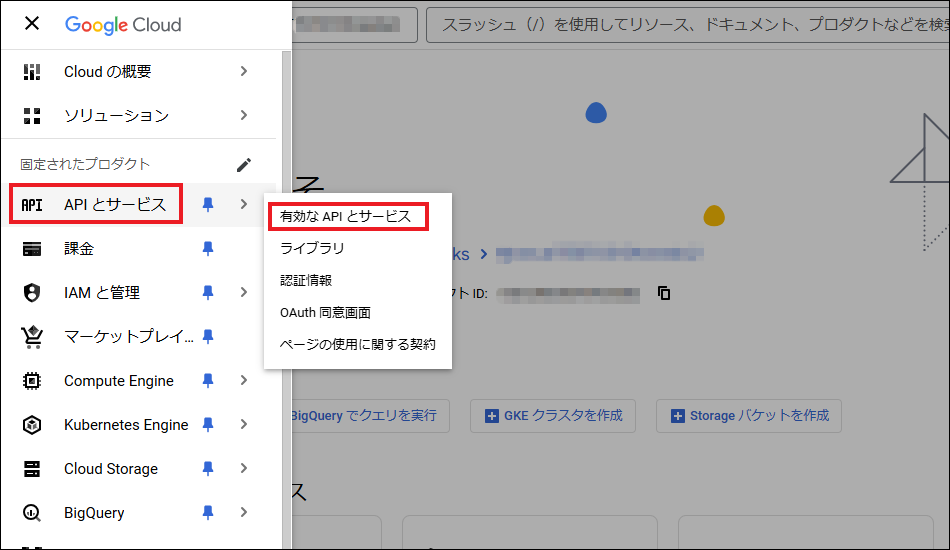
a). 画面左上のメニューアイコンをクリックしてサイドメニューを表示し、[APIとサービス]>[有効なAPIとサービス]をクリックします。
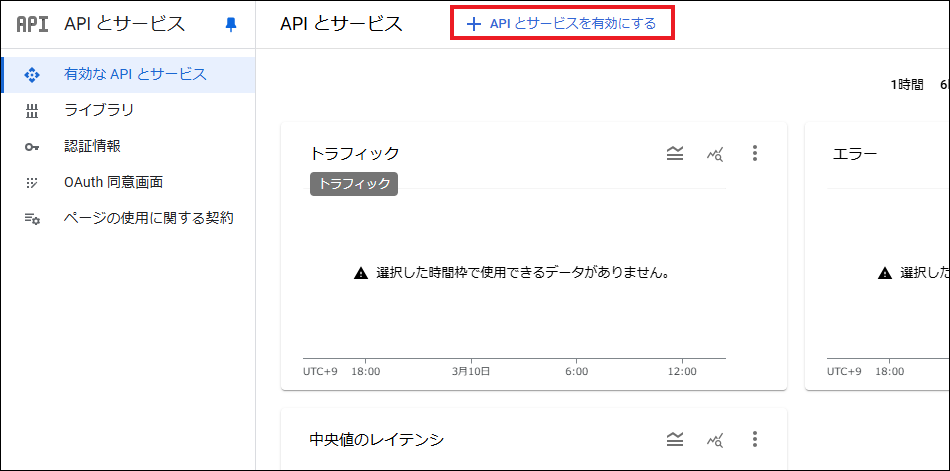
b). [+APIとサービスを有効にする]をクリックします。
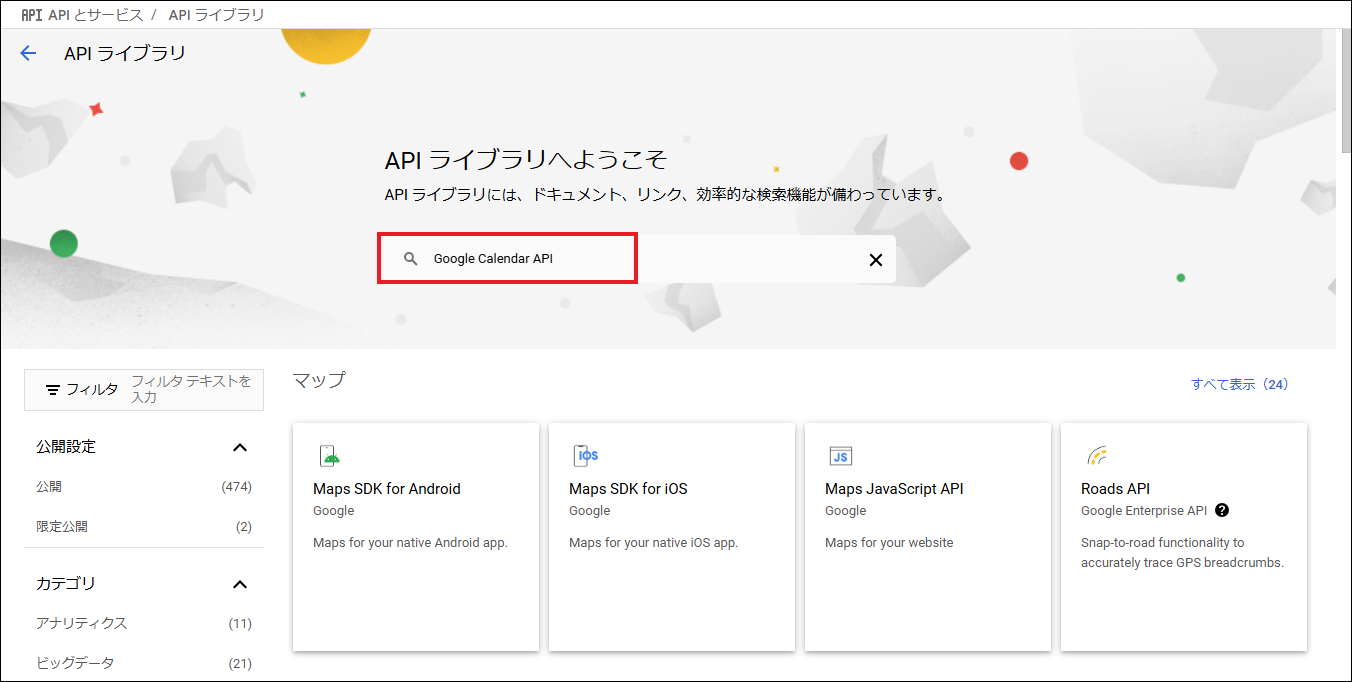
c). 「Google Calendar API」を検索します。
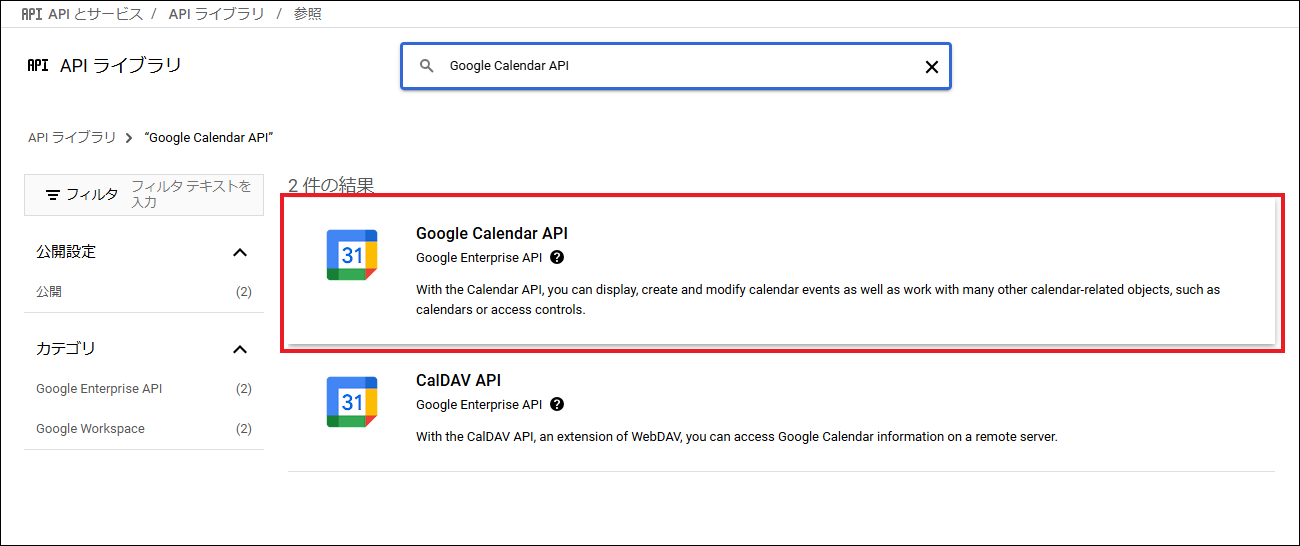
d). 検索結果から[Google Calendar API]をクリックします。
e). [有効にする]をクリックします。
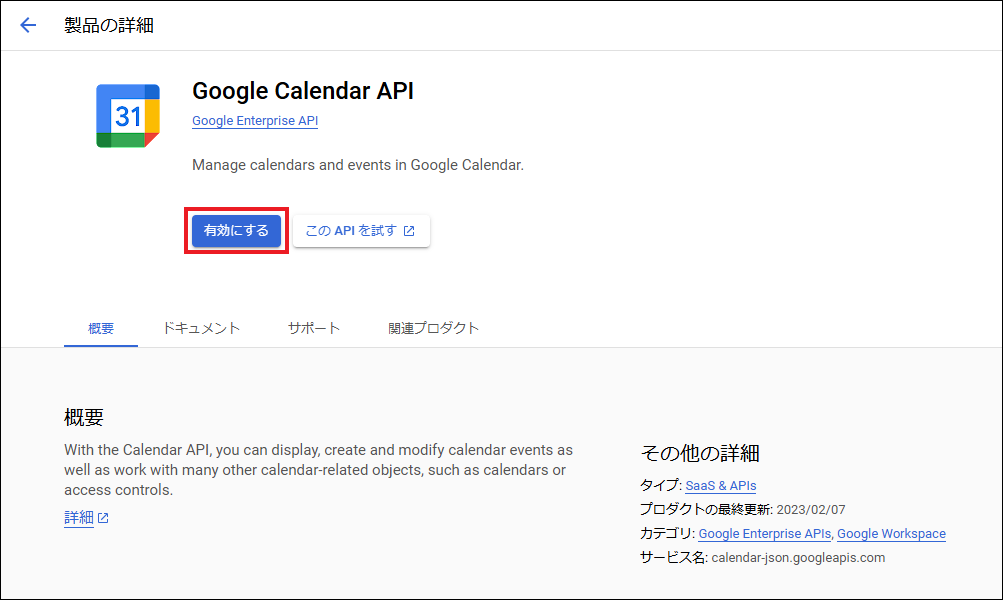
- アプリ情報を登録します。
本手順では以下の情報を設定します。
項目 設定値 アプリ名 SmartRooms(任意) ユーザーサポートメール 管理者アカウントのメールアドレス 連絡先情報 任意のメールアドレス a). サイドメニューから[OAuth同意画面]をクリックします。
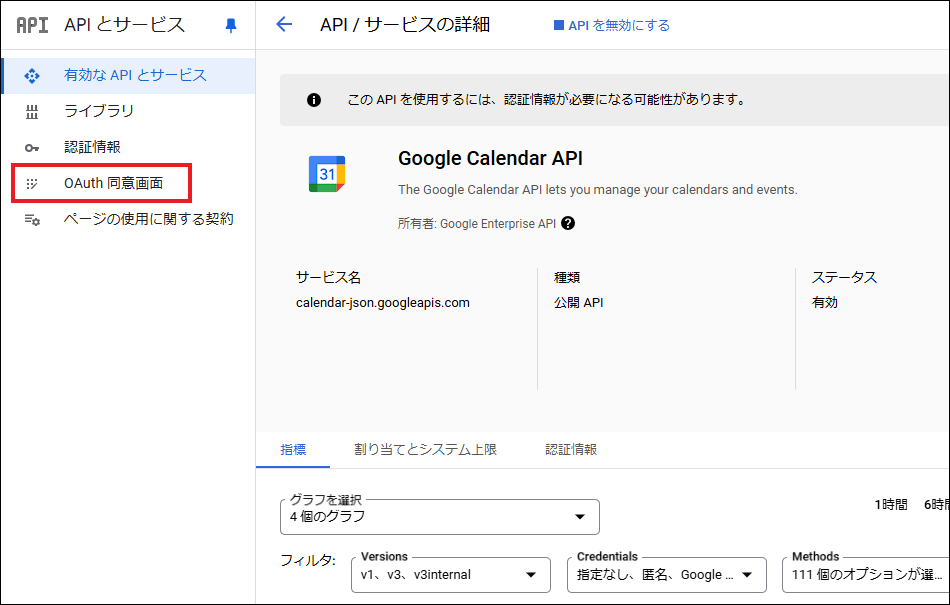
→「OAuthの概要」が表示されます。
b). [開始]をクリックします。
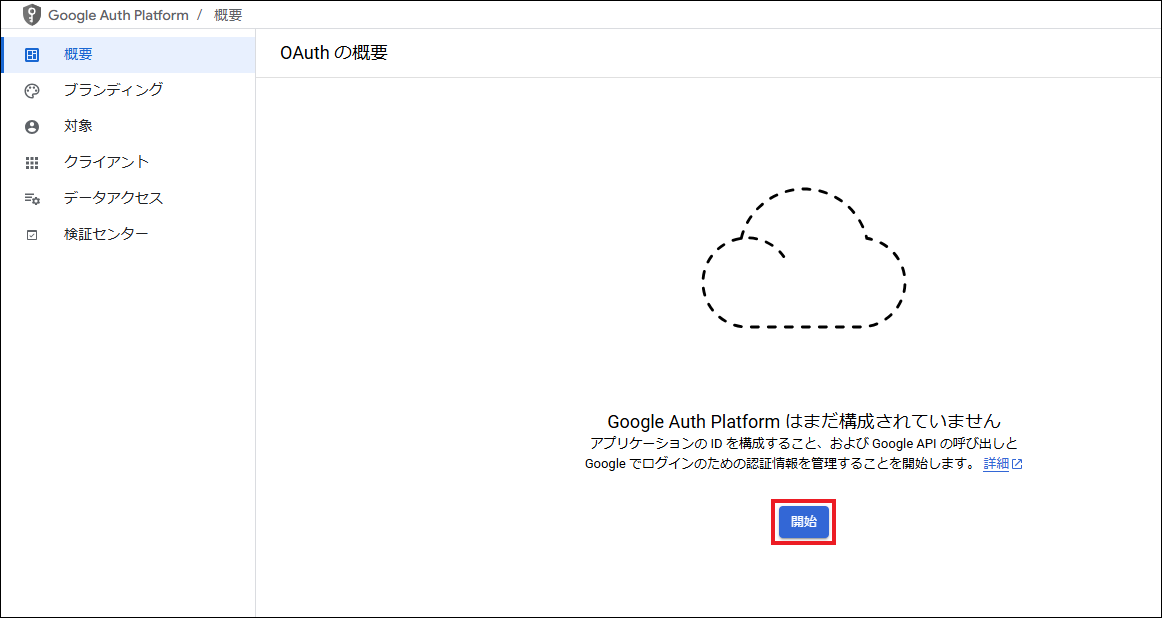
- c). ①「アプリ情報」の「アプリ名」と「ユーザーサポートメール」を入力します。
入力したら[次へ]をクリックします。
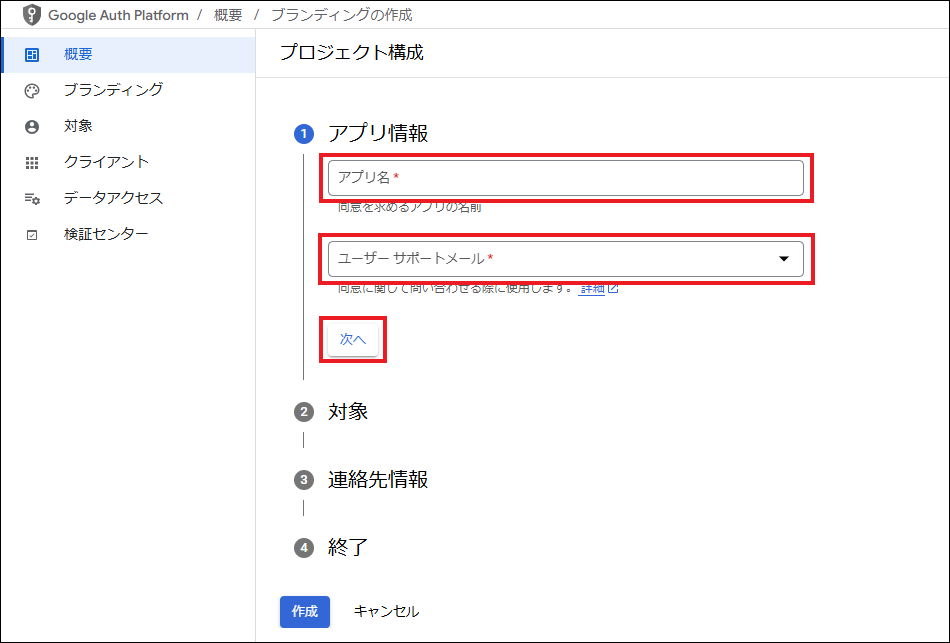
- d). ②の「対象」で「内部」のラジオボタンをオンにします。
オンにしたら[次へ]をクリックします。
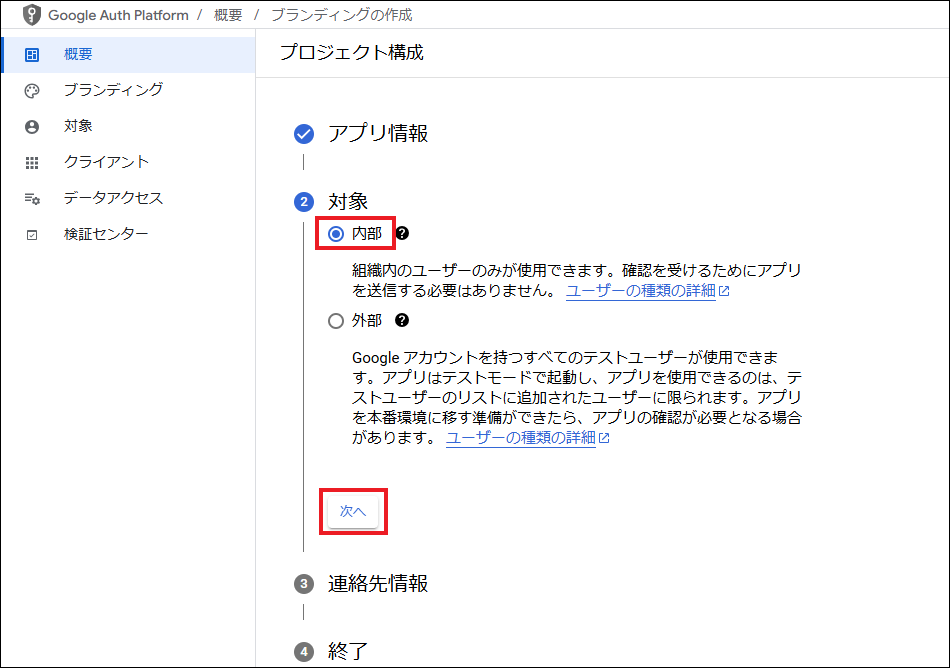
- e). ③の「連絡先情報」のメールアドレスを入力します。
入力したら[次へ]をクリックします。
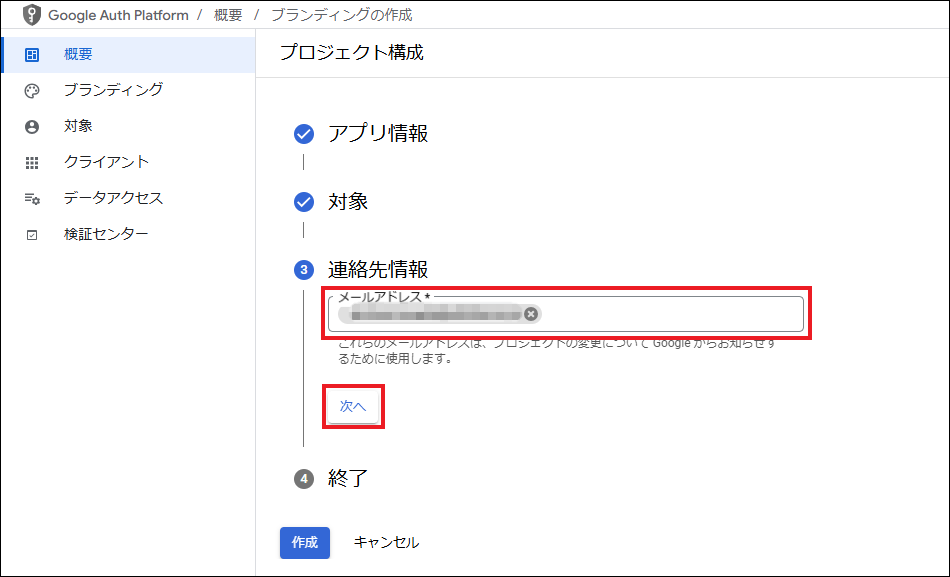
- f). ④の「終了」の「Google APIサービス:ユーザーデータに関するポリシーに同意します」のリンク先を参照し、チェックを入れます。
チェックを入れたら[続行]をクリックします。
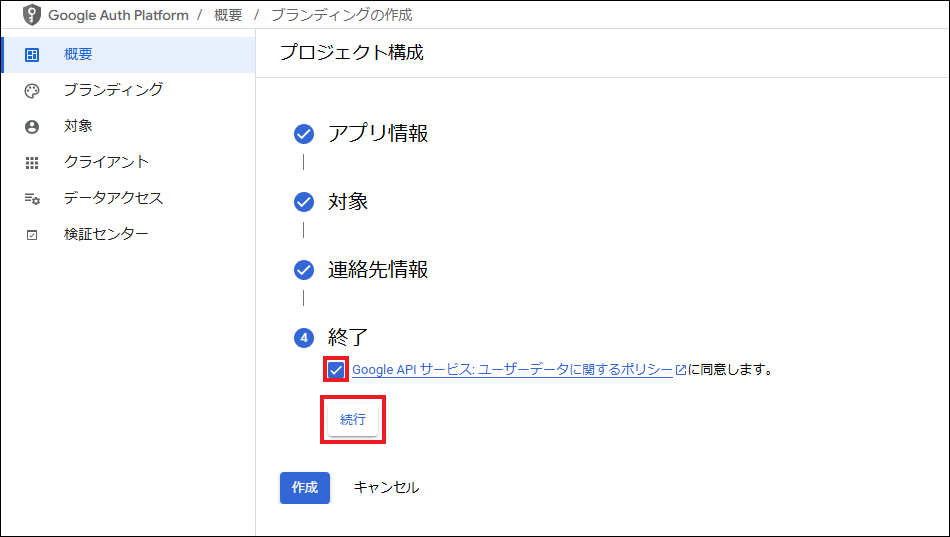
g). [作成]をクリックします。
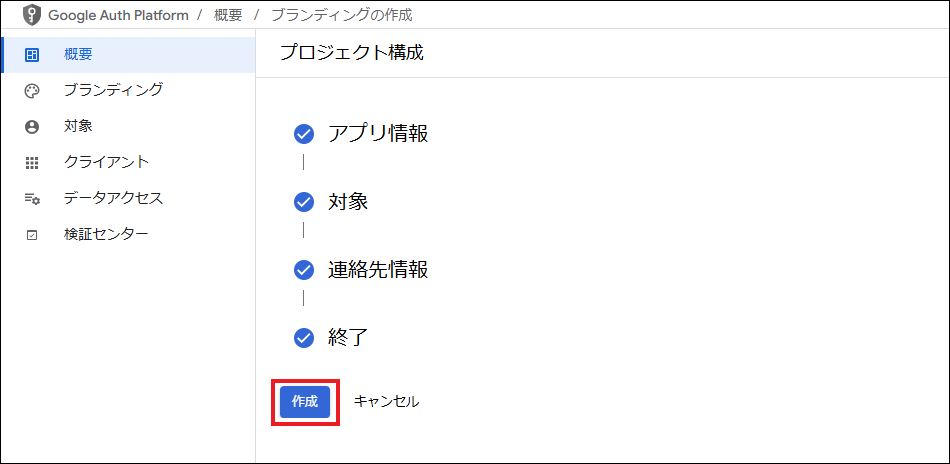
→「OAuthの概要」画面が表示されます。
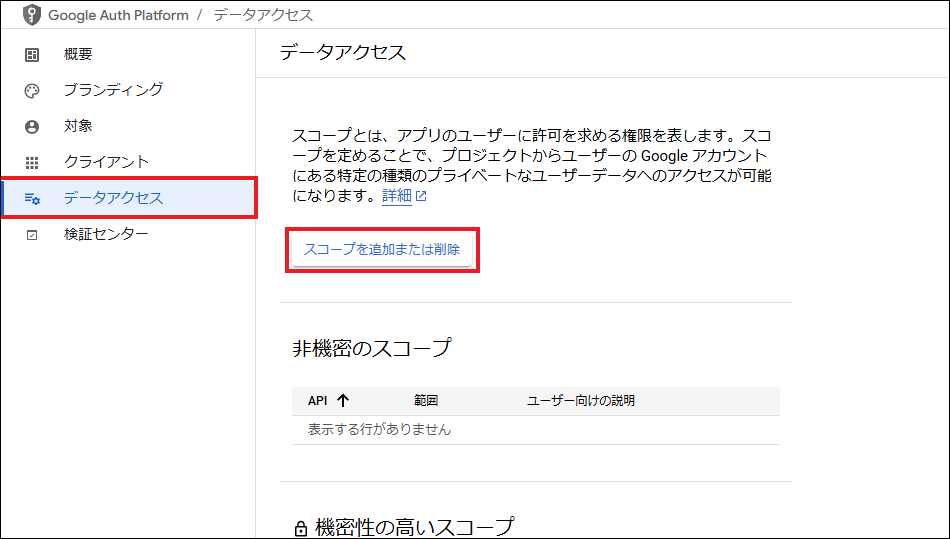
スコープを追加します。
a). サイドメニューの[データアクセス]をクリックし、[スコープを追加または削除]をクリックします
b). フィルタの入力欄をクリックしてプルダウンメニューを表示し、「API」をクリックします。
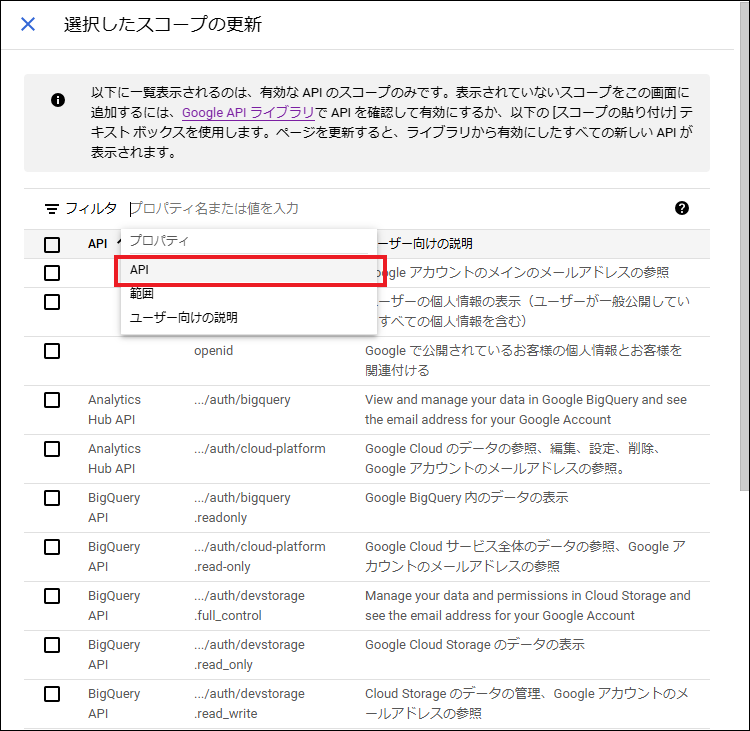
→APIの一覧が表示されるので、「Google Calender API」をクリックします。
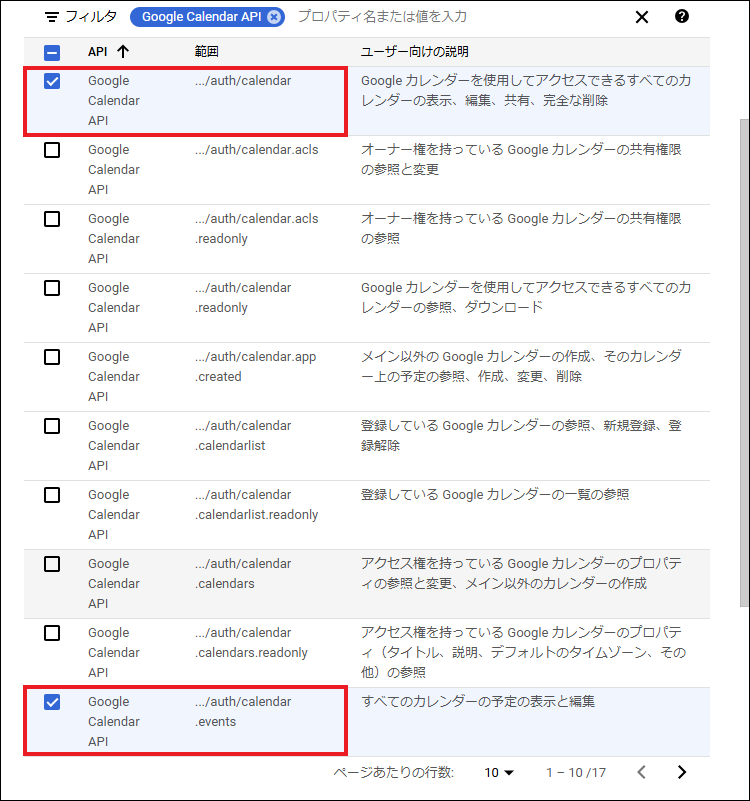
- c). 一覧から以下の2つのAPIにチェックを入れます。
- ../auth/Calender
- ../auth/calender.events
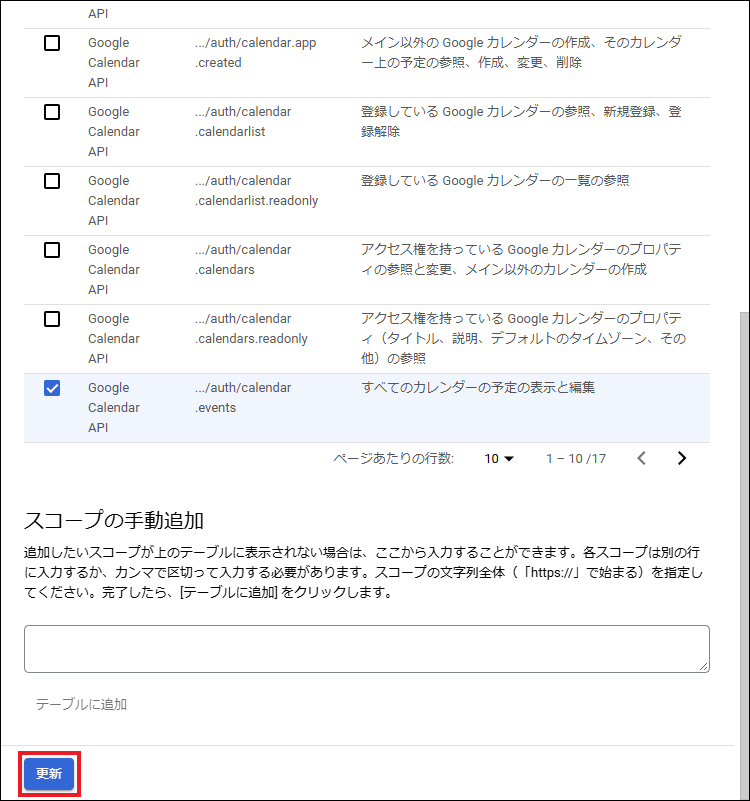
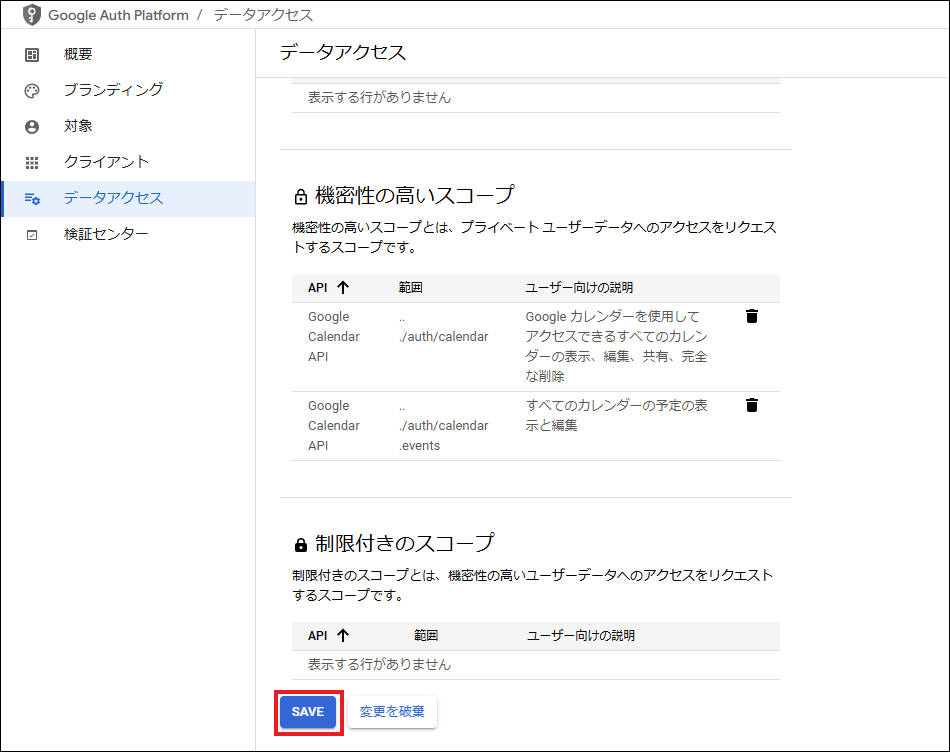
d). 画面下までスクロールして[更新]をクリックします。
e). 画面下へスクロールして「機密性の高いスコープ」に追加したAPIがあることを確認し、画面最下端の[SAVE]をクリックします。
- OAuthクライアントIDを作成します。
本手順では以下の情報を設定します。
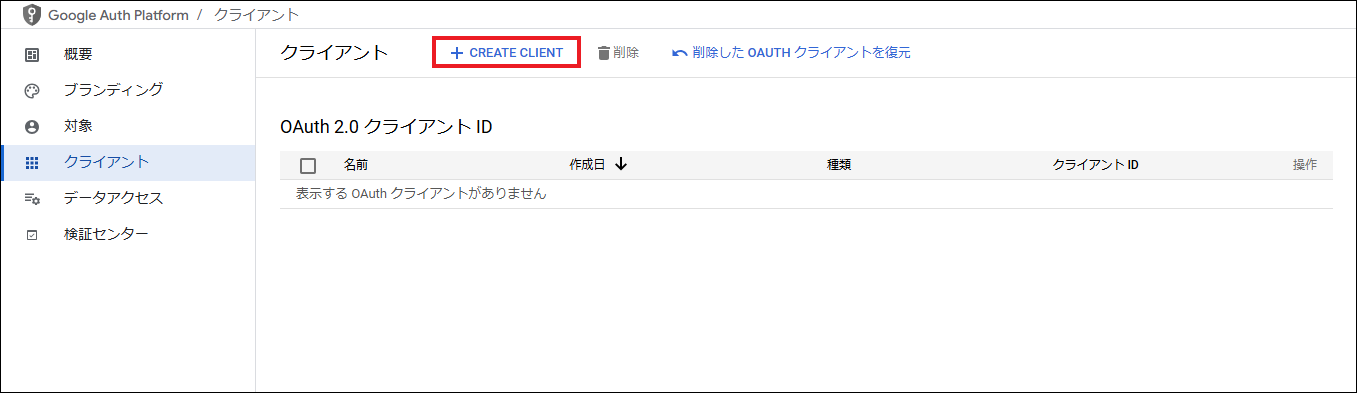
項目 設定値 アプリケーションの種類 デスクトップアプリ 名前 SmartRooms(任意) a). サイドメニューの[クライアント]をクリックし、[+CREATE CLIENT]をクリックします。
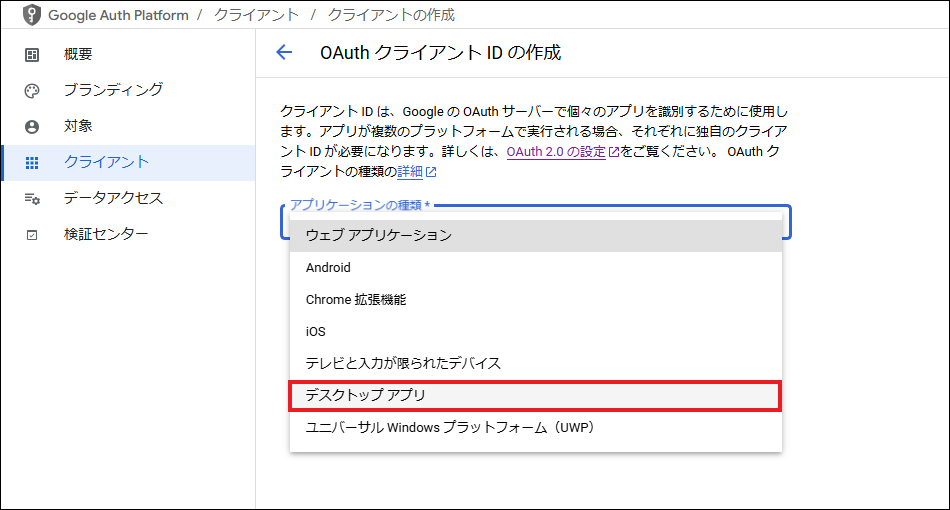
- b). 「OAuthクライアントIDの作成」画面で「アプリケーションの種類」を設定します。
「アプリケーションの種類」をクリックするとプルダウンメニューが表示されるので「デスクトップアプリ」を選択します。
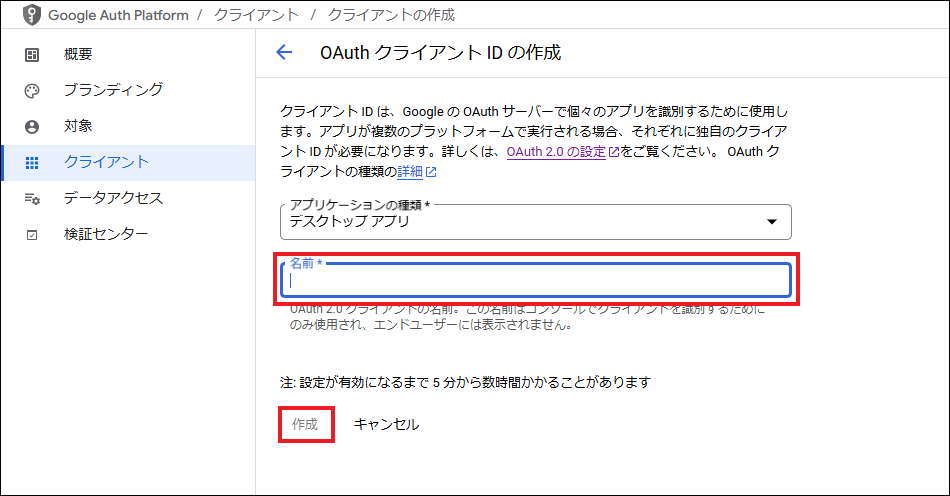
c). 任意の名前を入力し、[作成]をクリックします。
クライアントIDと、クライアントシークレットを控えます。
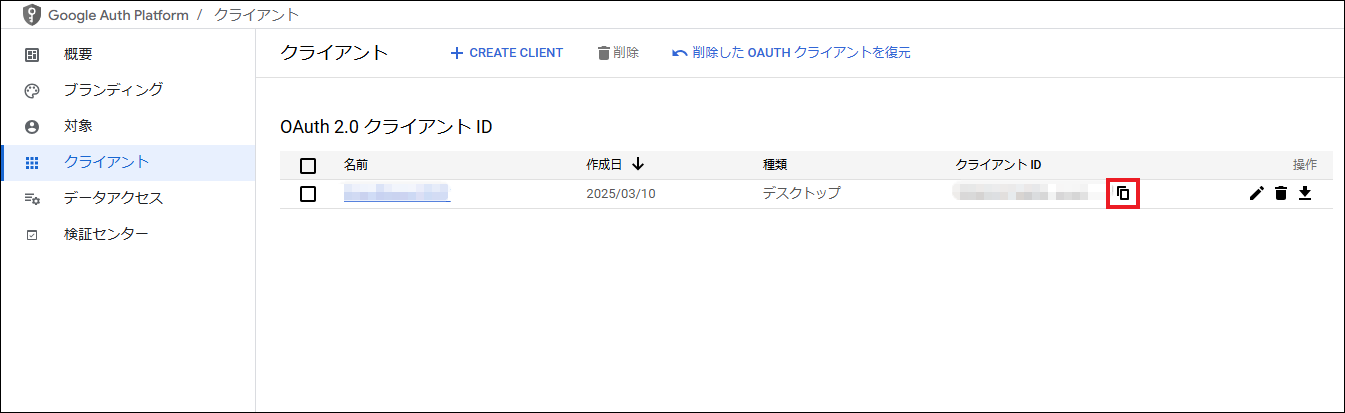
- a). 前の手順で作成したOAuth 2.0 クライアントIDの「クライアントID」をコピーします。
クライアントIDの右のコピーアイコンをクリックして、手元に控えます。
b). OAuth 2.0 クライアントIDの名前をクリックします。
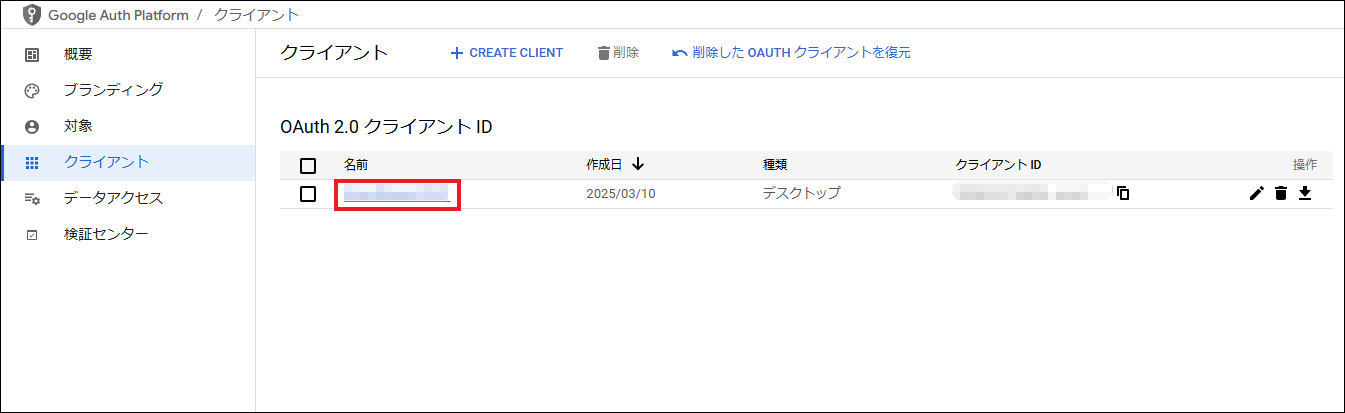
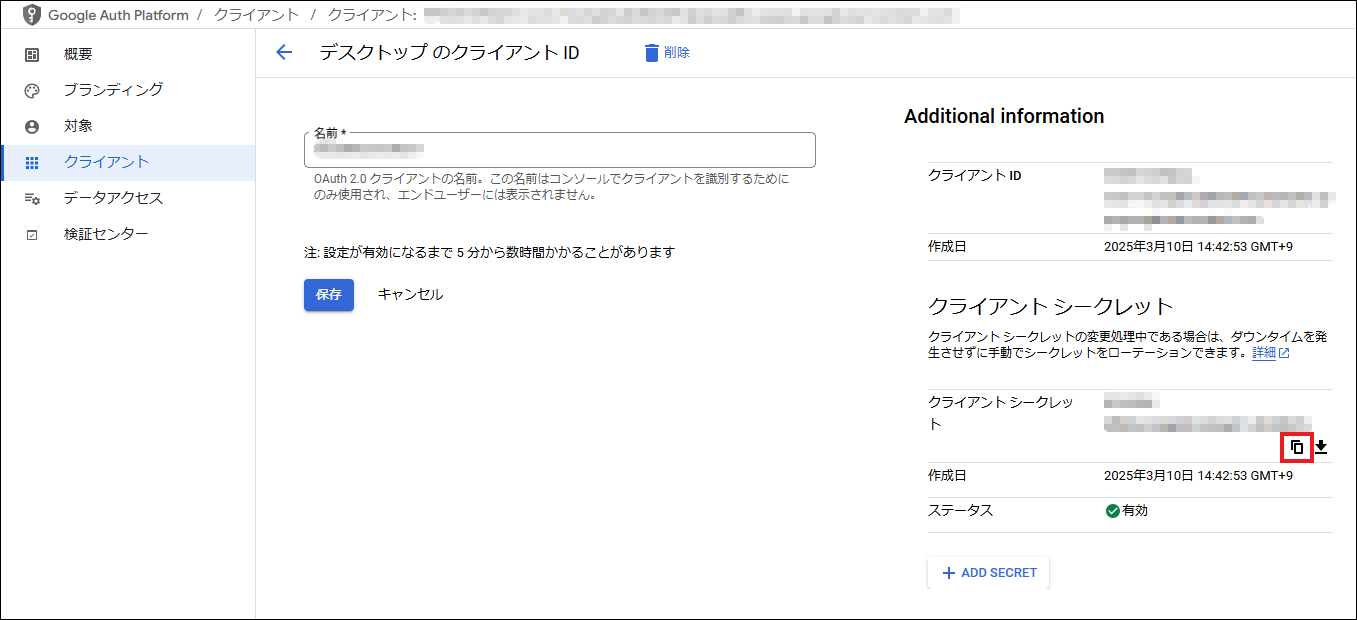
→「デスクトップのクライアントID」画面が表示されます。
- c). 「クライアントシークレット」をコピーします。
クライアントシークレットの右のコピーアイコンをクリックして、手元に控えます。
4.2. 管理者用ウェブサイトでのクライアントIDおよびクライアントシークレットの設定
「GoogleでのクライアントIDおよびクライアントシークレットの取得」で取得した「クライアントID」と「クライアントシークレット」を、管理者用ウェブサイトで設定します。
- 管理者用ウェブサイトにログインします。
ログイン方法については、「 通常のログイン 」を参照してください。
→ ダッシュボード画面が表示されます。
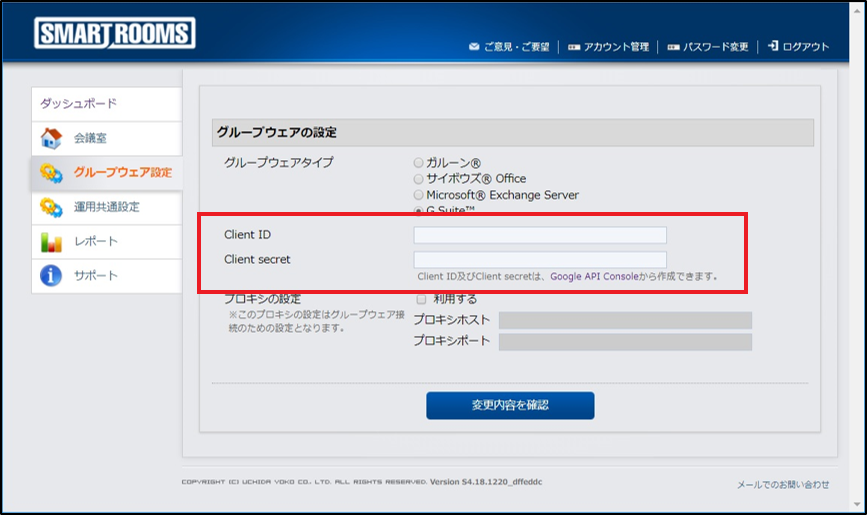
グループウェア設定タブから「グループウェアタイプ」の[G Suite]のラジオボタンを選択します。
「Client ID」に「クライアントID」、「Client secret」に「クライアントシークレット」を入力します。
[変更内容を確認]をクリックします。
- [変更内容の保存]をクリックします。
→「グループウェア設定の変更に成功しました。」と表示されます。