4. LTSC2016(LTSB)以外のOSバージョンでの手順
重要
4.1. 端末アプリ(MSIX形式)をPowerShellコマンドでインストールする
= 手順 =
SmartRooms用ユーザーにサインインします。
- ブラウザで管理者用ウェブサイトにログインします。
→ダッシュボード画面が表示されます。
注釈
ログイン方法については、Exchange連携版 管理マニュアル「 通常のログイン 」を参照してください。
サイドメニューの[サポート]タブをタップします。
- 「ヘルプ」の「<アプリのダウンロード>」からWindows用アプリのURLをタップします。
- 「ヘルプ」の見出しから下へスクロールし、 <アプリのダウンロード> の Windows まで移動します。インストール用zipファイルのURLをタップすると、ダウンロードが開始し、端末に保存されます。
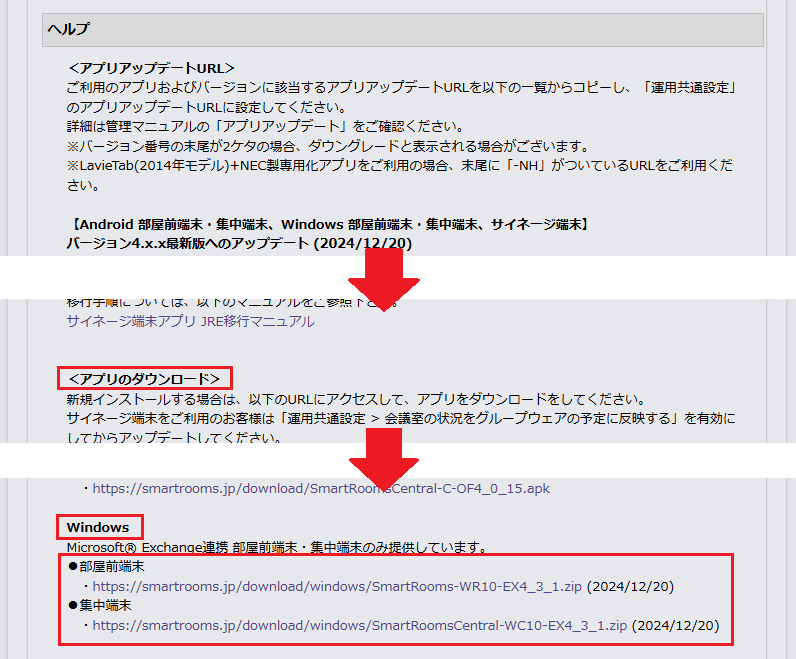
ダウンロードしたzipファイルを任意のフォルダに解凍します。
解凍したフォルダ内の「LTSC」フォルダを表示します。
表示したフォルダのアドレスバーの文字列を削除した後、『powershell』と入力し「Enter」をタップして、PowerShellを起動します。
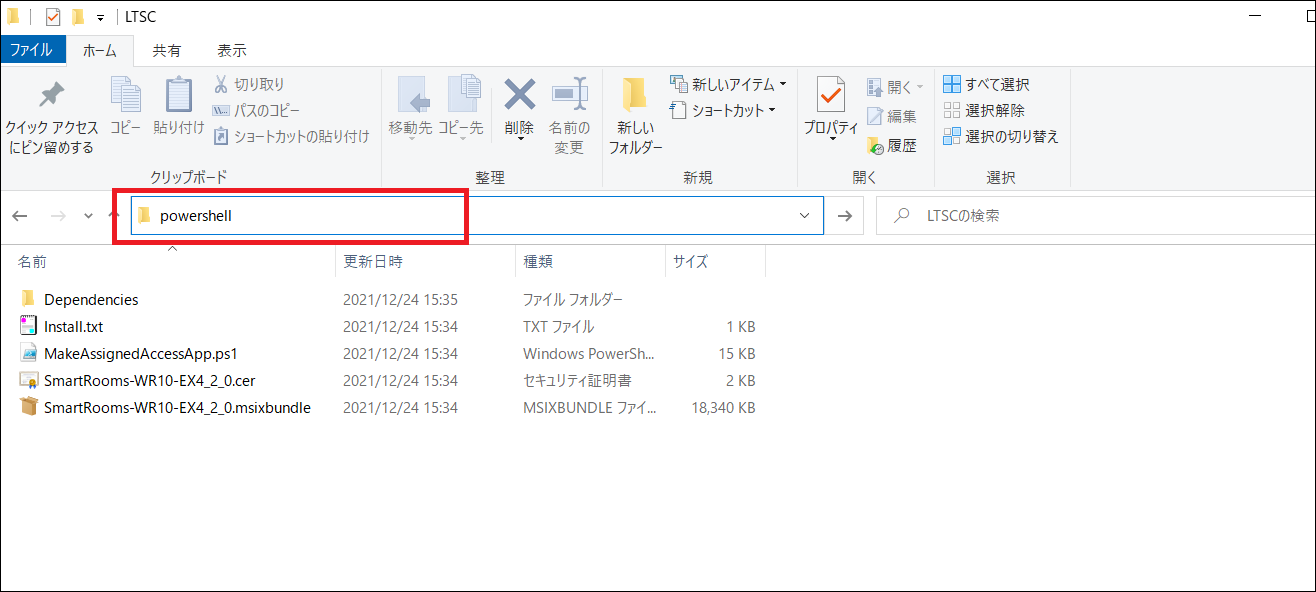
- MSIX形式の端末アプリをインストールするコマンドを実行します。
本コマンドは、「LTSC」フォルダ内の「Install.txt」に記載しています。コピー&ペーストして実行してください。
Add-AppxPackage SmartRooms*.msixbundle -ForceUpdateFromAnyVersion -DependencyPath Dependencies\x64\*.appx
インストールを開始すると以下の画面が表示されます。
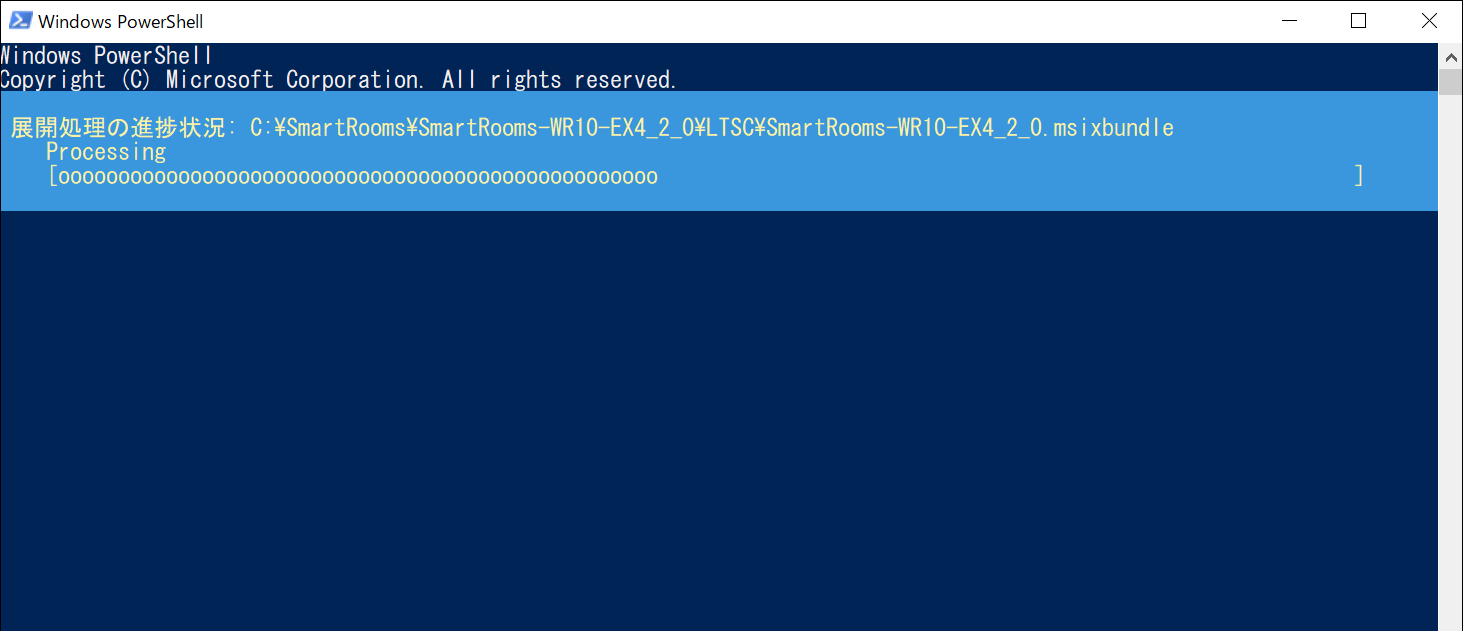
インストールが完了するとプログレスバーの表示がなくなり、以下の画面が表示されます。
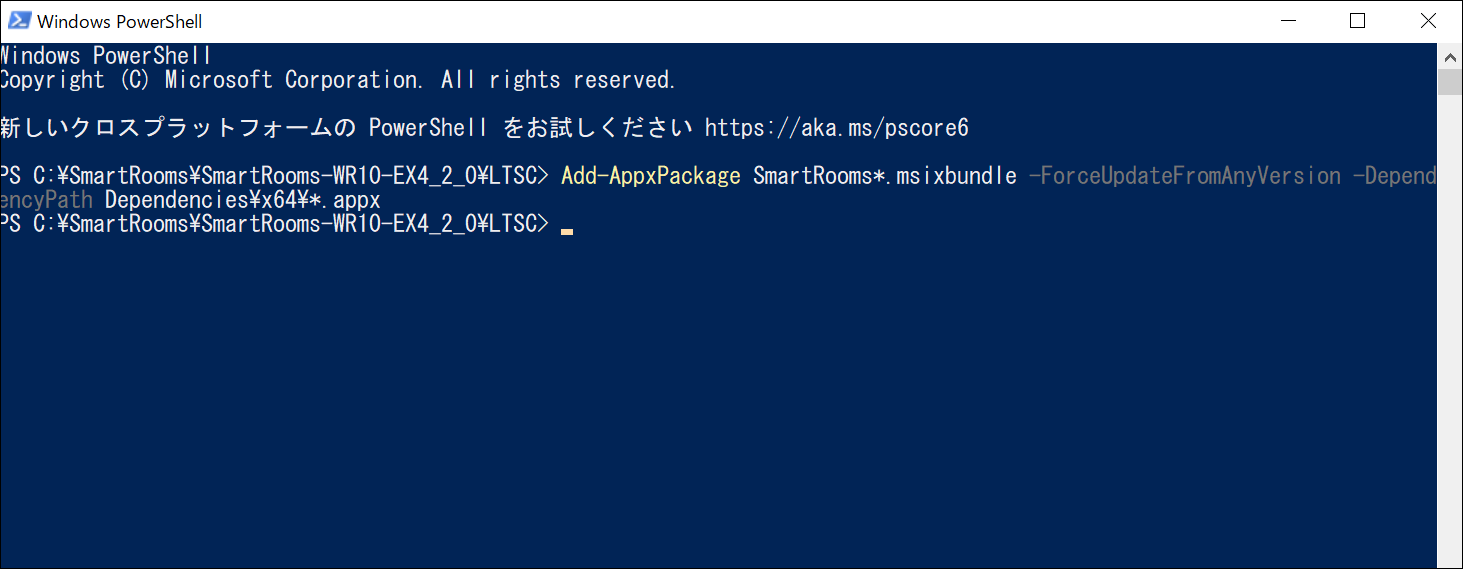
「Windows PowerShell」画面を閉じます。
[スタート]ボタンをタップし、表示されたスタートメニューから[設定]をタップし、[アプリ]の「インストールされているアプリ」から「SmartRooms」の右側に表示された[…]マークをタップして[詳細オプション]を選択します。
注釈
「このアプリがデバイスに変更を加えることを許可しますか?」画面が表示された場合は管理者のパスワードを入力して、「はい」をタップします。
「バックグラウンド アプリのアクセス許可」にある「このアプリをバックグランドで実行する」を[常にオン]にし、画面を閉じます。
[スタート]ボタンをタップし、表示されたスタートメニューから[SmartRooms](部屋前端末アプリ)または[SmartRoomsCentral](集中端末アプリ)をタップして起動します。
端末アプリの自動起動の設定を行います。
「 インストール・アップデート後の環境設定 」を参照してください。
注釈
事前にバージョン4.1.1以前の端末アプリをアンインストールした場合は、インストール後の環境設定実施後にExchange連携版 管理マニュアル「 法人への紐づけ 」と「 グループウェアおよび会議室との接続 」および「 端末上でできる端末個別設定 」を行ってください。