7. 補足:APPX形式のインストール失敗時の対処方法
APPX形式の端末アプリインストールに失敗した際の対処方法について説明します。
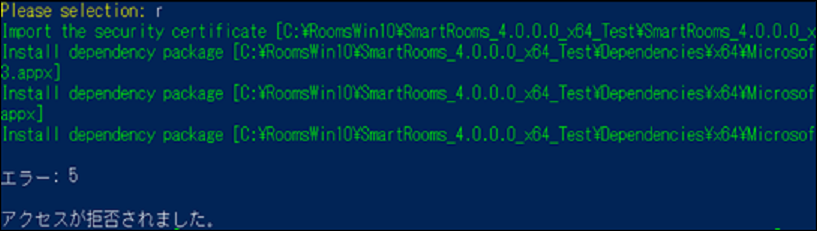
7.1. アクセスが拒否されるエラーの場合(エラー:5)
以下のエラーメッセージが表示された際は、解凍したフォルダに対するユーザーの権限が不足している場合があります。
端末アプリのフォルダへの書き込み権限を確認する手順を実施します。
= 手順 =
- 端末アプリのフォルダをロングタップし、「プロパティ」をタップします。
- 「セキュリティ」タブをタップし、「編集」をタップします。
- 「アクセス許可」画面が表示されるので、「追加」をタップします。
- 「詳細設定」をタップします。SmartRooms用ユーザーのユーザー名を検索します。
- SmartRooms用ユーザーを選択し、「OK」をタップします。
- フルコントロールにチェックを入れ、「OK」をタップします。
- 再度端末アプリをインストールする「1」を入力し、「Enter」をタップします。
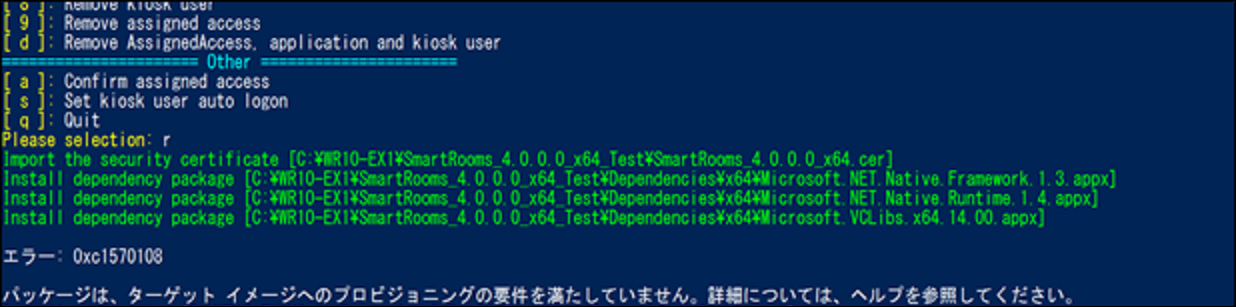
7.2. プロビジョニングの要件を満たしていないエラーの場合(エラー:0xc150108)
以下のエラーメッセージが表示された際は、サイドロードアプリをインストールする設定が不足している場合があります。
「設定」画面から、サイドロードアプリを許可する手順を実施します。
= 手順 =
- 管理者ユーザー にサインインします。
- 「スタート」ボタンをタップし、表示されたスタートメニューから「設定」(歯車マーク)をタップします。
- 「更新とセキュリティ」>「開発者向け」をタップします。
- 「開発者向け機能を使う」で[サイドロードアプリ]のスイッチをタップします。既に設定されている場合は、「Windowsストアアプリ」に設定し「サイドロードアプリ」に設定し直します。
- 再度端末アプリをインストールする「1」を入力し、「Enter」をタップします。