5. LTSC 2016(LTSB)での手順
LTSC 2016(LTSB)の場合、APPX形式の端末アプリをインストールします。
重要
注釈
5.1. インストール用スクリプト「MakeAssignedAccessApp.ps1」で端末アプリ(APPX形式)をインストールする
= 手順 =
SmartRooms用ユーザーにサインインします。
- ブラウザで管理者用ウェブサイトにログインします。
→ダッシュボード画面が表示されます。
注釈
ログイン方法については、Exchange連携版 管理マニュアル「 通常のログイン 」を参照してください。
サイドメニューの[サポート]タブをタップします。
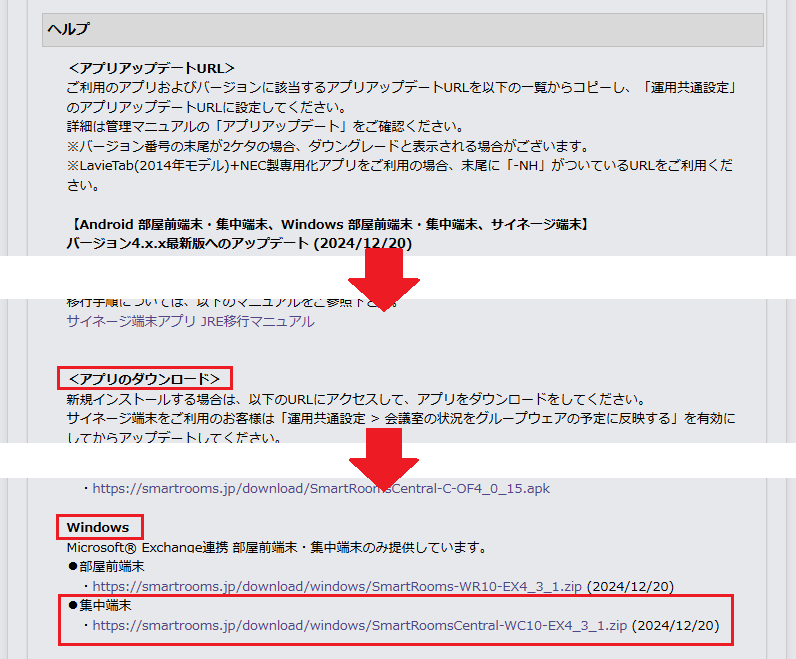
- 「ヘルプ」の「<アプリのダウンロード>」からWindows用アプリのURLをタップします。
- 「ヘルプ」の見出しから下へスクロールし、 <アプリのダウンロード> の Windows まで移動します。インストール用zipファイルのURLをタップすると、ダウンロードが開始し、端末に保存されます。
ダウンロードしたzipファイルを任意のフォルダに解凍します。
解凍したフォルダ内の、「LTSB」フォルダを表示します。
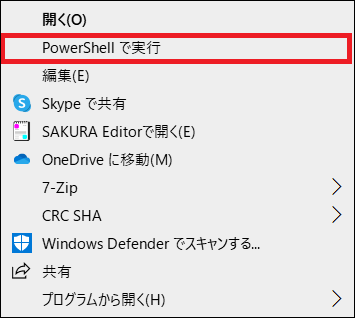
フォルダ内の「MakeAssignedAccessApp.ps1」をロングタップし、「PowerShellで実行」を選択します。
「このアプリがデバイスに変更を加えることを許可しますか?」と表示されたら、「はい」を選択します。
PowerShellを実行したユーザーアカウントが管理者でない場合は、管理者のIDとパスワードを求められるので入力します。以下のメニューが表示されます。
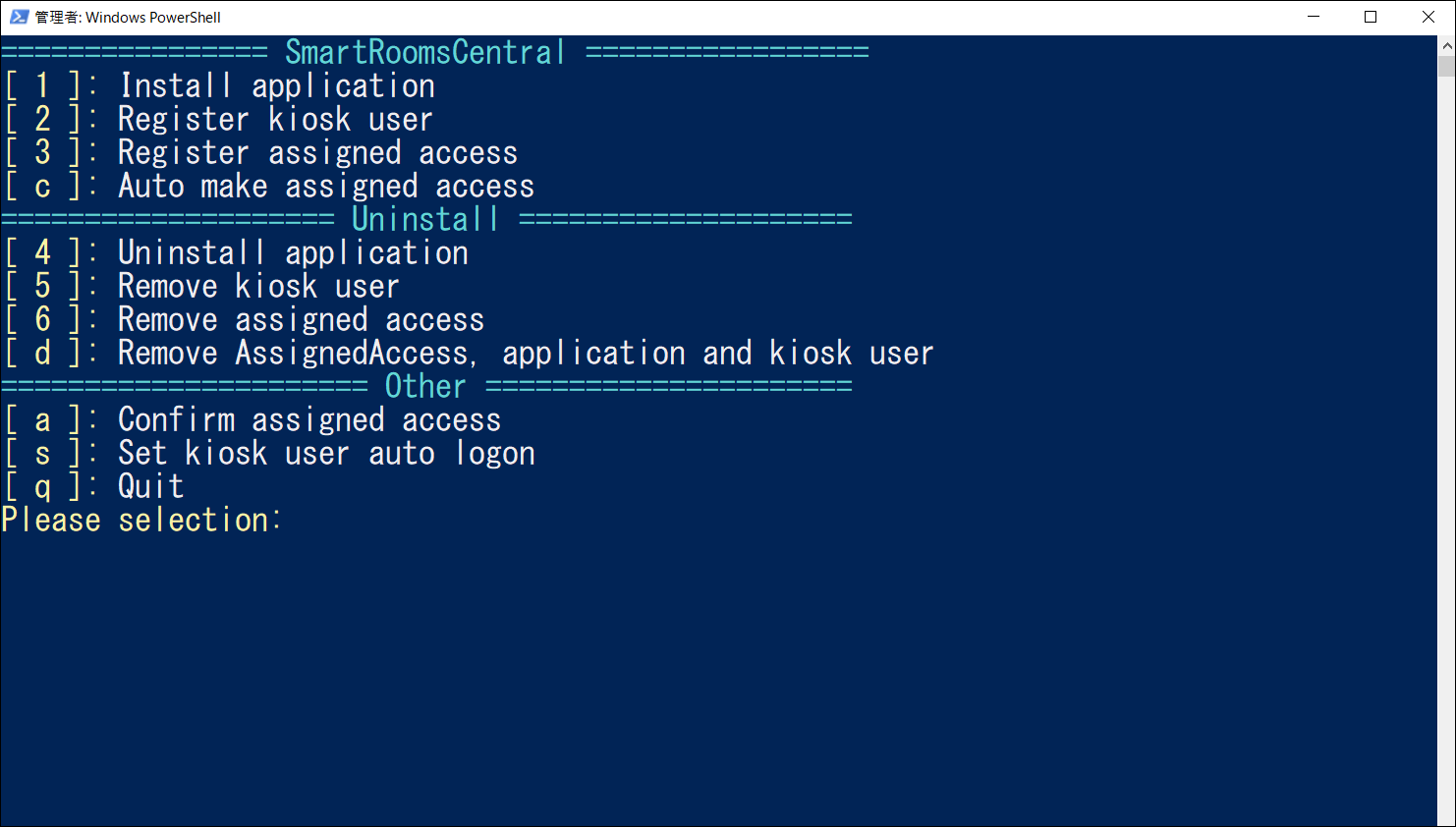 メニューから実行できる内容は以下の通りです。
オプション
実行内容
1
端末アプリをインストールします
2
SRKioskuser(端末アプリ実行用ユーザーアカウント)を作成します
3
SRKioskuser(端末アプリ実行用ユーザーアカウント)にキオスクモードの設定を行います
c
オプション1、2、3の順に一括実施します
4
端末アプリをアンインストールします
5
SRKioskuser(端末アプリ実行用ユーザーアカウント)を削除します
6
登録されたアサインドアクセス設定を全て削除します
d
オプション6、4、5の順に一括実施します
a
定義されているアサインドアクセスを表示します
s
SRKioskuser(端末アプリ実行用ユーザーアカウント)の自動サインイン設定を行います
q
スクリプトを終了しPowershellに戻ります
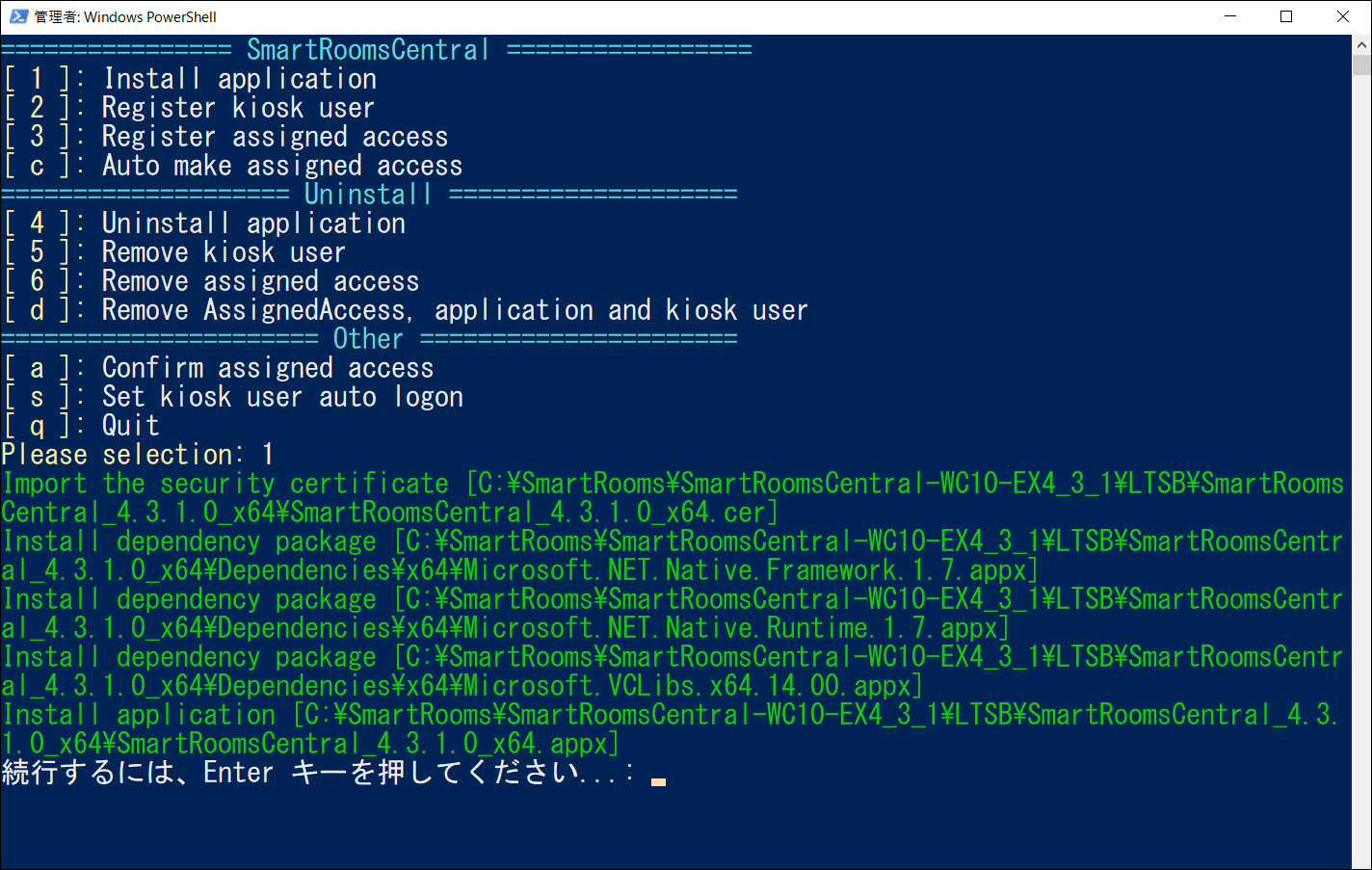
端末アプリをインストールする「1」を入力し、「Enter」をタップします。
注釈
インストールの際にエラーが表示された場合は、「 APPX形式のインストール失敗時の対処方法 」の手順を実施してください。
インストールが完了すると以下の画面が表示されます。
[スタート]ボタンをタップし、表示されたスタートメニューから[SmartRoomsCentral](集中端末アプリ)をタップして起動します。
「続行するには、Enter キーを押してください...」の表示後、「Enter」をタップします。
端末アプリの自動起動の設定を行います。
「 インストール・アップデート後の環境設定 」を参照してください。
注釈
事前にバージョン4.1.1以前の端末アプリをアンインストールした場合は、インストール後の環境設定実施後にExchange連携版 管理マニュアル「 法人への紐づけ 」と「 グループウェアおよび会議室との接続 」および「 端末上でできる端末個別設定 」を行ってください。