3. インストール・アップデートの進め方
Windows版 部屋前端末・集中端末アプリ(以下、端末アプリ)のインストールもしくはアップデートの進め方を説明します。
重要
端末アプリを「4.1.1」以前のバージョンから最新版にアップデートする場合、電子証明書の仕様変更にともない、上書きによるアップデートができません。「 アップデートの事前準備 」を実施してください。
3.1. 利用状況ごとのインストール・アップデートの進め方
3.1.1. インストール・アップデートの進め方チャート
お使いの環境、利用状況に合わせて、以下の手順で実施してください。
3.1.1.1. 新規インストール
■ 新規インストールの場合
3.1.1.2. アップデート
■ 4.1.1以前のアプリバージョンからアップデートする場合
注釈
アップデートの事前準備で端末アプリのアンインストールを行う場合、アンインストール前に、「ID」「シークレット」「会議室情報」および「端末個別設定」の入室音量、アラーム音などの設定を控えておいてください。
■ アプリバージョン4.1.2または4.1.3 / 「APPX」形式のアプリバージョン4.2.0以降からアップデートする場合
注釈
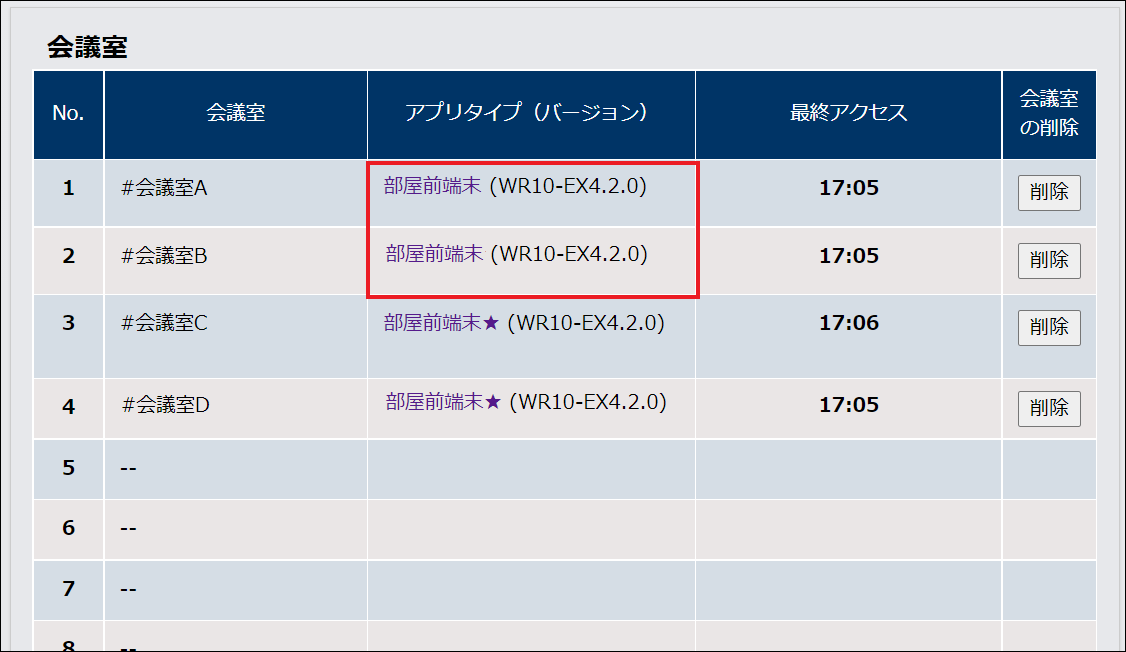
■ 「MSIX」形式のアプリバージョン4.2.0以降からアップデートする場合
3.2. OSバージョンを確認する
= 手順 =
端末の管理者ユーザー にサインインします。
タスクバーの検索ボックスに「winver」と入力し検索します。
「winver」を実行します。
「Windowsのバージョン情報」が表示されるので、バージョンとエディションを確認します。
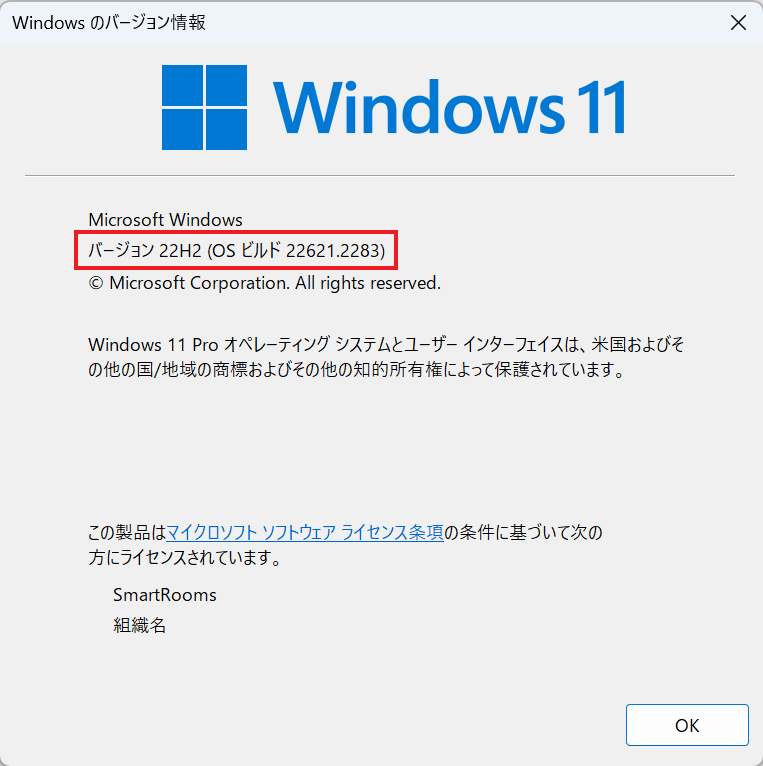
注釈
ご利用のOSバージョンがサポート期間外の場合は、事前にOSのアップデートを行い次章以降の手順を実施してください。
3.3. アップデートの事前準備
既にSmartRoomsアプリがインストールされている端末を利用して、アップデートや再インストールを実施する場合に行う手順です。
3.3.1. 端末アプリの自動起動の方法を確認する
端末のSmartRoomsアプリのアンインストールが必要な場合、自動起動を解除する必要があるため、設定されている起動方法を確認します。
= 手順 =
端末でSmartRooms用ユーザーからサインアウトし、端末の管理者ユーザーでサインインします。
端末にキーボードを接続し、「Ctrl+Alt+Delete」ボタンを同時に押してキオスクモードからサインイン画面に戻り、端末の管理者ユーザーでサインインします。
「スタート」ボタンをタップし、表示されたスタートメニューから「設定」(歯車マーク)をタップします。
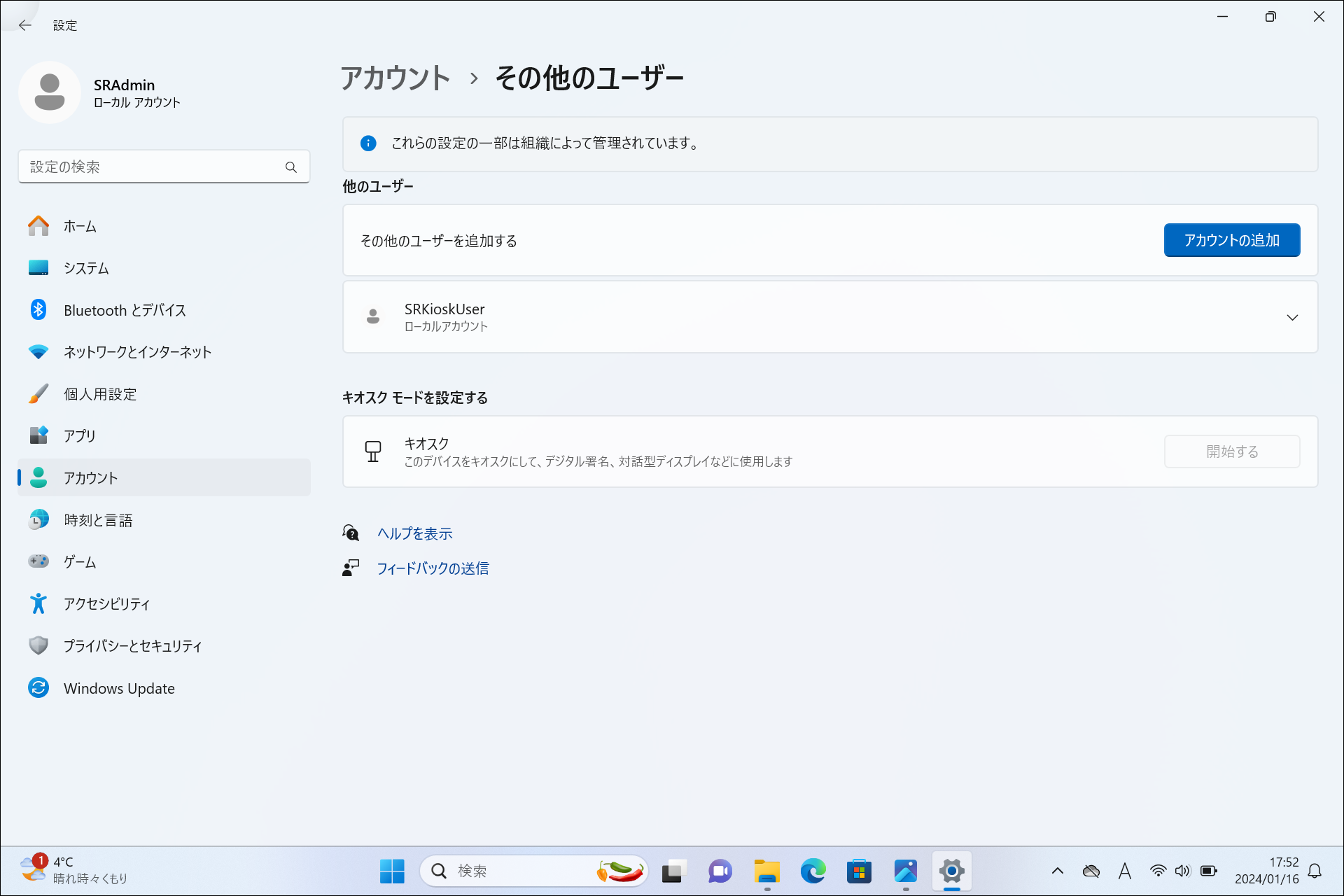
「設定」画面が表示されるので、[アカウント]を選択し、[他のユーザー]をタップします。
注釈
一部のバージョンでは、[アカウント]>[家族とその他のユーザー]>「キオスクモードを設定する」の[割り当てられたアクセス]をタップすると「設定」画面が表示されます。
「キオスクモードを設定する」をタップし、「キオスク情報」からSmartRooms用ユーザーを選択します。
端末の自動起動方法によって表示内容が異なりますので、表示を確認します。
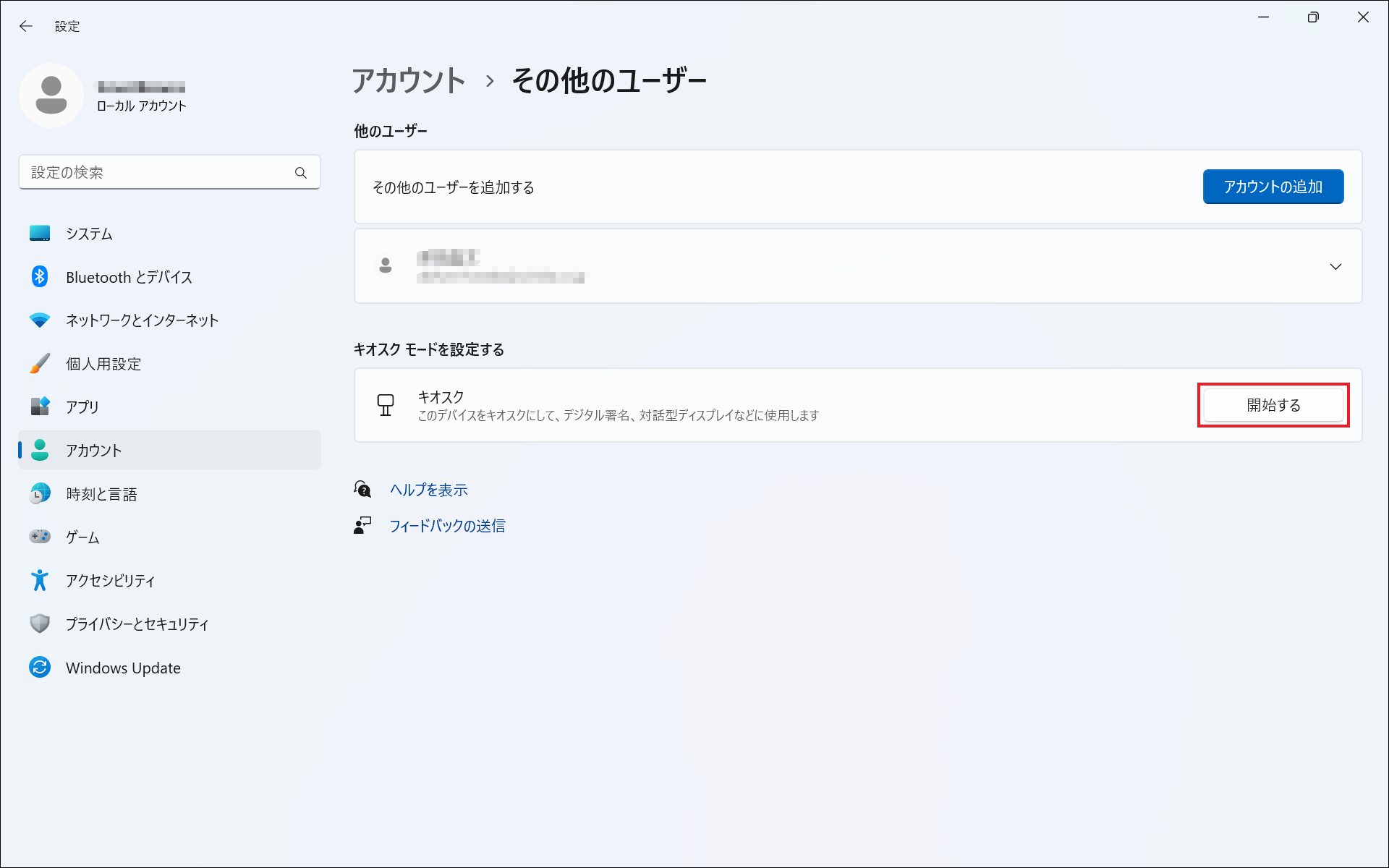
- 『これらの設定の一部は、組織によって非表示になっているか管理されています』と表示されており、「開始する」ボタンがグレーアウトで表示されている場合
- 端末アプリインストール用スクリプト「MakeAssignedAccessApp.ps1」を実行し、キオスクモードを設定しています。「 キオスクモードをツールで解除する場合 」を実施してください。
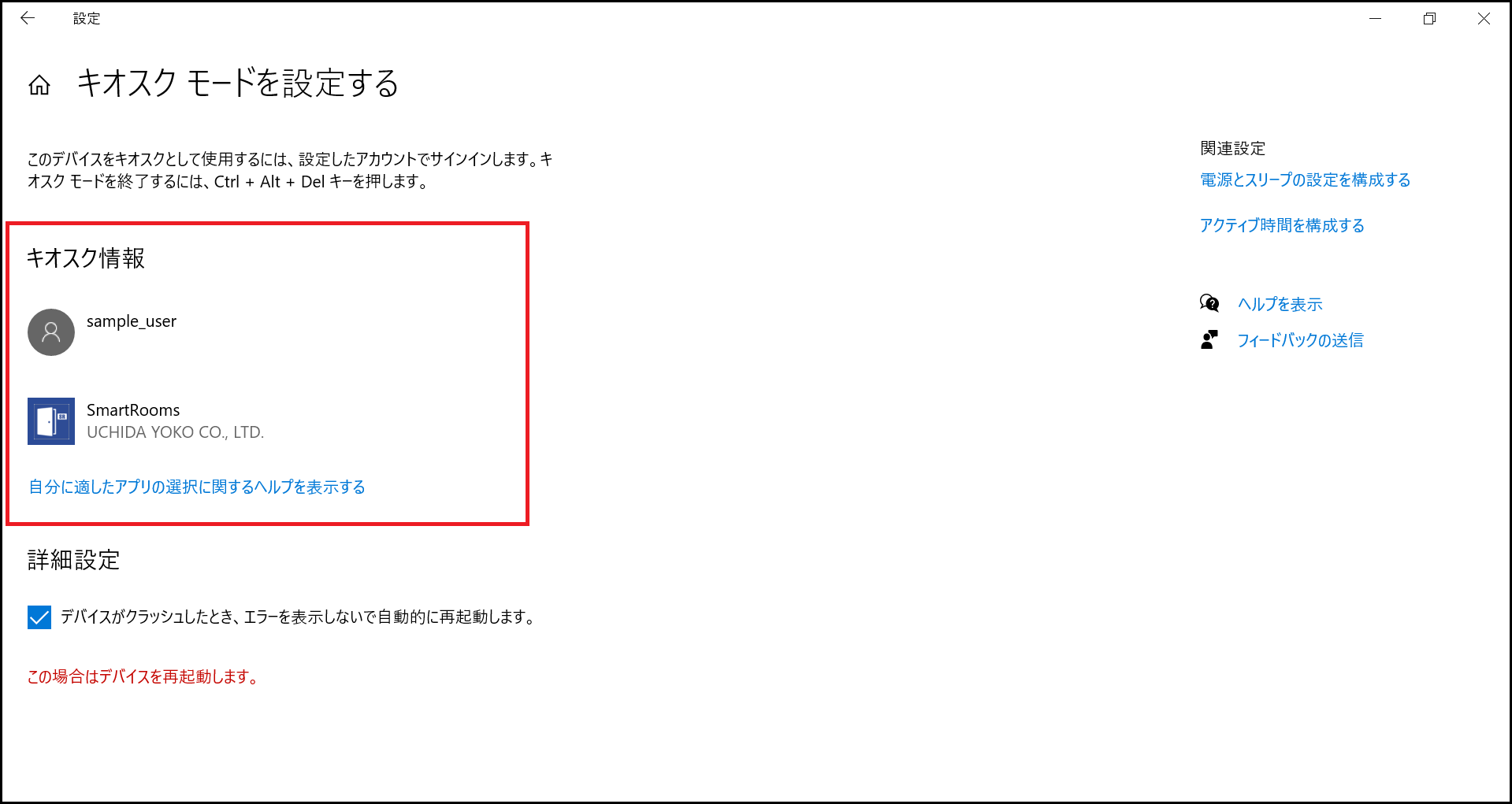
- 「キオスク情報」としてユーザー名とSmartRoomsが表示されている場合
- Windowsの設定画面からキオスクモードを設定しています。「 キオスクモードをOS設定画面から解除する場合 」を実施してください。
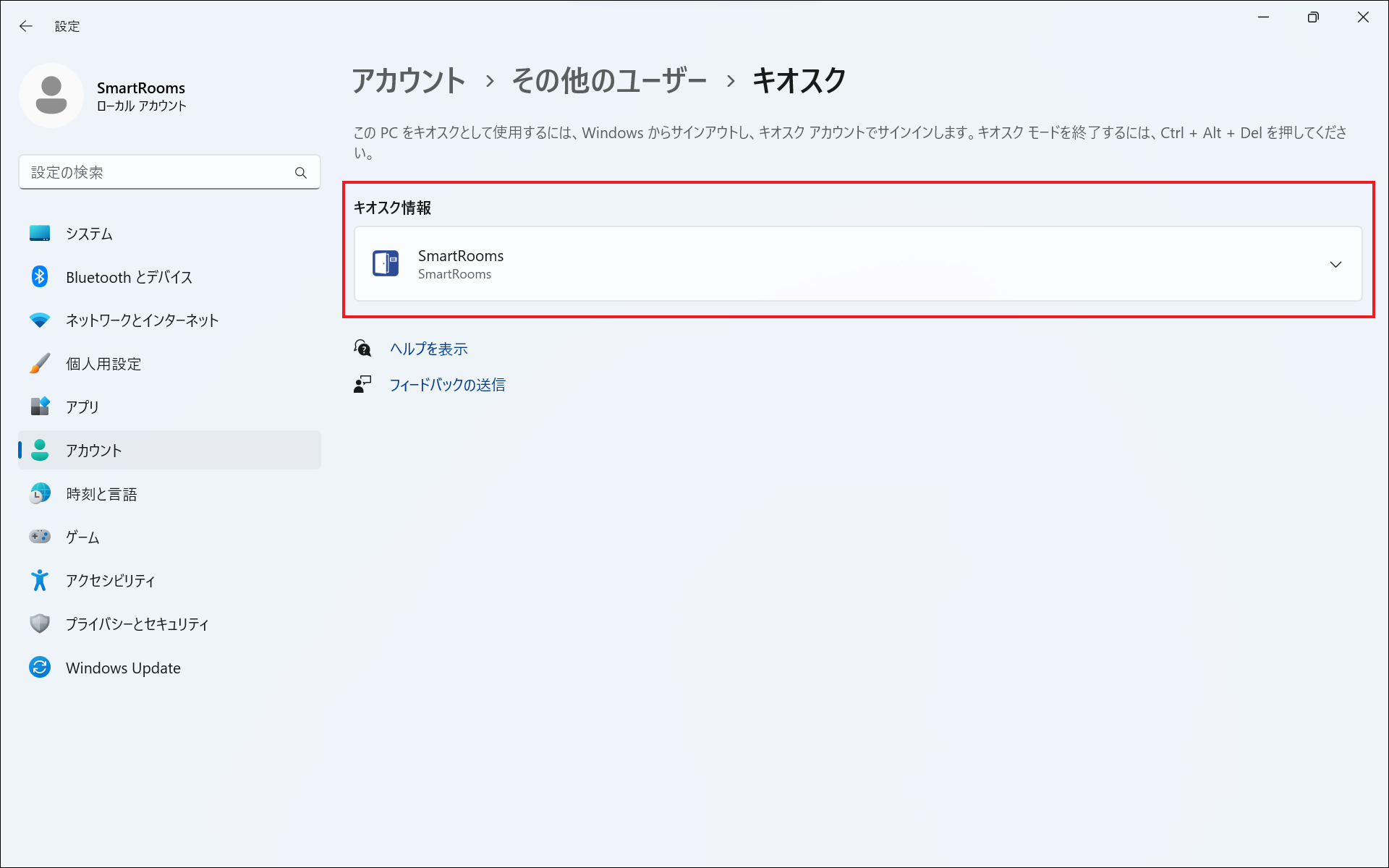
注釈
Windows 10の場合は以下の画面になります。
- 「開始する」ボタンが表示されており、グレーアウトしていない場合
- スタートアップに設定されています。「 スタートアップ設定を解除する場合 」を実施してください。
3.3.2. 端末アプリの自動起動を解除する
3.3.2.1. キオスクモードをツールで解除する場合
= 手順 =
端末の管理者ユーザーでサインインします。
- SmartRoomsアプリのインストール時にダウンロードしたプログラム一式が入ったフォルダを開きます。
デフォルトは「C:\SmartRooms」に格納されています。
注釈
フォルダ名称はデフォルトでは「SmartRooms-WR10-EX4_2_0」のような表記になっています。※バージョンや種別によって「SmartRooms-」以降は異なります。
SmartRoomsのプログラムが入ったフォルダを表示します。
- A.OSの確認で「LTSC 2016(LTSB)」だった場合
「LTSB」のフォルダを開く
- B.OSの確認で「上記以外のOS」だった場合
「LTSC」のフォルダを開く
注釈
Windows 11でPowerShellのツールを使ってキオスク化を解除する場合、PowerShellの実行前に以下の設定が必要です。設定を確認してください。1.[スタート]ボタンをタップし、表示されたスタートメニューから[設定](歯車マーク)をタップします。2.[システム]を選択し、[開発者向け]をタップして、[PowerShell]を選択します。3.「署名せずに実行するローカル PowerShell スクリプトを許可するように、実行ポリシーを変更します。リモートスクリプトには署名が必要です。」をオンにします。上記の設定をしてもPowerShellが起動しない場合、以下の設定も実施してください。1.フォルダ内の「MakeAssignedAccessApp.ps1」をロングタップし、[プロパティ]をタップします。2.「セキュリティ」の「このファイルは他のコンピューターから取得したものです。このコンピューターを保護するため、このファイルへのアクセスはブロックされる可能性があります。」の「許可する」にチェックを入れる。3.[OK]をタップする。フォルダ内の「MakeAssignedAccessApp.ps1」をロングタップし、「PowerShellで実行」を選択します。
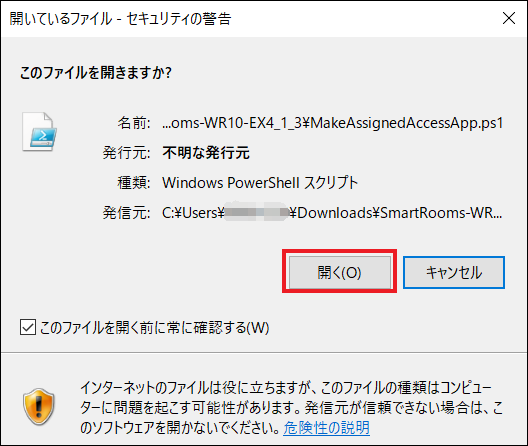
- セキュリティの警告画面が表示されますが[開く]を選択します。
※表示されない場合は次の手順に進んでください。
『このアプリがデバイスに変更を加えることを許可しますか?』の画面で[はい]を選択します。
PowerShellを実行したユーザーアカウントが管理者でない場合は、管理者のIDとパスワードを求められるので入力します。
「管理者:Windows PowerShell」のメニュー画面が表示されます。
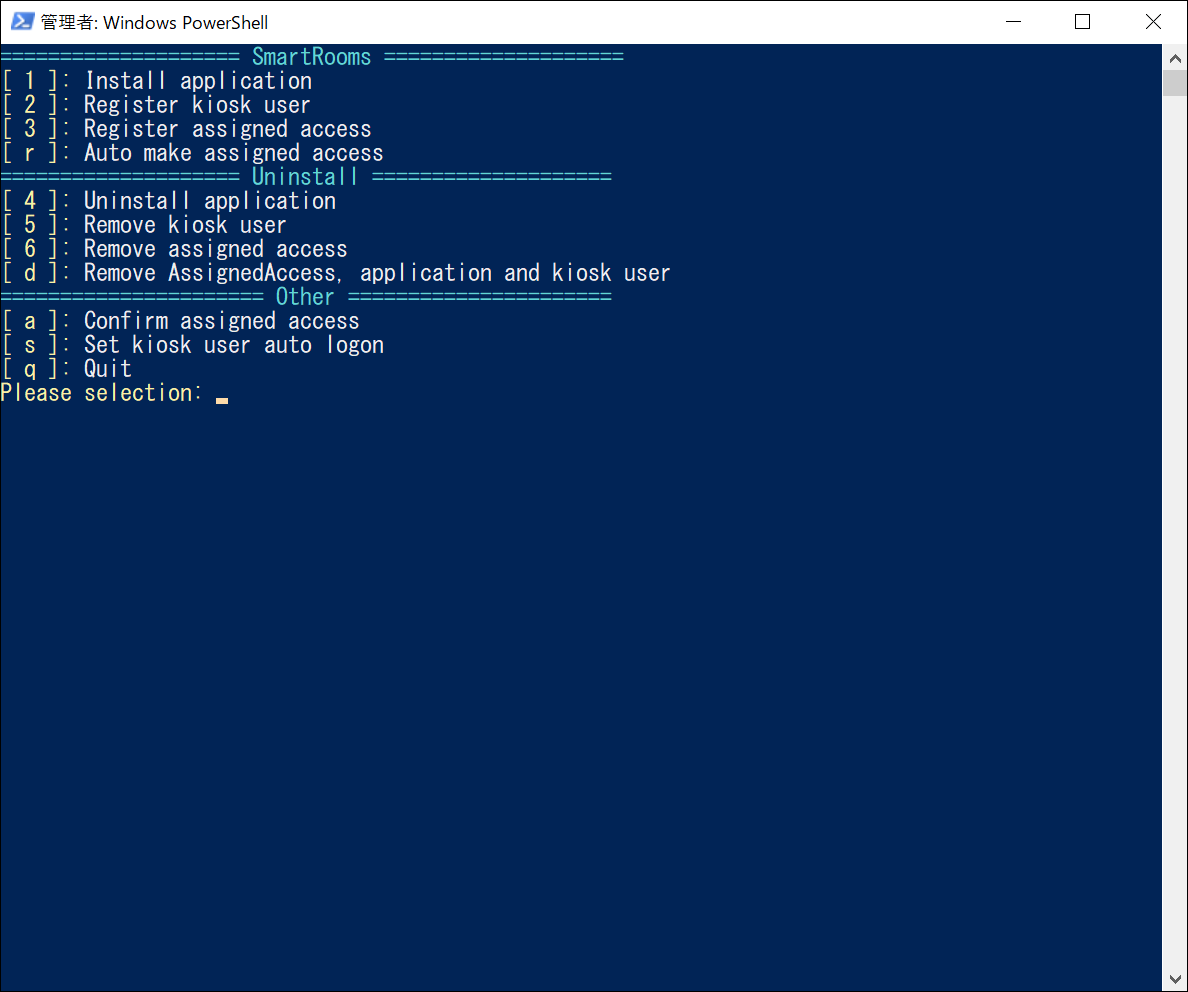
端末キオスク設定の解除を行いますので「6」を入力し、「Enter」キーを押下します。
正常終了したことを確認し、『続行するには、Enter キーを押してください...』の表示後、「Enter」キーを押下します。
「q」を入力し、「Enter」をタップします。
「管理者:Windows PowerShell」画面を閉じ、端末の再起動を行います。
起動後、SmartRooms用ユーザーでサインインし、SmartRoomsアプリが自動的に起動しないことを確認します。
3.3.2.2. キオスクモードをOS設定画面から解除する場合
= 手順 =
端末の管理者ユーザーでサインインします。
[スタート]ボタンをタップし、表示されたスタートメニューから[設定](歯車マーク)をタップします。
「設定」画面が表示されるので、[アカウント]を選択し、[他のユーザー]をタップし「キオスクモードを設定する」の[キオスク]をタップし、SmartRooms用ユーザーを選択します。
注釈
一部のバージョンでは、[アカウント]>[家族とその他のユーザー]>「キオスクモードを設定する」の[割り当てられたアクセス]をタップすると「設定」画面が表示されます。
「キオスクを削除する」のボタンをタップし、確認画面で「削除」を選択します。
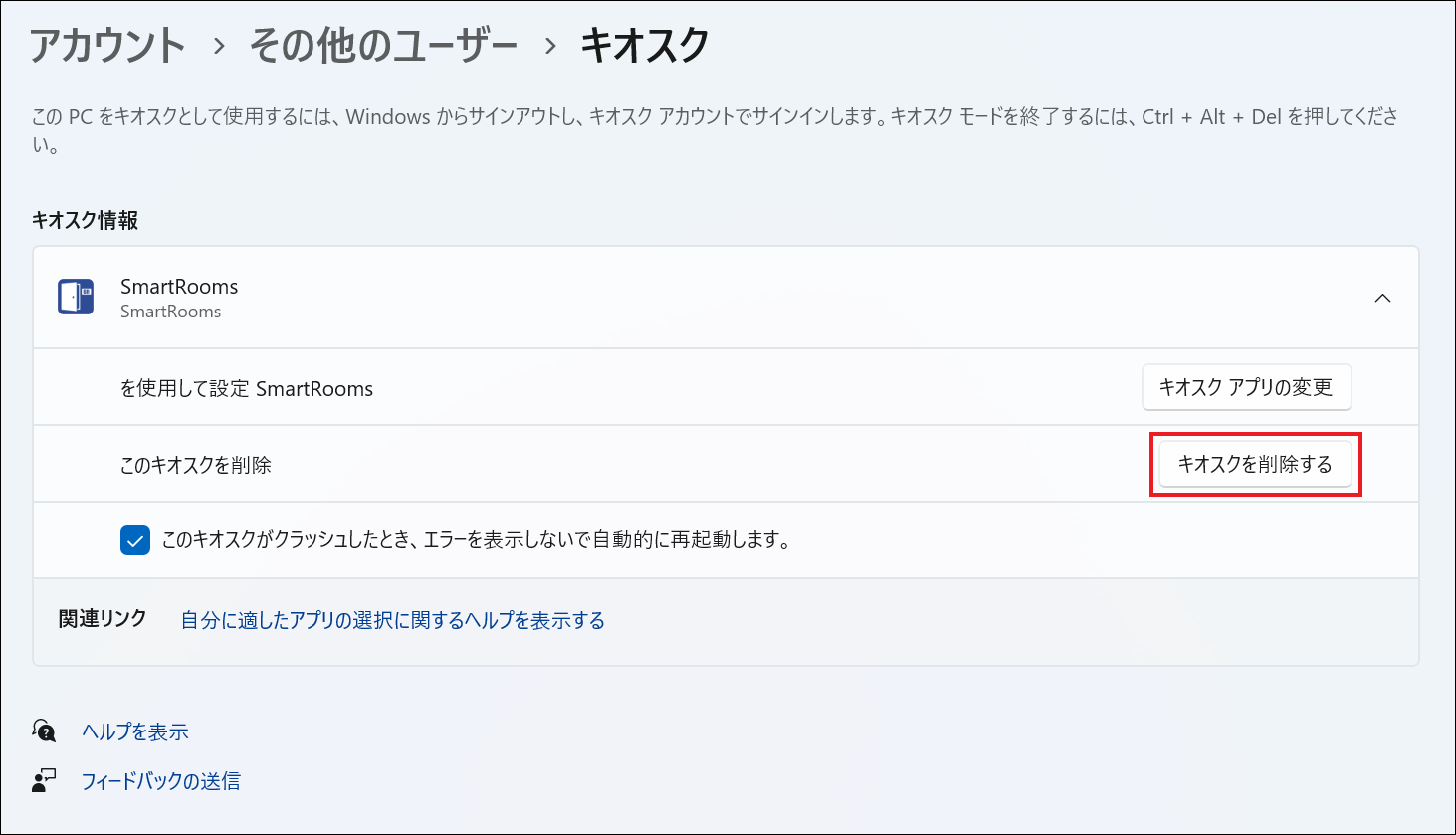
設定画面を閉じ、端末の再起動を行います。
起動後、SmartRooms用ユーザーでサインインし、SmartRoomsアプリが自動的に起動しないことを確認します。
3.3.2.3. 上記の方法でキオスクモードが解除できなかった場合
= 手順 =
端末の管理者ユーザーでサインインします。
タスクバーの検索ボックスに「regedit」と入力し、「レジストリエディター」をタップします。
『このアプリがデバイスに変更を加えることを許可しますか?』が表示されたら、「はい」を選択します。
「レジストリエディター」画面が表示されます。
「HKEY_LOCAL_MACHINE」-「SOFTWARE」-「Microsoft」-「Windows」の「〉」アイコンをタップして展開します。
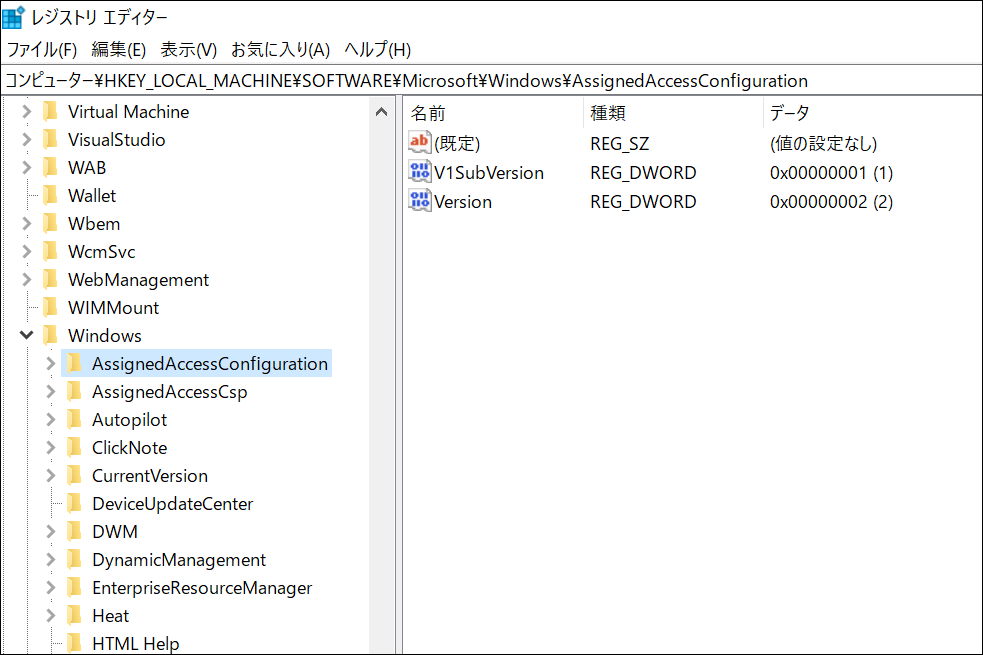
「AssignedAccessConfiguration」フォルダをロングタップし、「削除」をタップします。
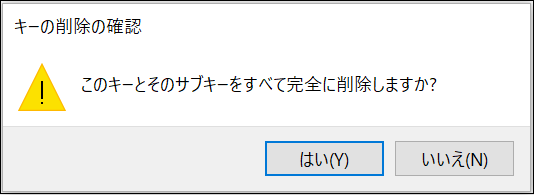
「キーの削除の確認」が表示されるので、「はい」をタップします。
「レジストリエディター」画面を閉じ、端末の再起動を行います。
起動後、SmartRooms用ユーザーでサインインし、SmartRoomsアプリが自動的に起動しないことを確認します。
3.3.2.4. スタートアップ設定を解除する場合
= 手順 =
端末にキーボードを接続します。
SmartRooms用ユーザーでサインインします。
「Alt」+「F4」 を押下し、部屋前端末・集中端末アプリを終了します。
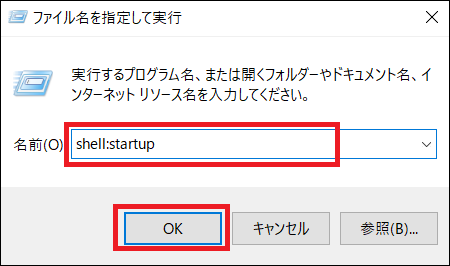
「スタート」ボタンをロングタップし、表示されたメニューから「ファイル名を指定して実行」をタップします。
「ファイル名を指定して実行」が表示されるので、「shell:startup」と入力し「OK」をタップします
「スタートアップ」フォルダが表示されます。
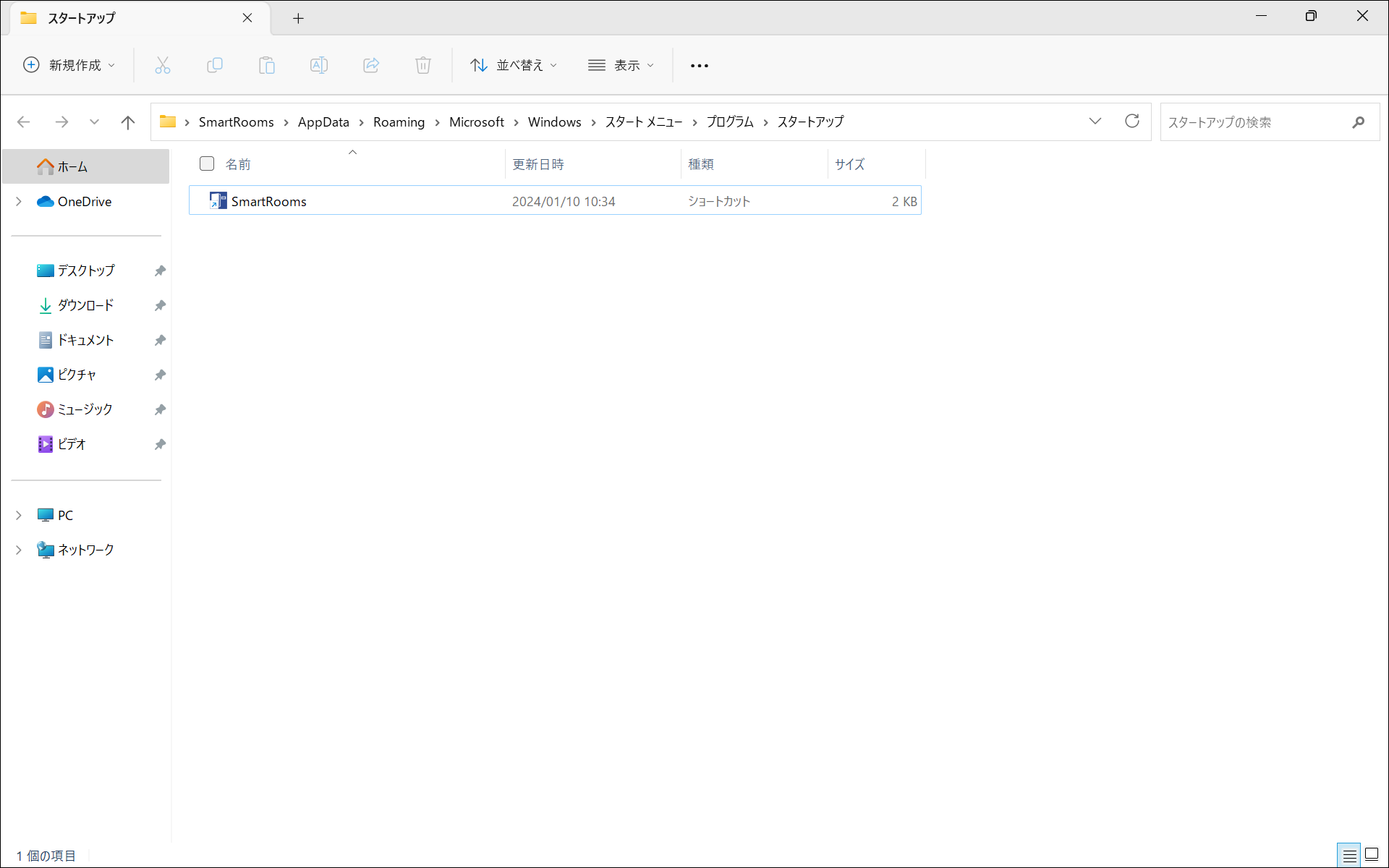
フォルダ内の、スタートメニューの「SmartRooms」(部屋前端末アプリ)または「SmartRoomsCentral」(集中端末アプリ)をロングタップで選択し、「削除」(ゴミ箱アイコン)を選択します。
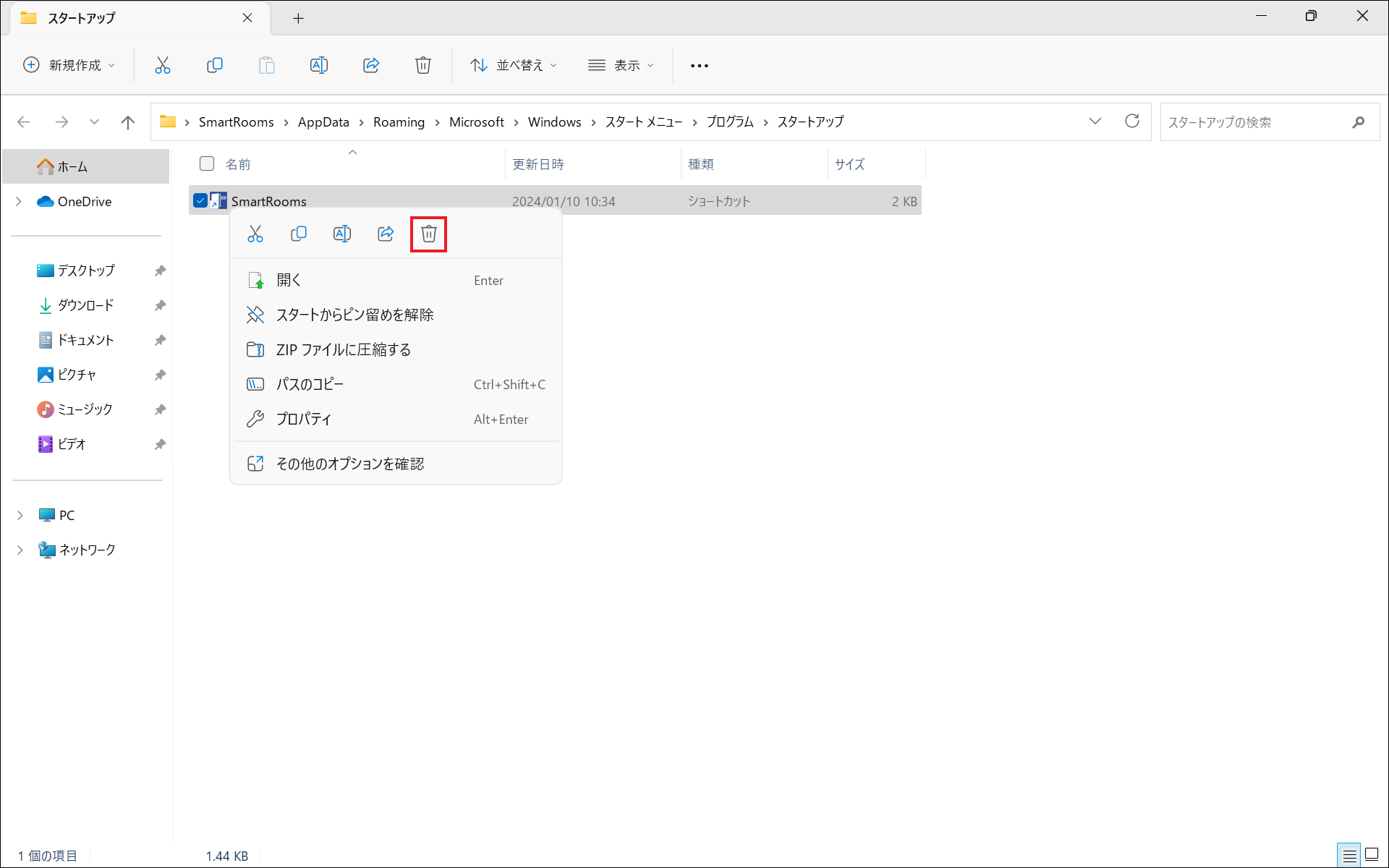
スタートアップフォルダーを閉じ、端末の再起動を行います。
起動後、SmartRooms用ユーザーでサインインし、SmartRoomsアプリが自動的に起動しないことを確認します。
3.3.3. アプリをアンインストール
3.3.3.1. LTSC 2016(LTSB)での手順
= 手順 =
端末でSmartRooms用ユーザーでサインインします。
SmartRoomsアプリのインストール時にダウンロードしたプログラム一式が入ったフォルダを開きます。
デフォルトは「C:\SmartRooms」に格納されています。
注釈
フォルダ名称はデフォルトでは「SmartRooms-WR10-EX4_2_0」のような表記になっています。※バージョンや種別によって「SmartRooms-」以降は異なります。タスクバーの検索ボックスに「PowerShell」と入力して検索し、「Powershell」を実行します。
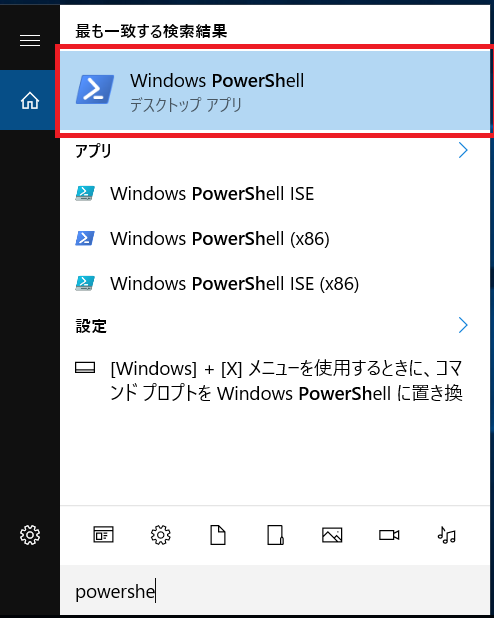
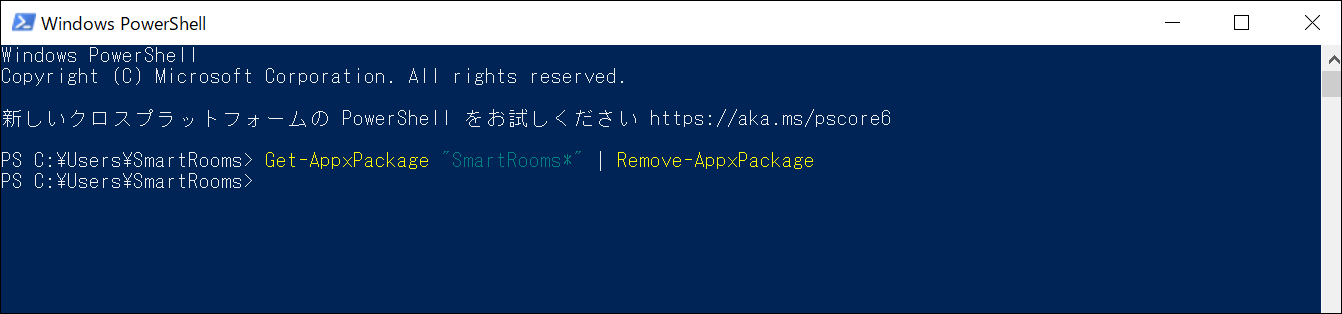
「PowerShell」で以下のコマンドを実行します。
Get-AppxPackage "SmartRooms*" | Remove-AppxPackage
※上記コマンドラインは、SmartRoomsのプログラムが入ったフォルダ内の「LTSB」フォルダの「Uninstall.txt」に記載しています。コピー&ペーストして実行してください。アンインストールが正常終了したことを確認し、「Windows PowerShell」画面を閉じます。
端末を再起動し、SmartRooms用アカウントでサインインします。
[スタート]ボタンをタップし、表示されたスタートメニューから[設定](歯車マーク)をタップし、[アプリ]を選択し、[インストールされているアプリ]でアプリ一覧を表示します。
「アプリと機能」から「SmartRooms」(部屋前端末アプリ)または「SmartRoomsCentral」(集中端末アプリ)のアプリが削除され、アンインストールされていることを確認します。
3.3.3.2. 上記以外のOSバージョンでの手順
= 手順 =
端末でSmartRooms用ユーザーでサインインします。
SmartRoomsアプリのインストール時にダウンロードしたプログラム一式が入ったフォルダを開きます。
デフォルトは「C:\SmartRooms」に格納されています。
注釈
フォルダ名称はデフォルトでは「SmartRooms-WR10-EX4_2_0」のような表記になっています。※バージョンや種別によって「SmartRooms-」以降は異なります。SmartRoomsのプログラムが入ったフォルダ内の、「LTSC」フォルダを表示します。
フォルダ内の「MakeAssignedAccessApp.ps1」をロングタップし、「PowerShellで実行」を選択します。
注釈
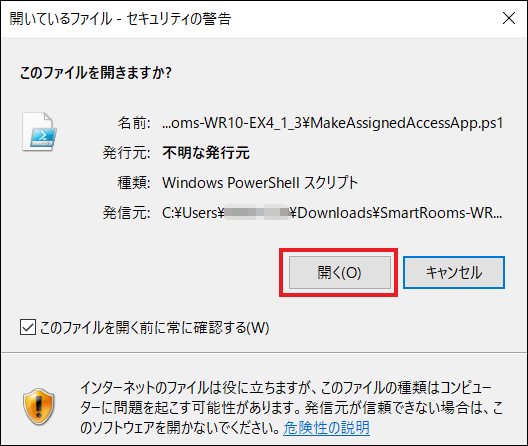
Windows 11でPowerShellのツールを使ってキオスク化を解除する場合、PowerShellの実行前に以下の設定が必要です。設定を確認してください。1.[スタート]ボタンをタップし、表示されたスタートメニューから[設定](歯車マーク)をタップします。2.[システム]を選択し、[開発者向け]をタップして、[PowerShell]を選択します。3.「署名せずに実行するローカル PowerShell スクリプトを許可するように、実行ポリシーを変更します。リモートスクリプトには署名が必要です。」をオンにします。上記の設定をしてもPowerShellが起動しない場合、以下の設定も実施してください。1.フォルダ内の「MakeAssignedAccessApp.ps1」をロングタップし、[プロパティ]をタップします。2.「セキュリティ」の「このファイルは他のコンピューターから取得したものです。このコンピューターを保護するため、このファイルへのアクセスはブロックされる可能性があります。」の「許可する」にチェックを入れる。3.[OK]をタップする。- セキュリティの警告画面が表示されますが[開く]を選択します。
※表示されない場合は次の手順に進んでください。
『このアプリがデバイスに変更を加えることを許可しますか?』の画面で[はい]を選択します。
PowerShellを実行したユーザーアカウントが管理者でない場合は、管理者のIDとパスワードを求められるので入力します。
「管理者:Windows PowerShell」のメニュー画面が表示されます。
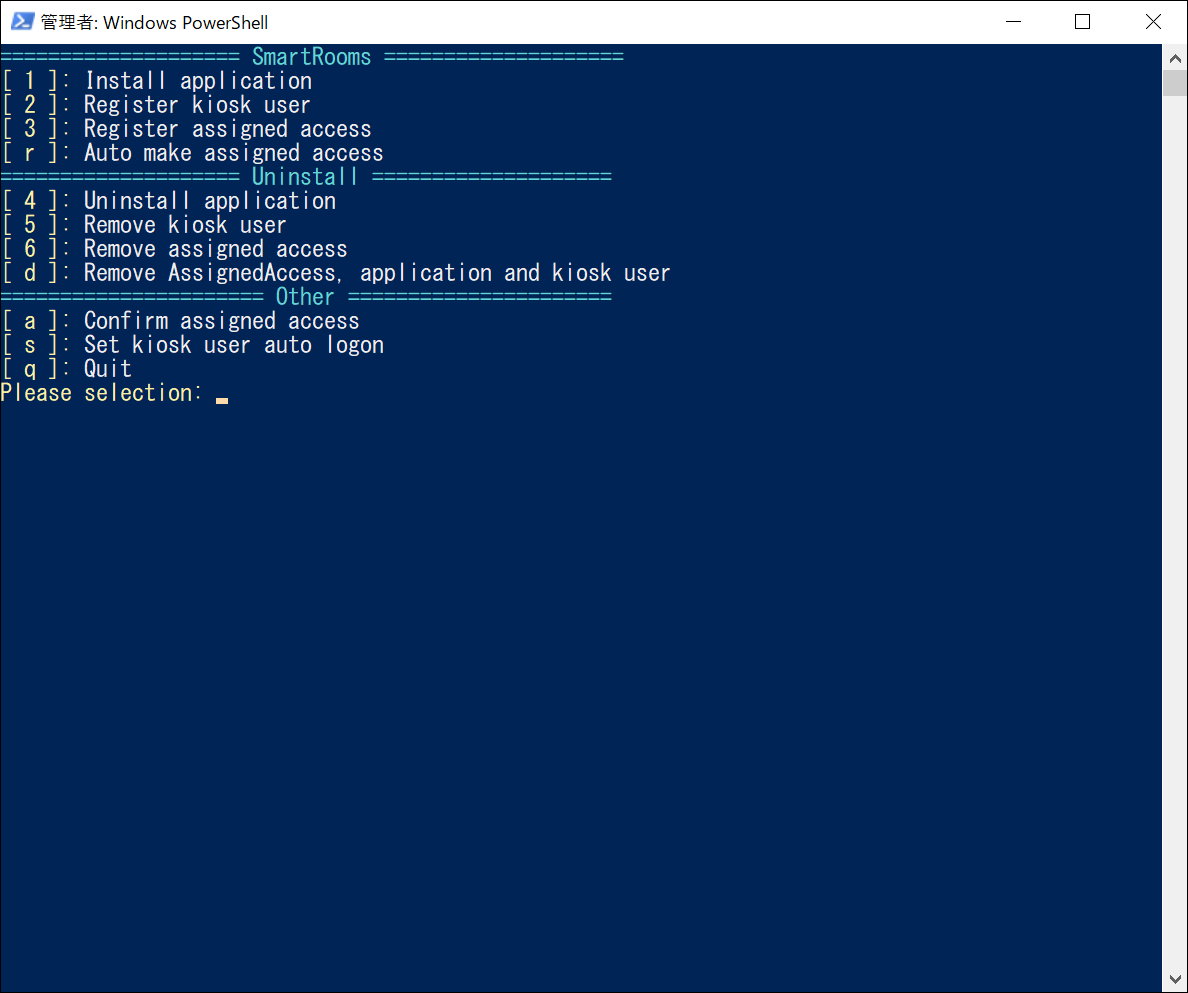
端末アプリアンインストールを行いますので「4」を入力し、「Enter」キーを押下します。
正常終了したことを確認し、『続行するには、Enter キーを押してください...』の表示後、「Enter」キーを押下します。
「q」を入力し、「Enter」をタップします。
「管理者:Windows PowerShell」画面を閉じます。
端末を再起動し、SmartRooms用アカウントでサインインします。
[スタート]ボタンをタップし、表示されたスタートメニューから[設定](歯車マーク)をタップし、[アプリ]を選択し、[インストールされているアプリ]でアプリ一覧を表示します。
「アプリと機能」から「SmartRooms」(部屋前端末アプリ)または「SmartRoomsCentral」(集中端末アプリ)のアプリが削除され、アンインストールされていることを確認します。
3.4. 新規インストールの事前準備
注釈
端末の初期設定が既に実施されている場合、「 OSバージョンを確認する 」から実施してください。
3.4.1. 端末の初期セットアップ(新規端末を利用する場合)
アプリをインストールする端末が、新規端末(購入後、電源投入して初期セットアップをしていない端末)の場合、端末の初期設定を行います。
注釈
本手順は、購入後、電源投入していない新規端末に実施する手順です。既に、初回の電源投入を行い、初期セットアップをしている場合、「 OSの設定画面で実施する設定 」から実施してください。
= 手順 =
端末に電源ケーブルを接続し、電源ケーブルをコンセントに接続した状態で端末の電源ボタンを押して起動します。
言語の選択画面で、キーボードの「shift」と「F10」を同時に押して、コマンドプロンプトを起動します。
コマンドプロンプトが起動したら、以下を入力してエンターボタンを押すと、自動的に再起動します。
oobe\BypassNRO.cmd
言語の選択画面([日本語][English(United States)]の選択画面)で[日本語]を選択し、[はい]をタップします。
「国または地域はこちらでよろしいですか?」と表示されるので、「日本」が選択されている事を確認し、[はい]をタップします。
「これは正しいキーボードレイアウトまたは入力方式ですか?」と表示されるので、「Microsoft IME」が選択されている事を確認し、[はい]をタップします。
「2つ目のキーボードレイアウトを追加しますか?」と表示されるので[スキップ]をタップします。
「ネットワークに接続しましょう」と表示されるので、画面左下の[インターネットに接続していません]をタップします。
「今すぐ接続して、デバイスをすぐに使い始めましょう」と表示されるので[制限された設定で続行]をタップします。
「ライセンス契約をご確認ください」と表示されるので、[同意]をタップします。
「このPCを使うのはだれですか?」と表示されるので、管理者ユーザーの「ID」と「パスワード」を入力します。
注釈
パスワード入力画面が表示されない場合、手順12以降で、[スタート]>[設定]>[アカウント]>[サインインオプション]>[パスワード]からパスワードを入力します。
- 「デバイスのプライバシー設定の選択」と表示されるので、全てを「オフ」にして[同意]をタップします。
セットアップが完了し、デスクトップが表示されたら、次の手順に進んでください。
3.4.2. 端末のネットワーク設定とWindows Updateの実施
端末のネットワーク設定を行います。ネットワークに接続後、Windows Updateを行い、端末のWindows Updateを最新の状態にします。
= 手順 =
[スタート]ボタンをタップし、表示されたスタートメニューから[設定](歯車マーク)をタップします。
「設定」画面が表示されるので、サイドメニューから[ネットワークとインターネット]を選択します。
接続の環境により、[Wi-Fi]もしくは[イーサネット]を選択し、必要に応じてIPアドレスの指定や、「ネットワークとインターネット」の[プロキシ]からプロキシの設定を行います。
[設定]画面に戻り、サイドメニューから[Windows Update]を選択し、[更新プログラムのチェック]をクリックします。
注釈
「最新の状態です」と表示されるまで、 繰り返し実施 してください。
3.4.3. OSの設定画面で実施する設定
3.4.3.1. ディスプレイの明るさと画面の向きの固定を行う
= 手順 =
[スタート]ボタンをタップし、表示されたスタートメニューから[設定](歯車マーク)をタップします。
[設定]画面が表示されるので、サイドメニューから[システム]をタップし、[ディスプレイ]をタップします。
「明るさ」にあるスライダーを動かし、「60」を目安に設定します。
「明るさ」をタップして開き、「照明が変化した場合に明るさを自動的に調整する」のチェックを外してオフにします。
「コンテンツに基づいて明るさを変更する」を[オフ]にします。
「拡大縮小とレイアウト」にある「画面ロック」をオンにします。
注釈
キーボードが接続されていると、選択出来ない場合があります。その場合は、一度キーボードを外して設定をしてから、再度キーボードを接続してください。また、端末ディスプレイの向きを実際に設置する方向に合わせてから、「画面ロック」をオンにしてください。
3.4.3.2. スリープやシャットダウンの設定を行う
= 手順 =
「設定」画面のサイドメニューから[システム]を選択し、[電源とバッテリー]をタップし、[画面とスリープ]を開きます。
以下の通りに設定します。
バッテリー駆動時に、次の時間が経過した後に画面の電源を切る
なし
電源接続時に、次の時間が経過した後に画面の電源を切る
なし
バッテリー駆動時に、次の時間が経過した後にデバイスをスリープ状態にする
なし
電源接続時に、次の時間が経過した後にデバイスをスリープ状態にする
なし
3.4.3.3. アプリ等からの通知をオフにする
= 手順 =
「設定」画面のメニューから[システム]を選択し、[通知]をタップして、さらに、[通知]を選択して開きます。
以下のチェックを外してオフにします。
通知時にサウンドを再生する:オフ
ロック画面に通知を表示する:オフ
ロック画面にリマインダーとVoIPの着信を表示する:オフ
「通知(アプリやその他の送信者からの通知を取得)」をオフにします。
「システム」>「通知」に戻り、[追加設定]をタップします。
以下のチェックを外してオフにします。
更新後およびサインイン時にWindowsのウェルカム エクスペリエンスを表示して、新機能と提案を表示する:オフ
Windowsを最大限に活用し、このデバイスの設定を完了する方法を提案する:オフ
Windowsを使用する際のヒントや提案を入手する:オフ
「設定」画面のメニューから[プライバシーとセキュリティ]をタップし、「アプリのアクセス許可」の[通知]をタップして、開きます。
「通知へのアクセス」をオフにします。
3.4.3.4. タッチキーボードの表示
= 手順 =
「設定」画面のサイドメニューから[時刻と言語]をタップし、[入力]を選択し、[タッチキーボード]をタップして、開きます。
「タッチキーボードを表示する」のプルダウンを「キーボードが接続されていない場合」にします。
3.4.4. コントロールパネルで実施する設定
3.4.4.1. 電源に関する設定を行う
= 手順 =
タスクバーの検索ボックスで「コントロール」と入力して検索し、メニューから「コントロール パネル」を選択し開きます。
[コントロール パネル]画面のメニューから[システムとセキュリティ]をタップし、[電源オプション]を選択し、サイドメニューの[電源ボタンの動作を選択する]をタップします。
「電源ボタンの定義とパスワード保護の有効化」の「電源とスリープボタンおよびカバーの設定」の以下の項目をプルダウンしてそれぞれ設定します。
バッテリ駆動
電源に接続
電源ボタンを押したときの動作
シャットダウン
シャットダウン
スリープボタンを押したときの動作
何もしない
何もしない
カバーを閉じたときの動作
何もしない
何もしない
[変更の保存]をタップします。
3.4.4.2. セキュリティやメンテナンスの通知をオフにする
= 手順 =
「コントロール パネル」の画面に戻り、[システムとセキュリティ]をタップし、[セキュリティとメンテナンス]を選択し、サイドメニューの「セキュリティとメンテナンスの設定を変更」をタップします。
以下のチェックを外してオフにし、[OK]をタップします。
●セキュリティ メッセージ
インターネットセキュリティ設定:オフ
ユーザーアカウント制御:オフ
ネットワークファイアウォール:オフ
ウイルス対策:オフ
●メンテナンスメッセージ
Windows バックアップ:オフ
Windows トラブルシューティング:オフ
自動メンテナンス:オフ
ドライブの状態:オフ
ファイル履歴:オフ
記憶域:オフ
ワークフォルダー:オフ
「コントロールパネル」>「セキュリティとメンテナンス」の画面に戻り、サイドメニューの[ユーザーアカウント制御設定の変更]をタップします。
「ユーザーアカウント制御の設定」画面が開くので、画面左側の青いバーを一番下の「通知しない」まで下げ、[OK]をタップします。
「このアプリがデバイスに変更を加えることを許可しますか?」の画面が表示されたら、[はい]を選択します。
3.4.5. グループポリシーの編集で実施する設定
3.4.5.1. ロック画面を表示しない設定を行う
= 手順 =
タスクバーの検索ボックスに「グループ」と入力して検索し、[グループ ポリシーの編集]を選択して開きます。
メニューバーから[コンピューターの構成]の下の[管理用テンプレート]、[コントロール パネル]を選択し、[個人用設定]を開きます。
[ロック画面を表示しない]のポリシー設定を開き、ラジオボタンを[無効]に変更し、[OK]をタップします。
3.4.5.2. Windows Updateの自動更新を無効にする
メニューバーから[コンピューターの構成]の下の[管理用テンプレート]、[Windowsコンポーネント]、[Windows Update]を選択し、[エンドユーザーエクスペリエンスの管理]を開きます。
[自動更新を構成する]のポリシー設定を開き、ラジオボタンを[無効]に変更し、[OK]をタップします。
3.4.6. タスクスケジューラーの設定
= 手順 =
タスクバーの検索ボックスに「タスク」と入力して検索し、アプリの[タスク スケジューラ]を選択して開きます。
上部メニューの[操作]から[タスクの作成]を選択します。
「タスクの作成」の「全般」タブで、以下のように設定します。
項目
設定内容
名前
任意の名前 (例:PC Reboot)
タスクの実行時に使うユーザーアカウント
管理者アカウント
ユーザーがログオンしているかどうかにかかわらず実行する
オン
パスワードを保存しない
オフ
最上位の特権で実行する
オン
構成
Windows 10
「トリガー」タブで、[新規]をタップします。
「新しいトリガー」の画面で、以下のように設定します。
タスクの開始:スケジュールに従う
設定:毎日
間隔:1日
開始:「日付:先日付の適用日」「時刻:5:00」
[OK]をタップしてポップアップウィンドウを閉じます。
「操作」タブで、[新規]をタップします。
「新しい操作」の画面で、「操作」を「プログラムの開始」にします。
「プログラム/スクリプト」の[参照]のボタンをタップして、以下のファイルを指定します。
C:\Windows\System32\shutdown.exe
「引数の追加」で、以下のように入力します。
/r△/f△/t△0 (△は半角スペース、アルファベットもすべて半角)
[OK]をタップしてポップアップウィンドウを閉じます。
「条件」タブで「電源」を以下のように設定します。
コンピューターをAC電源で使用している場合のみタスクを開始する:オフ
タスクを実行するたびにスリープを解除する:オン
- [OK]をタップしてタスクを実行する「ユーザーアカウント名」と「パスワード」を入力して、「タスクの作成」画面を閉じます。
「タスクスケジューラライブラリ」内に作成したタスクが表示されていることを確認します。
3.4.7. SmartRooms用ユーザーの作成
SmartRoomsをWindows端末にインストールする場合、端末の管理権限が付与されたユーザーの他に、SmartRoomsのアプリを利用するためのSmartRooms用ユーザーの作成が必要です。
= 手順 =
[スタート]ボタンをタップし、表示されたスタートメニューから[設定](歯車マーク)をタップします。
[アカウント]にある[他のユーザー]をタップします。
注釈
一部のバージョンでは、[アカウント]>[家族とその他のユーザー]>「キオスクモードを設定する」の[割り当てられたアクセス]をタップすると画面が表示されます。
「その他のユーザーを追加する」の[アカウントの追加]をタップします。
[このユーザーのサインイン情報がありません]を選択し、[Microsoftアカウントを持たないユーザーを追加する]を選択します。
- SmartRooms用ユーザーの「ユーザー名」、「パスワード」を入力します。
→「パスワードを忘れた場合」以下の項目が表示されます。
「パスワードを忘れた場合」の「セキュリティの質問」を選択し、「答え」を入力します。
- [次へ]をクリックします。
→SmartRooms用ユーザーが作成されます。
「他のユーザー」にSmartRooms用ユーザーが追加されていることを確認します。
3.4.8. SmartRooms用ユーザーの自動ログインの設定
= 手順 =
管理者アカウントからサインアウトし、SmartRooms用ユーザーでサインインします。
- 端末上のブラウザで以下URLにアクセスし、サイト上の[Autologonをダウンロード]をクリックし、「AutoLogon.zip」をダウンロードします。
https://learn.microsoft.com/ja-jp/sysinternals/downloads/autologon
ダウンロードしたzipファイルをSmartRooms端末上の以下フォルダ内にコピーします。
C:\SmartRooms
zipファイルを右クリックし、[すべて展開]をタップし、「展開先の選択とファイルの展開」画面で、[展開]をタップします。
展開したフォルダを開き、フォルダ内の「Autologon64.exe」をダブルクリックで起動します。
C:\SmartRooms\AutoLogon\Autologon64.exe
注釈
「このアプリがデバイスに変更を加えることを許可しますか?」画面が表示された場合は管理者のパスワードを入力して、「はい」をタップします。
「Autologon License Agreement」画面で、[Agree]をタップします。
「Autologon - Sysinternals」画面で、以下を入力します。
項目
設定内容
Username
SmartRooms用ユーザー
Domain
当該端末のコンピューター名
Password
パスワード
[Enable]をタップし、「Autologon successfully configured.」画面で、[OK]をタップして閉じます。
3.4.9. SmartRooms用ユーザーのOS設定画面で実施する設定
OSの設定画面で、SmartRooms用ユーザーにも各種設定を行います。
3.4.9.1. ディスプレイの明るさと画面の向きの固定を行う
= 手順 =
[スタート]ボタンをタップし、表示されたスタートメニューから[設定](歯車マーク)をタップします。
[設定]画面が表示されるので、メニューから[システム]を選択し、[ディスプレイ]をタップします。
「明るさ」にあるスライダーを動かし、「60」を目安に設定します。
「明るさ」をタップして開き、「照明が変化した場合に明るさを自動的に調整する」のチェックを外してオフにします。
「コンテンツに基づいて明るさを変更する」を[オフ]にします。
「拡大縮小とレイアウト」にある「画面ロック」をオンにします。
注釈
キーボードが接続されていると、選択出来ない場合があります。その場合は、一度キーボードを外して設定をしてから、再度キーボードを接続してください。また、端末ディスプレイの向きを実際に設置する方向に合わせてから、「画面ロック」をオンにしてください。
3.4.9.2. スリープやシャットダウンの設定を行う
= 手順 =
「設定」画面のサイドメニューから[システム]を選択し、[電源とバッテリー]をタップし、[画面とスリープ]を開きます。
以下の通りに設定します。
バッテリー駆動時に、次の時間が経過した後に画面の電源を切る
なし
電源接続時に、次の時間が経過した後に画面の電源を切る
なし
バッテリー駆動時に、次の時間が経過した後にデバイスをスリープ状態にする
なし
電源接続時に、次の時間が経過した後にデバイスをスリープ状態にする
なし
[変更の保存]をタップします。
3.4.9.3. アプリ等からの通知をオフにする
= 手順 =
「設定」画面のメニューから[システム]を選択し、[通知]をタップして、さらに、[通知]を選択して開きます。
以下のチェックを外してオフにします。
通知時にサウンドを再生する:オフ
ロック画面に通知を表示する:オフ
ロック画面にリマインダーとVoIPの着信を表示する:オフ
「通知(アプリやその他の送信者からの通知を取得)」をオフにします。
「システム」>「通知」に戻り、[追加設定]をタップします。
以下のチェックを外してオフにします。
更新後およびサインイン時にWindowsのウェルカム エクスペリエンスを表示して、新機能と提案を表示する:オフ
Windowsを最大限に活用し、このデバイスの設定を完了する方法を提案する:オフ
Windowsを使用する際のヒントや提案を入手する:オフ
「設定」画面のメニューから[プライバシーとセキュリティ]をタップし、「アプリのアクセス許可」の[通知]をタップして、開きます。
「通知へのアクセス」をオフにします。
3.4.9.4. タッチキーボードの表示
= 手順 =
「設定」画面のサイドメニューから[時刻と言語]をタップし、[入力]を選択し、[タッチキーボード]をタップして、開きます。
「タッチキーボードを表示する」のプルダウンを「キーボードが接続されていない場合」にします。
3.4.10. SmartRooms用ユーザーのコントロールパネル画面で実施する設定
コントロールパネル画面で、SmartRooms用ユーザーにも各種設定を行います。
3.4.10.1. 電源に関する設定を行う
= 手順 =
タスクバーの検索ボックスで「コントロール」と入力して検索し、メニューから「コントロール パネル」を選択し開きます。
[コントロール パネル]画面のメニューから[システムとセキュリティ]をタップし、[電源オプション]を選択し、サイドメニューの[電源ボタンの動作を選択する]をタップします。
「電源ボタンの定義とパスワード保護の有効化」の「電源とスリープボタンおよびカバーの設定」の以下の項目をプルダウンしてそれぞれ設定します。
バッテリ駆動
電源に接続
電源ボタンを押したときの動作
シャットダウン
シャットダウン
スリープボタンを押したときの動作
何もしない
何もしない
カバーを閉じたときの動作
何もしない
何もしない
3.4.10.2. セキュリティやメンテナンスの通知をオフにする
= 手順 =
「コントロール パネル」の画面に戻り、[システムとセキュリティ]をタップし、[セキュリティとメンテナンス]を選択し、サイドメニューの「セキュリティとメンテナンスの設定を変更」をタップします。
以下のチェックを外してオフにし、[OK]をタップします。
●セキュリティ メッセージ
インターネットセキュリティ設定:オフ
ユーザーアカウント制御:オフ
ネットワークファイアウォール:オフ
ウイルス対策:オフ
●メンテナンスメッセージ
Windows バックアップ:オフ
Windows トラブルシューティング:オフ
自動メンテナンス:オフ
ドライブの状態:オフ
ファイル履歴:オフ
記憶域:オフ
ワークフォルダー:オフ