4.3. ID/パスワード入力による認証の要求機能利用のためのROPCフロー有効化
SmartRoomsの「ID/パスワード入力による認証の要求」は、各端末から「予約の登録」「今すぐ利用」「予約の中止」などの操作の際、Exchangeのメールアドレスとパスワードの入力を求める機能です。認証に成功すると各操作が実行できます。
SmartRoomsの「ID/パスワード入力による認証の要求」機能を利用するには、ROPCフロー有効化の設定が必要です。
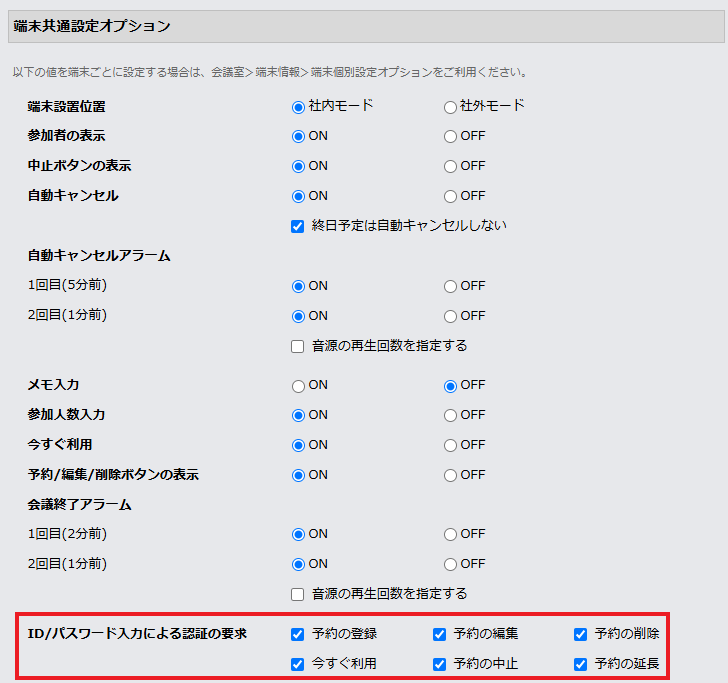
SmartRoomsの「ID/パスワード入力による認証の要求」機能の詳細については、Exchange連携版 管理マニュアルをご参照ください。
注釈
ROPCフローでは、多要素認証を必要とするユーザーはブロックされます。そのため多要素認証ではSmartRoomsの「ID/パスワード入力による認証の要求」機能は利用できません。
詳細は、Microsoftのドキュメント「 Microsoft ID プラットフォームと OAuth 2.0 リソース所有者のパスワード資格情報 」を参照してください。
SmartRoomsの「ID/パスワード入力による認証の要求」機能を使用しない場合はこの作業は不要です。「 リダイレクトURIの設定 」へ進んでください。
前項「 アクセス許可の設定 」から引き続き作業を行う場合は、「手順4」から進めてください。
重要
本節に記載された作業は全て、Microsoft 365の全体管理者アカウントで行ってください。
=手順=
Microsoft Entra 管理センターにサインインします。
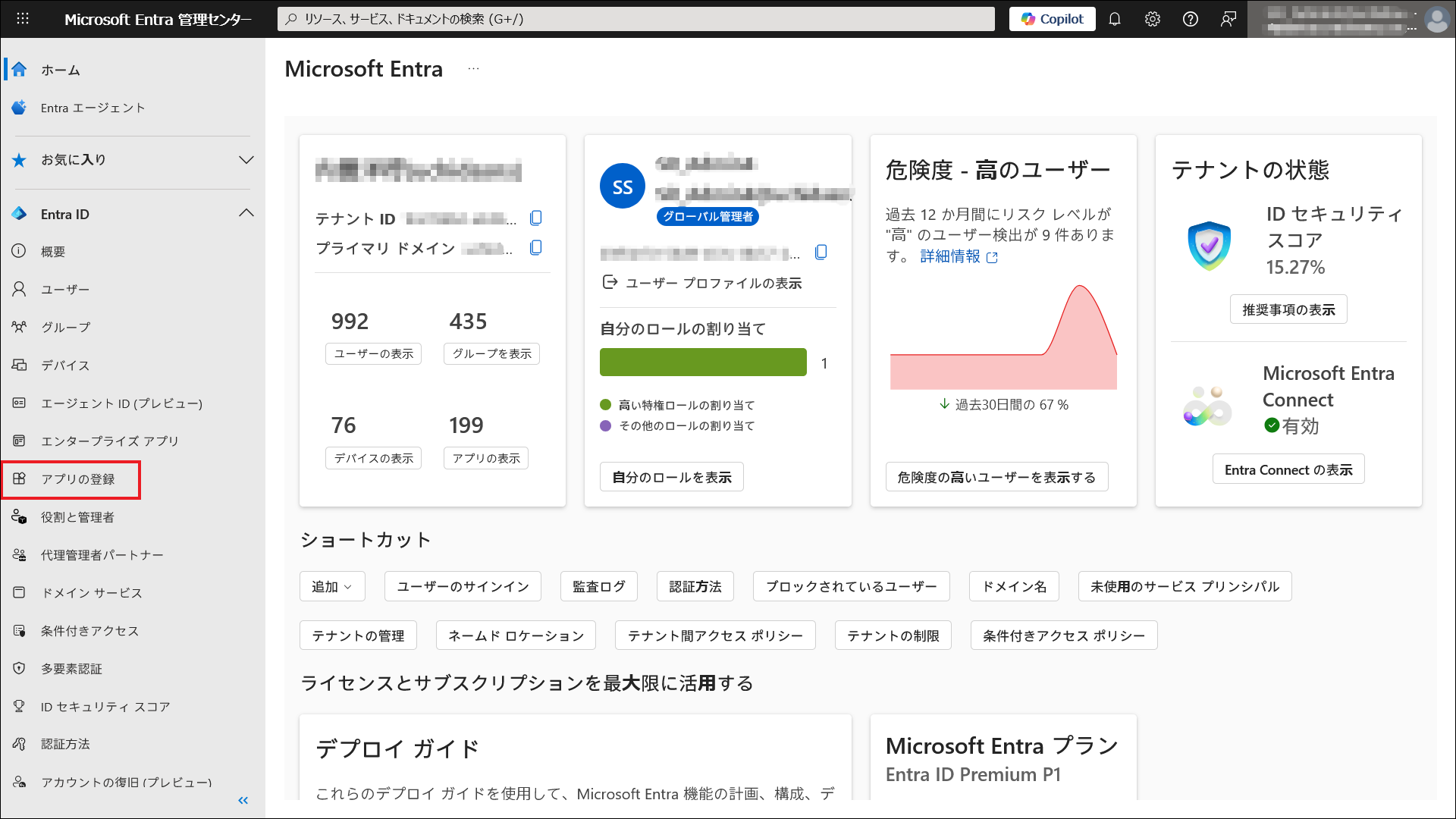
以下のURLにアクセスし、Microsoft 365の全体管理者でサインインします。https://entra.microsoft.com/画面左側のメニューから「Entra ID」を展開し、[アプリの登録]をクリックします。
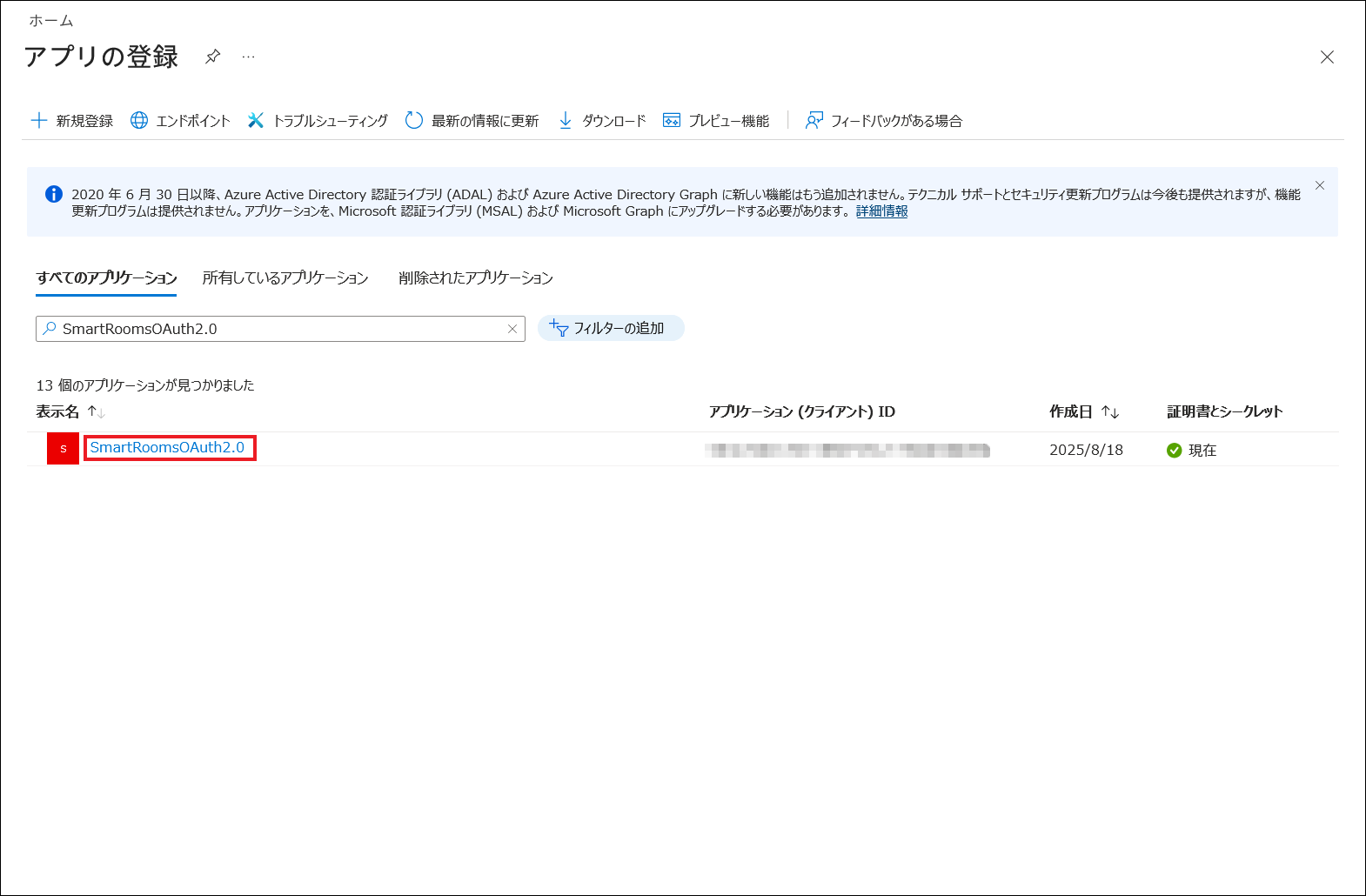
- 対象のアプリケーションの表示名をクリックします。
「 アプリケーションの登録 」で作成したアプリケーションの表示名をクリックします。
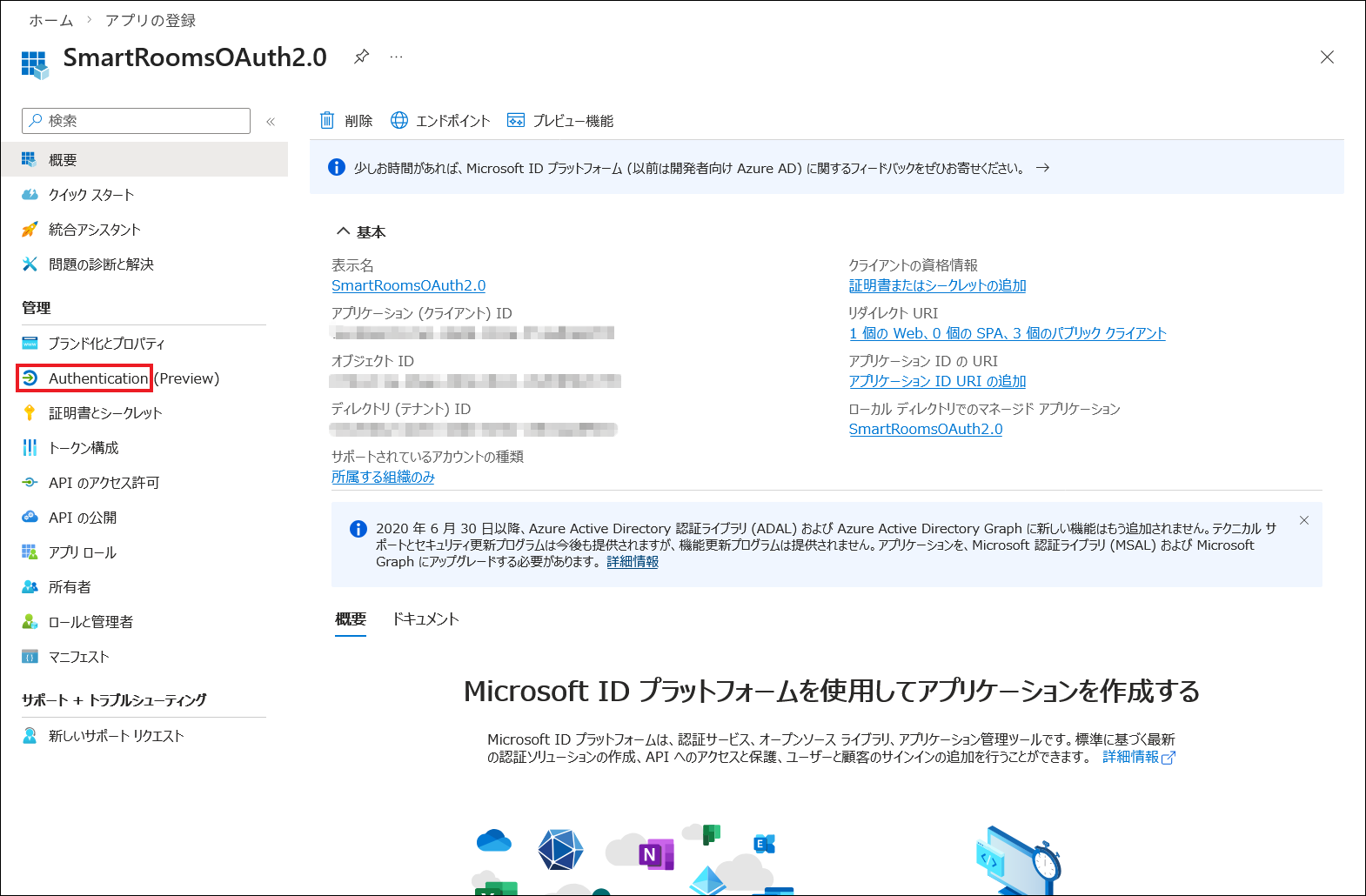
「管理」の[Authentication]をクリックします。
[設定]タブをクリックし、「パブリッククライアントフローを許可する」のスイッチをクリックして「有効」にします。
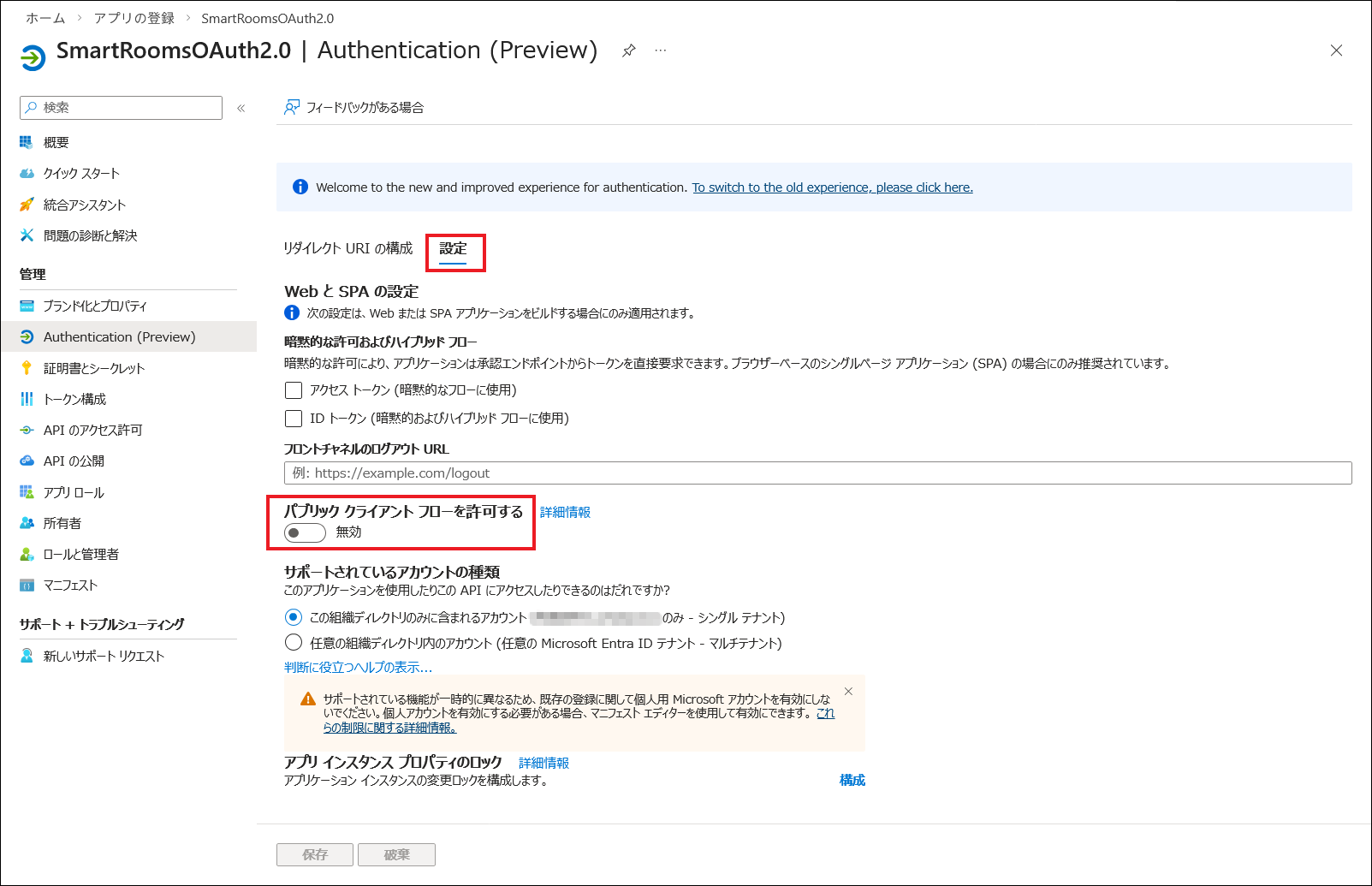
注釈
本マニュアルとは異なるUIの場合、以下のようなメッセージが表示される場合があります。「To switch to~」部分をクリックすると、UIを変更できます。
App Registrations has a new and improved experience for authentication. To switch to the new experience, please click here.
[保存]をクリックします。
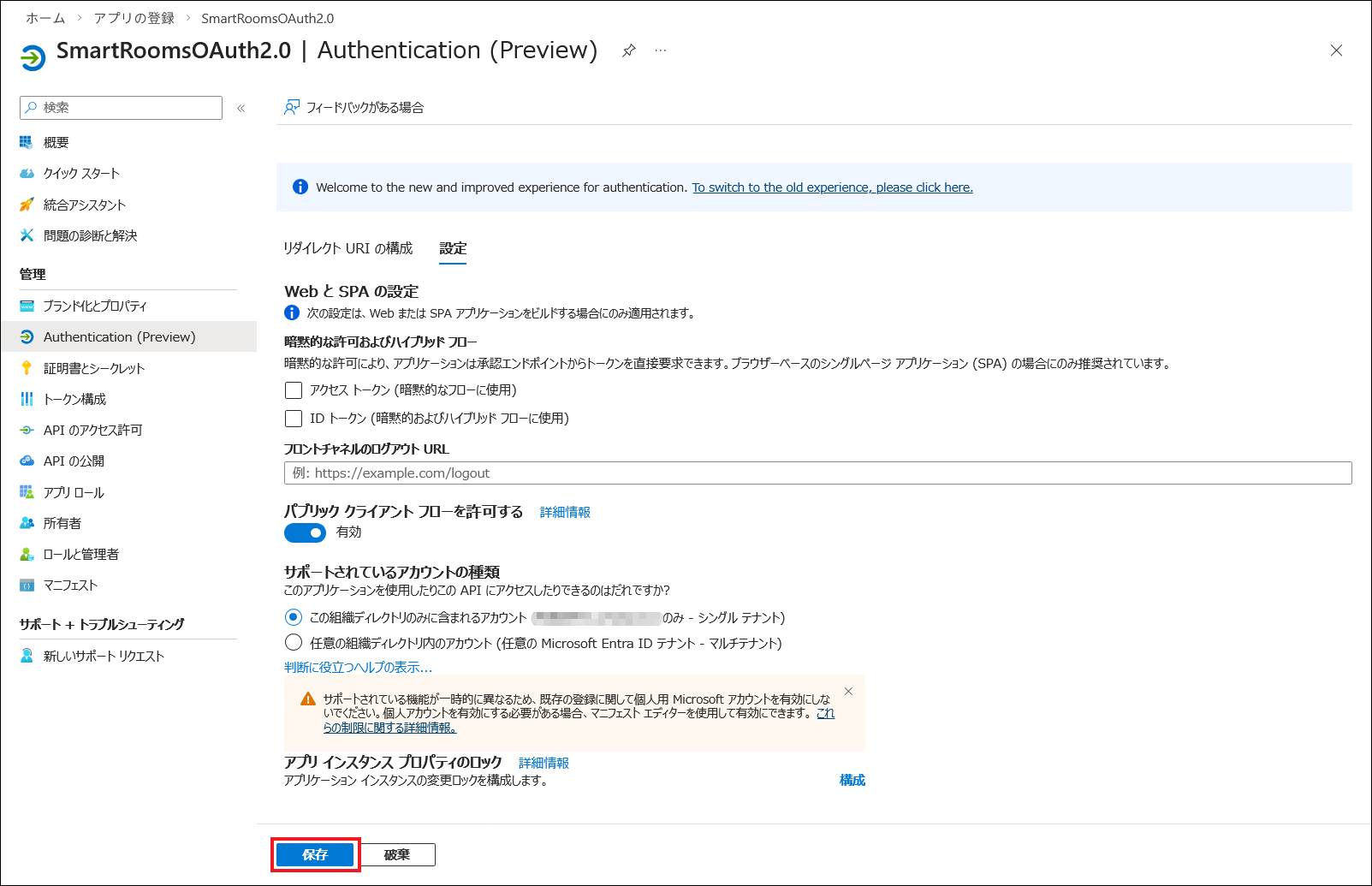
→「アプリケーション認証の更新」ダイアログが出て、数秒後に消えます。