4.4. リダイレクトURIの設定
重要
本節に記載された作業は全て、Microsoft 365の全体管理者アカウントで行ってください。
4.4.1. Android版の場合
Android版のアプリをご利用の場合は、以下の手順でプラットフォームを追加してください。
=手順=
Microsoft Entra 管理センターにサインインします。
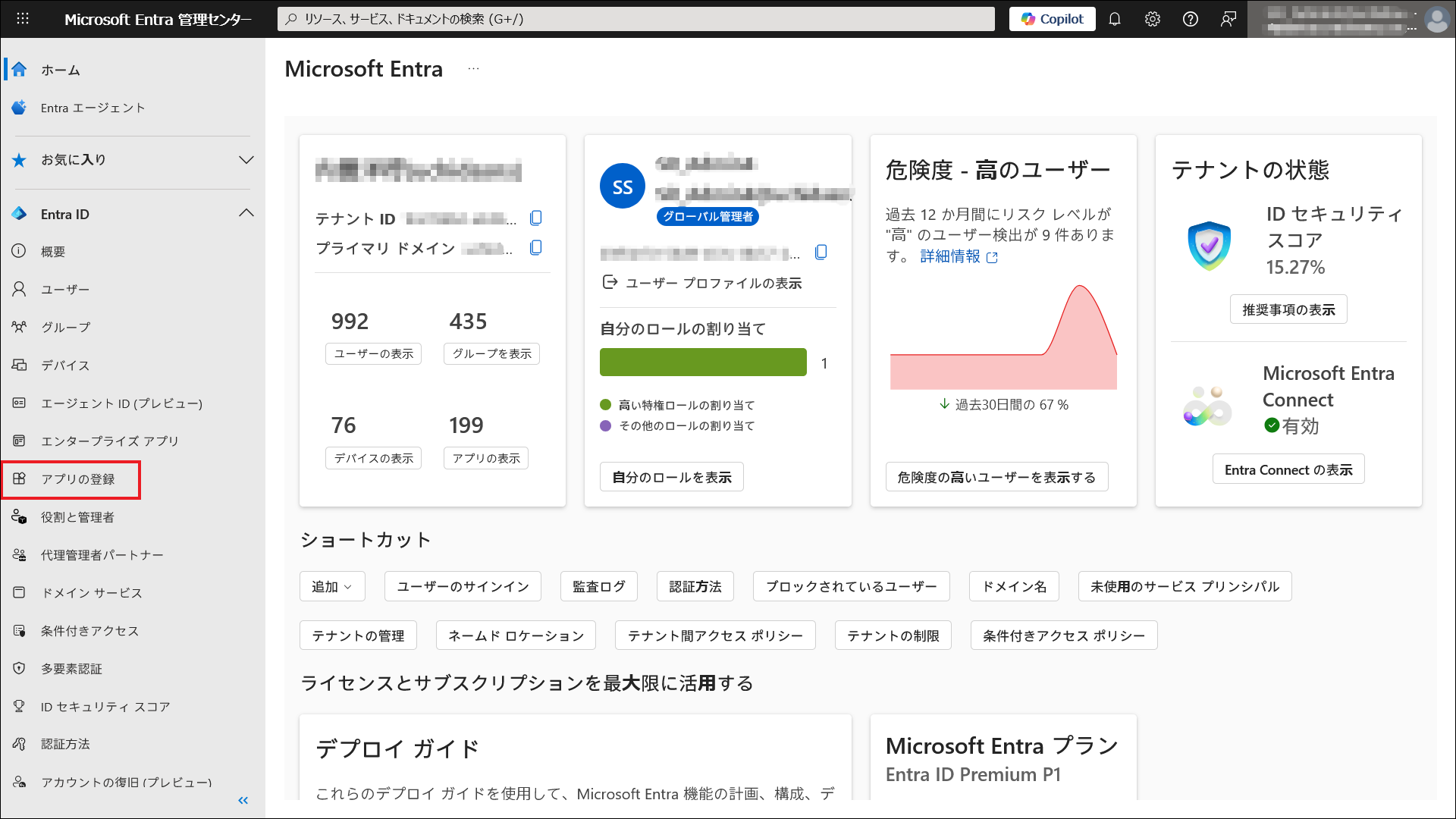
以下のURLにアクセスし、Microsoft 365の全体管理者でサインインします。https://entra.microsoft.com/画面左側のメニューから「Entra ID」を展開し、[アプリの登録]をクリックします。
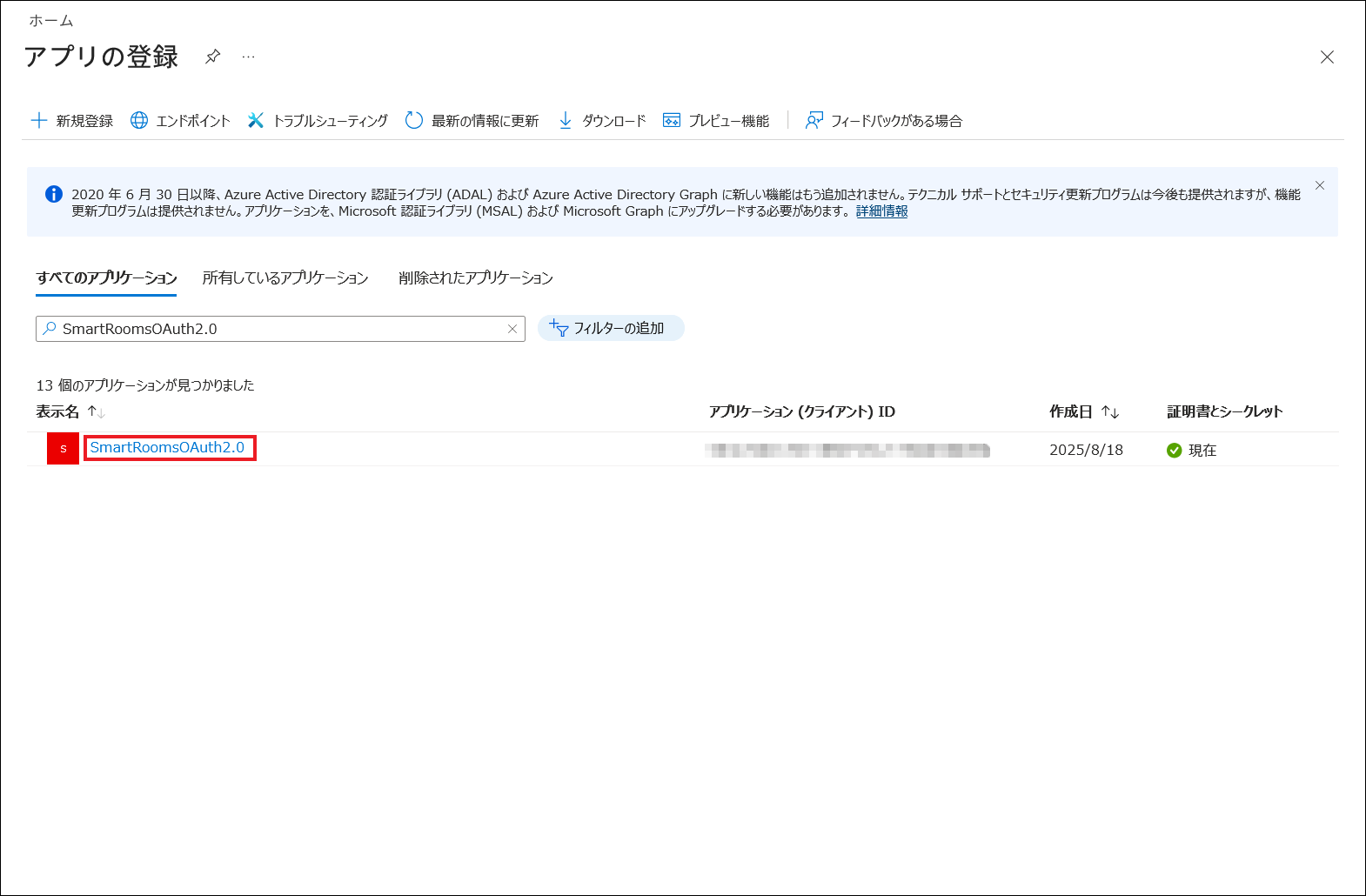
- 対象のアプリケーションの表示名をクリックします。
「 アプリケーションの登録 」で作成したアプリケーションの表示名をクリックします。
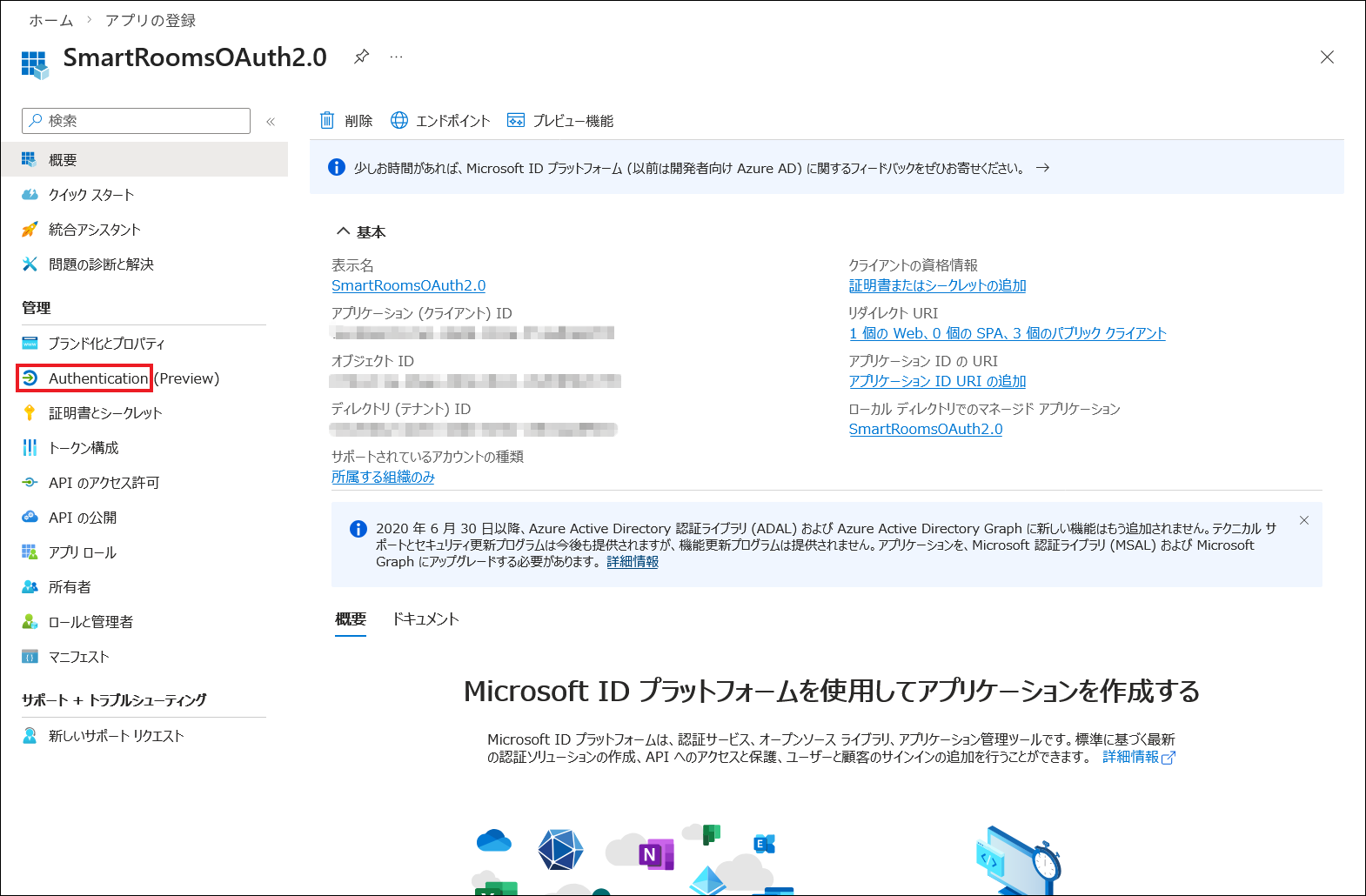
「管理」の[Authentication]をクリックします。
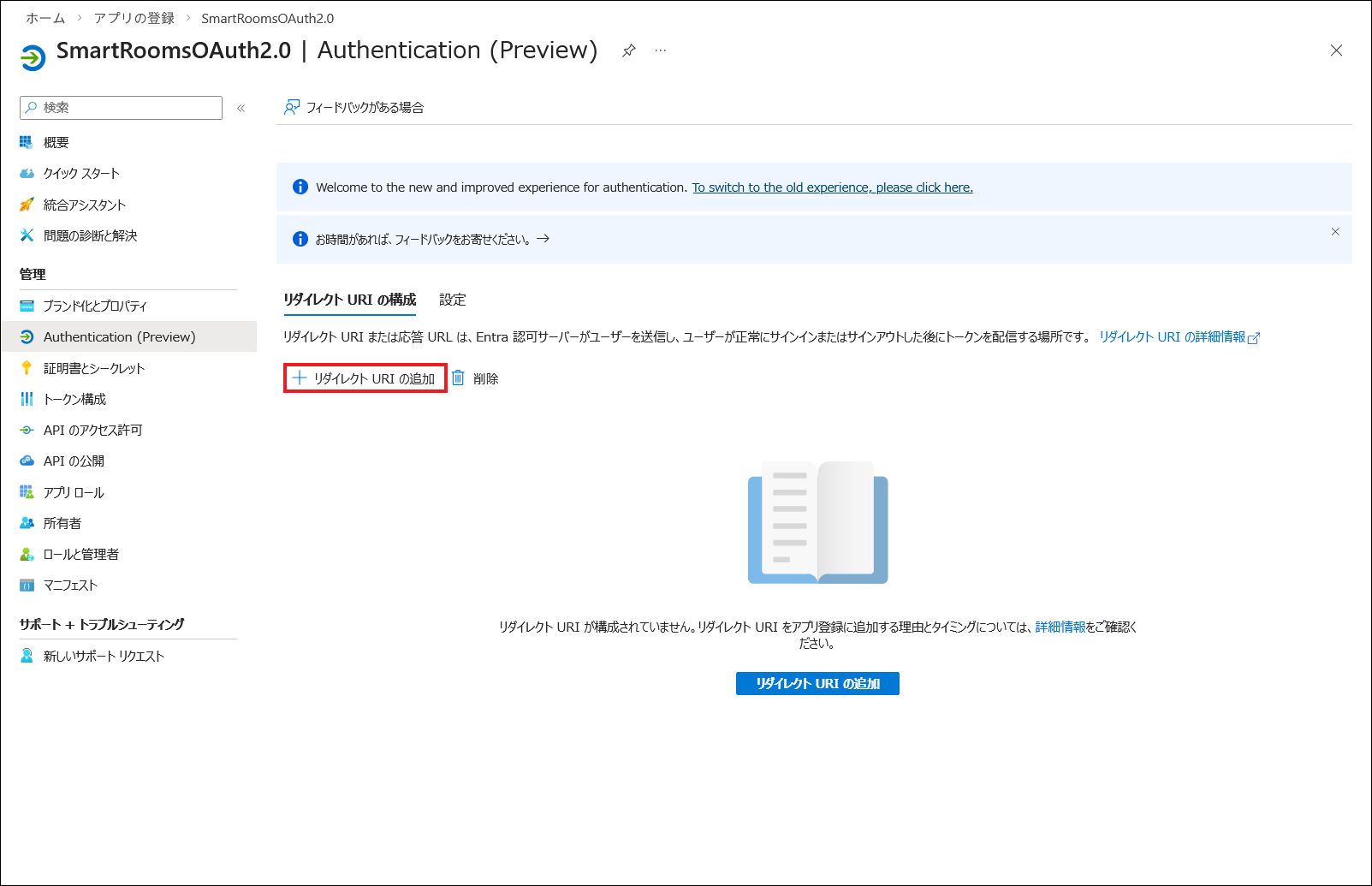
[リダイレクトURIの構成]タブで[リダイレクトURIの追加]をクリックします。
注釈
本マニュアルとは異なるUIの場合、以下のようなメッセージが表示される場合があります。「To switch to~」部分をクリックすると、UIを変更できます。
App Registrations has a new and improved experience for authentication. To switch to the new experience, please click here.
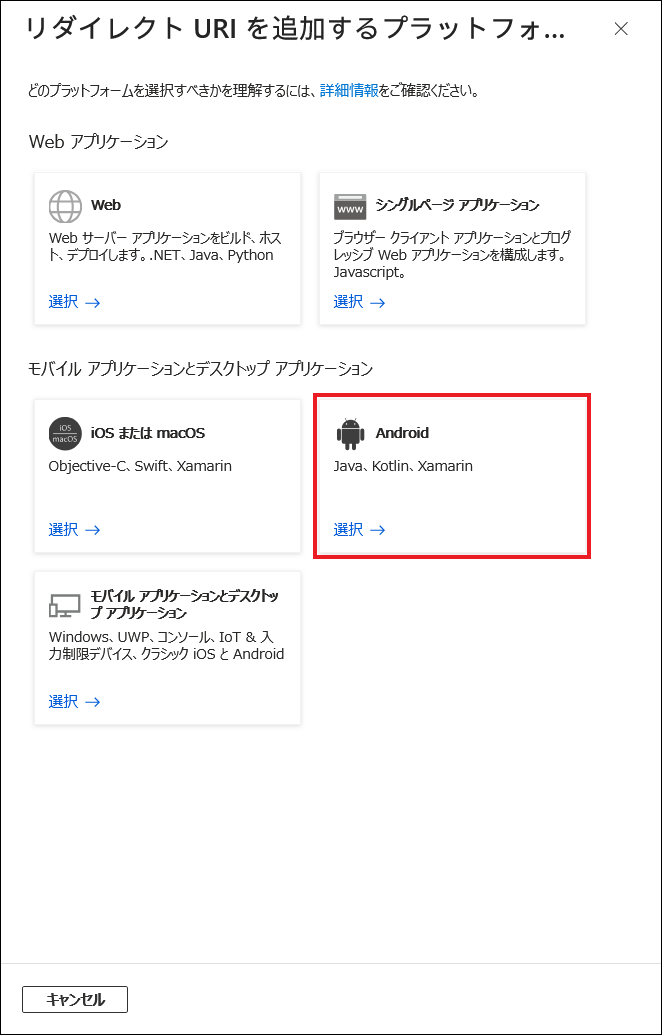
「モバイルアプリケーションとデスクトップアプリケーション」の項目にある[Android]をクリックします。
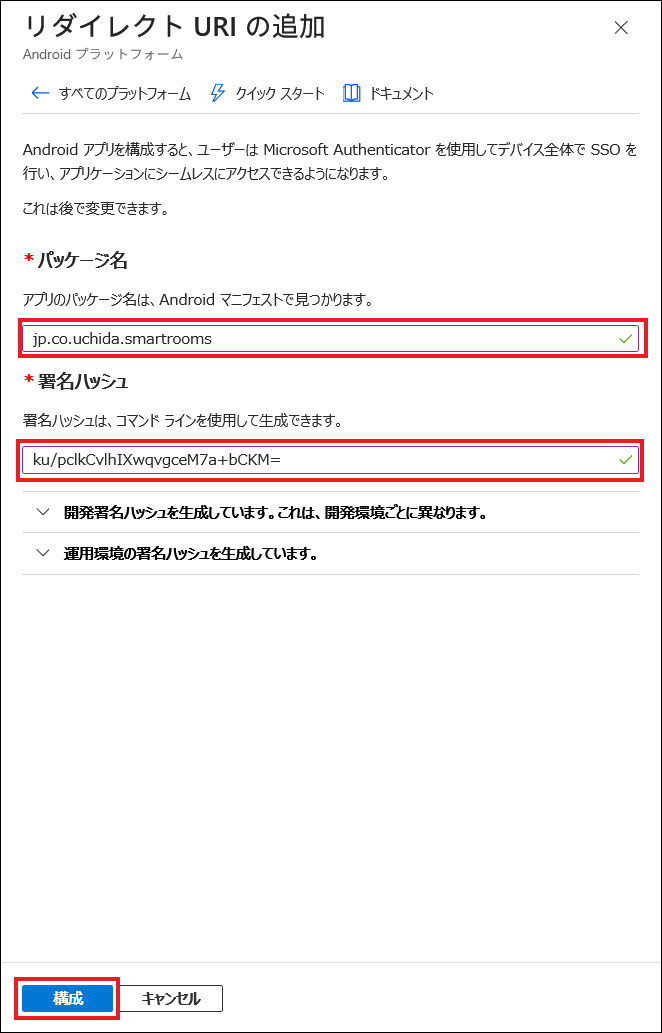
パッケージ名と署名ハッシュに以下の値を入力し、[構成]をクリックします。
- 部屋前端末・デスク端末を利用する場合
- パッケージ名:jp.co.uchida.smartrooms署名ハッシュ:ku/pclkCvlhIXwqvgceM7a+bCKM=
- 集中端末を利用する場合
- パッケージ名:jp.co.uchida.smartrooms.central署名ハッシュ:ku/pclkCvlhIXwqvgceM7a+bCKM=
注釈
部屋前端末・デスク端末と集中端末を併用する場合、5~8をそれぞれ実施して登録してください。
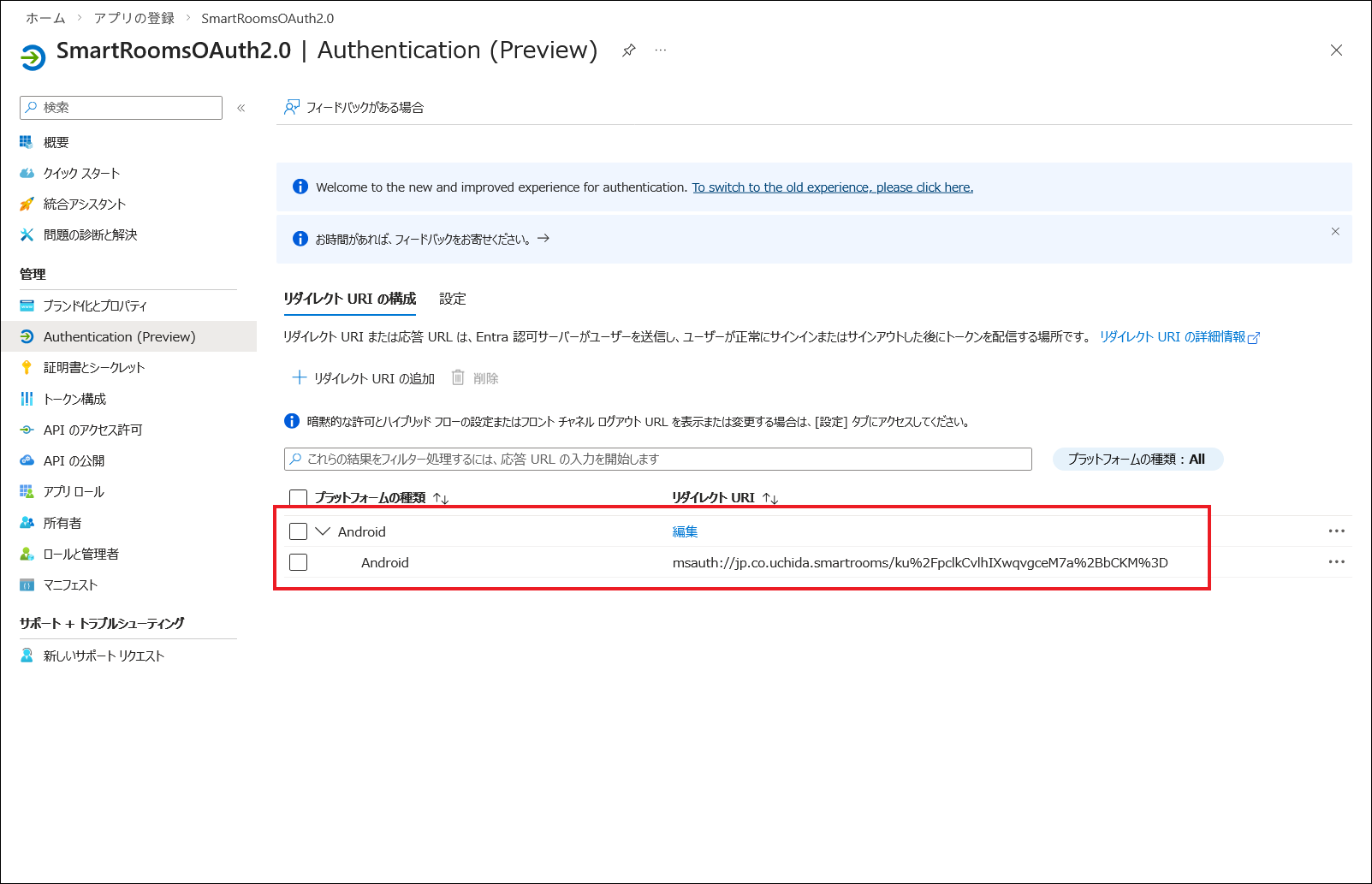
→「Android」の項目が追加されたことを確認します。
4.4.2. iPadOS版の場合
iPadOS版のアプリをご利用の場合は、以下の手順でプラットフォームを追加してください。
=手順=
Microsoft Entra 管理センターにサインインします。
以下のURLにアクセスし、Microsoft 365の全体管理者でサインインします。https://entra.microsoft.com/画面左側のメニューから「Entra ID」を展開し、[アプリの登録]をクリックします。
- 対象のアプリケーションの表示名をクリックします。
「 アプリケーションの登録 」で作成したアプリケーションの表示名をクリックします。
「管理」の[Authentication]をクリックします。
[リダイレクトURIの構成]タブで[リダイレクトURIの追加]をクリックします。
注釈
本マニュアルとは異なるUIの場合、以下のようなメッセージが表示される場合があります。「To switch to~」部分をクリックすると、UIを変更できます。
App Registrations has a new and improved experience for authentication. To switch to the new experience, please click here.
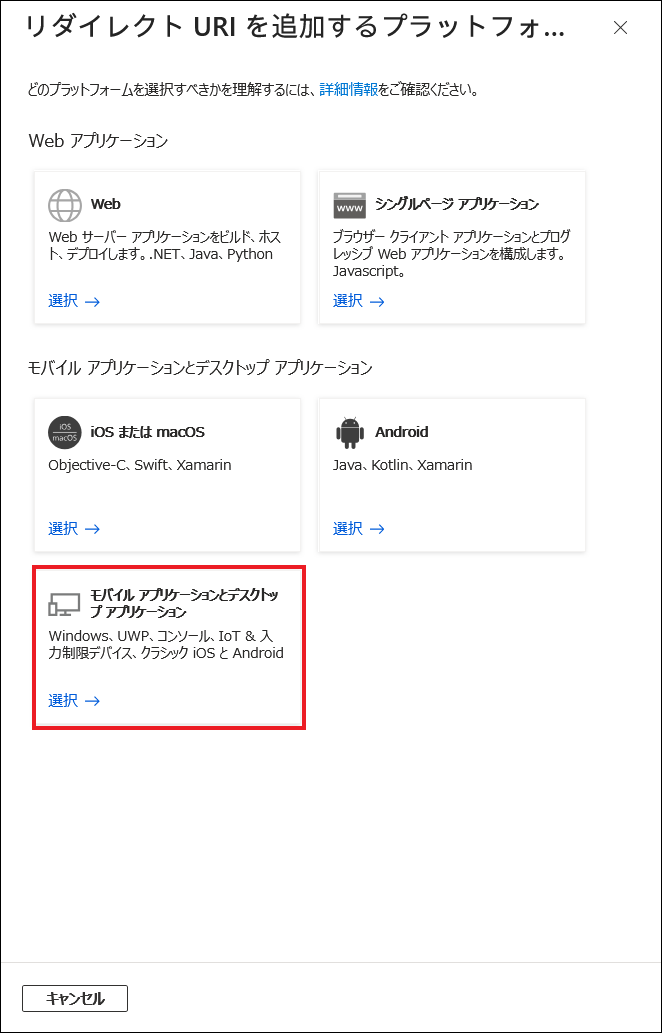
「モバイルアプリケーションとデスクトップアプリケーション」の項目にある[モバイルアプリケーションとデスクトップアプリケーション]をクリックします。
リダイレクトURIの欄にある3つのチェックボックスのうち、3つ目のチェックボックス[msal{アプリケーションID}://auth (MSALのみ)]にチェックを付け、[構成]をクリックします。
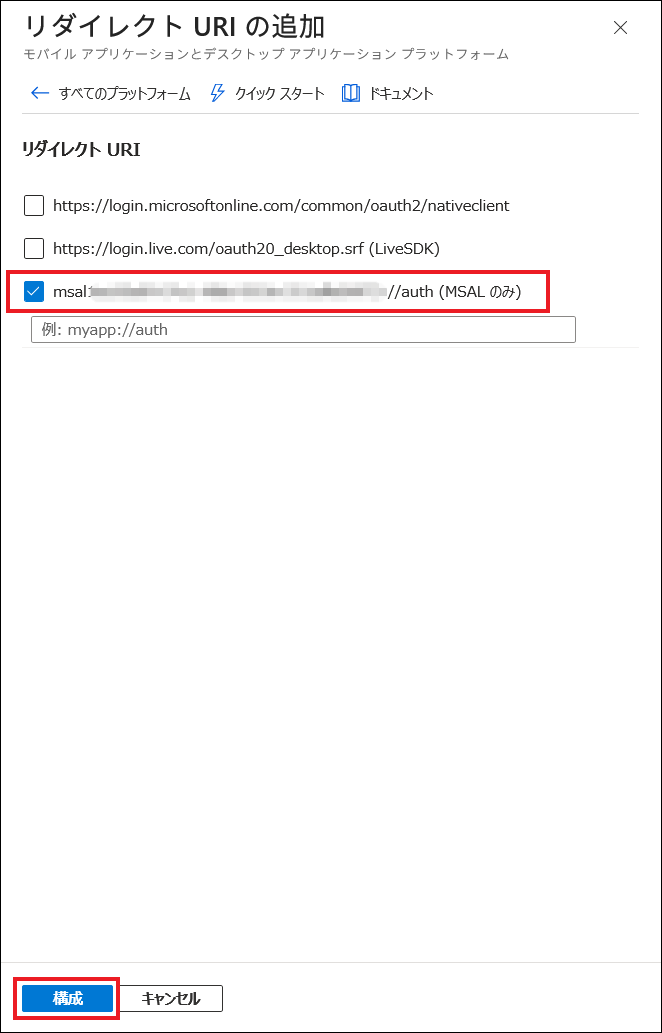
→「モバイルアプリケーションとデスクトップアプリケーション」の項目が追加されたことを確認します。
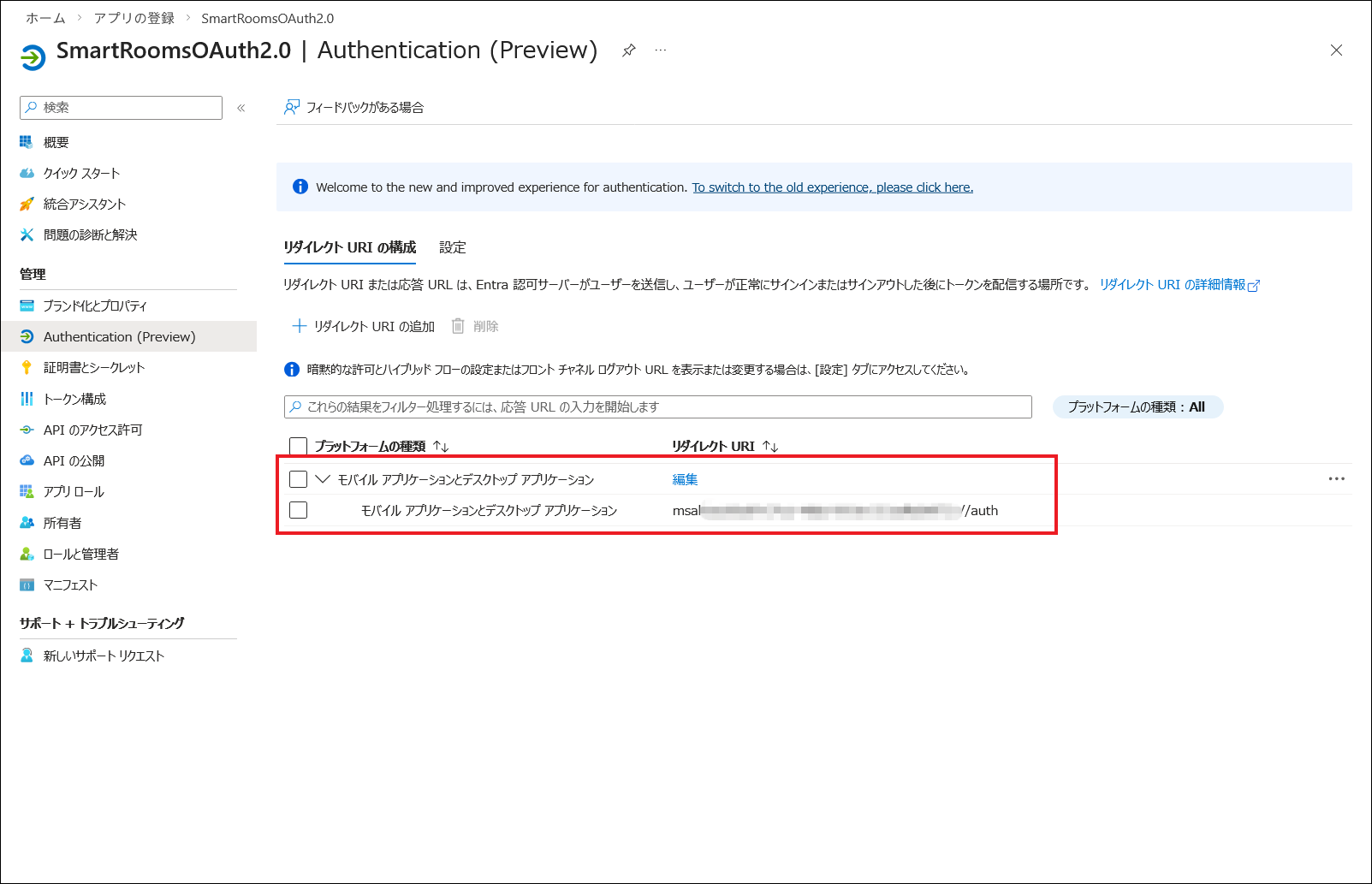
4.4.3. Windows版の場合
Windows版のアプリをご利用の場合、端末OSによって設定するリダイレクトURIの値が異なります。 お使いの端末OSに対応する手順をご確認ください。
4.4.3.1. Windows10 IoT Enterprise 2016 LTSB以外のOSバージョンの場合
Windows11 Pro・Enterprise、Windows10 Pro・Enterprise、Windows 10 IoT Enterprise LTSC 2021もしくは Windows10 IoT Enterprise 2019 LTSCをご利用の場合は、以下の手順でプラットフォームを追加してください。
=手順=
Microsoft Entra 管理センターにサインインします。
以下のURLにアクセスし、Microsoft 365の全体管理者でサインインします。https://entra.microsoft.com/画面左側のメニューから「Entra ID」を展開し、[アプリの登録]をクリックします。
- 対象のアプリケーションの表示名をクリックします。
「 アプリケーションの登録 」で作成したアプリケーションの表示名をクリックします。
「管理」の[Authentication]をクリックします。
[リダイレクトURIの構成]タブで[リダイレクトURIの追加]をクリックします。
注釈
本マニュアルとは異なるUIの場合、以下のようなメッセージが表示される場合があります。「To switch to~」部分をクリックすると、UIを変更できます。
App Registrations has a new and improved experience for authentication. To switch to the new experience, please click here.
「モバイルアプリケーションとデスクトップアプリケーション」の項目にある[モバイルアプリケーションとデスクトップアプリケーション]をクリックします。
カスタムリダイレクトURIに以下の値を入力し、[構成]をクリックします。
- 部屋前端末を利用する場合
- ms-appx-web://microsoft.aad.brokerplugin/S-1-15-2-1162783431-2929738176-898226639-3516518485-2589841562-3092735820-471804654
- 集中端末を利用する場合
- ms-appx-web://microsoft.aad.brokerplugin/S-1-15-2-3044604205-2900147706-1501859787-2291611040-1475684434-1188610695-2688734502
注釈
部屋前端末と集中端末をご利用の場合、5~8をそれぞれ実施し、両方とも登録してください。
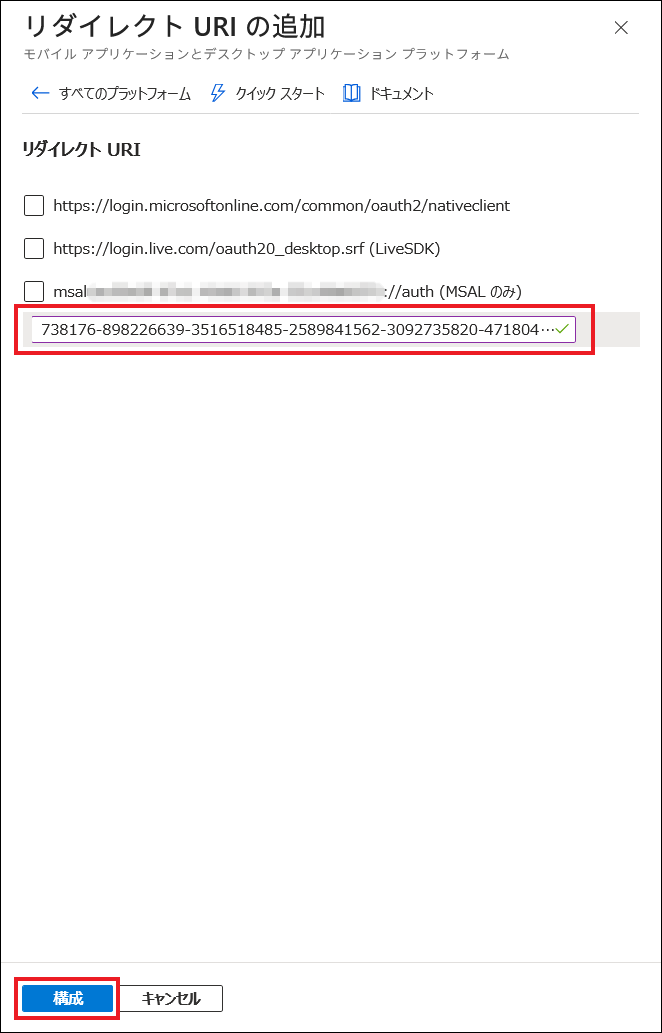
→「モバイルアプリケーションとデスクトップアプリケーション」の項目が追加されたことを確認します。
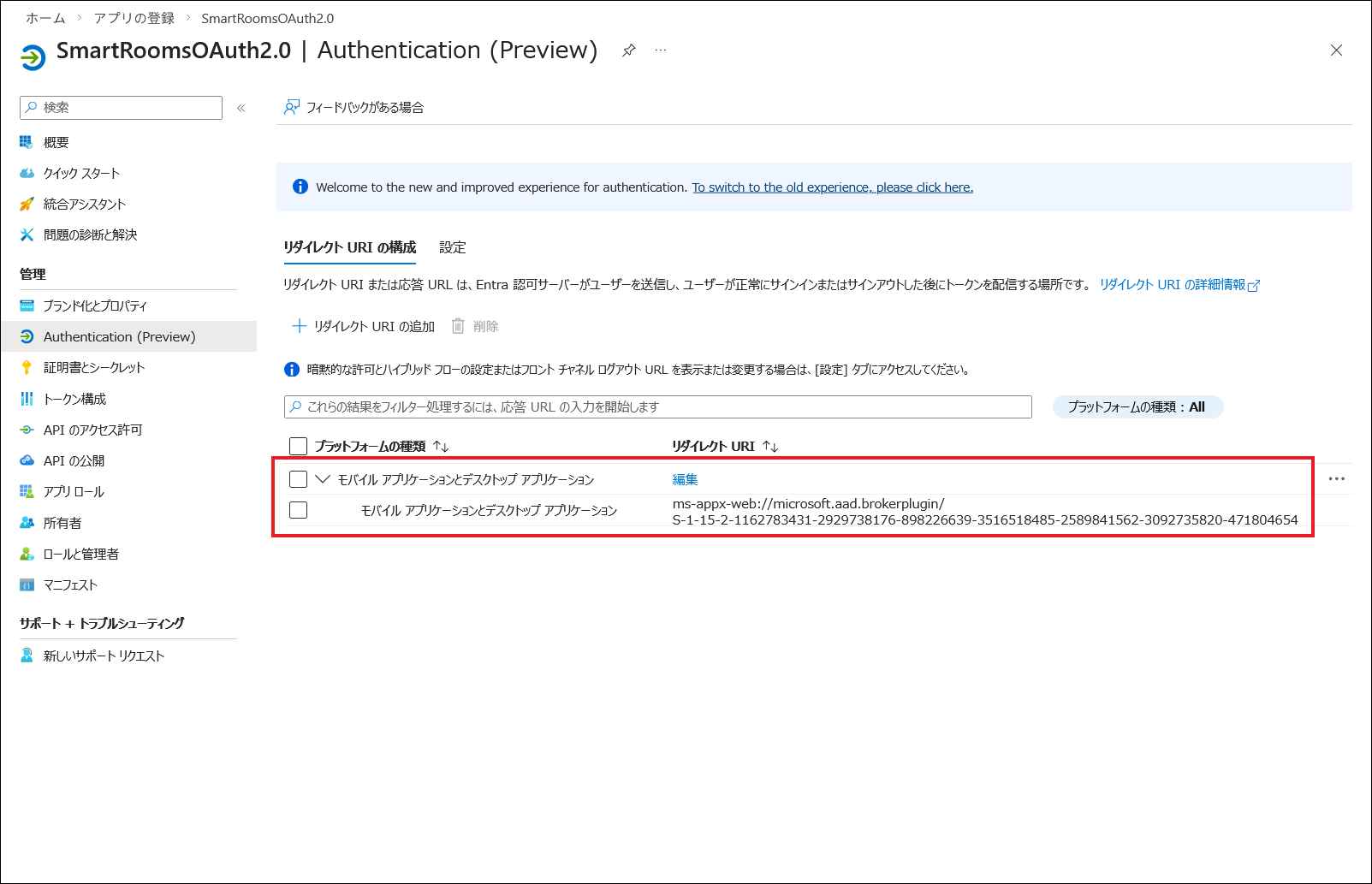
4.4.3.2. Windows10 IoT Enterprise 2016 LTSB の場合
Windows10 IoT Enterprise 2016 LTSB をご利用の場合は、以下の手順でプラットフォームを追加してください。
=手順=
Microsoft Entra 管理センターにサインインします。
以下のURLにアクセスし、Microsoft 365の全体管理者でサインインします。https://entra.microsoft.com/画面左側のメニューから「Entra ID」を展開し、[アプリの登録]をクリックします。
- 対象のアプリケーションの表示名をクリックします。
「 アプリケーションの登録 」で作成したアプリケーションの表示名をクリックします。
「管理」の[Authentication]をクリックします。
[リダイレクトURIの構成]タブで[リダイレクトURIの追加]をクリックします。
注釈
本マニュアルとは異なるUIの場合、以下のようなメッセージが表示される場合があります。「To switch to~」部分をクリックすると、UIを変更できます。
App Registrations has a new and improved experience for authentication. To switch to the new experience, please click here.
「モバイルアプリケーションとデスクトップアプリケーション」の項目にある[モバイルアプリケーションとデスクトップアプリケーション]をクリックします。
リダイレクトURIの欄にある3つのチェックボックスのうち、3つ目のチェックボックス[msal{アプリケーションID}://auth (MSALのみ)]にチェックを付け、[構成]をクリックします。
→「モバイルアプリケーションとデスクトップアプリケーション」の項目が追加されたことを確認します。