5. ライセンス管理
管理者用ウェブサイトごとに発行されるSmartRoomsの契約IDとシークレットをSmartRoomsアプリに設定することで所有ライセンスが管理者用ウェブサイトに登録され、会議室や座席を割り当てることができます。
ライセンス数をオーバーして会議室や座席を設定した場合、その会議室や座席は端末上で利用できません。ライセンス数を変更する場合は、サービス申込書を担当営業にご提出ください。
重要
端末への契約IDとシークレットの登録は、管理者用ウェブサイトでグループウェア設定および運用共通設定を行った後に実行してください。
5.1. 契約ID / シークレットの確認
端末に登録するための、契約IDとシークレットの確認方法について説明します。
= 手順 =
- 管理者用ウェブサイトにログインします。
- ログイン方法については、「 通常のログイン 」を参照してください。→ ダッシュボード画面が表示されます。
「接続情報」に契約IDとシークレットが表示されていることと、契約したライセンス数が表示されていることを確認します。
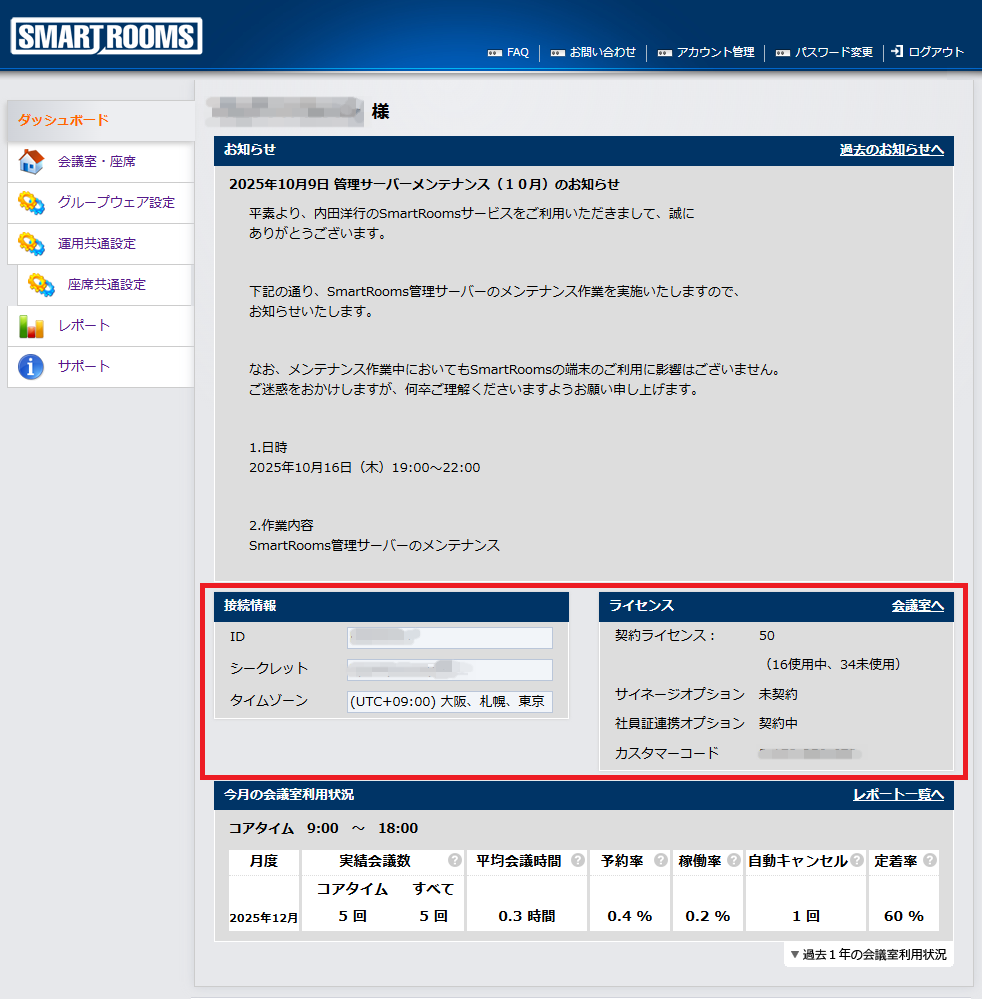
→契約IDとシークレットは「 ダッシュボード項目の説明 」を参照してください。
5.2. ライセンスに割り当てた会議室や座席の確認
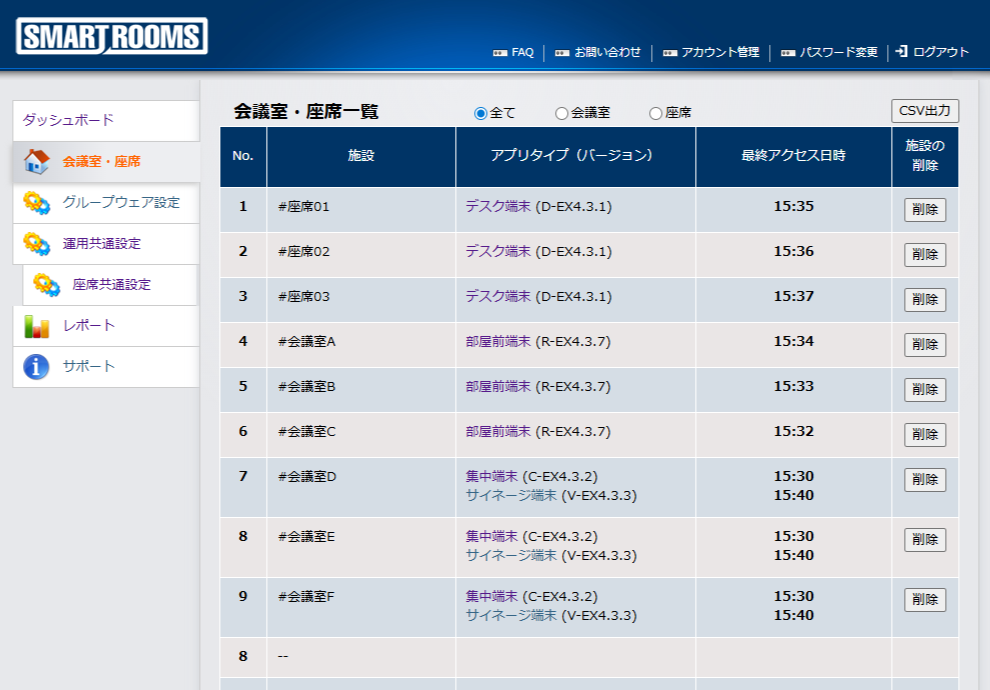
契約ライセンスに割り当てた会議室や座席などの施設名
各施設に紐づけされた端末アプリの情報
各施設に紐づけされた端末情報
各端末アプリの最終アクセス日時
= 手順 =
- 管理者用ウェブサイトにログインします。
- ログイン方法については、「 通常のログイン 」を参照してください。→ ダッシュボード画面が表示されます。
「 会議室・座席 」タブをクリックします。
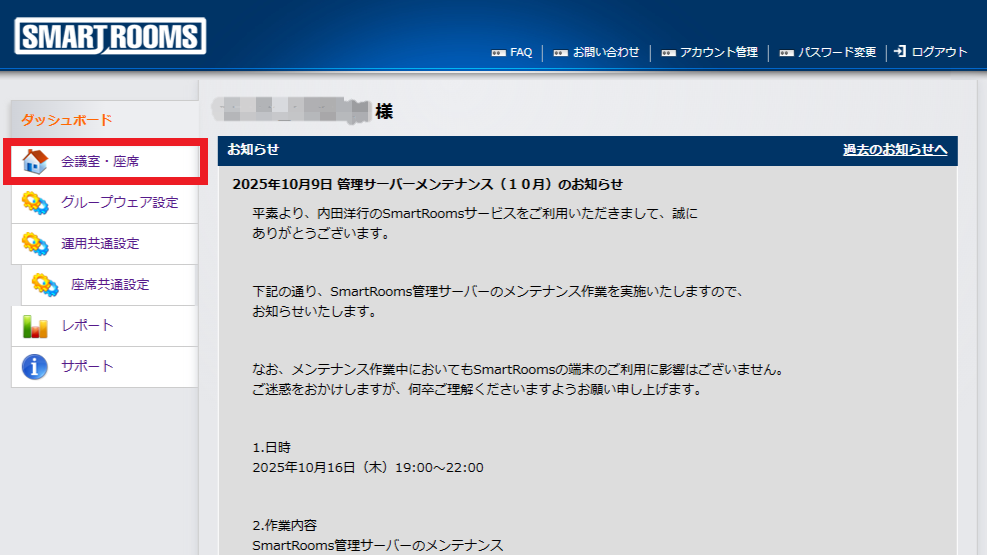 → 会議室・座席一覧が表示されます。SmartRoomsアプリケーションを使用する全施設(会議室および座席)の端末の情報が表示されます。
会議室一覧を表示する場合は[会議室]をクリックします。
→ 会議室一覧が表示されます。部屋前端末、集中端末、サイネージ端末の情報が表示されます。また、端末グループを「会議室」に設定したデスク端末の情報が表示されます。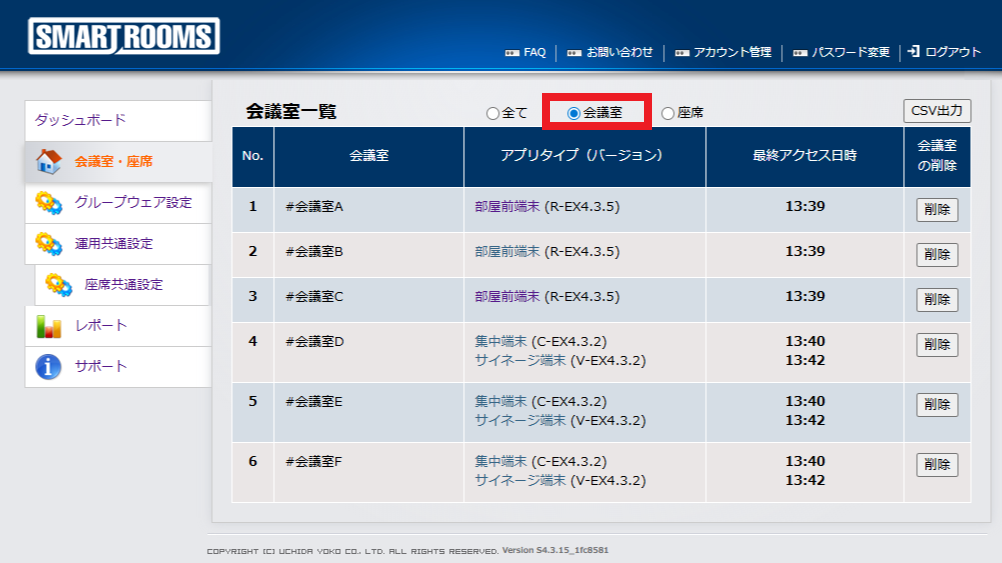
座席一覧を表示する場合は[座席]をクリックします。
→ 座席一覧が表示されます。端末グループを「座席」に設定した端末の情報が表示されます。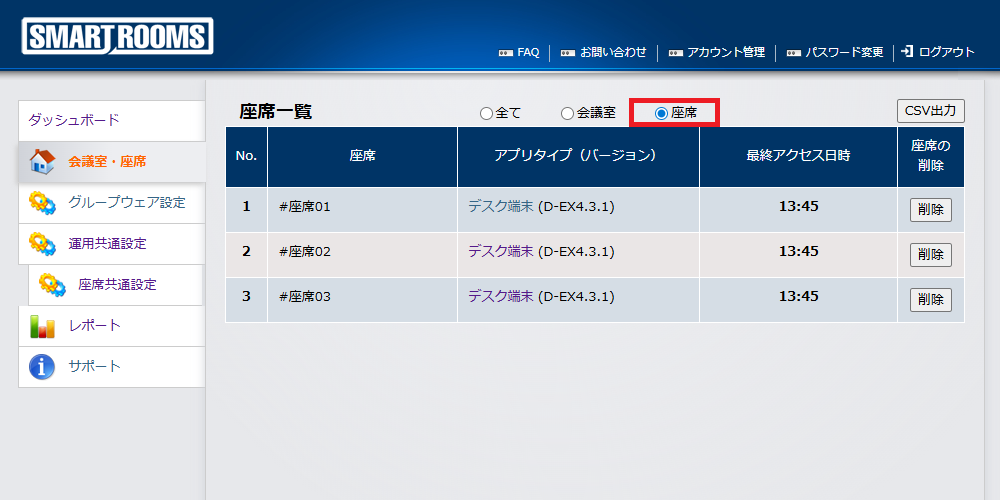
- ライセンスに割り当てられた施設の名前を確認します。
- 保有しているライセンス分の枠(行)が表示されます。施設が空欄の場合、そのライセンスは未使用です。
注釈
アプリタイプのリンクをクリックすると、端末情報が確認できます。詳細は「 端末情報 」を参照してください。
アプリタイプに「★」表示がある端末アプリは、自動アップデート機能を利用できます。(Windows版のみ)
「最終アクセス日時」は、端末アプリからSmartRooms管理サーバーに定期的にアクセスするタイミングか、端末アプリの設定画面で「設定の取得」、または「保存」が実行されたタイミングで更新されます。
5.3. 端末情報
各端末でSmartRoomsアプリを設定し、会議室や座席を割り当てた後、管理者用ウェブサイトからは端末個別の情報の確認や、オプションの設定ができます。
注釈
本機能はバージョン3.0.0以降のSmartRoomsアプリを端末にインストールしている場合に利用できます。
5.3.1. 端末情報の確認
端末情報の確認方法について説明します。
= 手順 =
- 管理者用ウェブサイトにログインします。
- ログイン方法については、「 通常のログイン 」を参照してください。→ ダッシュボード画面が表示されます。
「 会議室・座席 」タブをクリックします。
→ 会議室・座席一覧が表示されます。SmartRoomsアプリケーションを使用する全施設(会議室および座席)の端末の情報が表示されます。会議室一覧を表示する場合は[会議室]をクリックします。
→ 会議室一覧が表示されます。部屋前端末、集中端末、サイネージ端末の情報が表示されます。また、端末グループを「会議室」に設定したデスク端末の情報が表示されます。
座席一覧を表示する場合は[座席]をクリックします。
→ 座席一覧が表示されます。端末グループを「座席」に設定した端末の情報が表示されます。
確認したい会議室や座席のアプリタイプをクリックします。
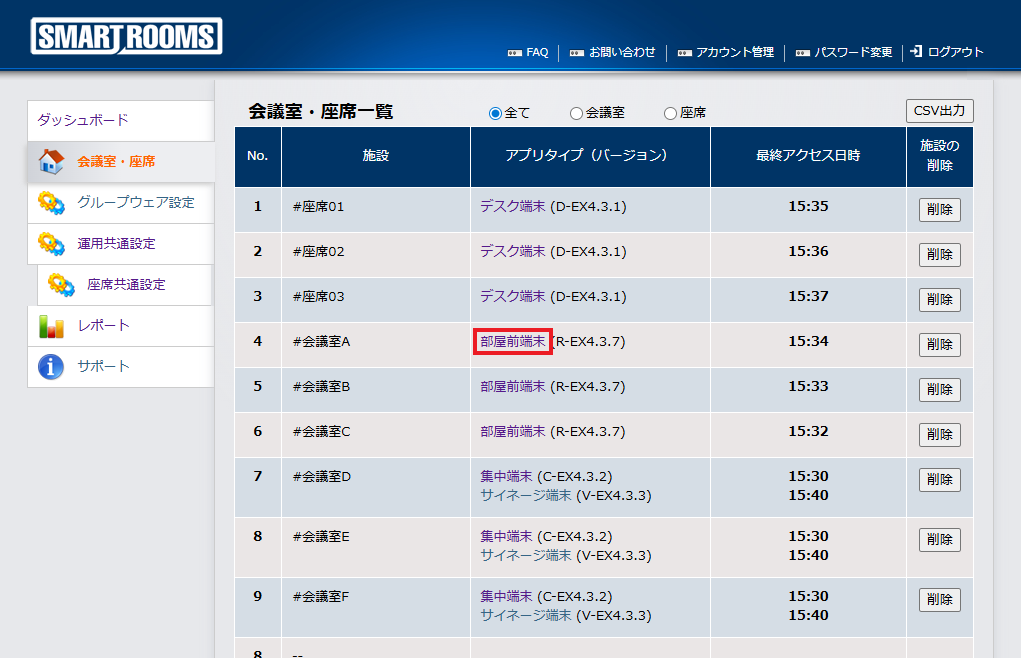
→ 端末情報が表示されます。
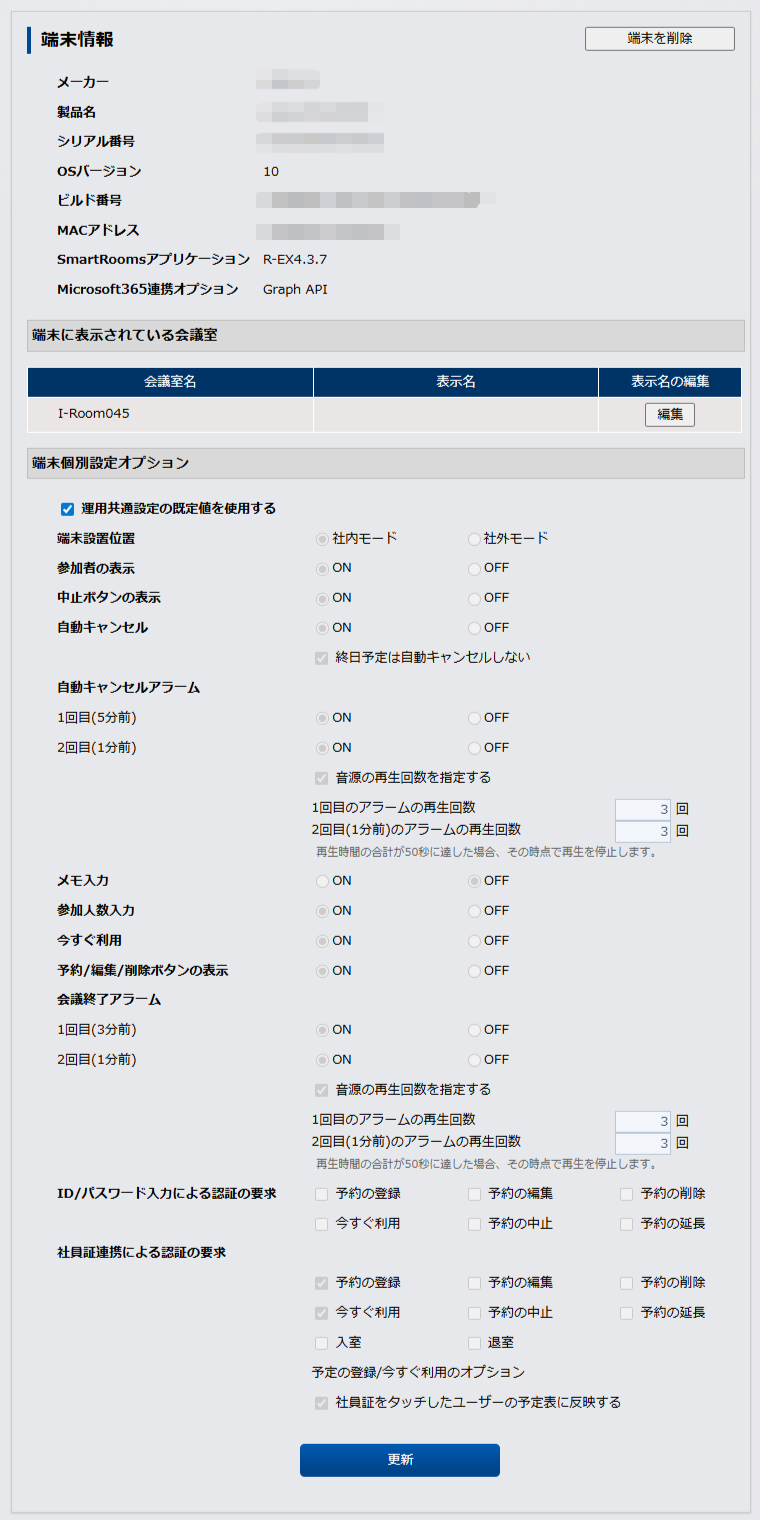
端末情報として、以下が確認できます。
- 端末情報
以下のハードウェア情報が表示されます。
メーカー
製品名
シリアル番号
OSバージョン
ビルド番号 ※本機能に対応しているアプリバージョンでのみ表示されます。
MACアドレス ※表示、取得できない機種もあります。
SmartRoomsアプリケーション
- 端末グループ
端末を「会議室」として利用するか「座席」として利用するかを設定できます。詳細は「 端末グループ 」を参照してください。
- 端末に表示されている会議室 / 施設
- 端末個別設定オプション
運用共通設定で設定された既定値とは別に、その端末のみの設定ができます。詳細は「 端末個別設定オプションの更新 」を参照してください。
5.3.2. 端末情報CSVファイルのダウンロード
CSVファイルに含まれるデータは以下の通りです。
- 契約ID:
管理者用ウェブサイトごとに発行されるSmartRoomsの契約ID
- 管理サイト登録名:
管理者用ウェブサイトに登録されている法人名
- リソースID:
グループウェアで設定された会議室のリソースID
- 施設名:
グループウェアで設定された会議室の名称
- 施設名(表示名):
SmartRooms上で表示している施設名称
- デバイスID:
端末固有の識別番号
- アプリタイプ:
インストールされているアプリの種類。部屋前端末/集中端末/サイネージ端末/デスク端末のいずれか
- バージョン:
インストールされているアプリのバージョン
- 最終アクセス日時:
その端末が、最後に設定情報の取得を行った日時
- 自動アップデート可否:
自動アップデート機能を利用可能なアプリは1、そうでない場合は0
- 最終アップデート日時:
最後にアップデートを行った日時。本機能に未対応のアプリバージョンの場合は空欄
- メーカー:
端末の製造メーカー名
- 製品名:
端末の製品名
- シリアル番号:
端末のシリアル番号
- OSバージョン:
端末のOSのバージョン
- ビルド番号:
端末のビルド番号。本機能に未対応のアプリバージョンの場合は空欄
- MACアドレス:
端末のMACアドレス
- 運用共通設定の既定値を使用する:
端末が運用共通設定の既定値を使用している場合は「運用共通設定」、座席共通設定の既定値を使用している場合は「座席共通設定」、端末個別設定を使用している場合は「端末個別設定」
- 今すぐ利用の時間選択方式:
- 会議室または座席を利用する時間で予約する場合は「利用時間を指定」、終了する時刻で予約する場合は「終了時刻を指定」※「終了時刻を指定」はデスク端末のみ利用できます
- 延長の時間選択方式:
- 会議室または座席の利用時間を指定して延長する場合は「利用時間を指定」、予定の終了時刻を指定して延長する場合は「終了時刻を指定」※「終了時刻を指定」はデスク端末のみ利用できます
- 端末設置位置:
端末にグループウェアで予約した会議名を表示する場合は「社内モード」、代替テキストを表示する場合は「社外モード」
- 参加者の表示:
「参加者の表示」がONの場合は1、OFFの場合は0
- 中止ボタンの表示:
「中止ボタンの表示」がONの場合は1、OFFの場合は0
- 自動キャンセル:
自動キャンセルが設定されている場合は1、設定されていない場合は0
- 終日予定は自動キャンセルしない:
終日予定を自動キャンセルしない場合は1、する場合は0
- 自動キャンセルアラーム(1回目):
1回目(n分前)の自動キャンセルの通知が設定されている場合は1、されていない場合は0
- 自動キャンセルアラーム(2回目):
2回目(1分前)の自動キャンセルの通知が設定されている場合は1、されていない場合は0
- 音源の再生回数を指定する(自動キャンセルアラーム):
自動キャンセルアラームの再生回数を指定する場合は1、指定しない場合は0
- 1回目のアラームの再生回数(自動キャンセルアラーム):
1回目(n分前)の自動キャンセルアラームの設定回数
- 2回目のアラームの再生回数(自動キャンセルアラーム):
2回目(1分前)の自動キャンセルアラームの設定回数
- メモ入力:
メモ入力がONの場合は1、OFFの場合は0
- 参加人数入力:
参加人数入力がONの場合は1、OFFの場合は0
- 今すぐ利用:
「今すぐ利用」がONの場合は1、OFFの場合は0
- 予約/編集/削除ボタンの表示:
予約/編集/削除ボタンを表示する場合は1、しない場合は0
- 会議終了アラーム(1回目):
1回目(n分前)の会議終了アラームがONの場合は1、OFFの場合は0
- 会議終了アラーム(2回目):
2回目(1分前)の会議終了アラームがONの場合は1、OFFの場合は0
- 音源の再生回数を指定する(会議終了アラーム):
会議終了アラームの再生回数を指定する場合は1、指定しない場合は0
- 1回目のアラームの再生回数(会議終了アラーム):
1回目(n分前)の会議終了アラームの設定回数
- 2回目のアラームの再生回数(会議終了アラーム):
2回目(1分前)の会議終了アラームの設定回数
- ID/パスワード入力による認証の要求(予約の登録):
予約の登録にID/パスワードによる認証を求める場合は1、求めない場合は0
- ID/パスワード入力による認証の要求(予約の編集):
予約の編集にID/パスワードによる認証を求める場合は1、求めない場合は0
- ID/パスワード入力による認証の要求(予約の削除):
予約の削除にID/パスワードによる認証を求める場合は1、求めない場合は0
- ID/パスワード入力による認証の要求(今すぐ利用):
今すぐ利用にID/パスワードによる認証を求める場合は1、求めない場合は0
- ID/パスワード入力による認証の要求(予約の中止):
予約の中止にID/パスワードによる認証を求める場合は1、求めない場合は0
- ID/パスワード入力による認証の要求(予約の延長):
予約の延長にID/パスワードによる認証を求める場合は1、求めない場合は0
- 自動アップデート予約日時:
自動アップデート予約が設定されている日時
- Microsoft365連携オプション:
端末がMicrosoft 365に接続する際の接続方式。Graph API または EWS
- 端末グループ:
デスク端末を座席として利用する場合は「座席」、会議室として利用する場合は「会議室」
- 社員証連携による認証の要求(予約の登録):
- 予約の登録に社員証による認証を求める場合は1、求めない場合は0※本項目は「社員証連携オプション」を契約している場合のみ表示されます
- 社員証連携による認証の要求(予約の編集):
- 予約の編集に社員証による認証を求める場合は1、求めない場合は0※本項目は「社員証連携オプション」を契約している場合のみ表示されます
- 社員証連携による認証の要求(予約の削除):
- 予約の削除に社員証による認証を求める場合は1、求めない場合は0※本項目は「社員証連携オプション」を契約している場合のみ表示されます
- 社員証連携による認証の要求(今すぐ利用):
- 今すぐ利用に社員証による認証を求める場合は1、求めない場合は0※本項目は「社員証連携オプション」を契約している場合のみ表示されます
- 社員証連携による認証の要求(予約の中止):
- 予約の中止に社員証による認証を求める場合は1、求めない場合は0※本項目は「社員証連携オプション」を契約している場合のみ表示されます
- 社員証連携による認証の要求(予約の延長):
- 予約の延長に社員証による認証を求める場合は1、求めない場合は0※本項目は「社員証連携オプション」を契約している場合のみ表示されます
- 社員証連携による認証の要求(入室/利用開始):
- 入室や利用開始に社員証による認証を求める場合は1、求めない場合は0※本項目は「社員証連携オプション」を契約している場合のみ表示されます
- 社員証連携による認証の要求(退室/退席):
- 退室や退席に社員証による認証を求める場合は1、求めない場合は0※本項目は「社員証連携オプション」を契約している場合のみ表示されます
- 社員証をタッチしたユーザーの予定表に反映する:
- 社員証をタッチしたユーザーの予定表に予約を反映する場合は1、反映しない場合は0※本項目は「社員証連携オプション」を契約している場合のみ表示されます
- 空室(空席)のメッセージ:
- 社員証連携による認証の要求を利用する場合に、アプリのメイン画面に表示するメッセージ※本項目は「社員証連携オプション」を契約している場合のみ表示されます
- 入室(利用開始)待ちのメッセージ:
- 社員証連携による認証の要求を利用する場合に、アプリのメイン画面に表示するメッセージ※本項目は「社員証連携オプション」を契約している場合のみ表示されます
- 認証の要求ダイアログのメッセージ:
- 社員証連携による認証の要求を利用する場合に、操作する画面に表示するメッセージ※本項目は「社員証連携オプション」を契約している場合のみ表示されます
= 手順 =
- 管理者用ウェブサイトにログインします。
- ログイン方法については、「 通常のログイン 」を参照してください。→ ダッシュボード画面が表示されます。
「 会議室・座席 」タブをクリックします。
→ 会議室・座席一覧が表示されます。SmartRoomsアプリケーションを使用する全施設(会議室および座席)の端末の情報が表示されます。会議室一覧を表示する場合は[会議室]をクリックします。
→ 会議室一覧が表示されます。部屋前端末、集中端末、サイネージ端末の情報が表示されます。また、端末グループを「会議室」に設定したデスク端末の情報が表示されます。
座席一覧を表示する場合は[座席]をクリックします。
→ 座席一覧が表示されます。端末グループを「座席」に設定した端末の情報が表示されます。
会議室・座席一覧の右上にある[CSV出力]をクリックします。
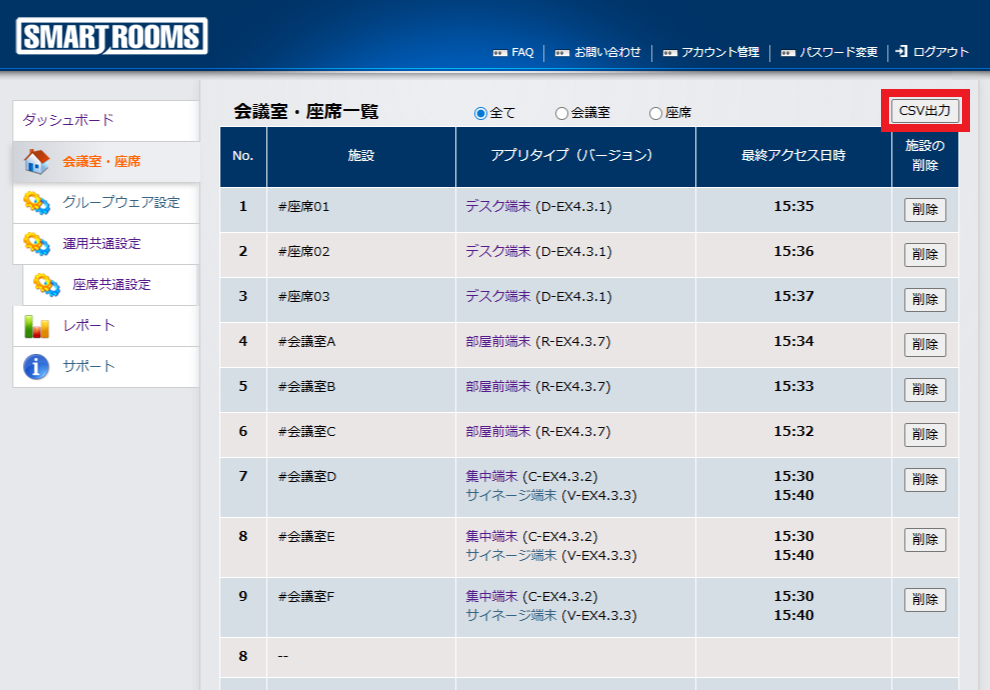
→ 全ての端末情報がダウンロードされます。
[会議室]を選択し、[CSV出力]をクリックすると、会議室の端末情報のみダウンロードされます。
[座席]を選択し、[CSV出力]をクリックすると、座席の端末情報のみダウンロードされます。
ファイルを任意の場所に保存します。
5.3.3. 端末の削除
会議室や座席に紐づいている端末情報の内、端末の入れ替えなどで不要になった端末情報を削除できます。
注釈
= 手順 =
- 不要になった端末からSmartRoomsアプリをアンインストールします。
- 端末の電源をONにできる場合は「 端末のホームアプリ設定を解除する 」および「 アプリのアンインストール 」を実施してください。端末故障などで端末の電源をONにできない場合は、次の手順へ進んでください。
- 管理者用ウェブサイトにログインします。
- ログイン方法については、「 通常のログイン 」を参照してください。→ ダッシュボード画面が表示されます
「 会議室・座席 」タブをクリックします。
→ 会議室・座席一覧が表示されます。SmartRoomsアプリケーションを使用する全施設(会議室および座席)の端末の情報が表示されます。会議室一覧を表示する場合は[会議室]をクリックします。
→ 会議室一覧が表示されます。部屋前端末、集中端末、サイネージ端末の情報が表示されます。また、端末グループを「会議室」に設定したデスク端末の情報が表示されます。
座席一覧を表示する場合は[座席]をクリックします。
→ 座席一覧が表示されます。端末グループを「座席」に設定した端末の情報が表示されます。
- 削除する端末の会議室や座席のアプリタイプをクリックします。
→ 端末情報が表示されます。
- [端末を削除]をクリックします。
→ 確認ダイアログが表示されます。
- [はい]をクリックします。
→ 表示されていた会議室や座席から該当端末情報が削除され、会議室・座席一覧画面が表示されます。
5.3.4. 端末に表示されている会議室 / 施設
グループウェアから取得された会議室名や施設名とは別に、端末上で表示する会議室名や施設名を設定できます。
= 手順 =
- 管理者用ウェブサイトにログインします。
- ログイン方法については、「 通常のログイン 」を参照してください。→ ダッシュボード画面が表示されます
「 会議室・座席 」タブをクリックします。
→ 会議室・座席一覧が表示されます。SmartRoomsアプリケーションを使用する全施設(会議室および座席)の端末の情報が表示されます。会議室一覧を表示する場合は[会議室]をクリックします。
→ 会議室一覧が表示されます。部屋前端末、集中端末、サイネージ端末の情報が表示されます。また、端末グループを「会議室」に設定したデスク端末の情報が表示されます。
座席一覧を表示する場合は[座席]をクリックします。
→ 座席一覧が表示されます。端末グループを「座席」に設定した端末の情報が表示されます。
表示名を変更する会議室や座席のアプリタイプをクリックします。
→ 端末情報が表示されます。
「端末に表示されている会議室」または「端末に表示されている施設」の[編集]をクリックします。
→ 表示名を編集できるダイアログが表示されます。
任意の表示名を入力して、[保存]をクリックします。
注釈
設定された内容は、30分に1回の定期アクセスで端末に取得されて反映されます。即時に反映させる場合は、SmartRoomsアプリの設定画面で[設定の取得]をタップして設定を保存してください。設定画面の表示は「 設定画面への移動 」を参照してください。
5.4. 端末での設定確認
端末の設定を、それぞれの端末上で確認する方法について説明します。
5.4.1. 設定画面への移動
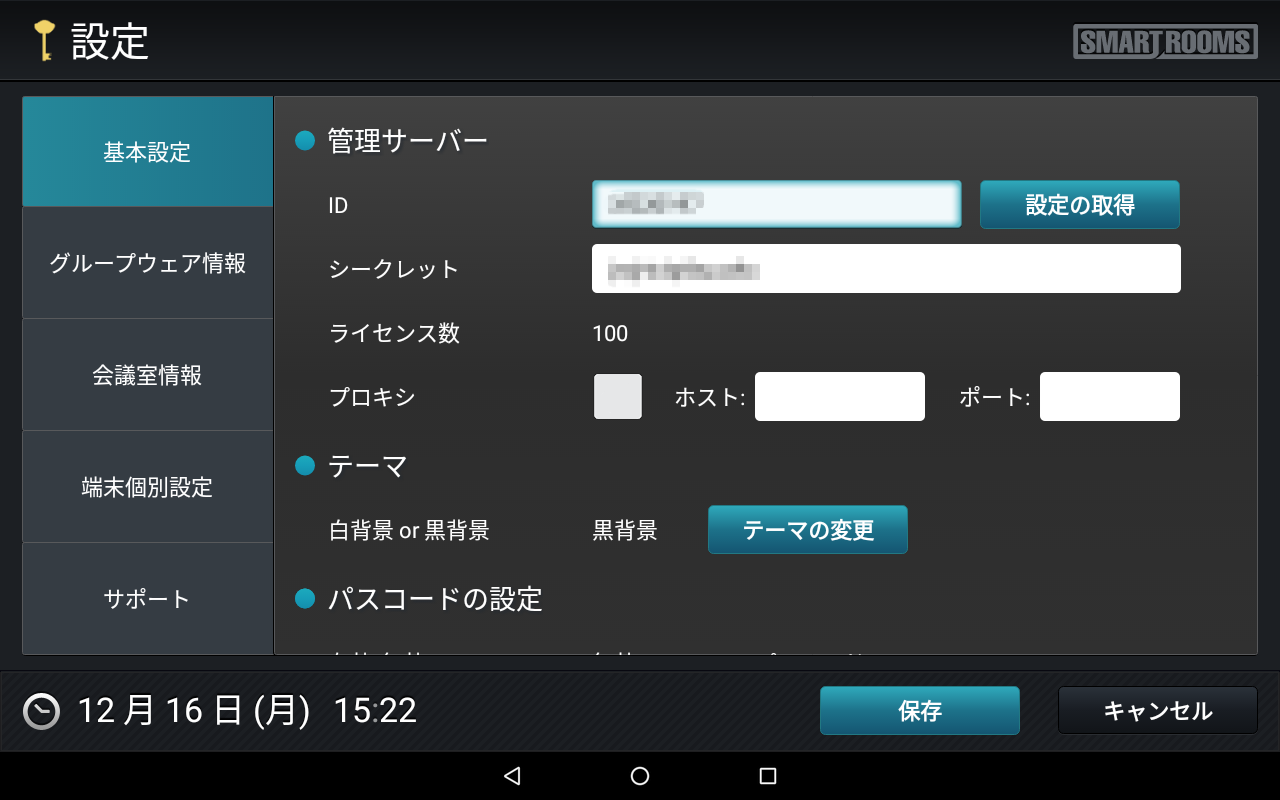
通常、端末に表示されている画面には設定画面を表示するボタンはありません。設定画面を表示する方法を説明します。
= 手順 =
画面左下の時計マークを3回タップします。
・部屋前端末の場合
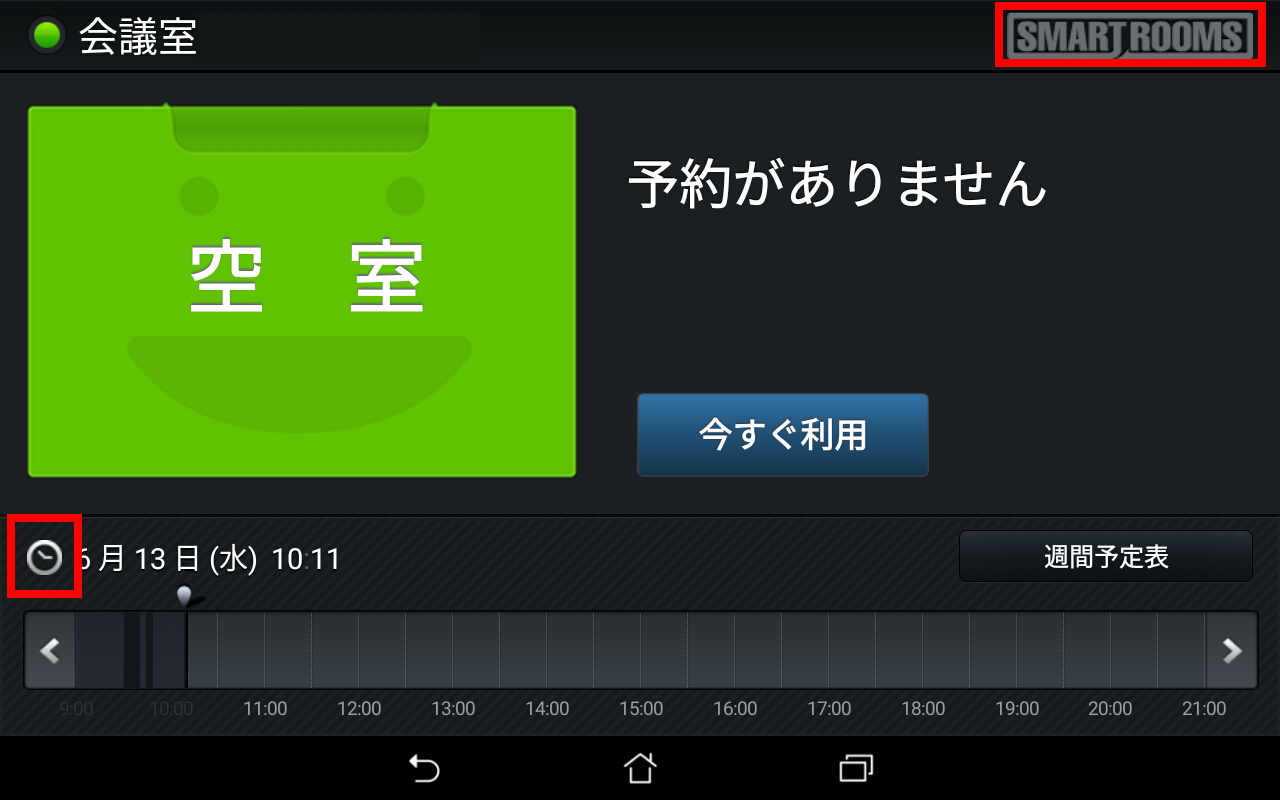
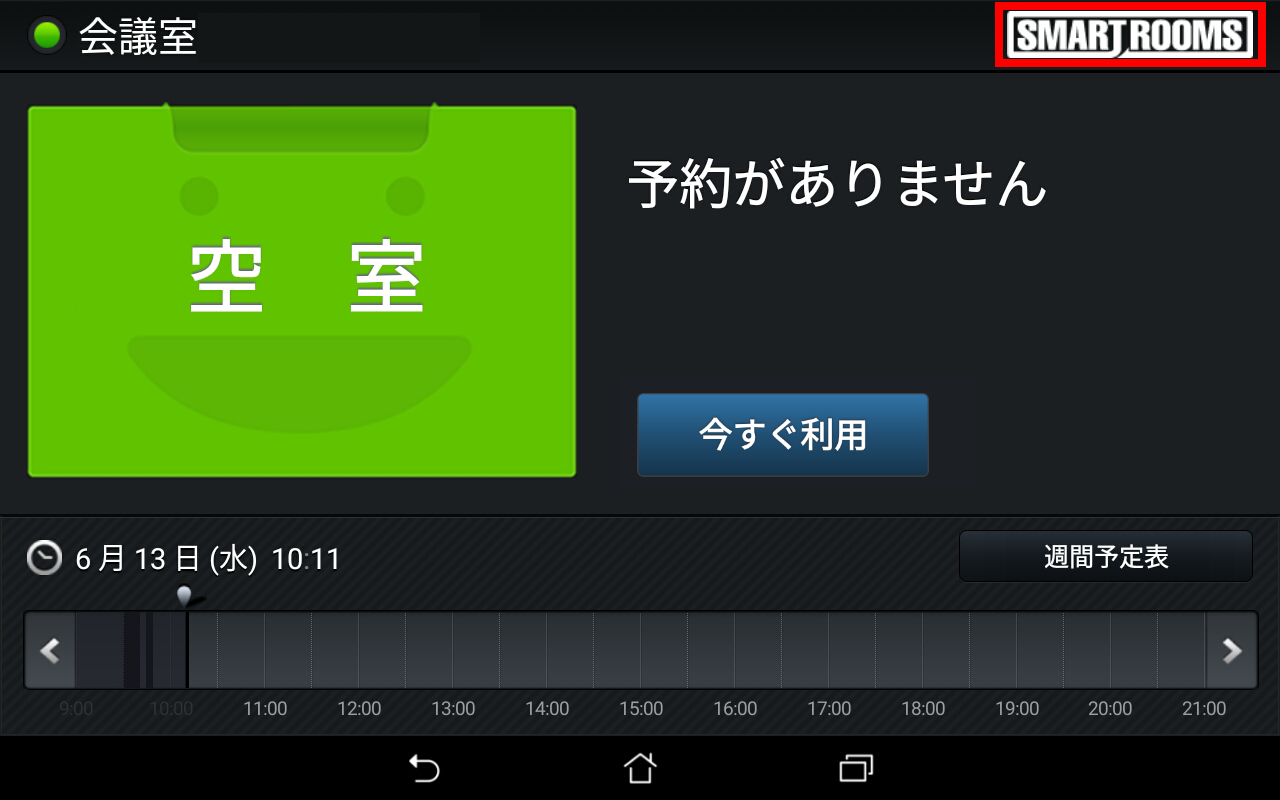 →画面右上のSmartRoomsロゴマークが白く変化します。※約3秒で元に戻ります。
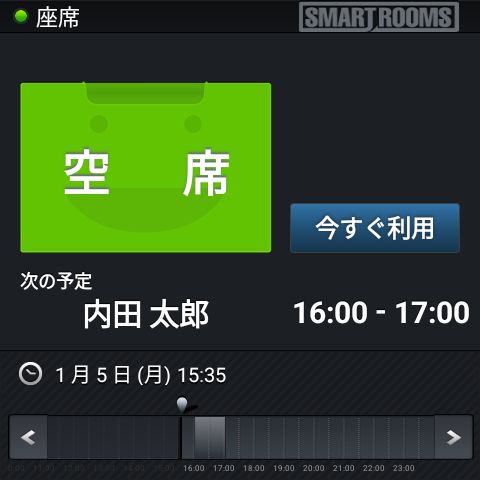
・デスク端末の場合
部屋前端末同様に時計マークを3回タップします。
・集中端末の場合
部屋前端末同様に時計マークを3回タップします。
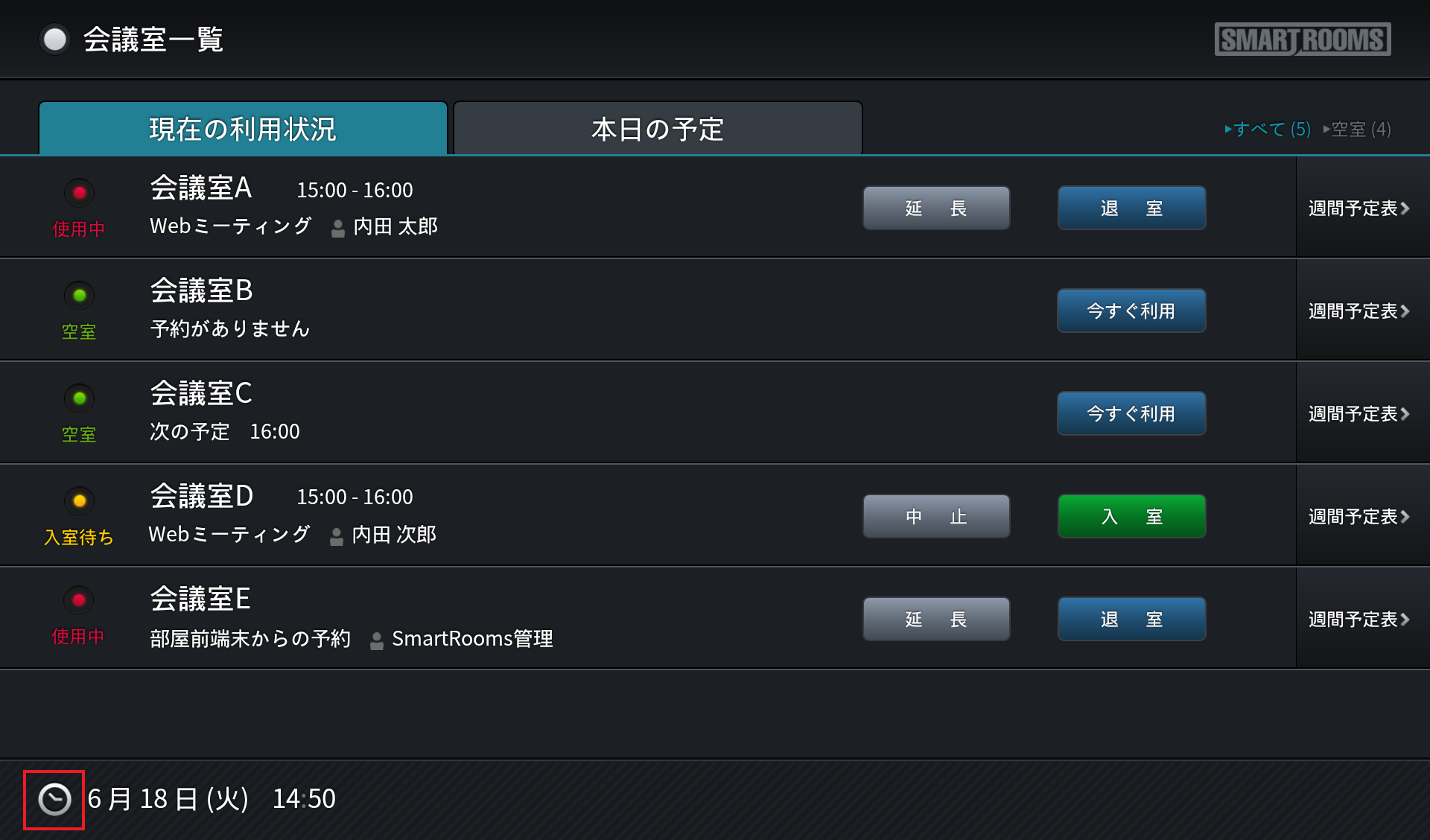
白くなったSmartRoomsロゴマークをタップします。

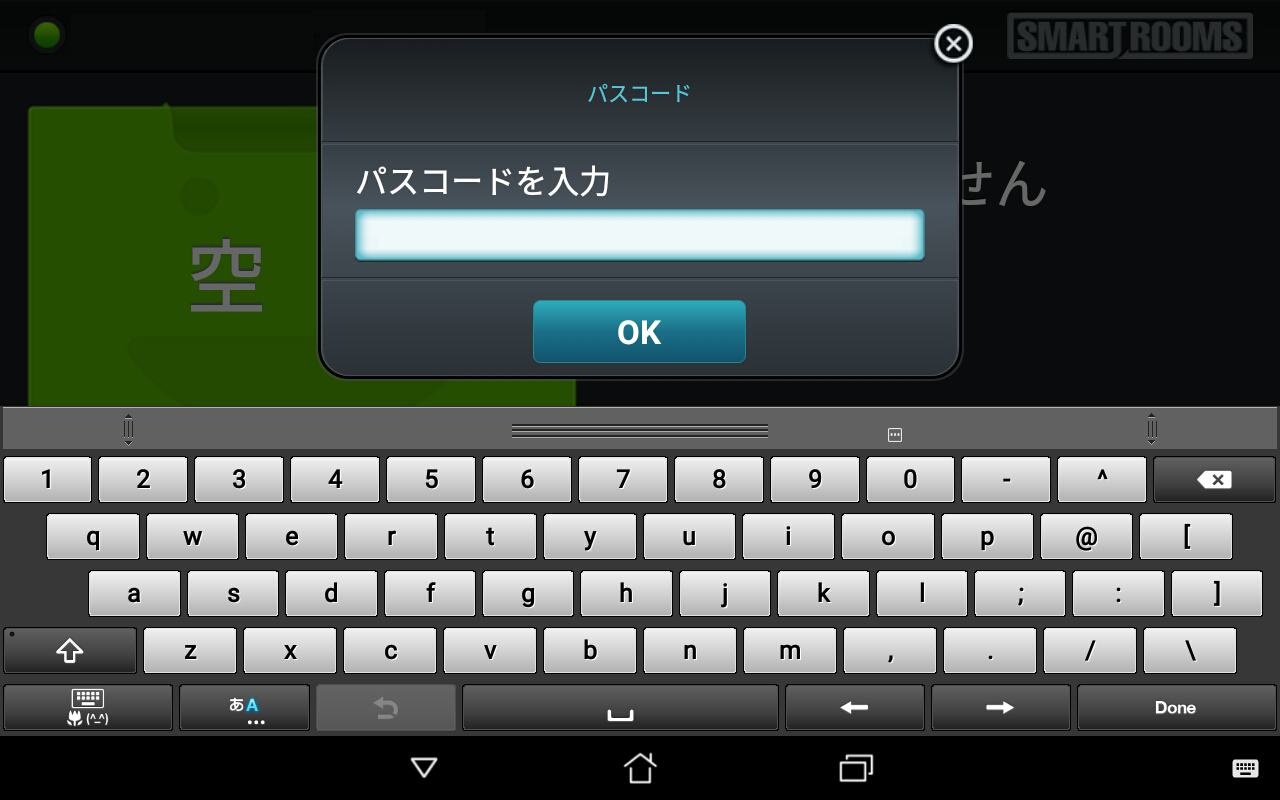
→パスコード機能を有効にしている場合は、パスコード入力画面が表示されます。
パスコードを入力し、[OK]をタップします。
5.5. 会議室や座席の追加
会議室や座席に端末を追加設置する場合は、事前に以下のことを確認します。
契約ライセンスに空きがあること。
空きがない場合は、新たにライセンスの追加購入が必要です。サービス申込書の提出が必要ですので、担当営業に連絡してください。注釈
サービス申込書は、 ドキュメントポータル >管理者用ウェブサイト、無線LAN再接続アプリ、SmartRoomsサービス関連ドキュメント>SmartRoomsサービス関連ドキュメント>サービス申込書からダウンロードしてください。
追加設置する端末がネットワークに接続できること。
グループウェアを連携するための手順を実施済みであること。
Microsoft 365と連携する場合は、「 SmartRooms Exchange 連携マニュアル(Microsoft 365) 」を参照してください。Microsoft Exchange Serverと連携する場合は「 SmartRooms Exchange 連携マニュアル(オンプレミスサーバー) 」を参照してください。
会議室や座席を追加する手順は以下のとおりです。
5.5.1. アプリのインストール
端末にSmartRoomsアプリをインストールします。
= 手順 =
端末のプロキシを設定します。
注釈
インターネットへの接続にプロキシが必要な場合のみ設定します。プロキシが不要な場合は手順2へ進んでください。a). 端末のランチャーなどでアプリ一覧を表示します。
b). 「設定」をタップします。
→ 端末の設定画面が表示されます。
c). 「無線とネットワーク」の[Wi-Fi]をタップします。
d). 接続するWi-Fi設定を長押しします。
e). [ネットワークを変更]をタップします。
f). 「詳細設定項目」の右の[V]をタップします。
g). [プロキシ]をタップして、ご利用の環境に合わせて設定します。
h). [保存]をタップします。
SmartRoomsアプリをインストールします。
注釈
Android 7.X以前の場合は下記の手順を実施してください。
■ 端末のセキュリティ設定を変更します。
a). 端末のランチャーなどでアプリ一覧を表示します。
- b). [設定]をタップします。
→ 端末の設定画面が表示されます。
c). 「ユーザー設定」の[セキュリティ]をタップします。
d). 「端末管理」の「提供元不明のアプリ」にチェックを入れます。
a). 端末のウェブブラウザで管理者用ウェブサイトにログインします。
ログイン方法については、「 通常のログイン 」を参照してください。アプリ上からでも手順は同様です。
b). 「サポート」タブをタップします。
- c). 「ヘルプ」の「アプリのダウンロード」から、インストール対象のSmartRoomsアプリを選んでURLをタップします。
→ 「ダウンロードを開始します...」とメッセージが表示され、SmartRoomsアプリのダウンロードが開始されます。
注釈
ダウンロードされたアプリのファイルは、内部ストレージのDownloadフォルダに収められます。Android OSのバージョンや端末の機種によっては、ダウンロード完了のメッセージやアイコンや表示される場合もあります。
d). 端末のランチャーなどでアプリ一覧を表示します。
e). 「ファイルマネージャー」をタップします。
f). カテゴリ一覧から[ダウンロード]をタップします。
g). cでダウンロードしたファイルをタップします。
注釈
Android 8.0以降の場合は、「セキュリティ上の理由から、お使いのスマートフォンではこの提供元からの不明なアプリをインストールすることはできません。」というダイアログが表示されます。[設定]をタップして、「この提供元のアプリを許可」をオンにしてください。- h). ダイアログが表示されるので、内容を確認して[インストール]をタップします。
→インストールが完了すると「アプリをインストールしました。」とメッセージが表示されます。
i). [開く]をタップしてSmartRoomsを起動します。
注釈
Android 6.0以降では、ストレージへのアクセス許可が求められる場合があります。[許可]をタップしてください。
注釈
Android 9.0以降では、SmartRoomsアプリを初めて起動すると「このアプリは以前のバージョンのAndroid用に作成されており、正常に動作しない可能性があります。アップデートを確認するか、デベロッパーにお問い合わせください。」というダイアログが表示される場合があります。表示された場合は[OK]をタップします。
注釈
Android OSのバージョンや端末の機種によって、インストールの手順が異なることがあります。ご不明の際は各端末のヘルプや取扱説明書をご覧いただくか、端末メーカーのユーザーサポートなどをご利用ください。
5.5.2. 法人への紐づけ
端末にインストールしたSmartRoomsアプリと、管理者用ウェブサイトの法人を紐づける設定を行います。
= 手順 =
- 契約IDとシークレットを控えておきます。
契約IDとシークレットは「 ダッシュボード項目の説明 」を参照してください。
端末のランチャーなどでアプリ一覧を表示し、SmartRoomsアプリをタップして起動します。
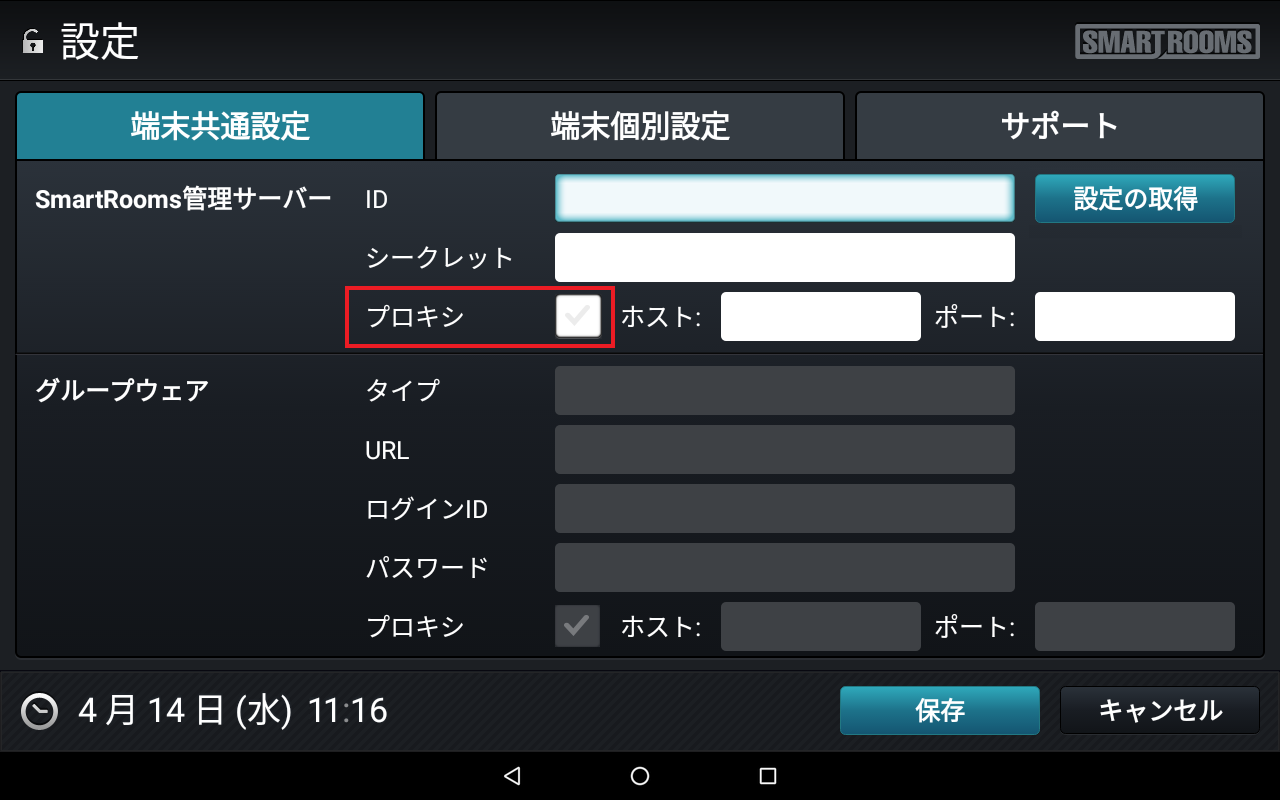
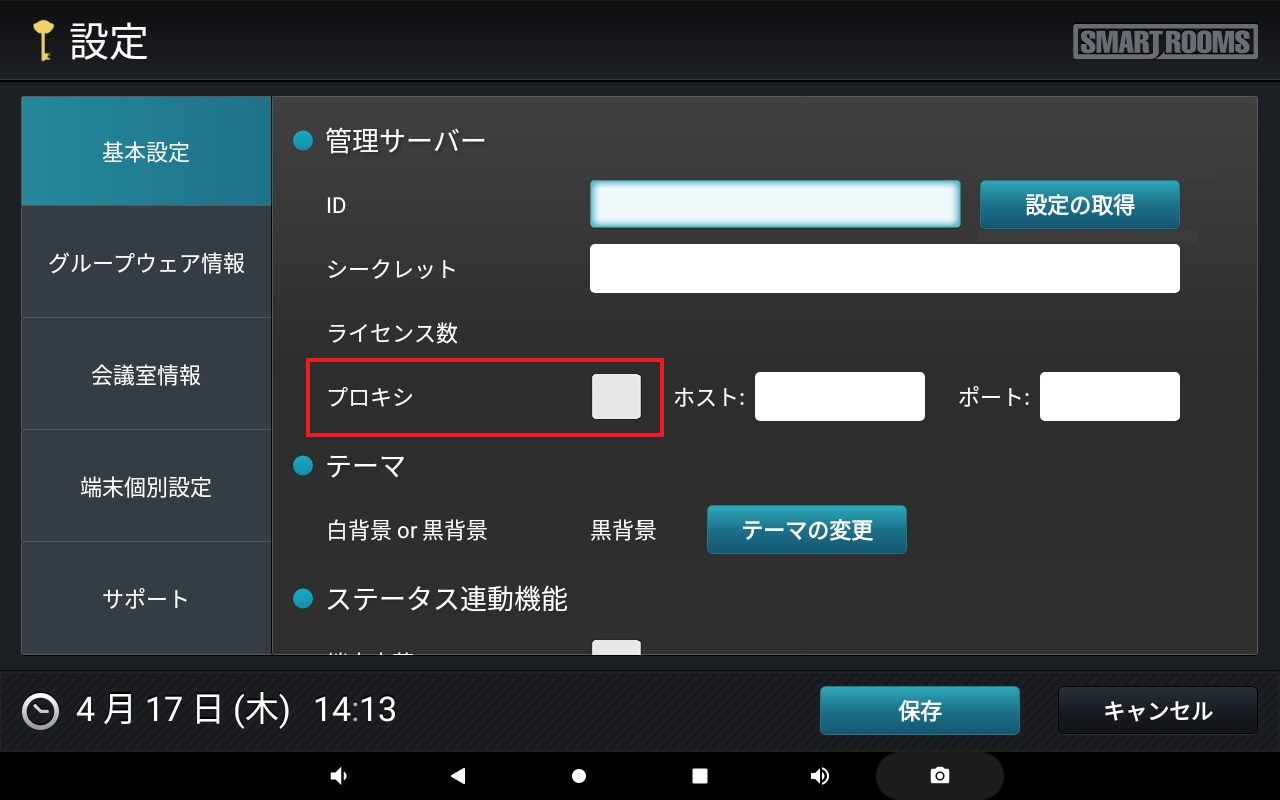
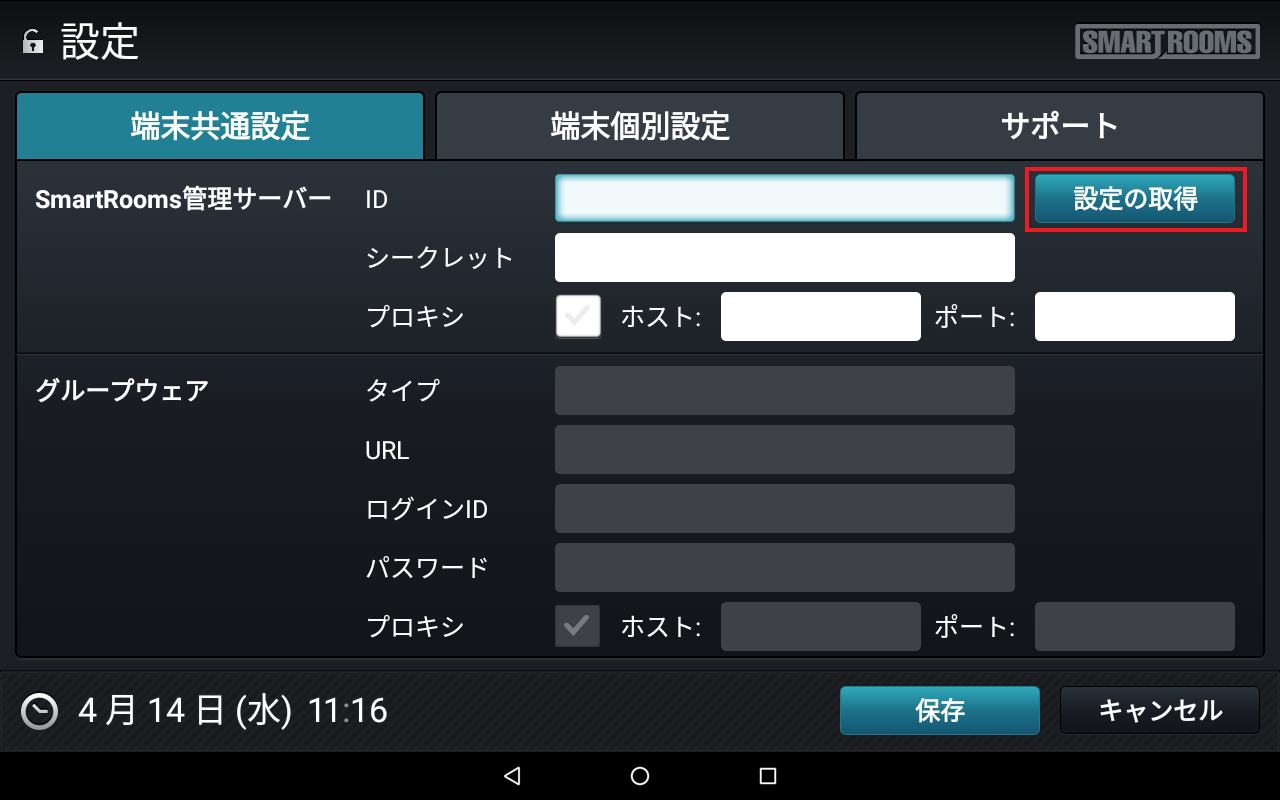
端末アプリの設定画面が表示されますので、SmartRooms管理サーバーへの接続にプロキシを利用する場合は設定します。
バージョン
対象となる画面
R-EX3.0.X
「 端末共通設定 」タブ⇒ 「 SmartRooms管理サーバー 」
C-EX3.0.X
「 端末共通設定 」タブ⇒ 「 SmartRooms管理サーバー 」
R-EX4.0.X 以降
「 基本設定 」⇒ 「 管理サーバー 」
C-EX4.0.X 以降
「 基本設定 」⇒ 「 管理サーバー 」
D-EX4.3.X 以降
「 基本設定 」⇒ 「 管理サーバー 」
a). [プロキシ]にチェックを入れます。
● R-EX3.0.X
● R-EX4.0.X 以降
b). ホストとポートを入力します。
契約IDとシークレットを入力し[設定の取得]をタップします。
● R-EX3.0.X
● R-EX4.0.X 以降
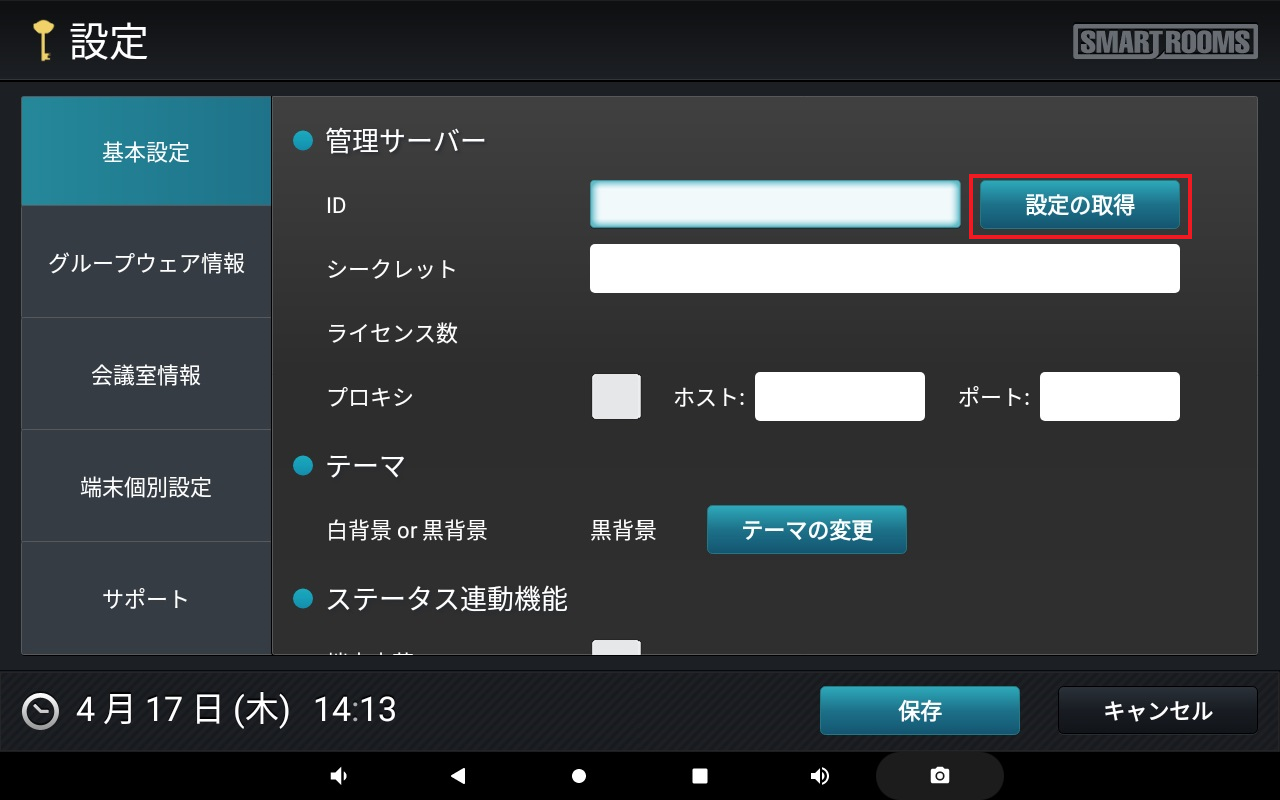
→ 設定の取得に成功した旨のメッセージが表示されます。
[OK]をタップします。
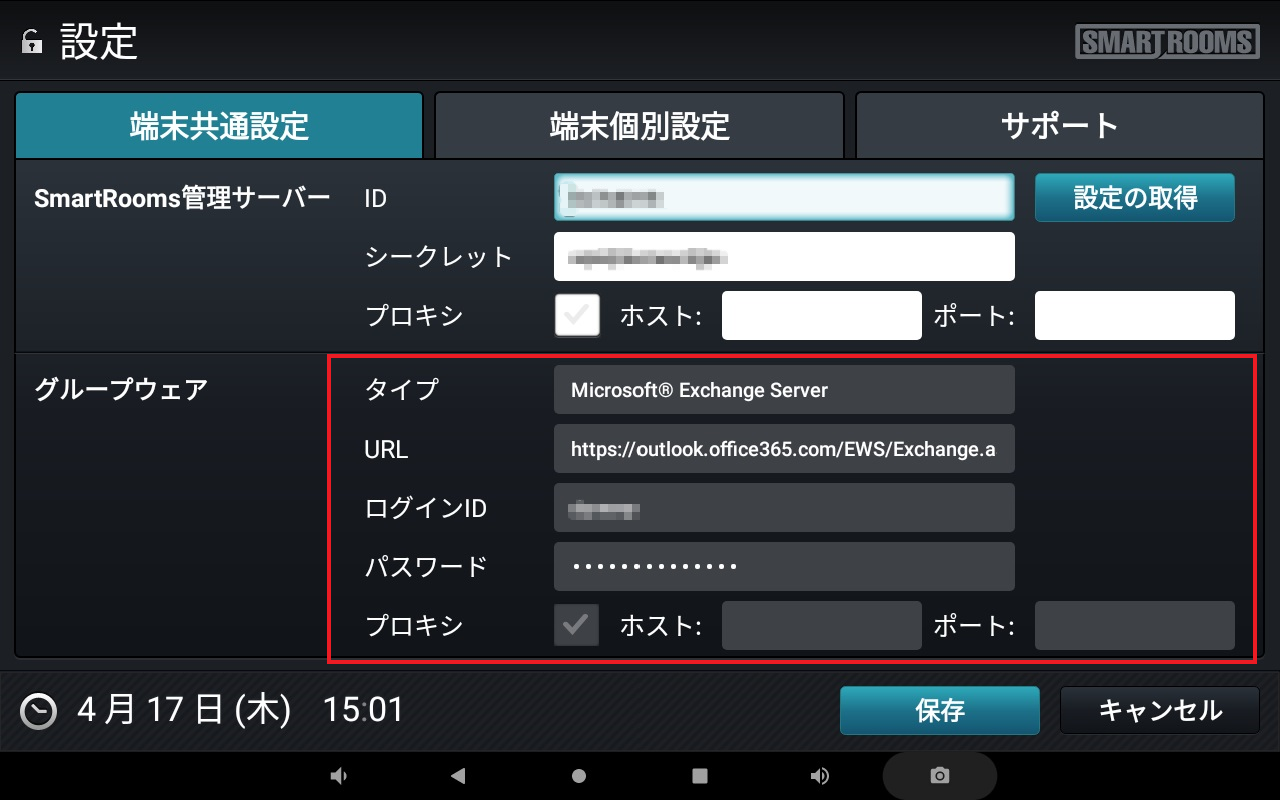
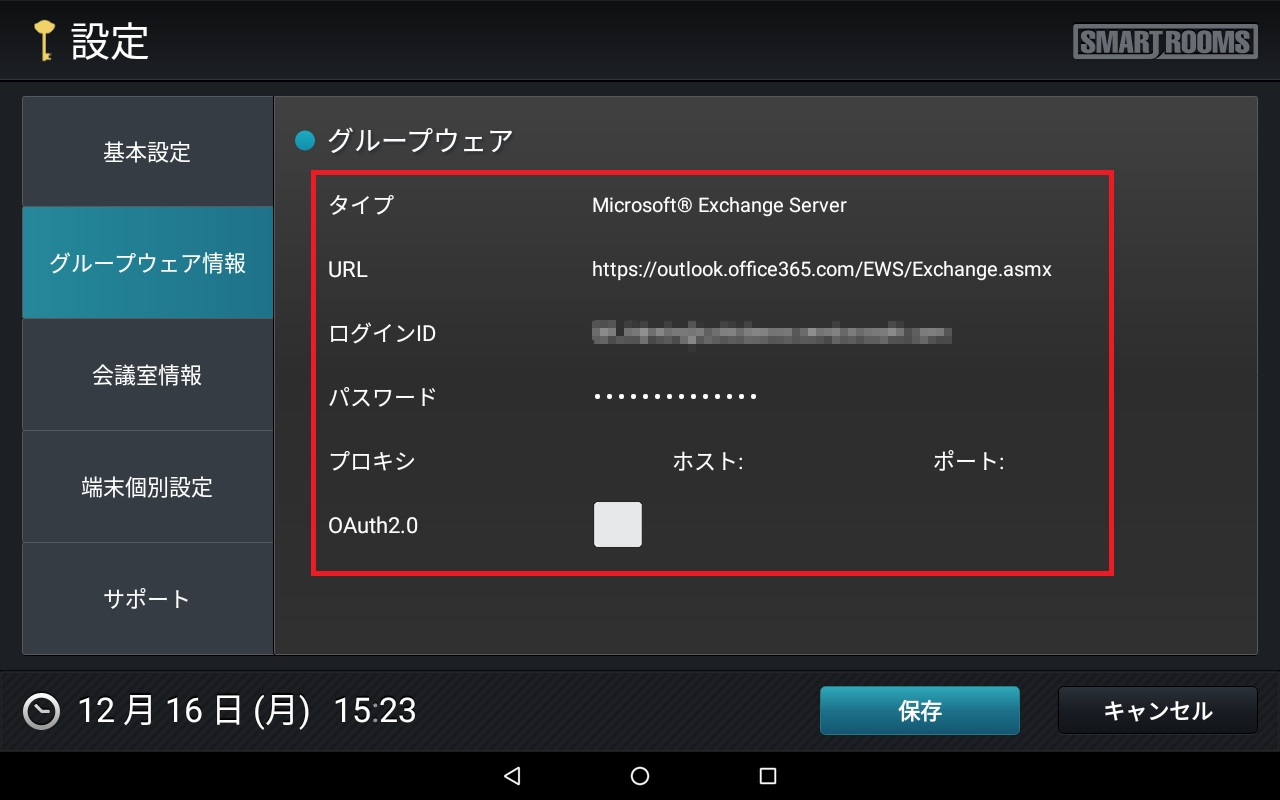
「グループウェア」タブで、管理者用ウェブサイトで設定した情報が、端末に反映されていることを確認します。
バージョン
対象となる画面
R-EX3.0.X
「 端末共通設定 」タブ⇒ 「 グループウェア 」
C-EX3.0.X
「 端末共通設定 」タブ⇒ 「 グループウェア 」
R-EX4.0.X 以降
「 グループウェア情報 」タブ
C-EX4.0.X 以降
「 グループウェア情報 」タブ
D-EX4.3.X 以降
「 グループウェア情報 」タブ
● R-EX3.0.X
● R-EX4.0.X 以降
5.5.3. グループウェアおよび会議室や座席との接続
5.5.3.1. Microsoft 365 サービスに対応したルート証明書のインストール
エレコム社製の以下機種で、Microsoft 365 と連携する場合、Microsoft 365 サービスに対応したルート証明書のインストールが必要です。
部屋前端末:エレコム LT-H0310A Android 4.4.4
集中端末 :エレコム LT-H0321 Android 4.4.4
注釈
= 手順 =
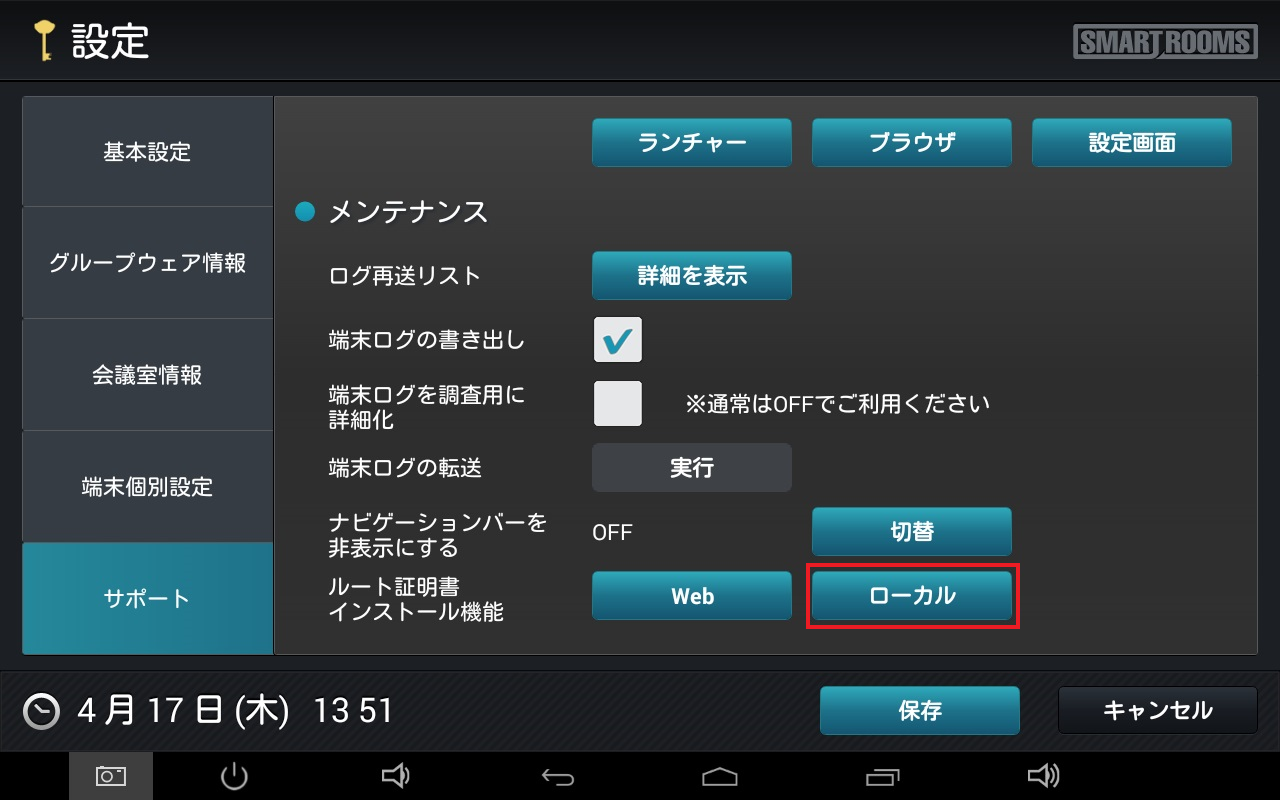
端末アプリの設定画面を表示し、[サポート]タブをタップします。
「ルート証明書インストール機能」の[ローカル]をタップします。
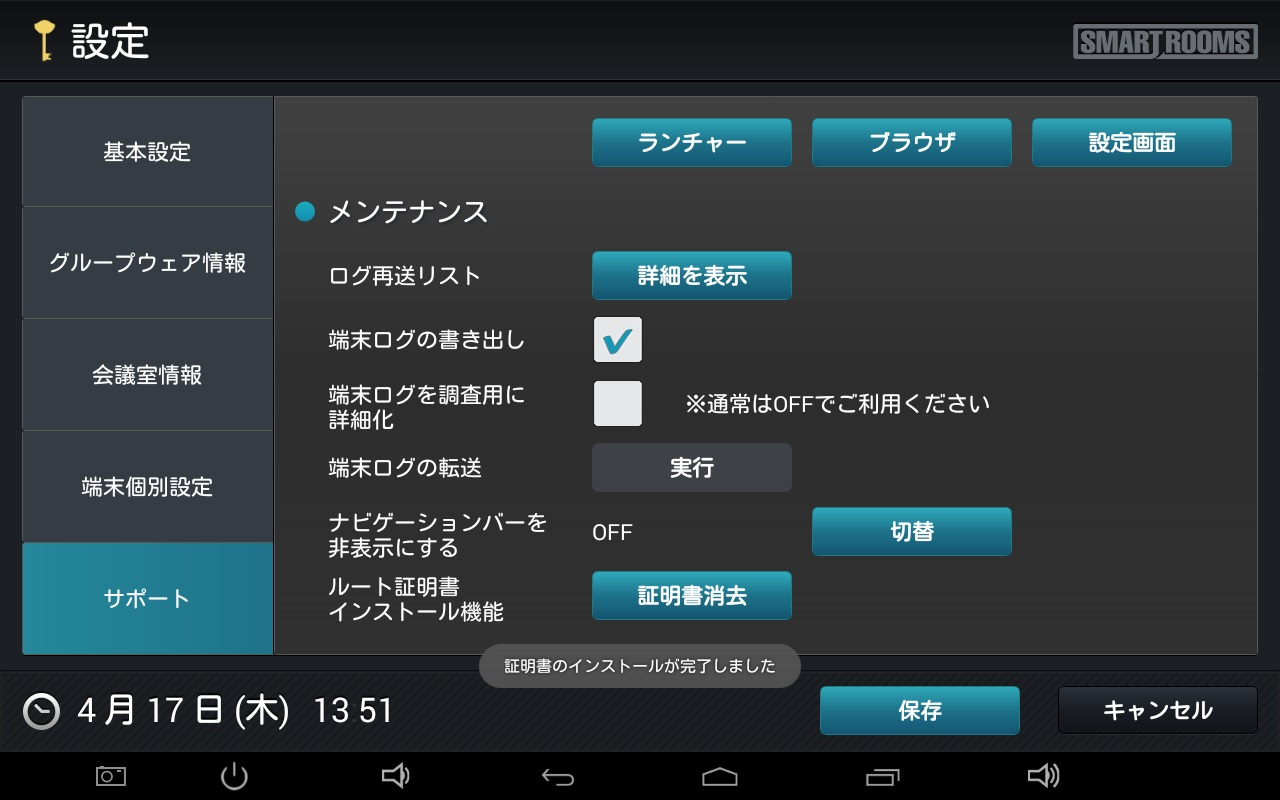
「証明書のインストールが完了しました」と表示され、ボタンが「証明書消去」に切り替わったことを確認します。
5.5.3.2. Microsoft 365と連携する場合
= 手順 =
グループウェア接続のための認証を行います。
a). [グループウェア情報]タブをタップします。
b). [OAuth2.0]にチェックを入れます。
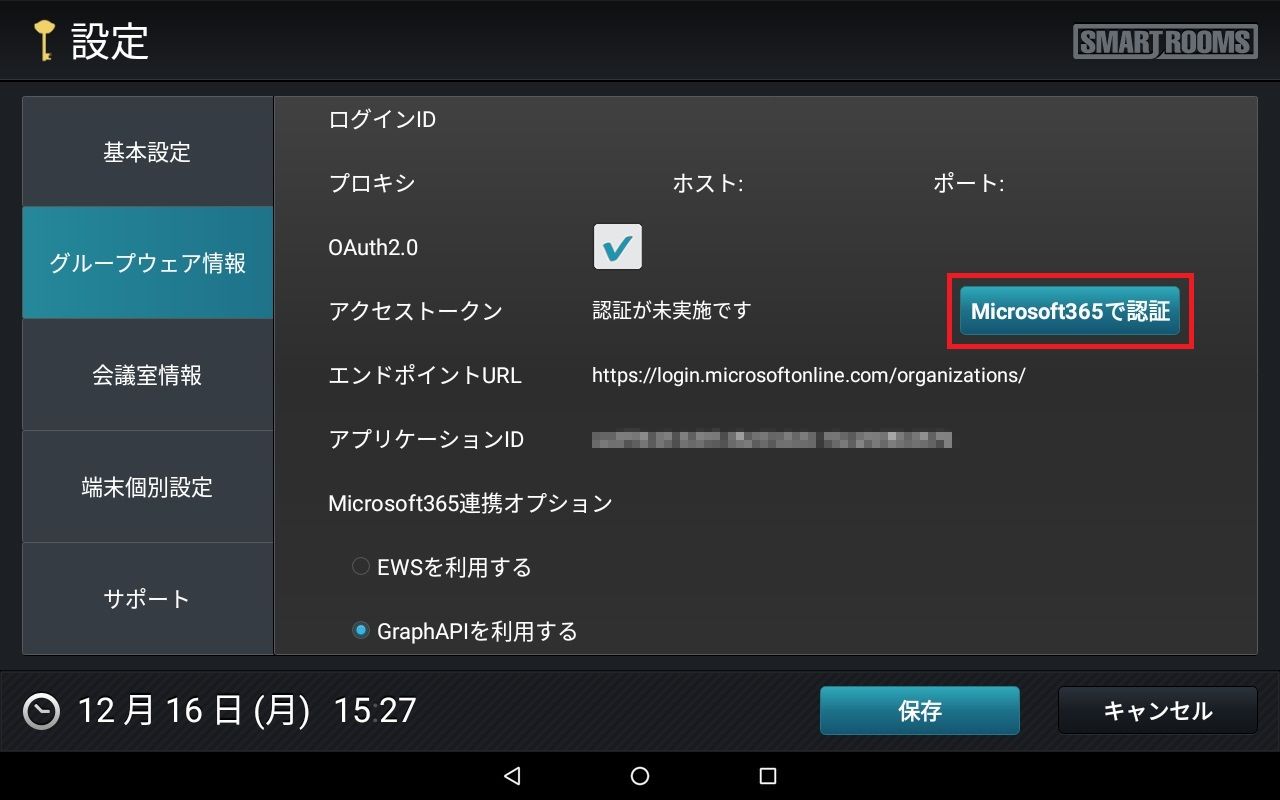
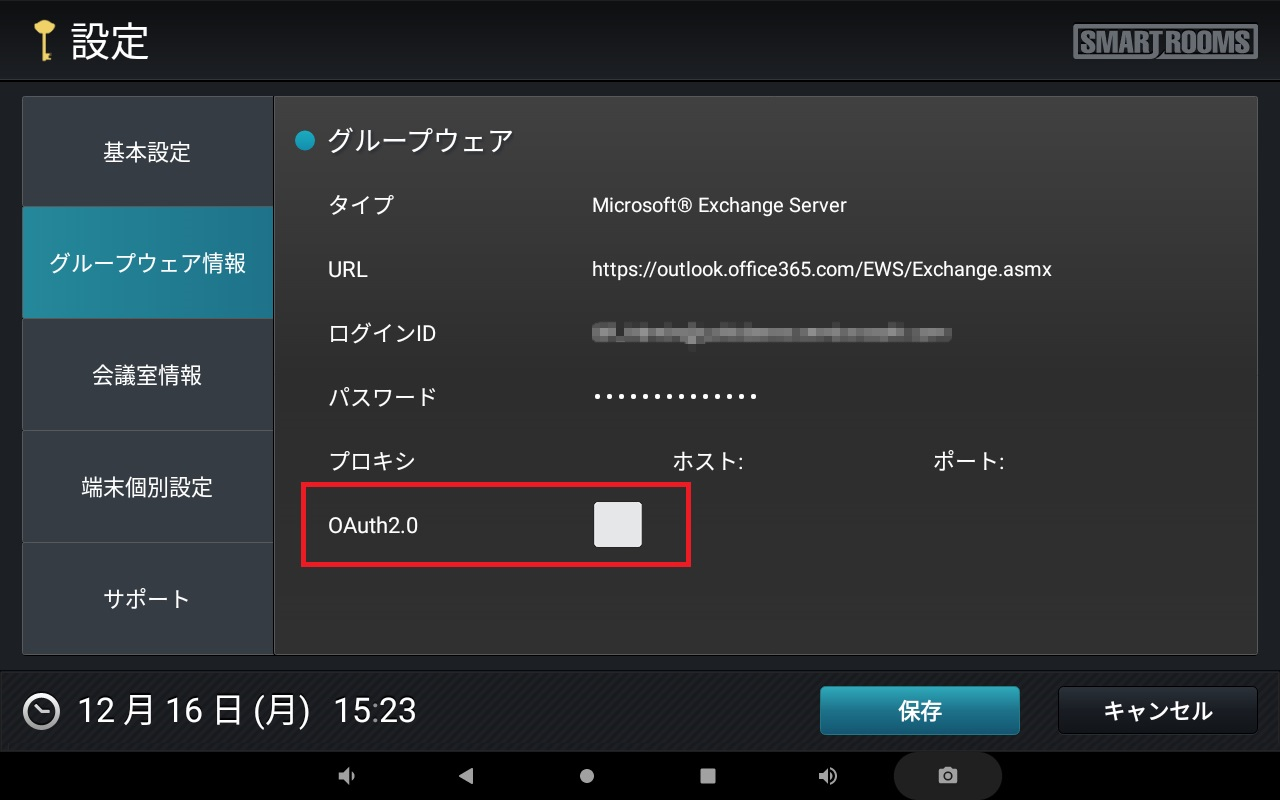 → OAuth2.0に関する情報が追加表示されます。・ アクセストークン(この時点では空白)・[Microsoft365で認証]ボタン・ エンドポイントURL・ アプリケーションID(画面下にスクロールすると表示されます)・ Microsoft365連携オプション〇 EWSを利用する〇 GraphAPIを利用する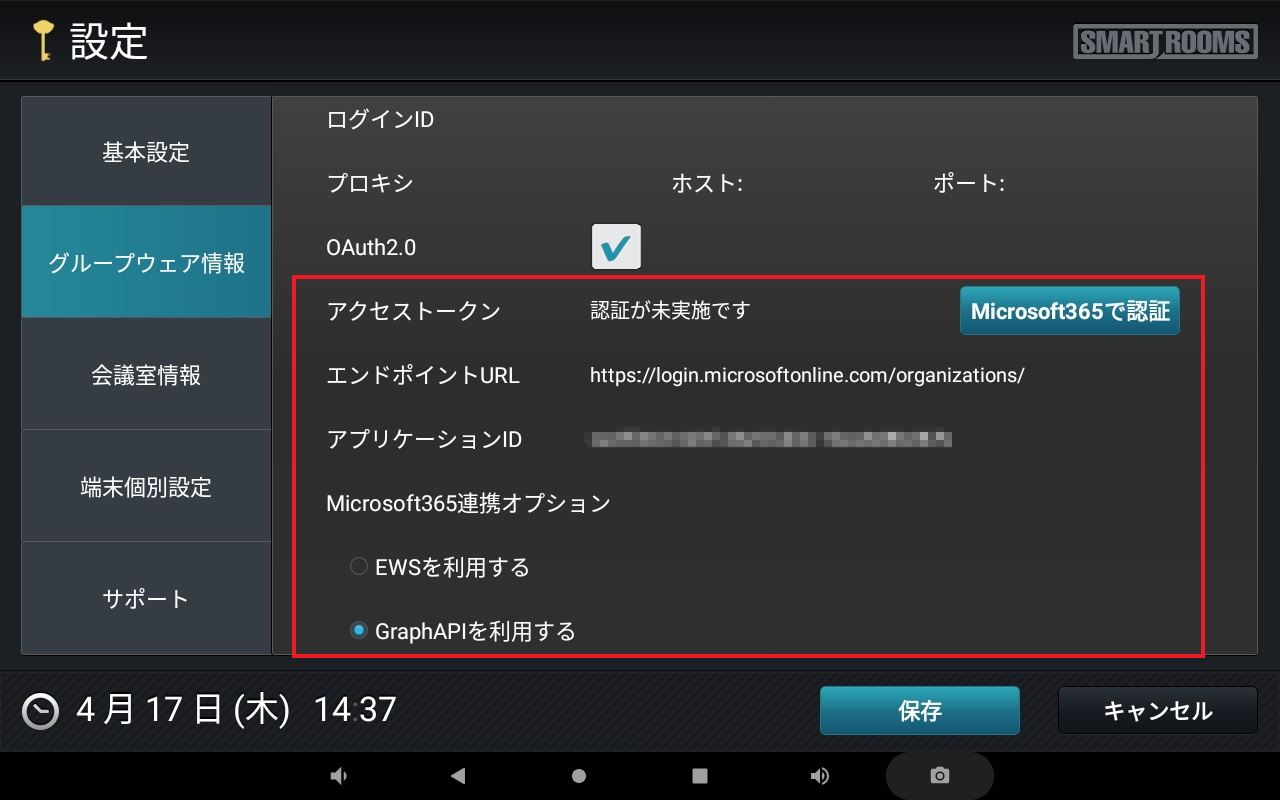
注釈
[OAuth2.0]のチェックボックスが表示されていない場合は、管理者用ウェブサイトのグループウェア設定の「OAuth2.0を使用する」にチェックが付いていることを確認の上、[基本設定]タブの「管理サーバー」欄で[設定の取得]を実行します。「OAuth2.0」に関する設定の詳細は「 グループウェア設定の詳細 」を参照してください。c). [Microsoft365で認証]をタップします。
注釈
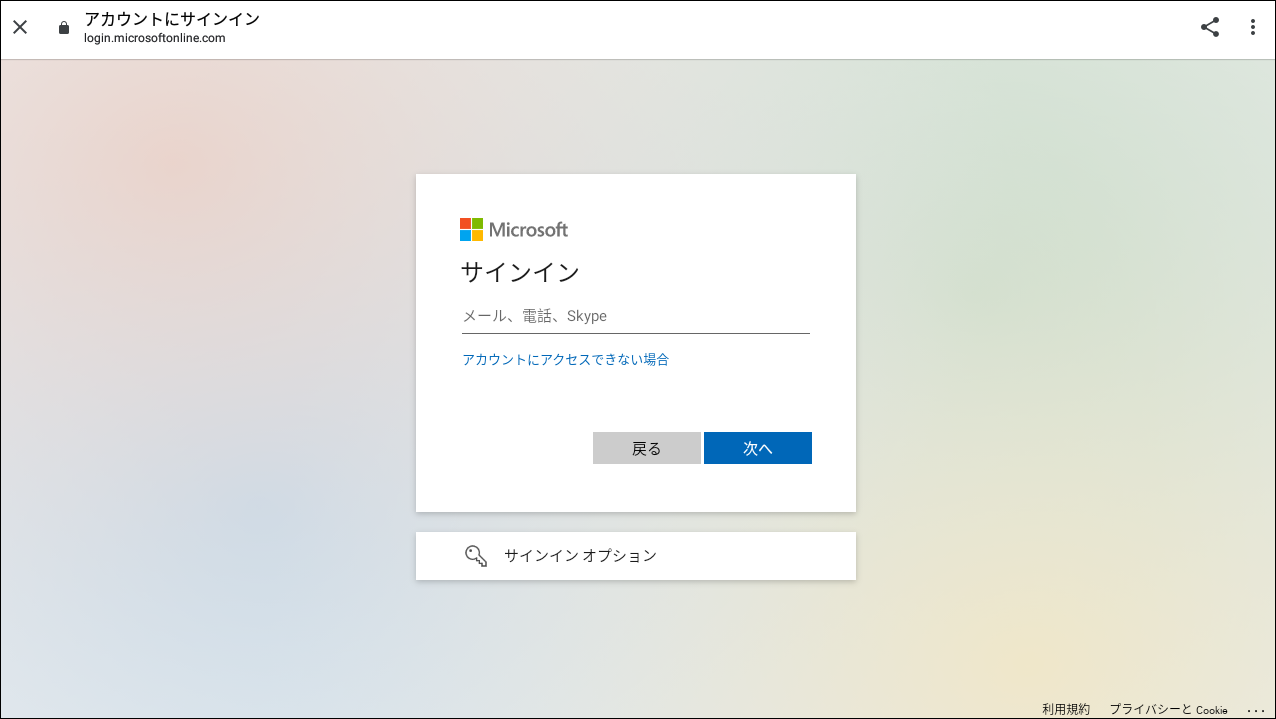
[Microsoft365で認証]ボタンをタップすると、ブラウザが開きエンドポイントURLへ接続します。エンドポイントURLへの接続にプロキシを経由する場合は、事前にOSのネットワーク設定を行ってください。また、SmartRoomsアプリは定期的にエンドポイントURLへ接続します。設定したプロキシ情報は削除しないでください。d). サインイン画面にSmartRooms用アカウントを入力し、[次へ]をタップします。
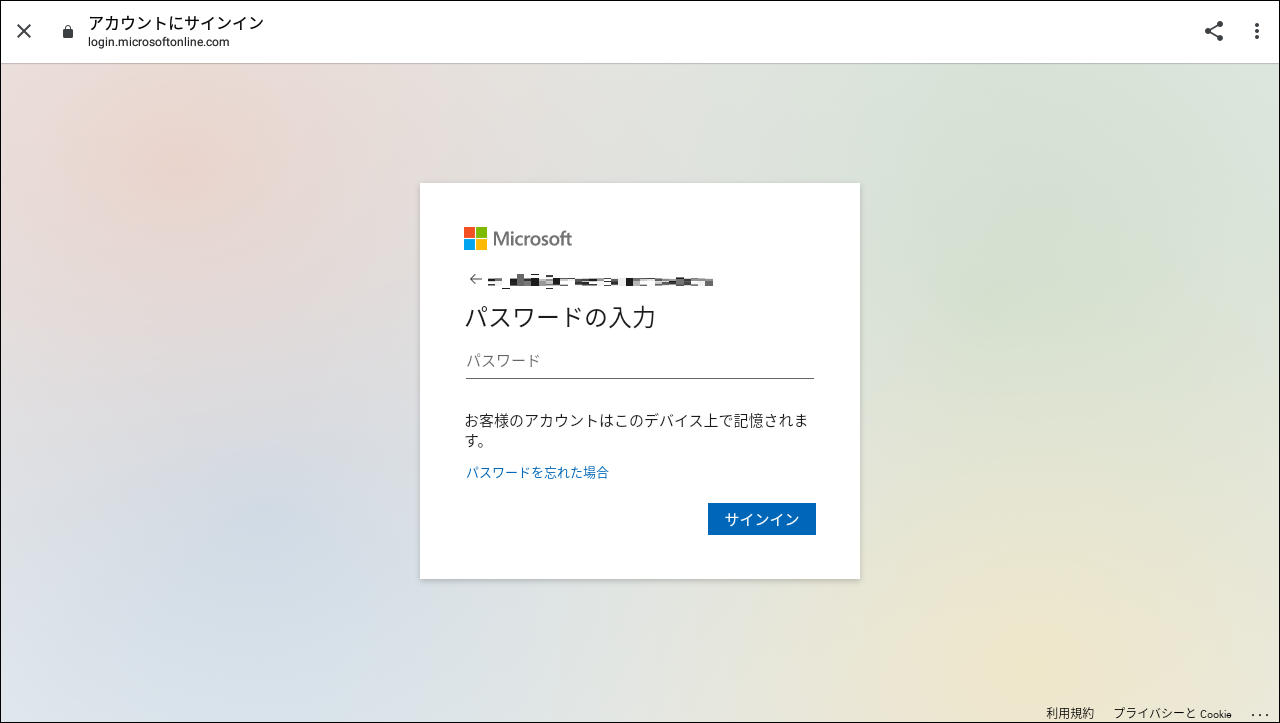
e). SmartRooms用アカウントのパスワードを入力し、サインインします。
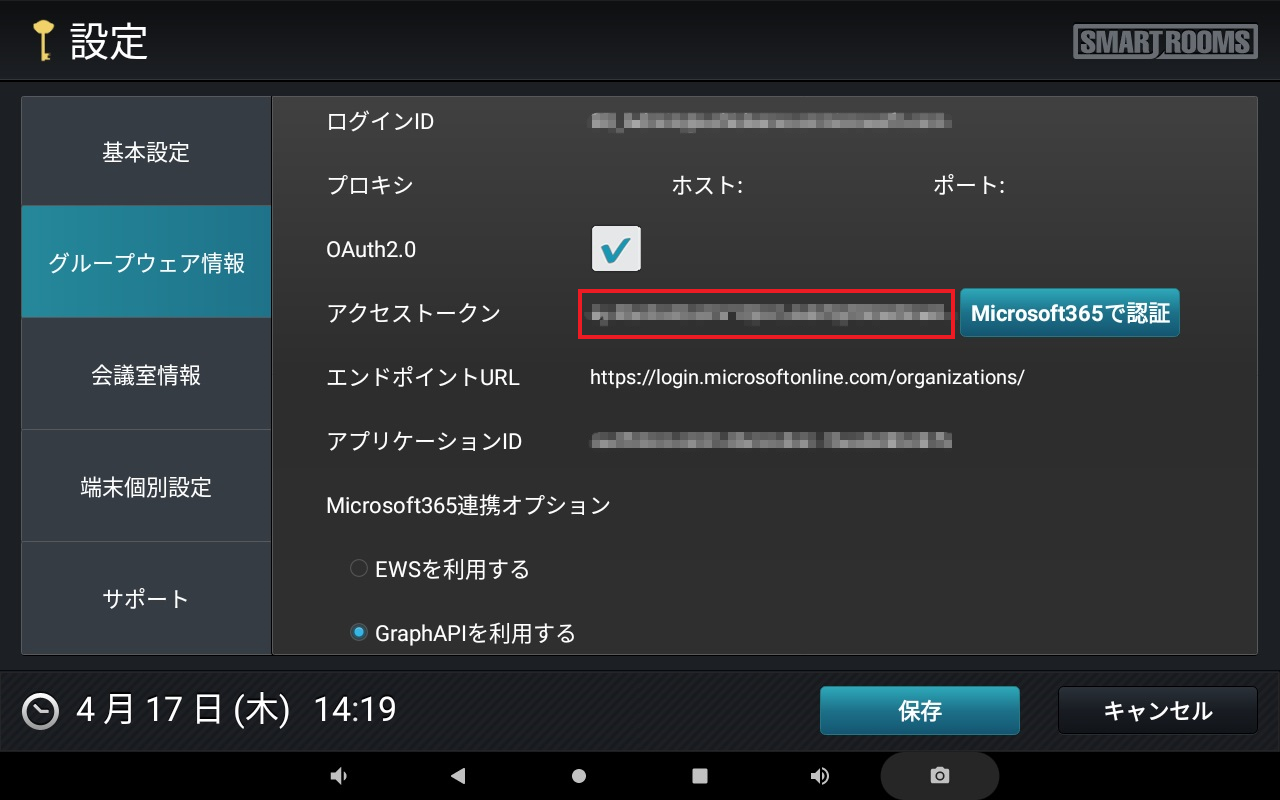
f). アクセストークンに値が追加されることを確認します。
部屋前端末に割り当てる会議室を設定します。
a). 以下のタブをタップします。
● R-EX3.0.X
「端末個別設定」
● R-EX4.0.X 以降
「会議室情報」
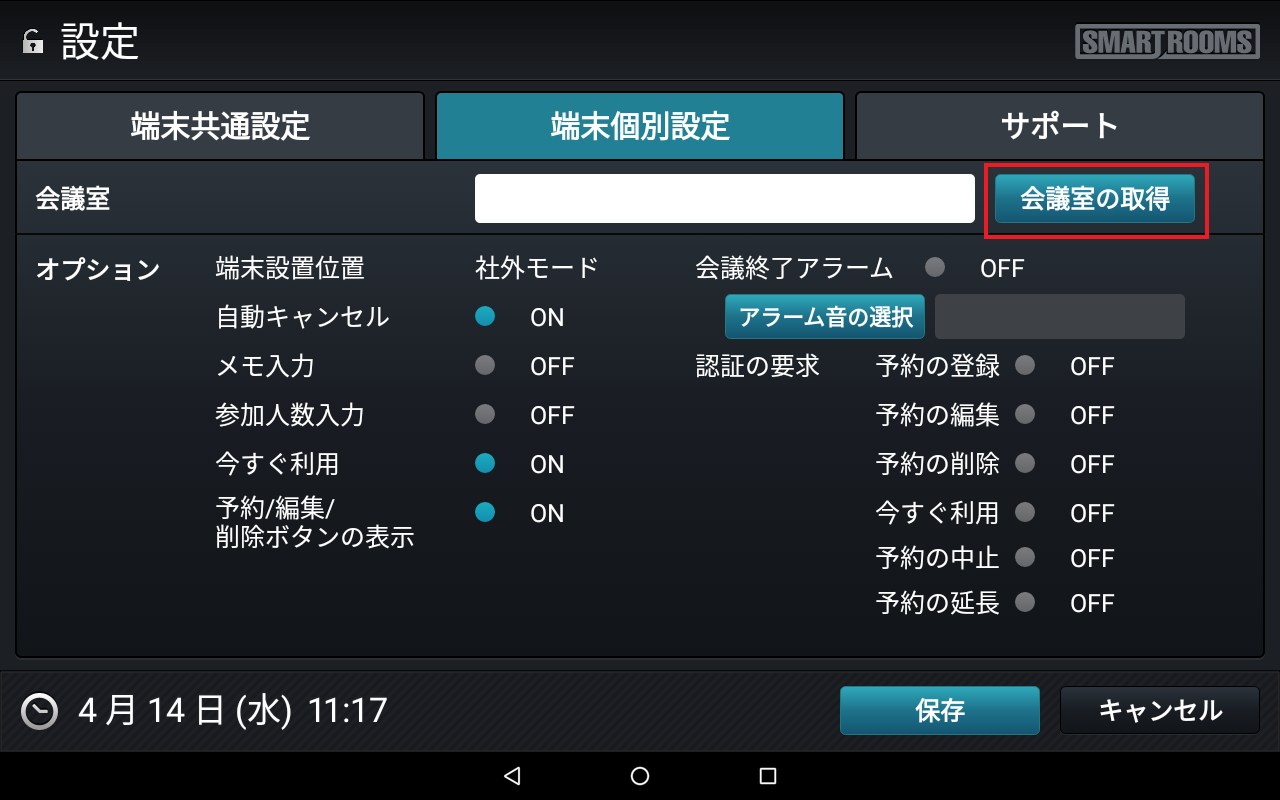
b). 「 会議室 」テキストフィールドに、会議室名または会議室のリソースIDの先頭数文字を入力します。
会議室名が「第一会議室」の場合は、「第一」と入力します。会議室のリソースIDが smartrooms@example.com の場合は smartと入力します。smartと付くリソースIDが多く存在する場合は、smartroomsまで入力します。c). [会議室の取得]をタップします。
● R-EX3.0.X
● R-EX4.0.X 以降
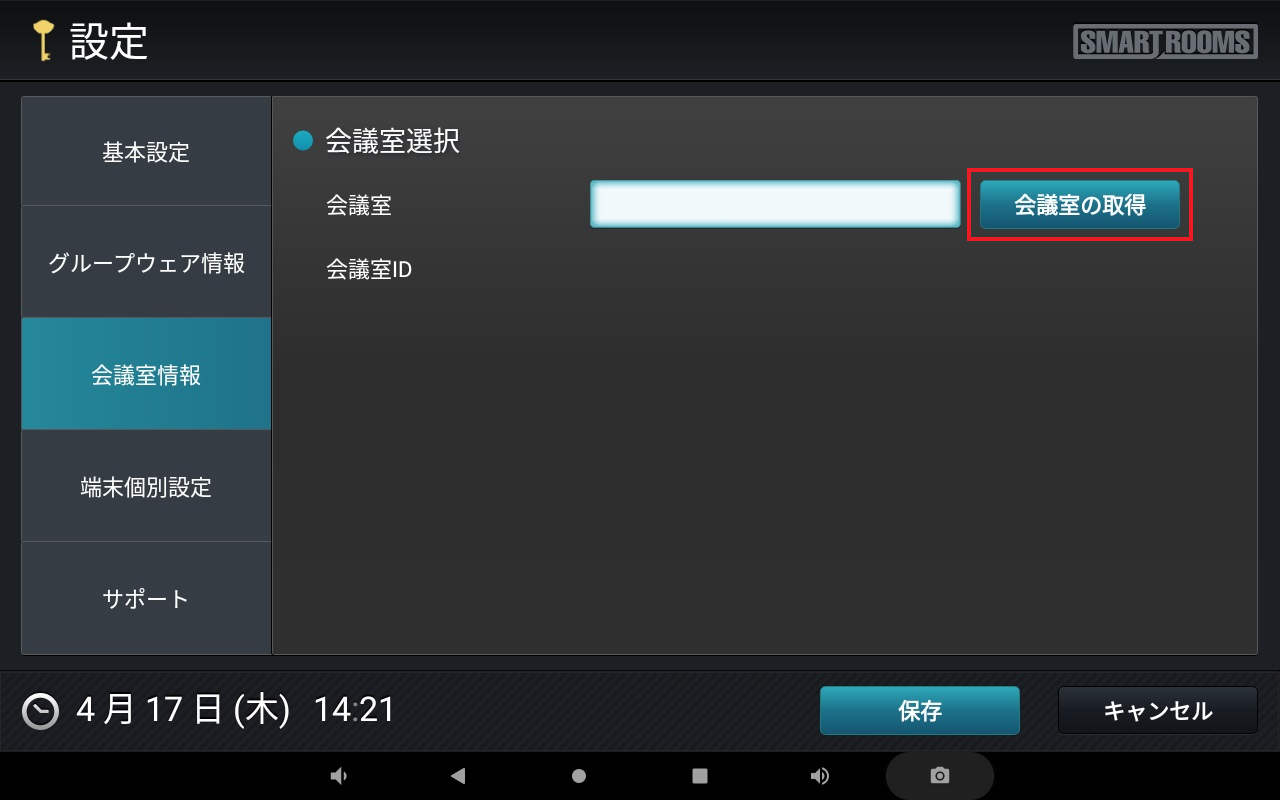
→ 会議室の候補が表示されます。
d). 部屋前端末に割り当てる会議室を選択します。
デスク端末の場合は、端末に割り当てる会議室または座席を設定します。
a). 「座席情報」タブをタップします。
b). 「 座席 」テキストフィールドに、会議室名や座席名または会議室や座席のリソースIDの先頭数文字を入力します。
会議室名や座席名が「ブース01」の場合は、「ブース」と入力します。リソースIDが smartrooms@example.com の場合は smartと入力します。smartと付くリソースIDが多く存在する場合は、smartroomsまで入力します。c). [座席の取得]をタップします。
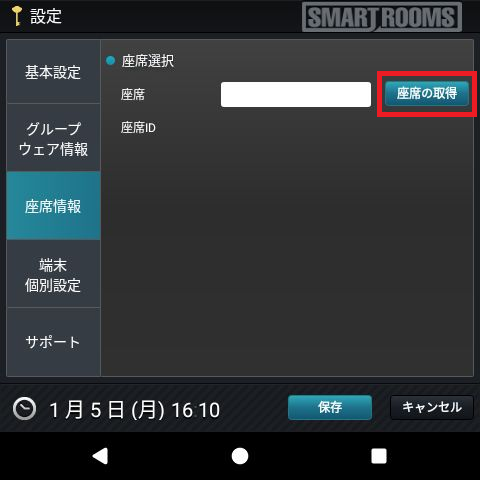
→ 会議室や座席の候補が表示されます。
d). デスク端末に割り当てる会議室または座席を選択します。
- 集中端末の場合は、以下手順で割り当てる会議室を設定します。
集中端末は、1つの端末に最大20室まで紐づけることができます。
a). 「会議室情報」タブをタップします。
b). 「 会議室選択 」テキストフィールドに、会議室名または会議室のリソースIDの先頭数文字を入力します。
会議室名が「第一会議室」の場合は、「第一」と入力します。会議室のリソースIDが smartrooms@example.com の場合は smartと入力します。smartと付くリソースIDが多く存在する場合は、smartroomsまで入力します。c). [会議室の取得]をタップします。
→ 会議室の候補が表示されます。
- d). 集中端末に割り当てる会議室を右のリスト(会議室選択)に移動します。
会議室を複数選択して一括で移動できます。
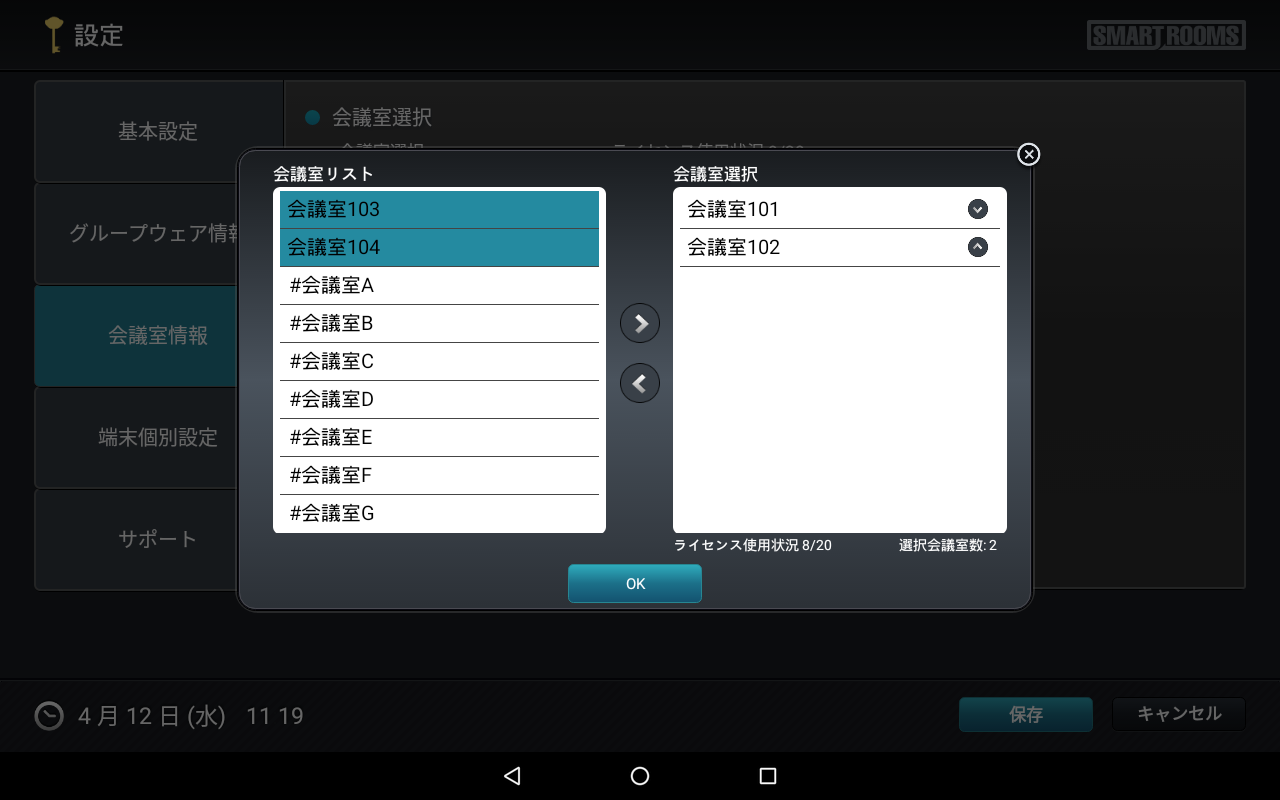
e). 右のリスト(会議室選択)に移動した会議室の順番を入れ替えて表示順を設定します。
- f). [OK]をタップします。
→ 確認ダイアログが表示されます。
- g). [OK]をタップします。
→ 設定画面が表示されます。
設定を保存します。
a). [保存]をタップします。
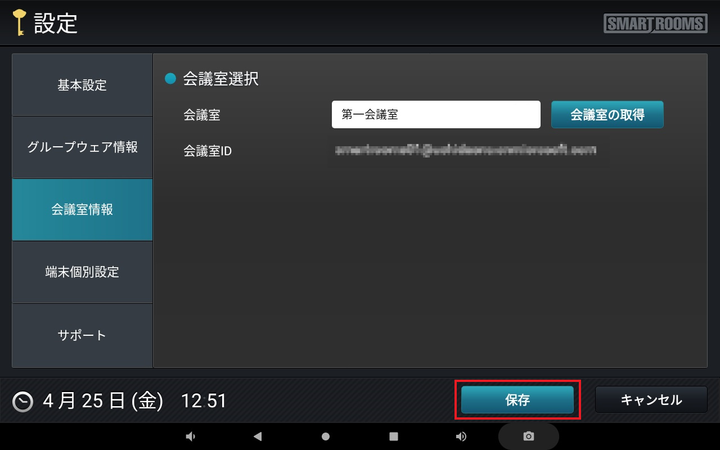
→ 確認ダイアログが表示されます。
- b). [OK]をタップします。
→ メイン画面が表示され、端末が管理者用ウェブサイトに登録されます。
注釈
Android 6 の場合は下記の手順を実施してください。■ 端末のセキュリティ設定を変更します。a). 端末OS側の「設定」画面を開きます。b). 「ユーザー設定」の「セキュリティ」をタップします。c). 「端末管理」の「提供元不明のアプリ」のチェックを外します。
管理者用ウェブサイトで、必要に応じて端末の個別設定をします。
詳細は「 端末個別設定オプションの詳細 」を参照してください。
注釈
設定された内容は、30分に1回の定期アクセスで端末に取得されて反映されます。即時に反映させる場合は、SmartRoomsアプリの設定画面で「設定の取得」ボタンをタップして設定を保存してください。設定画面の表示は「 設定画面への移動 」を参照してください。SmartRoomsをホームアプリに設定します。
- a). SmartRoomsアプリの 「設定画面」を開きます。
→設定画面の表示方法については、「 端末での設定確認 」を参照してください。
b). [サポート]タブを開きます。
- c). 「端末本体機能」の[設定画面]をタップします。
→ 端末OS側の「設定」の画面が表示されます。
- d). [アプリ]をタップし、アプリ一覧を表示させ、[SmartRooms](集中端末の場合は[SmartRooms集中端末])をタップします。
[ホーム]がある場合はタップして 手順f に進んでください。
e). 「SmartRooms」(集中端末の場合は 「SmartRooms集中端末」)の「アプリ情報」から[ホームアプリ]をタップします。
f). ホームアプリにしたいアプリの選択で、[SmartRooms](集中端末の場合は[SmartRooms集中端末])を選択します。
- g). 端末を再起動し、SmartRoomsアプリが立ち上がることを確認します。
→再起動後、「SmartRooms」(集中端末の場合は 「 SmartRooms集中端末 」)アプリがホーム画面として立ち上がることを確認します。
5.5.3.3. Exchange Server(オンプレミス)と連携する場合
= 手順 =
部屋前端末に割り当てる会議室を設定します。
a). 以下のタブをタップします。
● R-EX3.0.X
「端末個別設定」
● R-EX4.0.X 以降
「会議室情報」
b). 「 会議室 」テキストフィールドに、会議室名または会議室のリソースIDの先頭数文字を入力します。
会議室名が「第一会議室」の場合は、「第一」と入力します。会議室のリソースIDが smartrooms@example.com の場合は smartと入力します。smartと付くリソースIDが多く存在する場合は、smartroomsまで入力します。c). [会議室の取得]をタップします。
● R-EX3.0.X
● R-EX4.0.X 以降
→ 会議室の候補が表示されます。
d). 部屋前端末に割り当てる会議室を選択します。
デスク端末の場合は、端末に割り当てる会議室または座席を設定します。
a). 「座席情報」タブをタップします。
b). 「 座席 」テキストフィールドに、会議室名や座席名または会議室や座席のリソースIDの先頭数文字を入力します。
会議室名や座席名が「ブース01」の場合は、「ブース」と入力します。リソースIDが smartrooms@example.com の場合は smartと入力します。smartと付くリソースIDが多く存在する場合は、smartroomsまで入力します。c). [座席の取得]をタップします。
→ 会議室や座席の候補が表示されます。
d). デスク端末に割り当てる会議室または座席を選択します。
- 集中端末の場合は、以下手順で割り当てる会議室を設定します。
集中端末は、1つの端末に最大20室まで紐づけることができます。
a). 「会議室情報」タブをタップします。
b). 「 会議室選択 」テキストフィールドに、会議室名または会議室のリソースIDの先頭数文字を入力します。
会議室名が「第一会議室」の場合は、「第一」と入力します。会議室のリソースIDが smartrooms@example.com の場合は smartと入力します。smartと付くリソースIDが多く存在する場合は、smartroomsまで入力します。c). [会議室の取得]をタップします。
→ 会議室の候補が表示されます。
- d). 集中端末に割り当てる会議室を右のリスト(会議室選択)に移動します。
会議室を複数選択して一括で移動できます。
e). 右のリスト(会議室選択)に移動した会議室の順番を入れ替えて表示順を設定します。
- f). [OK]をタップします。
→ 確認ダイアログが表示されます。
- g). [OK]をタップします。
→ 設定画面が表示されます。
設定を保存します。
a). [保存]をタップします。
→ 確認ダイアログが表示されます。
- b). [OK]をタップします。
→ メイン画面が表示され、端末が管理者用ウェブサイトに登録されます。
注釈
Android 6 の場合は下記の手順を実施してください。■ 端末のセキュリティ設定を変更します。a). 端末OS側の「設定」画面を開きます。b). 「ユーザー設定」の「セキュリティ」をタップします。c). 「端末管理」の「提供元不明のアプリ」のチェックを外します。
管理者用ウェブサイトで、必要に応じて端末の個別設定をします。
詳細は「 端末個別設定オプションの詳細 」を参照してください。
注釈
設定された内容は、30分に1回の定期アクセスで端末に取得されて反映されます。即時に反映させる場合は、SmartRoomsアプリの設定画面で「設定の取得」ボタンをタップして設定を保存してください。設定画面の表示は「 設定画面への移動 」を参照してください。SmartRoomsをホームアプリに設定します。
- a). SmartRoomsアプリの 「設定画面」を開きます。
→設定画面の表示方法については、「 端末での設定確認 」を参照してください。
b). [サポート]タブを開きます。
- c). 「端末本体機能」の[設定画面]をタップします。
→ 端末OS側の「設定」の画面が表示されます。
- d). [アプリ]をタップし、アプリ一覧を表示させ、[SmartRooms](集中端末の場合は[SmartRooms集中端末])をタップします。
[ホーム]がある場合はタップして 手順f に進んでください。
e). 「SmartRooms」(集中端末の場合は 「SmartRooms集中端末」)の「アプリ情報」から[ホームアプリ]をタップします。
f). ホームアプリにしたいアプリの選択で、[SmartRooms](集中端末の場合は[SmartRooms集中端末])を選択します。
- g). 端末を再起動し、SmartRoomsアプリが立ち上がることを確認します。
→再起動後、「SmartRooms」(集中端末の場合は 「 SmartRooms集中端末 」)アプリがホーム画面として立ち上がることを確認します。
5.6. 会議室や座席の削除
会議室や座席の登録を削除します。
会議室や座席を削除する際は、端末側でSmartRoomsアプリをアンインストールしてから、管理者用ウェブサイトで会議室や座席の登録を削除することを推奨しています。
会議室や座席の削除を行うとライセンスが開放されるため、別の会議室や座席にライセンスを紐づけることができます。
注釈
管理者用ウェブサイトから会議室や座席が削除されると、その会議室や座席が割り当てられていた端末情報にはアクセスできなくなり、レポート機能の各種グラフにも対象の会議室や座席は表示されなくなります。契約ライセンスの変更は、サービス申込書が必要です。担当営業に連絡してください。
5.6.1. 端末のホームアプリ設定を解除する
アンインストールの作業のために、まず先にホームアプリ設定を解除します。
=手順=
- SmartRoomsアプリの 「 設定画面 」を開きます。
→ 設定画面の表示方法については、「 端末での設定確認 」を参照してください。
[サポート]タブを開きます。
- 「端末本体機能」の[設定画面]をタップします。
→ 端末OS側の「設定」の画面が表示されます。
- [アプリ]をタップし、アプリ一覧を表示させ、[SmartRooms](集中端末の場合は[SmartRooms集中端末])をタップします。
[ホーム]がある場合はタップして 手順6 に進んでください。
「SmartRooms」(集中端末の場合は「SmartRooms集中端末」)の「アプリ情報」から[ホームアプリ]をタップします。
- ホームアプリの選択で、[Launcher]と表示のある選択肢をタップします。
- [SmartRooms](集中端末の場合は[SmartRooms集中端末])アプリがホームアプリになるようにチェックがついています。[Launcher]を選択することで、ホーム画面にランチャーが表示されます。
端末を再起動し、ランチャーが立ち上がることを確認します。
注釈
Android OSのバージョンや端末の機種によって、設定手順が異なることがあります。ご不明の際は各端末のヘルプや取扱説明書をご覧いただくか、端末メーカーのユーザーサポートなどをご利用ください。
5.6.2. アプリのアンインストール
端末でSmartRoomsアプリをアンインストールします。
=手順=
端末のランチャーなどでアプリ一覧を表示します。
- [設定]をタップします。
→ 端末の設定画面が表示されます。
[アプリと通知]をタップします。
インストール済みアプリのリストから[SmartRooms](集中端末の場合は[SmartRooms集中端末])を選択します。
- 「アプリ情報」画面で[アンインストール]をタップします。
→ 確認のダイアログが表示されます。
- 「OK」をタップします。
→ SmartRoomsアプリがアンインストールされます。
5.6.3. 管理者用ウェブサイトで会議室や座席を削除する
管理者用ウェブサイトの会議室・座席一覧から、管理画面でアプリをアンインストールした端末に紐づく会議室や座席を削除します。
=手順=
- 管理者用ウェブサイトにログインします。
- ログイン方法については、「 通常のログイン 」を参照してください。→ ダッシュボード画面が表示されます。
「 会議室・座席 」タブをクリックします。
→ 会議室・座席一覧が表示されます。SmartRoomsアプリケーションを使用する全施設(会議室および座席)の端末の情報が表示されます。会議室一覧を表示する場合は[会議室]をクリックします。
→ 会議室一覧が表示されます。部屋前端末、集中端末、サイネージ端末の情報が表示されます。また、端末グループを「会議室」に設定したデスク端末の情報が表示されます。
座席一覧を表示する場合は[座席]をクリックします。
→ 座席一覧が表示されます。端末グループを「座席」に設定した端末の情報が表示されます。
削除する会議室や座席の[削除]をクリックします。
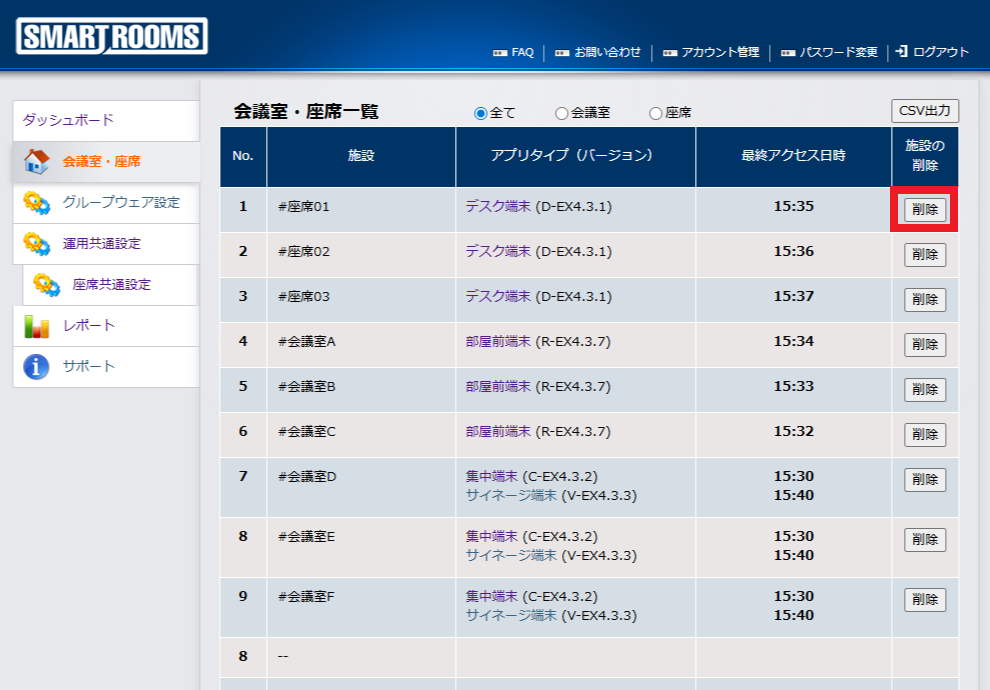
→ 確認メッセージが表示されます。
- [OK]をクリックします。
→ 会議室または座席が削除されます。
5.7. 会議室や座席の変更
会議室や座席が割り当て済みの端末を、別の会議室や座席に変更する手順について説明します。
注釈
会議室や座席の変更の前に、ダッシュボードの「ライセンス」で使用状況を確認してください。契約ライセンス数に空きがない場合、管理者用ウェブサイトから会議室または座席を削除し、ライセンスの未使用を確保してください。
設定画面を表示します。
詳細は「 設定画面への移動 」を参照してください。
部屋前端末に割り当てる会議室を設定します。
a). 以下のタブをタップします。
● R-EX3.0.X
「端末個別設定」
● R-EX4.0.X 以降
「会議室情報」
b). 「 会議室 」テキストフィールドに、会議室名または会議室のリソースIDの先頭数文字を入力します。
会議室名が「第一会議室」の場合は、「第一」と入力します。会議室のリソースIDが smartrooms@example.com の場合は smartと入力します。smartと付くリソースIDが多く存在する場合は、smartroomsまで入力します。c). [会議室の取得]をタップします。
● R-EX3.0.X
● R-EX4.0.X 以降
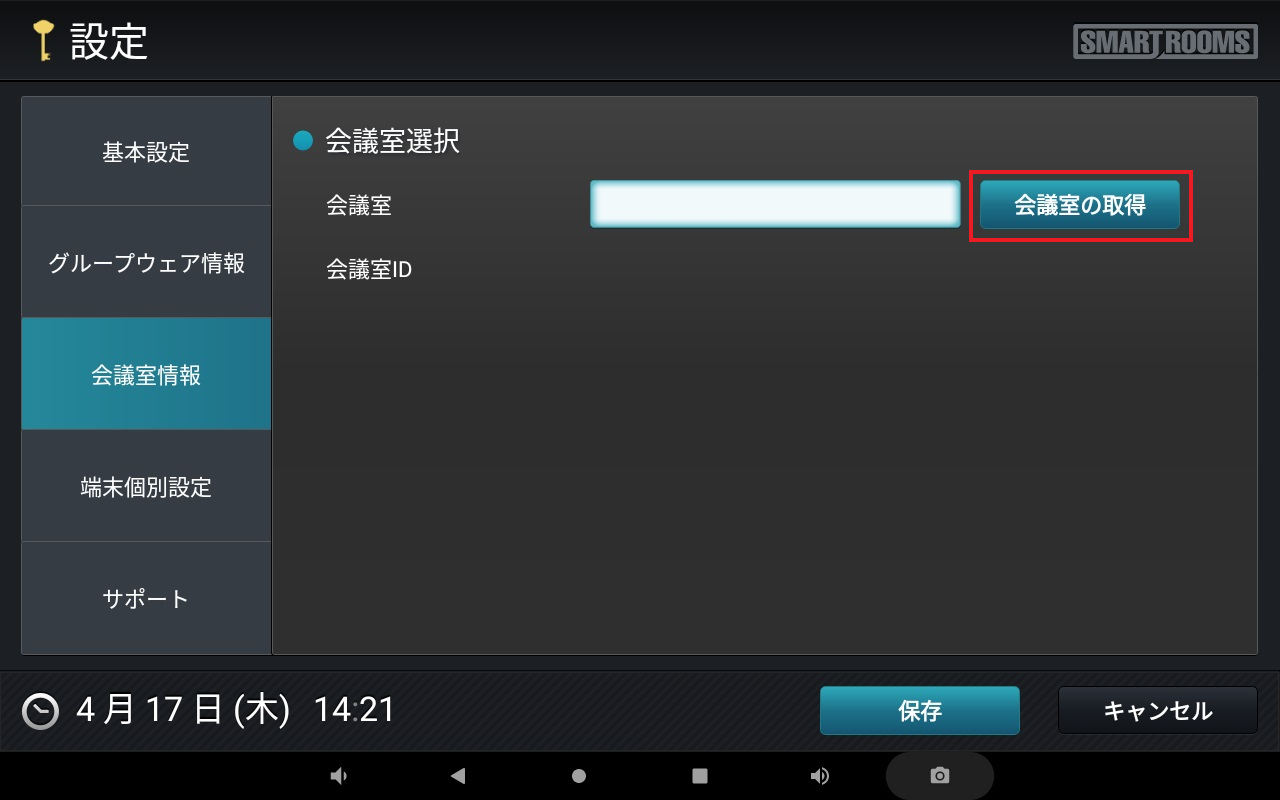
→ 会議室の候補が表示されます。
b). 部屋前端末を割り当てる会議室を選択します。
デスク端末を座席として利用する場合は、端末に割り当てる座席を設定します。
a). 「座席情報」タブをタップします。
b). 「 座席 」テキストフィールドに、会議室名や座席名または会議室や座席のリソースIDの先頭数文字を入力します。
会議室名や座席名が「ブース01」の場合は、「ブース」と入力します。リソースIDが smartrooms@example.com の場合は smartと入力します。smartと付くリソースIDが多く存在する場合は、smartroomsまで入力します。c). [座席の取得]をタップします。
→ 会議室や座席の候補が表示されます。
d). デスク端末に割り当てる会議室または座席を選択します。
- 集中端末の場合は、以下手順で割り当てる会議室を設定します。
集中端末は、1つの端末に最大20室まで紐づけることができます。
a). 「会議室情報」タブをタップします。
b). 「 会議室選択 」テキストフィールドに、会議室名または会議室のリソースIDの先頭数文字を入力します。
会議室名が「第一会議室」の場合は、「第一」と入力します。会議室のリソースIDが smartrooms@example.com の場合は smartと入力します。smartと付くリソースIDが多く存在する場合は、smartroomsまで入力します。c). [会議室の取得]をタップします。
→ 会議室の候補が表示されます。
- d). 集中端末に割り当てる会議室を右のリスト(会議室選択)に移動します。
会議室を複数選択して一括で移動できます。
e). 右のリスト(会議室選択)に移動した会議室の順番を入れ替えて表示順を設定します。
- f). [OK]をタップします。
→ 確認ダイアログが表示されます。
- g). [OK]をタップします。
→ 設定画面が表示されます。
[保存]をタップします。
→ 確認ダイアログが表示されます。
[OK]をタップします。
→ メイン画面が表示され、端末がSmartRooms管理サーバーに登録されます。
会議室または座席の確認は「 ライセンスに割り当てた会議室や座席の確認 」を参照してください。
管理者用ウェブサイトから、不要になった会議室情報や座席情報、もしくは端末情報(変更前の端末情報)があれば削除します。
変更前の会議室や座席が不要になった場合は、「 管理者用ウェブサイトで会議室や座席を削除する 」を実施してください。また、変更前の会議室や座席に端末情報が残っている場合、「 端末の削除 」を実施してください。