5. 予約の登録/編集/削除
端末から予約を登録、編集、および削除する方法について説明します。
5.1. 画面をタップして操作する場合
注釈
5.1.1. 予約登録
会議室を新規に予約するには、以下の方法があります。
メイン画面からの予約登録
週間予定表画面からの予約登録
5.1.1.1. メイン画面からの予約登録
= 手順 =
メイン画面で、タイムバーの予約が入っていない箇所をタップします。
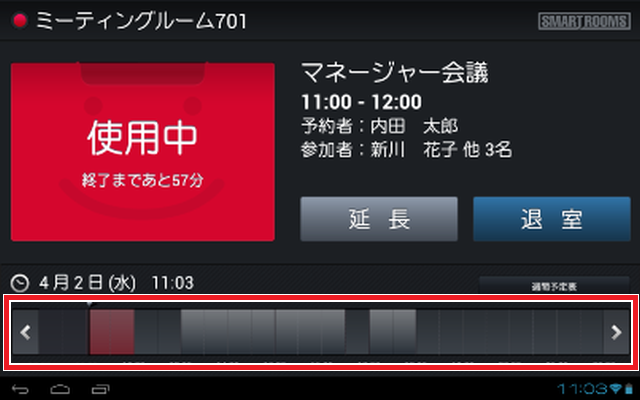
→ 「新規予約」ダイアログが表示されます。
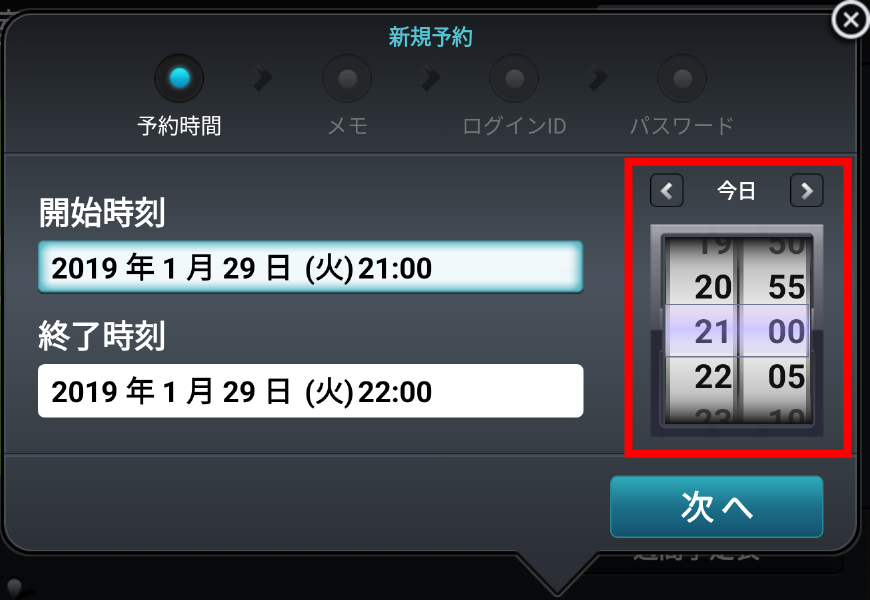
予約時間を指定します。
a). 右側の時刻ダイヤルを操作して開始時刻を選択します。
終了時刻を変更する場合は、「終了時刻」の入力フィールドをタップして選択した上で、右側の時刻ダイヤルを操作します。矢印ボタンで日付を移動して、他日程での予約登録もできます。
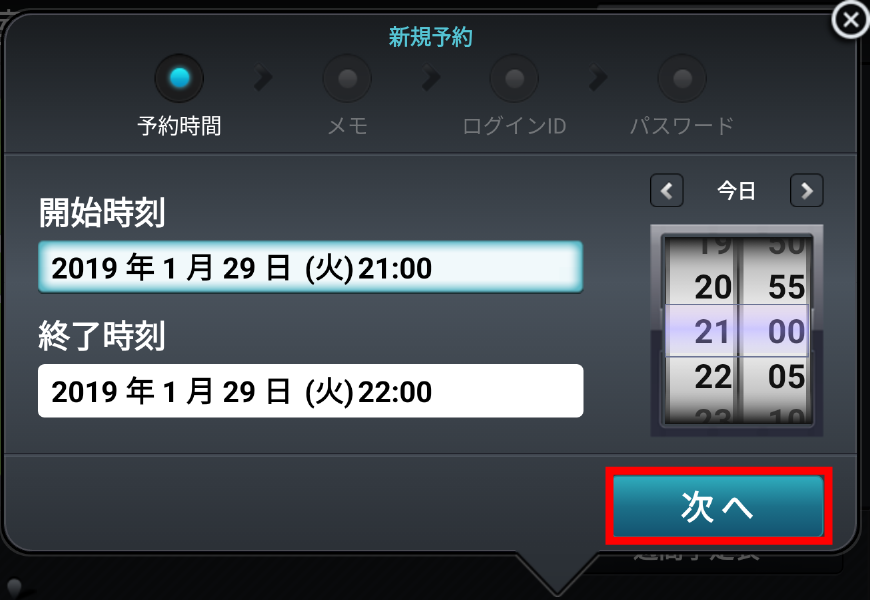
b). [次へ]をタップします。
キーボードが表示されるのでメモを入力し、[入力完了]をタップします。
注釈
「メモ入力」機能がOFFの場合、入力画面は表示されません。
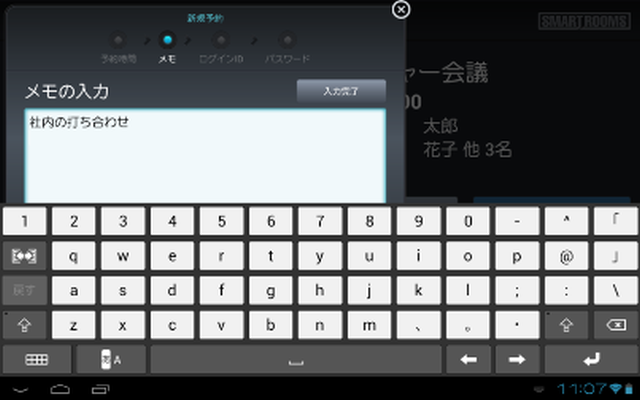
→ キーボードが非表示になります。
[次へ]をタップします。
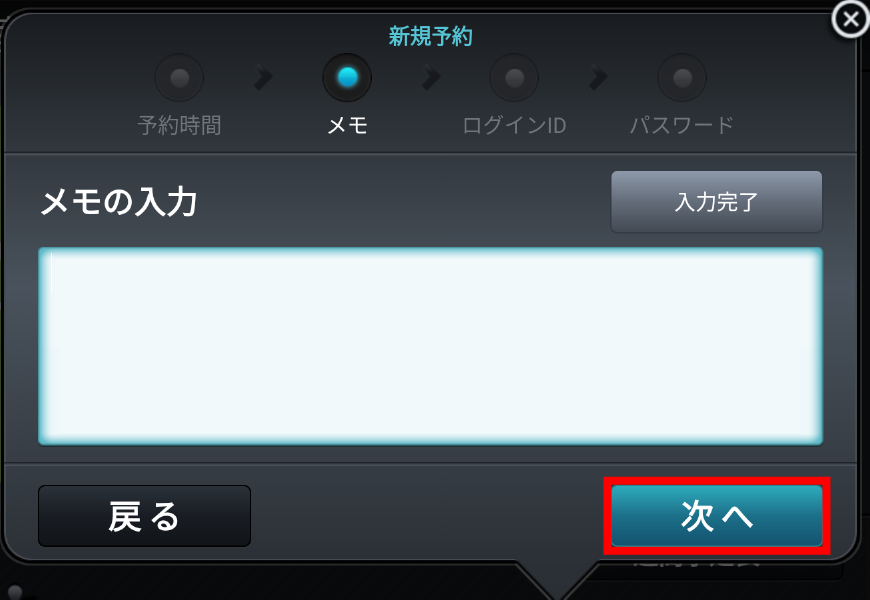
操作する人のExchangeのメールアドレスを入力し[次へ]をタップします。
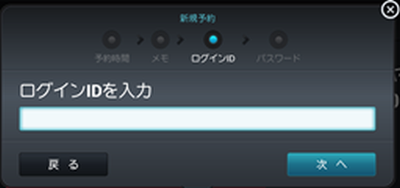
→ 「パスワードを入力」ダイアログが表示されます。
注釈
ログインID/パスワード入力を要求するように設定されていない場合は、「ログインIDを入力」ダイアログおよび「パスワードを入力」ダイアログは表示されません。
操作する人のExchangeのパスワードを入力し[完了]をタップします。
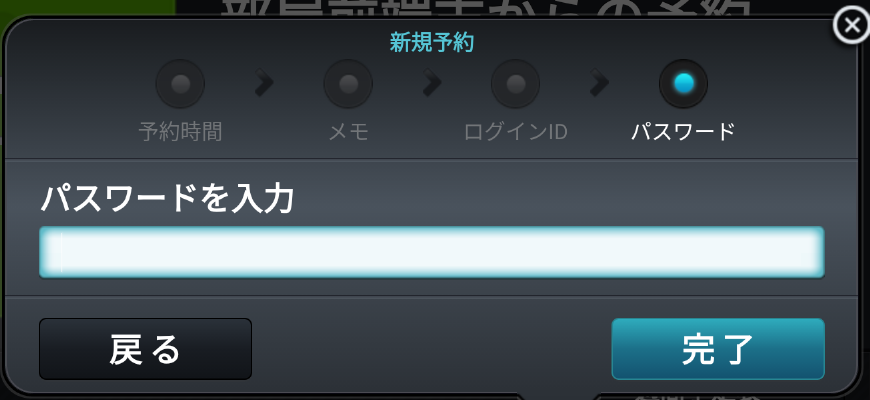
→ 予約が完了すると、「予約が完了しました」というメッセージが表示され、メイン画面に戻ります。
5.1.1.2. 週間予定表画面からの予約登録
= 手順 =
メイン画面で、[週間予定表]をタップします。
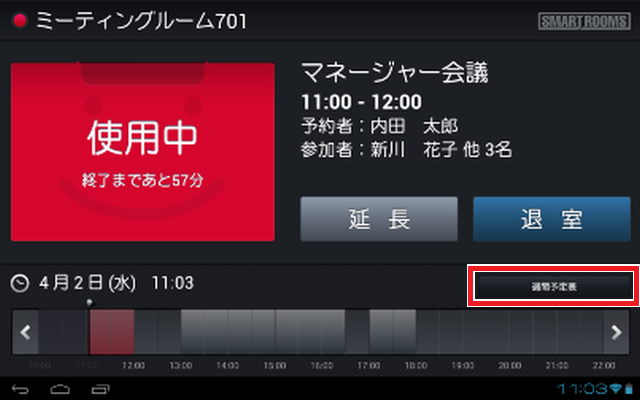
[新規作成]をタップします。
ヒント
週間予定表の空いている時間をタップしても、新規に予約の登録ができます。
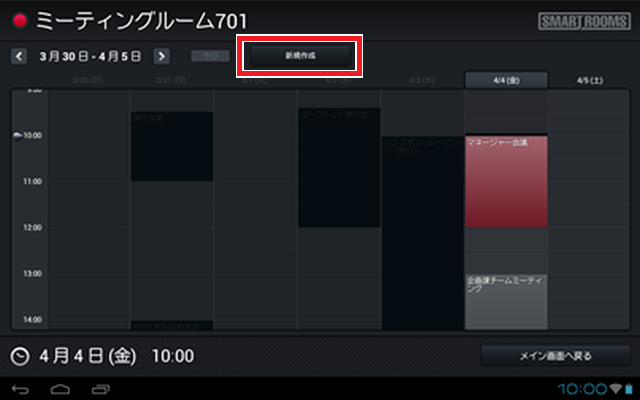
→ 新規予約ダイアログが表示されます。
予約時間を指定します。
a). 右側の時刻ダイヤルを操作して開始時刻を選択します。
終了時刻を変更する場合は、「終了時刻」の入力フィールドをタップして選択した上で、右側の時刻ダイヤルを操作します。矢印ボタンで日付を移動して、他日程での予約登録もできます。
b). [次へ]をタップします。
キーボードが表示されるのでメモを入力し、[入力完了]をタップします。
注釈
「メモ入力」機能がOFFの場合、入力画面は表示されません。
→ キーボードが非表示になります。
[次へ]をタップします。
操作する人のExchangeのメールアドレスを入力し[次へ]をタップします。
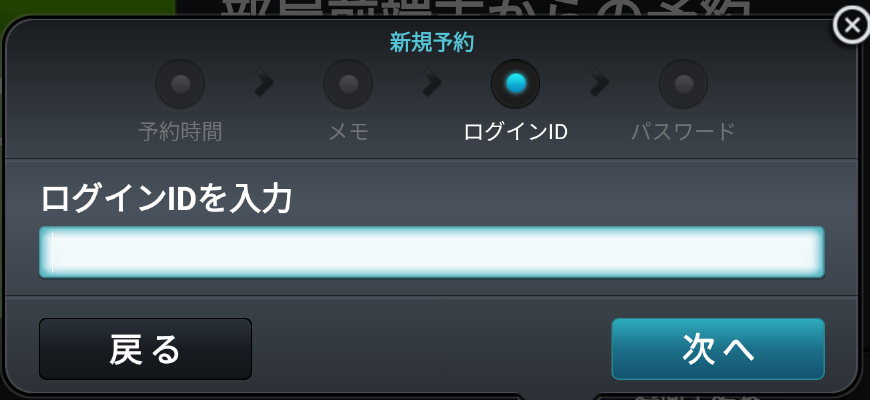
→ 「パスワードを入力」ダイアログが表示されます。
注釈
ログインID/パスワード入力を要求するように設定されていない場合は、「ログインIDを入力」ダイアログおよび「パスワードを入力」ダイアログは表示されません。
操作する人のExchangeのパスワードを入力し[完了]をタップします。
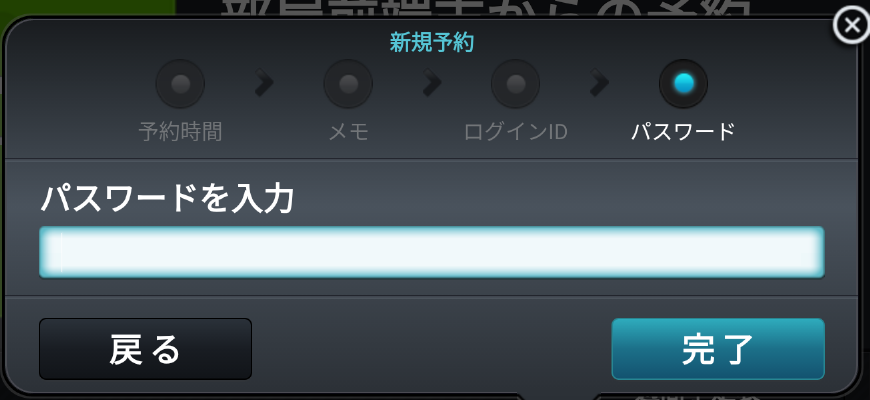
→ 予約が完了すると、「予約が完了しました」というメッセージが表示され、週間予定表画面に戻ります。
5.1.2. 予約編集
= 手順 =
メイン画面のタイムバーまたは週間予定表画面の予定表から編集対象の予約情報をタップします。
→ 予約情報ダイアログが表示されます。
[編集]をタップします。
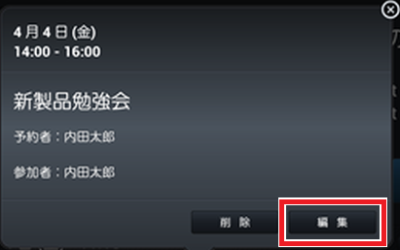
→ 「予約の編集」ダイアログが表示されます。
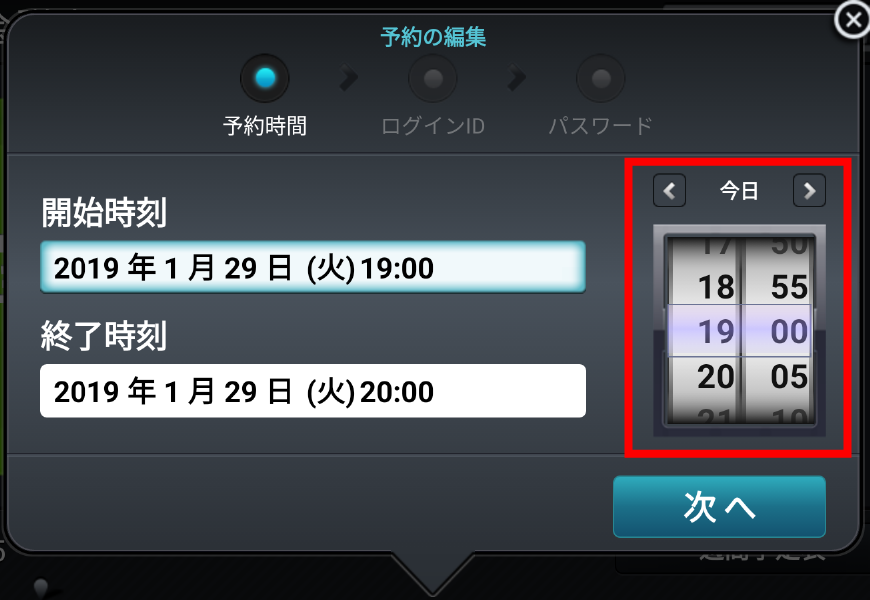
予約時間を指定します。
- a). 右側の時刻ダイヤルを操作して開始時刻を選択します。
終了時刻を変更する場合は、「終了時刻」の入力フィールドをタップして選択した上で、右側の時刻ダイヤルを操作します。矢印ボタンで日付を移動して、他日程での予約登録もできます。
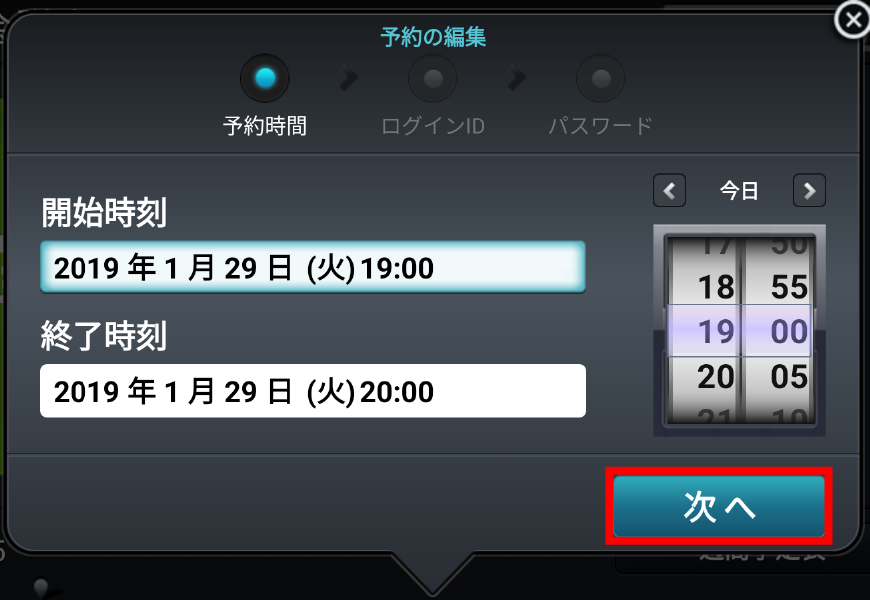
b). [次へ]をタップします。
操作する人のExchangeのメールアドレスを入力し[次へ]をタップします。
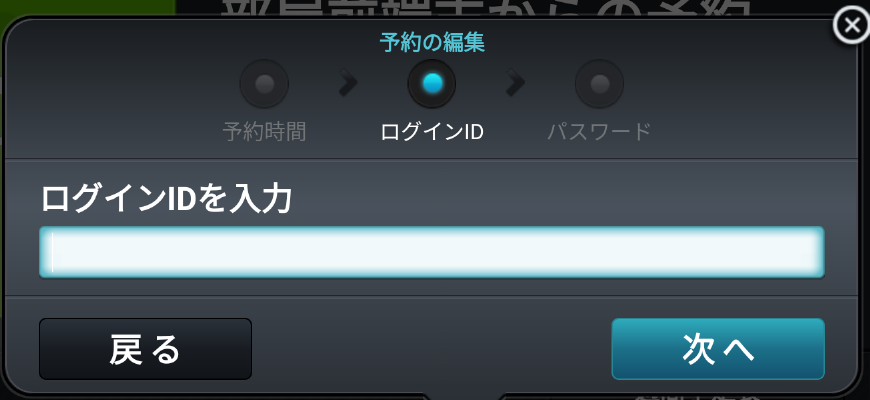
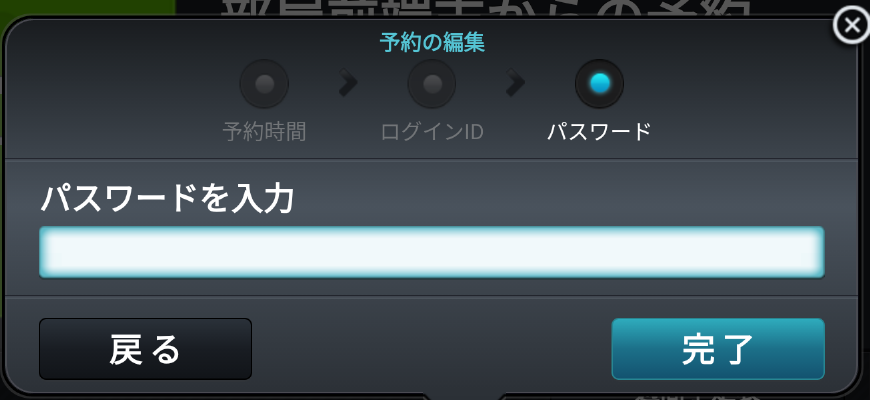
→ 「パスワードを入力」ダイアログが表示されます。
注釈
ログインID/パスワード入力を要求するように設定されていない場合は、 「 ログインIDを入力 」ダイアログおよび 「 パスワードを入力 」ダイアログは表示されません。
操作する人のExchangeのパスワードを入力し[完了]をタップします。
→ 「予約の編集が完了しました」というメッセージが表示され、メイン画面または週間予定表画面に戻ります。
5.1.3. 予約の再利用
会議室予約の再利用について説明します。
- 「会議室の状況をグループウェアの予定に反映する」がONのとき
- 予約の再利用を行った場合は、入室、延長、退室などすべての操作ができません。端末アプリには、予約が再利用されているため操作できないことを警告するメッセージが表示されます。自動キャンセルも発生しないため、自動キャンセル時間を経過すると自動的に表示が使用中に切り替わります。再利用した予約は、月別会議室利用状況データ(CSVファイル)に記録されないため、各レポートに反映されません。
- 「会議室の状況をグループウェアの予定に反映する」がOFFのとき
- 予約の再利用行った場合、入室、延長、退室などの操作は可能です。再利用した予約は、月別会議室利用状況データ(CSVファイル)に記録され、各レポートに反映されます。ただし、予定終了時刻のみを編集して再利用した場合は、再利用前の情報のみが記録されて集計対象となるため、実際に利用した実績とは異なる値が記録されます。
5.1.4. 予約削除
= 手順 =
メイン画面のタイムバー、または週間予定表画面の予定表から削除対象の予約情報をタップします。
→ 予約情報ダイアログが表示されます。
[削除]をタップします。
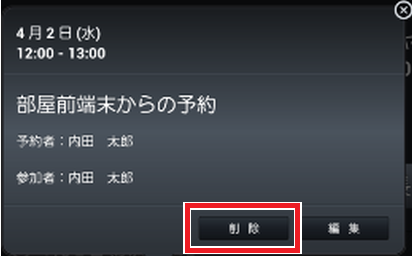
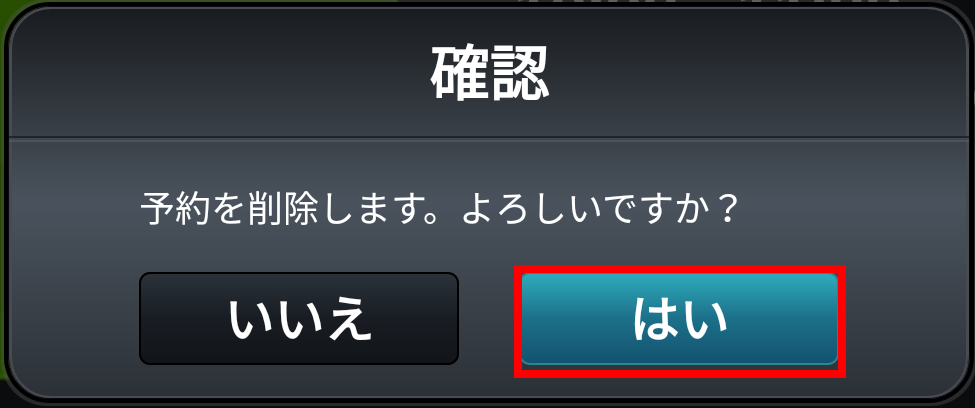
→ 確認ダイアログが表示されます。
[はい]をタップします。
操作する人のExchangeのメールアドレスを入力し[次へ]をタップします。
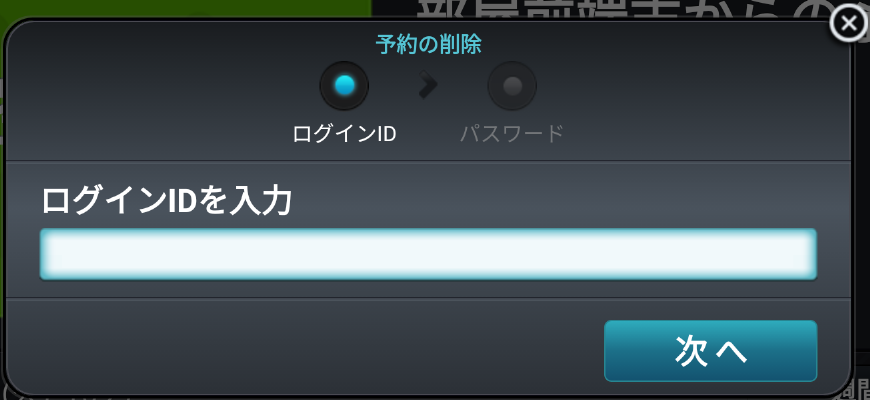
→ 「 パスワードを入力 」ダイアログが表示されます。
注釈
ログインID/パスワード入力を要求するように設定されていない場合は、 「 ログインIDを入力 」ダイアログおよび 「 パスワードを入力 」ダイアログは表示されません。
操作する人のExchangeのパスワードを入力し[完了]をタップします。
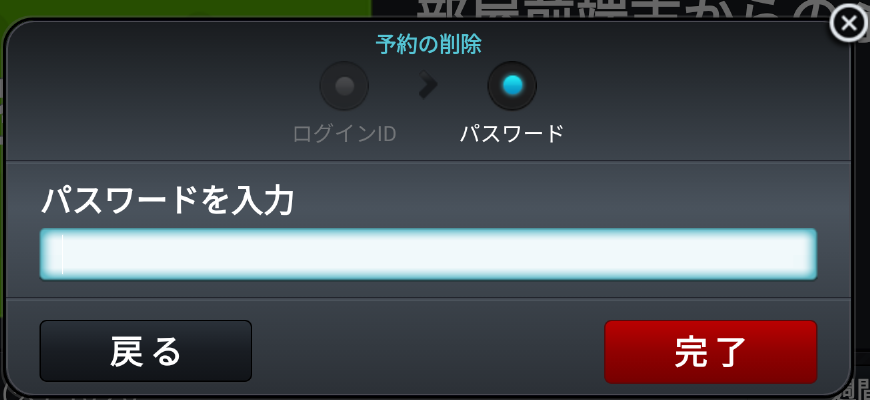
→ 削除が完了すると、「予約は削除されました」というメッセージが表示され、メイン画面または週間予定表画面に戻ります。
5.2. 社員証(ICカード)で操作する場合
社員証や入館証などのICカードを端末にタッチし、予約を登録、編集、および削除する方法について説明します。
注釈
5.2.1. 予約登録
社員証や入館証などのICカードを端末にタッチし、会議室予約する方法について説明します。
会議室を新規に予約するには、以下の方法があります。
メイン画面からの予約登録
週間予定表画面からの予約登録
5.2.1.1. メイン画面からの予約登録
= 手順 =
メイン画面で、タイムバーの予約が入っていない箇所をタップします。
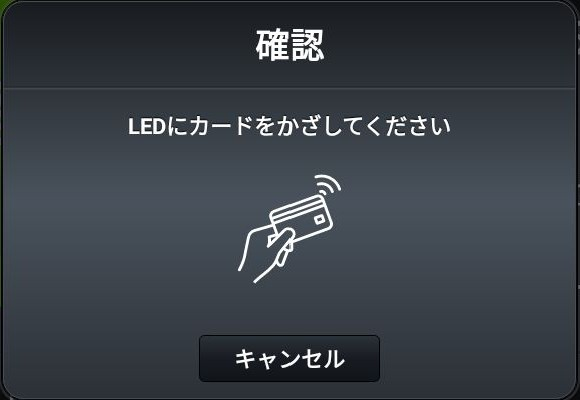
→ 「社員証連携」機能による認証を求めるダイアログが表示されます。
端末に表示されているメッセージにしたがい、ICカードを端末にタッチします。
注釈
管理者の設定によって、表示されるメッセージは異なります。
→ 「新規予約」ダイアログが表示されます。
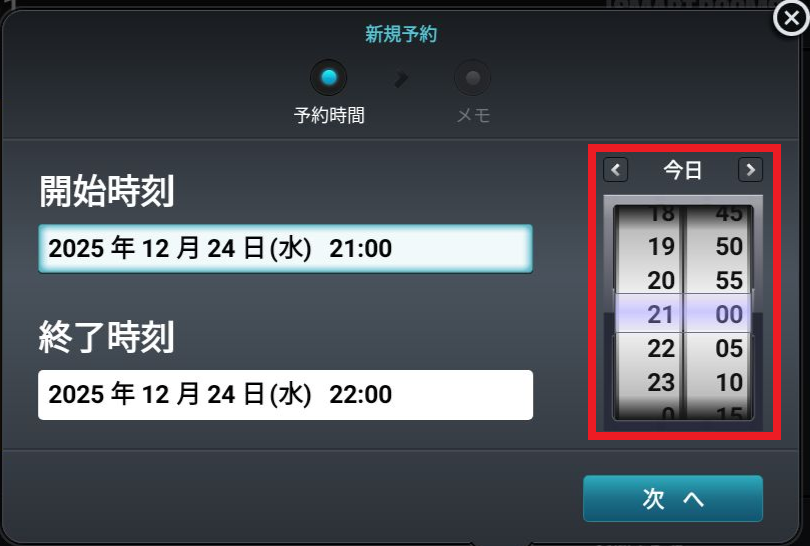
予約時間を指定します。
a). 右側の時刻ダイヤルを操作して開始時刻を選択します。
終了時刻を変更する場合は、「終了時刻」の入力フィールドをタップして選択した上で、右側の時刻ダイヤルを操作します。矢印ボタンで日付を移動して、他日程での予約登録もできます。
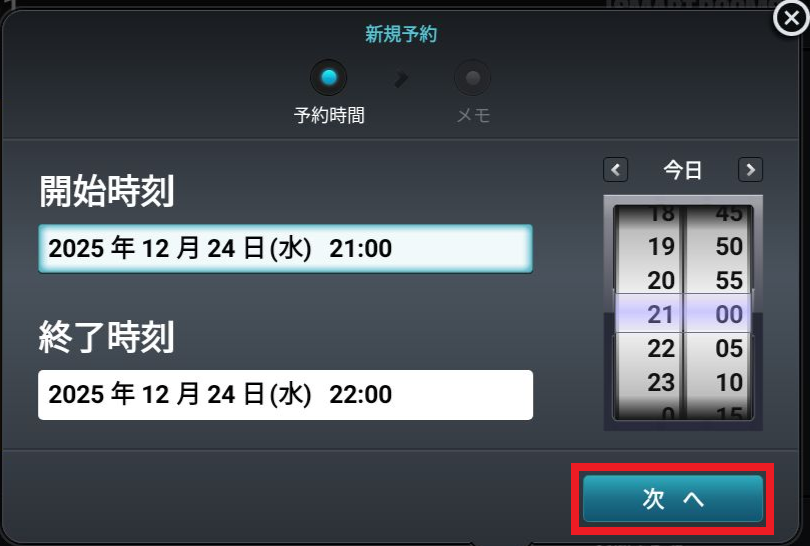
b). [次へ]をタップします。
キーボードが表示されるのでメモを入力し、[入力完了]をタップします。
注釈
「メモ入力」機能がOFFの場合、入力画面は表示されません。
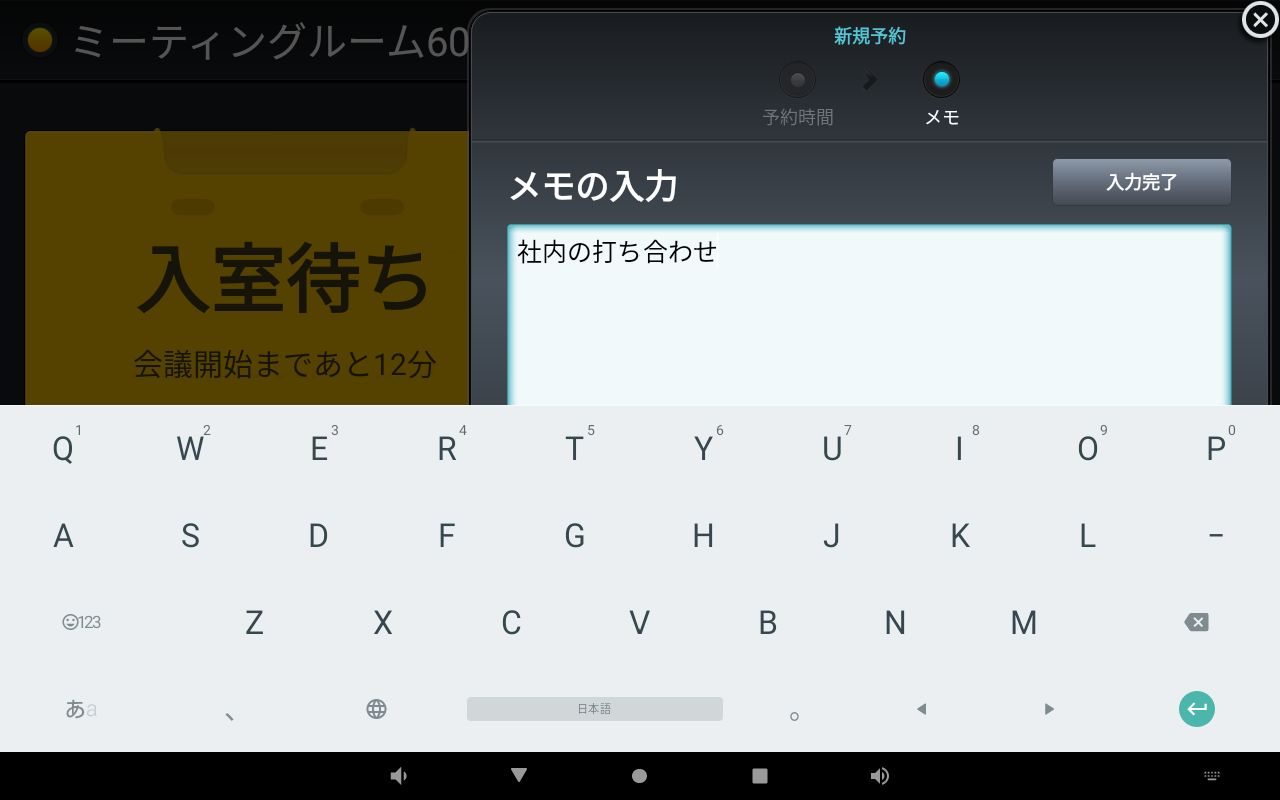
→ キーボードが非表示になります。
[完了]をタップします。
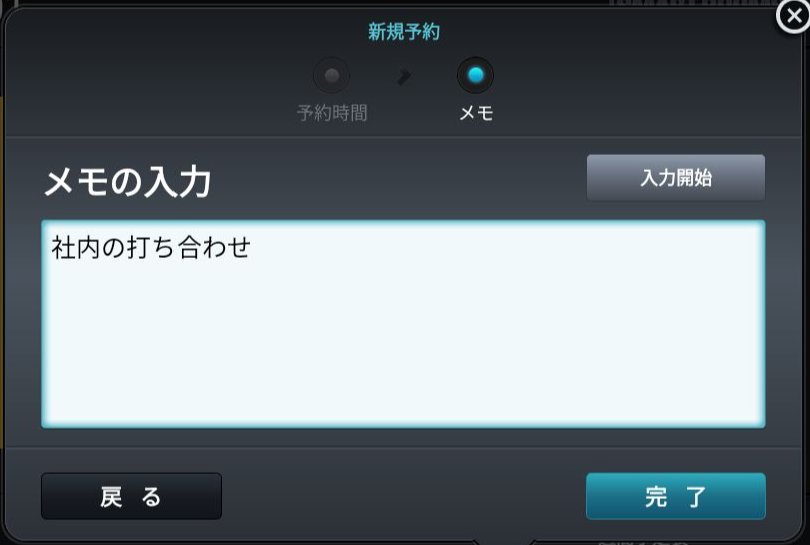
→ 予約が完了すると、「予約が完了しました」というメッセージが表示され、メイン画面に戻ります。
5.2.1.2. 週間予定表画面からの予約登録
= 手順 =
メイン画面で、[週間予定表]をタップします。
[新規作成]をタップします。
ヒント
週間予定表の空いている時間をタップしても、新規に予約の登録ができます。
→ 「社員証連携」機能による認証を求めるダイアログが表示されます。
端末に表示されているメッセージにしたがい、ICカードを端末にタッチします。
注釈
管理者の設定によって、表示されるメッセージは異なります。
→ 「新規予約」ダイアログが表示されます。
予約時間を指定します。
a). 右側の時刻ダイヤルを操作して開始時刻を選択します。
終了時刻を変更する場合は、「終了時刻」の入力フィールドをタップして選択した上で、右側の時刻ダイヤルを操作します。矢印ボタンで日付を移動して、他日程での予約登録もできます。
b). [次へ]をタップします。
キーボードが表示されるのでメモを入力し、[入力完了]をタップします。
注釈
「メモ入力」機能がOFFの場合、入力画面は表示されません。
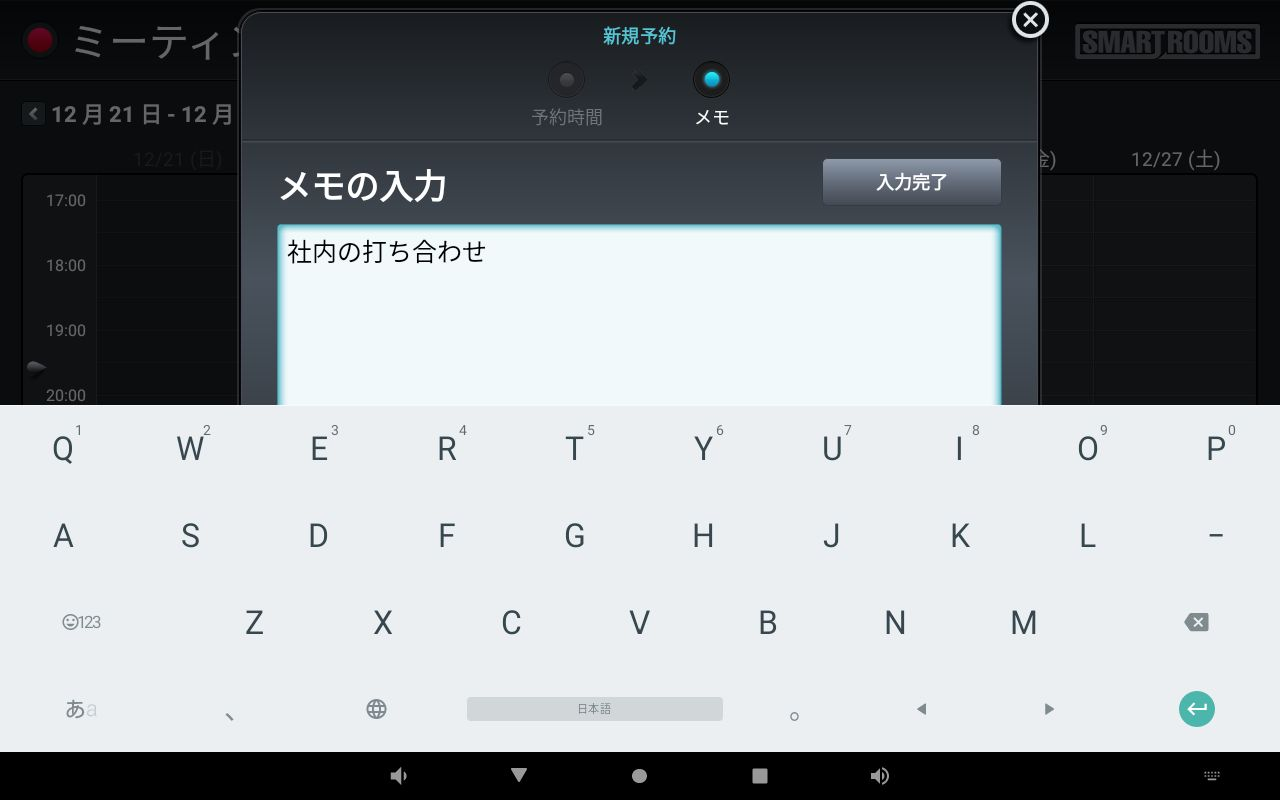
→ キーボードが非表示になります。
[完了]をタップします。
→ 予約が完了すると、「予約が完了しました」というメッセージが表示され、週間予定表画面に戻ります。
5.2.2. 予約編集
= 手順 =
メイン画面のタイムバーまたは週間予定表画面の予定表から編集対象の予約情報をタップします。
→ 予約情報ダイアログが表示されます。
[編集]をタップします。
→ 「社員証連携」機能による認証を求めるダイアログが表示されます。
端末に表示されているメッセージにしたがい、ICカードを端末にタッチします。
注釈
管理者の設定によって、表示されるメッセージは異なります。
→ 「予約の編集」ダイアログが表示されます。
予約時間を指定します。
- a). 右側の時刻ダイヤルを操作して開始時刻を選択します。
終了時刻を変更する場合は、「終了時刻」の入力フィールドをタップして選択した上で、右側の時刻ダイヤルを操作します。矢印ボタンで日付を移動して、他日程での予約登録もできます。

b). [完了]をタップします。
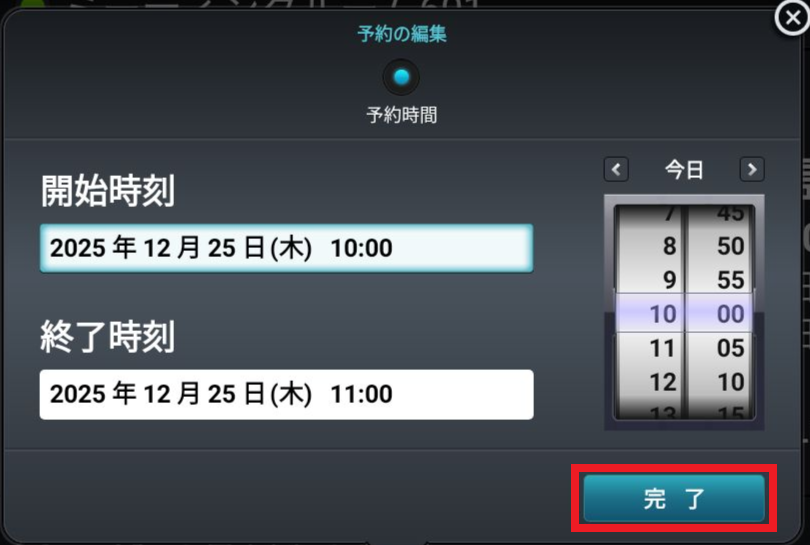
→ 「予約の編集が完了しました」というメッセージが表示され、メイン画面または週間予定表画面に戻ります。
5.2.3. 予約の再利用
会議室予約の再利用について説明します。
- 「会議室の状況をグループウェアの予定に反映する」がONのとき
- 予約の再利用を行った場合は、入室、延長、退室などすべての操作ができません。端末アプリには、予約が再利用されているため操作できないことを警告するメッセージが表示されます。自動キャンセルも発生しないため、自動キャンセル時間を経過すると自動的に表示が使用中に切り替わります。再利用した予約は、月別会議室利用状況データ(CSVファイル)に記録されないため、各レポートに反映されません。
- 「会議室の状況をグループウェアの予定に反映する」がOFFのとき
- 予約の再利用行った場合、入室、延長、退室などの操作は可能です。再利用した予約は、月別会議室利用状況データ(CSVファイル)に記録され、各レポートに反映されます。ただし、予定終了時刻のみを編集して再利用した場合は、再利用前の情報のみが記録されて集計対象となるため、実際に利用した実績とは異なる値が記録されます。
5.2.4. 予約削除
= 手順 =
メイン画面のタイムバー、または週間予定表画面の予定表から削除対象の予約情報をタップします。
→ 予約情報ダイアログが表示されます。
[削除]をタップします。
→ 「社員証連携」機能による認証を求めるダイアログが表示されます。
端末に表示されているメッセージにしたがい、ICカードを端末にタッチします。
注釈
管理者の設定によって、表示されるメッセージは異なります。
→ 削除が完了すると、「予約は削除されました」というメッセージが表示され、メイン画面または週間予定表画面に戻ります。