3. 主な機能の紹介
主な画面の見方や機能について説明します。
3.1. メイン画面(空室)
メイン画面について説明します。
3.1.1. 画面のタップで操作する場合
会議室が空いている場合は、以下のような「メイン画面」が表示されます。
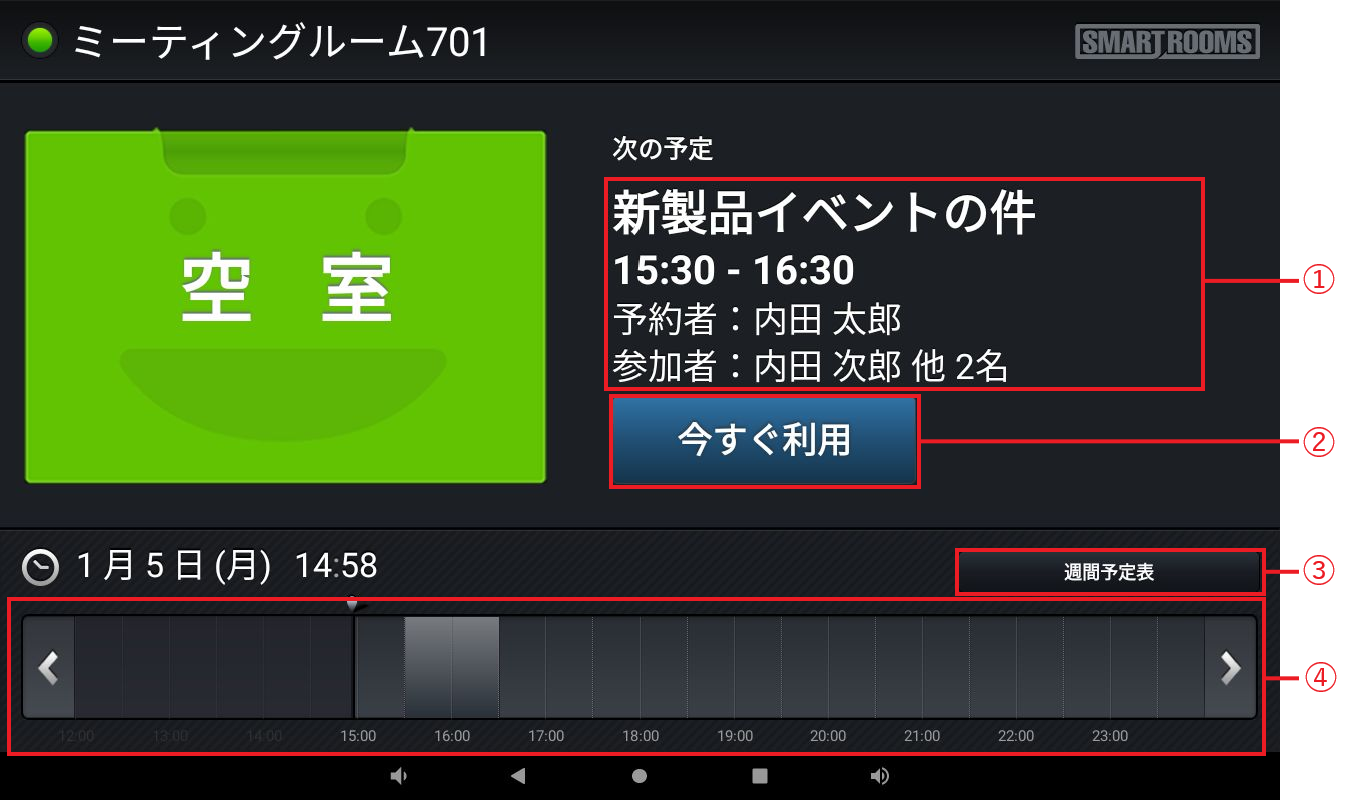
- ① 直近の予約情報(タイトル、時間、予約者、参加者)が表示されます。
予約がない場合は、「予約がありません」と表示されます。
注釈
管理者の設定によって、「参加者」は表示されない場合があります。- ② 「今すぐ利用」ボタンが表示されます。
タップすると、メイン画面が「使用中」に切り替わります。
注釈
管理者の設定によって、「今すぐ利用」ボタンは表示されない場合があります。- ③ 「週間予定表」ボタンが表示されます。
- タップすると、週間予定表画面に遷移します。当日を含む1週間やその先の予約状況の確認、予約の登録、編集、削除ができます。メイン画面に戻る場合、「メイン画面へ戻る」をタップします。
注釈
管理者の設定によって、「新規作成」ボタンは表示されない場合があります。
④ その日の会議室の予約状況が表示されます。
注釈
管理者の設定によって、「削除」「編集」ボタンは表示されない場合があります。
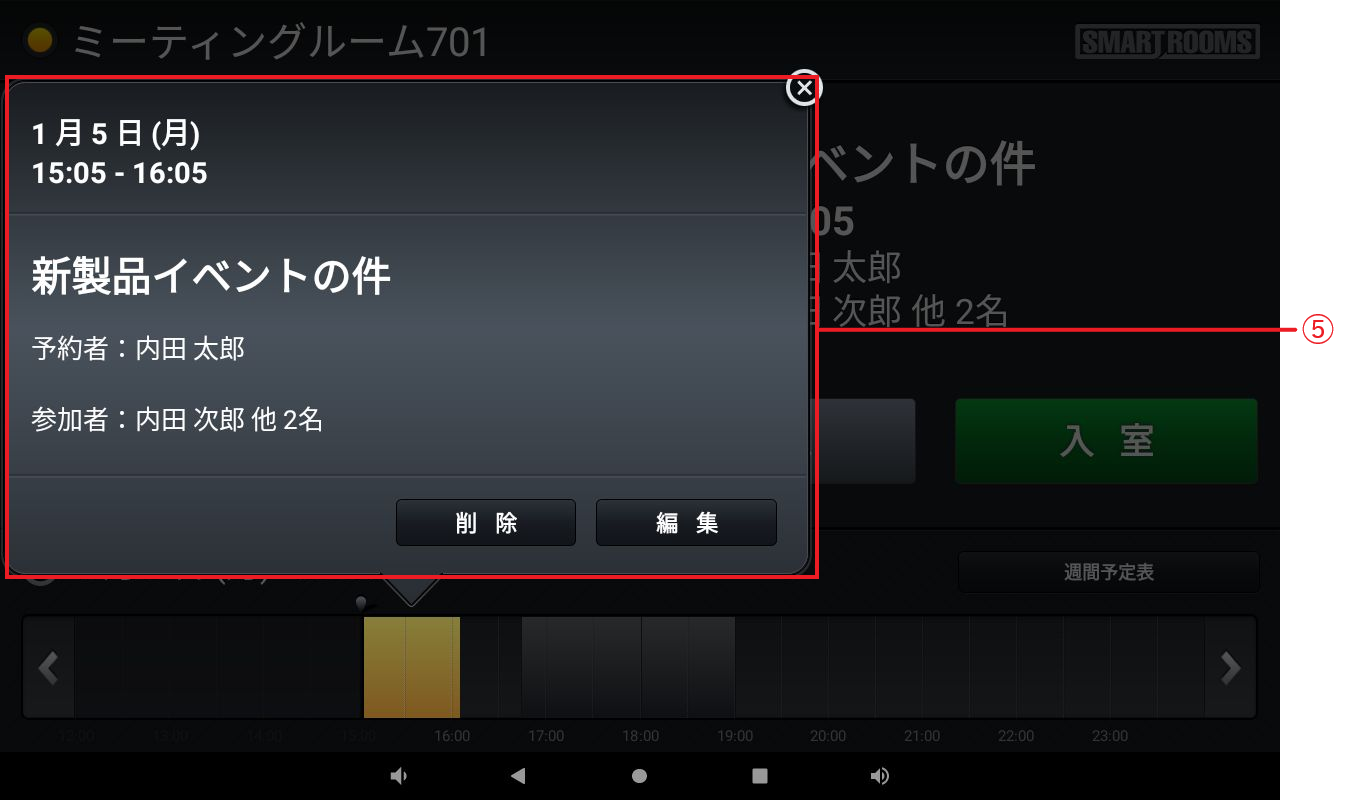
- ⑤ ④に表示されている時間帯をタップすると、予約情報の詳細が表示されます。
空いている時間帯をタップすると、新規に予約の登録ができます。
注釈
管理者の設定によって、予約の新規登録はできない場合があります。
3.1.2. 社員証(ICカード)で操作する場合
会議室が空いている場合は、以下のような「メイン画面」が表示されます。
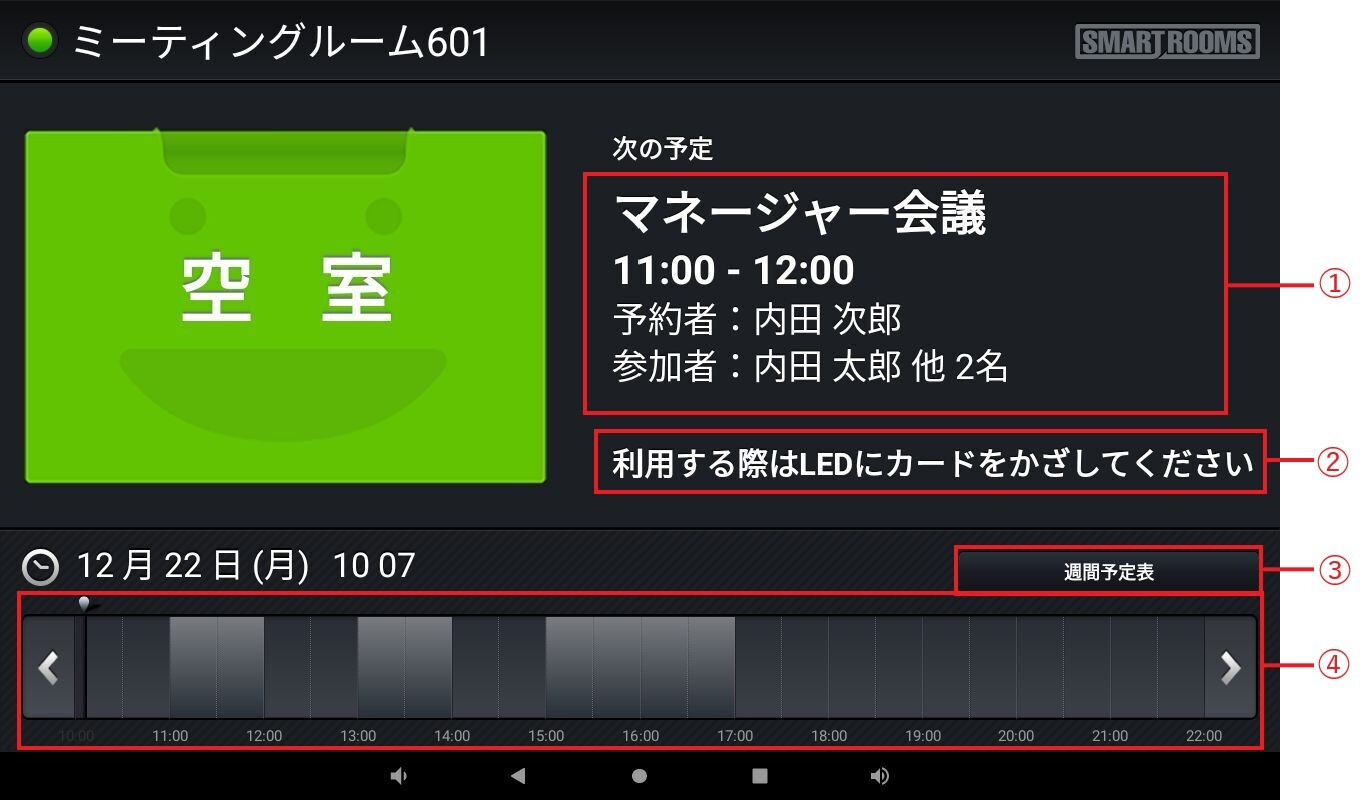
- ① 直近の予約情報(タイトル、時間、予約者、参加者)が表示されます。
予約がない場合は、「予約がありません」と表示されます。
注釈
管理者の設定によって、「参加者」は表示されない場合があります。- ② 利用するためのメッセージが表示されます。
- 表示されているメッセージにしたがい端末にICカードをタッチすると、メイン画面が「使用中」に切り替わります。
注釈
管理者の設定によってメッセージは異なります。管理者の設定によって、「今すぐ利用」はOFFになっている場合があります。 - ③ 「週間予定表」ボタンが表示されます。
- タップすると、週間予定表画面に遷移します。当日を含む1週間やその先の予約状況の確認、予約の登録、編集、削除ができます。メイン画面に戻る場合、「メイン画面へ戻る」をタップします。
注釈
管理者の設定によって、「新規作成」ボタンは表示されない場合があります。
④ その日の会議室の予約状況が表示されます。
注釈
管理者の設定によって、「削除」「編集」ボタンは表示されない場合があります。
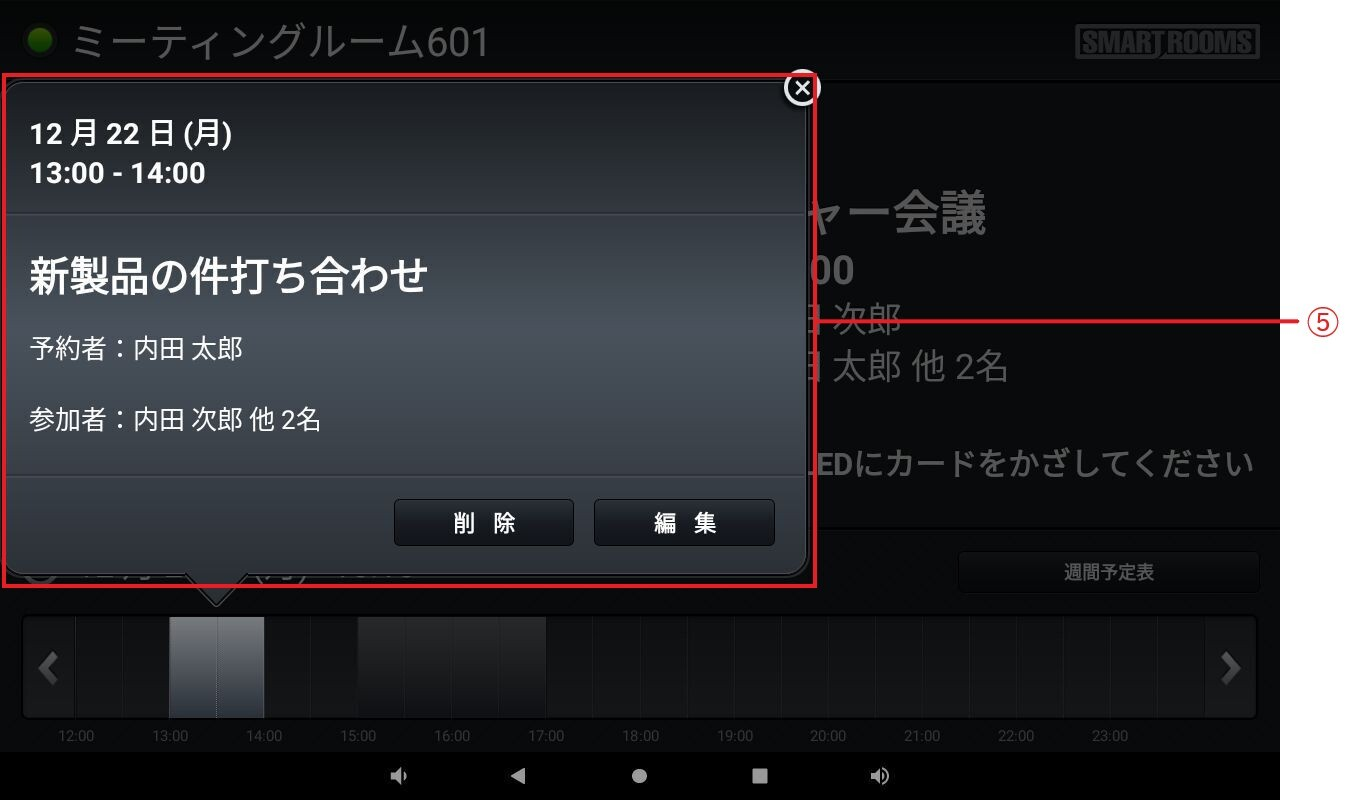
- ⑤ ④に表示されている時間帯をタップすると、予約情報の詳細が表示されます。
空いている時間帯をタップすると、新規に予約の登録ができます。
注釈
管理者の設定によって、予約の新規登録はできない場合があります。
3.2. メイン画面(入室待ち)
3.2.1. 入室ボタンが表示されている場合
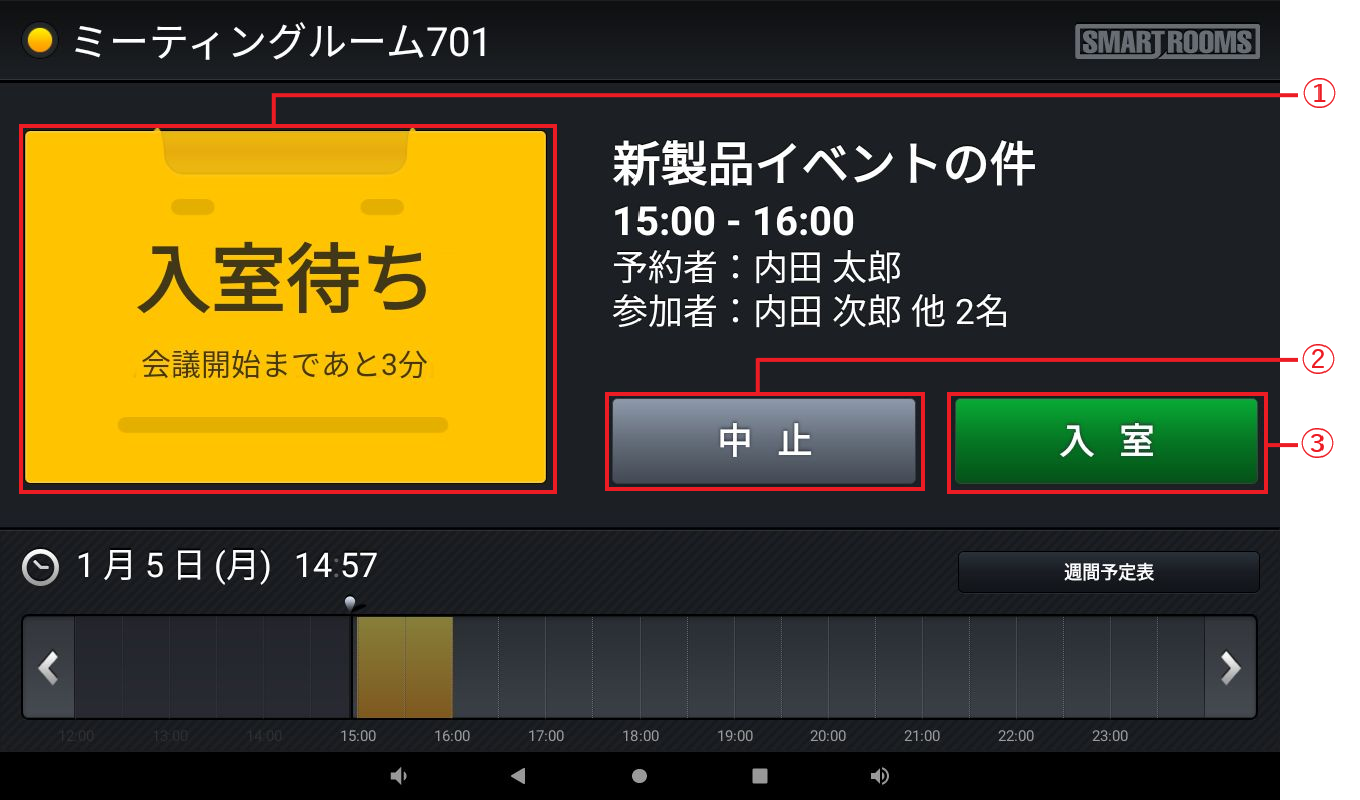
① メイン画面に「入室待ち」と表示されます。
- ② 「中止」ボタンが表示されます。
タップすると予約が削除され、メイン画面が「空室」に切り替わります。
注釈
管理者の設定によって、「中止」ボタンは表示されない場合があります。- ③ 「入室」ボタンが表示されます。
タップすると、メイン画面が「使用中」に切り替わります。
注釈
予定開始時刻から一定時間経過しても「入室」ボタンがタップされない場合、自動キャンセルが実行され空室状態になります。自動キャンセルまでの時間は、管理者によって設定されています。
3.2.2. 入室ボタンが表示されていない場合
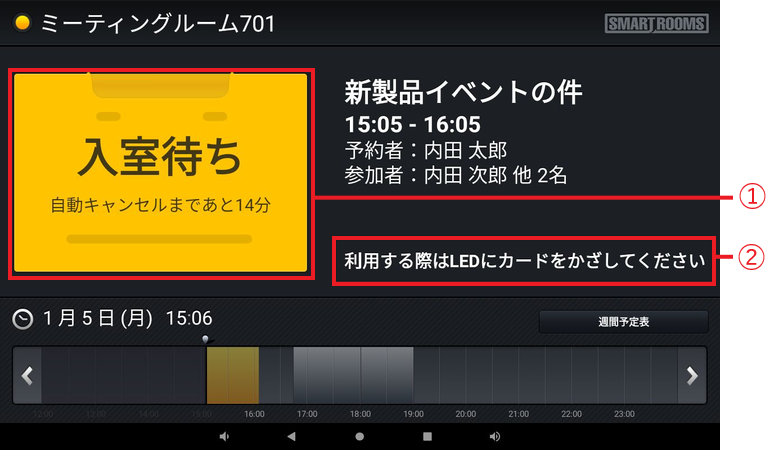
① メイン画面に「入室待ち」と表示されます。
- ② 利用するためのメッセージが表示されます。
表示されているメッセージにしたがいICカードを端末にタッチすると、メイン画面が「使用中」に切り替わります。
注釈
管理者の設定によってメッセージは異なります。予定開始時刻から一定時間経過しても「入室」されない場合、自動キャンセルが実行され空室状態になります。自動キャンセルまでの時間は、管理者によって設定されています。
3.3. メイン画面(使用中)
利用者が「入室」の操作を行うと、メイン画面は「使用中」の状態になります。
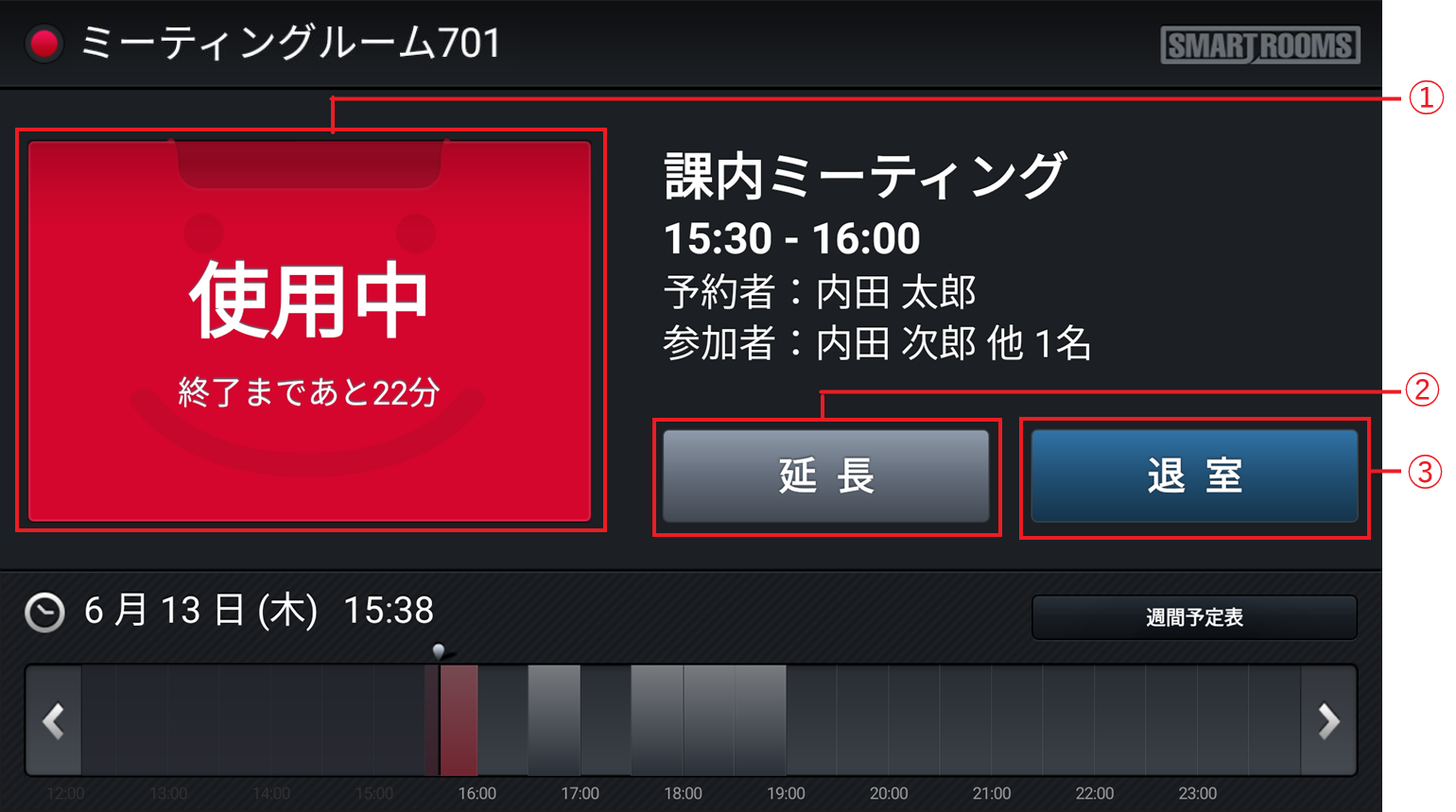
① メイン画面に「使用中」と表示されます。
- ② 「延長」ボタンが表示されます。
タップすると会議終了時間を延長することができます。すぐに次の予約がある場合は、延長できません。
- ③ 「退室」ボタンが表示されます。
タップすると会議室の利用を終了し、「空室」に切り替わります。すぐに次の予約がある場合は「入室待ち」に切り替わります。
3.4. 週間予定表画面
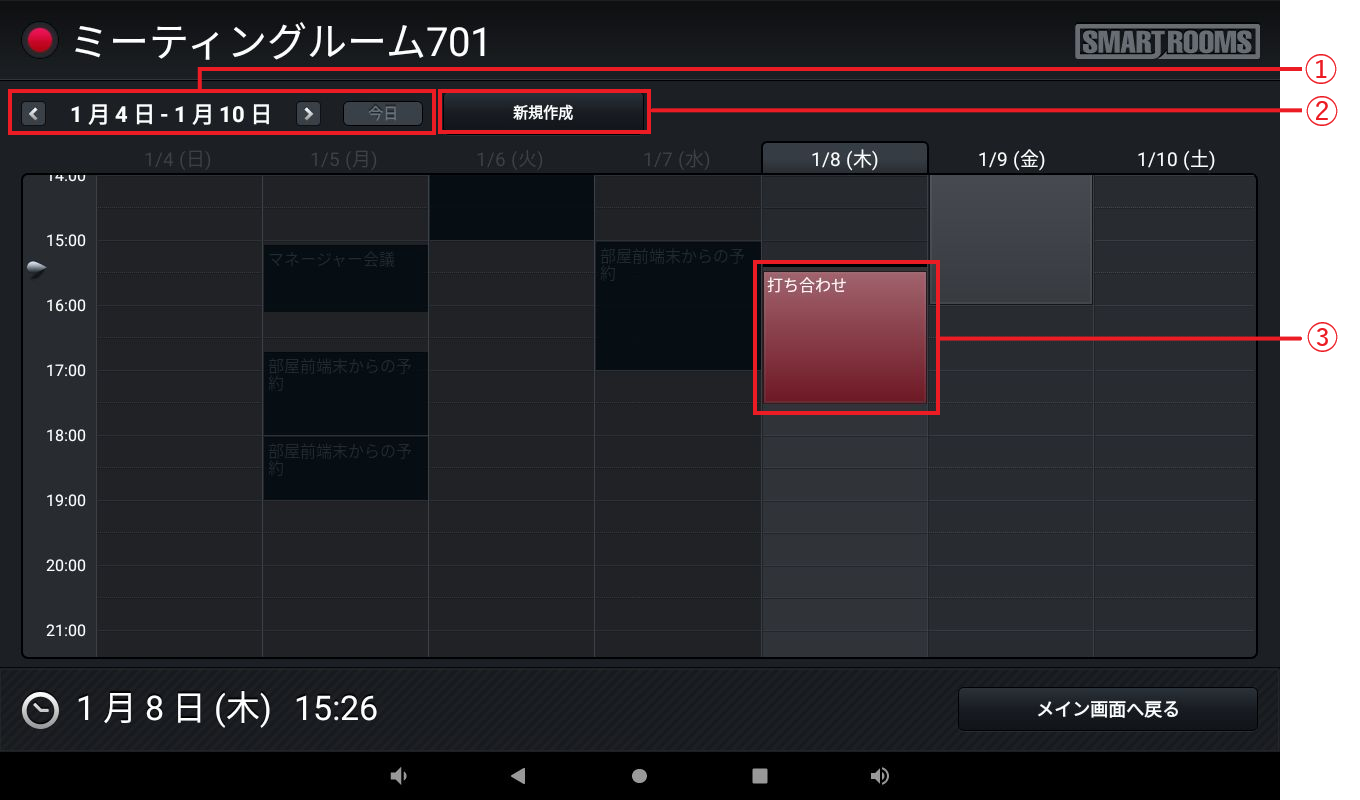
- ① 表示する週を移動する矢印ボタンが表示されます
「今日」ボタンで当日を含む週の表示に戻ります。
- ② 「新規作成」ボタンが表示されます。
タップすると新規に予約を登録できます。
注釈
管理者の設定によって、「新規作成」ボタンは表示されない場合があります。
- ③ 会議室の予定表の予約が表示されます
- タップすると、以下のような予約の詳細画面が表示され、予約の削除や編集ができます。空いている時間をタップすると、新規に予約を登録できます。
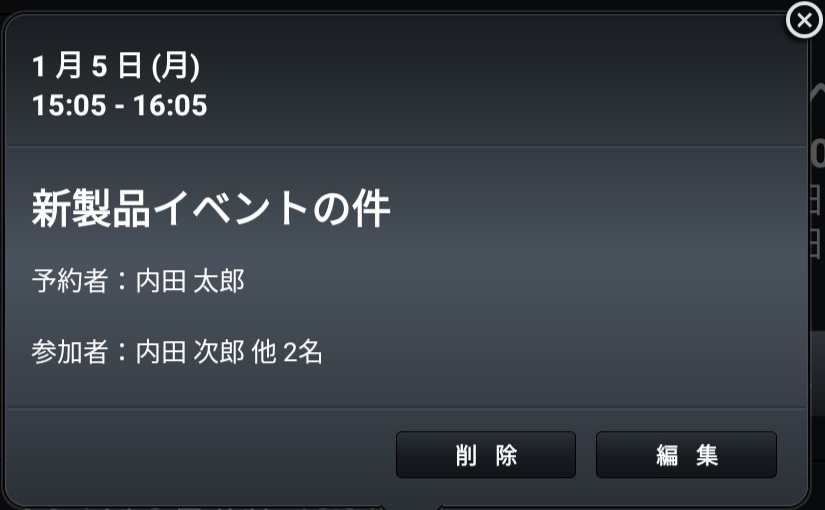
注釈
管理者の設定によって、「削除」「編集」ボタンは表示されない場合があります。
3.5. 画面の自動遷移について
端末での操作が行われないまま一定時間経過すると、以下のように画面が切り替わります。
- 週間予定表画面
最後に操作を行ってから3分経過後、メイン画面に戻ります。
- 各種ダイアログ
最後に操作を行ってから1分経過後、ダイアログが非表示になります。