5. ユーザー情報の読み取り権限の割り当て
注釈
注釈
「Googleユーザー情報の取得」の設定をOFFで利用する場合は、本手順の実施は不要です。
5.1. グループウェアでの作業
5.1.1. Admin SDK APIを有効化する
=手順=
- Google Cloudにアクセスします。
ブラウザで、以下のURLにアクセスし、G Suiteの管理者アカウントでログインします。
https://console.cloud.google.com/
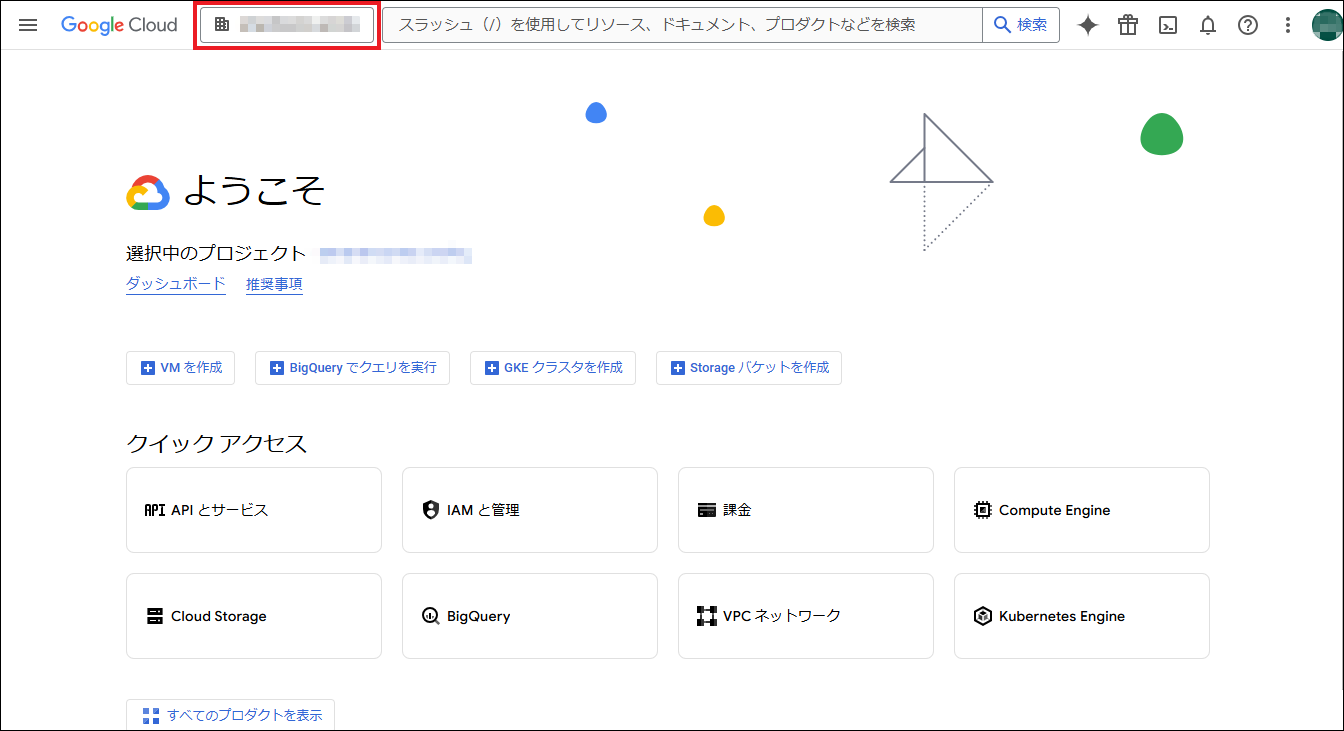
- SmartRooms用のプロジェクトを選択します。
- 画面左上の[(プロジェクト名)]でSmartRooms用のプロジェクトをクリックします。
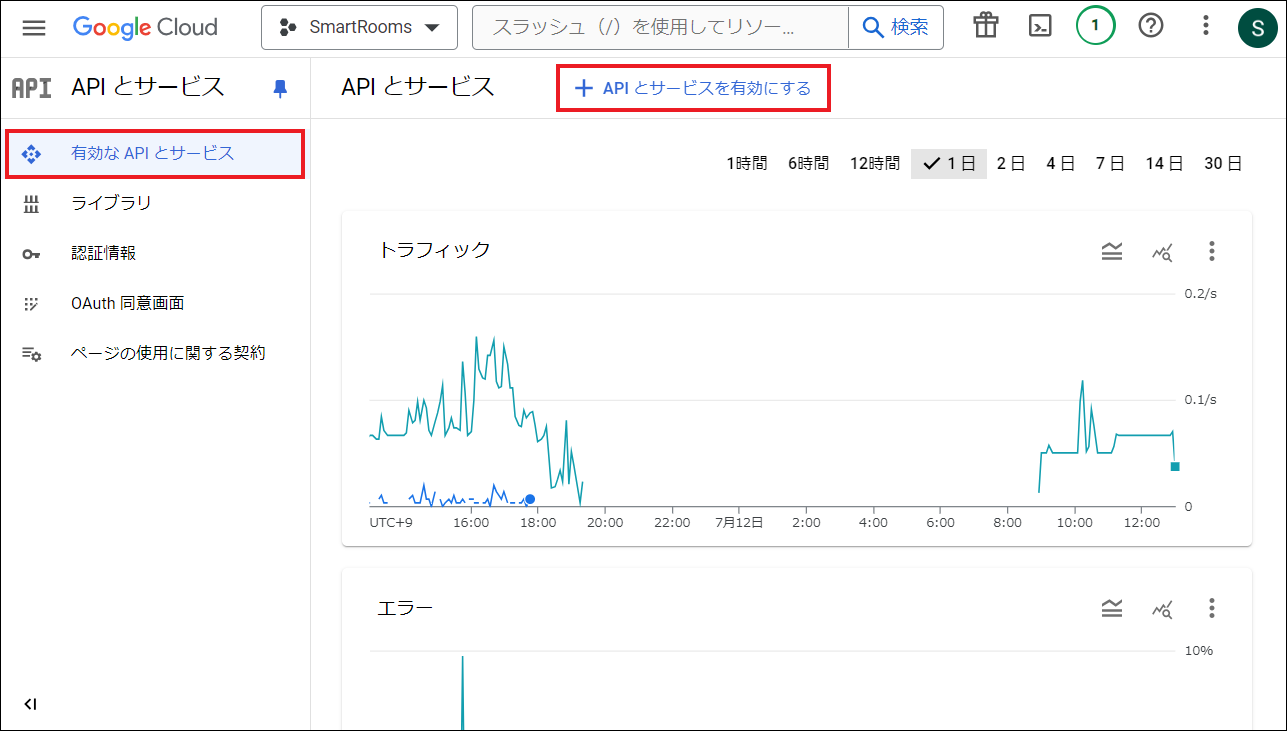
サイドメニューの[有効なAPIとサービス]をクリックし、[+APIとサービスを有効にする]をクリックします。
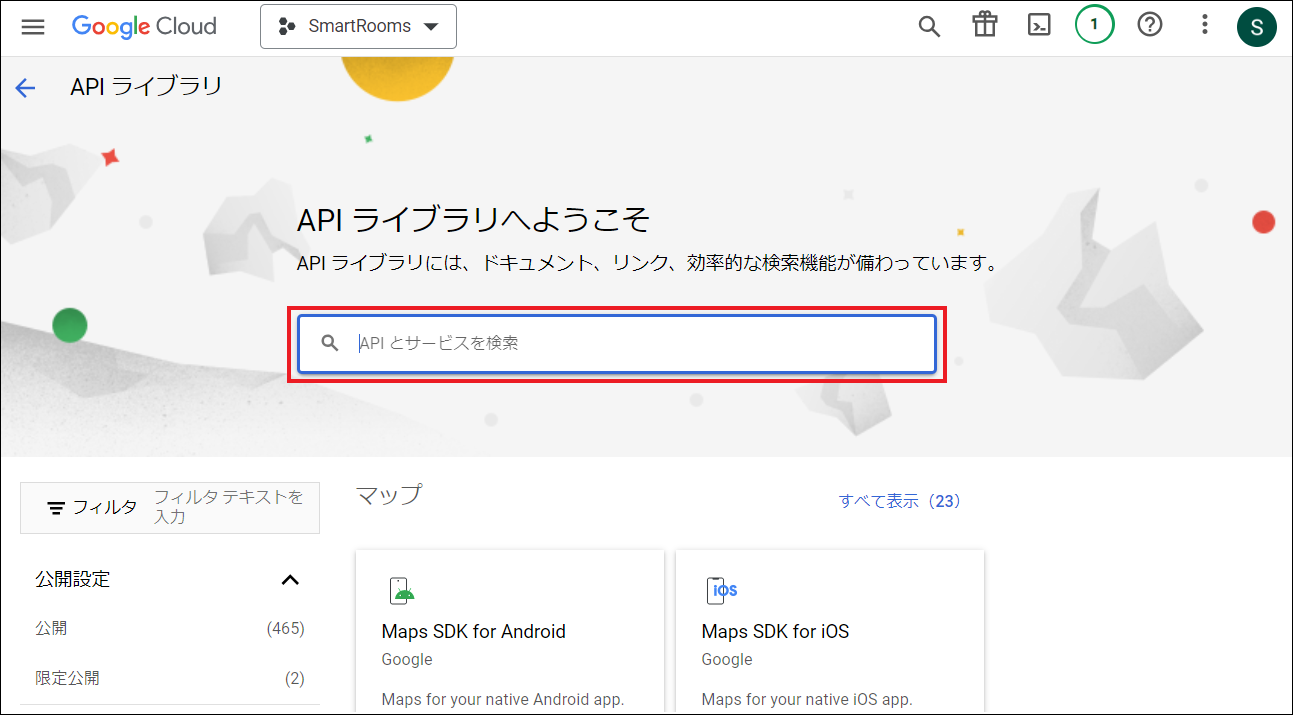
APIライブラリで「Admin」を検索します。
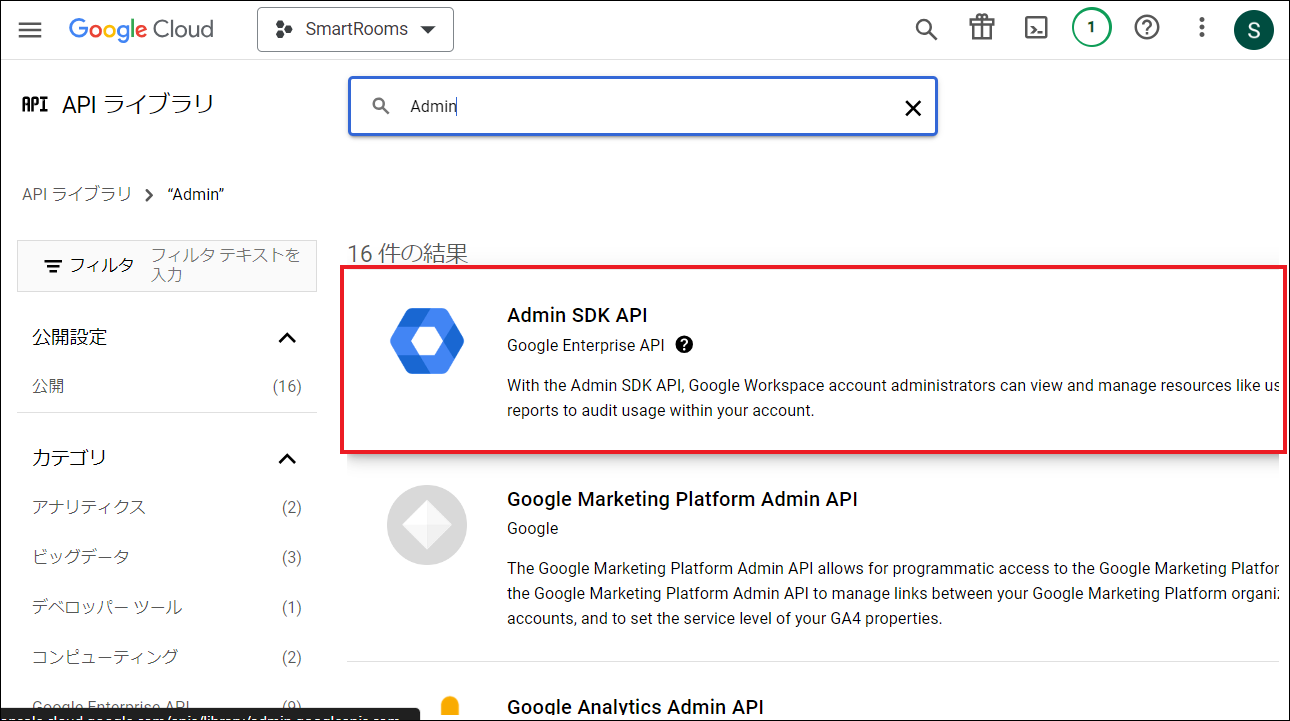
検索結果から[Admin SDK API]をクリックします。
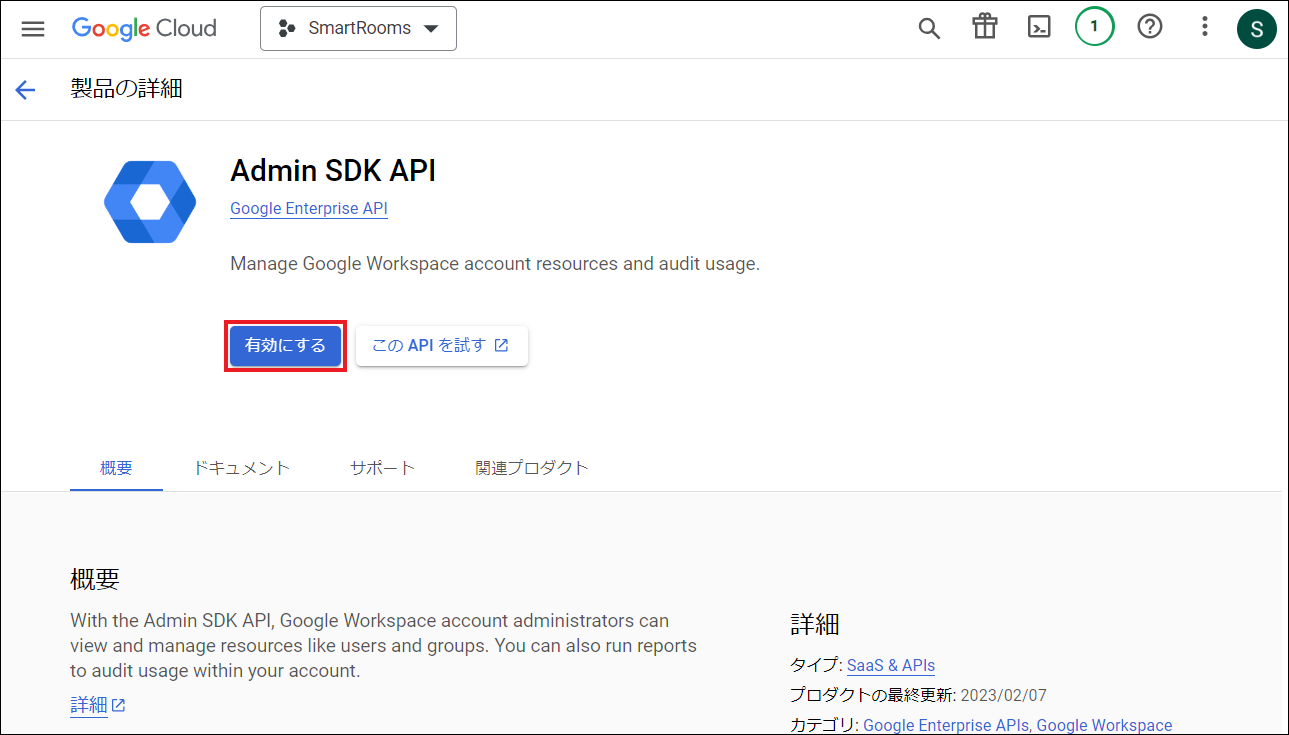
「製品の詳細」画面で[有効にする]をクリックします。
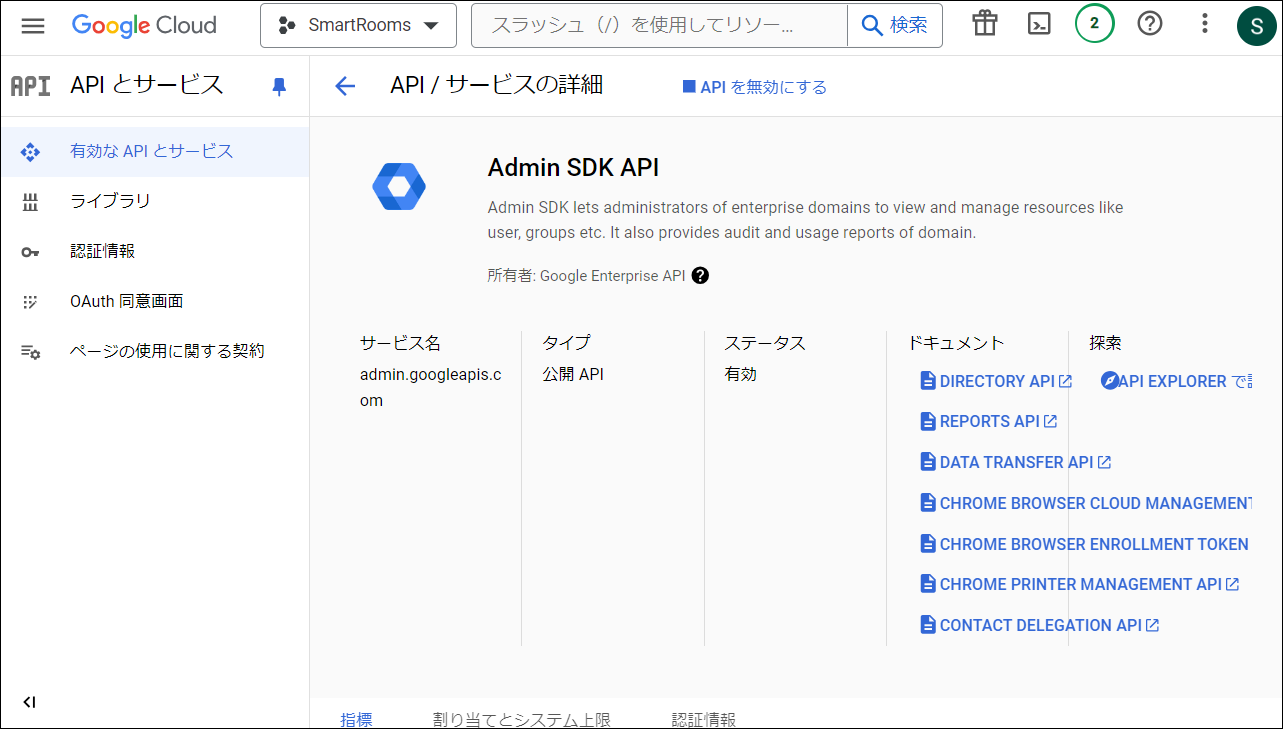
有効化が完了すると、「Admin SDK API」のAPI/サービスの詳細が表示されます。
5.1.2. ユーザー情報の読み取り権限のみを持つロールを作成する
=手順=
- Google管理コンソールにアクセスします。
ブラウザで、以下のURLにアクセスし、G Suiteの管理者アカウントでログインします。
https://admin.google.com
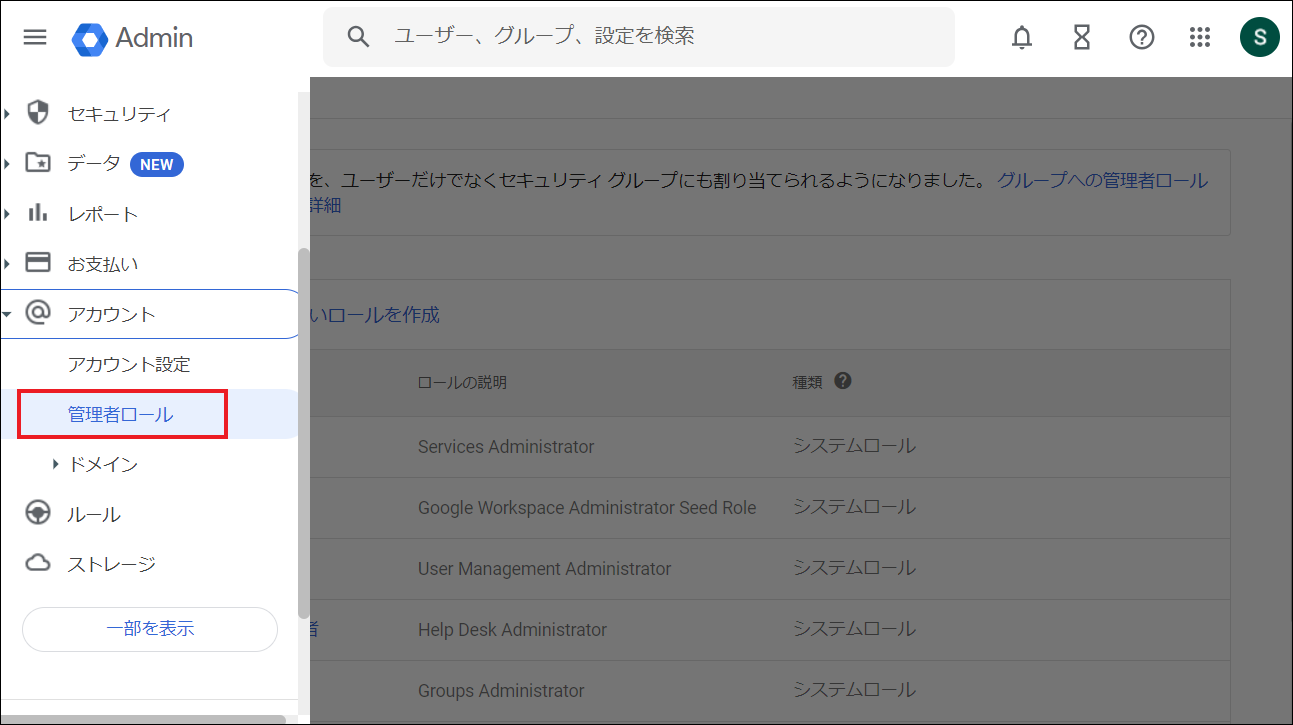
サイドメニューの「アカウント」にある[管理者ロール]をクリックします。
[新しいロールを作成]をクリックします。
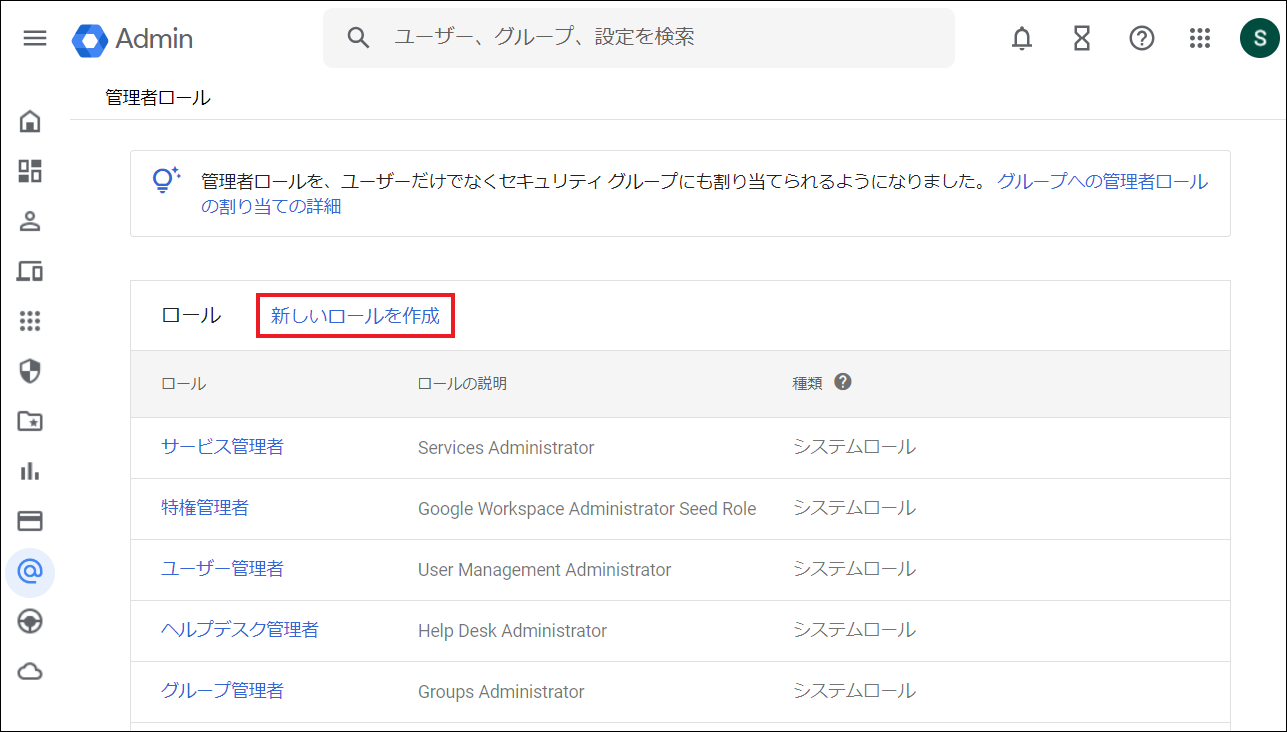
→「ロールを作成」画面が表示されます。
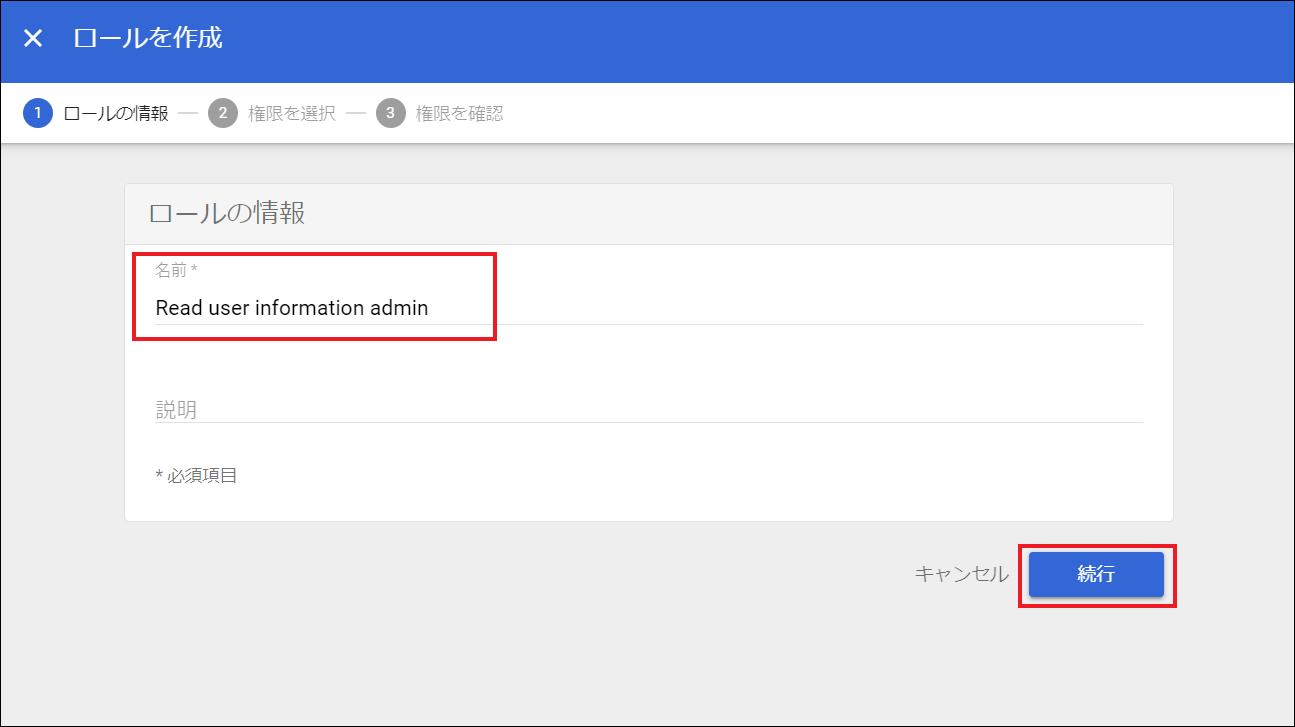
- 「① ロールの情報」で「名前」に任意の名称を入力し、[続行]をクリックします。
ここでは、名称を「Read user information admin」とします。
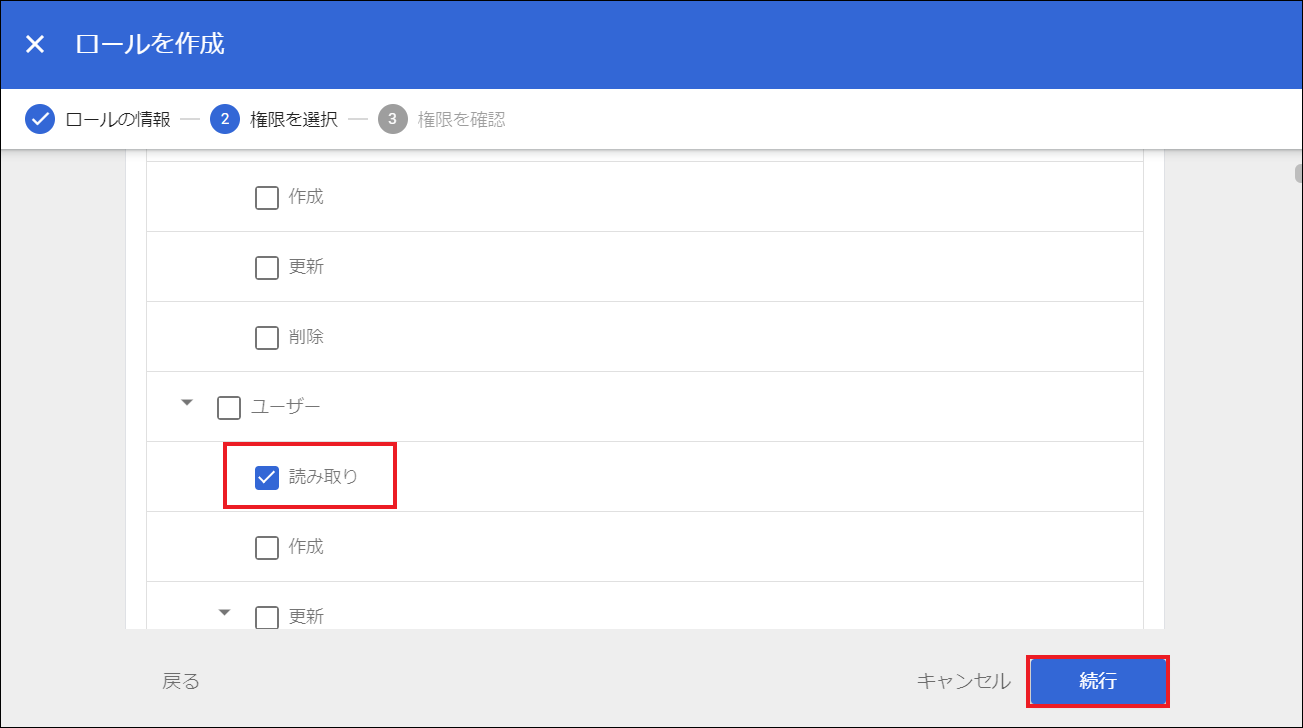
- 「②権限を選択」で「ユーザー」の「読み取り」のチェックをONにし、[続行]をクリックします。
「組織部門」の「読み取り」は自動でチェックがONになります。
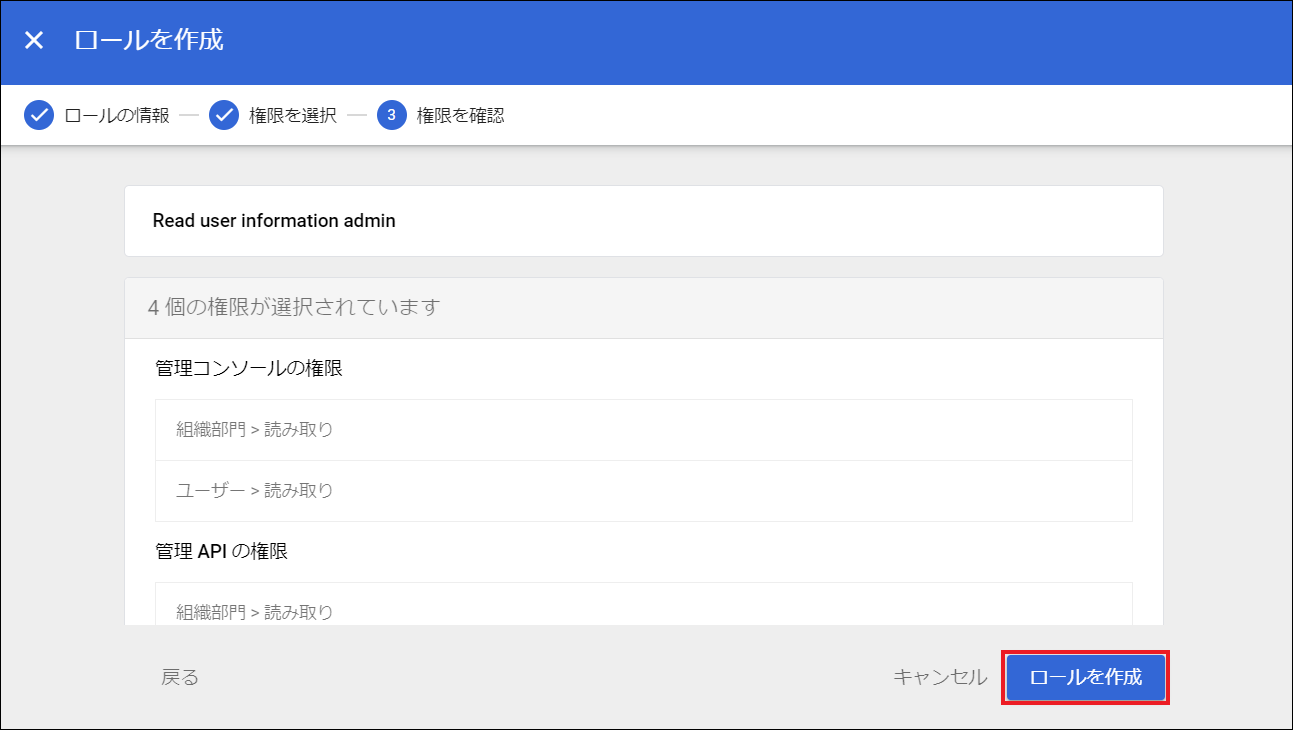
「③権限を確認」で[ロールを作成]をクリックします。
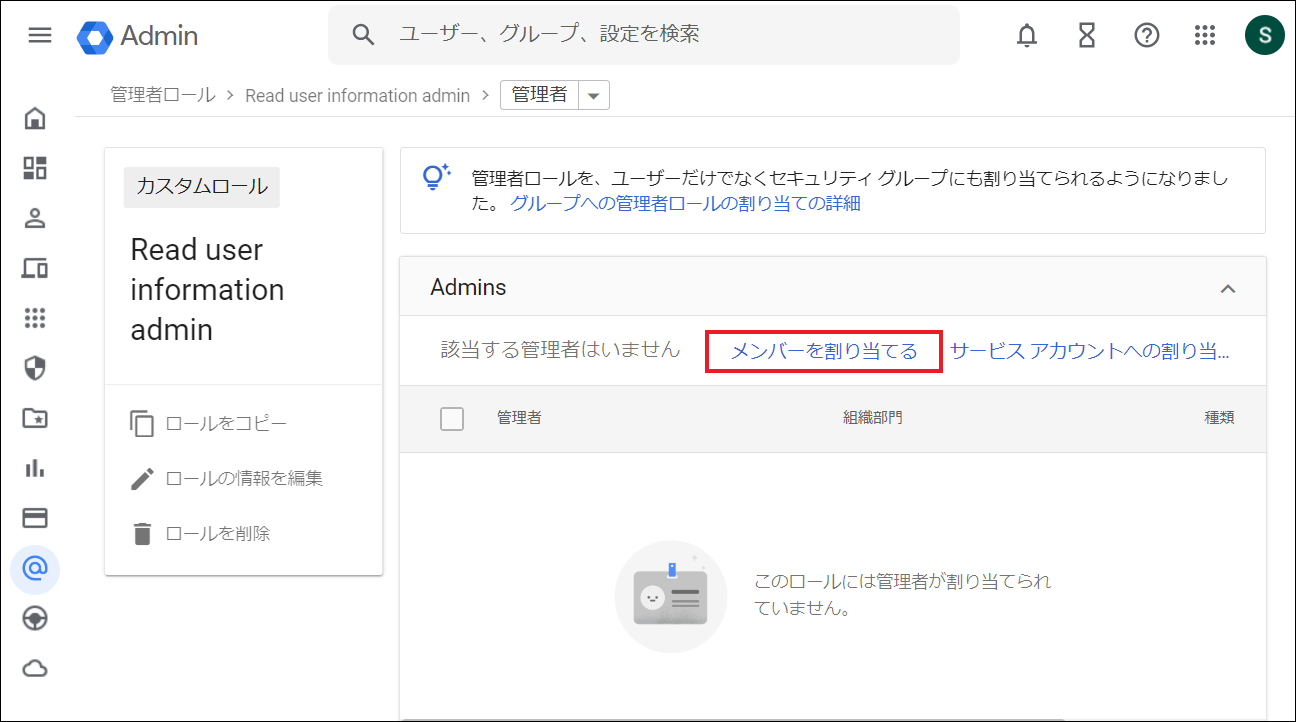
- 手順6で作成したロールにメンバーを割り当てます。
[メンバーを割り当てる]をクリックします。
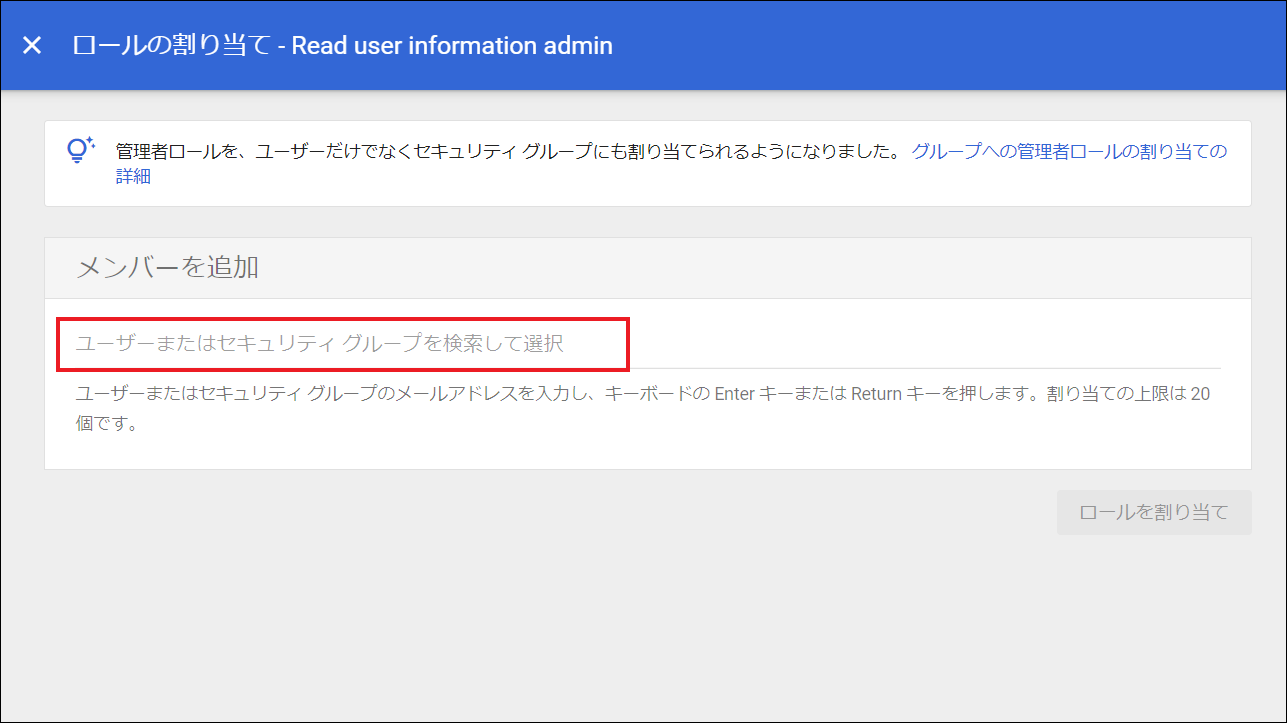
- 「ロールの割り当て」画面の「メンバーを追加」で、SmartRooms用アカウントを検索します。
SmartRooms用アカウントが複数ある場合は、すべてリストに追加します。
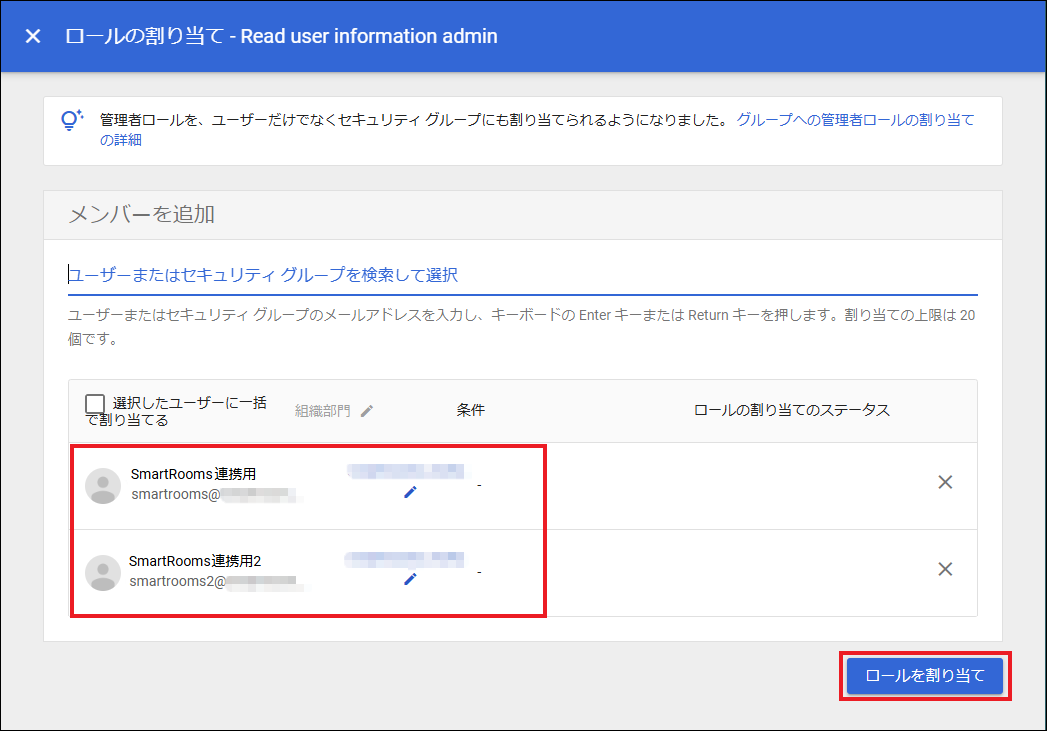
- SmartRooms用アカウントを確認し、「ロールを割り当て」をクリックします。
SmartRooms用アカウントが複数ある場合は、すべて割り当てます。
以上でグループウェア上での作業は完了です。
5.2. 管理者用ウェブサイトでの作業
SmartRoomsアプリに「姓名」を表示するために、管理者用ウェブサイトで「Googleユーザー情報の取得」機能を設定します。
=手順=
- 管理者用ウェブサイトにログインします。
ログイン方法については、「 通常のログイン 」を参照してください。
→ ダッシュボード画面が表示されます。
「グループウェア設定」をクリックします
「グループウェアの設定」の「Googleユーザー情報の取得」のラジオボタンをONにします。
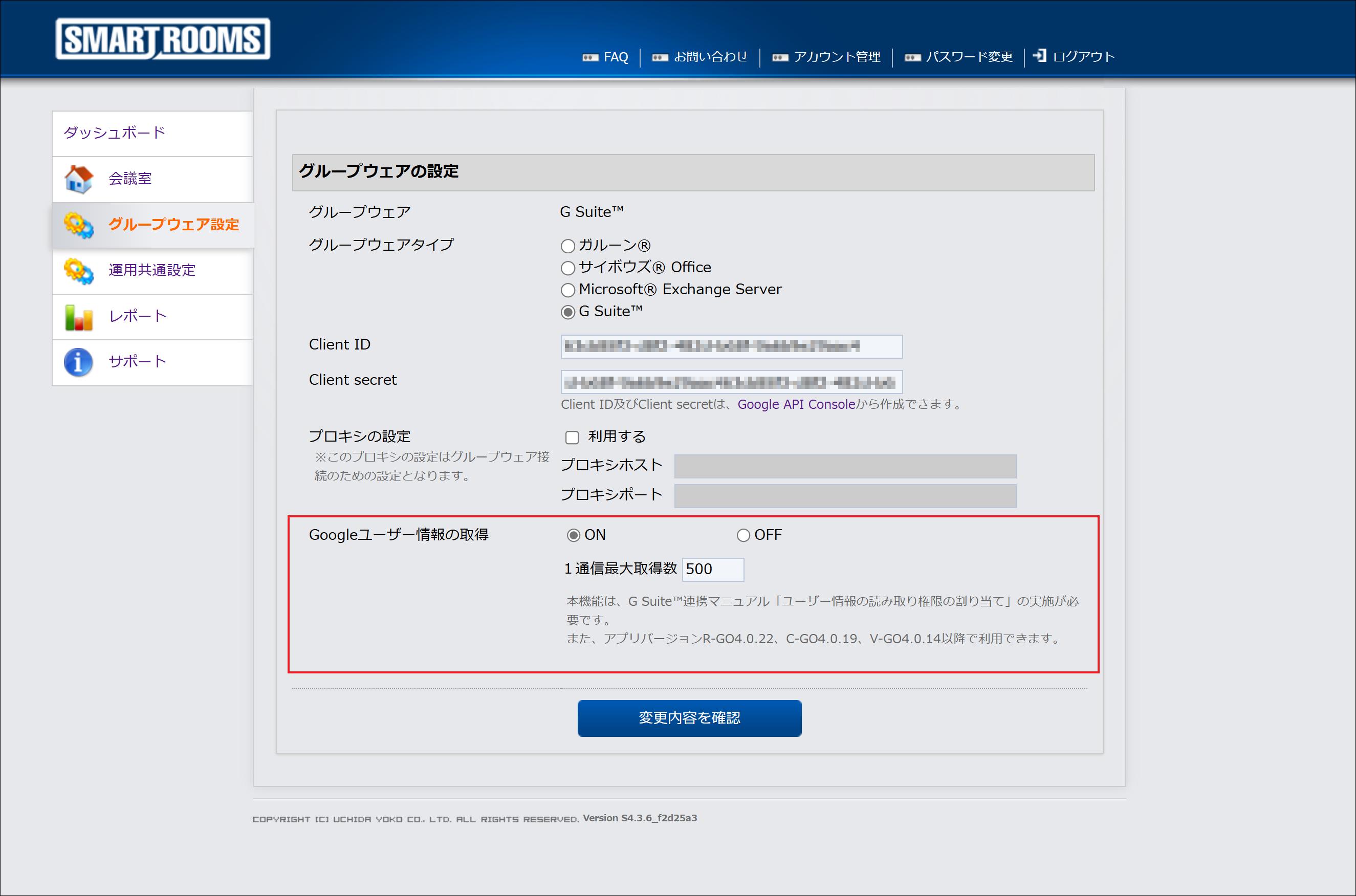
→「1通信最大取得数」の欄が表示されます。
注釈
「1通信最大取得数」は一度の通信で取得するユーザー情報の件数を、1~500の範囲内で指定します。既定値(500)でご利用ください。[変更内容を確認]をクリックします。
- [変更内容の保存]をクリックします。
→「グループウェア設定の変更に成功しました。」と表示されます。
5.3. SmartRoomsアプリでの作業
5.3.1. 部屋前端末アプリおよび集中端末アプリの場合
=手順=
- 端末で、設定画面を表示します。
表示方法の詳細は、SmartRooms G Suite連携版 管理マニュアル( Android )「 5.4.1. 設定画面への移動 」を参照してください。
[グループウェア情報]タブをタップします。
[Googleで認証]をタップします。
- SmartRooms用アカウントを入力します。
→[次へ]をタップするとパスワードを求められるので、入力してログインします。
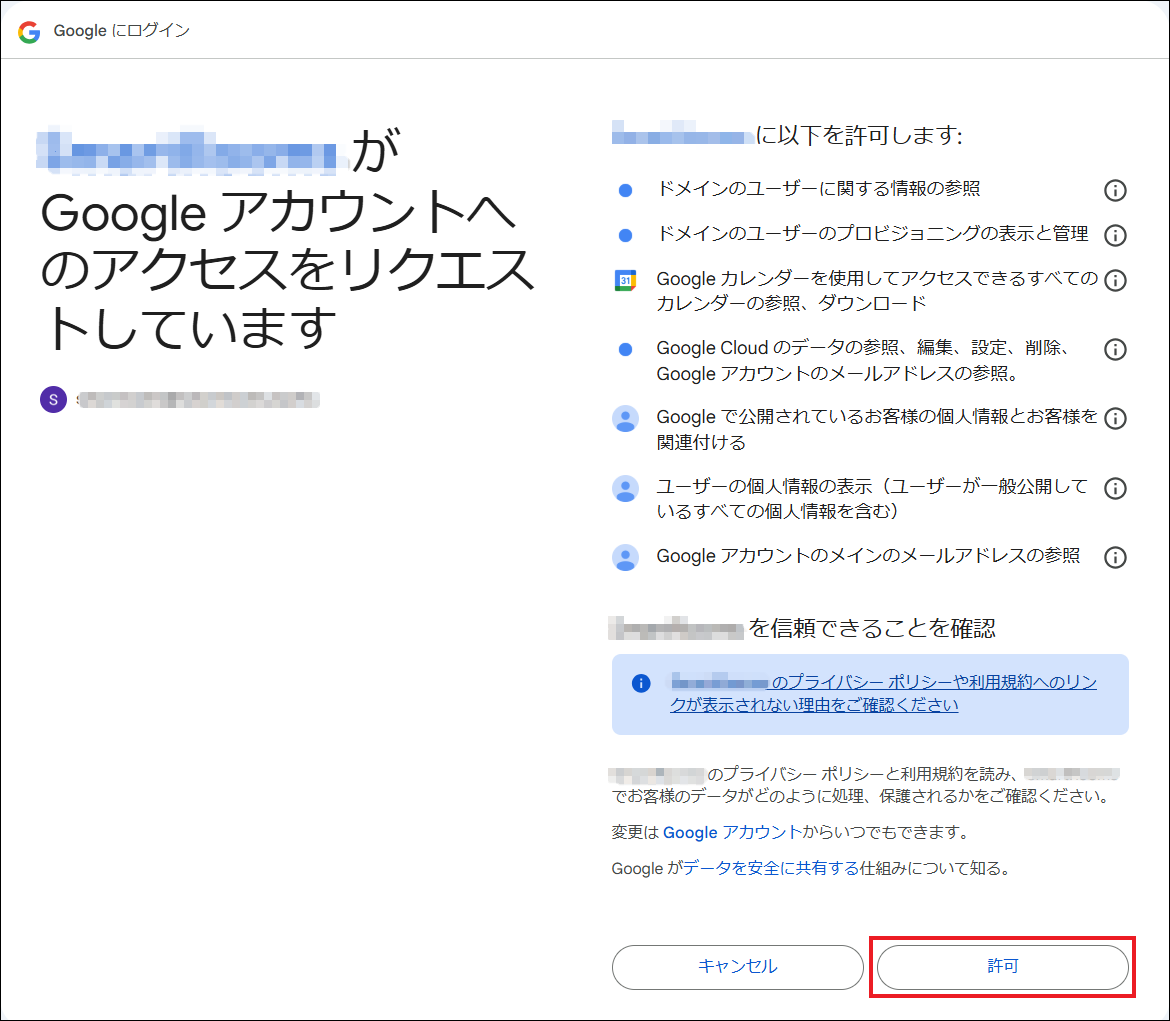
- 「Googleアカウントへのアクセスをリクエストしています」という画面で、[許可]をタップします。
画面をスクロールし「許可」を表示させます。
→SmartRoomsアプリの設定画面に戻ります。
Googleで認証したSmartRooms用アカウントが「アカウント」に表示されていることを確認します。
- 「サポート」タブの[ブラウザ]をタップします。
→管理者用ウェブサイトのログイン画面が表示されます。
Googleで認証を行ったブラウザのタブをタップします。
Googleで認証を行った画面がサインイン状態のまま保持されることを防ぐため、タブを[×]で閉じます。
端末の戻るボタンをタップし、 SmartRoomsアプリの「設定画面」に戻ります。
- [保存]をタップします。
→メイン画面が表示されます。
5.3.2. サイネージ端末アプリの場合
=手順=
- 端末で、設定画面を表示します。
表示方法の詳細は、「 設定画面への移動 」SmartRooms サイネージ端末 管理マニュアル「 4.2.2. アプリ設定画面への移動 」を参照してください。
[Googleで認証]をクリックします。
- SmartRooms用アカウントを入力します。
→[次へ]をクリックするとパスワードを求められるので、入力してログインします。
- 「Googleアカウントへのアクセスをリクエストしています」という画面で、[許可]をクリックします。
画面をスクロールし「許可」を表示させます。
→サイネージ端末アプリの設定画面に戻ります。
Googleで認証したSmartRooms用アカウントが「アカウント」に表示されていることを確認します。
- [保存]をクリックします。
→「設定を保存します。」と表示されます。
- [OK]をクリックします。
→メイン画面が表示されます。