3.4. SmartRooms用アカウントへの会議室操作権限の付与
SmartRooms用アカウントが、会議室に対して予定を取得したり編集したりできるよう権限を付与します。
本手順は、Googleの「管理コンソール」にG Suiteの管理者アカウントでログインして行います。
重要
本作業は会議室ごとに実施します。
=手順=
- Googleの管理コンソールにログインします。
ブラウザで、以下のURLにアクセスし、G Suiteの管理者アカウントでログインします。
https://admin.google.com/
- カレンダーを追加します。
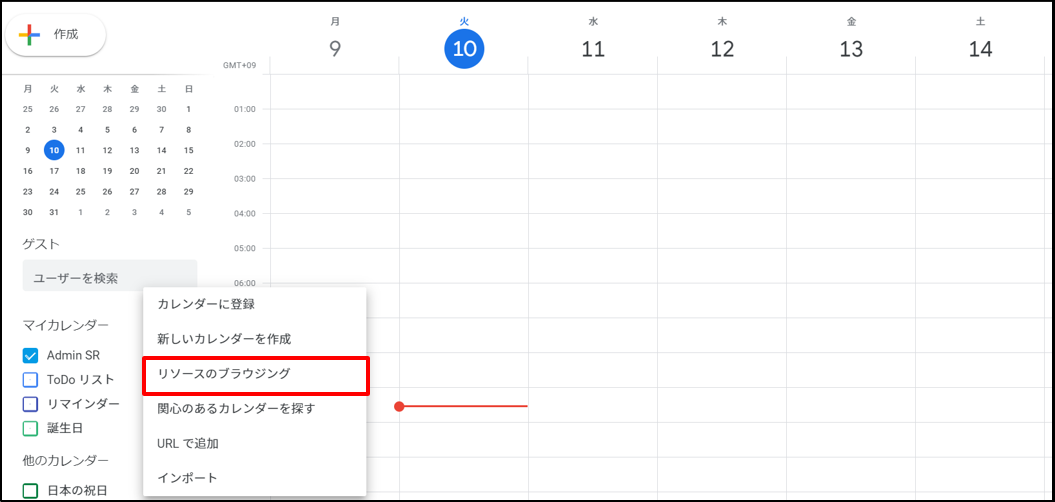
- 「カレンダー」を開き、左側のメニューにある「他のカレンダー」の横の「+」をクリックします。プルダウンから「リソースのブラウジング」を選択します。
- 会議室を追加します。
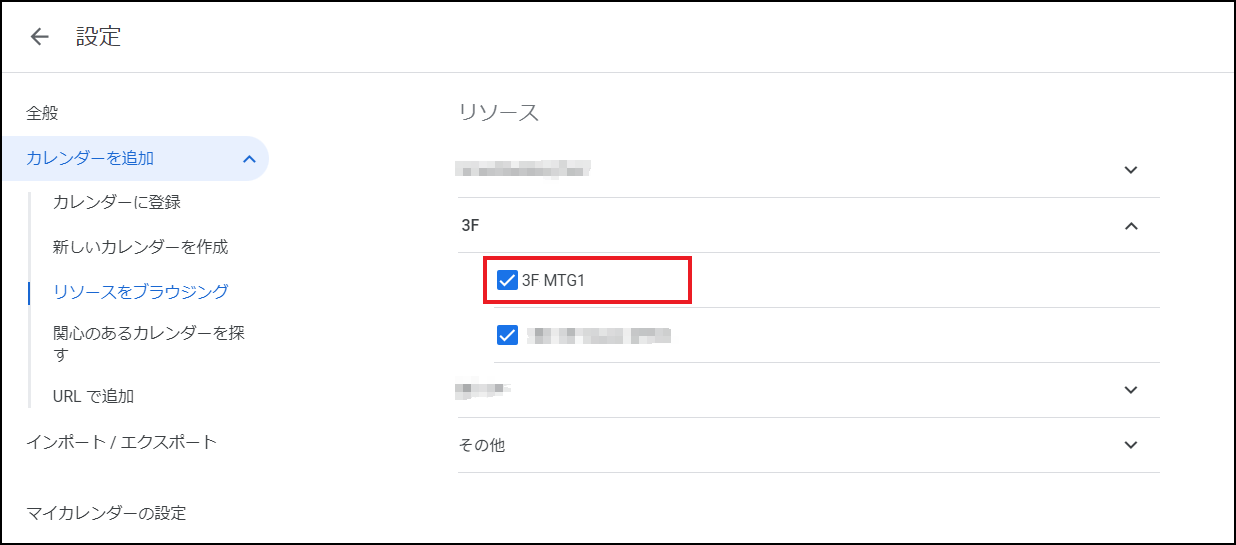
- SmartRoomsで管理したい会議室の横にあるチェックボックスにチェックを入れます。左上の「←」をクリックしてカレンダーに戻ります。
- カレンダーの「設定」を開きます。
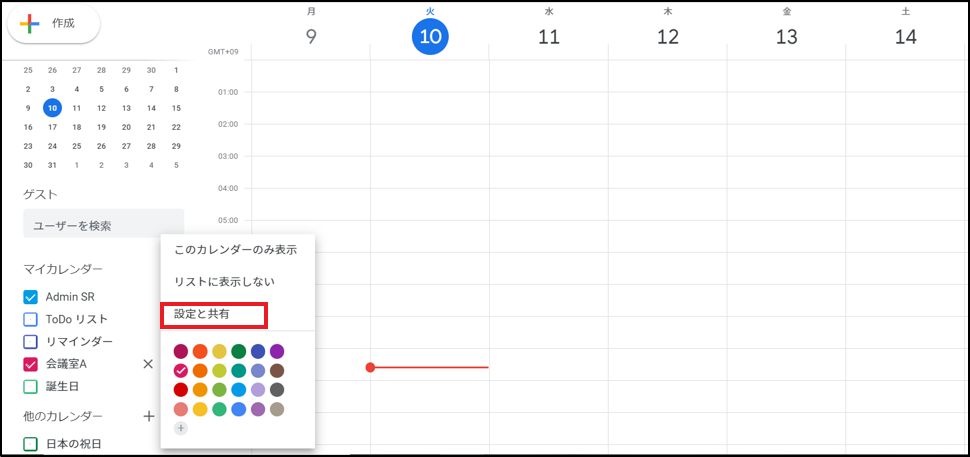
- 左側の「マイカレンダー」の中に追加した会議室が表示されます。対象の会議室にマウスポインタを重ねると「点が3つ並んだアイコン」が表示されるのでクリックします。表示されたメニューから「設定と共有」を選択します。
→選択した会議室の「設定」が表示されます。
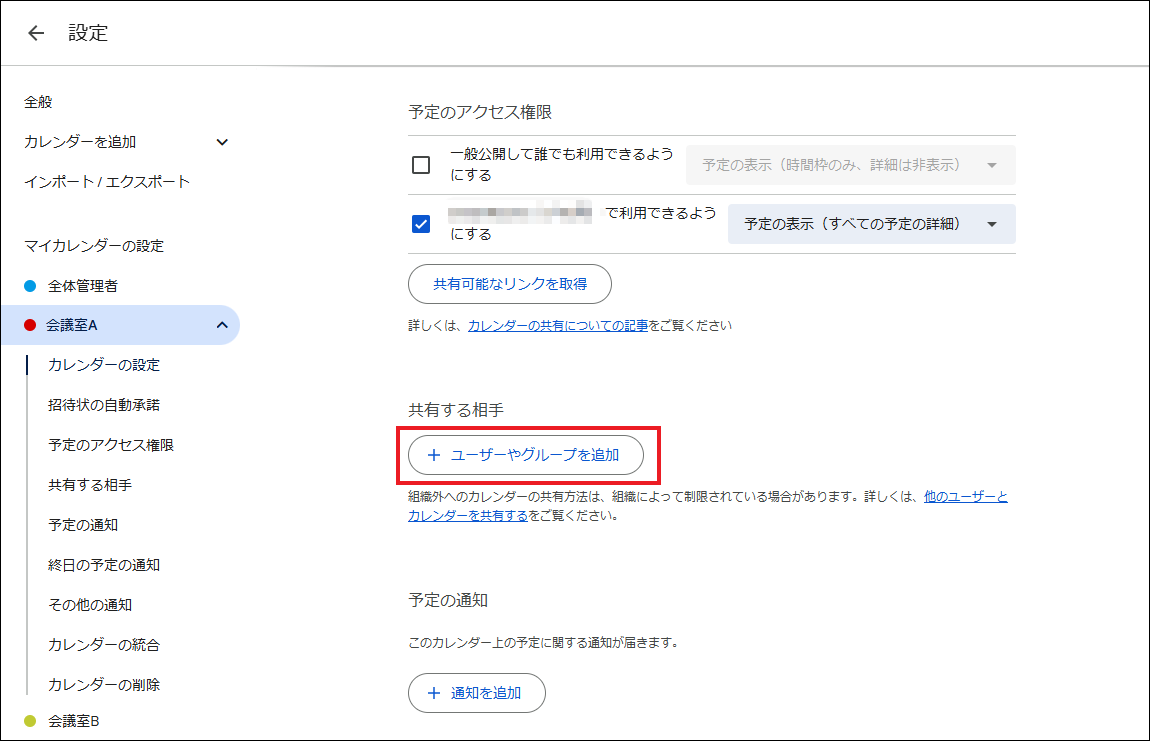
- 「ユーザーやグループを追加」を設定します。
「共有する相手」の項目にある「ユーザーやグループを追加」をクリックします。
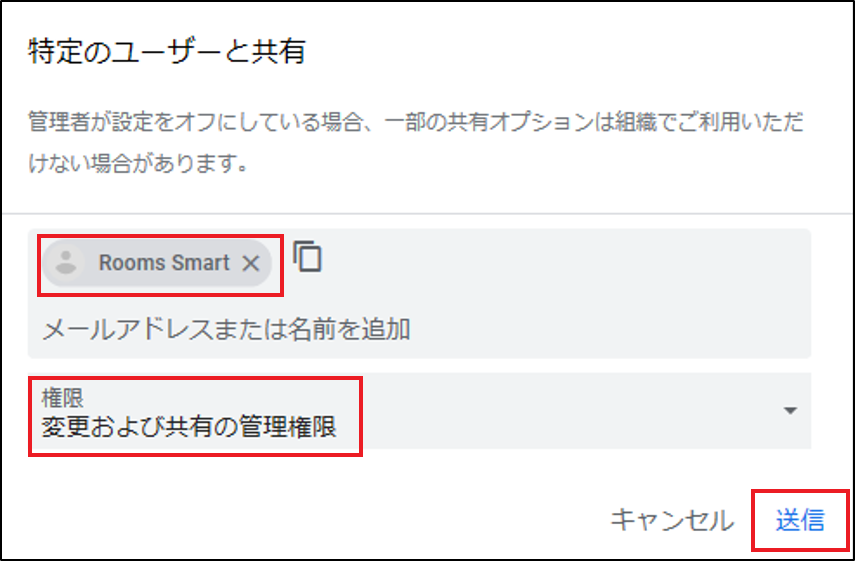
- SmartRooms用アカウントに管理権限を付与します。
- 「メールアドレスまたは名前を追加」の欄に、SmartRooms用アカウントの名前かメールアドレスを入力します。表示された検索結果から該当するアカウントを選択し、クリックします。権限は、プルダウンから「変更および共有の管理権限」を選択します。設定後、「送信」をクリックします。