3.3. SmartRooms用アカウントの作成
SmartRoomsアプリをG Suiteと連携するためのGoogleアカウントを準備します。
端末15台ごとに1アカウントを準備します。
本手順は、Googleの「管理コンソール」にG Suiteの管理者アカウントでログインして行います。
注釈
既存のアカウントを利用する場合は「SmartRooms用アカウントへの会議室操作権限の付与」に進んでください。
重要
Googleでは1つのGoogleアカウントでの認証クライアントの数を15 - 20の範囲に収めるよう推奨しています。
詳しくは「G Suiteの仕様について」を参照してください。
この仕様により、SmartRoomsアプリをG Suiteと連携する際、端末15台ごとにGoogleアカウントが1つ必要です。
40台の端末でSmartRoomsアプリを利用する場合は、3つのGoogleアカウントにわけて運用してください。
・ SmartRoom1@xxx.com :端末No.01~端末No.15
・ SmartRoom2@xxx.com :端末No.16~端末No.30
・ SmartRoom3@xxx.com :端末No.31~端末No.40
=手順=
- Google管理コンソールにログインします。
ブラウザで、以下のURLにアクセスし、G Suiteの管理者アカウントでログインします。
https://admin.google.com/
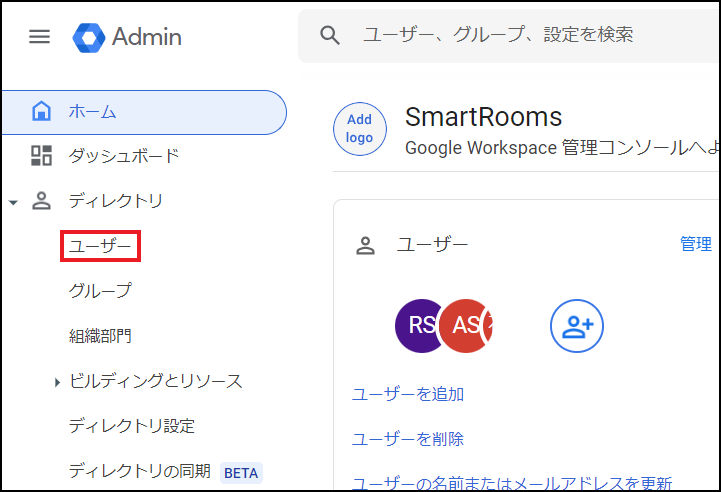
- [ディレクトリ]から[ユーザー]を開きます。
サイドメニューから[ディレクトリ]>[ユーザー]をクリックします。
[新しいユーザーの追加]をクリックします。
アカウント情報を追加します。
注釈
この情報は管理コンソールや Gmail の連絡先に表示されます。
パスワードを作成します。
[新しいユーザーの追加] をクリックします。