3.2. 会議室リソースの作成
本手順は、Googleの「管理コンソール」にG Suiteの管理者アカウントでログインして行います。
注釈
既存の会議室リソースを利用する場合は「SmartRooms用アカウントの作成」に進んでください。
=手順=
- Googleの管理コンソールにログインします。
ブラウザで、以下のURLにアクセスし、G Suiteの管理者アカウントでログインします。
https://admin.google.com/
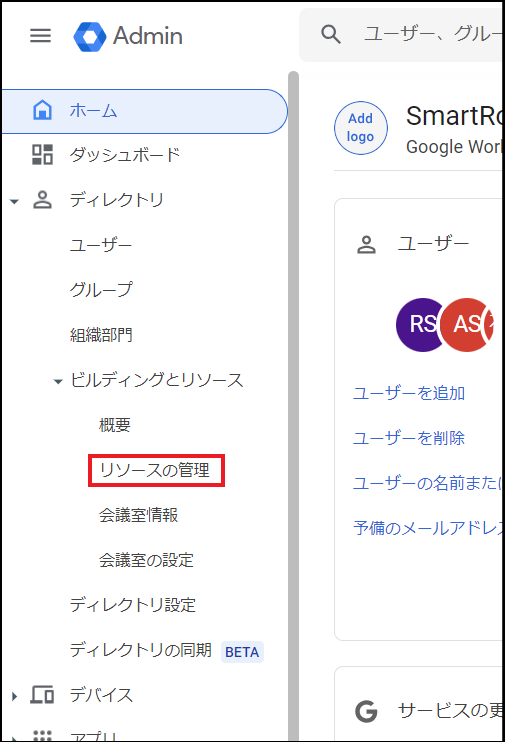
- [ディレクトリ]から「リソースの管理」を開きます。
サイドメニューから[ディレクトリ]>[ビルディングとリソース]>「リソースの管理」をクリックします。
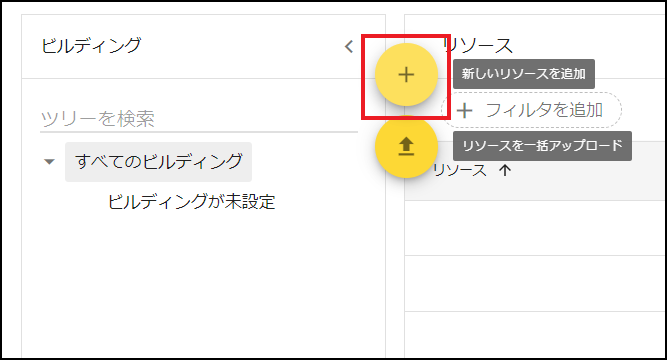
- 「新しいリソースを追加」します。
黄色い丸に+の「新しいリソースを追加」をクリックします。
- リソースの情報を入力します。
- 「リソースの追加」が表示されるので、各項目に入力します。設定する項目は以下の通りです。
項目 必須 内容 カテゴリ 〇 リソースのカテゴリ。ここでは[会議スペース(会議室、電話ブースなど)]を選択します。 種類 任意の内容でリソースの種類の説明を入力できます。 ビルディング 〇 会議室のあるビルディング名を入力します。 階数 〇 会議室の階数を設定します。 階のセクション 会議室のセクションがあれば入力します。 リソース名 〇 会議室の名称を入力します。 収容人数 〇 会議室の定員を入力します。
- [リソースの追加]をクリックします。
各設定への入力を終えたら[リソースの追加]をクリックしてダイアログを閉じます。