4.2.3. EWSからGraph APIへの切り替え(Windows版 部屋前・集中端末アプリ)
バージョン4.3.Xへのアプリアップデート完了後、端末アプリの設定画面でEWSからGraph APIへの切り替えを実施します。
重要
端末からの通信先を制限している場合、以下URLへの接続を許可してください。
graph.microsoft.com(https TCP:443)重要
会議室の使用中にGraph APIへの移行を行った場合、月別会議室利用状況データに該当する予定が二重に記録される場合があります。
レポートへの影響が発生するので、端末アプリでの作業は会議室が予約されていない時間帯に実施してください。
=手順=
設定画面を表示します。
a). 画面左下の時計マークを3回タップします。
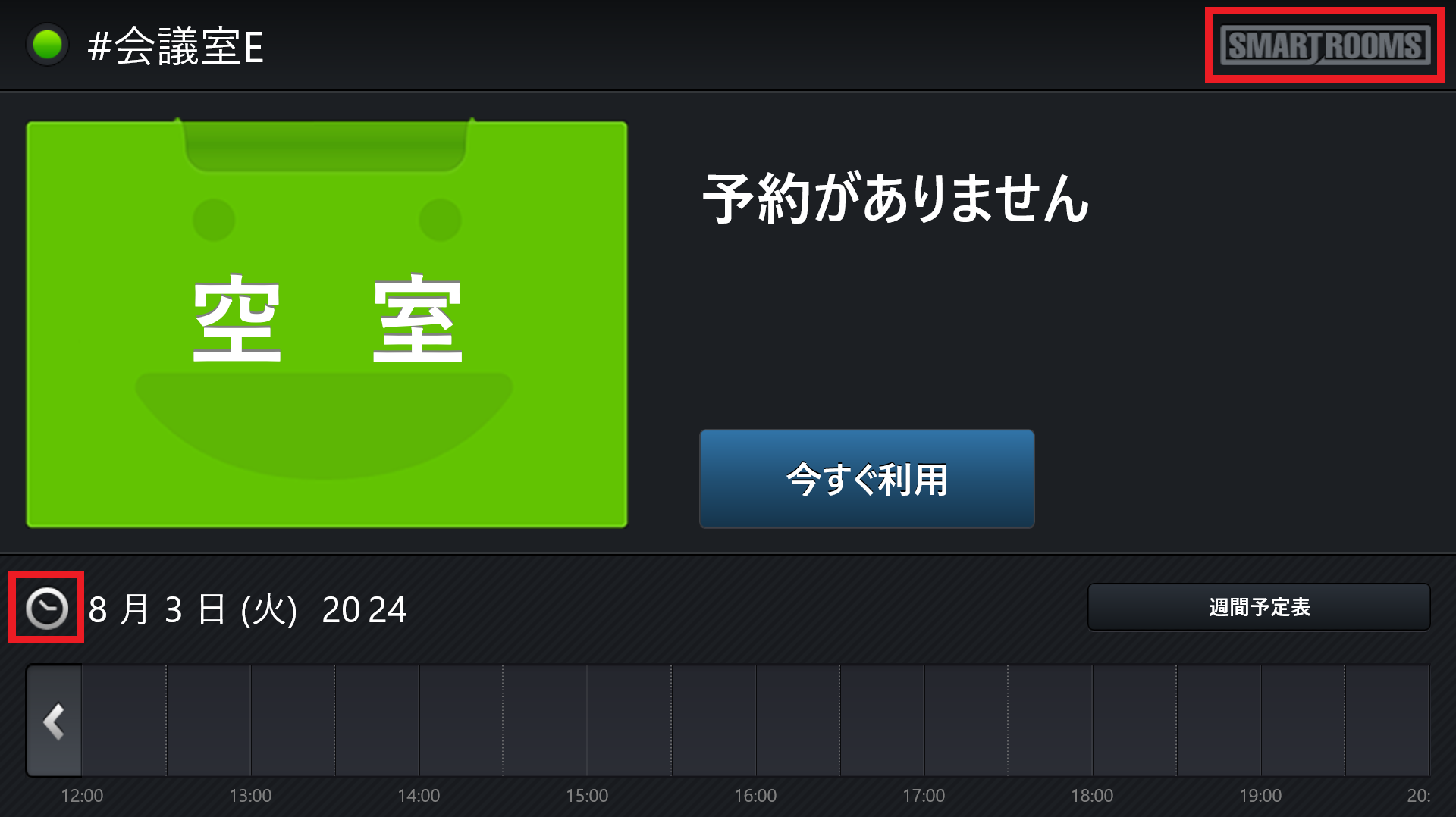
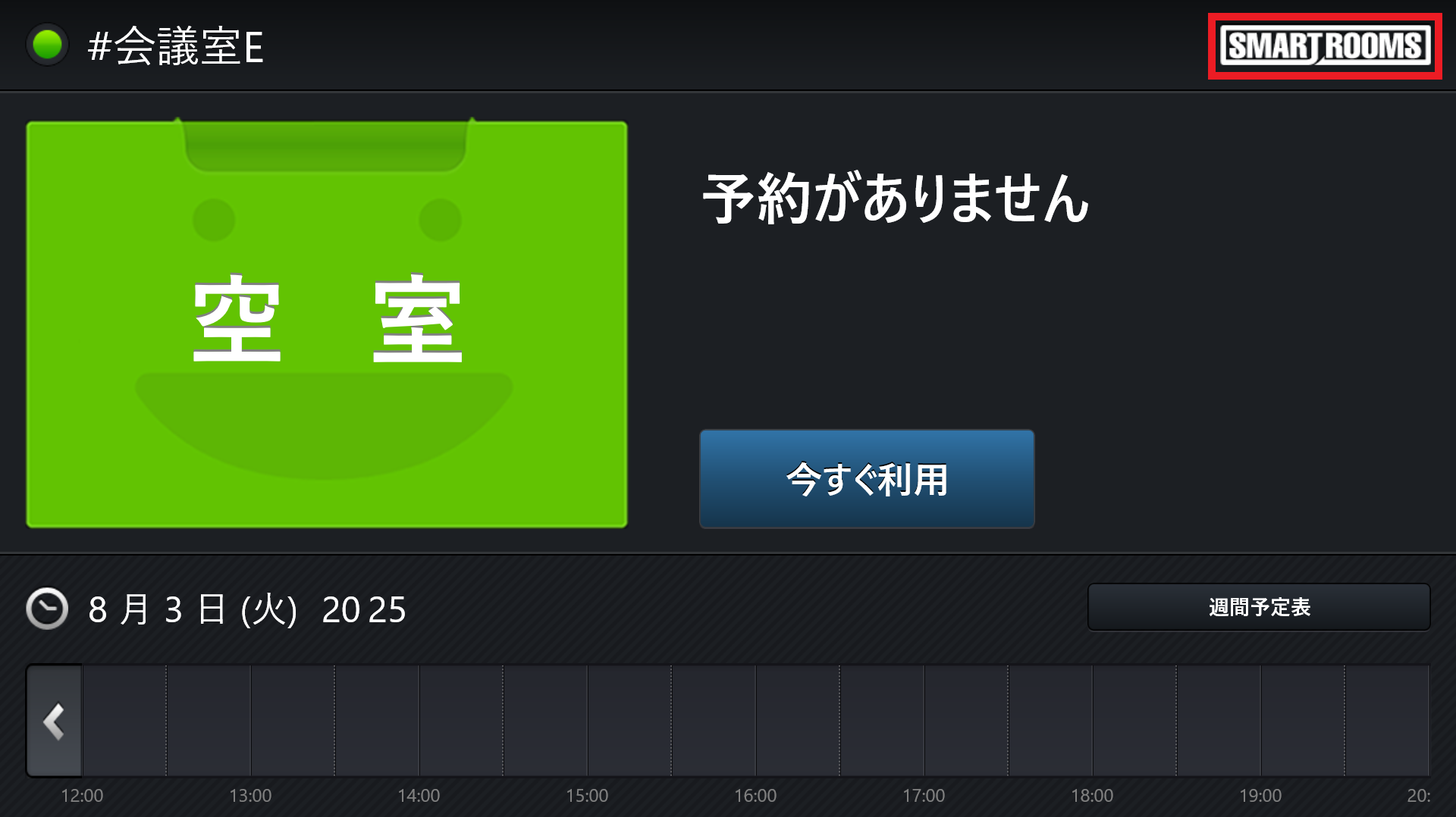 →画面右上のSmartRoomsロゴマークが白く変化します。※約3秒で元に戻ります。・集中端末の場合部屋前端末同様に時計マークを3回タップします。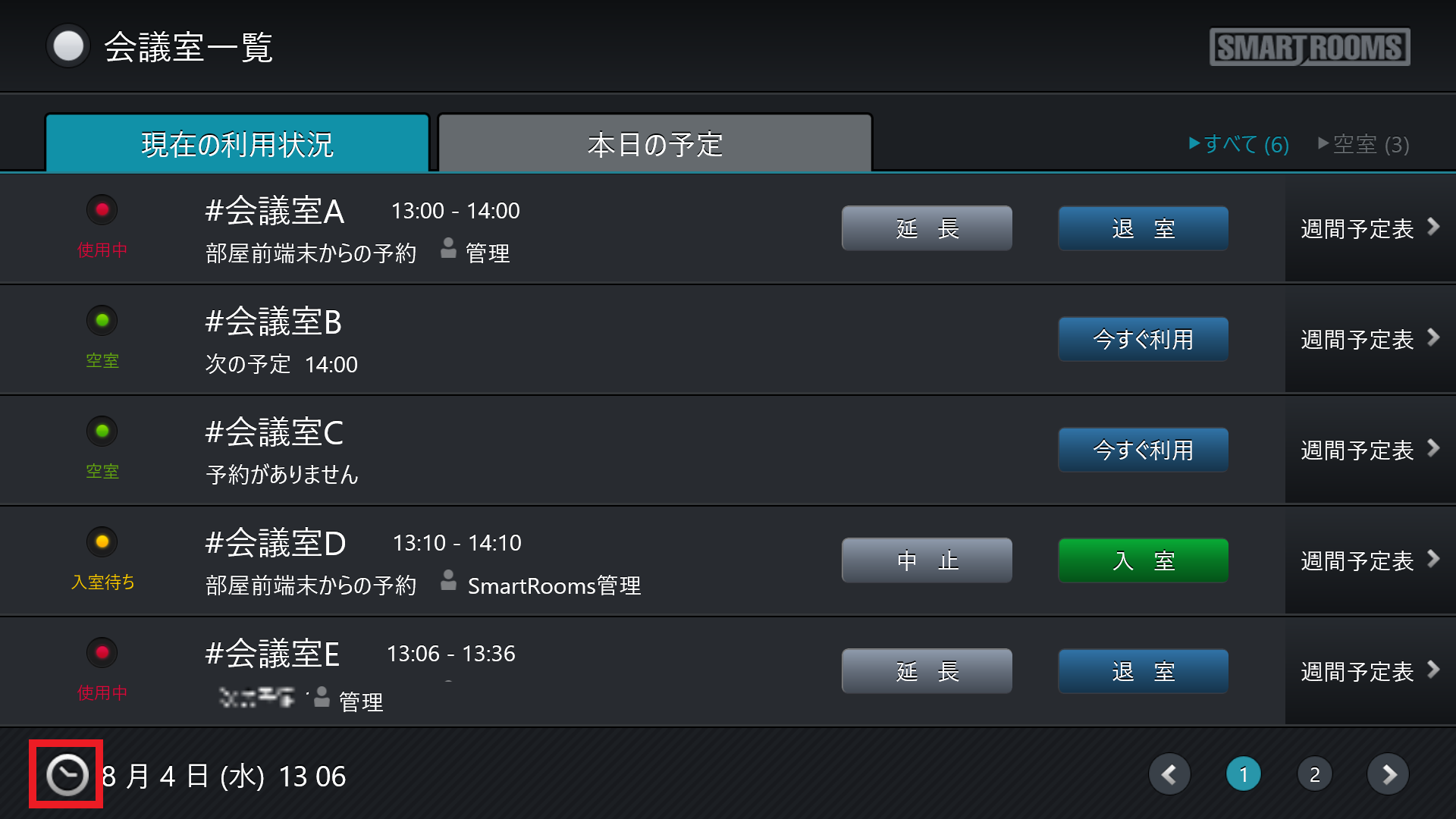
b). 白くなったSmartRoomsロゴマークをタップします。
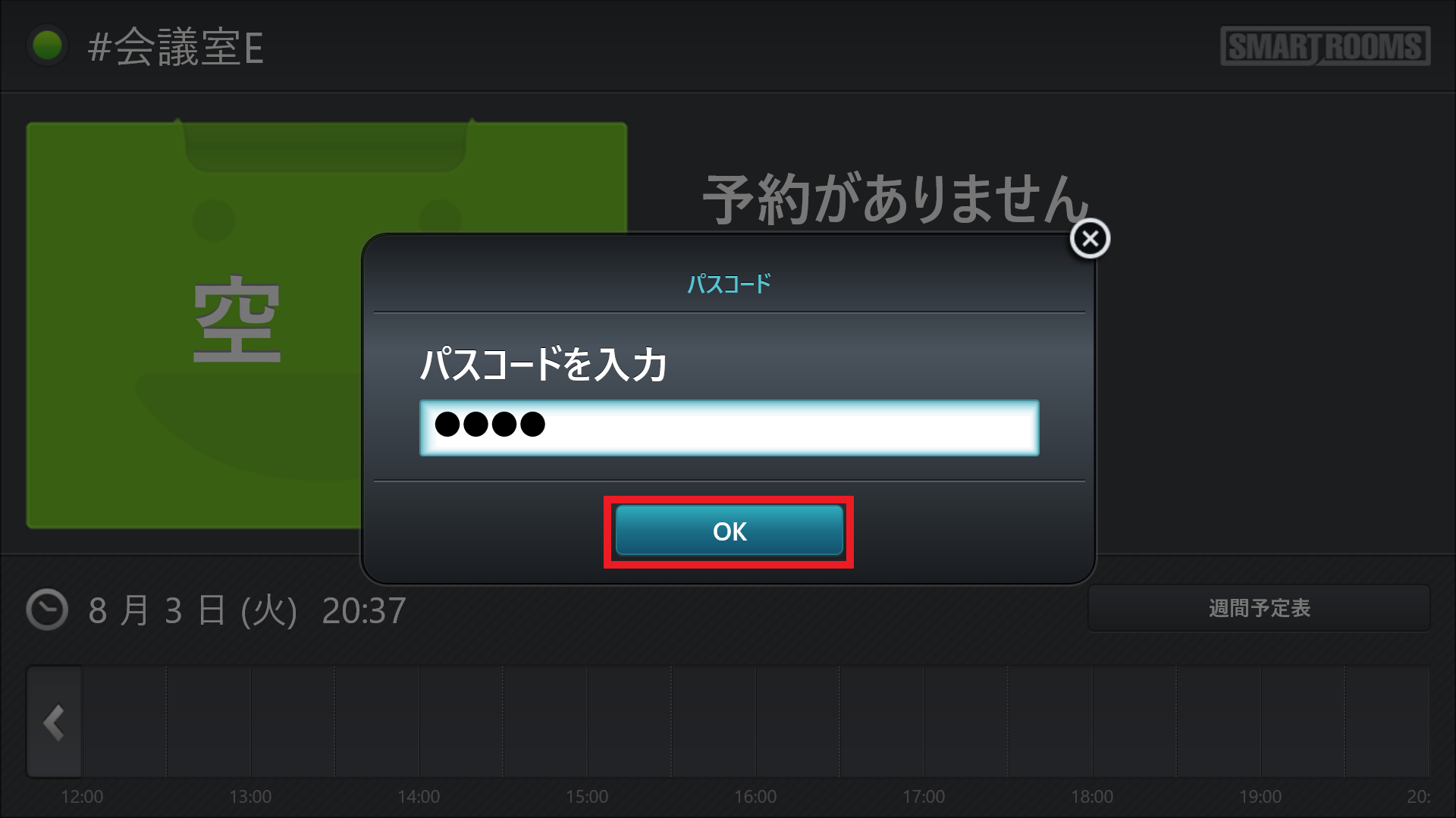
 →パスコード機能を有効にしている場合は、パスコード入力画面が表示されます。
c). パスコードを入力し、 「 OK 」ボタンをタップします。
 → 設定画面が表示されます。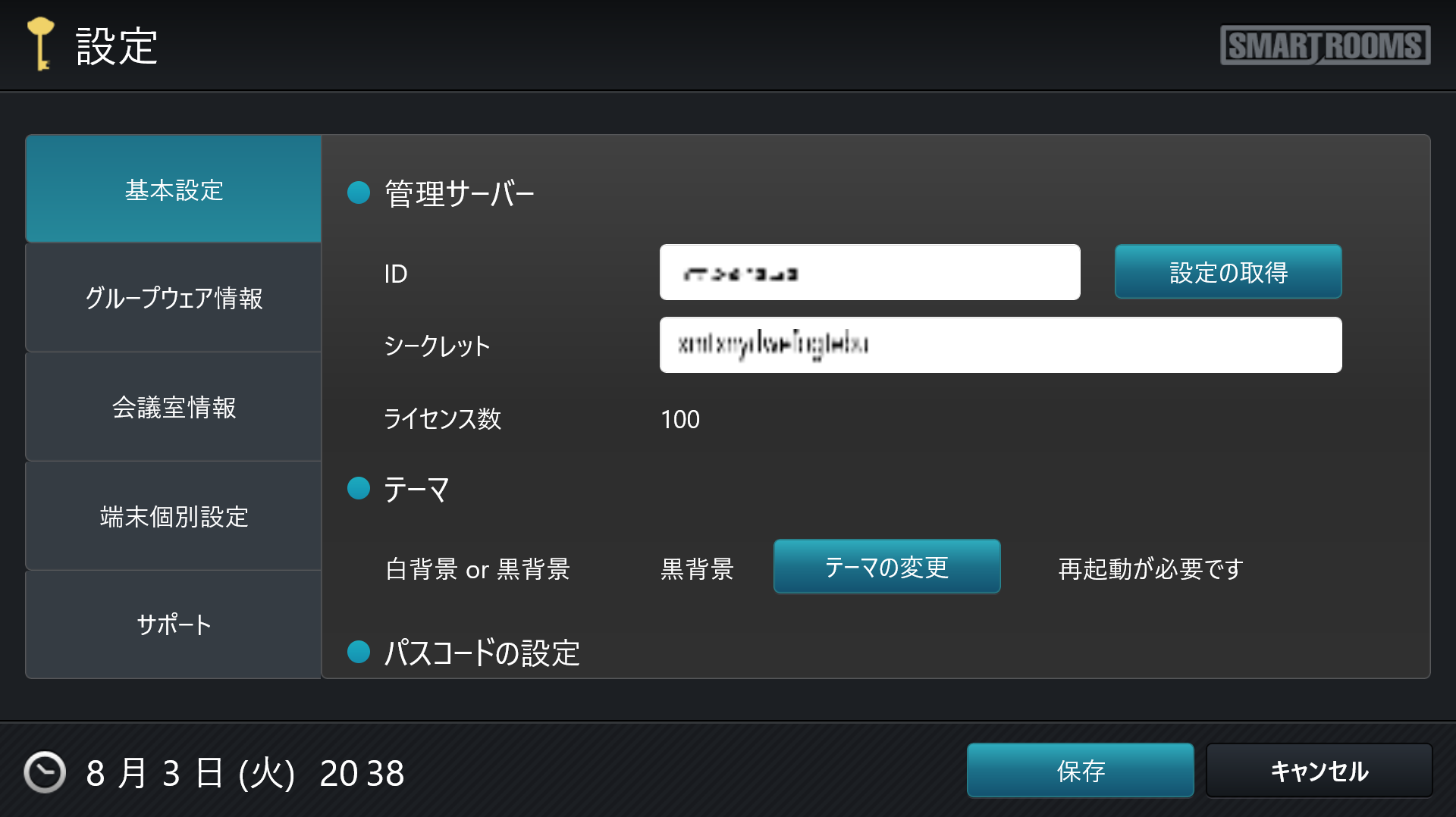
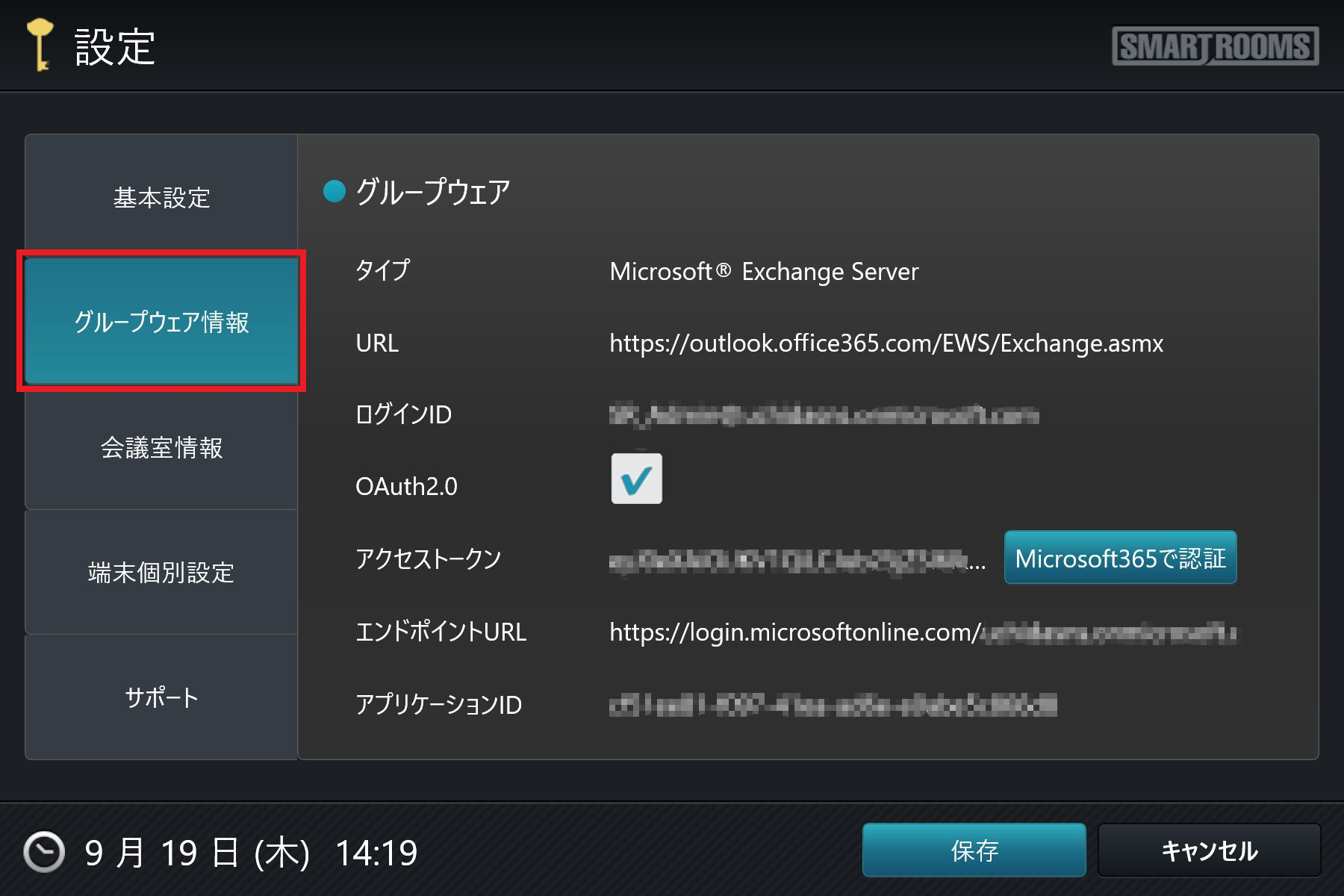
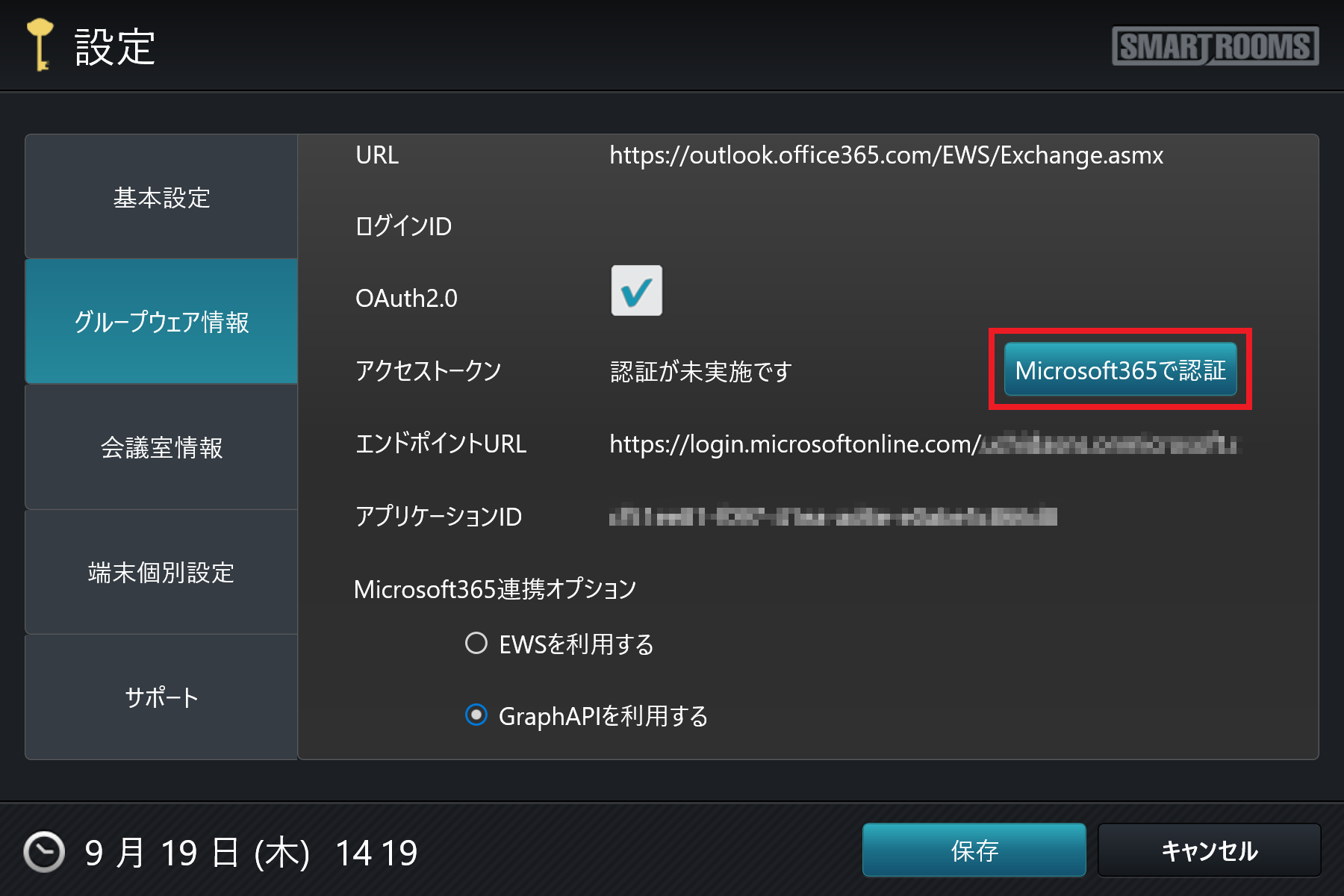
[グループウェア情報]タブをタップします。
画面を下にスクロールし、[GraphAPIを利用する]をタップします。
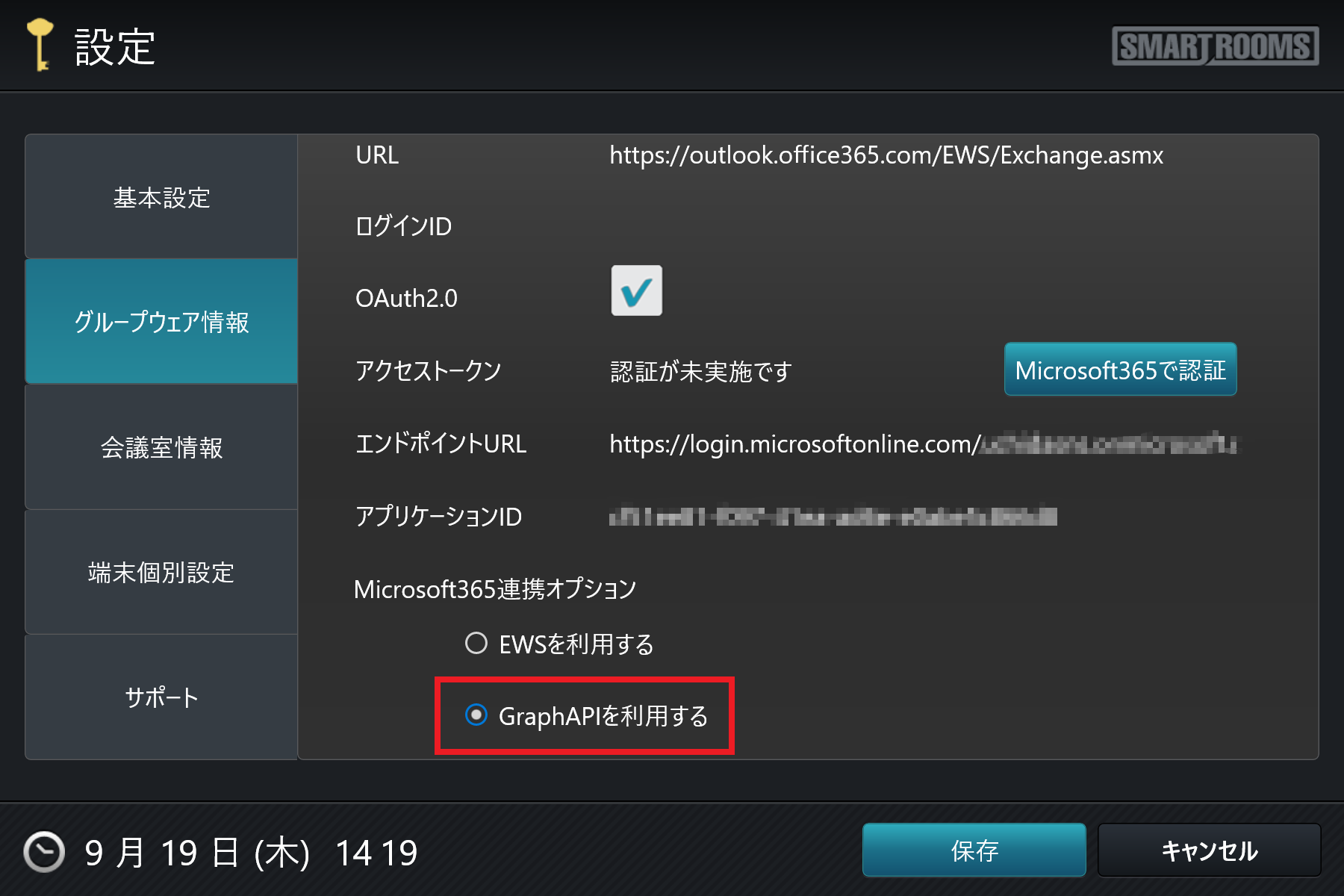 → アクセストークンの表示が「認証が未実施です」に切り替わります。
[Microsoft365で認証]ボタンをタップします。
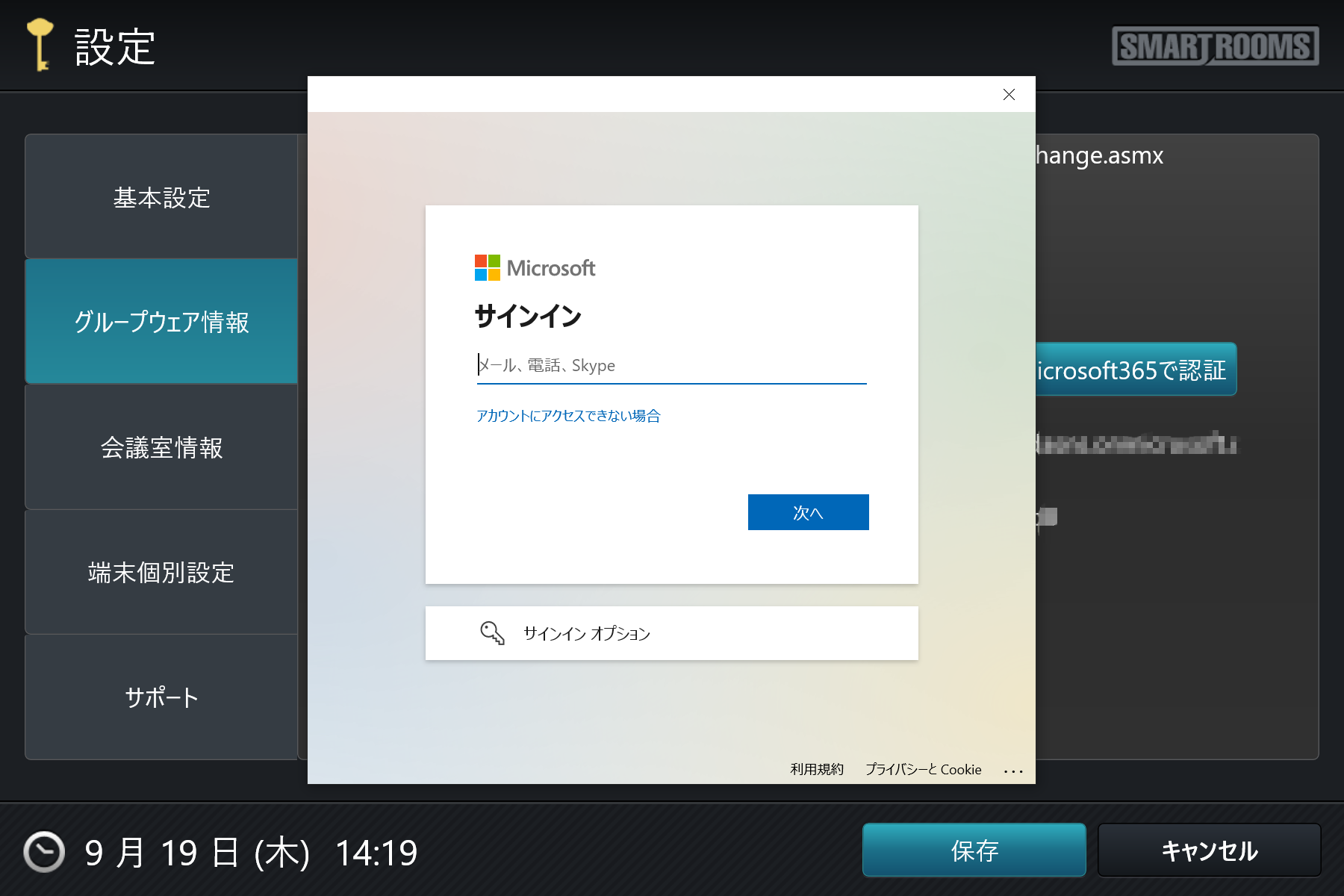
サインイン画面にSmartRooms用アカウントのIDを入力し、[次へ]をタップします。
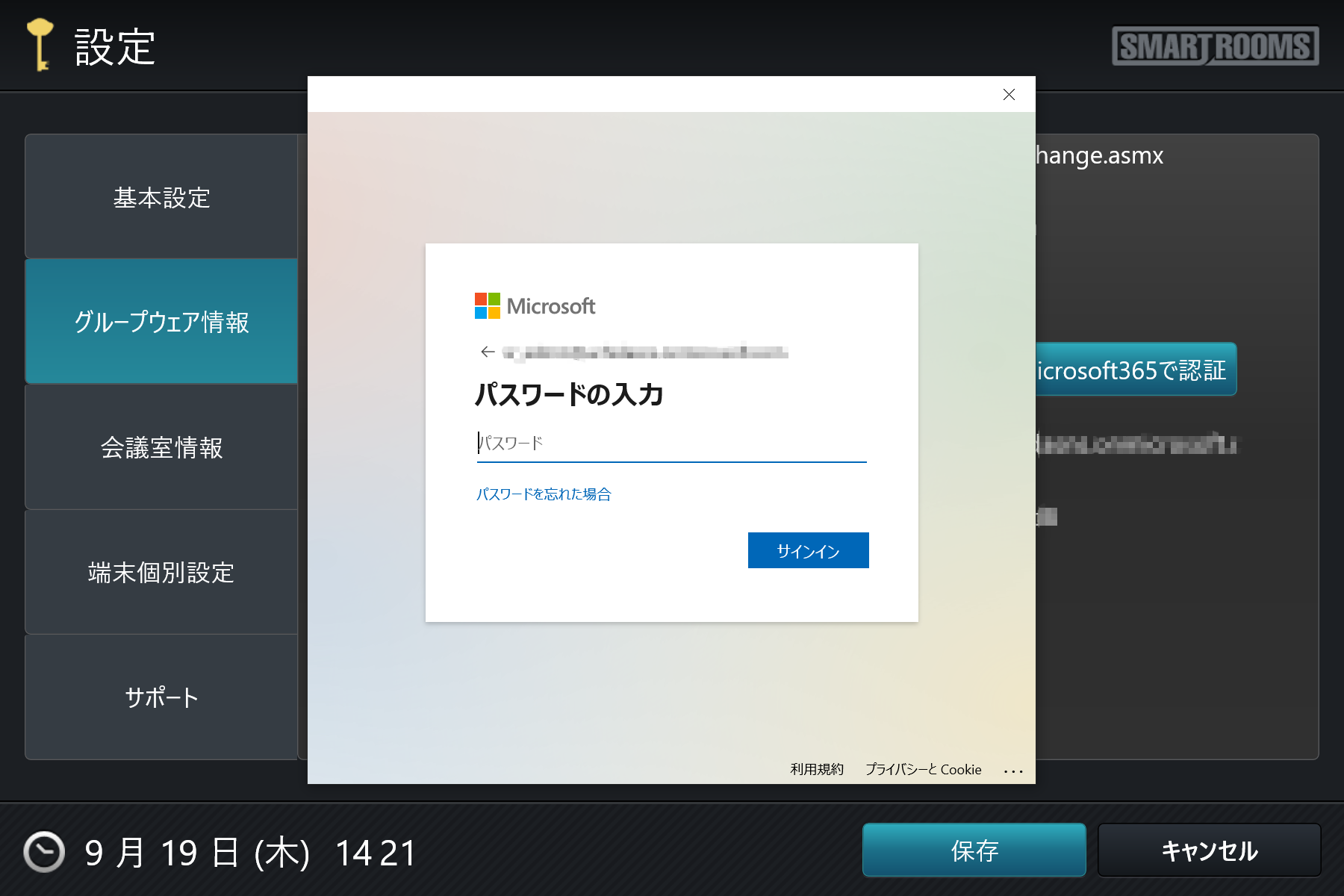
SmartRooms用アカウントのパスワードを入力し、サインインします。
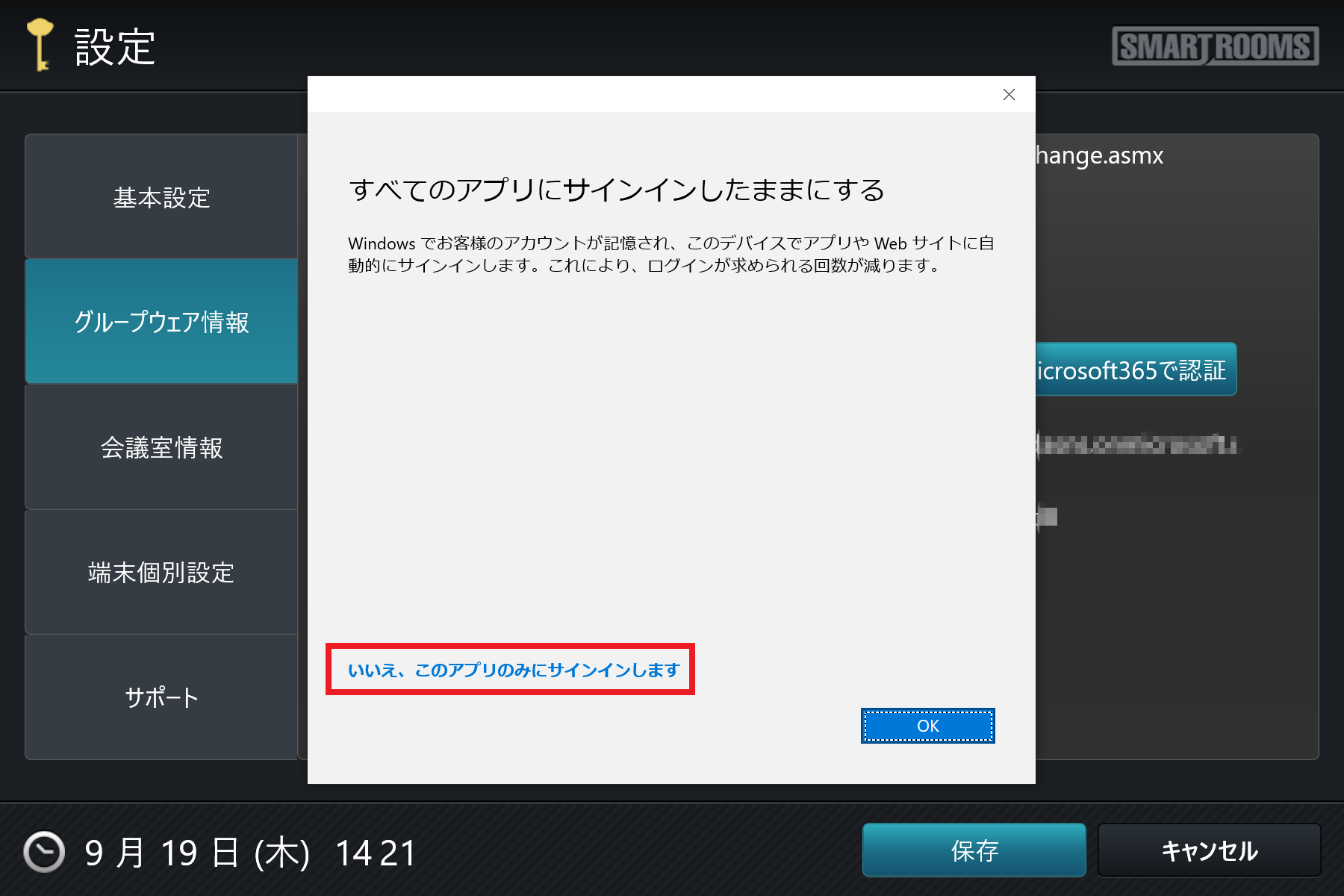
「すべてのアプリにサインインしたままにする」のダイアログが表示されたら「いいえ、このアプリのみサインインします」をタップします。
注釈
Azure Portalでの作業が完了していない場合、端末アプリで認証を行った際に以下の画面が表示されます。[同意せずアプリケーションに戻る]をタップし Azure Portalでのアクセス許可の追加 を実施してください。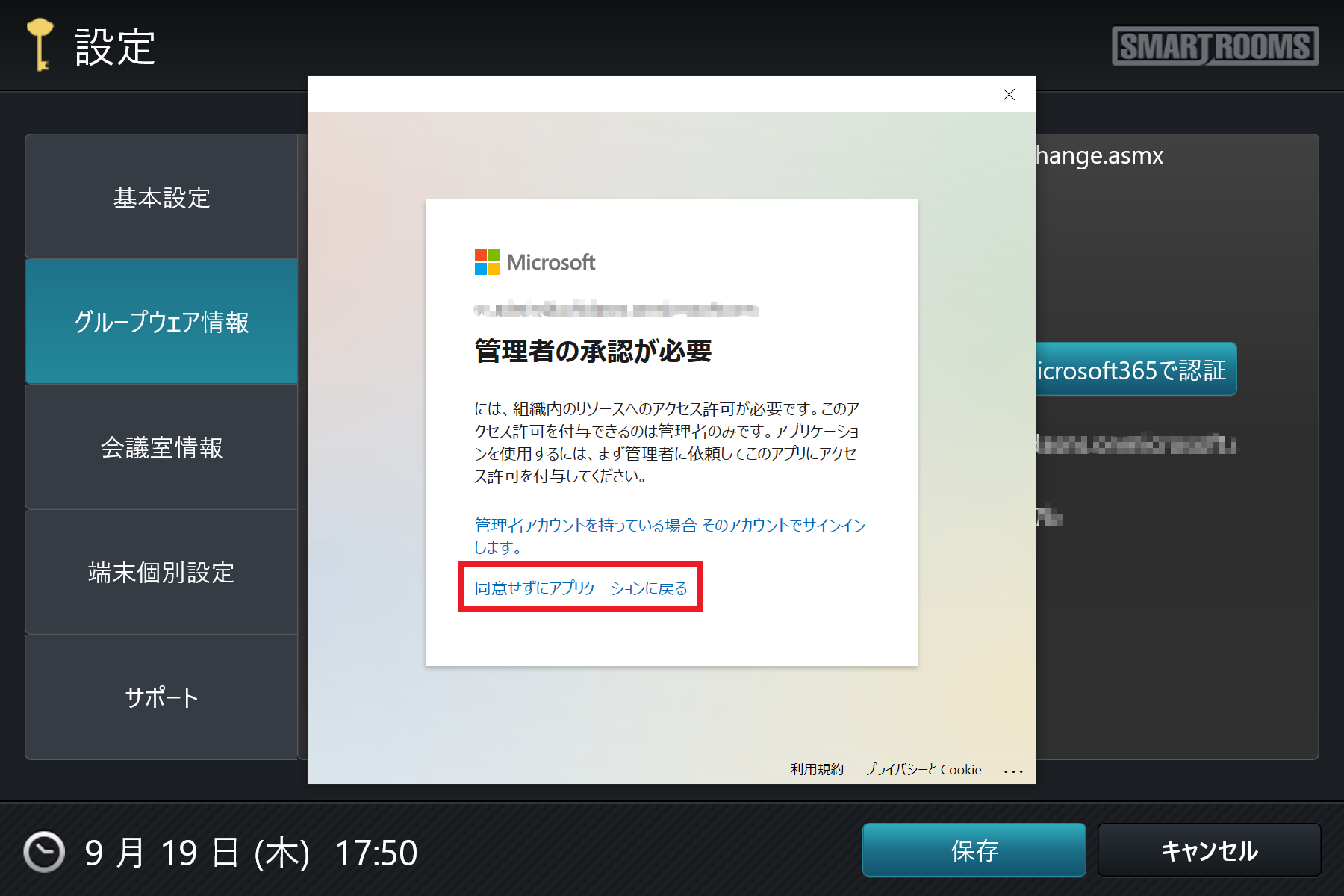
アクセストークンに値が追加されることを確認します。
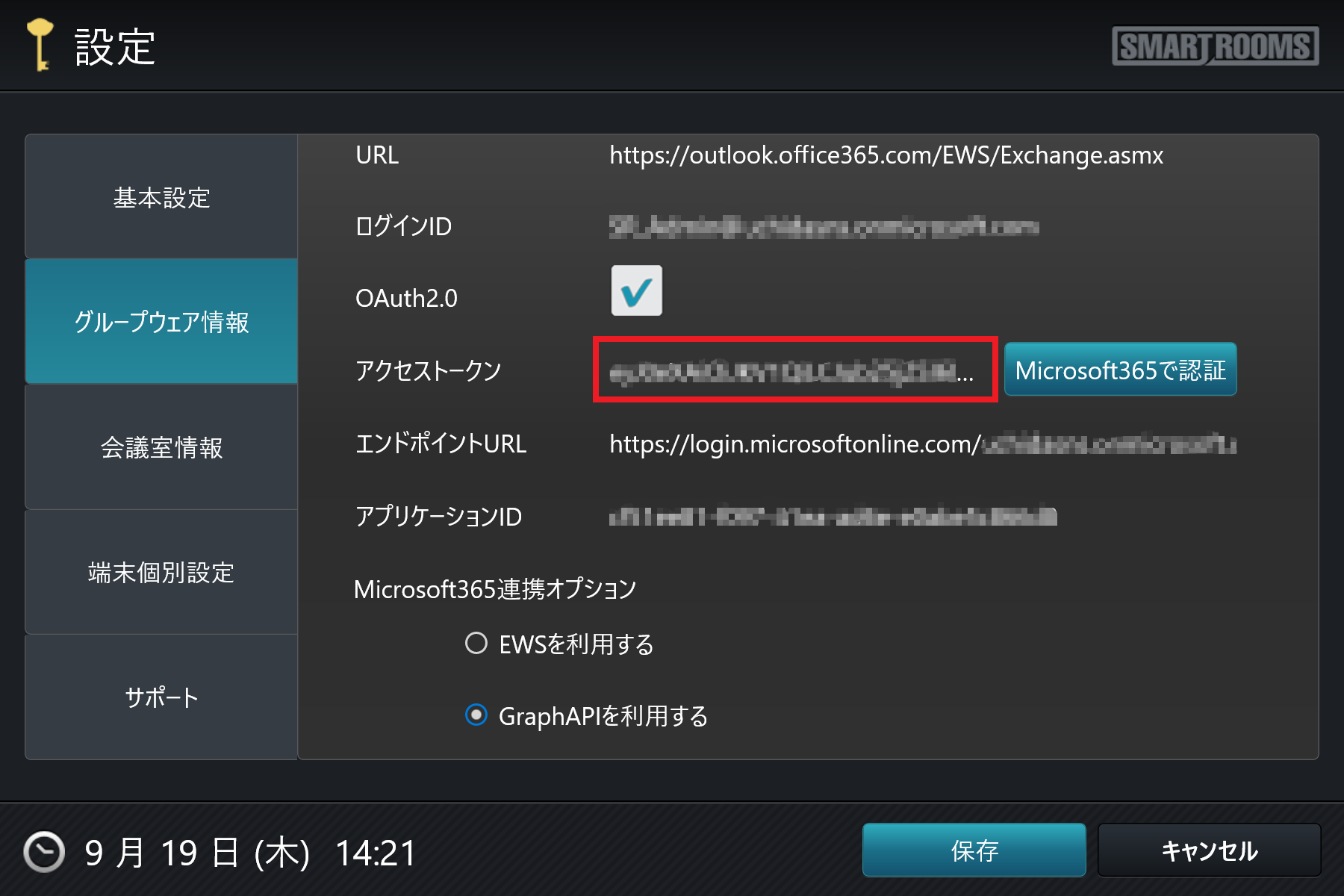
設定を保存します。
a). 「保存」ボタンをタップします。
→ 確認ダイアログが表示されます。
b). 「OK」ボタンをタップします。
→ メイン画面が表示されます。