4.2.4. EWSからGraph APIへの切り替え(サイネージ端末アプリ)
バージョン4.3.Xへのアプリアップデート完了後、端末アプリの設定画面でEWSからGraph APIへの切り替えを実施します。
重要
端末からの通信において接続先を制限している場合、以下URLへの接続を許可してください。
graph.microsoft.com(https TCP:443)4.2.4.1. アプリ設定画面への移動
会議室一覧・予定一覧のアプリ設定画面
「会議室一覧」または「予定一覧」のテンプレートで、設定画面を表示する方法を説明します。
=手順=
端末にキーボード、マウスを接続します。
画面右上の時計マークをクリックします。
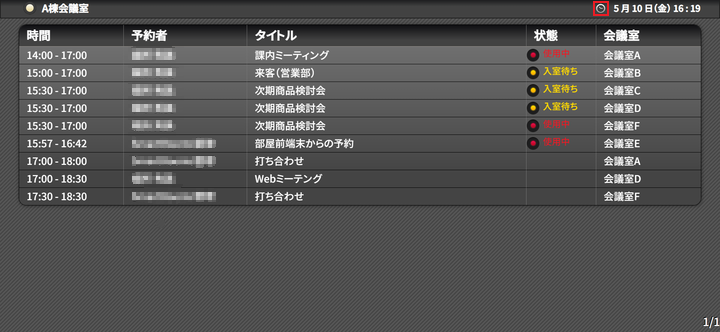
→サイネージ端末アプリの設定画面が表示されます。
フロアマップのアプリ設定画面
「フロアマップ」のテンプレートで、設定画面を表示する方法を説明します。
=手順=
端末にキーボード、マウスを接続します。
「Alt」と「F4」キーを同時に押し、Google Chromeを終了します。
Google Chromeを起動します。
アドレスバーに以下のURLを入力し「Enter」キーを押します。
http://localhost:8080/setup.action
→サイネージ端末アプリの設定画面が表示されます。
4.2.4.2. EWSからGraph APIへの切り替え
=手順=
設定画面を表示します。
画面を下にスクロールし、[GraphAPIを利用する]をクリックします。
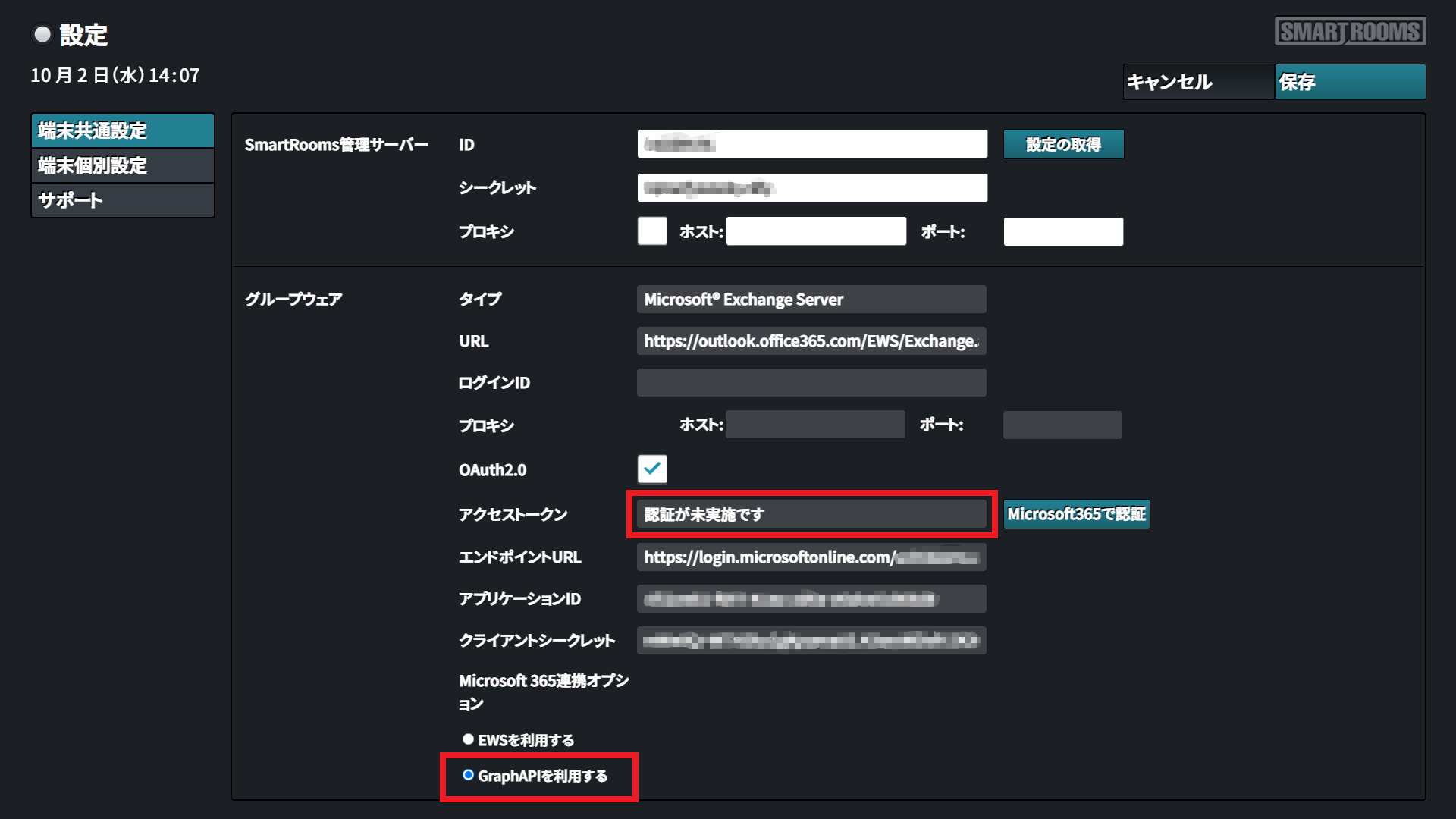 → アクセストークンの表示が「認証が未実施です」に切り替わります。
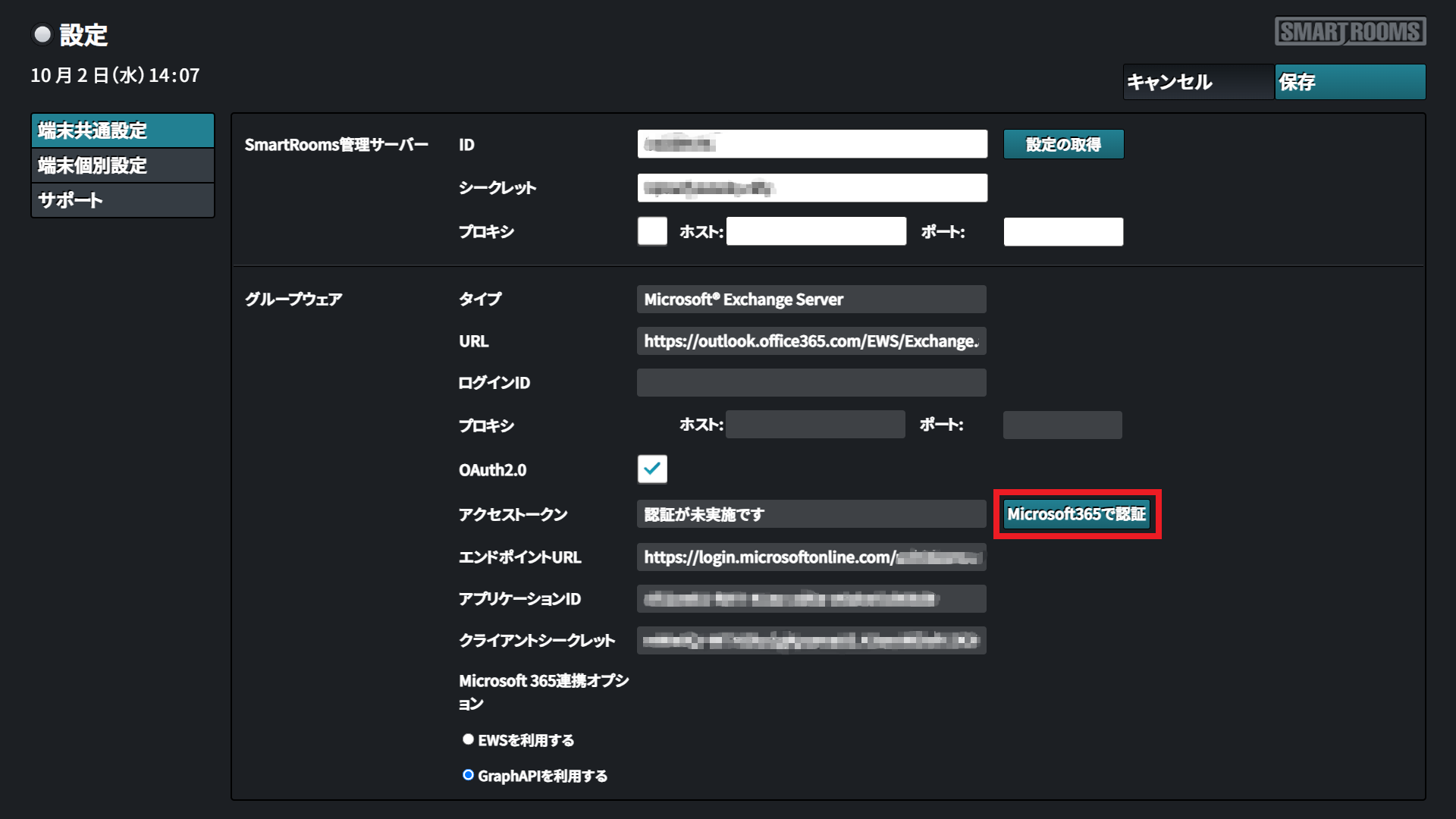
[Microsoft365で認証]ボタンをクリックします。
サインイン画面にSmartRooms用アカウントのIDを入力し、[次へ]をクリックします。
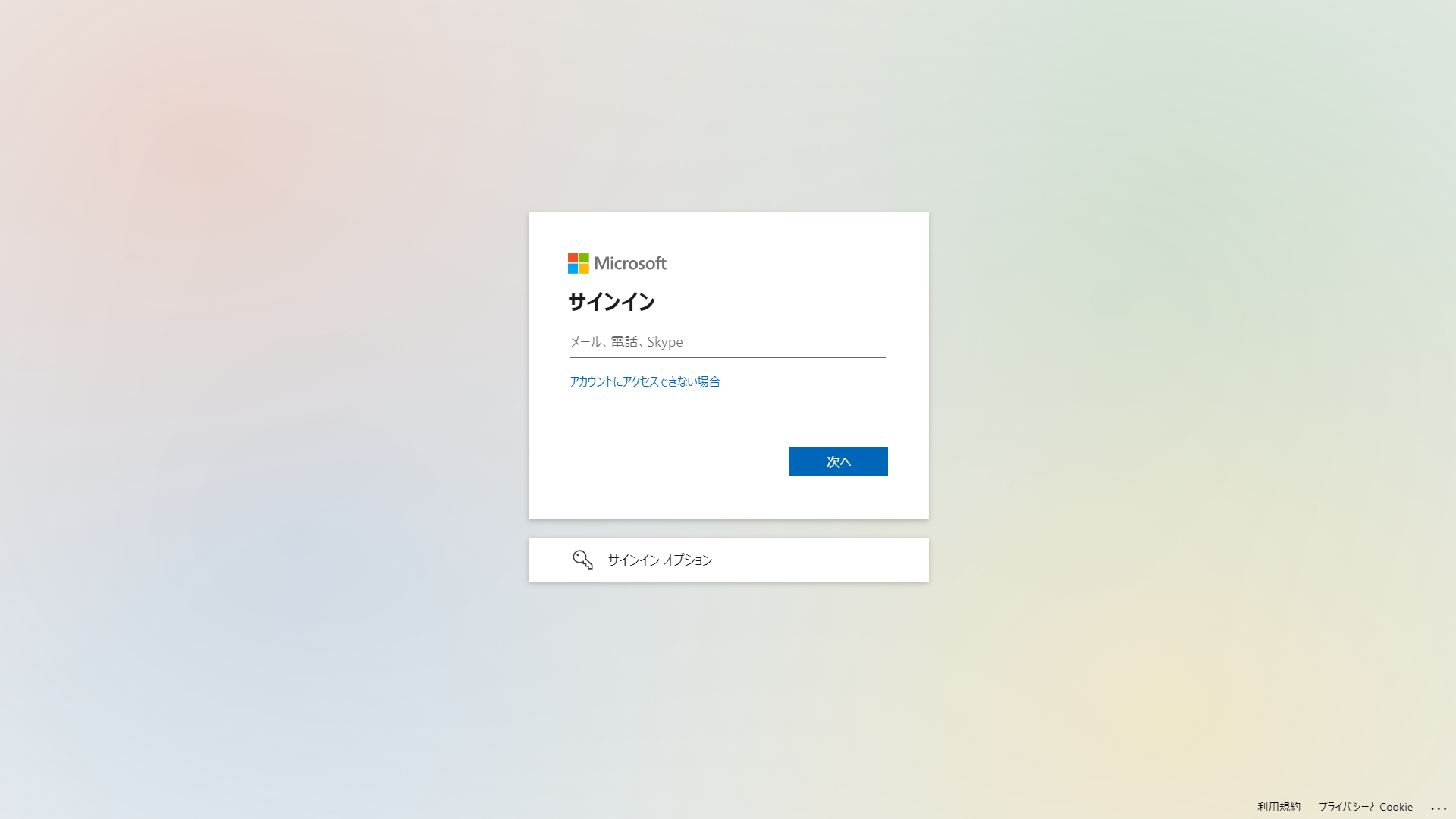 →既存のSmartRooms用アカウントが表示された場合、SmartRooms用アカウント名をクリックします。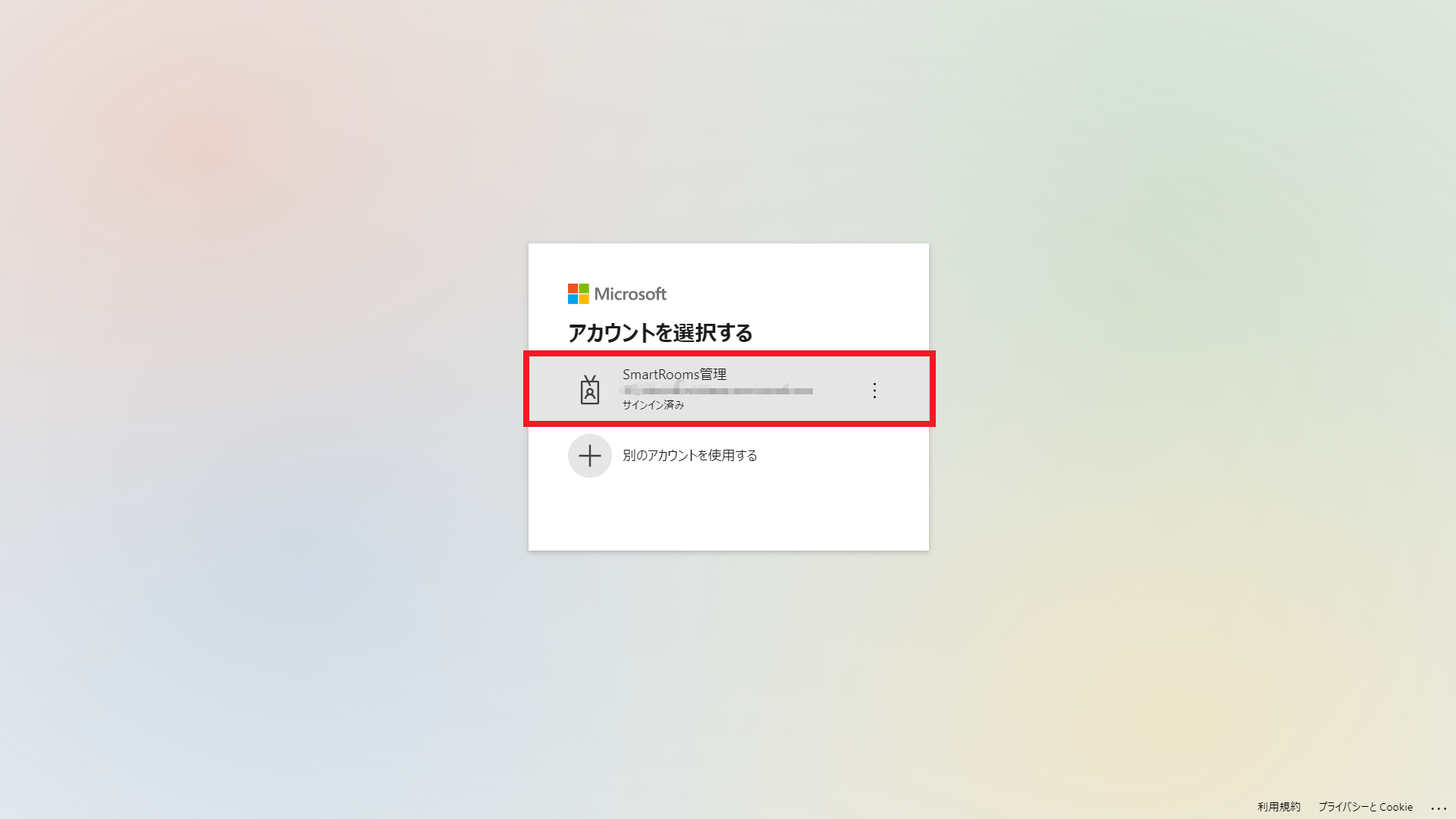
SmartRooms用アカウントのパスワードを入力し、サインインします。
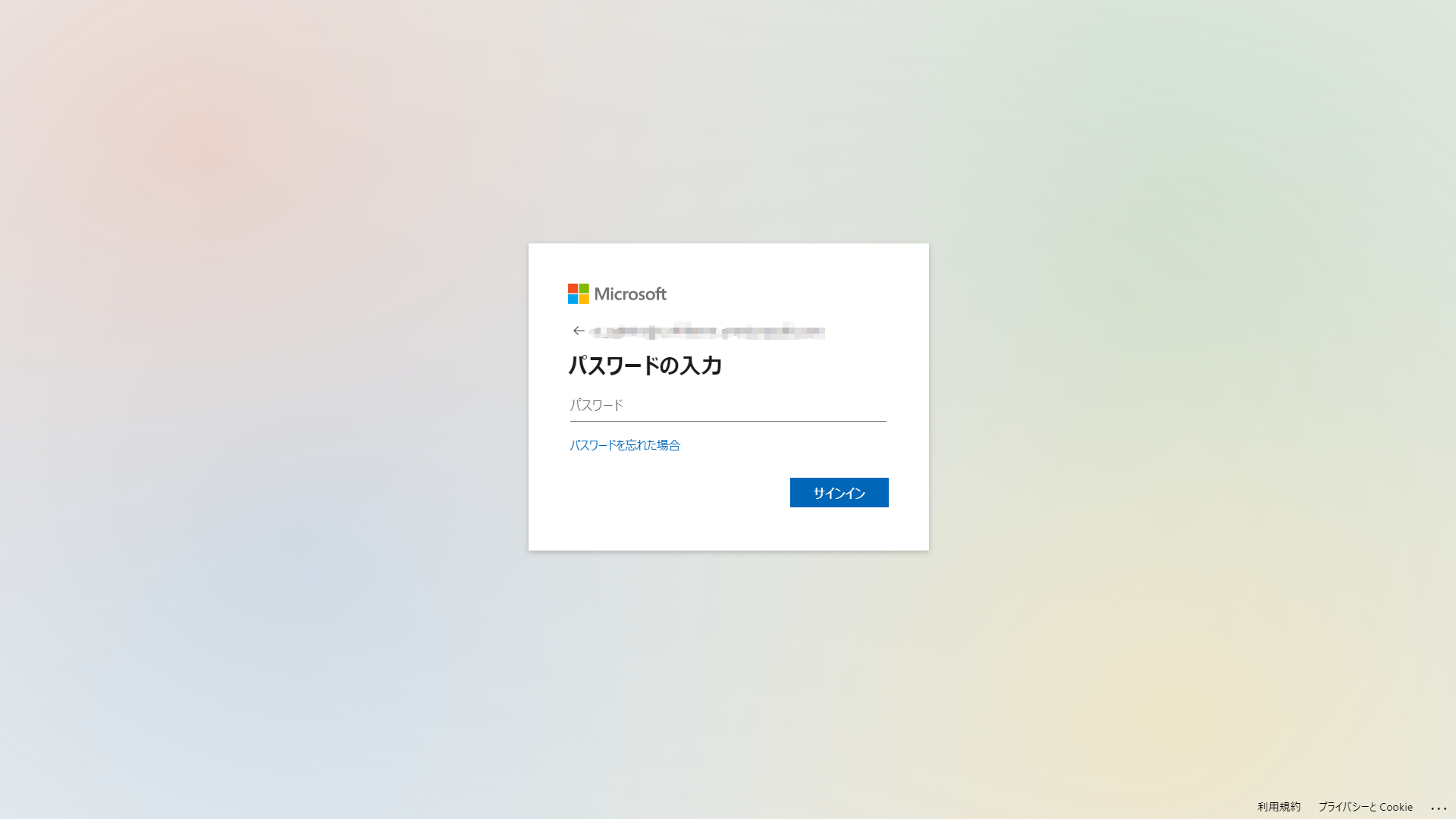 →手順4で既存のSmartRooms用アカウントをクリックした場合、本手順は不要です。手順6に進んでください。
注釈
Azure Portalでの作業が完了していない場合、端末アプリで認証を行った際に以下の画面が表示されます。[同意せずアプリケーションに戻る]をタップし Azure Portalでのアクセス許可の追加 を実施してください。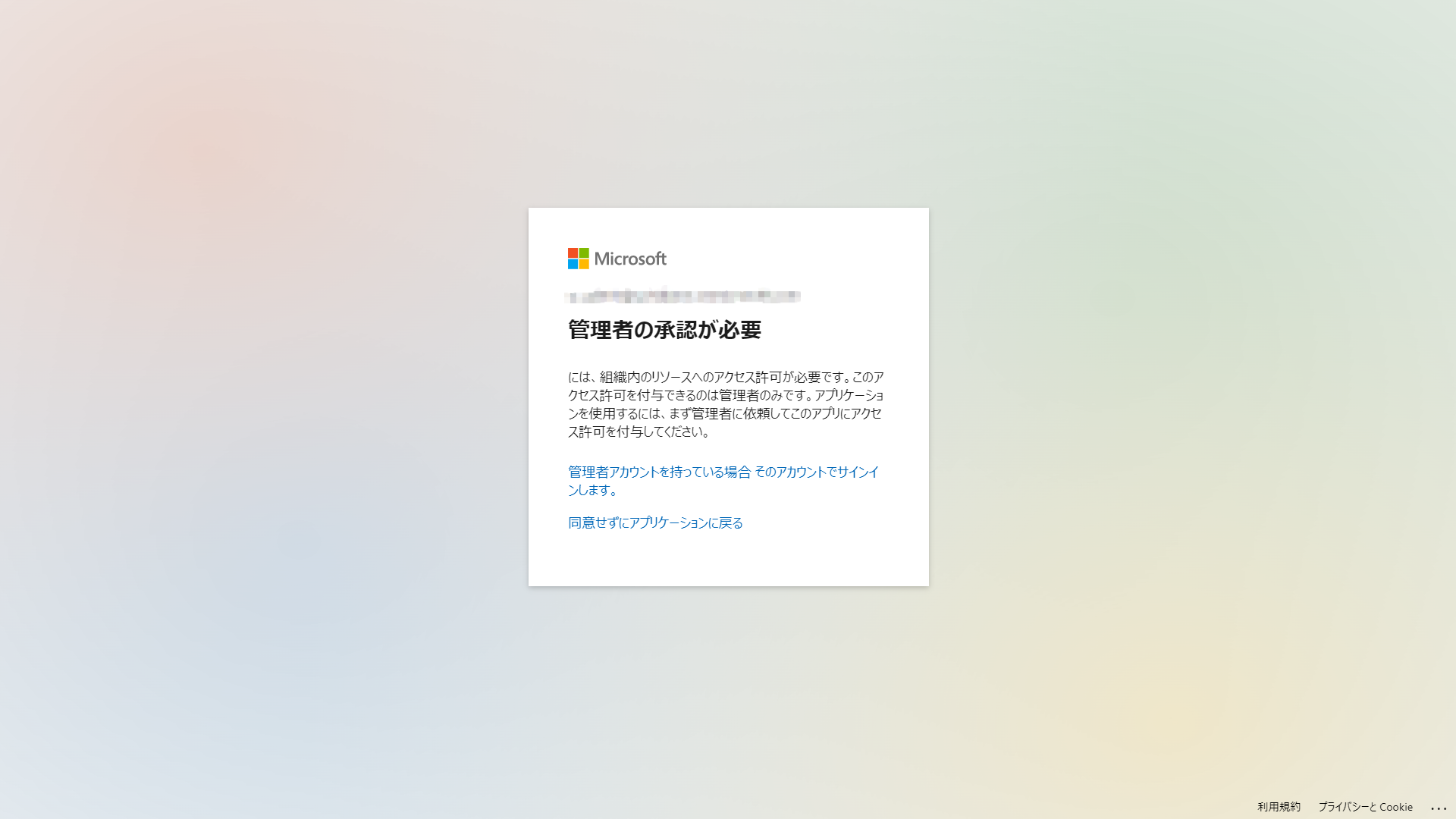
アクセストークンに値が追加されることを確認します。
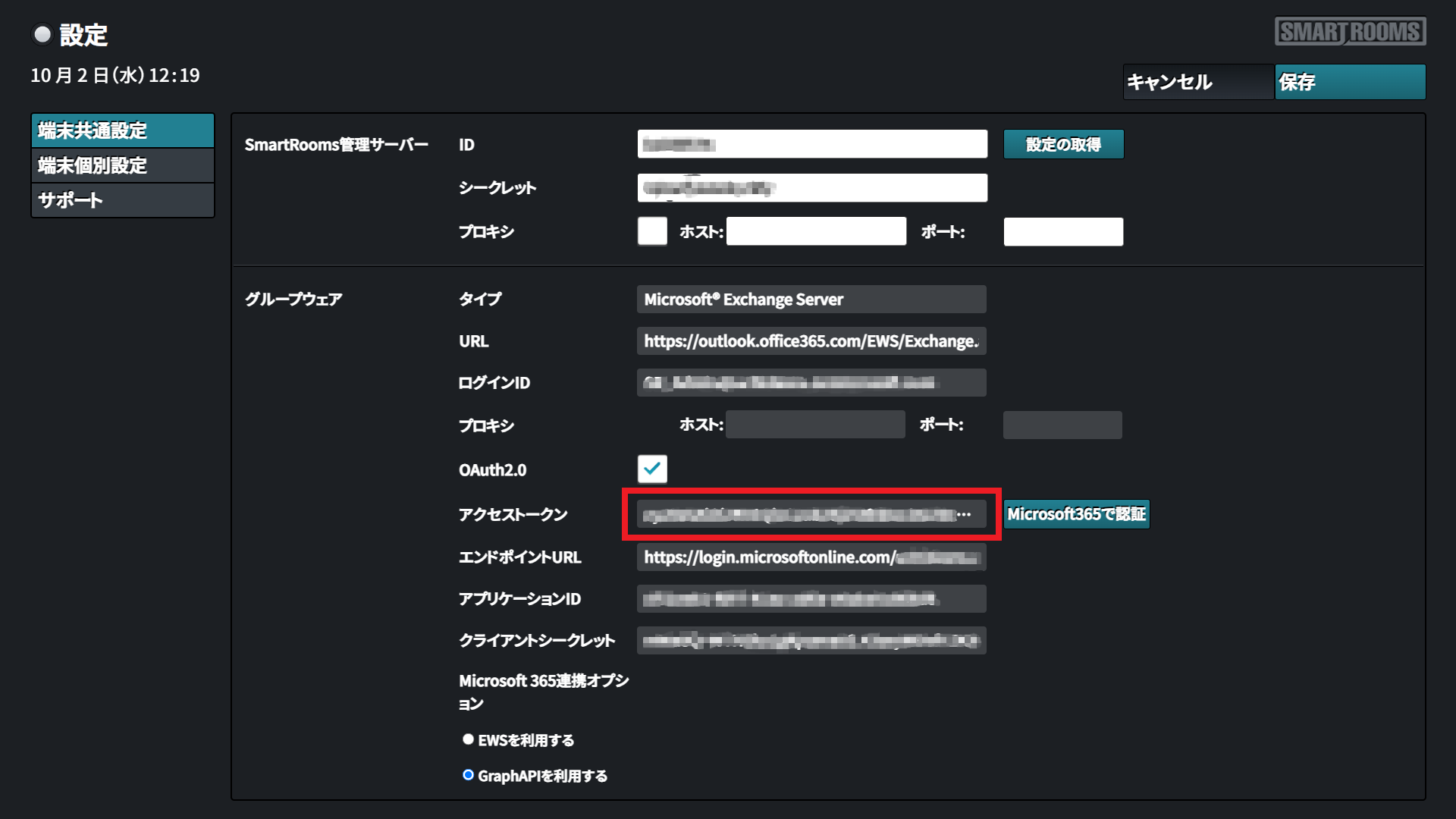
設定を保存します。
「保存」ボタンをクリックします。
→ 確認ダイアログが表示されます。
「OK」ボタンをクリックします。
→ メイン画面が表示されます。