3. Azure Portalでのアクセス許可の追加
重要
本章に記載された作業は、Microsoft 365の全体管理者アカウントで行います。
=手順=
Azure Portalにサインインします。
以下のURLにアクセスし、Microsoft 365の全体管理者でサインインします。
https://portal.azure.com/
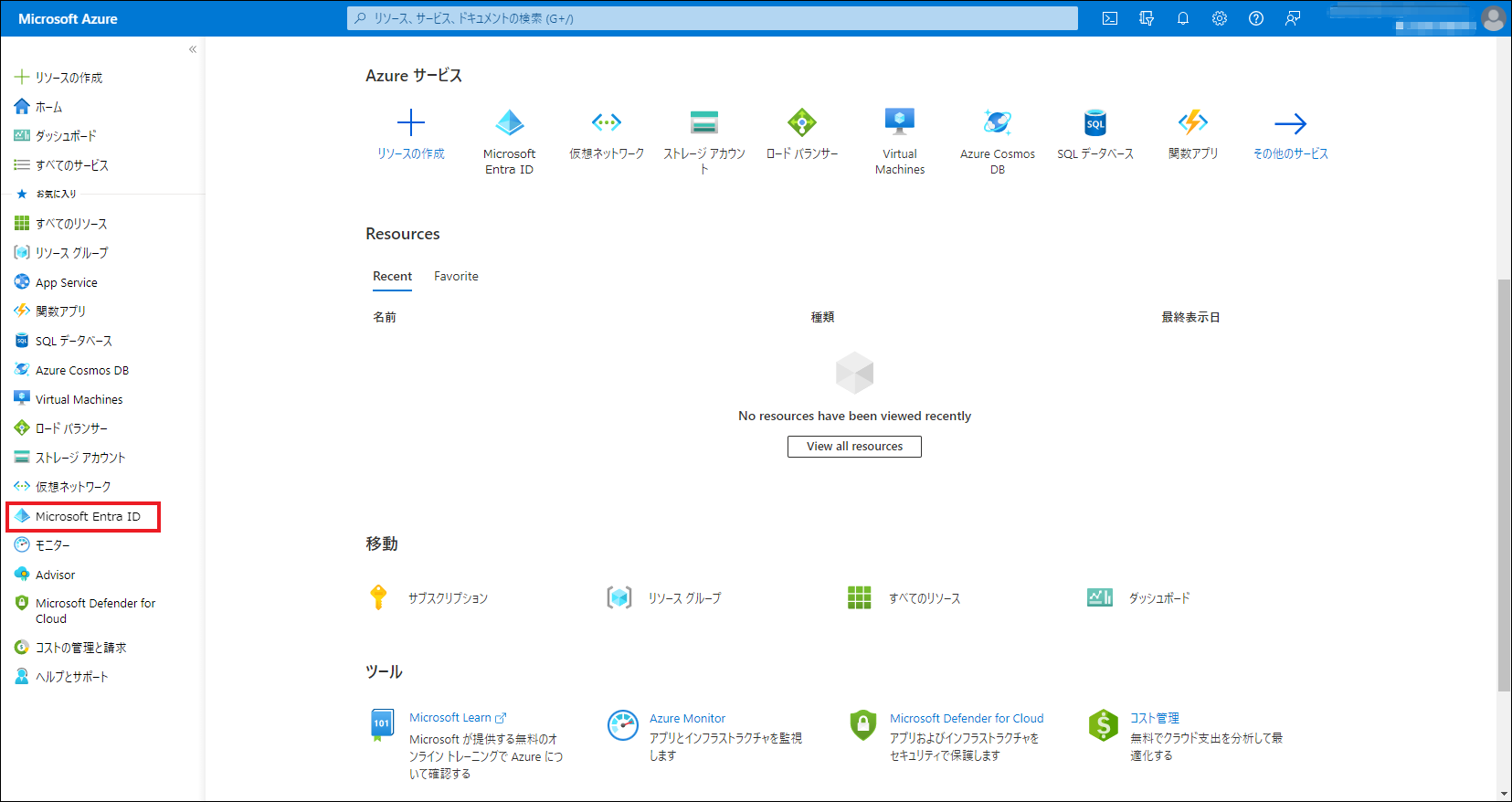
画面左側のメニューを表示させて [Microsoft Entra ID] をクリックします。
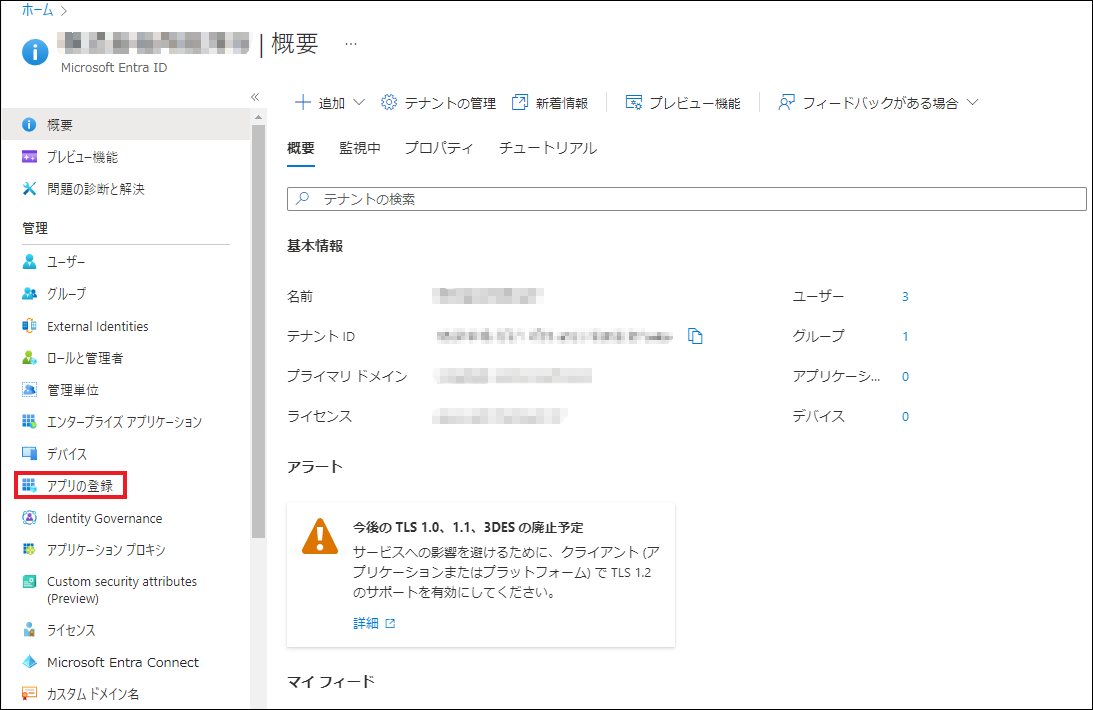
[アプリの登録]をクリックします。
対象のアプリケーションの表示名をクリックします。
Exchange 連携マニュアル(Microsoft 365)「アプリケーションの登録」で作成したアプリケーションの表示名をクリックします。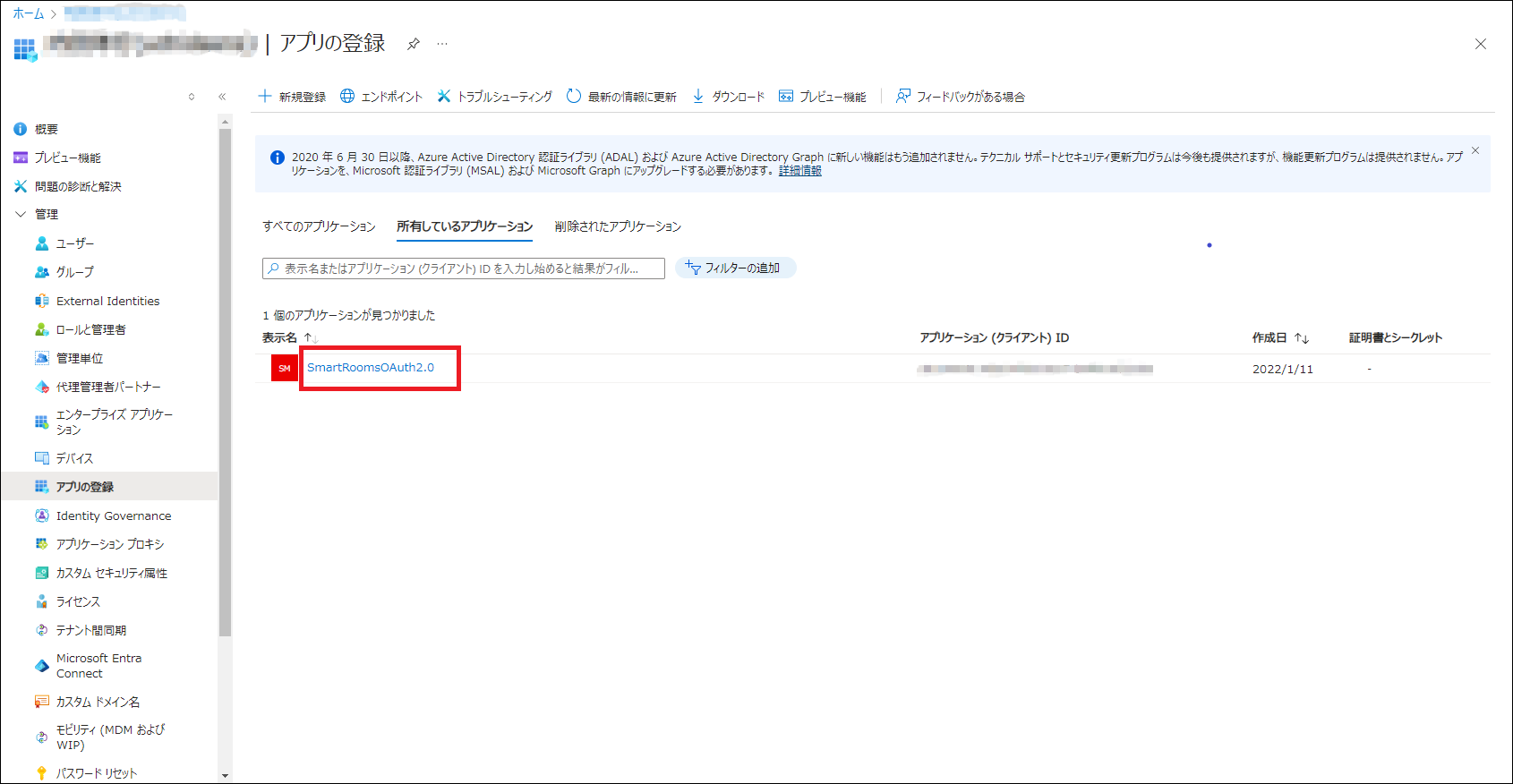
「管理」の[API のアクセス許可]をクリックします。
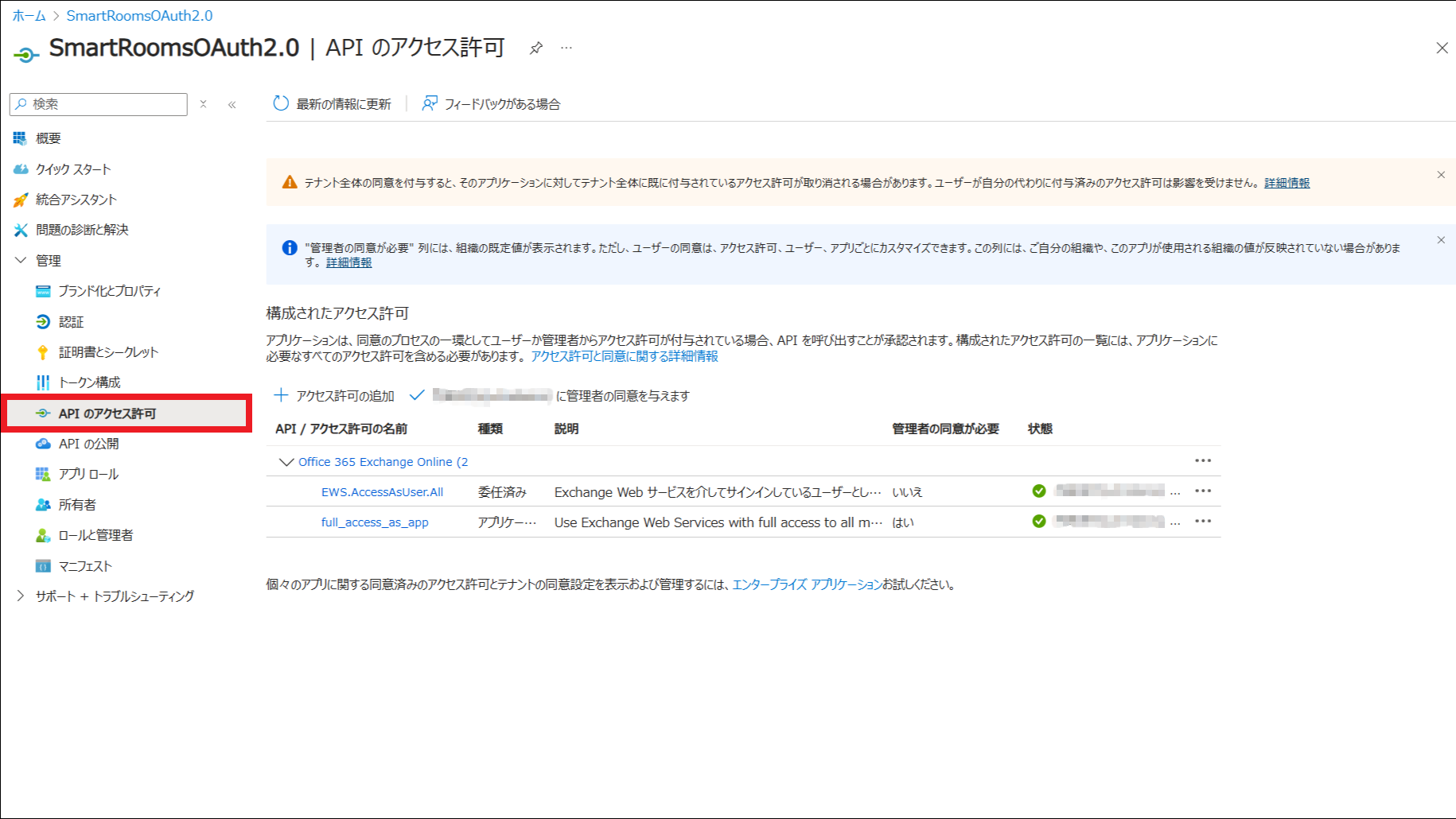
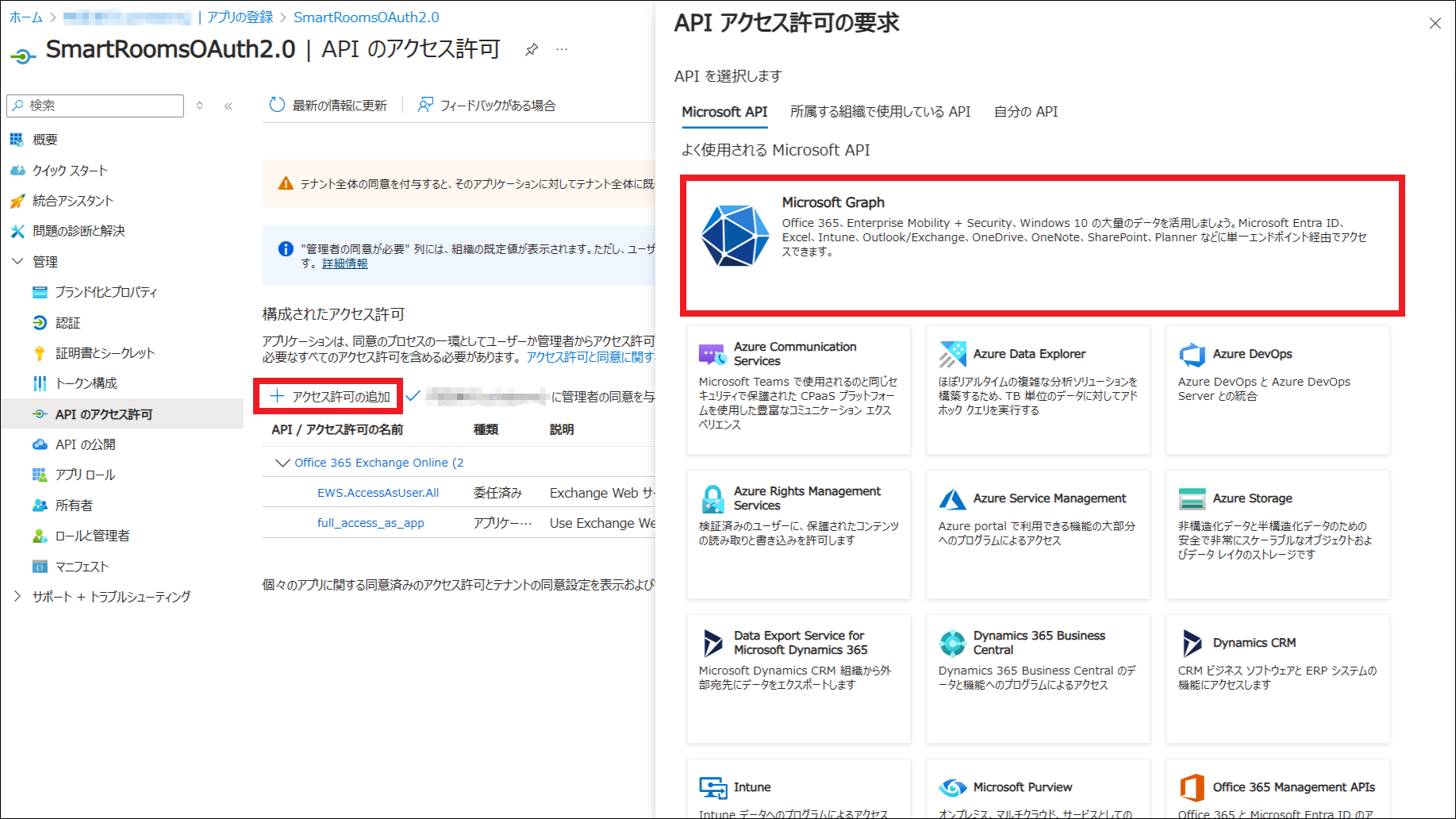
[アクセス許可の追加]-「Microsoft Graph」をクリックします。
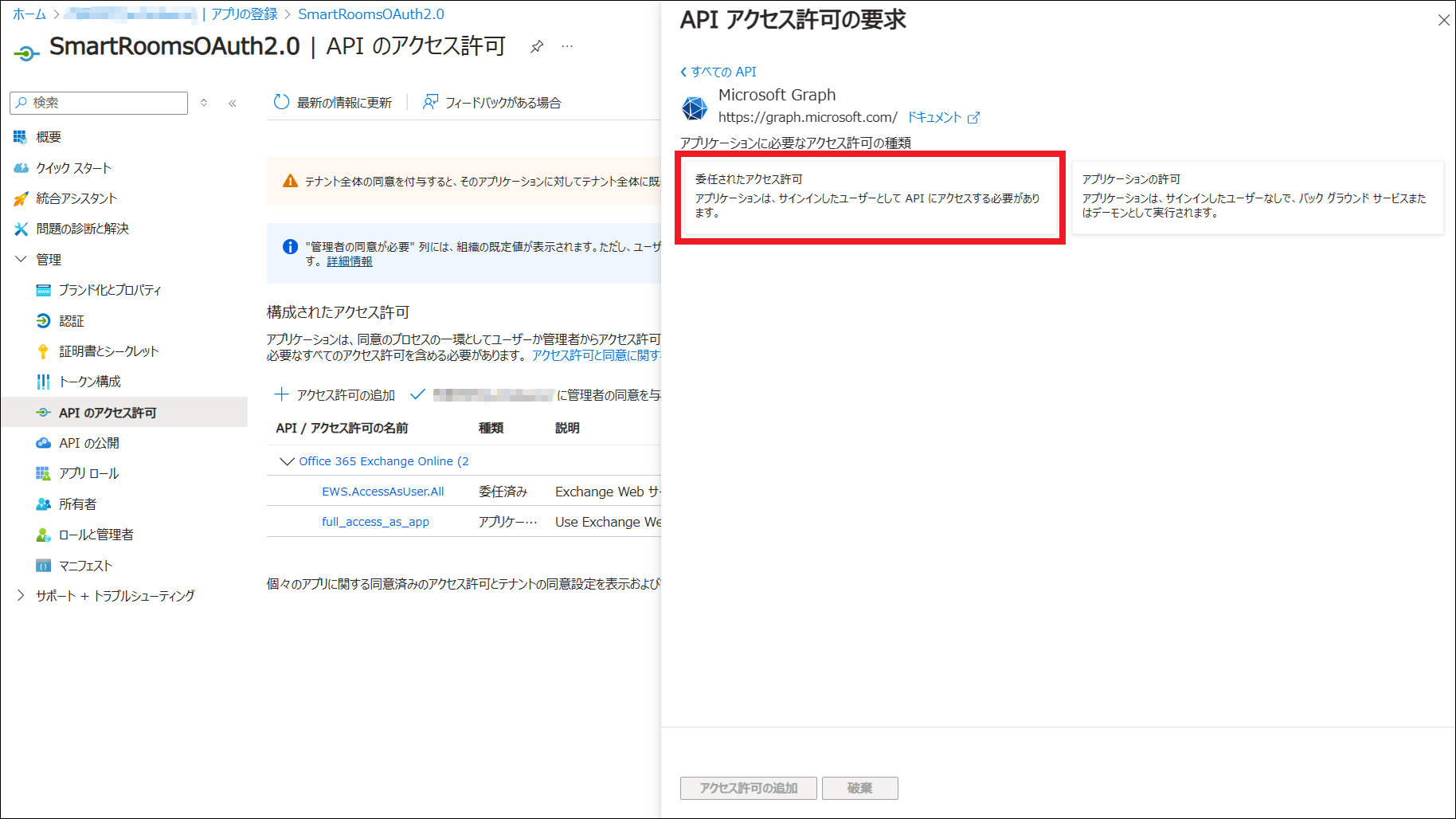
[委任されたアクセス許可]をクリックします。
表示されたアクセス許可のうち、以下の3つの項目にチェックを入れて[アクセス許可の追加]をクリックします。
- Calendars.ReadWrite
- Calendars.ReadWrite.Shared
- Directory.Read.All
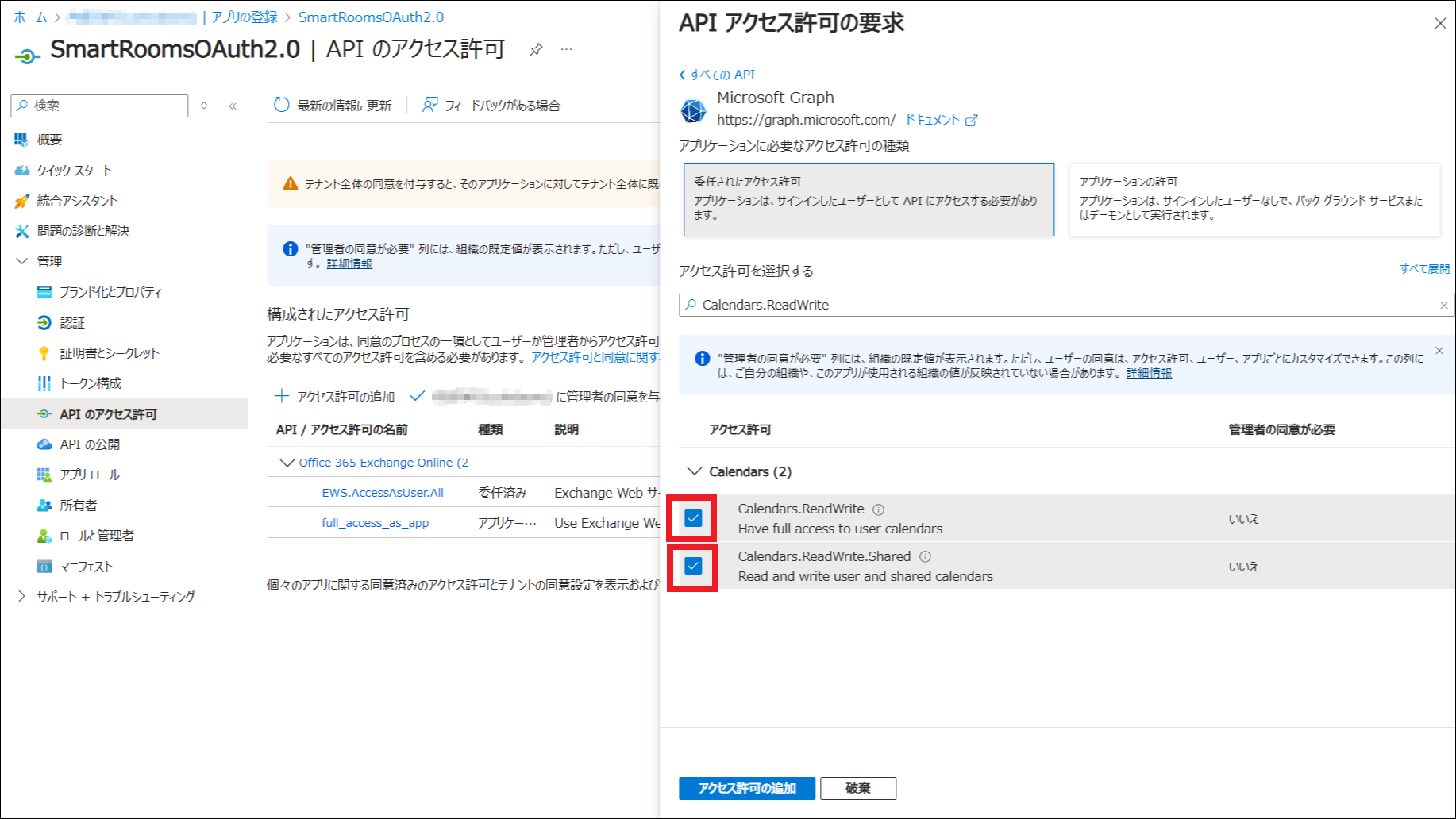
a). 検索ボックスに「Calendars.ReadWrite」と入力し、「Calendars」の[>]をクリックします。
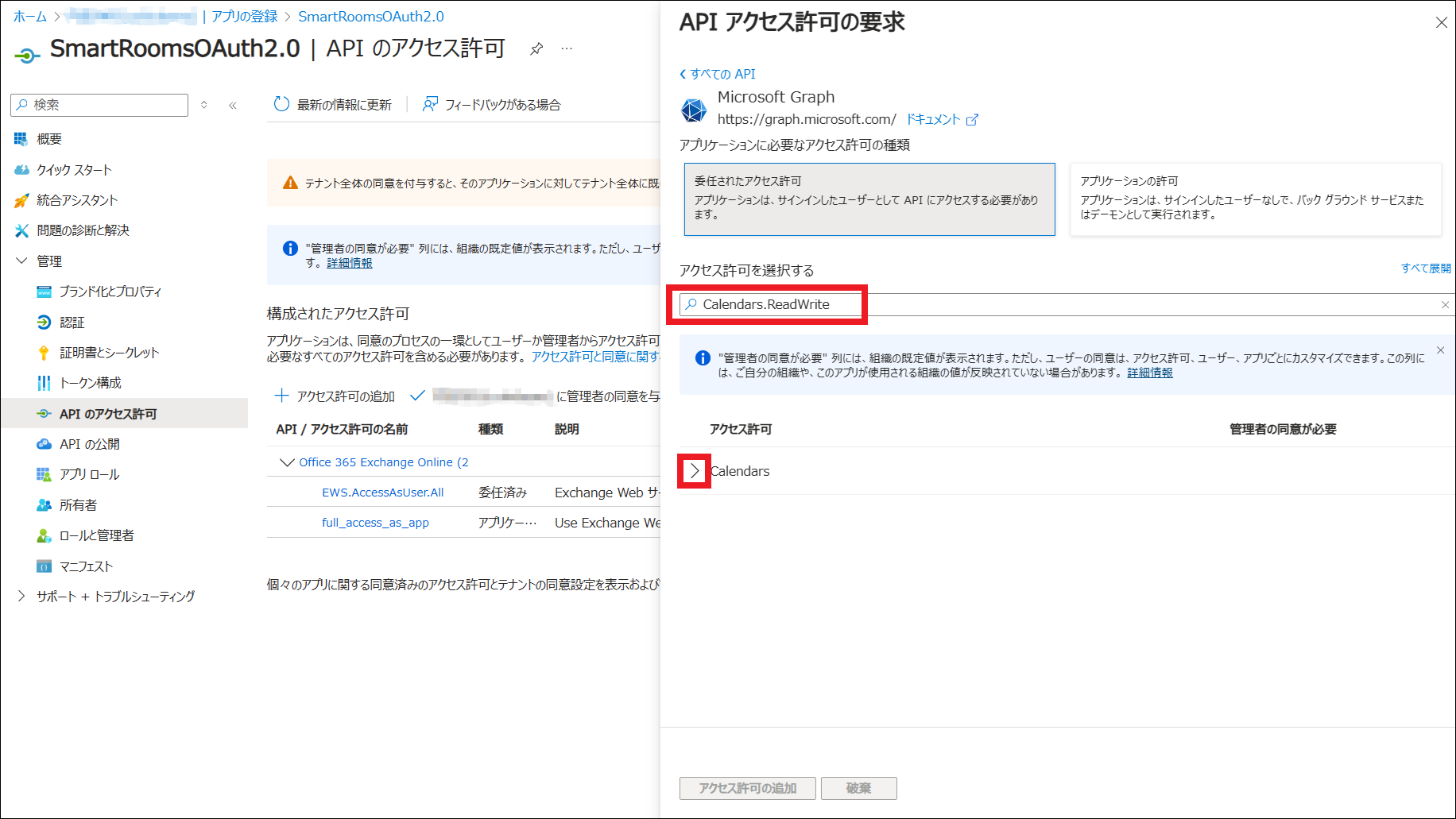
b). アクセス許可名が展開されるので、「Calendars.ReadWrite」「Calendars.ReadWrite.Shared」にチェックを入れます。
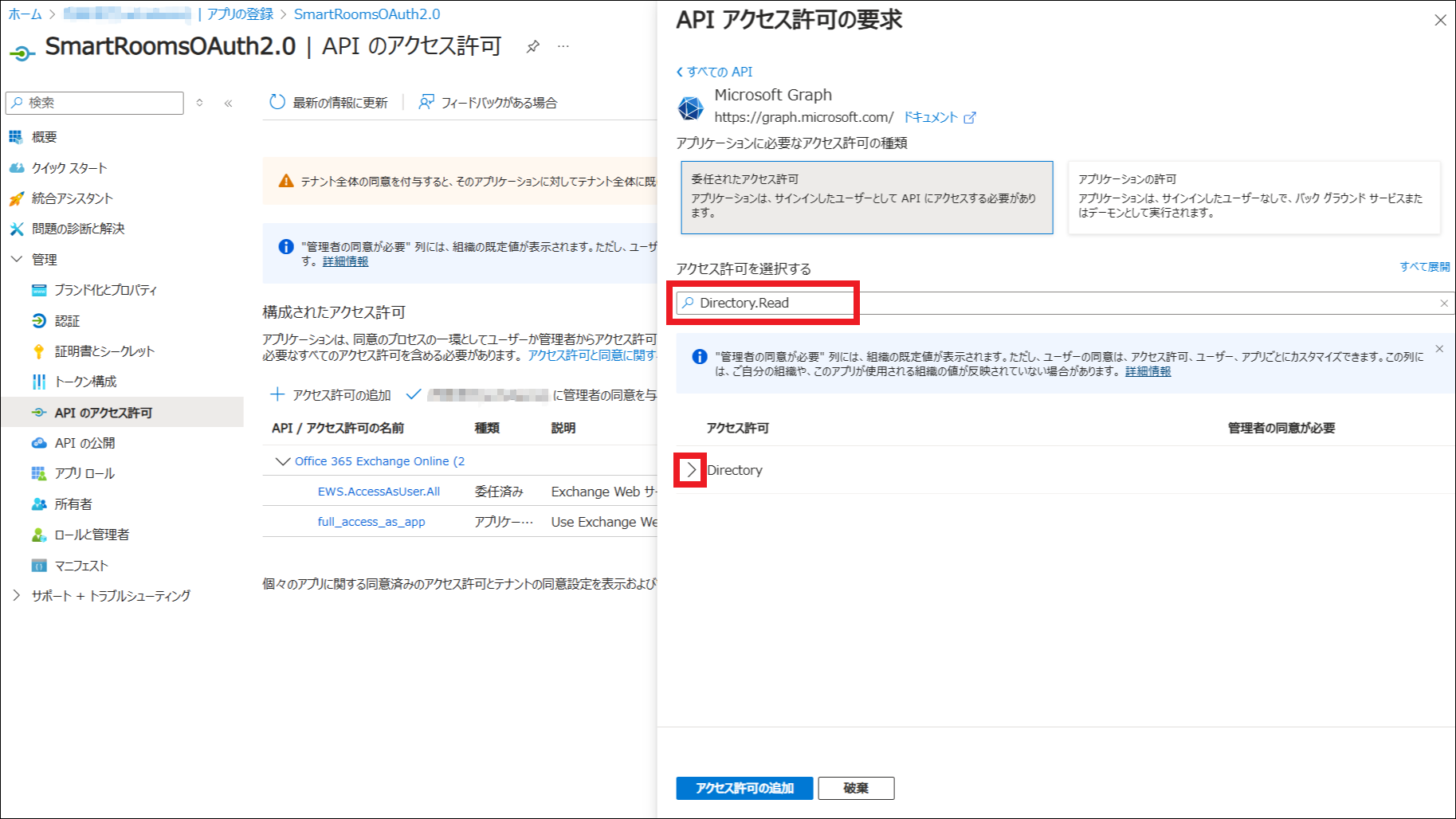
c). 検索ボックスに「Directory.Read」と入力し、「Direcroty」の[>]をクリックします。
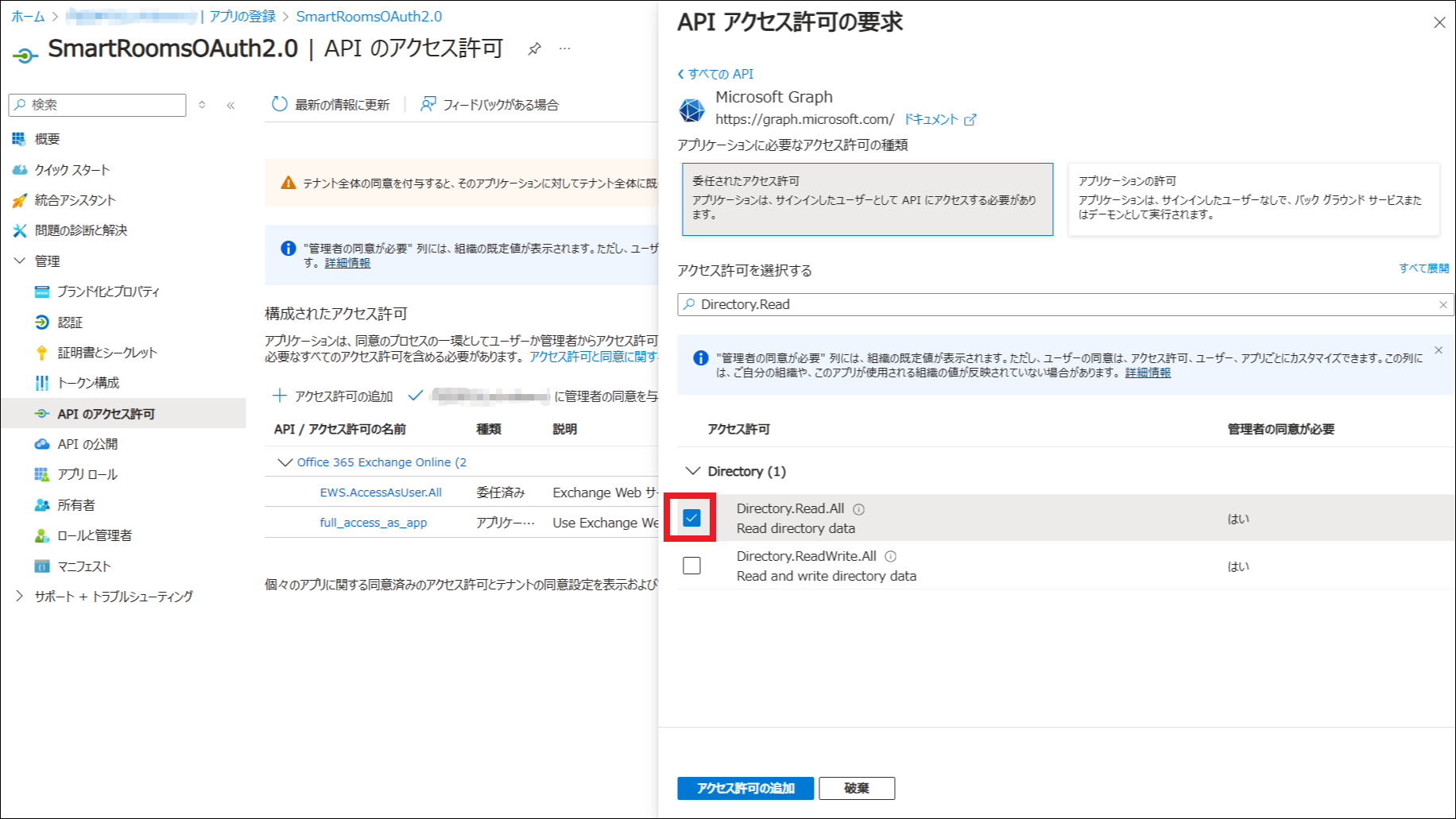
d). アクセス許可名が展開されるので、「Directory.Read.All」にチェックを入れます。
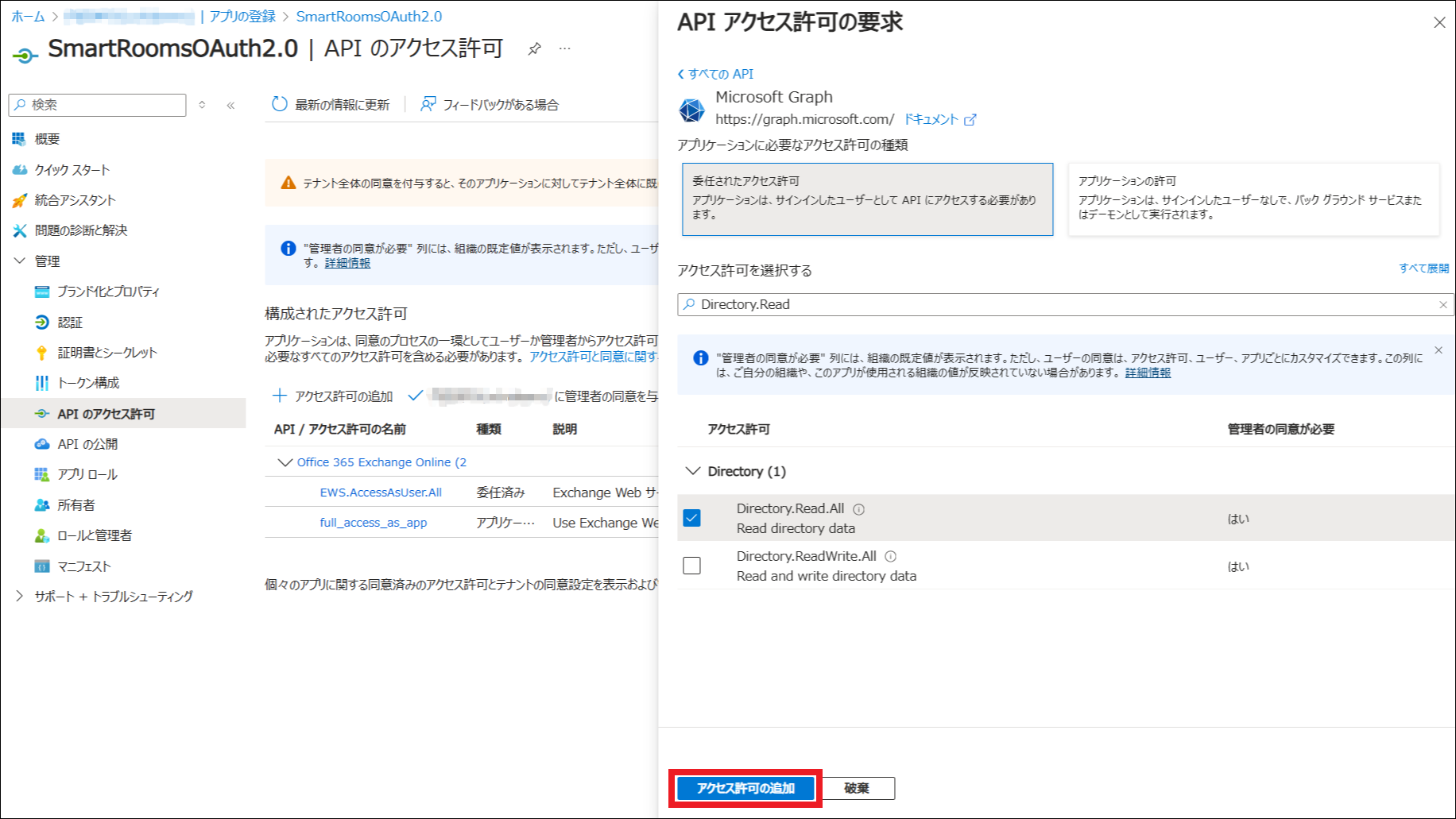
e). 「アクセス許可の追加」をクリックします。
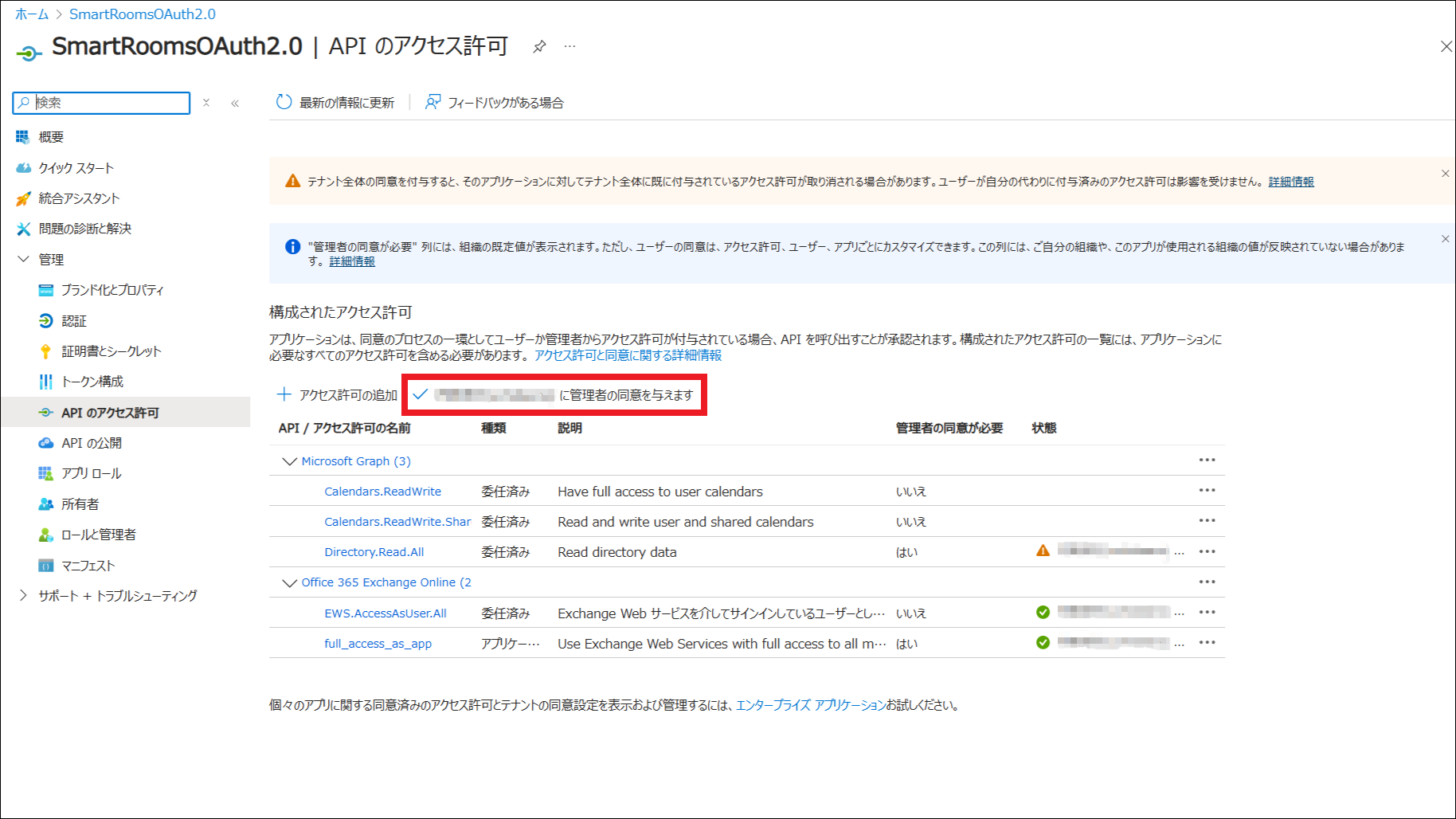
[アクセス許可の追加]の右側の[{組織名} に管理者の同意を与えます]をクリックします。
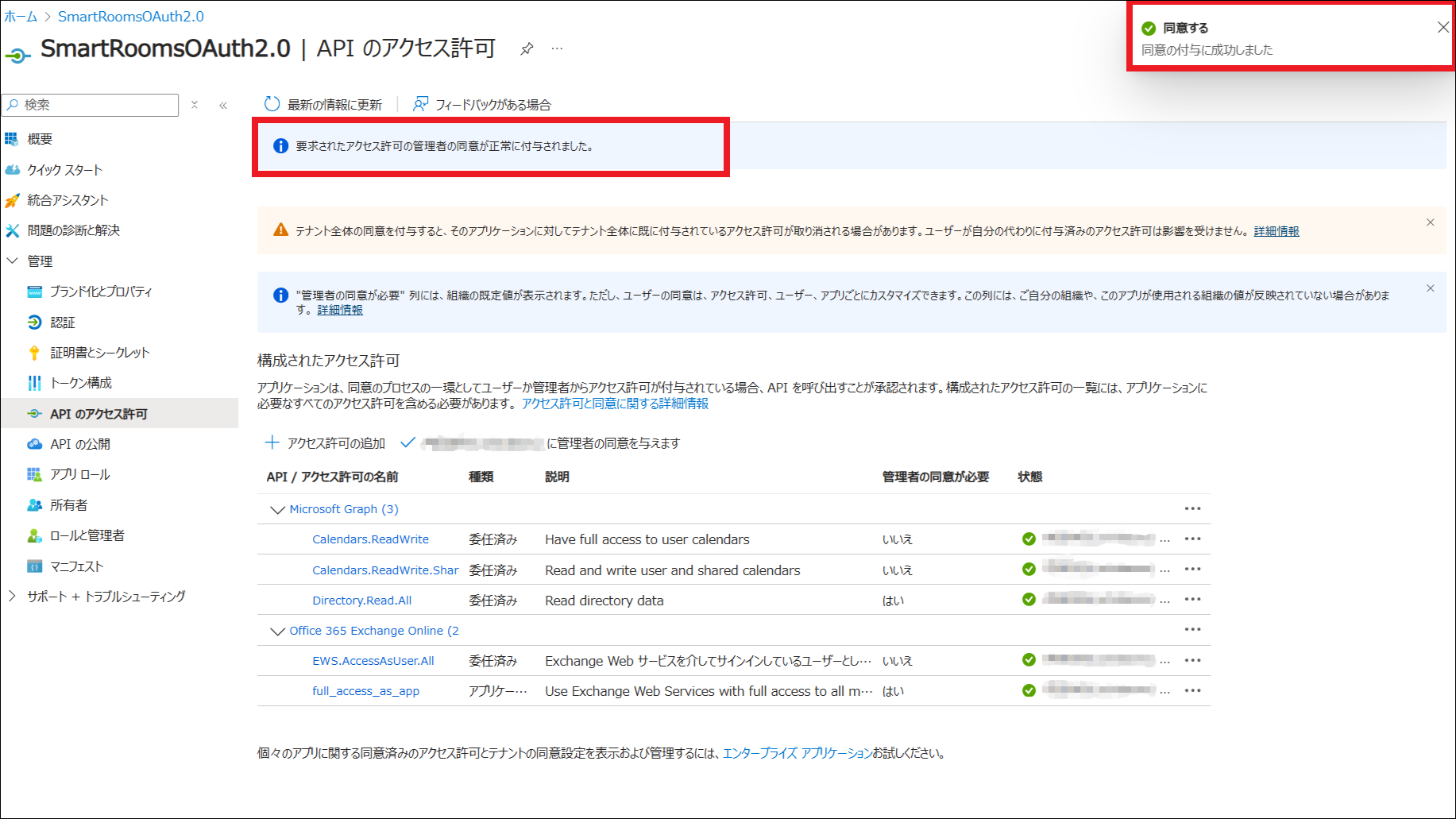
「管理者の同意の確認を与えます」のダイアログの[はい]をクリックします。
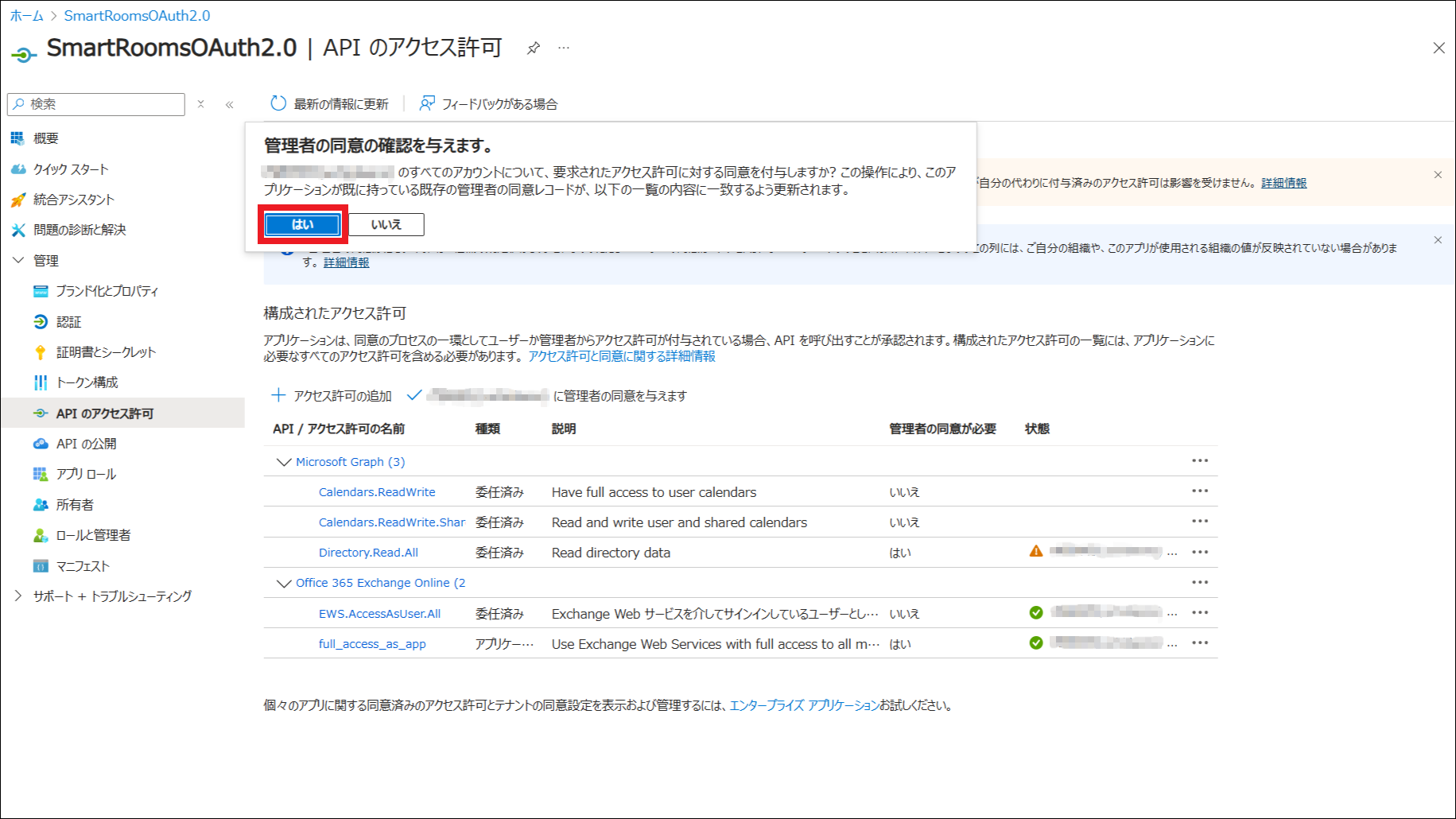
→「要求されたアクセス許可の管理者の同意が正常に付与されました。」と表示されます。