5. 切り替え状況の確認と任意の作業
管理者用ウェブサイトでEWSからGraph APIへの切り替えの完了を確認します。切り替え完了後に必要に応じて、EWSを使用するためのアクセス許可を削除します。
5.1. 管理者用ウェブサイトでのEWSからGraph APIへの切り替え状況の確認
EWSからGraph APIへの切り替え状況は、管理者用ウェブサイトで確認することができます。
5.1.1. 端末情報から確認する方法
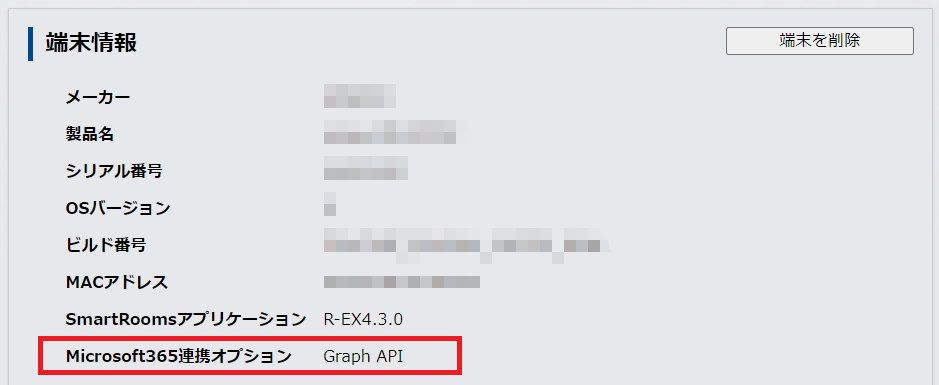
EWSからGraph APIへの切り替え状況を、管理者用ウェブサイトの端末情報画面で確認する方法です。
=手順=
管理者用ウェブサイトにログインします。
a). 下記のURLにアクセスしログイン画面を表示します。
https://smartrooms.jp/customer
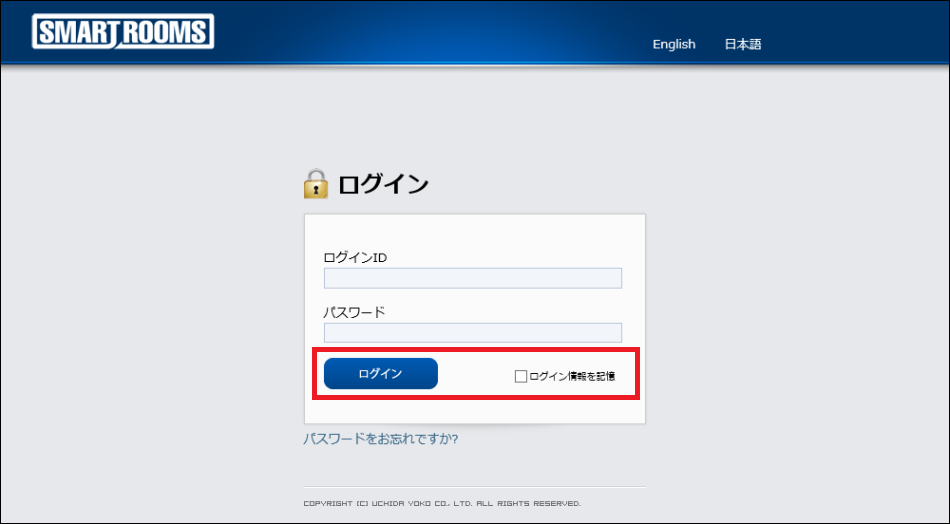
→ログイン画面が表示されます。
b). 「 ログインID 」(メールアドレス)および「 パスワード 」を入力します。「 ログイン 」ボタンをクリックします。
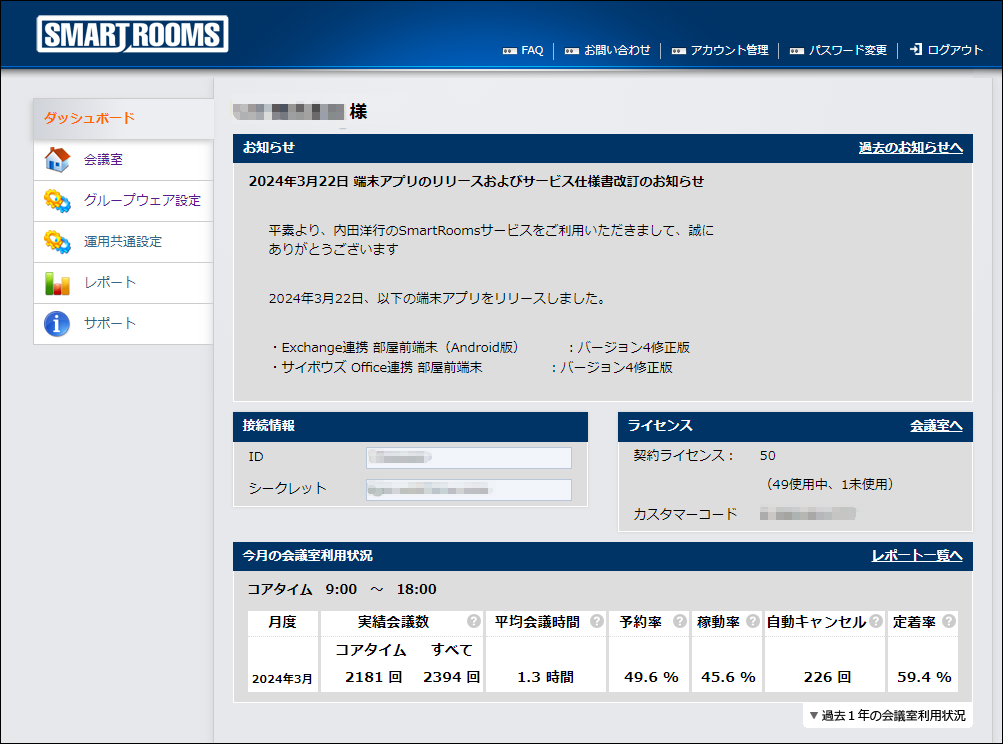
c). ダッシュボード画面が表示されます。
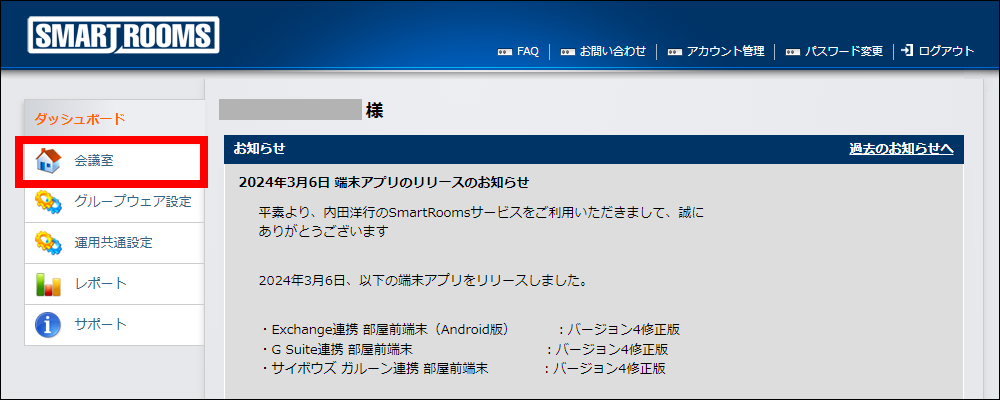
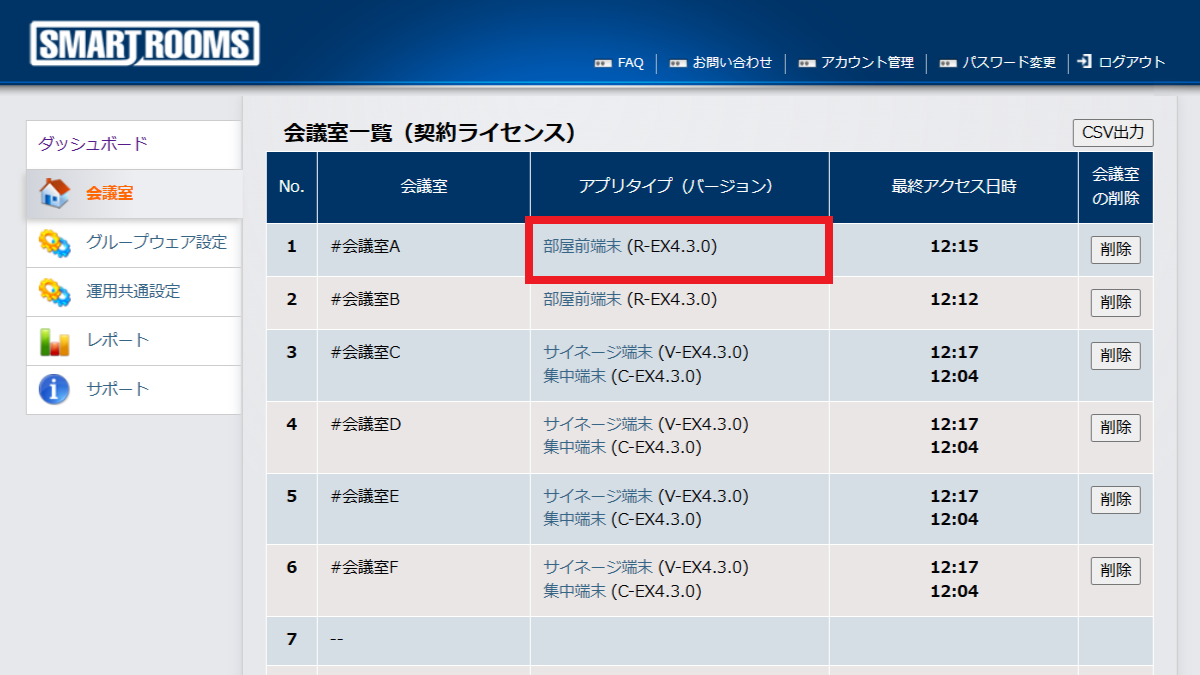
「 会議室 」タブをクリックします。
→ 会議室一覧が表示されます。
会議室のアプリタイプ(バージョン)をクリックします。
→ 端末情報が表示されるので、「Microsoft365連携オプション」を確認します。
5.1.2. 端末情報CSVファイルから確認する方法
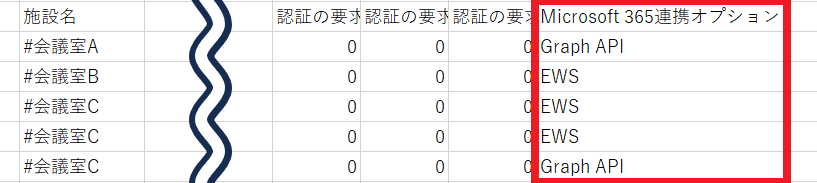
EWSからGraph APIへの切り替え状況を、端末に関する情報一覧のCSVファイルから確認する方法です。
=手順=
管理者用ウェブサイトにログインします。
a). 下記のURLにアクセスしログイン画面を表示します。
https://smartrooms.jp/customer
→ログイン画面が表示されます。
b). 「 ログインID 」(メールアドレス)および「 パスワード 」を入力します。「 ログイン 」ボタンをクリックします。
c). ダッシュボード画面が表示されます。
「 会議室 」タブをクリックします。
会議室一覧の右上にある[CSV出力]をクリックし、ファイルを任意のフォルダに保存します。

→ CSVファイルをExcelなどのアプリケーションで開き、「Microsoft 365連携オプション」を確認します。
5.2. Azure Portalでの不要なアクセス許可の削除
重要
本節に記載された作業は全て、Microsoft 365の全体管理者アカウントで行います。
=手順=
Azure Portalにサインインします。
以下のURLにアクセスし、Microsoft 365の全体管理者でサインインします。
https://portal.azure.com/
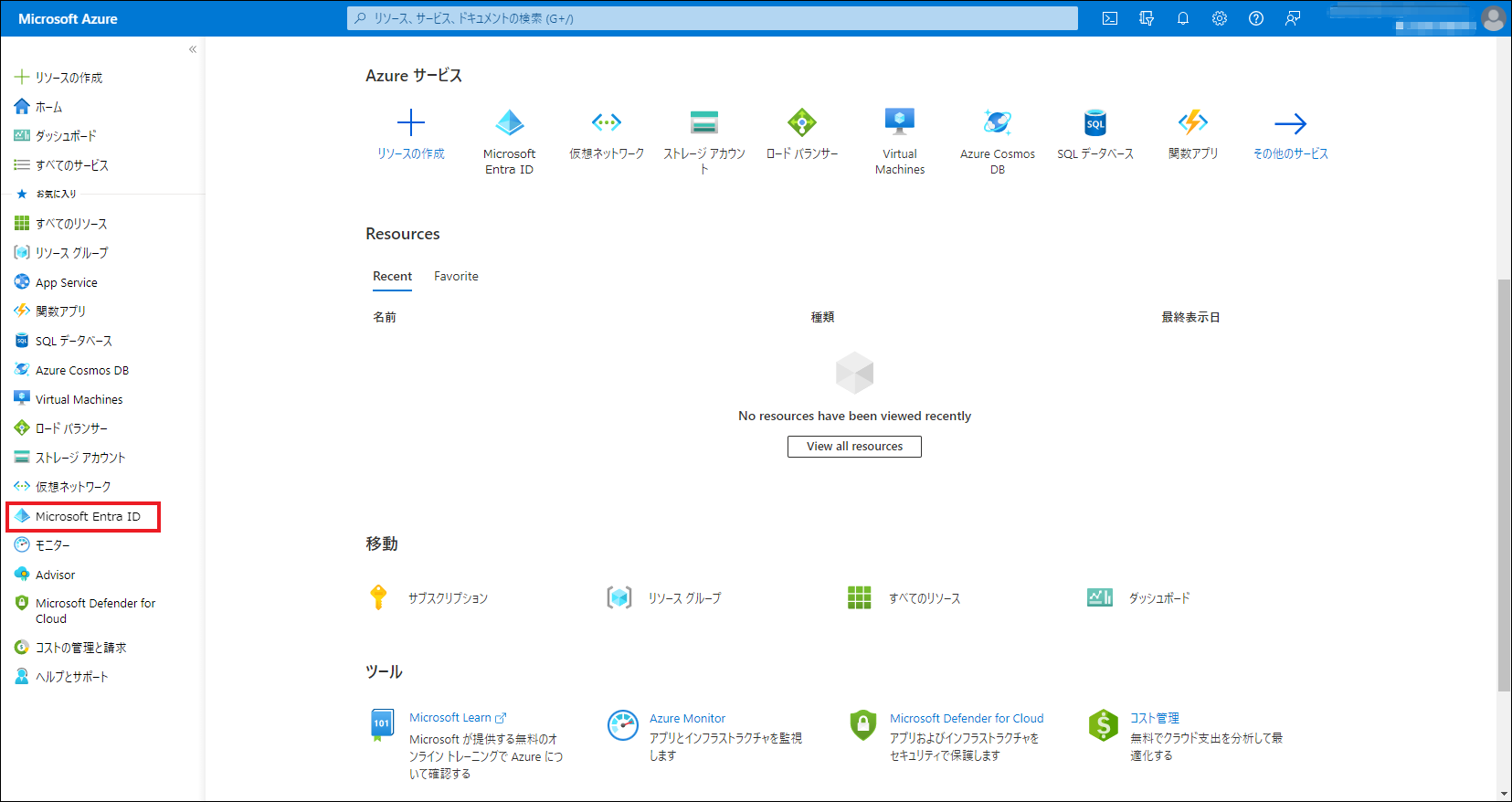
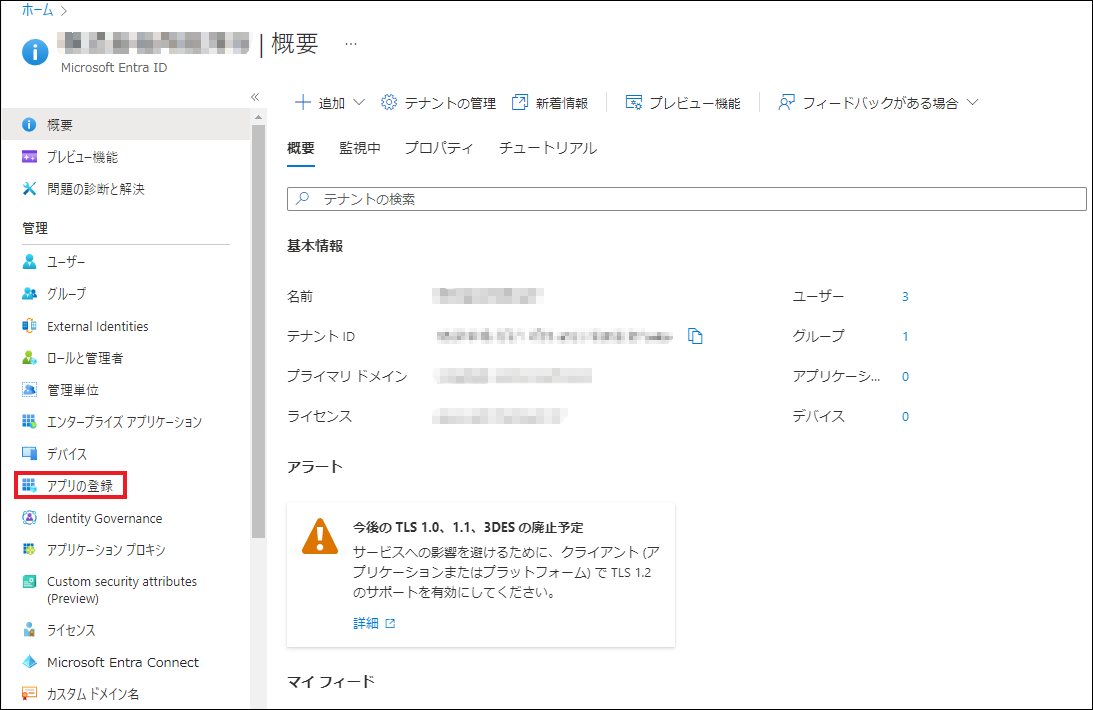
画面左側のメニューを表示させて [Microsoft Entra ID] をクリックします。
[アプリの登録]をクリックします。
対象のアプリケーションの表示名をクリックします。
Exchange 連携マニュアル(Microsoft 365)「アプリケーションの登録」で作成したアプリケーションの表示名をクリックします。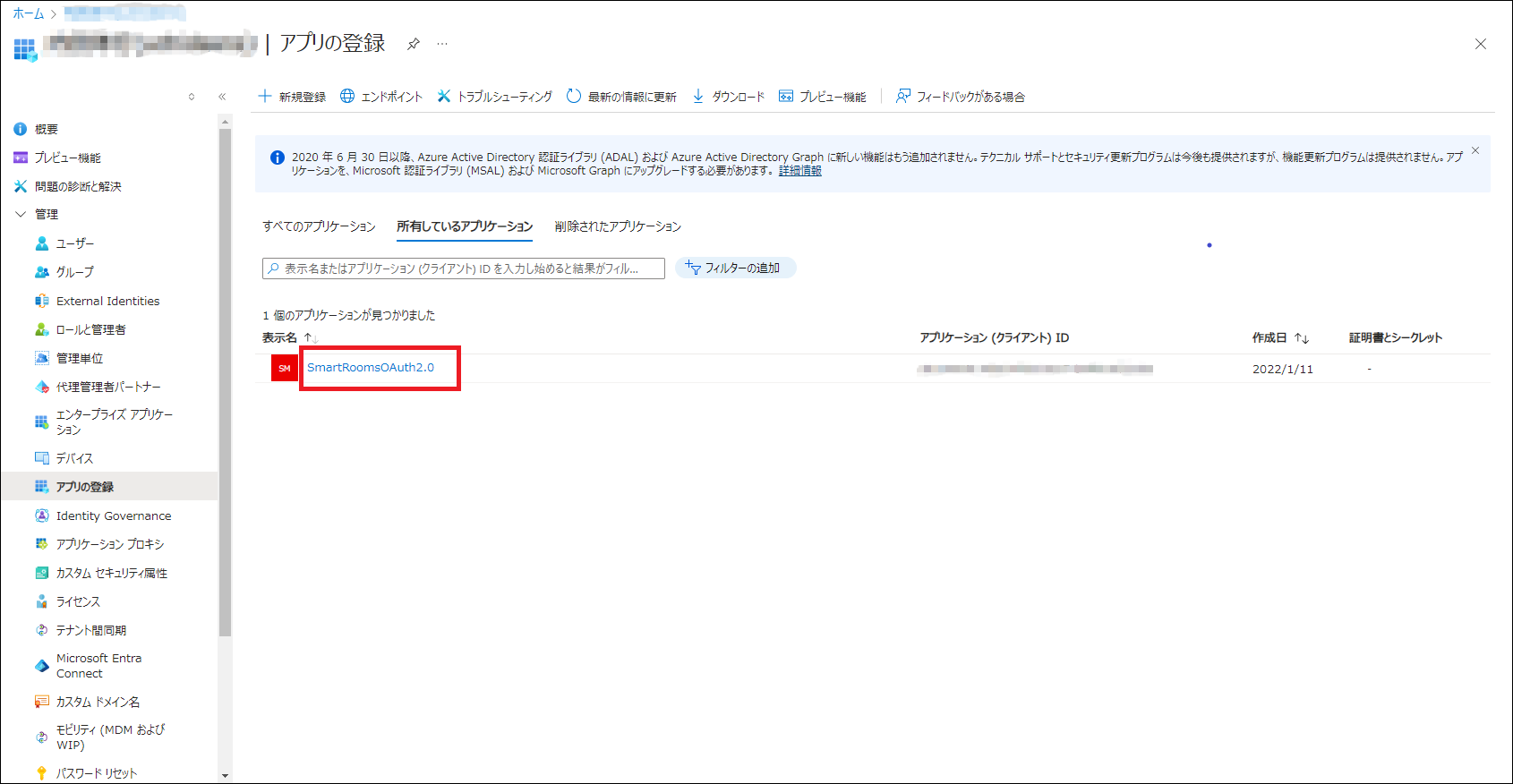
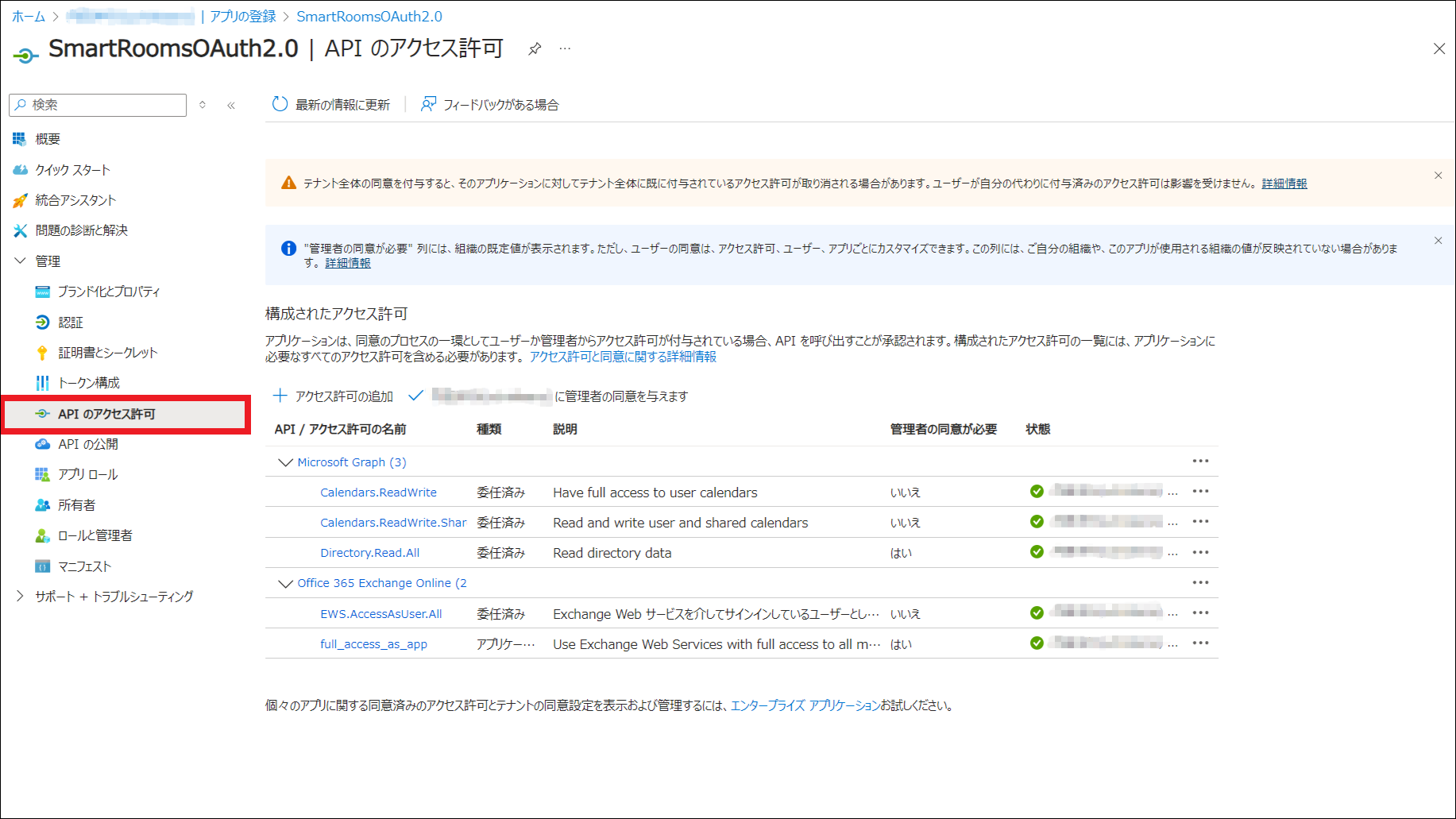
「管理」の[API のアクセス許可]をクリックします。
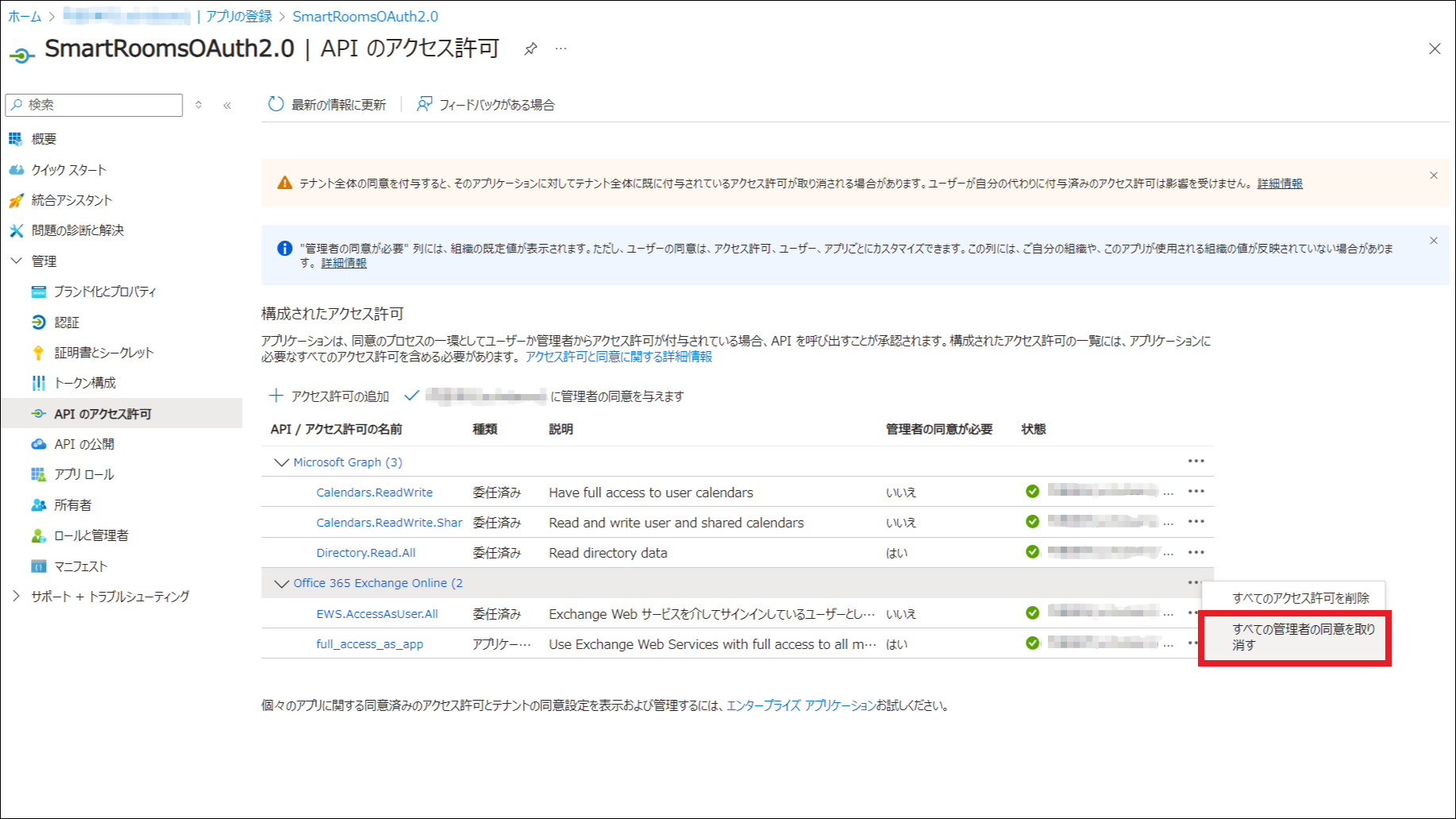
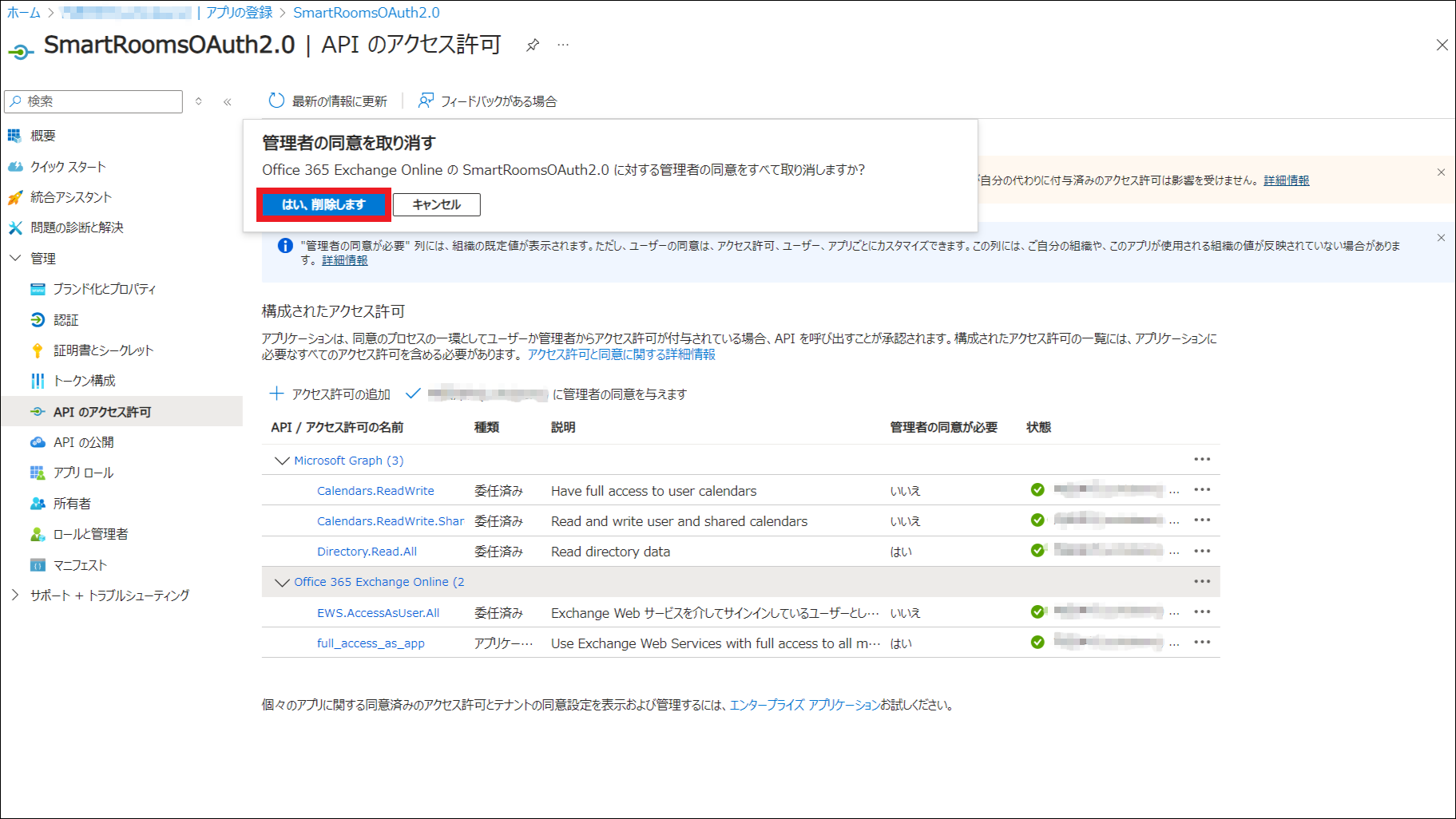
[Office 365 Exchange Online]右の[…]をクリックし、[すべての管理者の同意を取り消す]をクリックします。
「管理者の同意を取り消す」の[はい、削除します]をクリックします。
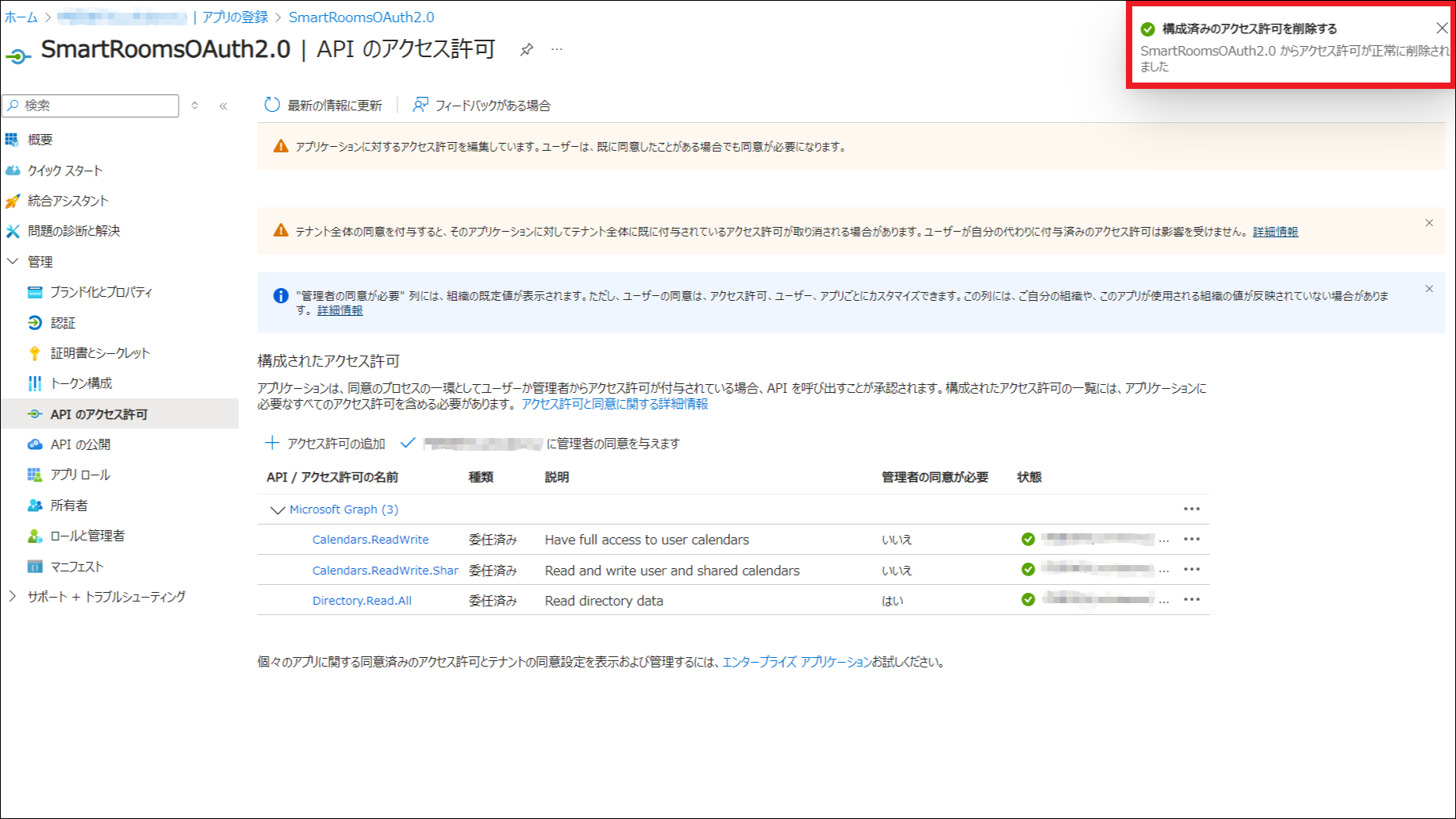
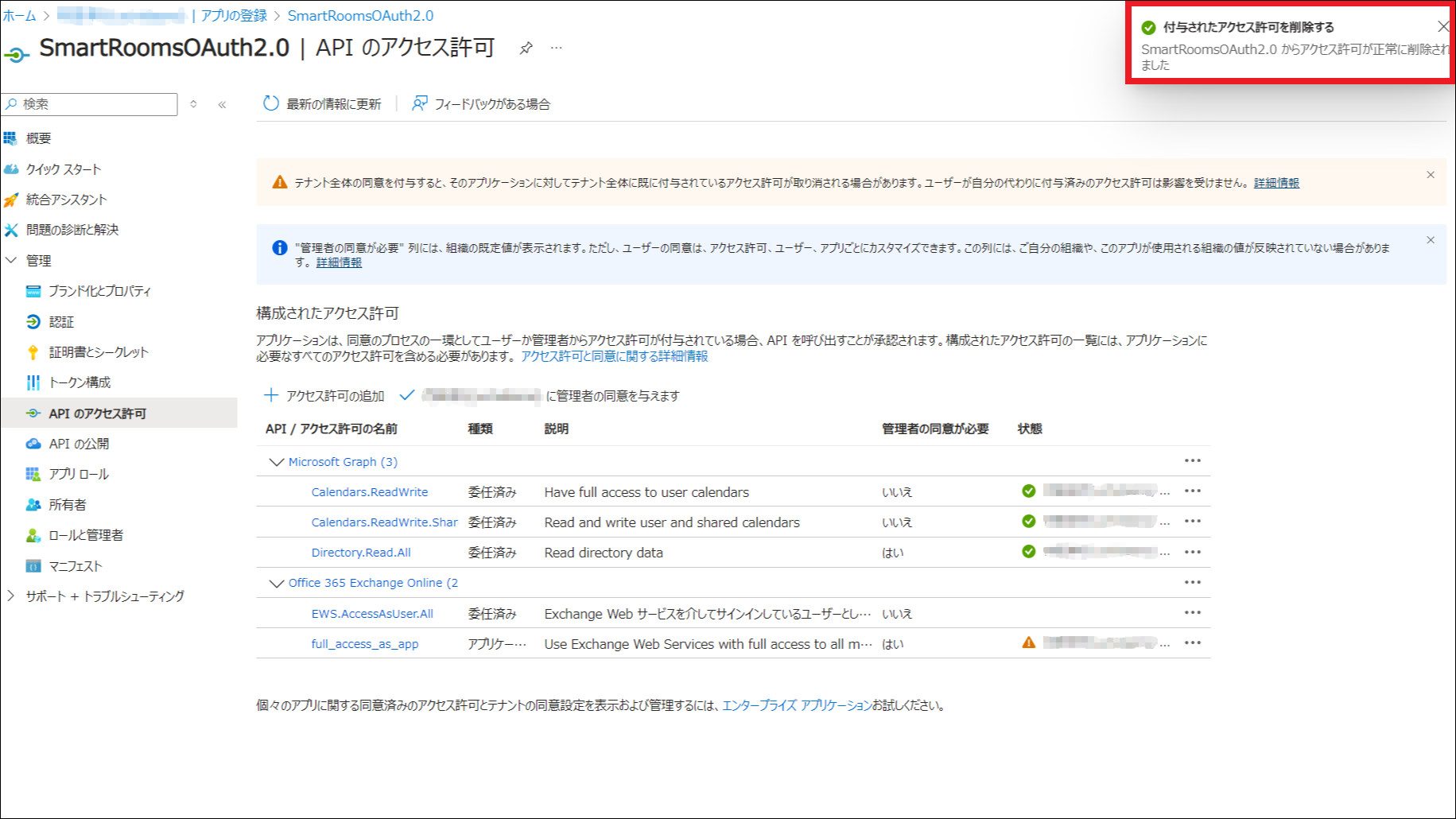
→「{アプリケーション名}からアクセス許可が正常に削除されました」と表示されます。
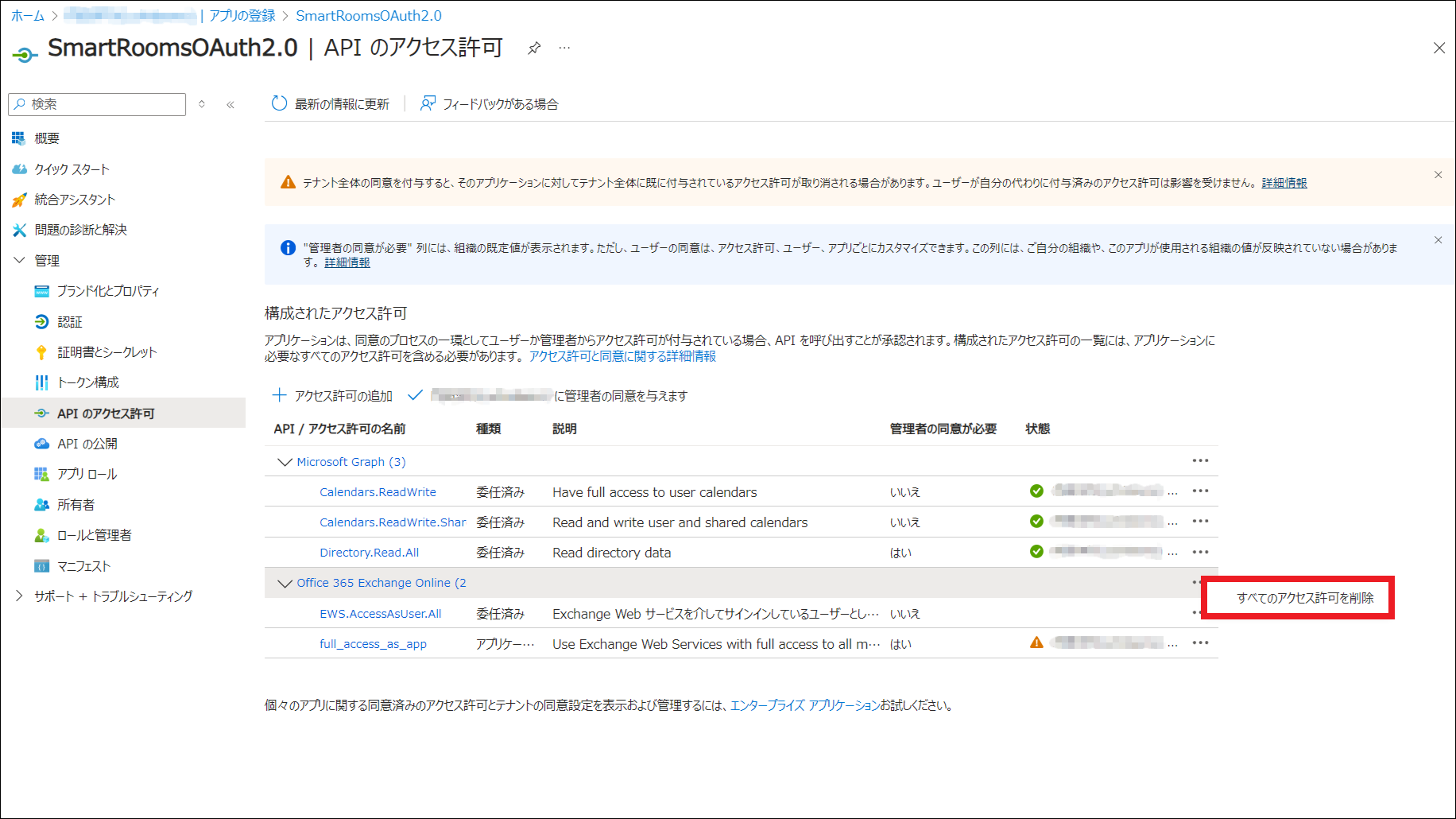
[Office 365 Exchange Online]右の[…]をクリックし、[すべてのアクセス許可を削除]をクリックします。
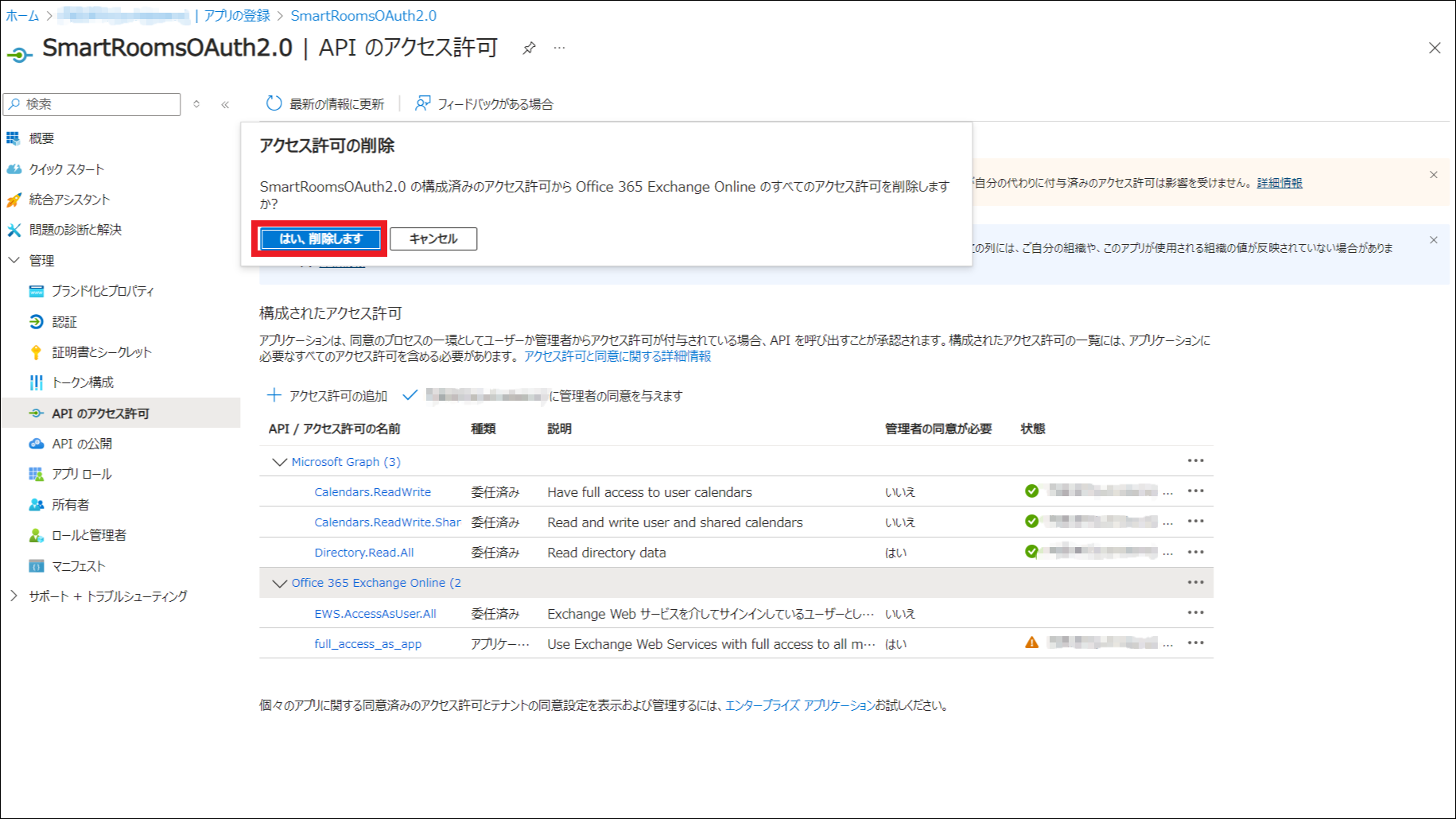
「アクセス許可の削除」の[はい、削除します]をクリックします。
→「{アプリケーション名}からアクセス許可が正常に削除されました」と表示されます。