7. レポート機能の利用
【レポート一覧】
レポート名
説明
時間帯別の比較
各会議室の予約率/稼働率をコアタイム内の時間帯別に比較します。
曜日別の比較
各会議室の予約率/稼働率を曜日別に比較します。
日別の比較
各会議室の予約率/稼働率を日別に比較します。
月別の比較
各会議室の予約率/稼働率を月別に比較します。
部屋別の予約率/稼働率
各会議室の予約率/稼働率を表示します。
会議時間別の会議数分布
実績会議時間別に会議数を表示します。自動キャンセルされた会議は含まれません。
部屋別の会議数
各会議室の会議を、通常利用/今すぐ利用/自動キャンセルの回数とともに表示します。
部屋別の会議数割合
各会議室の会議のうち、通常利用/今すぐ利用/自動キャンセルの回数を割合で表示します。
部屋別の稼働時間割合
各会議室のコアタイム時間内での通常利用/今すぐ利用/自動キャンセルの稼働時間を表示します。
延長時間/短縮時間の推移
参加人数分布
各会議室の参加人数の分布について表示します。参加人数は入室時に入力される人数です。
予約率とは、コアタイム内の会議の予定開始時刻および予定終了時刻から算出される会議時間をコアタイム時間で割った値です。たとえば、コアタイム(9:00~18:00)中に合計4.5時間の会議が予定されていた場合の予約率は、4.5時間÷9時間×100で50%になります。
稼働率とは、コアタイム内の会議の実績開始時刻および実績終了時刻から算出される会議時間をコアタイム時間で割った値です。たとえば、コアタイム(9:00~18:00)中に合計4.5時間の会議が実施された場合の稼働率は、4.5時間÷9時間×100で50%になります。
注釈
入室/中止/自動キャンセルを実施する前に、グループウェアまたは部屋前端末から削除された予定は、ログに記録されません。また、「今すぐ利用」で予約された会議は予約率に含まれません。
7.1. こんなときには
レポートを活用し、会議室の利用状況を把握できます。
ある会議室がどれくらい利用されているのか把握したい。
「 日別の比較 」レポートで該当の会議室を表示することで、1日ごとの該当会議室の稼働率/予約率の推移を確認できます。
また、 「 部屋別の予約率/稼働率」レポートで各会議室および各座席の予約率/稼働率の比較もできます。その他、把握したい状況に応じて、 「 時間帯別の比較」 「 曜日別の比較 」 「 月別の比較 」などのレポートを参照してください。
注釈
「今すぐ利用」による予約が多く実施された場合、稼働率が予約率を上回ることがあります。
ある会議室では、どれくらいの時間をかけてそれぞれの会議が実施されているのか把握したい。
「 会議時間別の会議数分布 」レポートで該当の会議室を表示することで、どれくらいの時間が会議にかけられているのか、どれくらい時間をかける会議が多いのか、確認できます。
SmartRoomsの「今すぐ利用」がどれだけ利用されているのか把握したい。
「 部屋別の会議数割合 」レポートで、その会議室で実施された会議のうち「今すぐ利用」によって実施された会議がどれくらいの割合なのか、確認できます。
「今すぐ利用」とは、会議室が空いている場合、部屋前端末の「今すぐ利用」ボタンをタップすることで、すぐにその会議室の利用を開始できる機能です。
自動キャンセルがどれだけ発生しているのか把握したい。
「 部屋別の会議数割合 」レポートで、その会議室で実施された会議のうち自動キャンセルが発生した会議がどれくらいの割合なのか、確認できます。
自動キャンセルは、予約された会議が入室されず(「入室」ボタンがタップされず)に一定時間経過した場合の状態です。
会議の予定時間に対する延長や短縮の傾向を知りたい。
「 延長時間/短縮時間の推移 」レポートで、会議の予定終了時刻と実際に終了した時刻から、予定と実績でどれくらい差異があったのかを確認できます。(延長された場合は延長時間、予定より早く終了した場合は短縮時間)レポートのグラフはすべての会議での延長時間/短縮時間の合計です。予定時間に対する実際の会議の傾向を確認できます。
7.2. 月別会議室利用状況データのダウンロード
7.2.1. ダウンロードについて
月別の会議室利用状況データのダウンロード方法について説明します。
= 手順 =
- 管理者用ウェブサイトにログインします。
- ログイン方法については、「 通常のログイン 」を参照してください。→ ダッシュボード画面が表示されます。
- 「レポート」タブをクリックします。
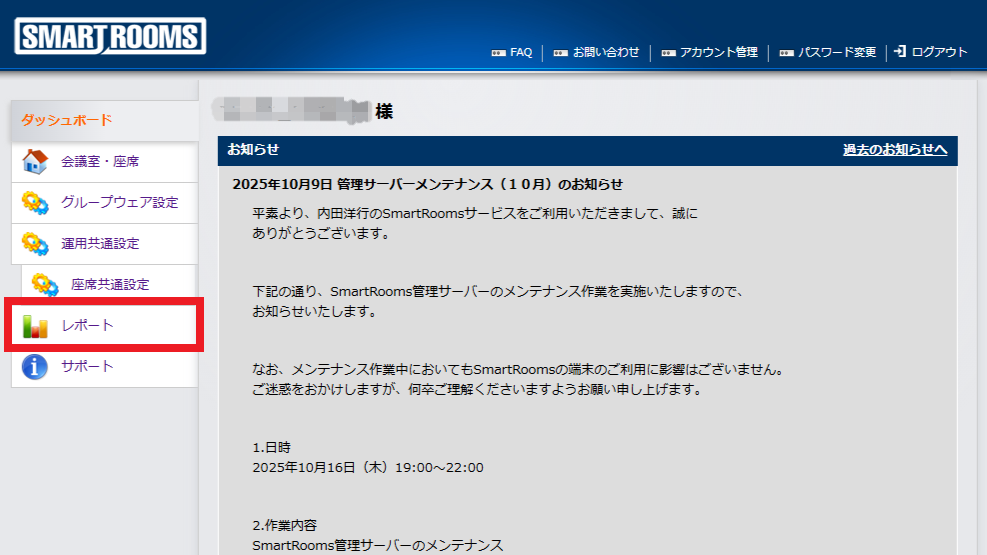
→ レポート一覧が表示されます。
- 「 月別会議室利用状況データ 」でダウンロード対象の年月または年を選択し、[ダウンロード]をクリックします。
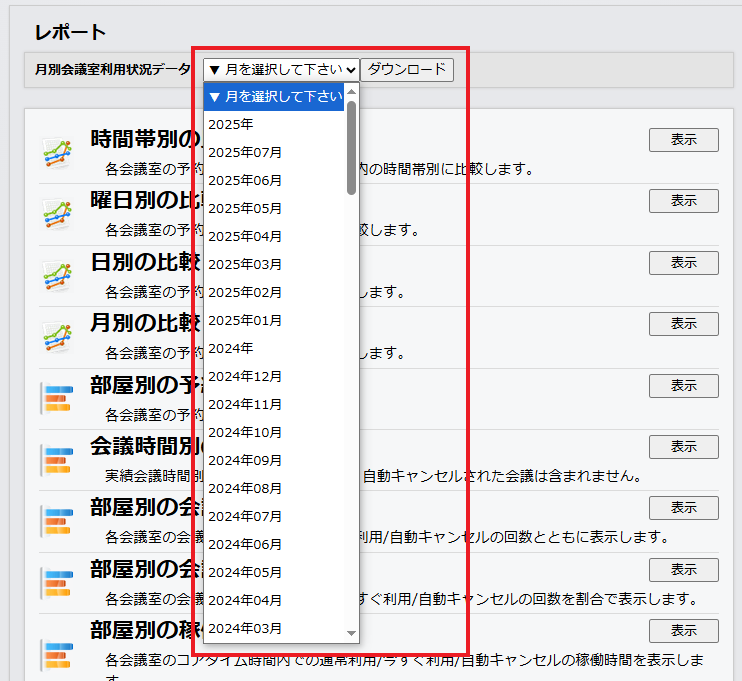
ファイルを任意の場所に保存します。
7.2.2. ダウンロードできるデータについて
ダウンロードできるデータは以下のとおりです。データはCSVファイル形式で出力されます。絵文字や一部の特殊文字については空白に変換されて記録されます。
- 予定ID
グループウェアで設定された予定を特定するIDに、予定開始時刻を付与したもので、SmartRooms上では「予定ID」として予定の識別に利用しています。
- 会議名
グループウェアに登録した会議名(端末に表示しない場合も記録されます)
- メモ
端末アプリで入力したメモ内容
- 法人ID
管理者用ウェブサイトごとに発行されるSmartRoomsの契約ID
- リソースID
グループウェアで設定された会議室のリソースID
- 施設名
グループウェアで設定された会議室の名称
- 施設名(表示名)
SmartRooms上で表示している施設名称
- 予約者ID
予約者のグループウェア上のユーザーID
- 予約者名
予約者IDの名称
- 参加者ID
グループウェアで登録した参加者のユーザーID。「今すぐ利用」の場合、SmartRooms連携用のグループウェアユーザーIDが入ります。
- 参加者名
参加者IDの名称
- 参加人数
グループウェアから取得した参加者の人数
- 参加人数(ユーザー入力)
端末アプリ入室時に入力した参加者の人数
- 予定開始時刻
予定から取得されます。今すぐ利用では開始時刻に処理時刻が入ります。
- 予定終了時刻
予定から取得されます。予定終了前に退室しても予定時刻は変わりません。
- 実績開始時刻
- 実績終了時刻
- 入室フラグ
入室待ちの状態から「入室」をタップして入室した場合は1、今すぐ利用の場合は0になります。
- 自動入室フラグ
端末アプリが起動した時点で自動キャンセル時刻を過ぎている場合や、ネットワークの不調等により自動キャンセルに失敗して使用中になった場合は1、その他は0になります。
- 未入室フラグ
- 今すぐ利用フラグ
「今すぐ利用」ボタンをタップして利用した場合は1、その他は0になります。
- 中止フラグ
入室待ちの状態から 「 中止 」をタップし中止した場合は1、その他は0になります。
- 自動キャンセルフラグ
自動キャンセル機能で終了した場合は1、その他は0になります。
- 退室フラグ
「退室」ボタンをタップして退室した場合は1、その他は0になります。
- 自動終了フラグ
「退室」ボタンがタップされないまま予定終了時刻を迎えた場合は1、その他は0になります。
- 延長フラグ
端末アプリから延長した場合は1、その他は0になります。
- 延長回数
端末アプリから延長した回数
- 総延長時間(分)
端末アプリから延長した時間が記録されます。単位は分です(小数点1桁)。
- 総短縮時間(分)
端末アプリから短縮した時間が記録されます。単位は分です(小数点1桁)。
7.2.3. 特定の条件下でのログの記録について
SmartRoomsの運用にあたり、以下の条件に該当する際は特定のフラグが記録されたり、実績終了時刻が記録されない場合があります。
- 自動入室フラグが記録される場合
「自動入室フラグ」が記録される場合、以下のようなケースが考えられます。
グループウェアから予約時に、「自動キャンセル」実行時間を過ぎた予定開始時刻で予約を行った場合
端末に自動起動のスケジュールを設定している場合など、端末が起動した時点で自動キャンセル時刻を過ぎていた場合
ネットワークの不調等により自動キャンセルに失敗して使用中になった場合
- 実績終了時刻が記録されない場合
「実績終了時刻」が記録されない場合、以下のようなケースが考えられます。
「入室」後にグループウェアにて予定を削除した場合
「入室」後に部屋前端末のタイムバーから予定を削除した場合
「入室」後に部屋前・集中端末の「週間予定表」から予定を削除した場合
「入室」後に集中端末の「本日の予定」から 予定を削除した場合
「使用中」の状態のまま、端末がシャットダウンされ、再び起動した時点で予定が終了時刻を過ぎていた場合
今すぐ利用した「予定終了時刻」に、端末でメイン画面以外の画面を表示していた場合(この場合、「自動終了フラグ」も記録されないため0になります)
7.3. 各種レポートの表示とダウンロード
7.3.1. レポートの表示
= 手順 =
管理者用ウェブサイトにログインします。
ログイン方法については、「 通常のログイン 」を参照してください。→ ダッシュボード画面が表示されます。「 レポート 」タブをクリックします。
→ レポート一覧が表示されます。
表示するレポートの[表示]をクリックします。
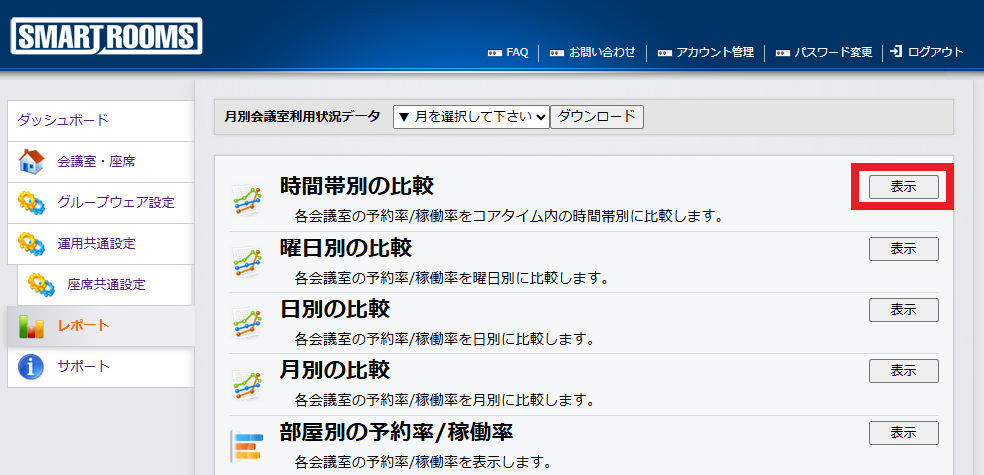
→ レポートが表示されます。
- 表示する会議室を指定します。
「表示する会議室」のあるレポートは、プルダウンメニューを表示して対象の会議室を指定します。
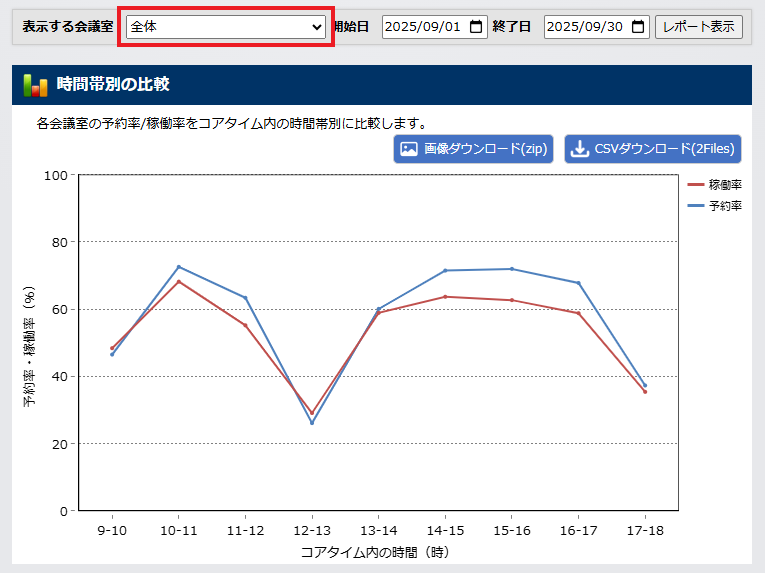
- 開始と終了を指定します。
- 開始および終了の年・月・日を選択します。年または年月を指定するレポートは、プルダウンメニューを表示して期間を指定します。日付を指定するレポートは、直接入力するか、カレンダーアイコンをクリックして日付を指定します。カレンダーに表示する月は、「《」または「》」で切り替えるか、年月をクリックして月の一覧から選択します。
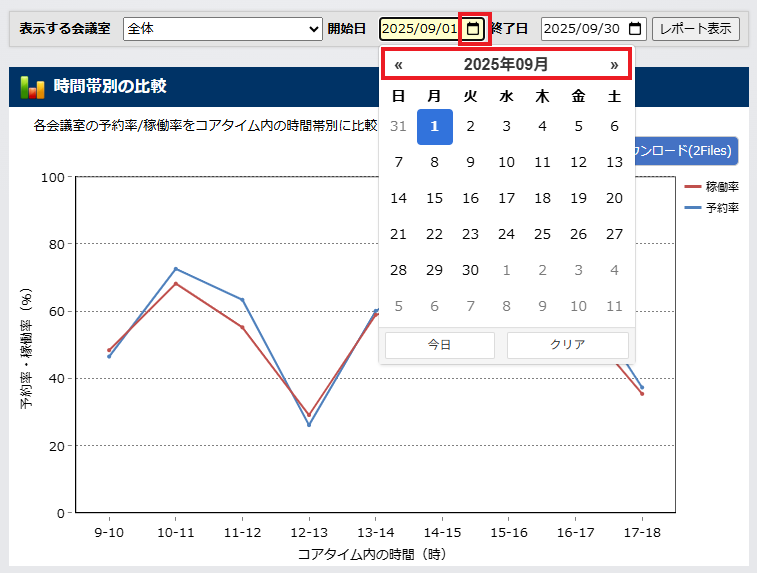
- [レポート表示]をクリックします。
→指定した期間のレポート(グラフ)が表示されます。
- 対象となる会議室にチェックを入れます。
- グラフの下に「表示する会議室の選択」リストがあるレポートでは、対象となる会議室をチェックボックスで選択します。「表示する会議室の選択」タブをクリックすると表示する会議室の一覧を非表示にできます。
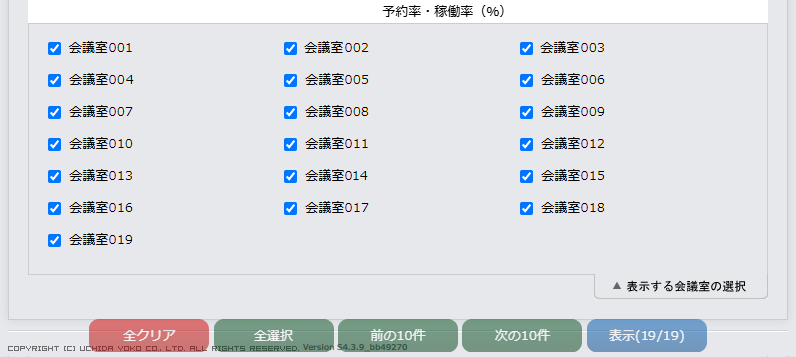 下側に表示されるメニューで、以下の操作ができます。[全クリア] すべての会議室のチェックが外れます。[全選択] すべての会議室にチェックが入ります。[前の10件] 会議室のチェックを外し、それより前の10件にチェックが入ります。[次の10件] 会議室のチェックを外し、それより後の10件にチェックが入ります。[表示] チェックが入っている会議室のグラフが表示されます。( )内の数字は「チェックが入っている件数/全会議室数」です。
注釈
2025年7月18日以降は、同時に表示できる会議室数に上限はありません。
7.3.2. レポート画像のダウンロード
= 手順 =
- レポートを表示します。
レポートを表示するには「 レポートの表示 」を参照してください。
[画像ダウンロード]をクリックします。
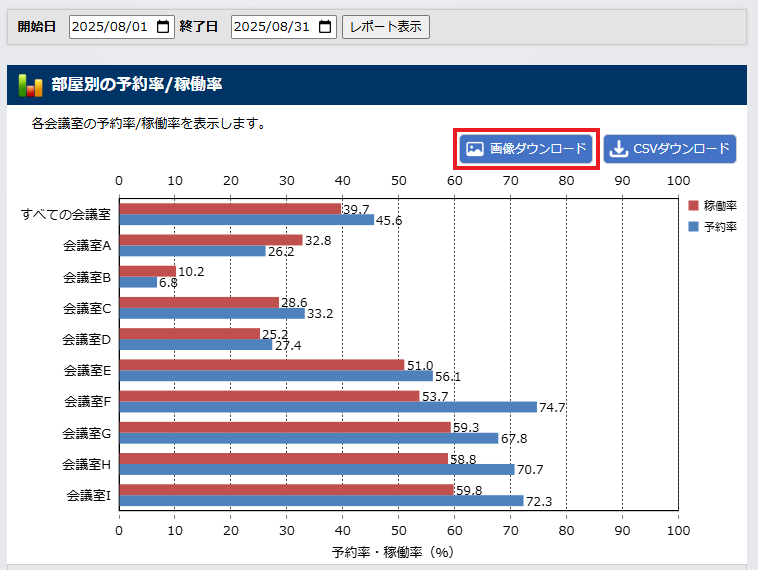
→PCのダウンロードフォルダにPNG形式で保存されます。
7.3.3. レポートのCSVファイルのダウンロード
= 手順 =
- レポートを表示します。
レポートを表示するには「 レポートの表示 」を参照してください。
[CSVダウンロード]をクリックします。
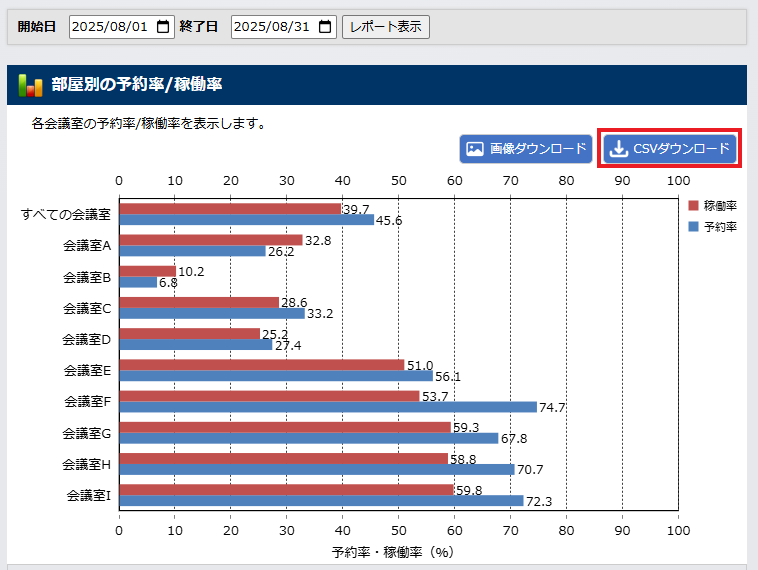
→PCのダウンロードフォルダにCSV形式で保存されます。
7.4. 各種レポートの内容
すべての会議室、または特定の会議室を指定し利用状況をグラフで表示できます。
7.4.1. 時間帯別の比較
「時間帯別の比較」では、コアタイム内の時間で、1時間ごとの予約率と稼働率を表示できます。すべての会議室の平均値、または会議室ごとの値をそれぞれ表示できます。また、表示する期間を選択できます。
7.4.2. 曜日別の比較
「曜日別の比較」では、月曜日~日曜日の曜日別に、予約率と稼働率を表示できます。すべての会議室の平均値、または会議室ごとの値をそれぞれ表示できます。また、表示する期間を選択できます。
7.4.3. 日別の比較
「日別の比較」では、1ヶ月間の日別に、予約率と稼働率を表示できます。すべての会議室の平均値、または会議室ごとの値をそれぞれ表示できます。また、表示する期間を選択できます。
7.4.4. 月別の比較
「月別の比較」では、1~12月の月別に、予約率と稼働率を表示できます。すべての会議室の平均値、または会議室ごとの値をそれぞれ表示できます。また、表示する期間を選択できます。
7.4.5. 部屋別の予約率/稼働率
「部屋別の予約率/稼働率」では、任意の会議室の予約率と稼働率が表示されます。画面下部の表示設定によって、表示させる会議室を選択できます。グラフ内の「 全体 」は、表示している会議室の平均を示しています。また、表示する期間を選択できます。
7.4.6. 会議時間別の会議数分布
「会議時間別の会議数分布」では、会議時間(会議室の利用時間)ごとの会議数が表示されます。会議室ごとに、どのくらいの長さの会議時間が多いのか、傾向を確認できます。すべての会議室の値、または会議室ごとの値をそれぞれ表示できます。また、表示する期間を選択できます。
7.4.7. 部屋別の会議数
「部屋別の会議数」では、会議室ごとの実施された会議数とその内訳が表示されます。 内訳は、以下のとおりです。
事前予約のあった通常利用
会議室が空いている場合に部屋前端末からすぐに利用が開始できる今すぐ利用
事前予約はあったが利用開始も中止もされなかった自動キャンセル
表示する期間を選択できます。また、画面下部の表示設定によって、表示させる会議室を選択できます。
7.4.8. 部屋別の会議数割合
「部屋別の会議数割合」では、会議室ごとの会議数のうち、以下の項目の回数が占める割合が表示されます。
事前予約のあった通常利用
会議室が空いている場合に部屋前端末からすぐに利用が開始できる今すぐ利用
事前予約はあったが利用開始も中止もされなかった自動キャンセル
表示する期間を選択できます。また、画面下部の表示設定によって、表示させる会議室を選択できます。グラフ内の「全体」は、表示している会議室の平均を示しています。
7.4.9. 部屋別の稼働時間割合
「部屋別の稼働時間割合」では、コアタイム内で実施された会議について、以下の項目に費やされた時間の割合が表示されます。
事前予約のあった通常利用
会議室が空いている場合に部屋前端末からすぐに利用が開始できる今すぐ利用
事前予約はあったが利用開始も中止もされなかった自動キャンセル
表示する期間を選択できます。また、画面下部の表示設定によって、表示させる会議室を選択できます。グラフ内の「全体」は、表示している会議室の平均を示しています。
7.4.10. 延長時間/短縮時間の推移
「延長時間/短縮時間の推移」では、実際に会議が終了した時間が予定されていた終了時間よりどれくらい延長されたのか(延長時間)、または早く終了したのか(短縮時間)、それぞれの合計が表示されます。表示する会議室で、すべての会議室での合計値、または会議室ごとの合計値をそれぞれ表示できます。
7.4.11. 参加人数分布
「参加人数分布」では、端末で入室時に入力した参加者の人数分布が表示されます。どのくらいの参加人数での会議数が多いのか、分布を確認できます。