8. メンテナンスと運用
SmartRoomsアプリのアップデートや初期化、アカウント管理、各種お問い合わせなどについて説明します。
8.1. アプリアップデート
= 手順 =
管理者用ウェブサイトでアプリアップデートURLを保存します。
注釈
この操作は初回のみです。
a). 「 管理者用ウェブサイト 」にログインします。
詳細は「 通常のログイン 」を参照してください。
b). ダッシュボード画面が表示されます。
c). [運用共通設定]をクリックします。
d). 「アプリのアップデートの設定」の「アプリアップデートURL」に以下のURLを入力します。
・ バージョン3.0.Xの場合
https://smartrooms.jp/download/UPDATE_LATEST.xml
・ バージョン4.X.Xの場合
https://smartrooms.jp/download/V4-UPDATE_LATEST.xml
e). [変更内容を確認]をクリックします。
f). [変更内容の保存]をクリックします。
- 端末で再度、設定画面を表示します。
表示方法は「 設定画面への移動 」を参照してください。
- 「基本設定」タブの「管理サーバー」で「設定の取得」をタップします。
→[設定]のダイアログが出たら、「OK」をタップします。
- 設定画面下部の「保存」をタップします。
→「設定を保存します。」のダイアログが表示されるので「OK」をタップします。アプリのメイン画面に戻ります。
- 設定画面を表示します。
表示方法は「 設定画面への移動 」を参照してください。
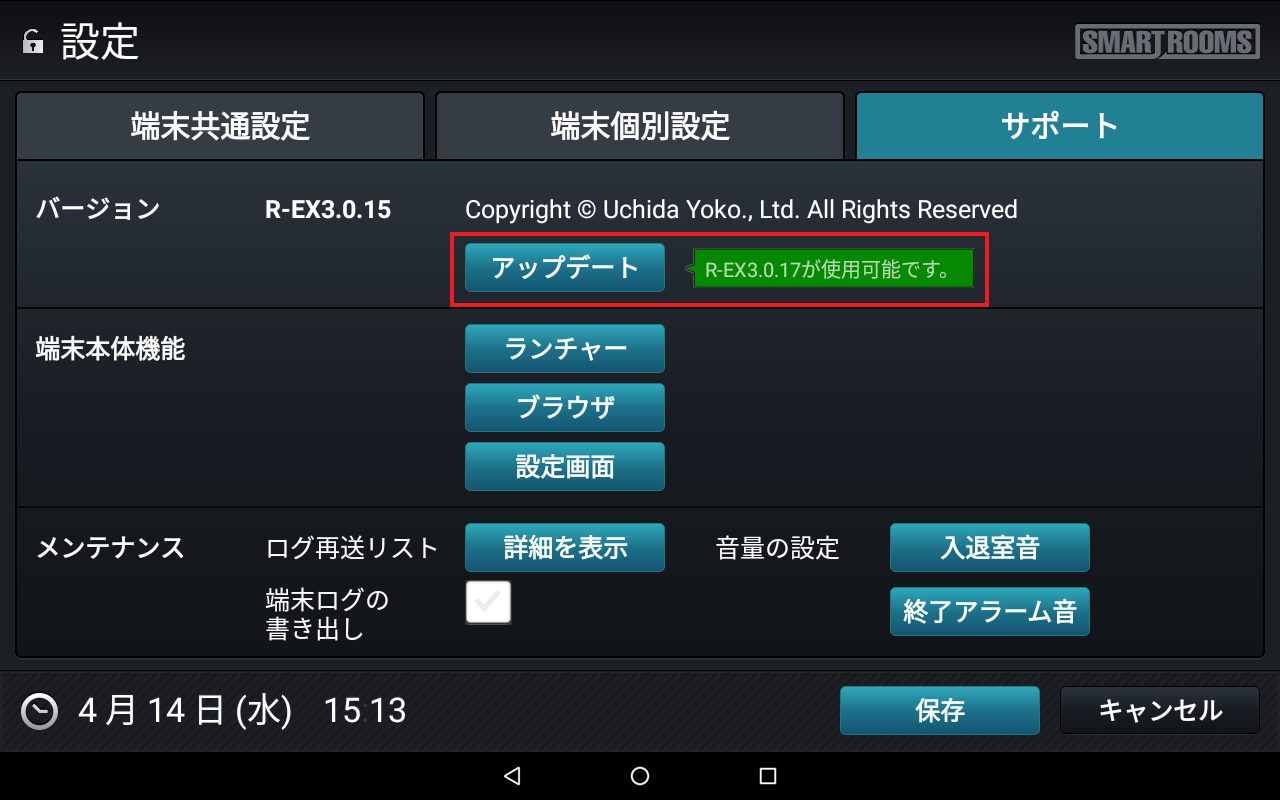
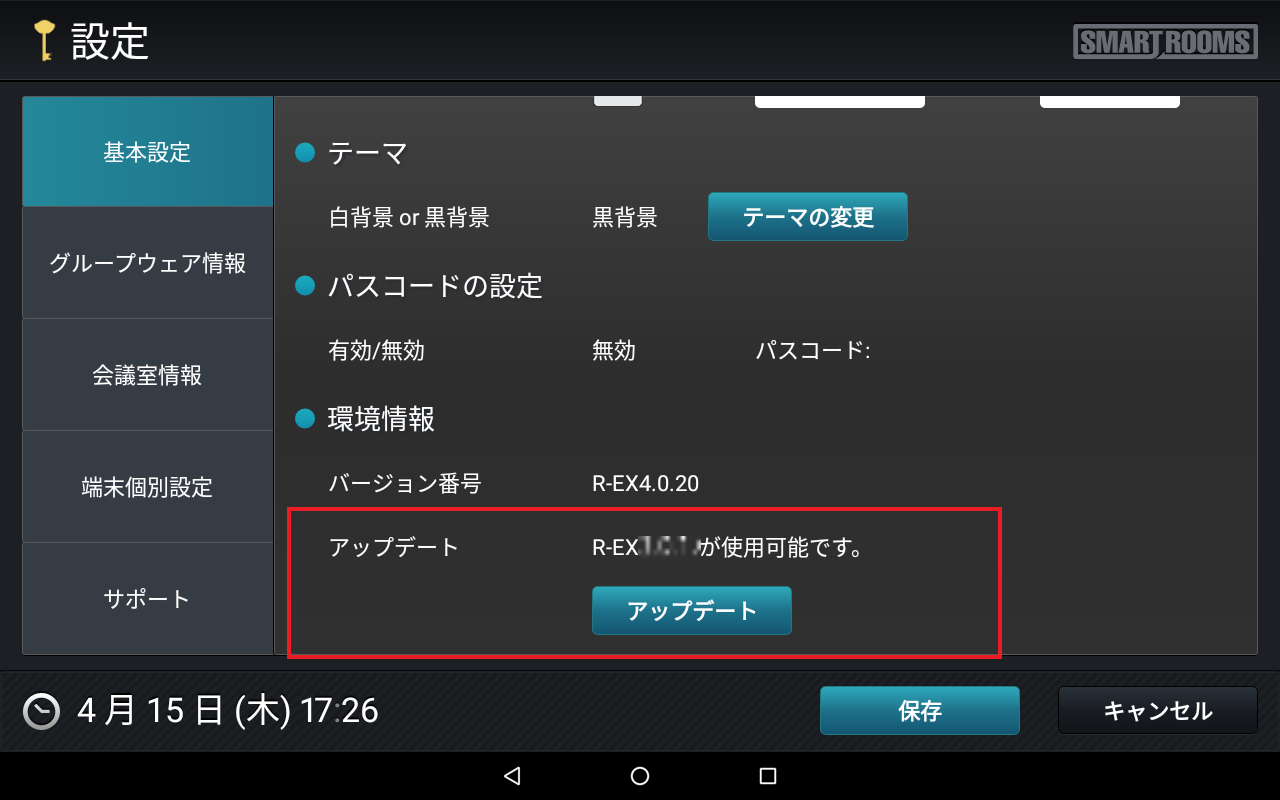
「サポート」タブまたは「基本設定」タブを表示し、アップデート可能なバージョンが表示されていて、ボタンが活性化していることを確認し、[アップデート]をタップします。
R-EX3.0.Xは「サポート」タブを参照
R-EX4.0.X以降は「基本設定」タブを参照
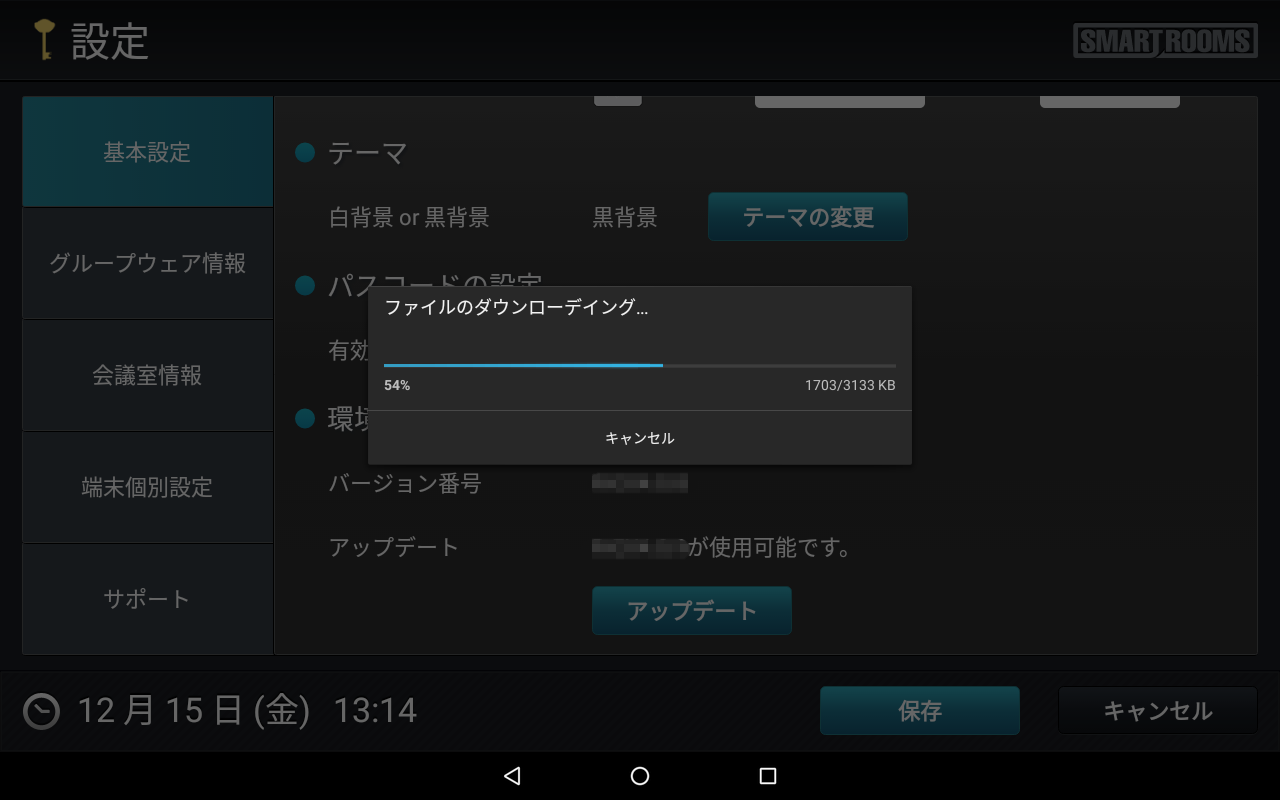
→ SmartRoomsアプリのダウンロードが開始されます。
注釈
端末機種やバージョンによっては、画面上にダウンロードマークが表示される場合もあります。その場合はダウンロードマークをタップします。
注釈
Android 7.X以前の場合は、「インストールはブロックされました」というダイアログが表示されることがあります。[設定]をタップして、「端末管理」の「提供元不明のアプリ」をオンにします。注釈
Android 8.0以降の場合は、「セキュリティ上の理由から、お使いのスマートフォンではこの提供元からの不明なアプリをインストールすることはできません。」というダイアログが表示されます。[設定]をタップして、「この提供元のアプリを許可」をオンにします。ダイアログが表示されるので、内容を確認して[インストール]をタップします。
→インストールが完了すると「アプリをインストールしました。」とメッセージが表示されます。
[開く]をタップしてSmartRoomsを起動します。
注釈
ストレージへのアクセス許可が求められる場合は、[許可]をタップします。
SmartRoomsアプリの設定画面を表示します。
表示方法は「 設定画面への移動 」を参照してください。
「基本設定」の「バージョン番号」に最新のバージョンが表示されていることを確認します。
- [キャンセル]をタップします。
→メイン画面に戻ります。
8.2. アプリの初期化
SmartRoomsアプリを初期化する方法を説明します。
SmartRoomsアプリを初期化した場合、契約IDとシークレットの入力、会議室の設定、および入退室音・各種アラーム音などの「端末個別設定」の再設定が必要です。
= 手順 =
- SmartRoomsアプリで設定画面を表示します。
表示方法は「 設定画面への移動 」を参照してください。
「 サポート 」タブをクリックします。
- [設定画面]をタップします。
→ 端末設定画面が表示されます。
「 端末 」⇒ 「 アプリ 」から 「 SmartRooms 」(集中端末の場合は 「 SmartRooms集中端末 」)をタップします。
「 データを消去 」をタップします。
SmartRoomsアプリに設定されている契約ID、シークレット、および会議室などの情報がすべて消去されます。
注釈
会議室の予約データはグループウェア側の予定表に記録されているため、予約データそのものが消去されるわけではありません。
8.3. アカウント管理
管理者用ウェブサイトの利用および問い合わせに必要なアカウントの設定について説明します。
管理者
ヘルプデスク利用者
警告
管理者とヘルプデスク利用者は、同じメールアドレスでアカウント登録を行うことができません。ヘルプデスク利用者を管理者に変更したい場合は、「ヘルプデスク利用者から管理者への変更」を参照してください。管理者からヘルプデスク利用者への変更はできません。注釈
複数の法人を担当している方で、複数の法人の問い合わせを行いたい場合管理者は同一メールアドレスで複数法人の登録を行うことができませんが、ヘルプデスク利用者の場合は可能です。すでに管理者として登録しているアドレスで、他の法人の問い合わせを行う場合は、ヘルプデスク利用者として追加してください。
8.3.1. 管理者
管理者用ウェブサイト開設時に、サービス申込書に従って弊社が設定する管理者には、すべてのロールが割り当てられます。また、アカウント管理のロールについては、少なくとも1人の管理者に割り当てられている必要があります。
重要
2018年6月21日より、アカウント管理機能でメール配信の希望に関する設定ができるようになりました。これにより、配信先の変更およびメール配信の開始/停止についても、お客様自身にて設定できるようになりました。メール配信の設定を変更してから、設定が適用されるまで1営業日程度かかります。重要
2019年7月22日から、アカウント管理機能でヘルプデスク利用に関する設定ができるようになりました。未設定の場合、お問い合わせの受け付けができないこともあります。ヘルプデスクへお問い合わせを行う場合は、必ず本設定を行ってください。
- メールアドレス
- 管理者のログインIDとして利用されます。メールの配信先でもあります。ヘルプデスク利用にチェックを付けた場合、「SmartRoomsヘルプセンター」へのログインIDおよび表示名も兼ねています。
※SmartRoomsヘルプセンターについては「ヘルプデスクの利用」を参照してください。
なお、SmartRoomsヘルプセンターでの表示名を変更する場合は、SmartRoomsヘルプセンターから設定を行ってください。
注釈
メールアドレスは変更できません。変更する場合は、新しいメールアドレスで管理者を新規に登録してください。
- 氏名
- 管理者の表示名です。SmartRoomsヘルプセンターでの表示名とは連携されません。
- ロール
管理者に付与される各種権限です。
ロール
説明
アカウント管理
「 アカウント管理 」メニューが有効になります。管理者用ウェブサイトにログインする管理者の追加や削除などの管理ができます。
運用設定
「 会議室 」 「 運用共通設定 」タブが有効になります。
グループウェア設定
「 グループウェア設定 」タブが有効になります。
レポート閲覧
「 レポート 」タブが有効になります。
注釈
「 ダッシュボード 」タブおよび 「 サポート 」タブはすべてのロールで有効です。
- メール配信
- 管理サーバーメンテナンスやアプリのリリース情報などのお知らせを受け取る設定です。チェックのつけてある管理者に送付されます。メール配信の設定を変更してから、設定が適用されるまで1営業日程度かかります。
- ヘルプデスク利用
- チェックをつけることにより、SmartRoomsヘルプセンターのアカウントが発行され、ご利用が可能になります。本設定を行った場合にできることは「ヘルプデスク利用者」を参照してください。
注釈
カスタマーコードが未発行の場合、SmartRoomsヘルプセンターのアカウントは発行されません。カスタマーコードが発行されるタイミングでアカウントが発行されます。
8.3.1.1. 管理者の確認
管理者用ウェブサイトにログインできる管理者を確認する方法を説明します。
= 手順 =
- 管理者用ウェブサイトにログインします。
- ログイン方法については、「 通常のログイン 」を参照してください。→ ダッシュボード画面が表示されます。
画面上部の 「 アカウント管理 」をクリックします。
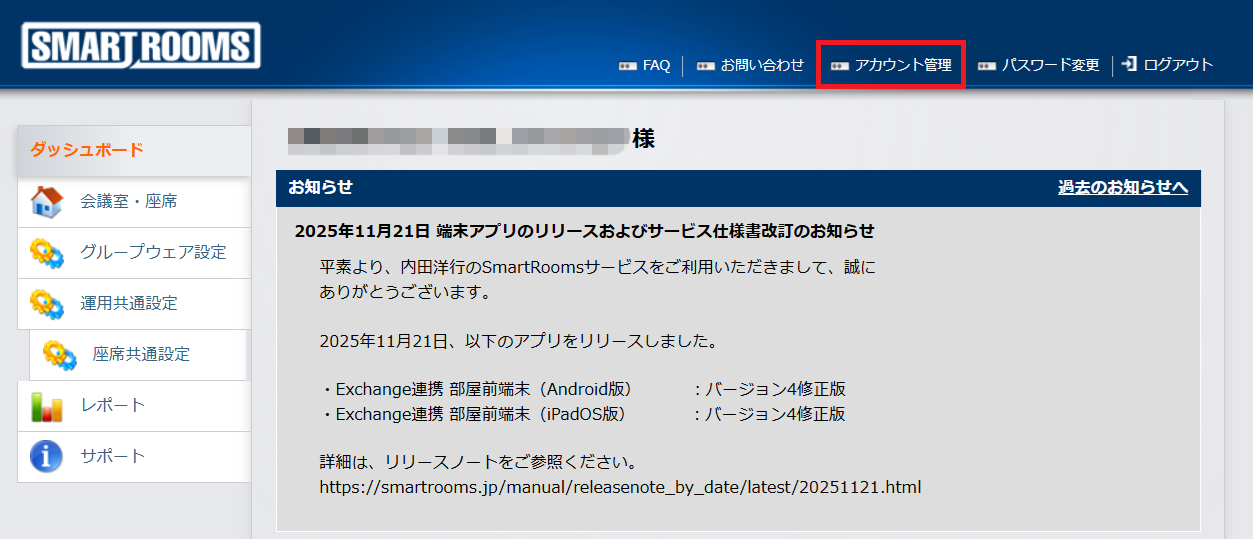
→ 登録されている管理者が一覧で表示されます。
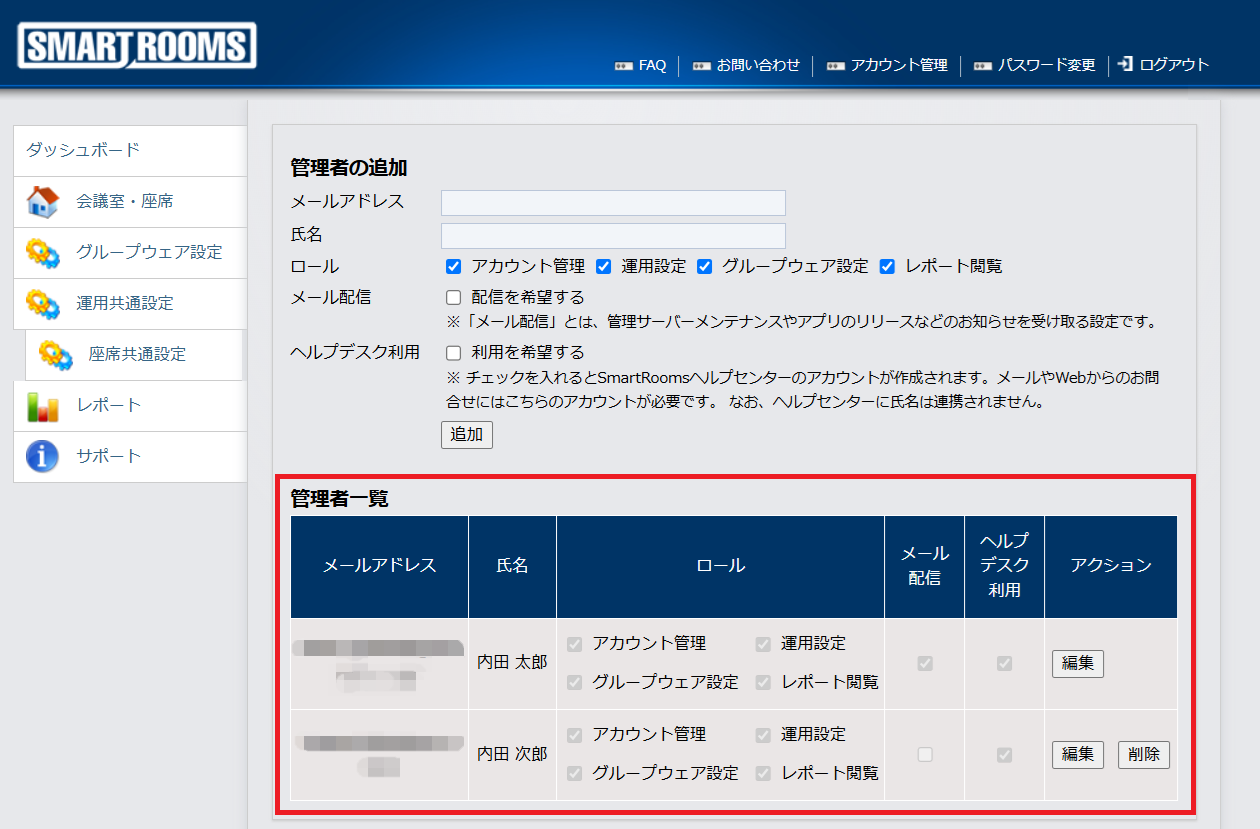
8.3.1.2. 管理者の追加
管理者用ウェブサイトにログインできる管理者を追加する方法を説明します。
= 手順 =
- 管理者用ウェブサイトにログインします。
- ログイン方法については、「 通常のログイン 」を参照してください。→ ダッシュボード画面が表示されます。
画面上部の 「 アカウント管理 」をクリックします。
→ 登録されている管理者が一覧で表示されます。
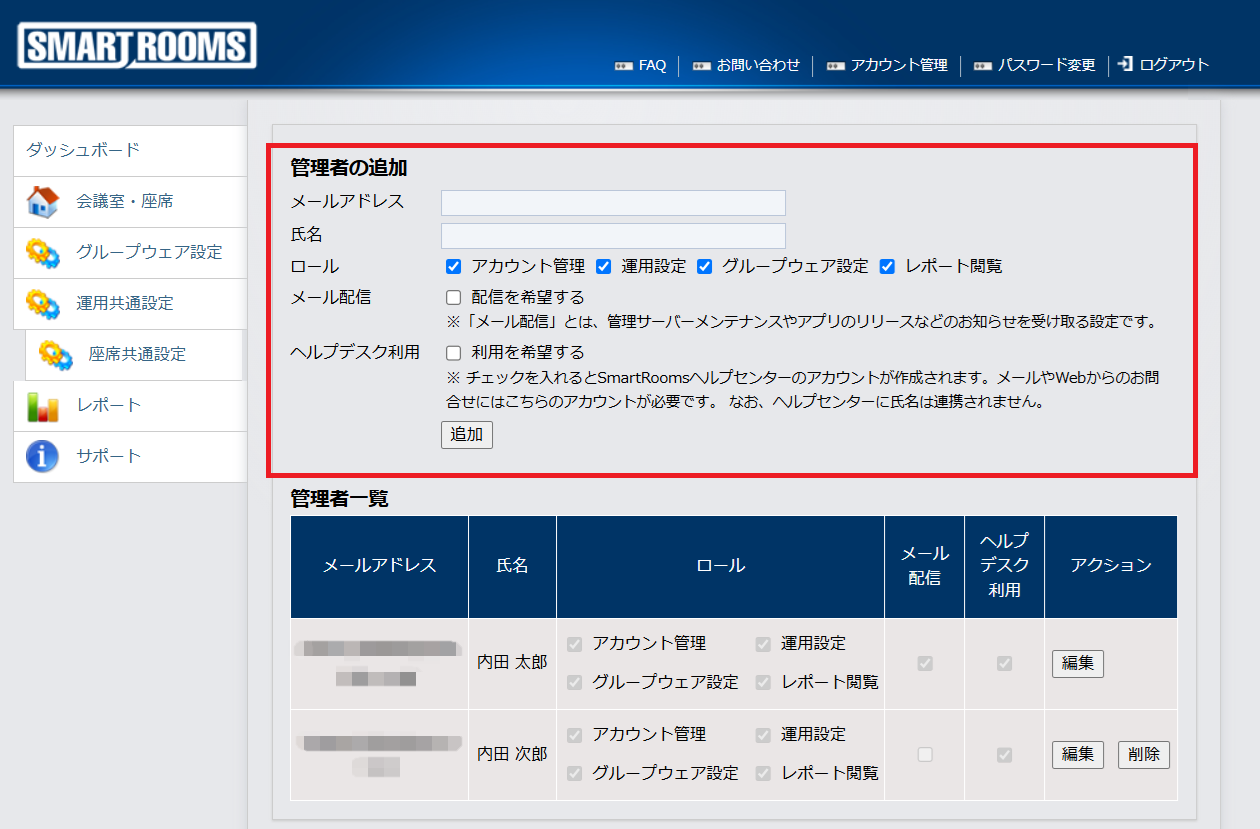
- 「 管理者の追加 」に追加する管理者のメールアドレスを入力し、氏名・付与するロール・メール配信の要/不要、ヘルプデスク利用の有無を設定して[追加]をクリックします。
氏名は空白にできます。
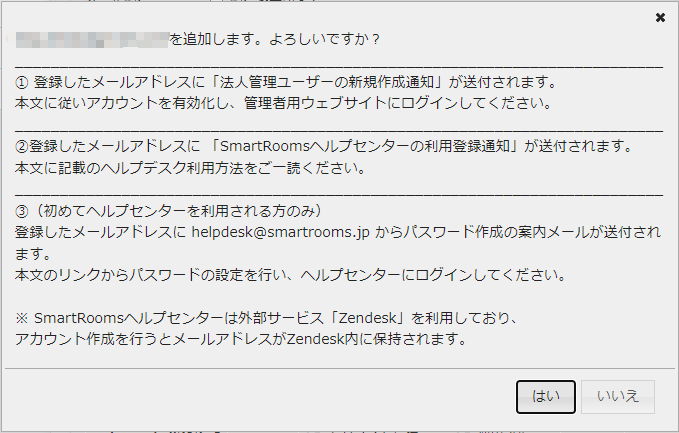
確認ダイアログが表示されるので、「はい」をクリックすると管理ユーザーが追加されます。
ヘルプデスク利用にチェックをつけた場合
ヘルプデスク利用にチェックをつけていない場合
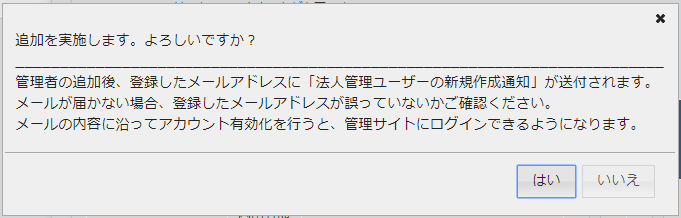
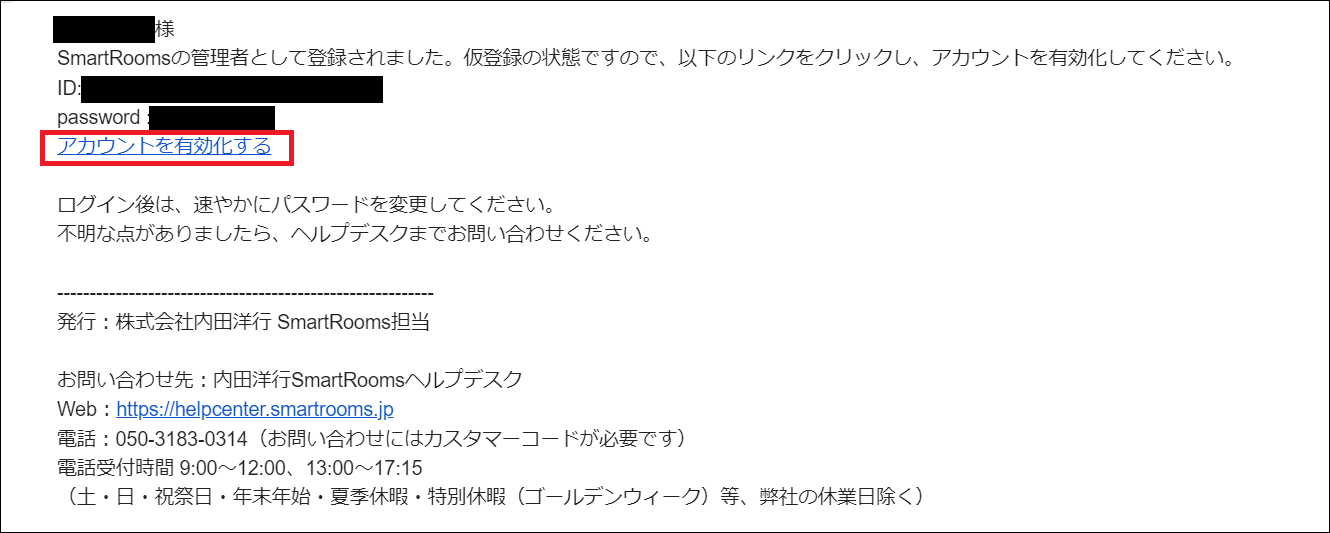
→ 追加された管理者のメールアドレス宛に、「法人管理ユーザーの新規作成通知」というメールが配信されます。ヘルプデスク利用にチェックを付けた場合は、以下の2通のメールも配信されます。件名「SmartRoomsヘルプセンターの利用登録通知」
件名「SmartRoomsヘルプセンターのパスワードの作成」
注釈
カスタマーコードが未発行の場合、ヘルプデスク利用にチェックを付けた場合に送られる2通のメールは配信されません。カスタマーコードが発行されたタイミングで配信されます。
「法人管理ユーザーの新規作成通知」に記載されている「アカウントを有効化する」をクリックします。
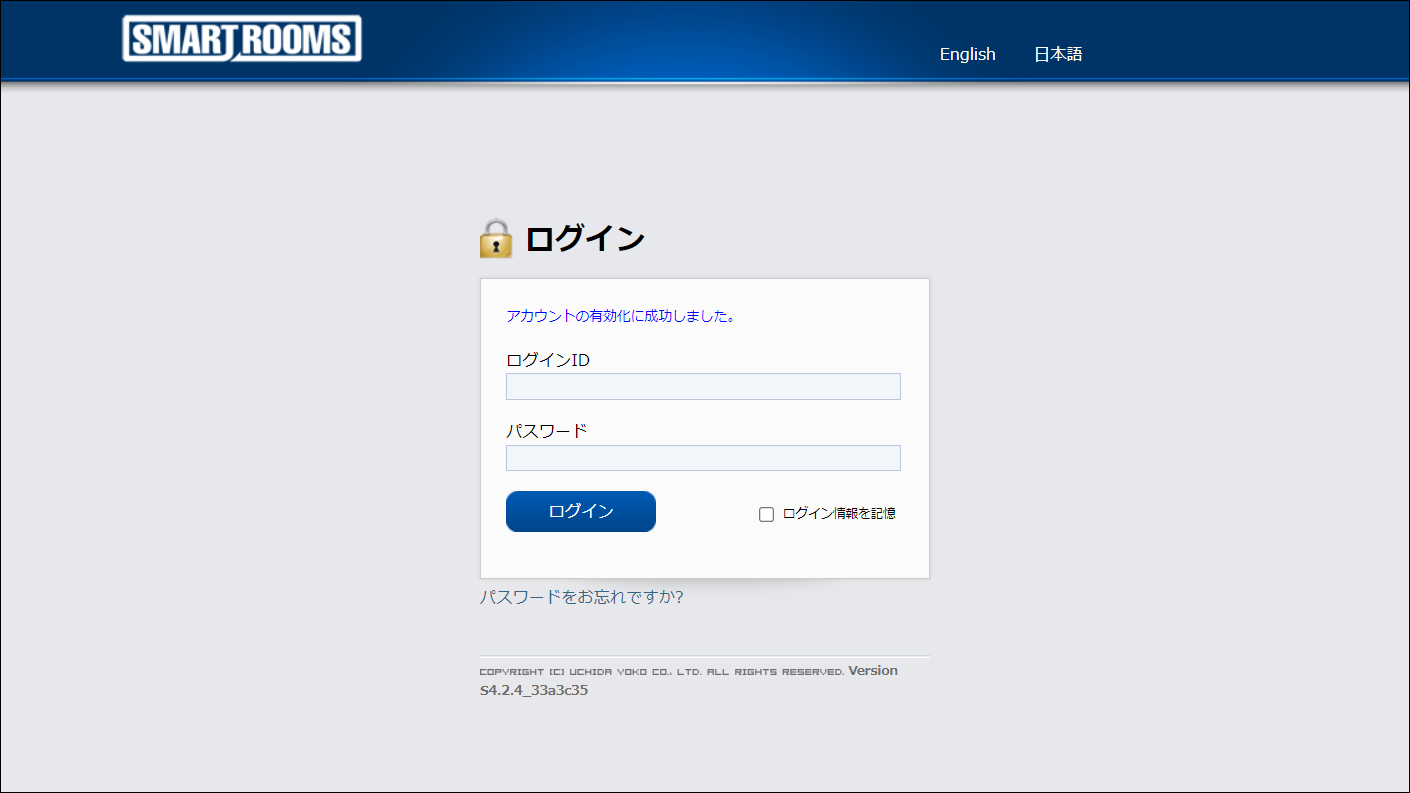
管理者用ウェブサイトのログイン画面に「アカウントの有効化に成功しました。」と表示されるので、「法人管理ユーザーの新規作成通知」に記載されているIDとパスワードでログインします。
 ログイン後は「 パスワード変更 」を参照し、速やかにパスワードを変更してください。
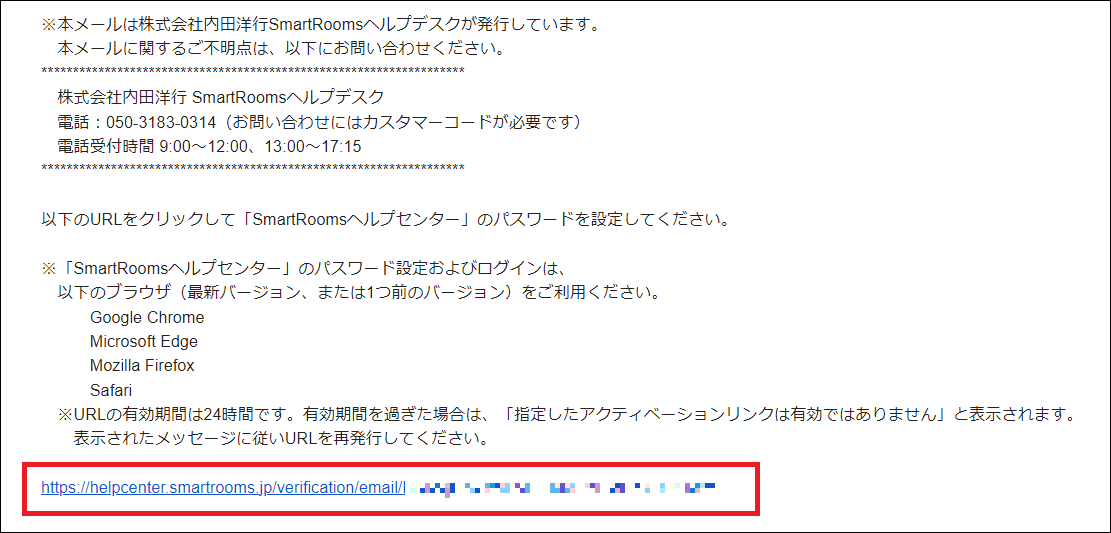
ヘルプデスク利用にチェックをつけた場合は、パスワード作成の案内メールの本文のURLをクリックします。
注釈
SmartRoomsヘルプセンターでは、利用できるブラウザの種類や設定に制限があります。制限の内容は「 SmartRoomsヘルプセンターの利用に必要な環境 」を参照してください。URLの有効期間は24時間です。有効期間を過ぎたURLをクリックすると、「指定したアクティベーションリンクは有効ではありません」と表示されます。表示されたメッセージに従い「こちら」をクリックしてURLを再発行し、パスワードを設定します。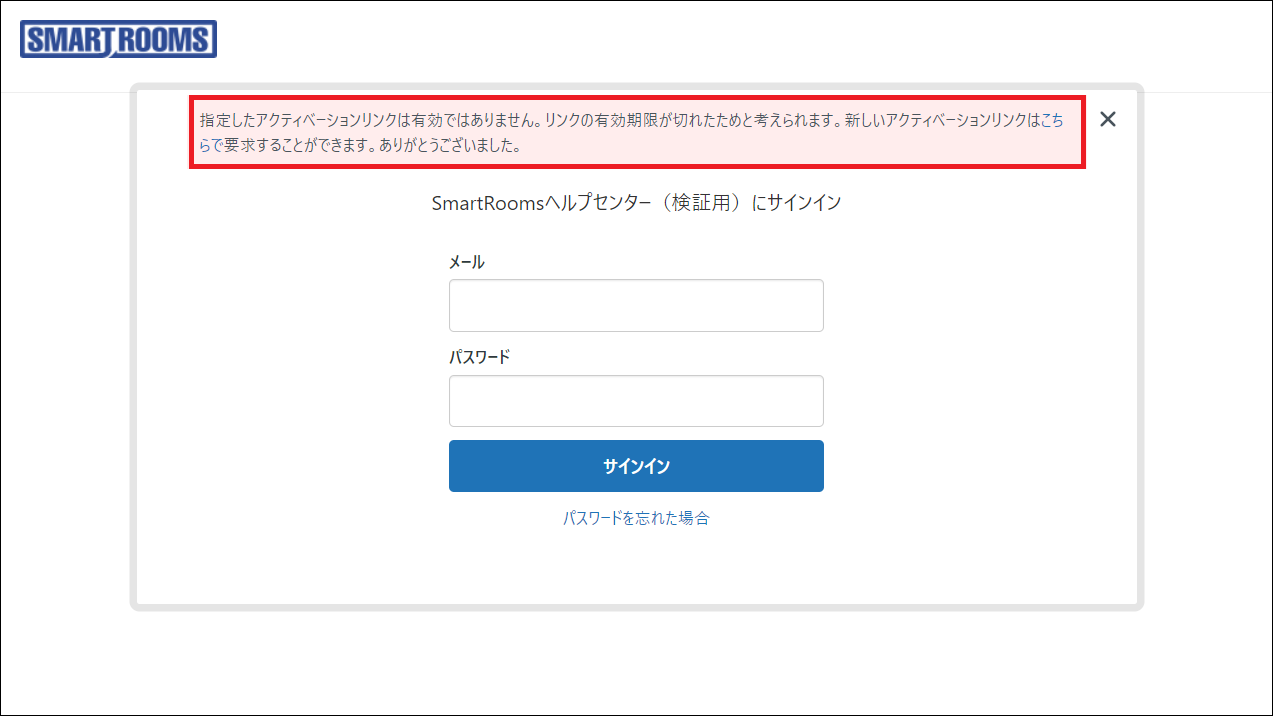
以下の画面が表示されるので、任意の文字列を入力し、「パスワードの設定」をクリックします。
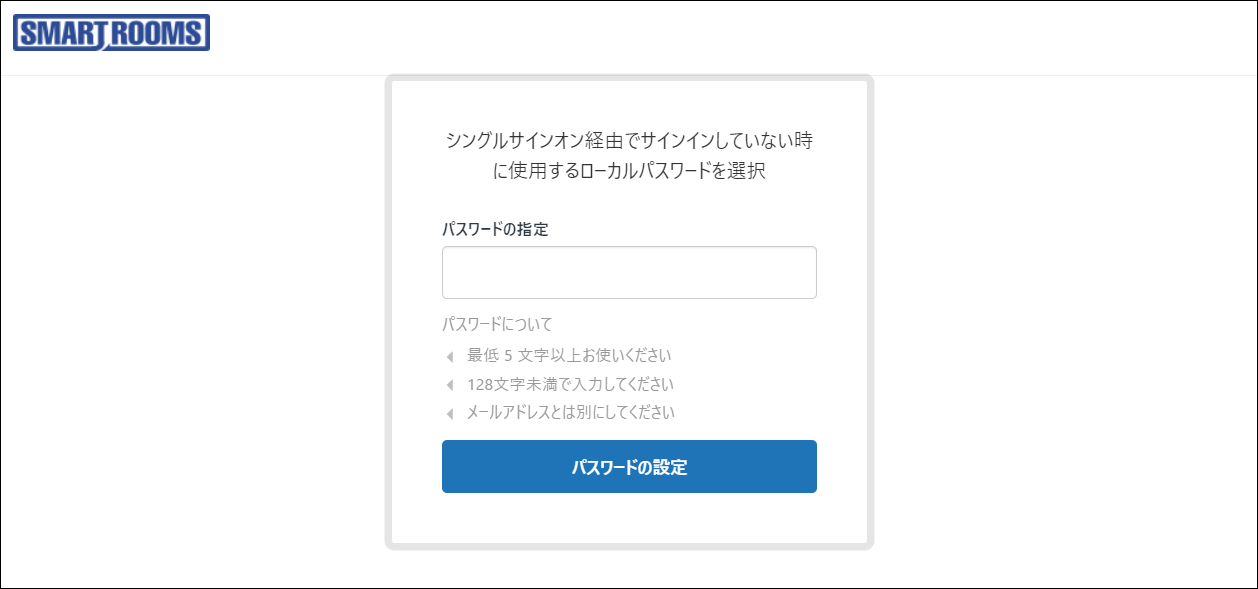
SmartRoomsヘルプセンターが表示されれば、アカウントの有効化は完了です。
SmartRoomsヘルプセンターの使い方につきましては、「 ヘルプデスクの利用 」を参照してください。
8.3.1.3. 管理者の削除
管理者用ウェブサイトにログインできる管理者の登録を削除する方法を説明します。
注釈
ログインしている管理者自身は、削除できません。
警告
ヘルプデスク利用にチェックをつけていた管理者を削除すると、以下のことができなくなります。
「SmartRoomsヘルプセンター」へのログイン
過去の問い合わせ内容の閲覧
= 手順 =
- 管理者用ウェブサイトにログインします。
- ログイン方法については、「 通常のログイン 」を参照してください。→ ダッシュボード画面が表示されます。
画面上部の 「 アカウント管理 」をクリックします。
→ 登録されている管理者が一覧で表示されます。
管理者一覧で該当アカウントの[削除]をクリックします。
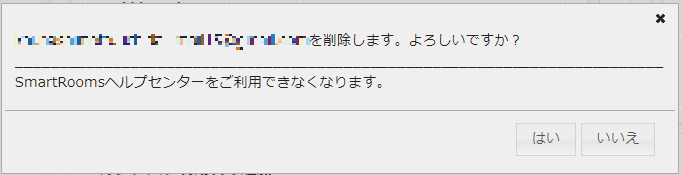
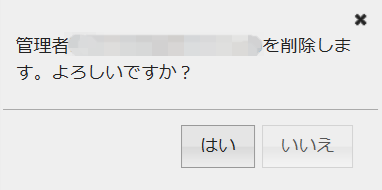
確認ダイアログが表示されます。
ヘルプデスク利用にチェックをつけた場合
ヘルプデスク利用にチェックをつけていない場合
[はい]をクリックします。
削除された管理者は、管理者用ウェブサイトにログインできなくなります。削除された管理者のメールアドレス宛に、「法人管理ユーザーの削除通知」というメールが配信されます。→ ヘルプデスク利用にチェックをつけている場合は「SmartRoomsヘルプセンターの利用停止通知」というメールも配信されます。
注釈
カスタマーコードが未発行の場合、ヘルプデスク利用にチェックがついている場合に送られるメールは配信されません。
8.3.1.4. 管理者情報の変更
管理者用ウェブサイトにログインできる管理者の情報を変更する方法を説明します。
警告
ヘルプデスク利用を無効にすると、以下のことができなくなります。
「SmartRoomsヘルプセンター」へのログイン
過去の問い合わせ内容の閲覧
= 手順 =
- 管理者用ウェブサイトにログインします。
- ログイン方法については、「 通常のログイン 」を参照してください。→ ダッシュボード画面が表示されます。
画面上部の 「 アカウント管理 」をクリックします。
→ 登録されている管理者が一覧で表示されます。
管理者一覧で該当管理者のアクションにある「編集」をクリックします。
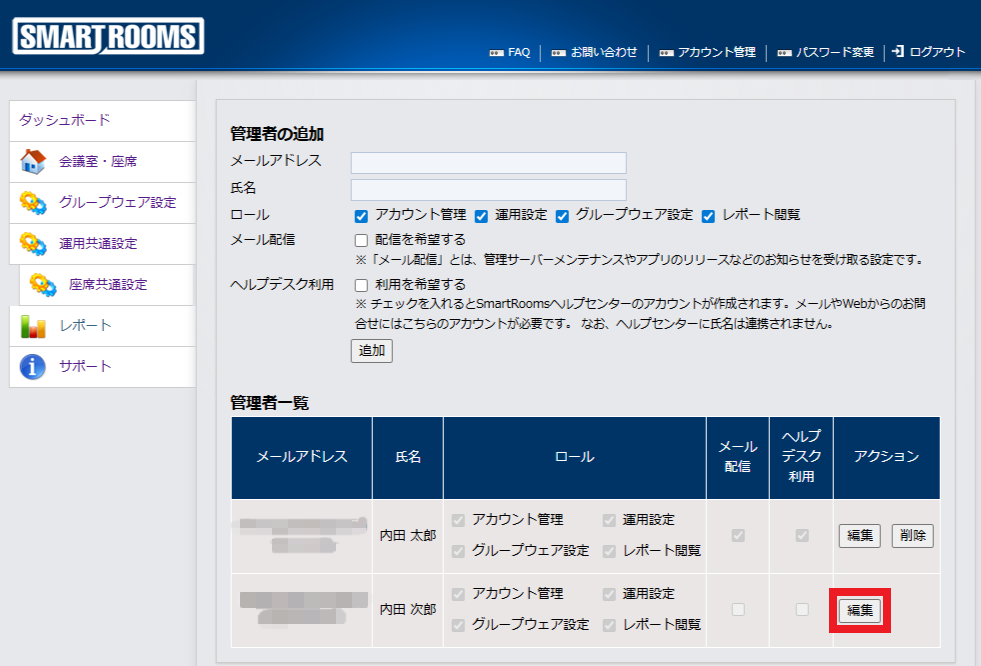
氏名欄、ロールとメール配信、ヘルプデスク利用のチェックボックスが編集可能になるので、適宜変更します。
[更新]をクリックします。
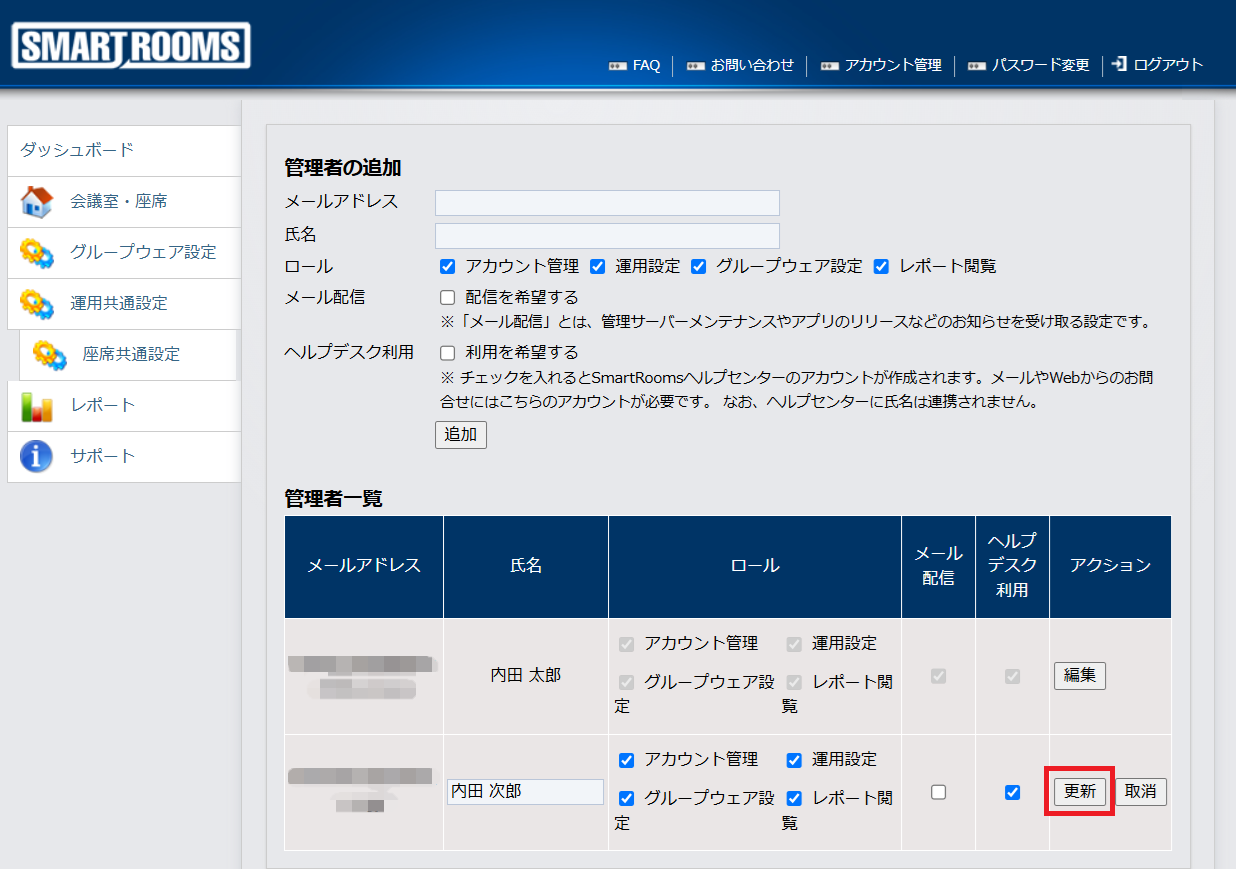
→ 管理者の情報が更新されます。
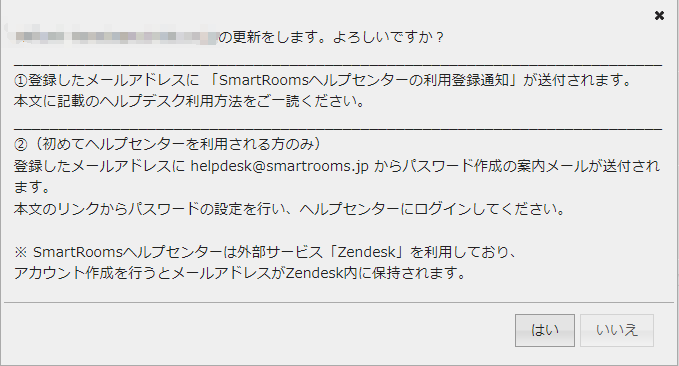
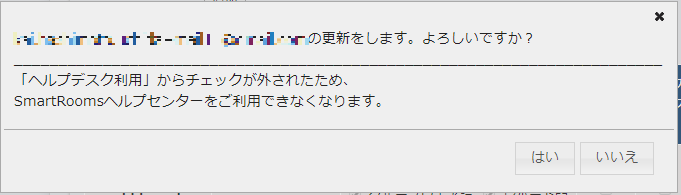
(「ヘルプデスク利用」を変更した場合)ダイアログが表示されます。
内容を確認し、「はい」をクリックします。
「ヘルプデスク利用」にチェックをつけた場合
「ヘルプデスク利用」からチェックを外した場合
注釈
カスタマーコードが未発行の場合、メールは配信されません。ヘルプデスク利用にチェックをつけた場合は、カスタマーコードが発行されたタイミングでメールが配信されます。(「ヘルプデスク利用」を変更した場合)確認のメールが届きます。
「ヘルプデスク利用」にチェックをつけた場合
以下の2通のメールが届きます。件名「SmartRoomsヘルプセンターの利用登録通知」
件名「SmartRoomsヘルプセンターのパスワードの作成」
パスワード作成の案内メールの本文のURLをクリックし、以下の手順8,9を実施してください。
注釈
SmartRoomsヘルプセンターでは、利用できるブラウザの種類や設定に制限があります。制限の内容は「SmartRoomsヘルプセンターの利用に必要な環境」を参照してください。URLの有効期間は24時間です。有効期間を過ぎたURLをクリックすると、「指定したアクティベーションリンクは有効ではありません」と表示されます。表示されたメッセージに従い「こちら」をクリックしてURLを再発行し、パスワードを設定します。
「ヘルプデスク利用」からチェックを外した場合
「SmartRoomsヘルプセンターの利用停止通知」というメールが届きます。確認してください。
以下の画面が表示されるので、任意の文字列を入力し、「パスワードの設定」をクリックします。
SmartRoomsヘルプセンターが表示されれば、アカウントの有効化は完了です。
SmartRoomsヘルプセンターの使い方につきましては、「 ヘルプデスクの利用 」を参照してください。
8.3.2. ヘルプデスク利用者
ヘルプデスク利用者として登録を行うと、以下が可能となります。
SmartRoomsヘルプセンターへのログイン(アカウントが作成されます)
SmartRoomsヘルプセンターでのFAQの閲覧
SmartRoomsヘルプセンターによるお問い合わせ
ヘルプデスク利用者の設定項目について説明します。
- メールアドレス
- SmartRoomsヘルプセンターのログイン用メールアドレスおよび表示名として利用されます。SmartRoomsヘルプセンターの表示名を変更する場合は、SmartRoomsヘルプセンターから設定を行ってください。
注釈
メールアドレスは変更できません。変更する場合は、新しいメールアドレスでヘルプデスク利用者を新規に登録してください。
- 氏名
- SmartRoomsヘルプセンターに氏名は連携されません。管理者用ウェブサイトでのヘルプデスク利用者の管理にのみお使いください。
8.3.2.1. ヘルプデスク利用者の確認
ヘルプデスク利用者を確認する方法を説明します。
= 手順 =
- 管理者用ウェブサイトにログインします。
- ログイン方法については、「 通常のログイン 」を参照してください。→ ダッシュボード画面が表示されます。
画面上部の 「 アカウント管理 」をクリックします。
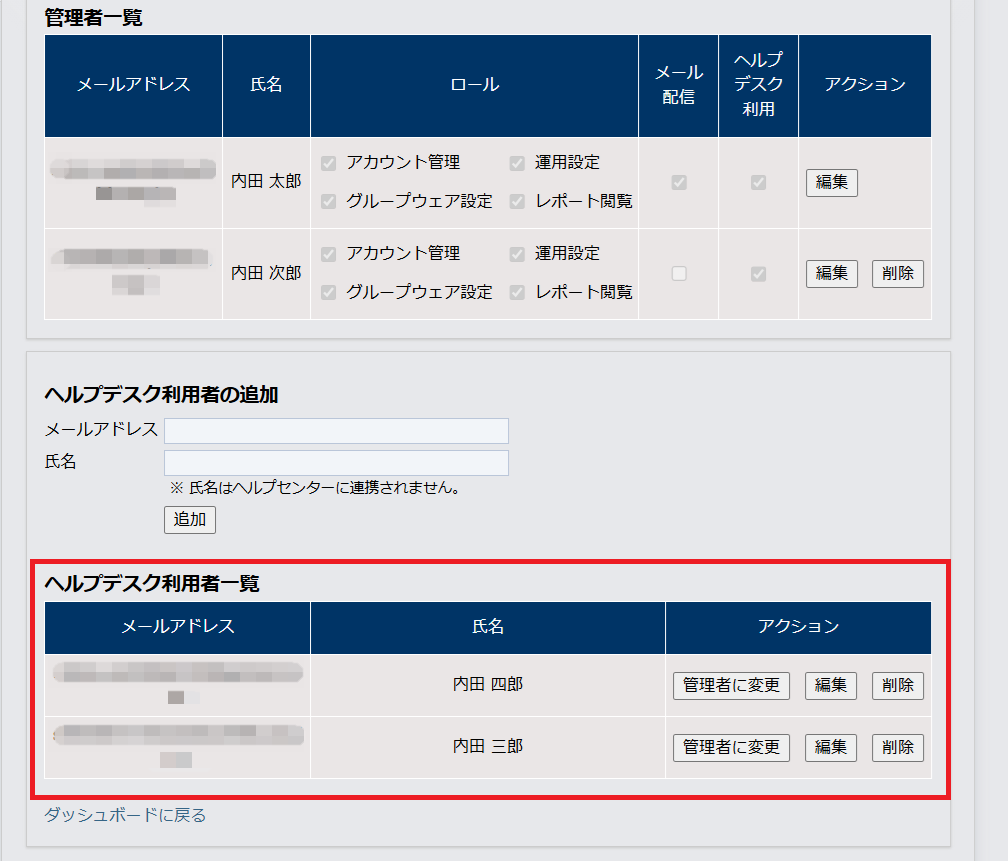
→ 管理者一覧の下に登録されているヘルプデスク利用者が一覧で表示されます。
8.3.2.2. ヘルプデスク利用者の追加
ヘルプデスク利用者を追加する方法を説明します。
= 手順 =
- 管理者用ウェブサイトにログインします。
- ログイン方法については、「 通常のログイン 」を参照してください。→ ダッシュボード画面が表示されます。
画面上部の 「 アカウント管理 」をクリックします。
→ 管理者一覧の下に登録されているヘルプデスク利用者が一覧で表示されます。
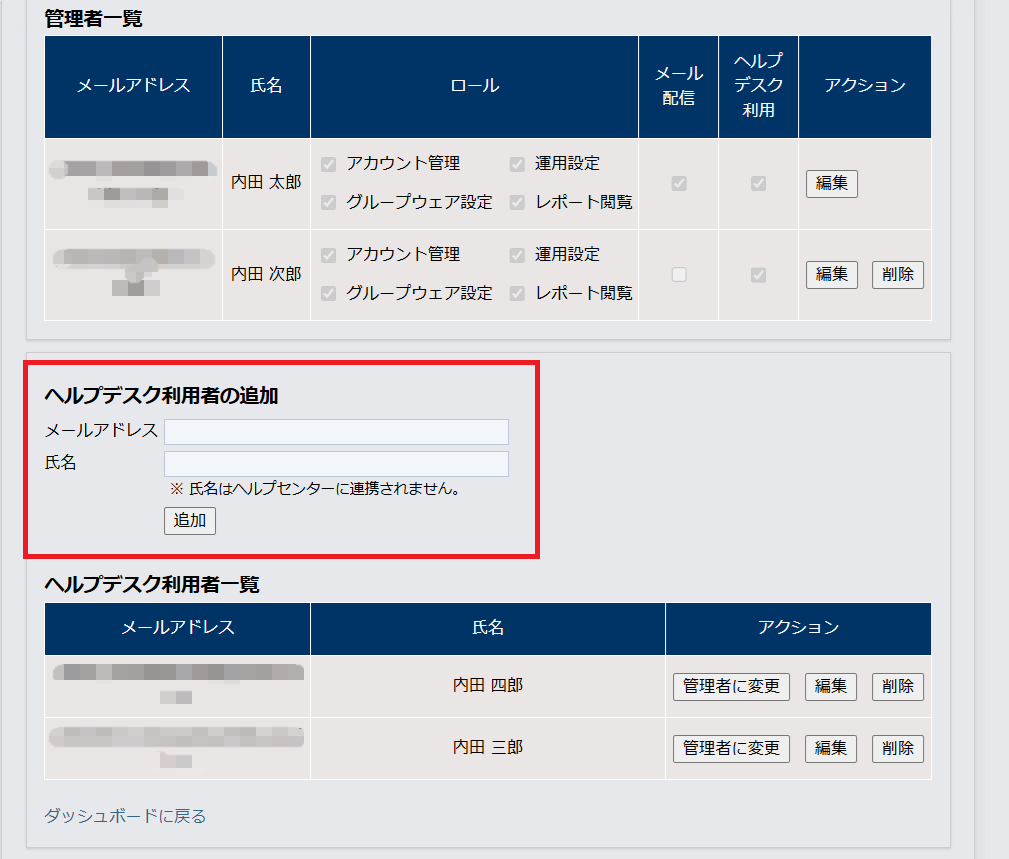
- 「 ヘルプデスク利用者の追加 」に追加するヘルプデスク利用者のメールアドレス、氏名を入力し[追加]をクリックします。
メールアドレスは必須項目です。
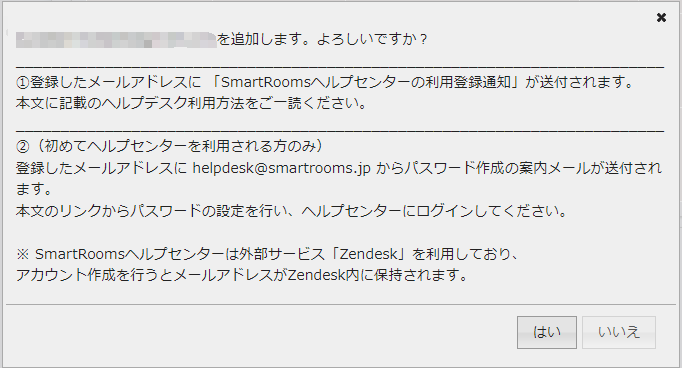
確認ダイアログが表示されるので、「はい」をクリックするとヘルプデスク利用者が追加されます。
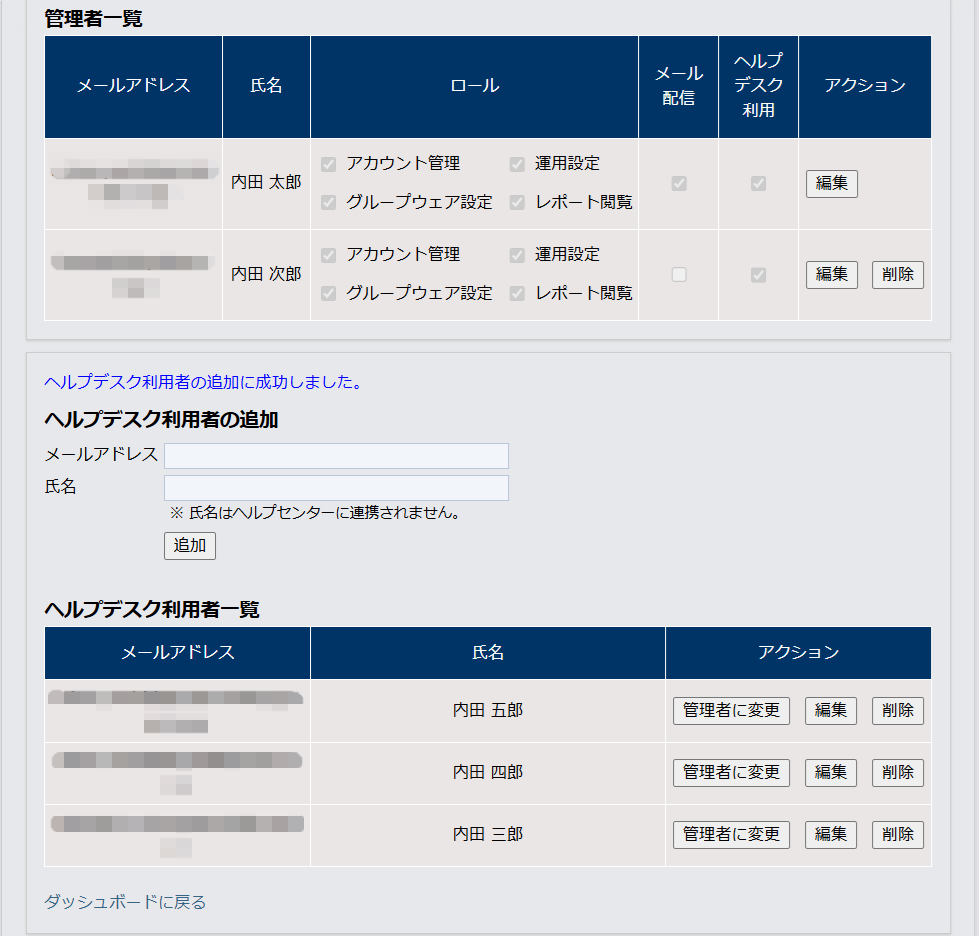
「ヘルプデスク利用者の追加に成功しました。」というメッセージが表示され一覧に追加されます。
 → 同時に追加されたヘルプデスク利用者のメールアドレス宛に、以下の2通のメールが配信されます。
件名「SmartRoomsヘルプセンターの利用登録通知」
件名「SmartRoomsヘルプセンターのパスワードの作成」
注釈
カスタマーコードが未発行の場合、メールは配信されません。カスタマーコードが発行されたタイミングでメールが配信されます。
パスワード作成の案内メールの本文のURLをクリックします。
注釈
SmartRoomsヘルプセンターでは、利用できるブラウザの種類や設定に制限があります。制限の内容は「SmartRoomsヘルプセンターの利用に必要な環境」を参照してください。URLの有効期間は24時間です。有効期間を過ぎたURLをクリックすると、「指定したアクティベーションリンクは有効ではありません」と表示されます。表示されたメッセージに従い「こちら」をクリックしてURLを再発行し、パスワードを設定します。
以下の画面が表示されるので、任意の文字列を入力し、「パスワードの設定」をクリックします。
SmartRoomsヘルプセンターが表示されれば、アカウントの有効化は完了です。
SmartRoomsヘルプセンターの使い方につきましては、「 ヘルプデスクの利用 」を参照してください。
8.3.2.3. ヘルプデスク利用者の削除
ヘルプデスク利用者の登録を削除する方法を説明します。
警告
ヘルプデスク利用者を削除すると、以下のことができなくなります。
「SmartRoomsヘルプセンター」へのログイン
過去の問い合わせ内容の閲覧
= 手順 =
- 管理者用ウェブサイトにログインします。
- ログイン方法については、「 通常のログイン 」を参照してください。→ ダッシュボード画面が表示されます。
画面上部の 「 アカウント管理 」をクリックします。
→ 管理者一覧の下に登録されているヘルプデスク利用者が一覧で表示されます。
ヘルプデスク利用者一覧で該当アカウントの[削除]をクリックします。
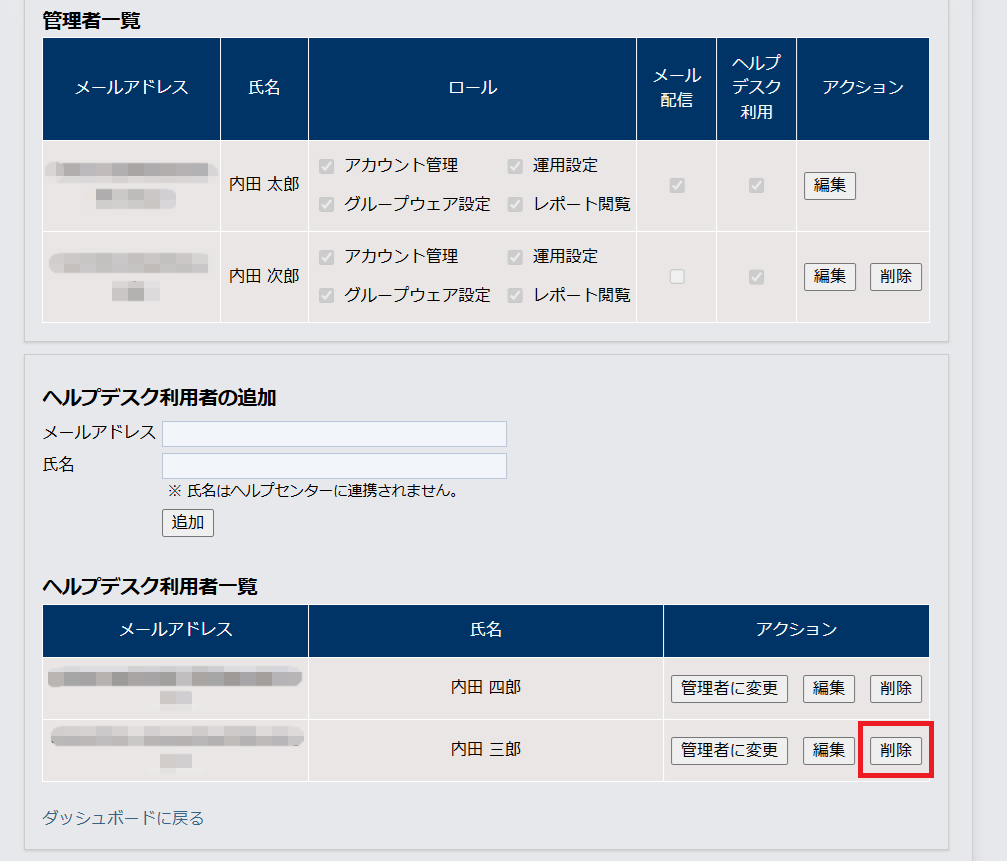
→ 確認ダイアログが表示されます。
[はい]をクリックします。
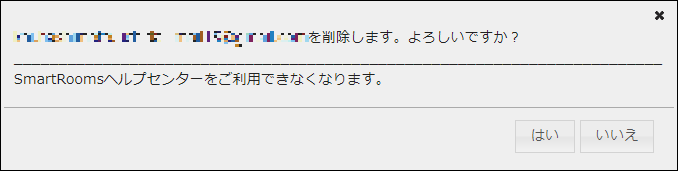 → 削除されたヘルプデスク利用者は、「SmartRoomsヘルプセンター」にログインできなくなります。→ 削除されたヘルプデスク利用者のメールアドレス宛に、「SmartRoomsヘルプセンターの利用停止通知」というメールが配信されます。
注釈
カスタマーコードが未発行の場合、メールは配信されません。
8.3.2.4. ヘルプデスク利用者の変更
ヘルプデスク利用者の情報を変更する方法を説明します。
= 手順 =
- 管理者用ウェブサイトにログインします。
- ログイン方法については、「 通常のログイン 」を参照してください。→ ダッシュボード画面が表示されます。
画面上部の 「 アカウント管理 」をクリックします。
→ 管理者一覧の下に登録されているヘルプデスク利用者が一覧で表示されます。
ヘルプデスク利用者一覧で該当ヘルプデスク利用者のアクションにある「編集」をクリックします。
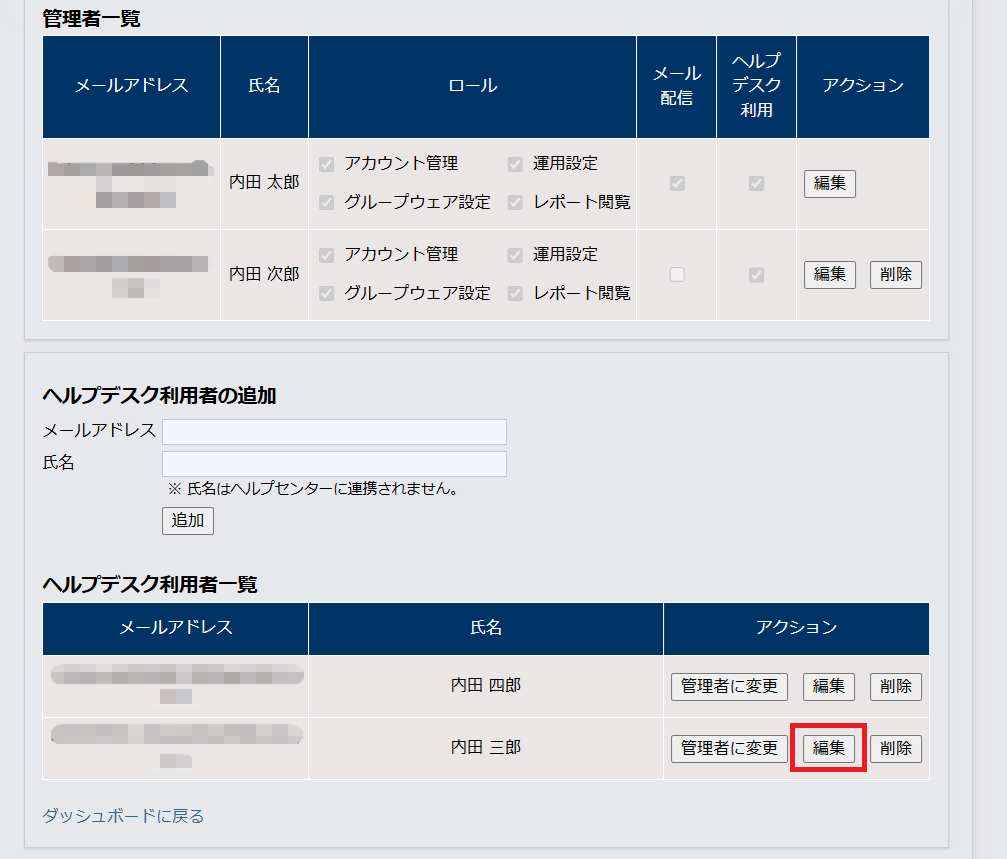
氏名が編集可能になるので変更します。
[更新]をクリックします。
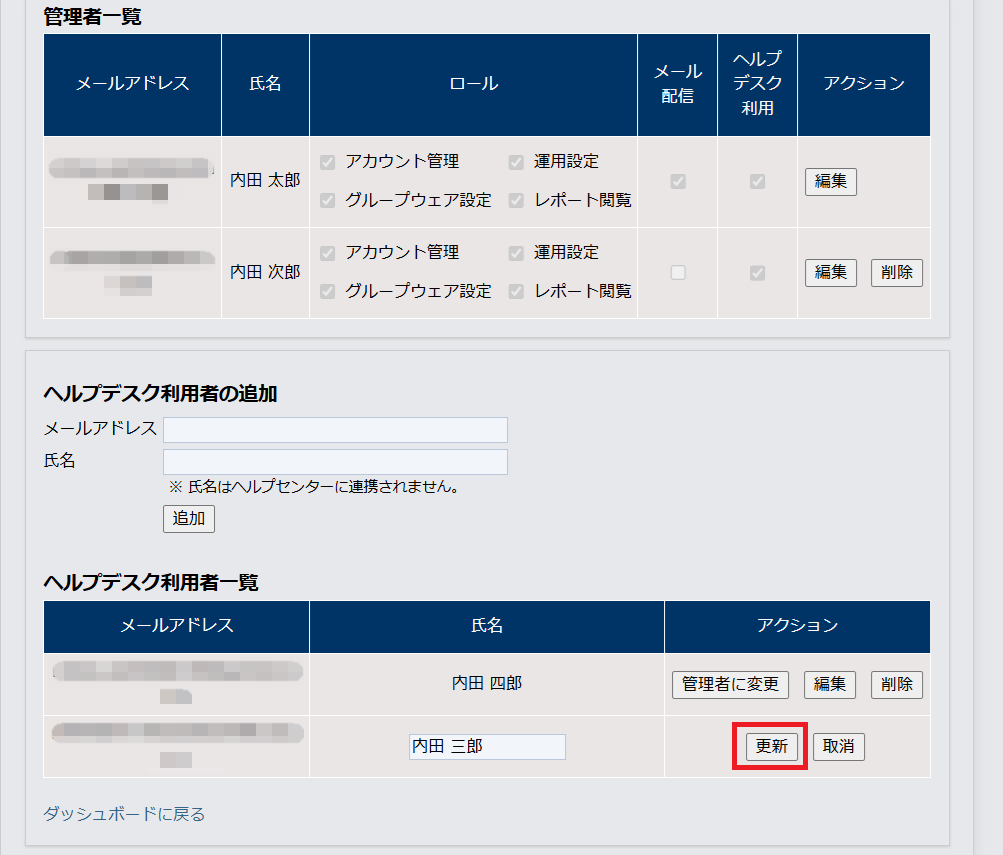
→ ヘルプデスク利用者の情報が更新されます。
8.3.2.5. ヘルプデスク利用者から管理者への変更
ヘルプデスク利用者を管理者へ変更する方法を説明します。
= 手順 =
- 管理者用ウェブサイトにログインします。
- ログイン方法については、「 通常のログイン 」を参照してください。→ ダッシュボード画面が表示されます。
画面上部の 「 アカウント管理 」をクリックします。
→ 管理者一覧の下に登録されているヘルプデスク利用者が一覧で表示されます。
[管理者に変更]をクリックします。
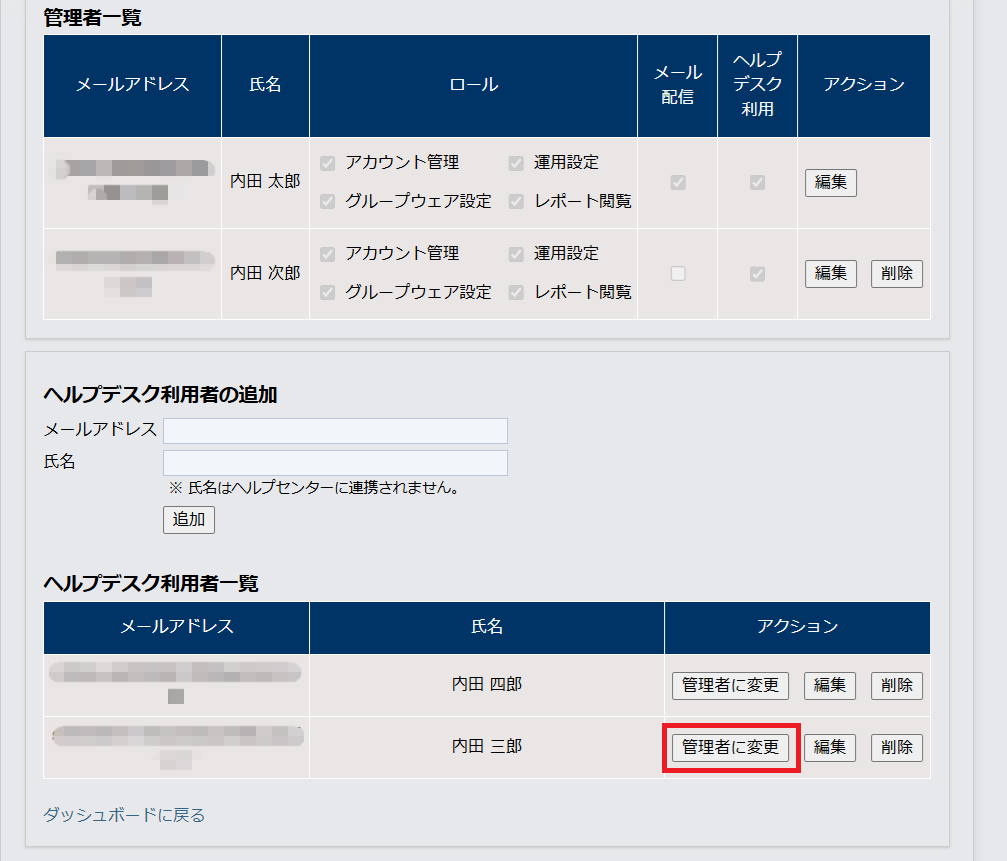
確認ダイアログが表示されるので、「はい」をクリックするとヘルプデスク利用者から削除され、同時に管理ユーザーとして追加されます。
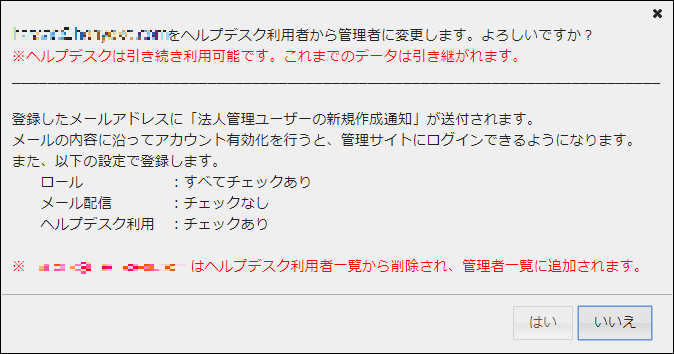
→ 追加された管理者のメールアドレス宛に、「法人管理ユーザーの新規作成通知」というメールが配信されます。
「法人管理ユーザーの新規作成通知」に記載されている「アカウントを有効化する」をクリックします。
管理者用ウェブサイトのログイン画面に「アカウントの有効化に成功しました。」と表示されるので、「法人管理ユーザーの新規作成通知」に記載されているIDとパスワードでログインします。
ログイン後は「 パスワード変更 」を参照し、速やかにパスワードを変更してください。
8.4. サポート情報の確認
サポート情報の確認方法について説明します。
お知らせ
SmartRoomsドキュメントポータルのURL
端末アプリを最新バージョンにアップデートするためのアップデートURL
端末アプリ(最新バージョン)のダウンロードURL
休日ファイル
サードパーティ製アプリの導入方法
管理者用ウェブサイトで使用しているOSSライセンスの一覧
お問い合わせ先
注釈
「SmartRoomsドキュメントポータル」とはSmartRoomsに関連するドキュメントをまとめたポータルサイトです。以下のドキュメントが掲載されています。
リリースノート
管理マニュアル
部屋前端末マニュアル
集中端末マニュアル
簡易マニュアル
サービス利用規約
サービス仕様書
サービス申込書
注釈
以下の変更が発生する場合は、「サービス申込書」を担当営業に提出してください。※サービス申込書はSmartRoomsドキュメントポータルからダウンロードしてください。
会議室数の増減(ライセンス数の変更)
IPアドレス制限機能の利用
お客様基本情報の変更(契約者(団体)名、登録テナント名、所在地、申込責任者)
解約
= 手順 =
- 管理者用ウェブサイトにログインします。
- ログイン方法については、「 通常のログイン 」を参照してください。→ ダッシュボード画面が表示されます。
「 サポート 」タブをクリックします。
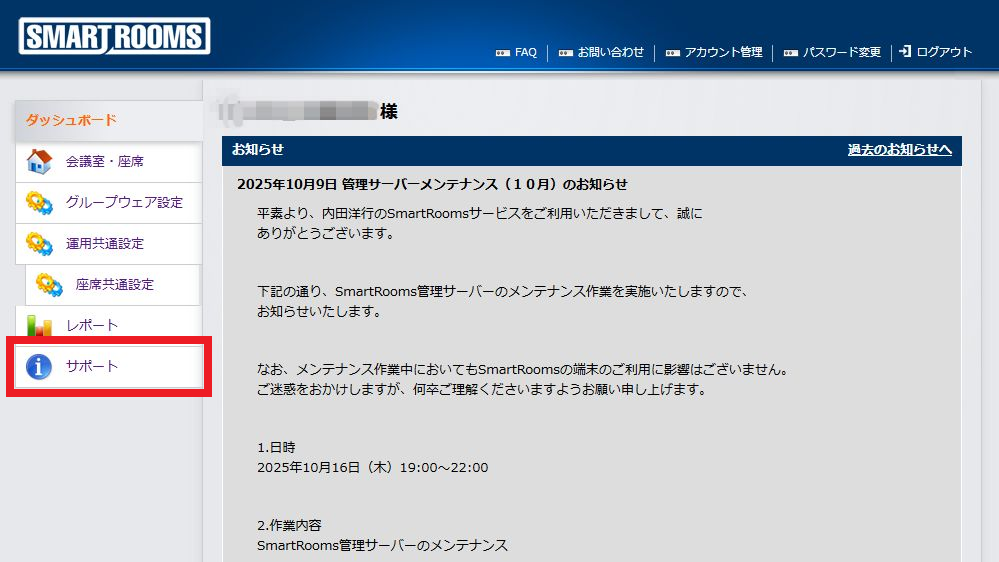
→ 弊社からのお知らせ、ドキュメント、端末アプリのダウンロードなどができるヘルプが表示されます。
内容を確認する場合は、「お知らせ」の各タイトルをクリックします。
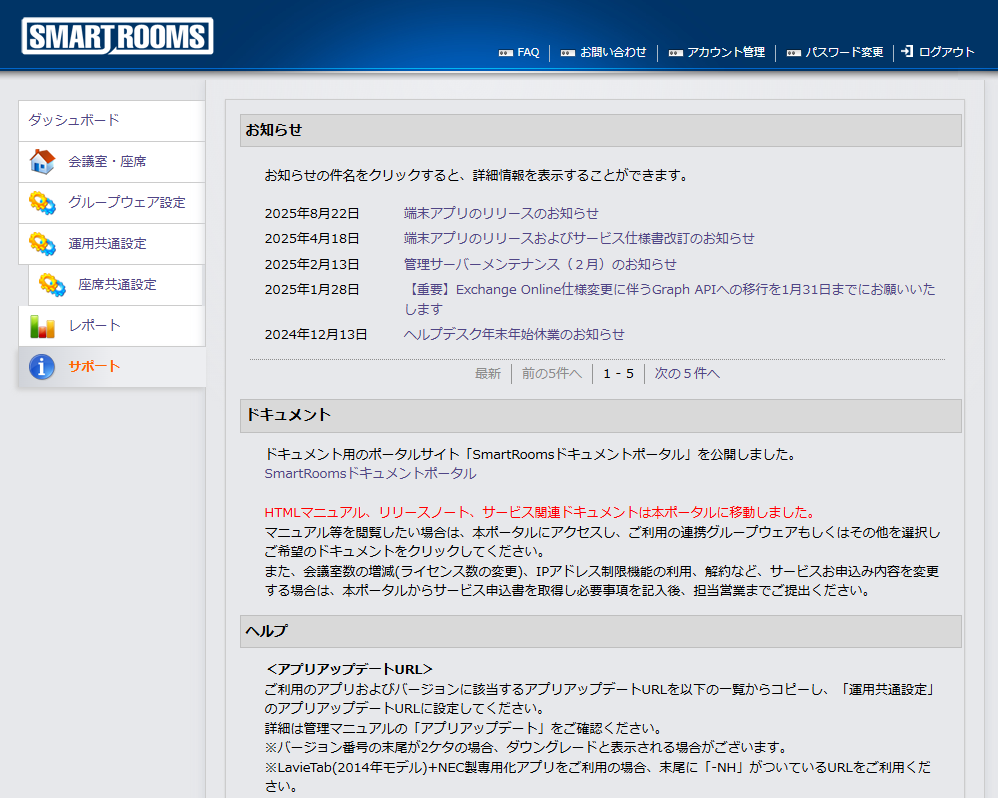
ポップアップウィンドウにお知らせの内容が表示されます。