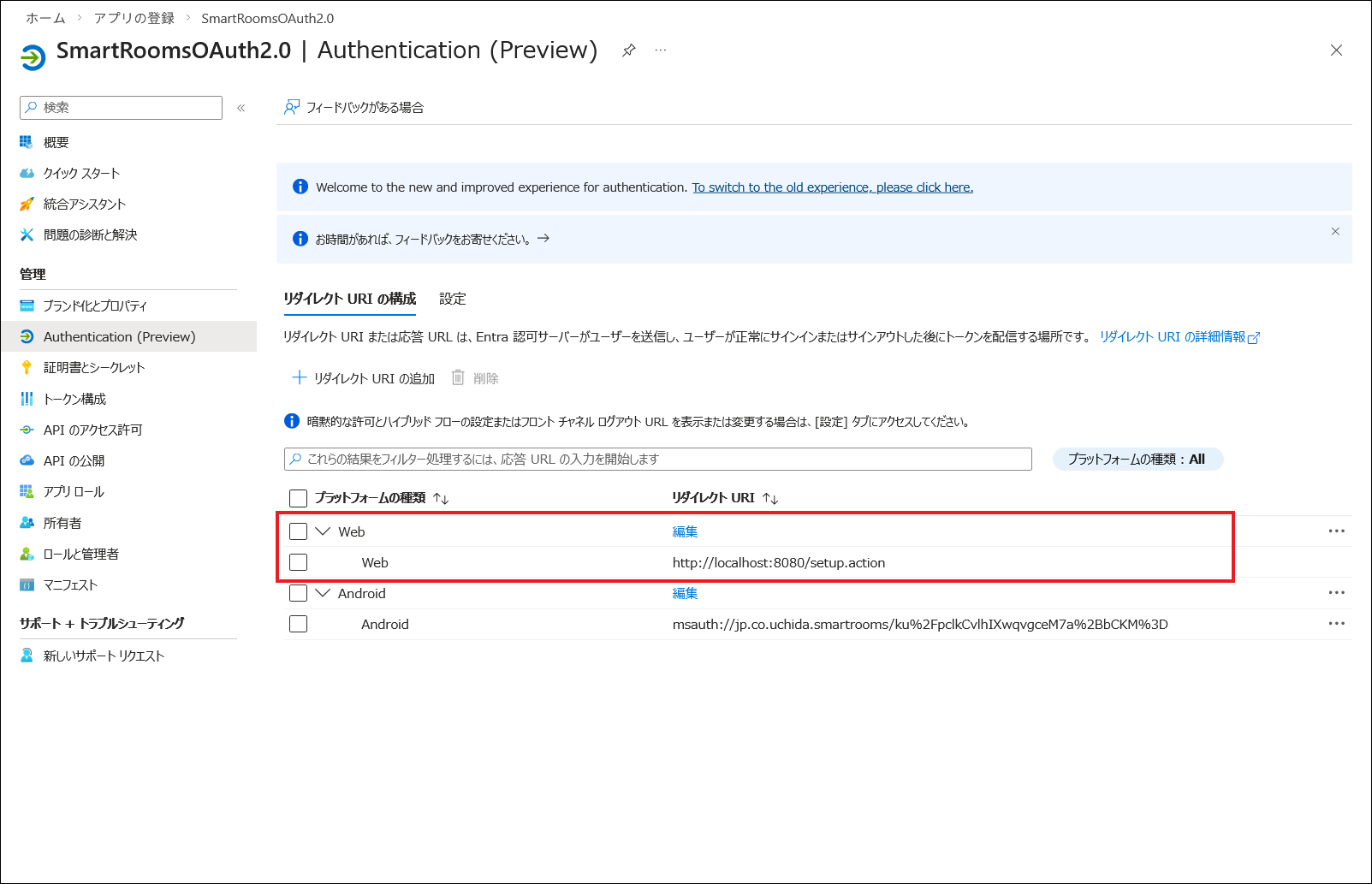
5.1. プラットフォーム構成の追加
注釈
部屋前端末と集中端末のみをご利用の場合はこの作業は不要です。「 SmartRooms管理者用ウェブサイトでの作業 」へお進みください。
重要
本節に記載された作業は全て、Microsoft 365の全体管理者アカウントで行ってください。
=手順=
Microsoft Entra 管理センターにサインインします。
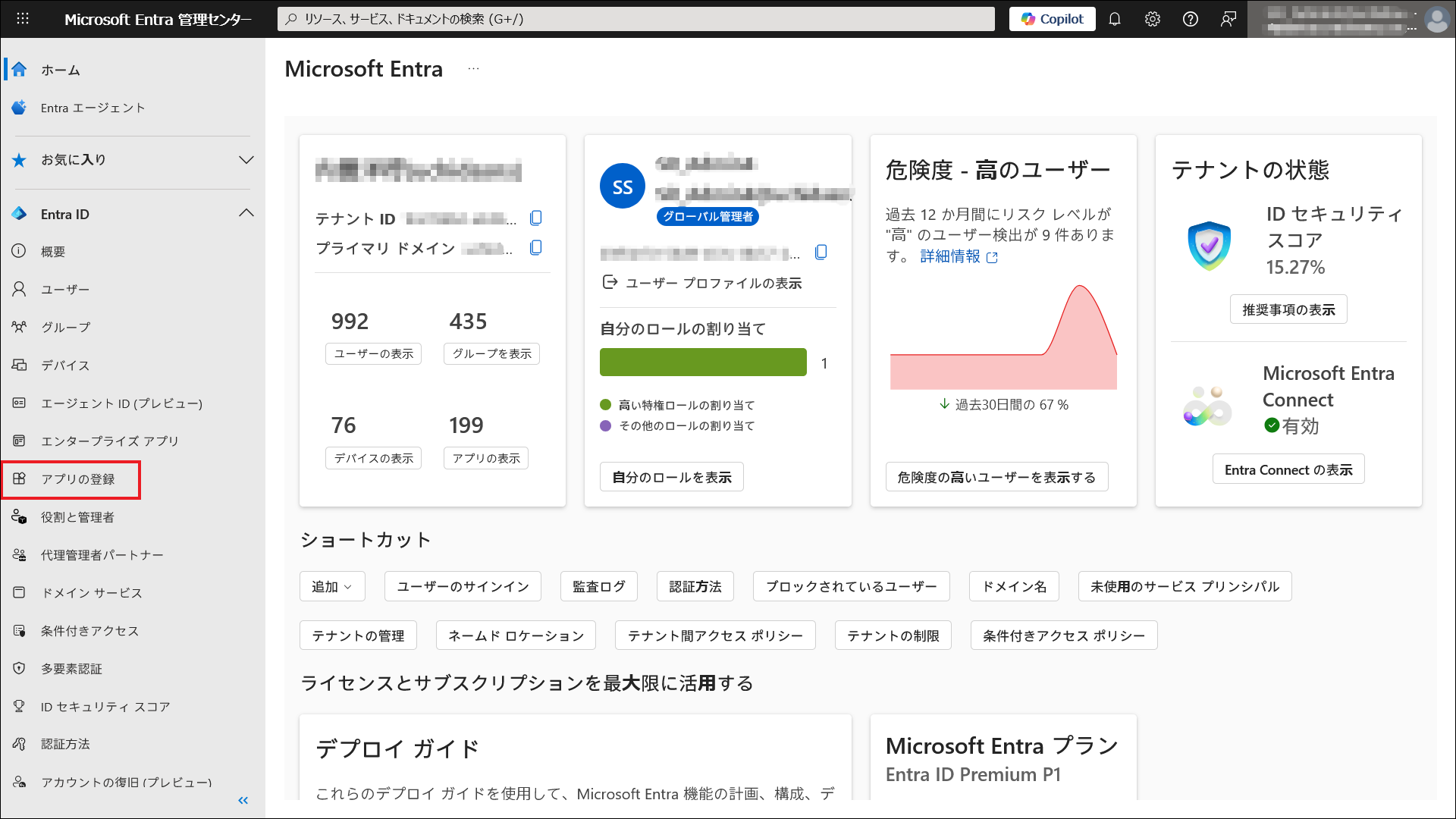
以下のURLにアクセスし、Microsoft 365の全体管理者でサインインします。https://entra.microsoft.com/画面左側のメニューから「Entra ID」を展開し、[アプリの登録]をクリックします。
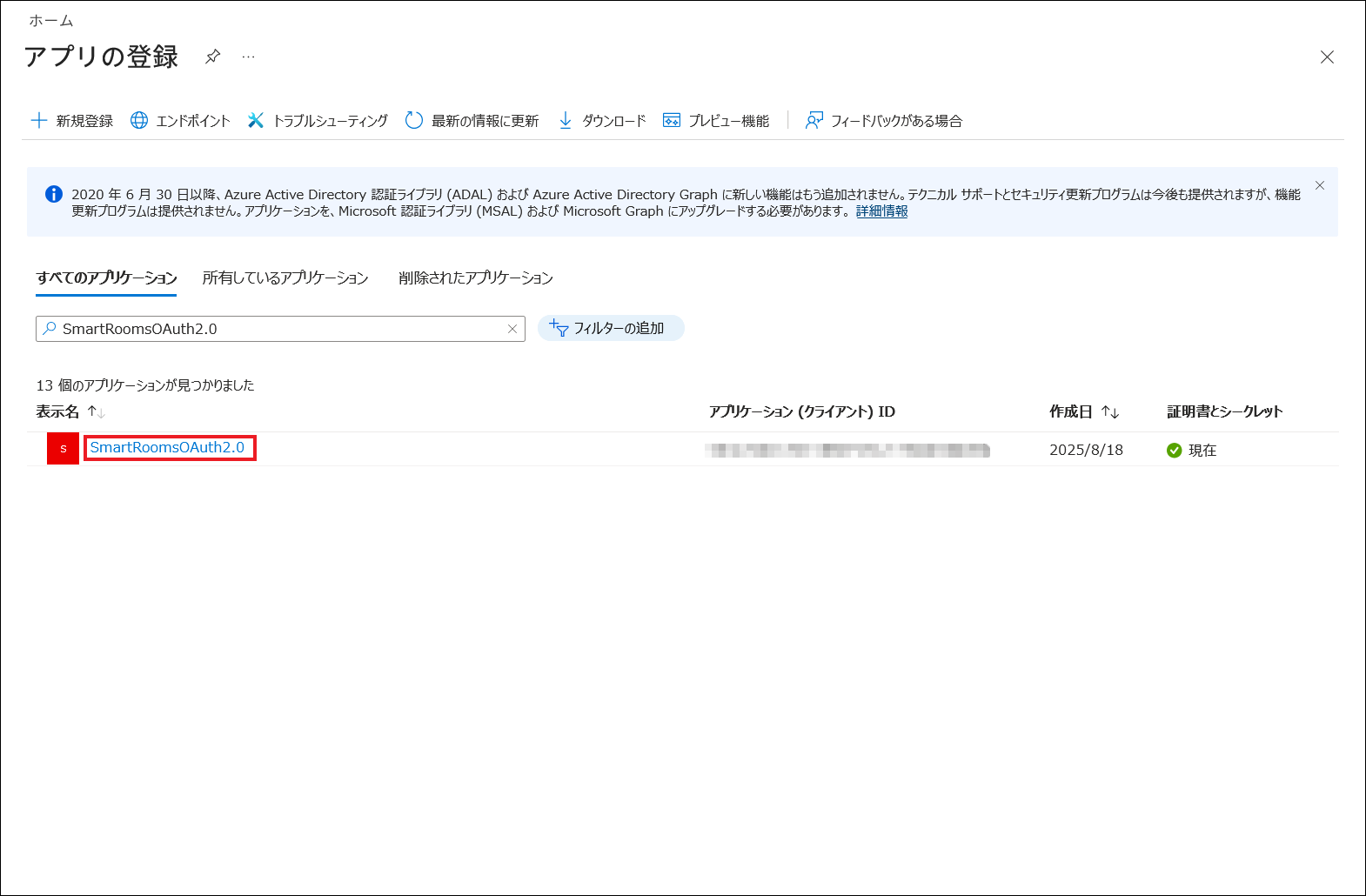
- 対象のアプリケーションの表示名をクリックします。
「 アプリケーションの登録 」で作成したアプリケーションの表示名をクリックします。
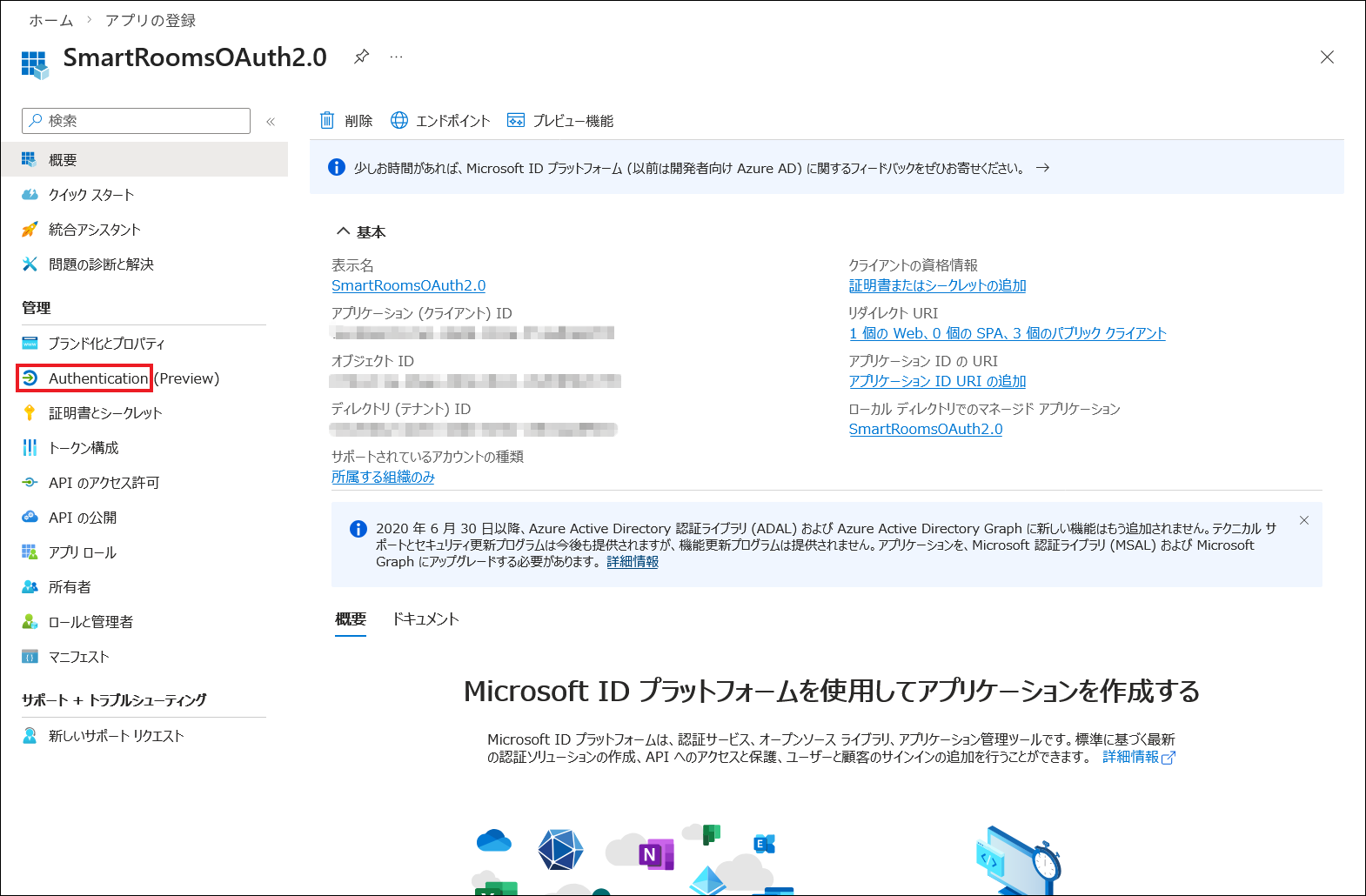
「管理」の[Authentication]をクリックします。
[リダイレクトURIの構成]タブで[リダイレクトURIの追加]をクリックします。
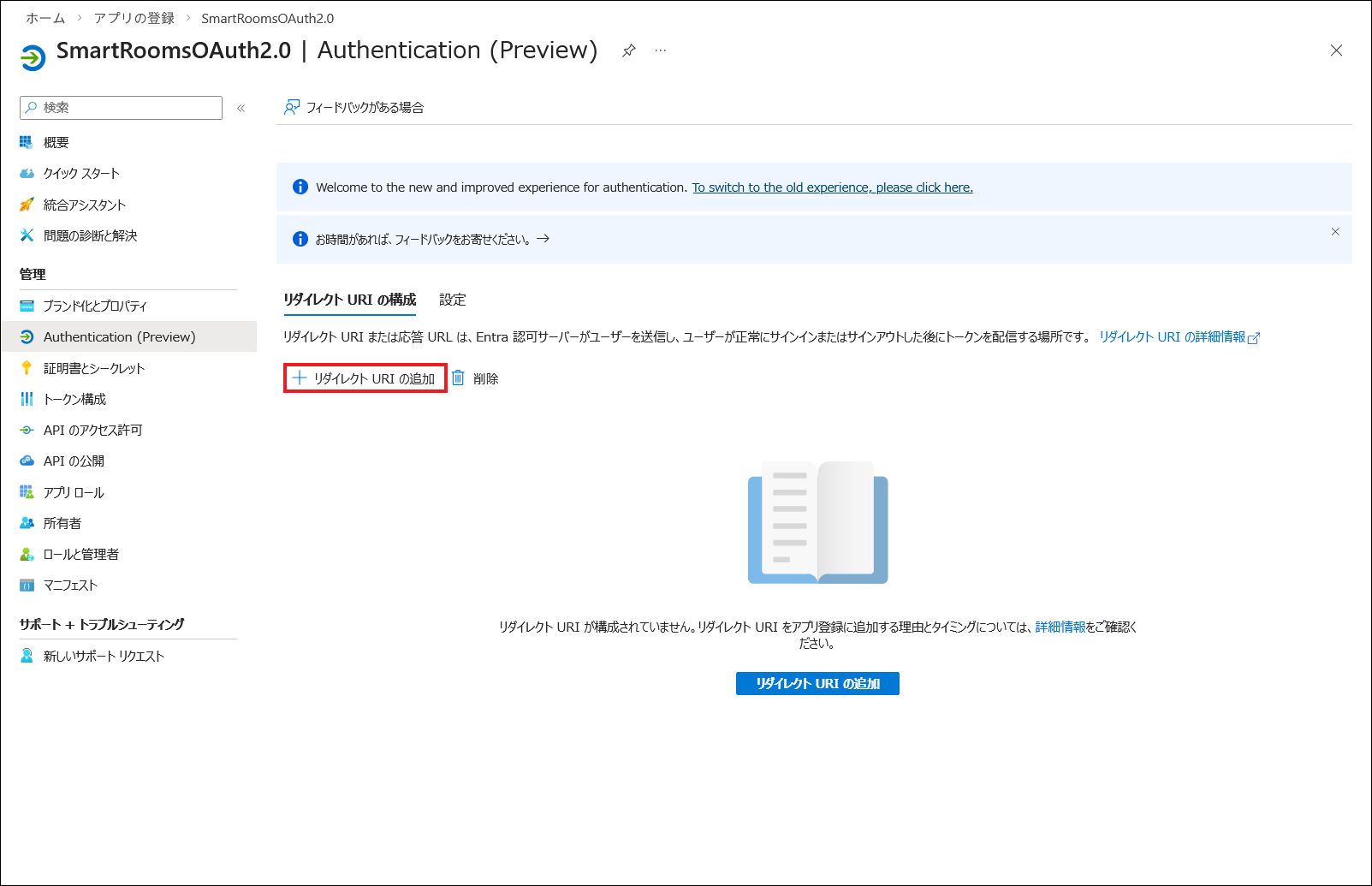
注釈
本マニュアルとは異なるUIの場合、以下のようなメッセージが表示される場合があります。「To switch to~」部分をクリックすると、UIを変更できます。
App Registrations has a new and improved experience for authentication. To switch to the new experience, please click here.
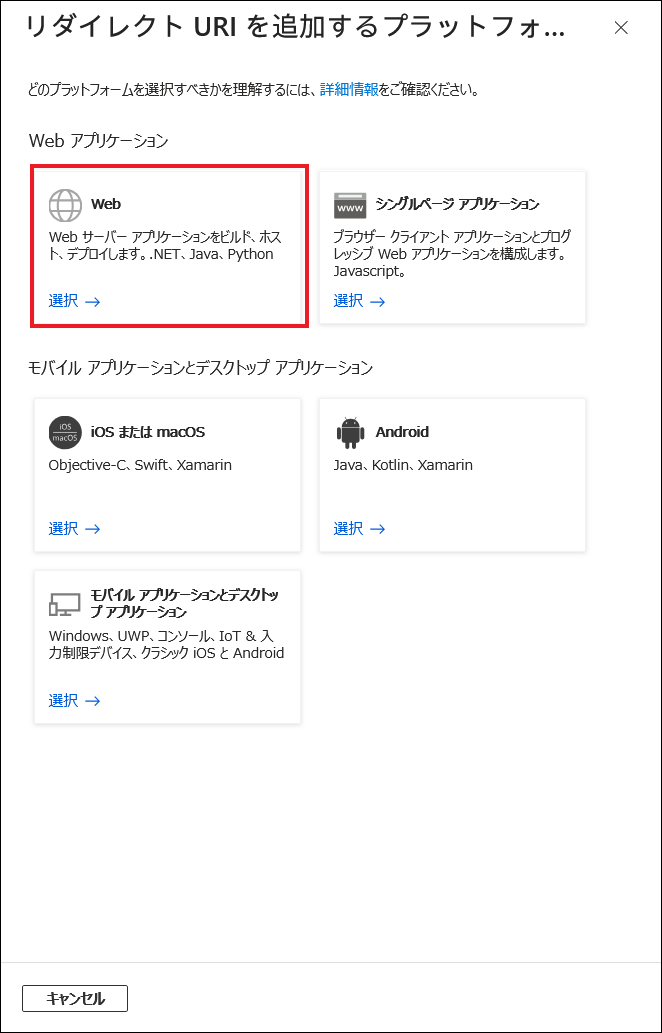
Web アプリケーションの項目にある[Web]をクリックします。
リダイレクト URI の入力欄に "http://localhost:8080/setup.action" を入力して、[構成]をクリックします。
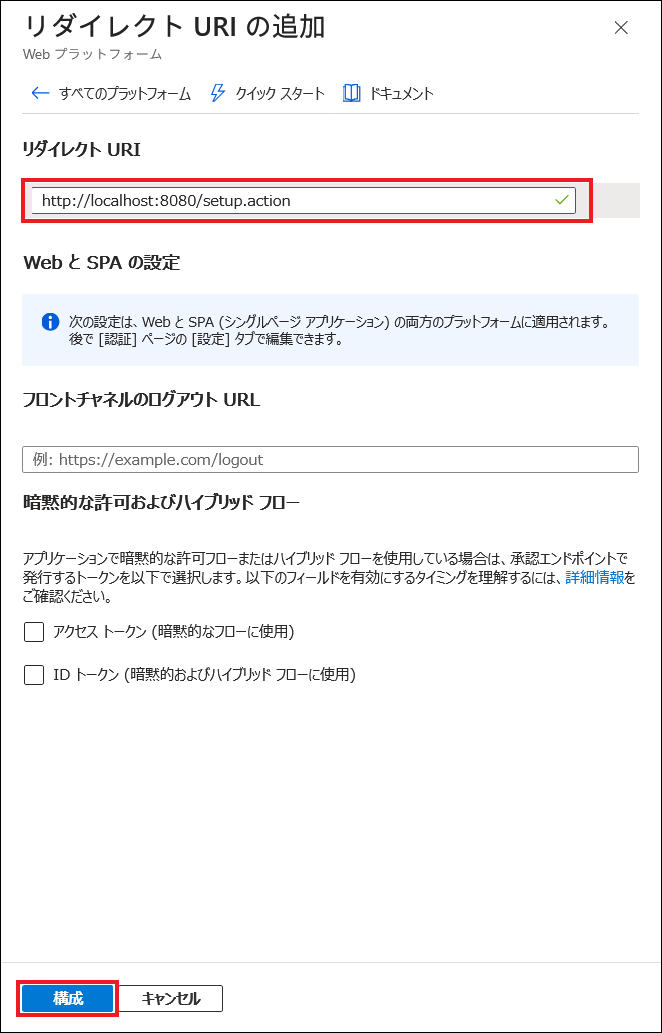
→「Web」の項目が追加されたことを確認します。