4. SmartRooms管理者用ウェブサイトで行う作業
接続先グループウェアの情報は、SmartRooms管理者用ウェブサイトで設定します。
4.1. グループウェア設定で行う作業
4.1.1. グループウェアURLの確認
クラウド版 サイボウズ Officeの場合
https://<サブドメイン名>.cybozu.com/o/
パッケージ版 サイボウズ Officeの場合
http://<サーバーのFQDN、またはIPアドレス>/scripts/cbag/ag.exe
注釈
ご利用のパッケージ版 サイボウズ Officeがhttpsで利用できる場合、httpsで登録します。
4.1.2. グループウェア設定の設定値の詳細
項目名 設定値 グループウェアタイプ サイボウズ® Office グループウェアURL 端末が接続するグループウェアのURL SmartRooms用アカウント名 「 SmartRooms用アカウントの作成 」で作成したアカウントのログイン名 SmartRooms用アカウントパスワード 「 SmartRooms用アカウントの作成 」で作成したアカウントのパスワード プロキシの設定 グループウェアURLにアクセスする場合に、プロキシを利用する場合にはチェックを入れる プロキシホスト プロキシを利用する場合、プロキシサーバーのIPまたはホスト名を設定する プロキシポート プロキシを利用する場合、プロキシサーバーのポートを設定する 注釈
SmartRooms用アカウントはAPI接続を行うため、アカウントごとではなくサイボウズ Office全体のパスワード有効期限が適用されます。パスワードの有効期限が切れた場合、各端末からグループウェアに接続ができません。サイボウズ Officeのシステム管理からパスワードの再設定を行ってください。SmartRooms用アカウントのパスワード変更を実施した後に、「 グループウェア設定への保存 」を実施します。
4.1.3. グループウェア設定への保存
=手順=
管理者用ウェブサイトにログインします。
ログイン方法については、「 通常のログイン 」を参照してください。
→ ダッシュボード画面が表示されます。
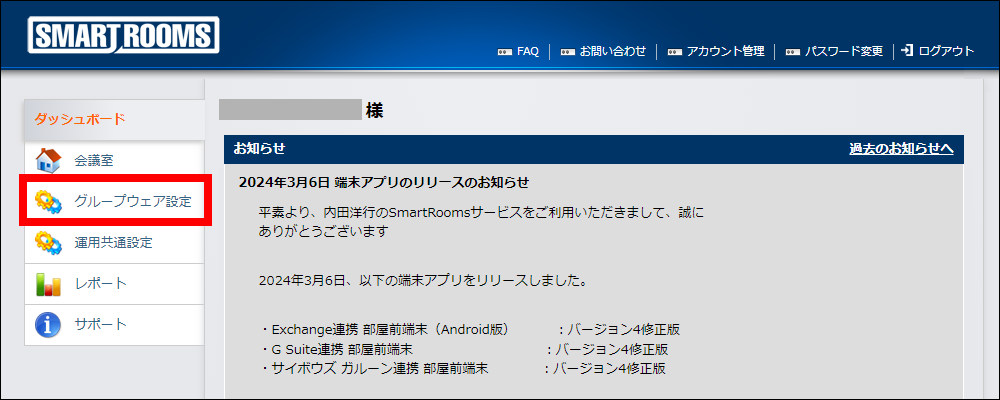
「グループウェア設定」タブをクリックします。
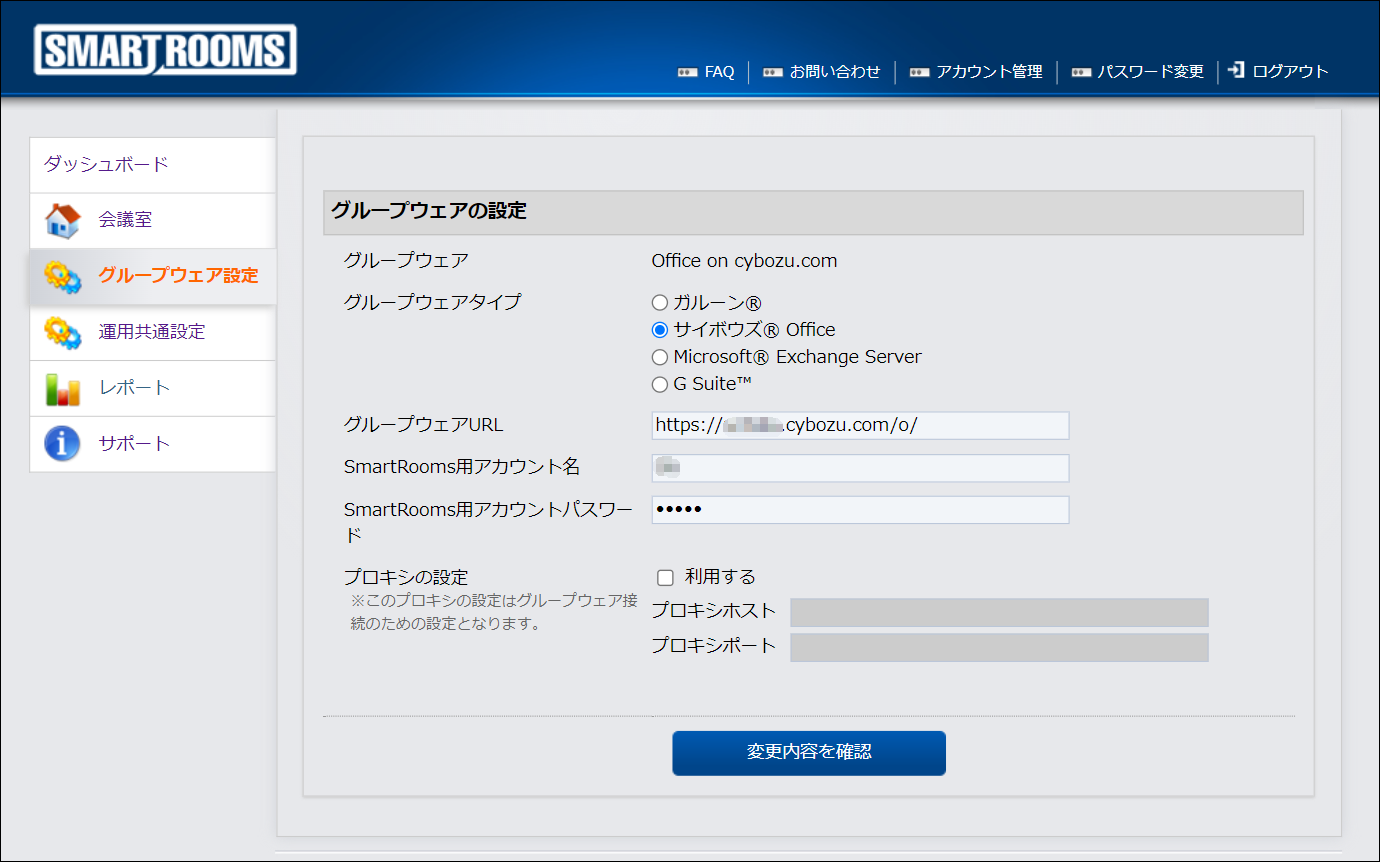
- 「グループウェアタイプ」の「サイボウズ Office」のラジオボタンをオンにします。
→設定項目がサイボウズ Office用に切り替わります。
- 設定項目を入力します。
「 グループウェアURLの確認 」で確認したURL、「 SmartRooms用アカウントの作成 」で作成したアカウントのログイン名、パスワードなどを入力します。
[変更内容を確認]をクリックします。
→ 設定内容が表示されます。
設定内容を確認し、[変更内容の保存]をクリックします。

→「グループウェア設定の変更に成功しました。」と表示されます。
4.2. 運用共通設定で行う作業
「 利用環境に応じて行う作業 」での設定に合わせて作業します。
4.2.1. サイネージ端末を利用しない場合の予定メニューの設定
=手順=
管理者用ウェブサイトにログインします。
ログイン方法については、「 通常のログイン 」を参照してください。
→ ダッシュボード画面が表示されます。
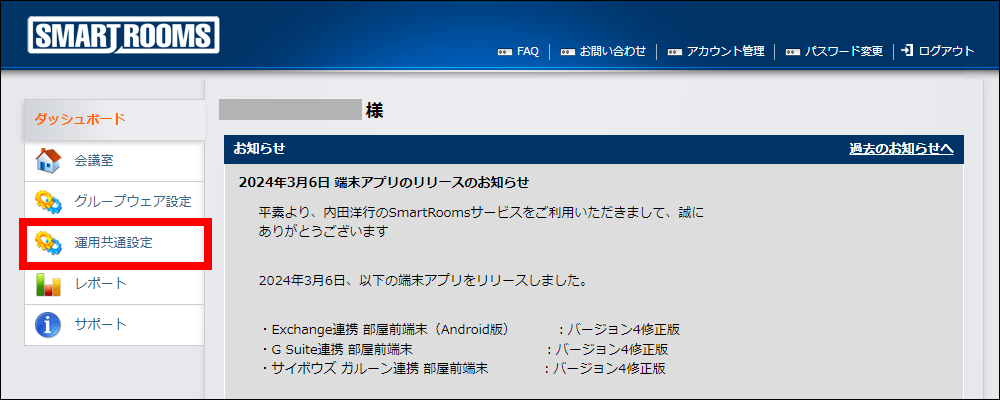
「運用共通設定」タブをクリックします。
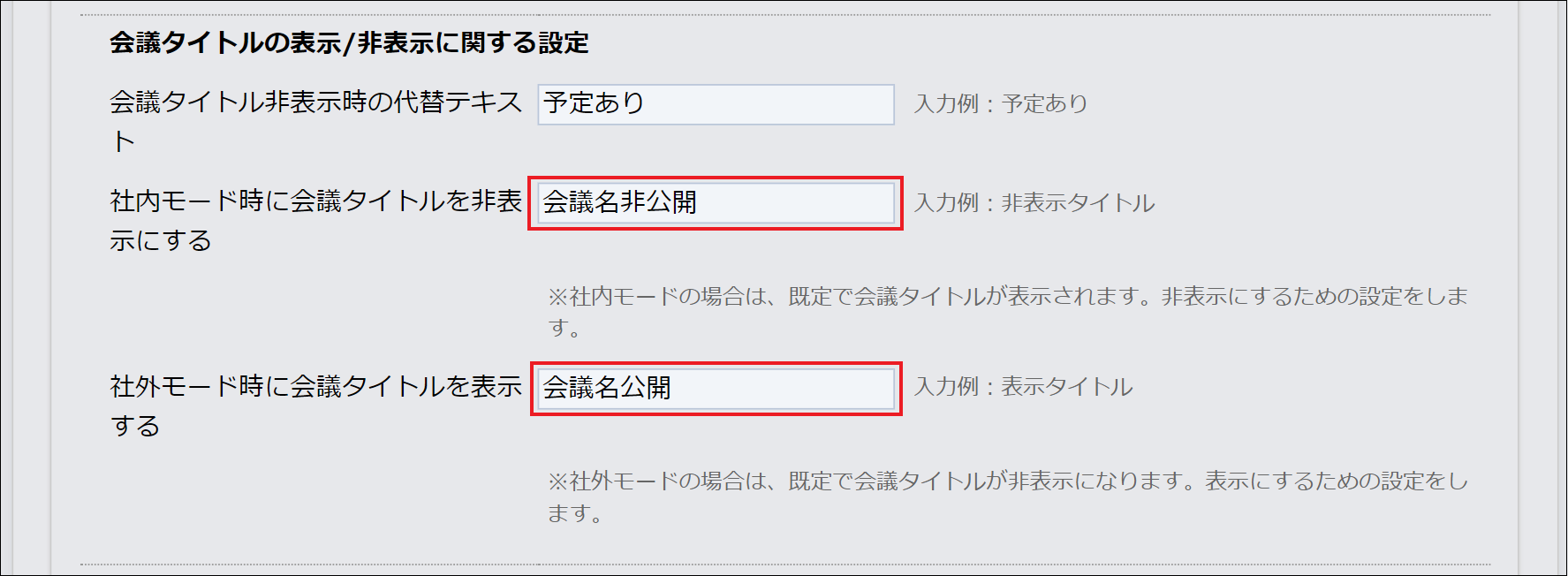
- 「会議タイトルの表示/非表示に関する設定」で、「社内モード時に会議タイトルを非表示にする」と「社外モード時に会議タイトルを表示する」を設定します。
「 予定メニューの設定(サイネージ端末を利用しない場合) 」で作成した文字列を入力します。
[変更内容を確認]をクリックします。
→ 設定内容が表示されます。
設定内容を確認し、[変更内容の保存]をクリックします。
→「運用共通設定の変更に成功しました。」と表示されます。
4.2.2. サイネージ端末を利用する場合の予定メニューの設定
=手順=
管理者用ウェブサイトにログインします。
ログイン方法については、「 通常のログイン 」を参照してください。
→ ダッシュボード画面が表示されます。
「運用共通設定」タブをクリックします。
「使用状況の反映」の「会議室の状況を予定メニューに反映する」をONにします。
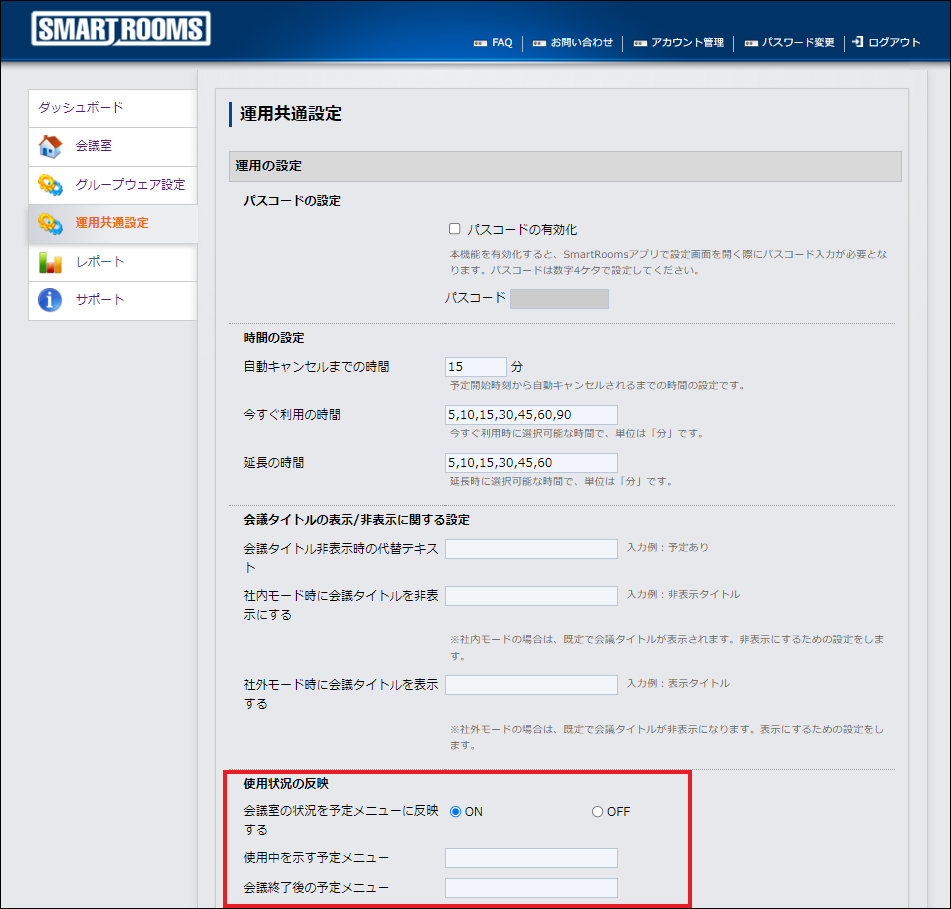
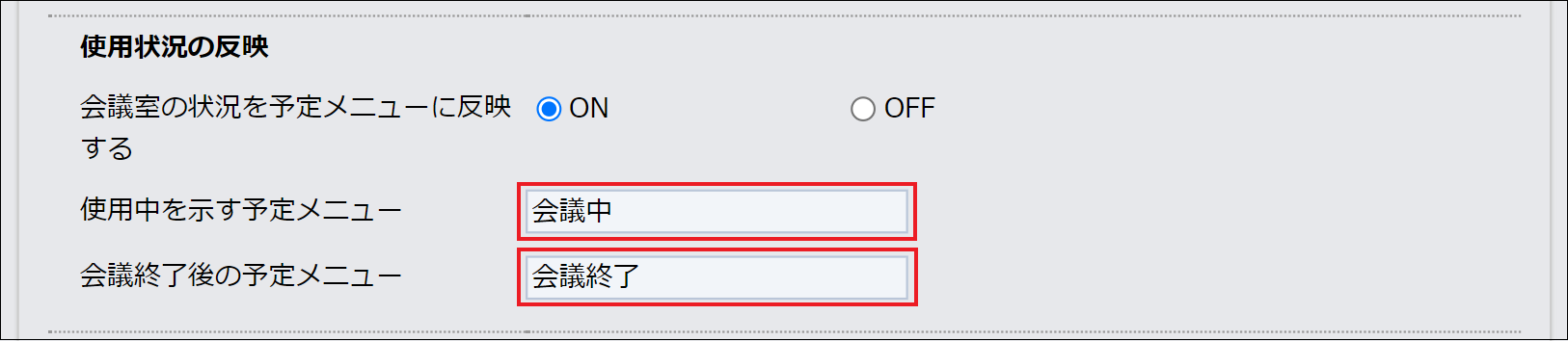
- 「使用中を示す予定メニュー」と「会議終了後の予定メニュー」に、[予定メニューの作成(サイネージ端末を利用する場合)」で作成した予定メニューを設定します。
「 予定メニューの設定(サイネージ端末を利用する場合) 」で作成した文字列を入力します。
[変更内容を確認]をクリックします。
→ 設定内容が表示されます。
設定内容を確認し、[変更内容の保存]をクリックします。
→「運用共通設定の変更に成功しました。」と表示されます。