3.3.1. 予定メニューの設定(サイネージ端末を利用しない場合)
SmartRoomsでは、サイボウズ Officeで予約した会議タイトルを端末に表示する「社内モード」と、表示しない「社外モード」のどちらかを設定できます。
「社内モード」を設定した場合、会議タイトルは端末に表示されます。特定のキーワードを会議予定に登録すると、会議タイトルは端末に表示されません。
「社外モード」を設定した場合、会議タイトルは表示されず、あらかじめ設定したタイトルが端末に表示されます。特定のキーワードを会議予定に登録すると、会議タイトルを端末に表示することができます。
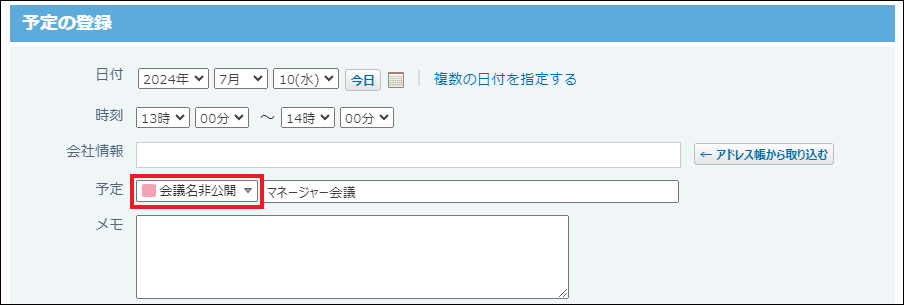
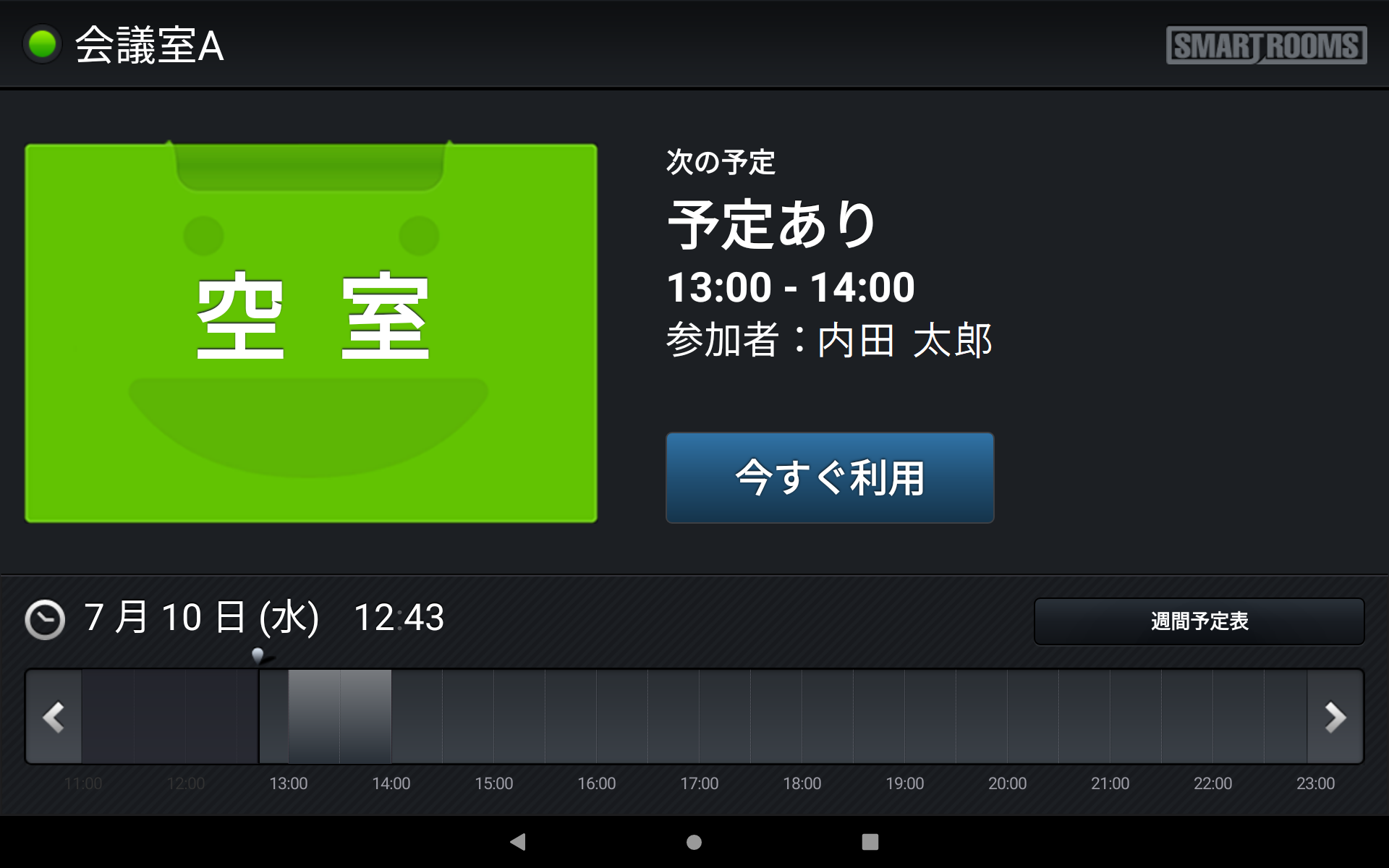
- 「社内モード」で、会議タイトル非表示用の「予定メニュー」を選択した場合
端末には、あらかじめ設定した代替のタイトルが表示されます。
サイボウズ Officeの会議予定
端末の表示
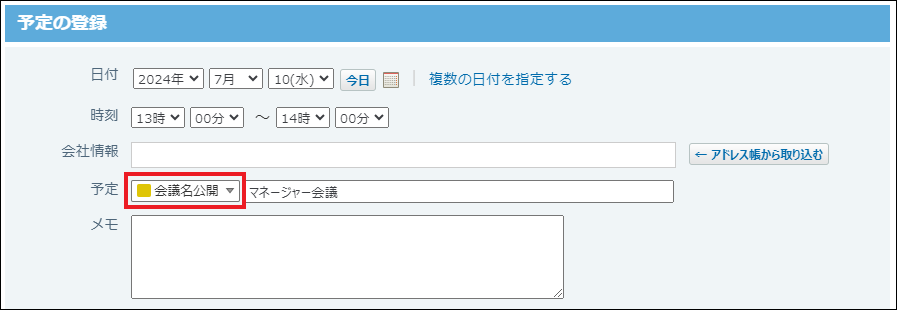
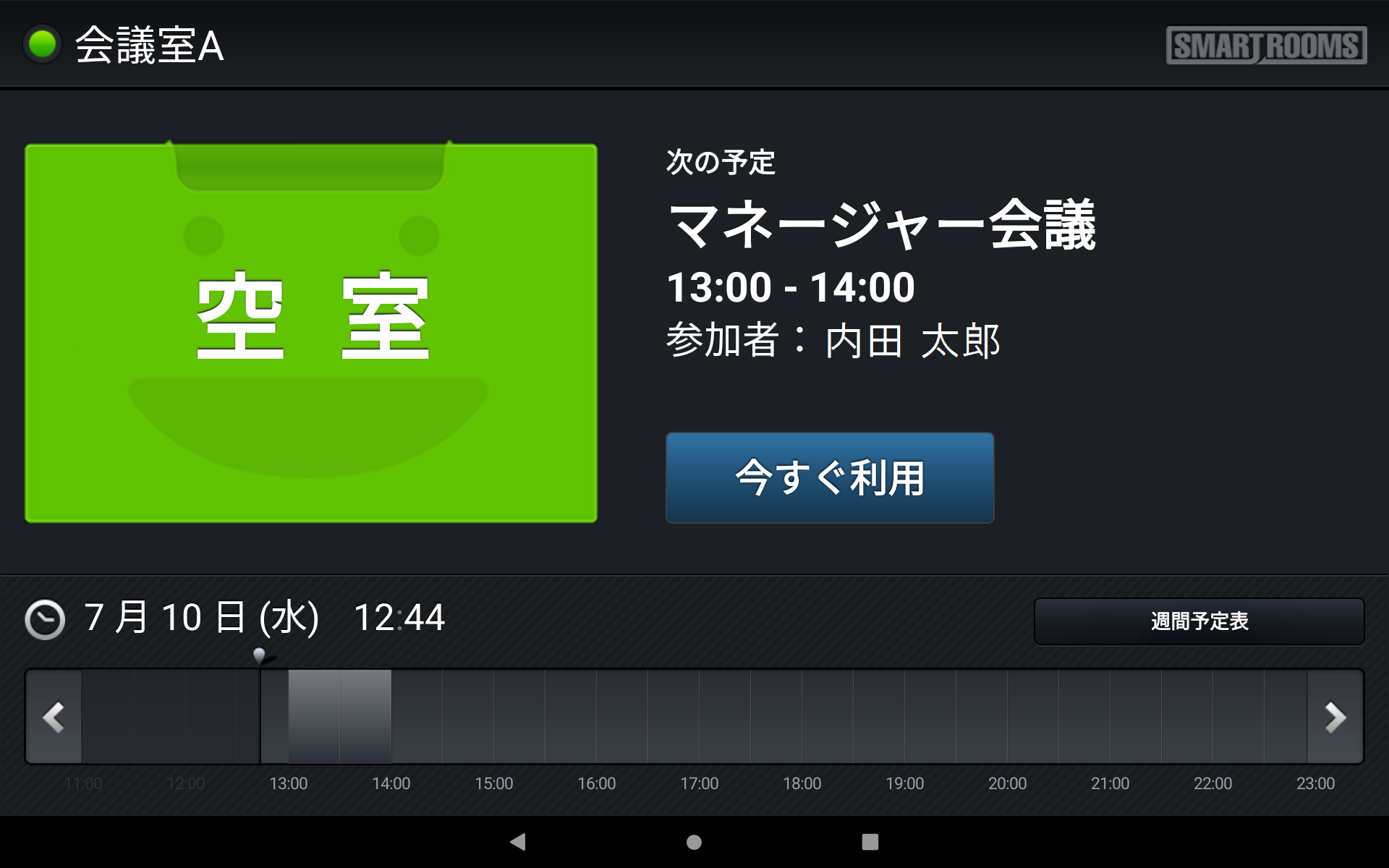
- 「社外モード」で、会議タイトル表示用の「予定メニュー」を選択した場合
端末には、サイボウズ Officeで予約した会議タイトルが表示されます。
サイボウズ Officeの会議予定
端末の表示
会議タイトル表示用の特定のキーワードと、非表示用の特定のキーワードをサイボウズ Officeの「予定メニュー」に登録します。
登録した「予定メニュー」は、「 サイネージ端末を利用しない場合の予定メニューの設定 」で管理者用ウェブサイトに設定します。
=手順=
サイボウズ Officeの管理者アカウントで、サイボウズ Officeにログインします。
画面右上の[管理者メニュー](歯車アイコン)の[サイボウズ Officeシステム設定]をクリックします。
注釈
パッケージ版 サイボウズ Officeでは[システム設定]をクリックします。
→「システム設定」画面が表示されます。
「各アプリケーション」から[スケジュールと施設予約]をクリックします。
→「システム設定(スケジュールと施設予約)」画面が表示されます。
[予定メニュー]をクリックします。
- [+追加する]をクリックします。
→「予定メニューの追加」画面が表示されます。
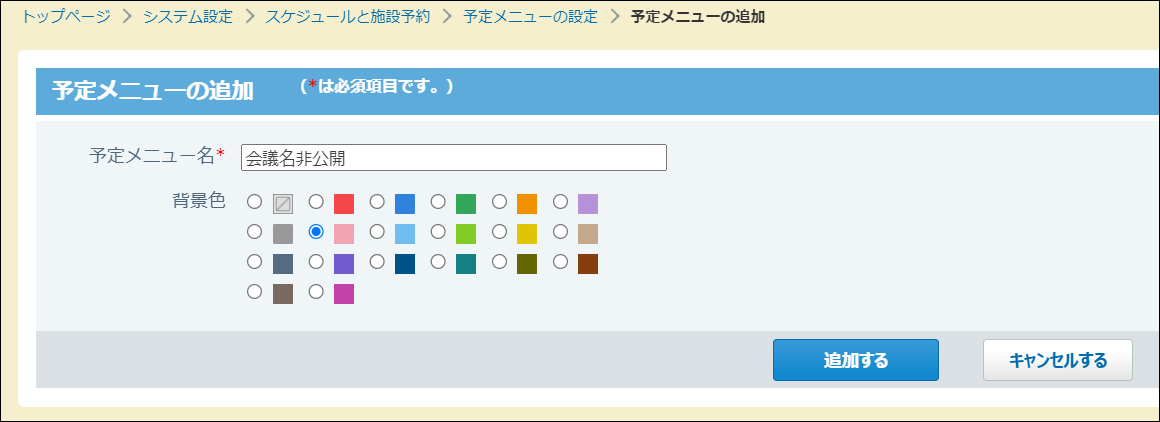
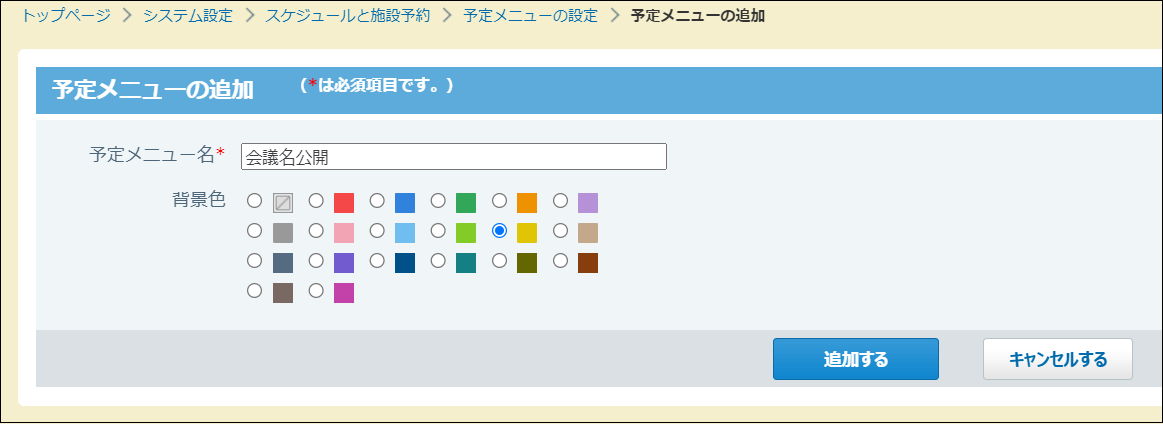
- 「予定メニュー名」に入力して、背景色のラジオボタンを選択します。
※文字列・色は任意です。
- 「社内モード」で、会議タイトル非表示用の「予定メニュー」を登録する場合の例
「会議名非公開」、「会議名非表示」など
- 「社外モード」で、会議タイトル表示用の「予定メニュー」を登録する場合の例
「会議名公開」、「会議名表示」など
[追加する]をクリックします。