3.2.1. SmartRooms用アカウントの作成
3.2.1.1. クラウド版 サイボウズ Officeの手順
クラウド版 サイボウズ Officeの場合のSmartRooms用アカウントの作成手順です。
=手順=
サイボウズ Officeの管理者アカウントで、クラウド版 サイボウズ Officeにログインします。
画面右上の[管理者メニュー](歯車アイコン)から[サイボウズ Officeシステム設定]をクリックします。
- 「基本設定」の[組織とユーザーの設定]をクリックします。
→「組織とユーザーの設定」画面が表示されます。
[ユーザーの追加]をクリックします。
- アカウント情報を入力します。
- 「表示名」と「ログイン名」は必須項目です。「利用するサービス」の「サイボウズ Office」にチェックを入れます。
- [保存]をクリックします。
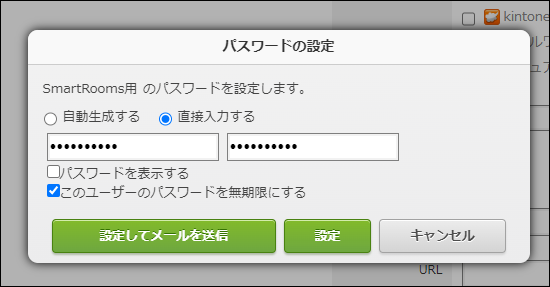
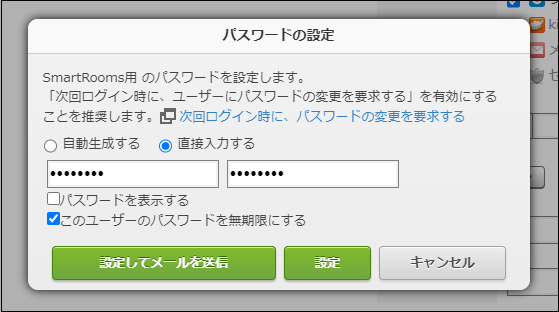
→「パスワードの設定」ダイアログが表示されます。
- パスワードを設定します。
- 「パスワードの設定」ダイアログに・「直接入力する」のラジオボタンをオン・ログイン用のパスワード(2か所)を入力して、[設定]をクリックします。
ダイアログは「ログインのセキュリティ設定」の内容で異なります。
「パスワードの変更を要求する設定」にしている場合
「パスワードの変更を要求する設定」にしていない場合
注釈
本手順におけるパスワードの有効期限は、ブラウザからログインする場合のものです。SmartRooms用アカウントはグループウェアへAPI接続を行うため、cybozu.com共通管理で設定されているパスワードポリシーが適用されます。システム設定のパスワードポリシーは、「システム管理」の[ログイン]に設定されています。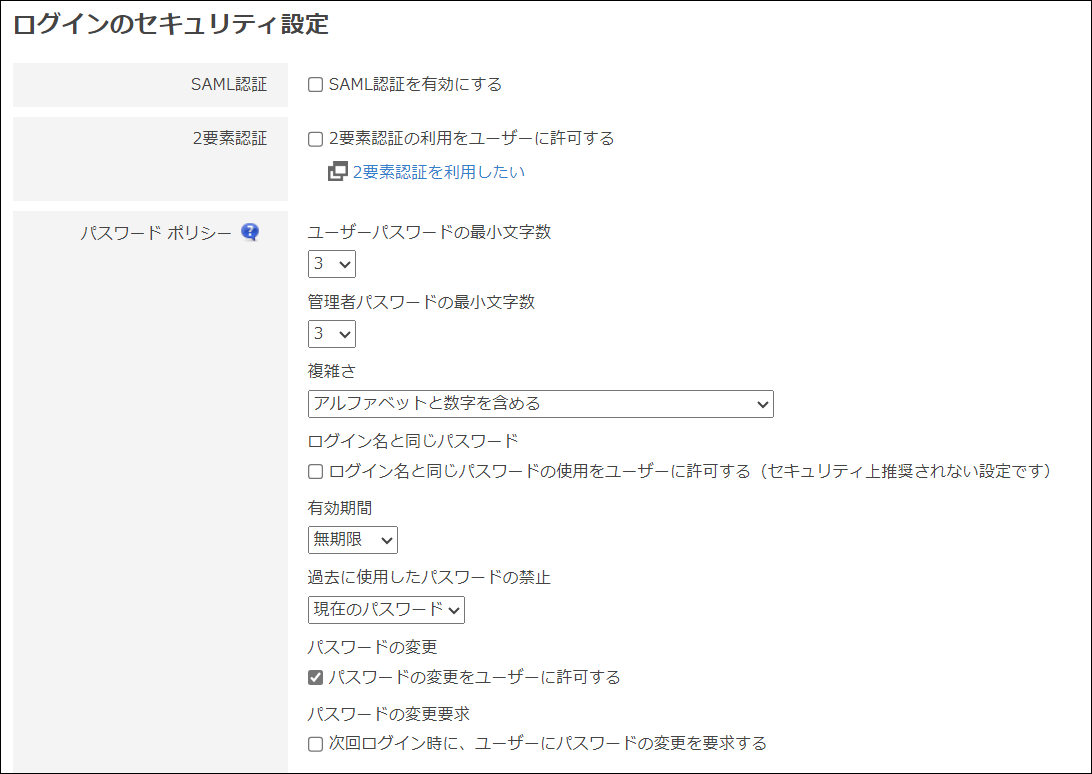
- ログアウトします。
管理者アカウントからSmartRooms用アカウントに切り替えるために一度ログアウトします。
- SmartRooms用アカウントでクラウド版 サイボウズ Officeにログインします。
ログインできることを確認したら、ログアウトします。
注釈
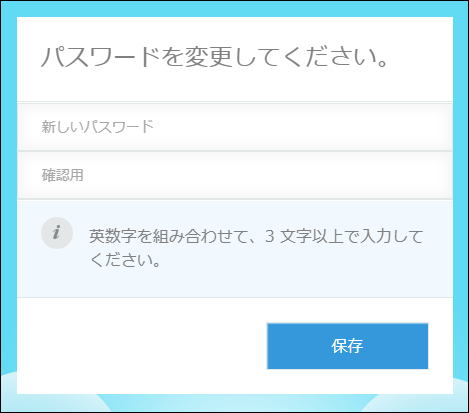
「ログインのセキュリティ設定」で「パスワードの変更を要求する設定」にしている場合は、初回ログイン時に以下のダイアログが表示されるので、新しいパスワード(2か所)を設定して、[保存]をクリックします。
3.2.1.2. パッケージ版 サイボウズ Officeの手順
パッケージ版 サイボウズ OfficeのSmartRooms用アカウントの作成手順です。
=手順=
サイボウズ Officeの管理者アカウントで、パッケージ版 サイボウズ Officeにログインします。
画面右上の[管理者メニュー](歯車アイコン)から[システム設定]をクリックします。
「システム設定」の「基本設定」から[ユーザー]をクリックします。
「ユーザーの設定」画面で[+追加する]をクリックします。
- アカウント情報を入力し、[追加する]をクリックします。
- 「名前」は必須項目です。「パスワード」を設定します。
注釈
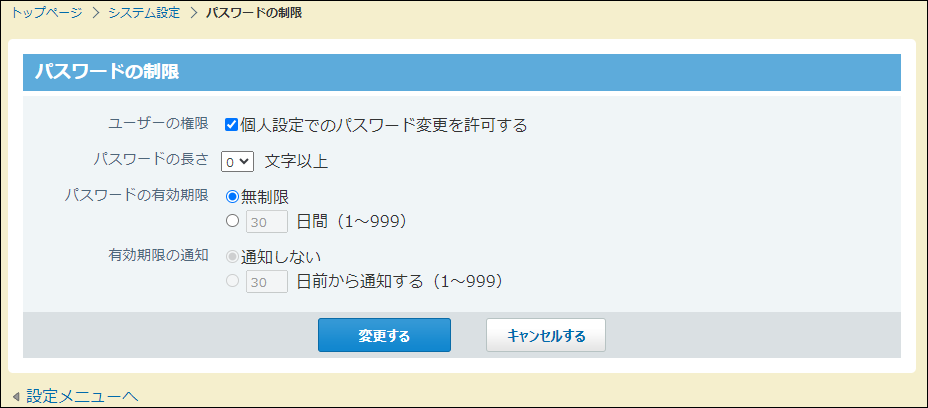
本手順におけるパスワードの有効期限は、ブラウザからログインする場合のものです。SmartRooms用アカウントはグループウェアへAPI接続を行うため、システム設定で設定されているパスワードの有効期限が適用されます。「システム設定」の「基本設定」にある[パスワードの制限]に設定されています。