3.2.3. アクセス権の設定
端末から予定の作成・中止などの操作ができるように、アクセス制限がある施設・備品・ユーザーにSmartRooms用アカウントからのアクセス権を設定します。
注釈
アクセス制限があるすべての施設、備品、ユーザーに対して、この設定を実施します。
=手順=
サイボウズ Officeの管理者アカウントで、サイボウズ Officeにログインします。
画面右上の[管理者メニュー](歯車アイコン)の[サイボウズ Officeシステム設定]をクリックします。
注釈
パッケージ版 サイボウズ Officeでは[システム設定]をクリックします。
→「システム設定」画面が表示されます。
- 「各アプリケーション」から[スケジュールと施設予約]をクリックします。
→「システム設定(スケジュールと施設予約)」画面が表示されます。
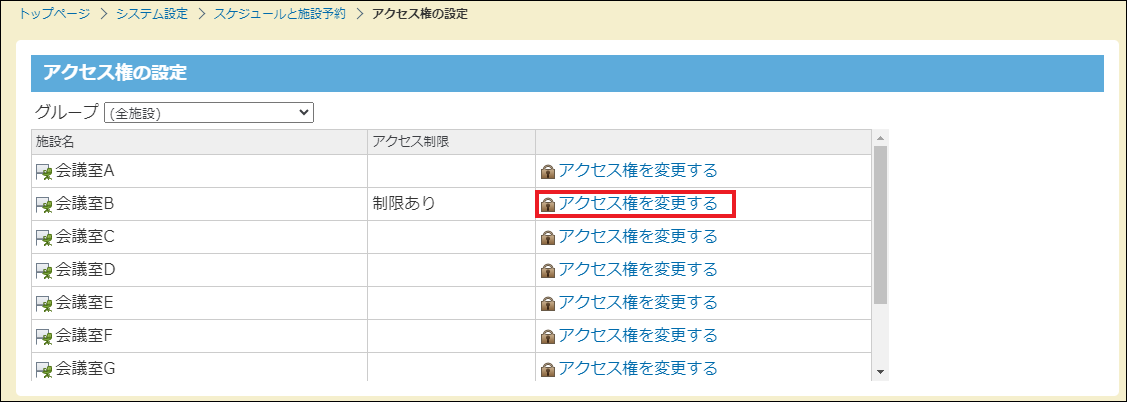
- 「アクセス権の設定]をクリックします。
→リストが表示されます。
- 「グループ」を切り替えてアクセス制限を確認します。
「グループ」をプルダウンして「(全員)」と「(全施設)」を切り替え、「アクセス制限」のある項目がないか確認します。
- アクセス制限のある項目がない場合は「 利用環境に応じて行う作業 」へ進みます。
- アクセス制限のある項目がある場合は手順6へ進みます。
アクセス制限のある項目の[アクセス権を変更する]をクリックします。
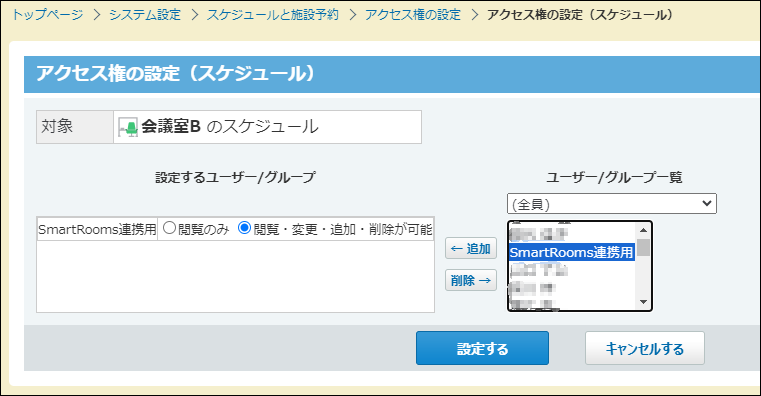
右の「ユーザー/グループ一覧」のプルダウンから「(全員)」を選択します。
- SmartRooms用アカウントを選択し、[←追加]をクリックします。
→画面左の「設定するユーザー/グループ」にSmartRooms用アカウントが追加されます。
SmartRooms用アカウントの「閲覧・変更・追加・削除が可能」のラジオボタンをオンにします。
[設定する]をクリックします。