4. 会議室を利用する
会議室を利用するときの操作について説明します。
4.1. 会議室の利用フロー
4.1.1. 会議室を事前予約する場合
会議室を事前予約して利用する場合の基本的なフローを説明します。
- ※の項目はオプション設定によって実施されない場合があります。
- 会議の予定終了時刻となった場合は、そのまま会議は自動的に終了します。
4.1.2. 空き会議室をその場で予約して利用開始する場合
SmartRoomsを設置した会議室が空いているときに、その場で会議室の予約をする場合や利用開始する場合の利用フローを説明します。
- ※の項目はオプション設定によって実施されない場合があります。
- 会議の予定終了時刻となった場合は、そのまま会議は自動的に終了します。
4.2. 入室
会議室の利用を開始し、入室します。
= 手順 =
入室待ち画面で[入室]をタップします。
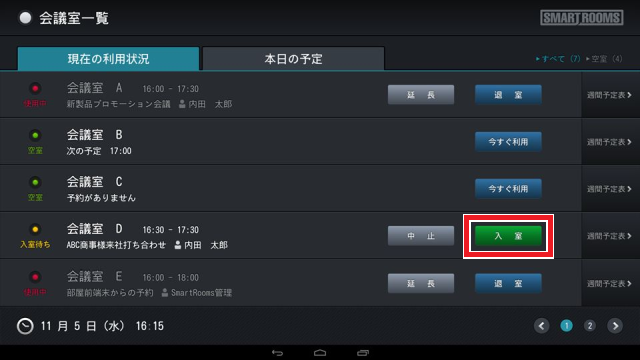
→ 「参加人数の入力」ダイアログが表示されます。
注釈
「参加人数入力」機能がOFFの場合、入力画面は表示されません。
- 会議の参加人数を入力します。
「0」以外の数値を入力してください。また、入力された参加人数の値は、端末には表示されません。
[完了]をタップします。
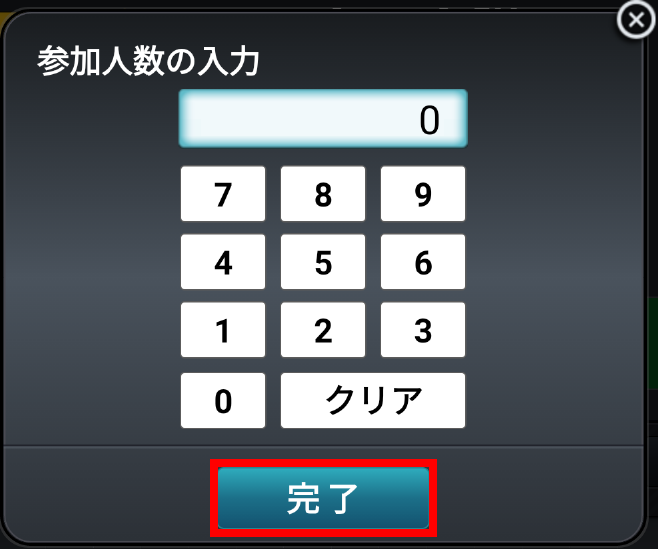
→ 使用中画面に切り替わります。
4.3. 退室
会議室の利用を終了し、退室します。
= 手順 =
- 使用中画面で[退室]をタップします。
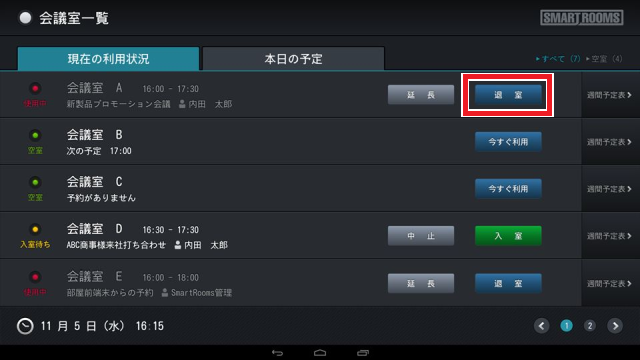
→ 確認ダイアログが表示されます。
- 退室する場合は[はい]をタップします。
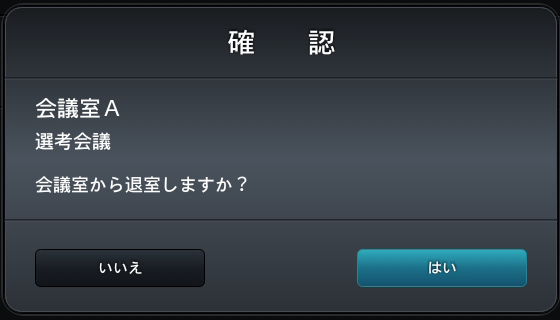
- → 空室もしくは入室待ち画面に切り替わります。
- グループウェアでは対象となる予定の終了時刻が退室した時間に変更されます。
注釈
退室対象の予定で、公開方法が「非公開」もしくは「公開先を設定する」(パッケージ版 Garoon5.9未満の場合のみ)の場合、SmartRooms用アカウントに予定を変更する権限がないため、退室を行っても予定は短縮されず、「退室済」の画面に切り替わり、予定された時間が終了するまで表示されます。(詳細は「メイン画面(退室済)」を参照してください。)ただし、アプリバージョン4.0.17以降をご利用の場合、以下の予定は端末から退室と予定の短縮が可能です。・「参加者」に「SmartRooms用アカウント」を含む予定・「非公開」を選択し「共有先」に「SmartRooms用アカウント」を含む予定(パッケージ版 Garoon5.9以降、およびクラウド版 Garoonをご利用の場合)・「公開先を設定する」を選択し「公開先」に「SmartRooms用アカウント」を含む予定(パッケージ版 Garoon5.9未満の場合のみ)重要
C-GA3.0.6以降では、予定開始時刻後のみ予定の退室ができます。予定開始時刻より前に退室操作をした場合は、退室できない旨のメッセージが表示されます。
4.4. 今すぐ利用
= 手順 =
- [今すぐ利用]をタップします。
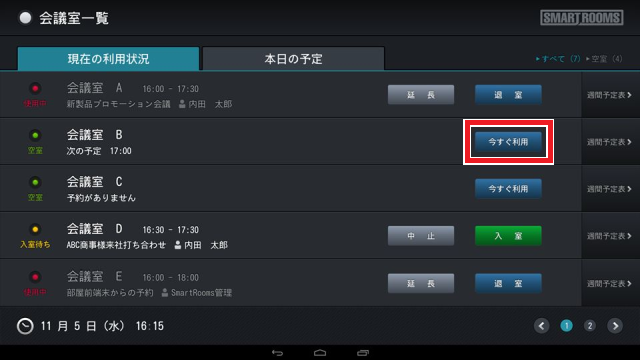
→ 「今すぐ利用」ダイアログが表示されます。
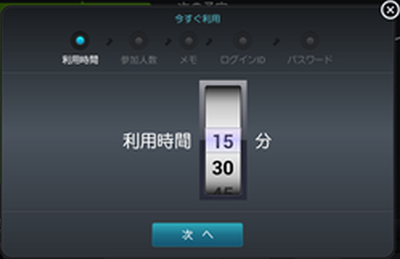
- 予約する利用時間を選択して、[次へ]をタップします。
注釈
次の会議室予約に重なってしまう利用時間は表示されません。
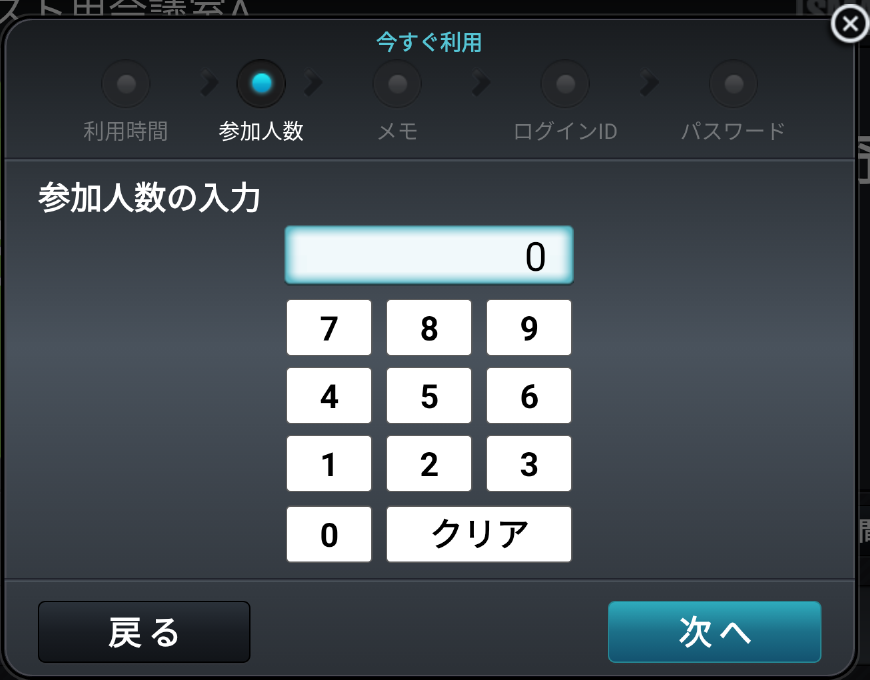
- 会議の参加人数を入力し、[次へ]をタップします。
「0」以外の数値を入力してください。また、入力された参加人数の値は、端末には表示されません。
注釈
「参加人数入力」機能がOFFの場合、入力画面は表示されません。
必要に応じてメモを入力します。
a). 自動的にキーボードが表示されるので、メモを入力します。
b). [入力完了]をタップします。
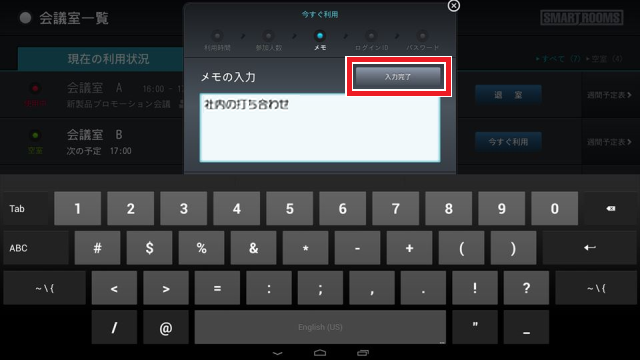
→ キーボードが非表示になります。
注釈
「メモ入力」機能がOFFの場合、入力画面は表示されません。
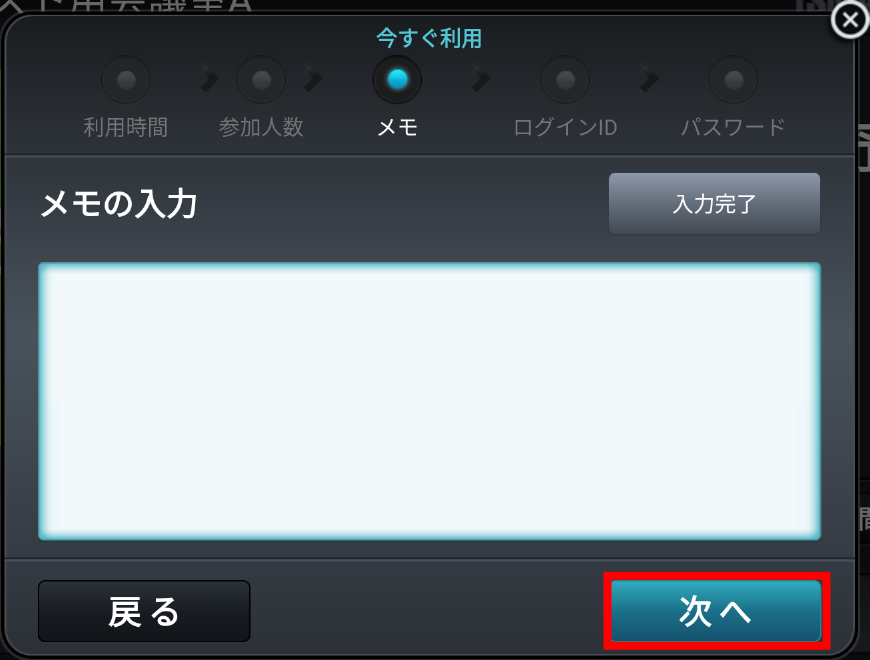
c). [次へ]をタップします。
ログインIDを入力し[次へ]をタップします。
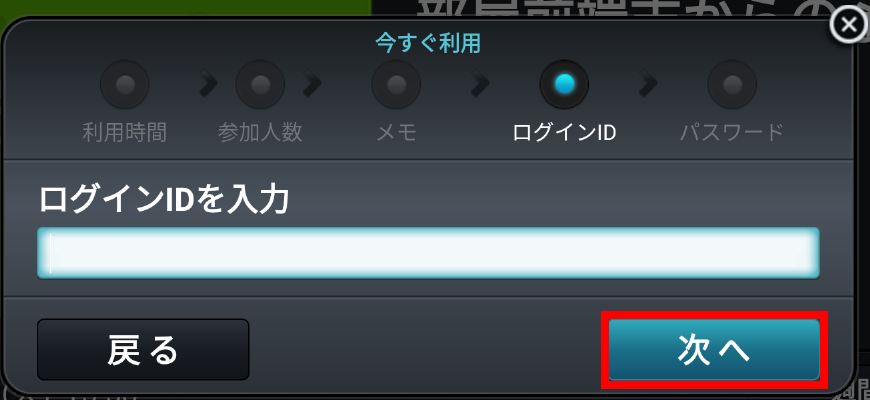
→ 「パスワードを入力」ダイアログが表示されます。
注釈
ログインID/パスワード入力を要求するように設定されていない場合は、「ログインIDを入力」ダイアログおよび「パスワードを入力」ダイアログは表示されません。
ログイン名のパスワードを入力し[完了]をタップします。
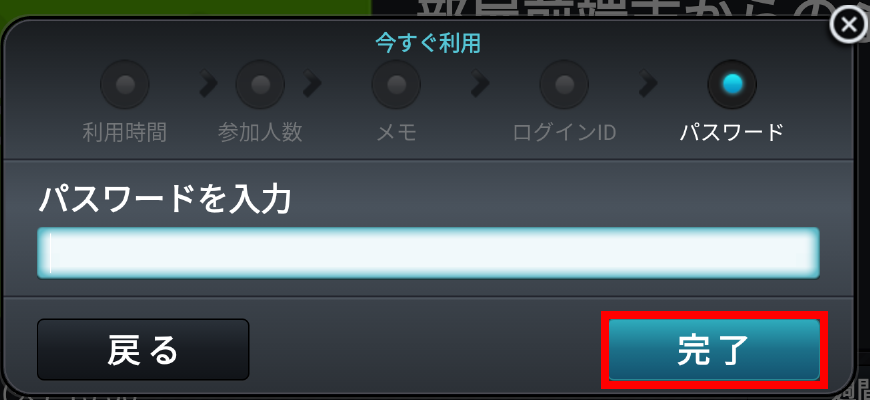
→ 予約が完了すると、使用中画面に切り替わります。
端末からの会議室予約は、会議室の予定表に反映されます。また、会議の件名は「部屋前端末からの予約」になります。ログインID/パスワードを入力した場合、ユーザーの予定表にも予定が登録されます。ログインID/パスワードを入力しなかった場合は、SmartRooms端末用アカウントの名前で予約が登録されます。
4.5. 利用の中止
予約情報を削除し、事前に会議室の利用を取り止めます。
= 手順 =
入室待ち状態のメイン画面で[中止]をタップします。
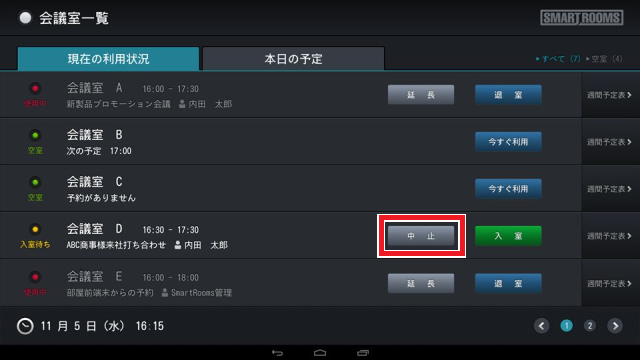
→ 予約中止の確認ダイアログが表示されます。
[はい]をタップします。
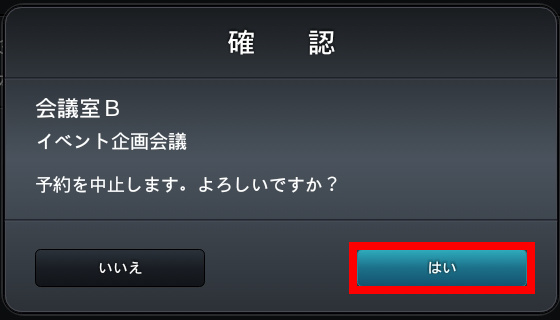
→ 予約中止の確認ダイアログが表示されます。
ログインIDを入力し[次へ]をタップします。
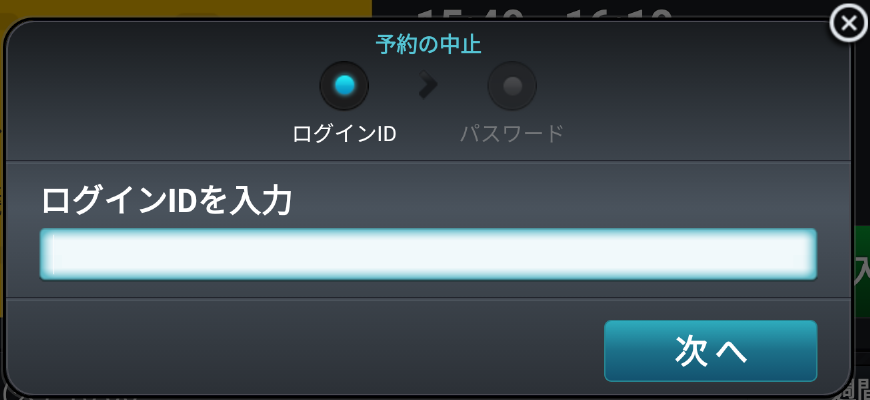
→ 「パスワードを入力」ダイアログが表示されます。
注釈
ログインID/パスワード入力を要求するように設定されていない場合は、「ログインIDを入力」ダイアログおよび「パスワードを入力」ダイアログは表示されません。
ログイン名のパスワードを入力し[完了]をタップします。
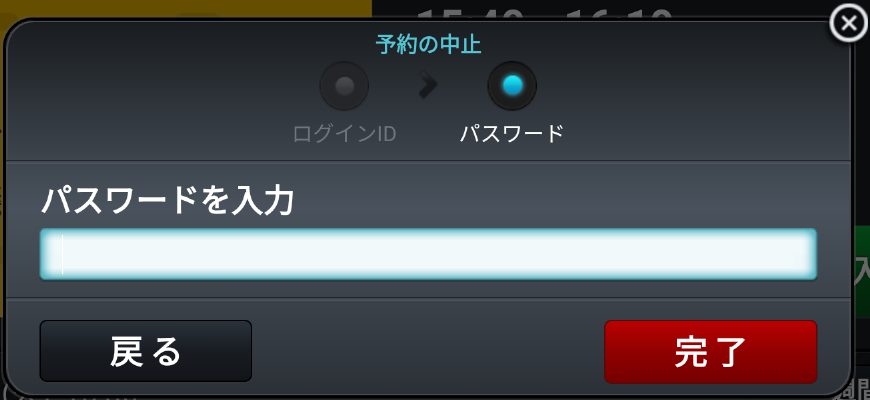
- → 空室もしくは入室待ち画面に切り替わります。
会議室の予定表から予定が削除されます。なお、予定の予約者、参加者の予定表からは削除されません。
注釈
中止対象の予定で、公開方法が「非公開」もしくは「公開先を設定する」(パッケージ版 Garoon5.9未満の場合のみ)の場合、SmartRooms用アカウントに予定を変更する権限がないため端末から中止はできず、「退室済」の画面に切り替わり、予定された時間が終了するまで表示されます。(詳細は「メイン画面(退室済)」を参照してください。)ただし、アプリバージョン4.0.17以降をご利用の場合、以下の予定は端末から中止が可能です。・「参加者」に「SmartRooms用アカウント」を含む予定・「非公開」を選択し「共有先」に「SmartRooms用アカウント」を含む予定(パッケージ版 Garoon5.9以降、およびクラウド版 Garoonをご利用の場合)・「公開先を設定する」を選択し「公開先」に「SmartRooms用アカウント」を含む予定(パッケージ版 Garoon5.9未満の場合のみ)
4.6. 利用の延長
会議室利用時に予定終了時刻を延長します。
= 手順 =
使用中画面で[延長]をタップします。
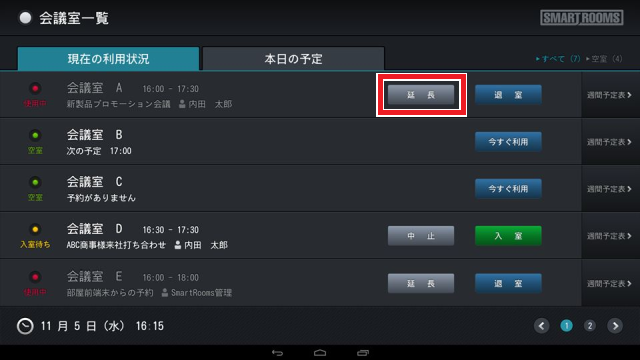
→ 「予約の延長」ダイアログが表示されます。
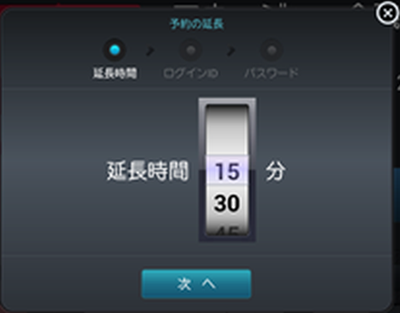
延長する時間を指定し[次へ]をタップします。
ログインIDを入力し[次へ]をタップします。
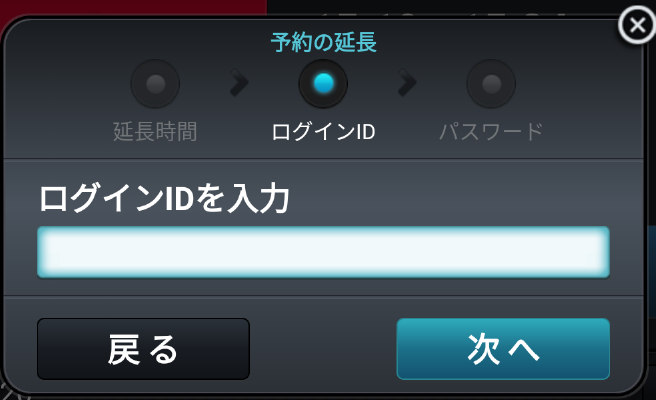
→ 「パスワードを入力」ダイアログが表示されます。
注釈
ログインID/パスワード入力を要求するように設定されていない場合は、「ログインIDを入力」ダイアログおよび「パスワードを入力」ダイアログは表示されません。
ログイン名のパスワードを入力し[完了]をタップします。
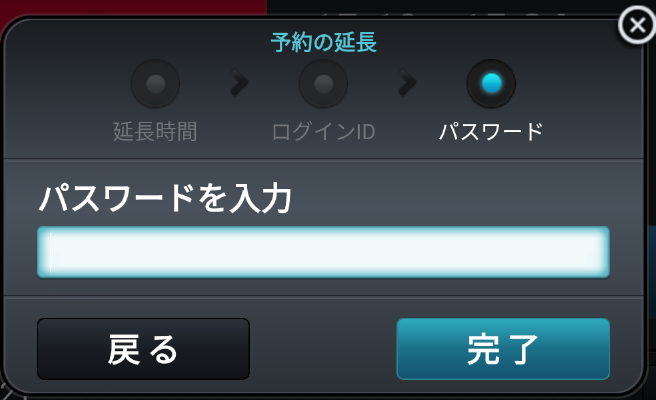
- → 使用中画面に切り替わります。
会議室利用の時間が設定分延長されて表示されます。また、グループウェアの会議室の予定表にも反映されます。予定の予約者、参加者の予定表には反映されません。
注釈
延長対象の予定で、公開方法が「非公開」もしくは「公開先を設定する」(パッケージ版 Garoon5.9未満の場合のみ)の場合、SmartRooms用アカウントに予定を変更する権限がないため端末から延長できず、以下のようなメッセージが表示されます。「この予定は操作できません。予定の指定が誤っているか、予定が削除されています。目的の予定を確認してください。」ダイアログでは[OK]をタップしてください。ただし、アプリバージョン4.0.17以降をご利用の場合、以下の予定は端末から延長が可能です。・「参加者」に「SmartRooms用アカウント」を含む予定・「非公開」を選択し「共有先」に「SmartRooms用アカウント」を含む予定(パッケージ版 Garoon5.9以降、およびクラウド版 Garoonをご利用の場合)・「公開先を設定する」を選択し「公開先」に「SmartRooms用アカウント」を含む予定(パッケージ版 Garoon5.9未満の場合のみ)重要
C-GA3.0.6以降では、予定開始時刻後のみ予定の延長ができます。予定開始時刻より前に延長操作をした場合は、延長できない旨のメッセージが表示されます。
4.7. 自動キャンセル
- 自動キャンセル機能がONの場合
- 予定開始時刻から一定時間経過しても「入室」ボタンがタップされない場合、自動キャンセルが実行され、空室状態になります。自動キャンセルが実行された場合、会議室の予定表の予定終了時刻は、自動キャンセルが実行された時刻に更新されます。予約者および参加者の予定表は更新されません。「自動キャンセル」機能がONに設定されている、かつ、アラーム音が設定されている会議室では、自動キャンセルアラームが鳴ります。
注釈
自動キャンセル対象の予定で、公開方法が「非公開」もしくは「公開先を設定する」(パッケージ版 Garoon5.9未満の場合のみ)の場合、SmartRooms用アカウントに予定を変更する権限がないため自動キャンセルはされず、「使用中」の画面に切り替わり、予定された時間が終了するまで表示されます。(詳細は「 メイン画面(退室済) 」を参照してください。)ただし、アプリバージョン4.0.17以降をご利用の場合、以下の予定は端末から自動キャンセルされます。・「参加者」に「SmartRooms用アカウント」を含む予定・「非公開」を選択し「共有先」に「SmartRooms用アカウント」を含む予定(パッケージ版 Garoon5.9以降、およびクラウド版 Garoonをご利用の場合)・「公開先を設定する」を選択し「公開先」に「SmartRooms用アカウント」を含む予定(パッケージ版 Garoon5.9未満の場合のみ)
- 自動キャンセル機能がOFFの場合
- 自動キャンセルは実行されないため、会議室は入室待ちのままとなります。「入室」ボタンをタップしなかった場合、予定終了時刻になると予定は自動終了し、空室状態になります。
注釈
自動キャンセルのON/OFFおよび自動キャンセルまでの時間は管理者に確認してください。
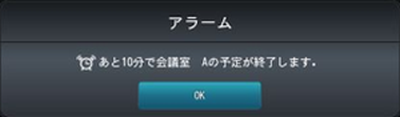
4.8. 会議終了アラーム
会議の予定終了時刻をアラームで通知するための機能です。