2. ご利用になる前に
SmartRoomsを利用するには、以下の各項目について確認してください。
2.1. 利用環境の確認
端末アプリの各機能、および管理者が設定できる項目について説明します。
管理者の設定によって利用できる機能は異なり、各機能は会議室ごとに設定できます。
ご利用の環境については、管理者にお問い合わせください。
- 会議タイトル
- 端末アプリにグループウェアで登録した会議タイトルを表示します。
- 管理者の設定によって、グループウェア上の会議タイトルを表示する場合と、代替タイトルを表示する場合があります。
- 自動キャンセル
- 会議の予定開始時刻から一定時間が経過しても「入室」ボタンがタップされない場合、予定が自動的にキャンセルされる機能です。
- 管理者の設定によって、「自動キャンセル」機能がONの場合とOFFの場合があります。
- 「自動キャンセル」機能がONに設定されている、かつ、アラーム音が設定されている会議室では、自動キャンセルアラームが鳴ります。
- 参加人数入力
- 会議室の利用開始時に参加人数を入力する機能です。
- 管理者の設定によって、「参加人数入力」機能がONの場合とOFFの場合があります。
- メモ入力
- 端末からの新規予約や今すぐ利用を行った際に、任意の内容(会議内容、予約者情報など)をメモとして登録できる機能です。
- 管理者の設定によって、「メモ入力」機能がONの場合とOFFの場合があります。
- 認証の要求
- 端末からの各操作で、グループウェアに登録されているログインID/パスワードの入力を求めるよう設定する機能です。
- 管理者の設定によって、「認証の要求」機能がONの場合とOFFの場合があります。
- 本機能の詳細については、「 認証の要求機能について 」を参照してください。
- 端末からの予約/編集/削除
- 端末から、会議の新規予約・会議の削除・会議時間の変更ができる機能です。
- 管理者の設定によって、端末からの「予約/編集/削除ボタンの表示」機能がONの場合とOFFの場合があります。
- 今すぐ利用
- 会議室が空室の場合、端末からその場で予約して利用できる機能です。
- 管理者の設定によって、「今すぐ利用」機能がONの場合とOFFの場合があります。
- 会議終了アラーム
- 会議の予定終了時刻前にアラーム音を鳴らす機能です。
- 管理者の設定によって、「会議終了アラーム」機能がONの場合とOFFの場合があります。
- 「会議終了アラーム」機能がONに設定されている、かつ、アラーム音が設定されている会議室では、会議終了アラームが鳴ります。
注釈
会議終了の1分前にアラームが鳴る機能はバージョン4.0.0から利用できます。
2.2. 文字入力について
文字を入力する方法について説明します。
文字入力を行うときは、画面下半分にキーボードが表示されます。メモ入力時は以下の図のようになり、「 入力完了 」ボタンを表示することでキーボードが非表示になります。
キーボードが表示されない場合は、以下の操作を行うとキーボードが表示されます。
- 「入力開始」ボタンをタップする。
- テキストフィールドをタップする。
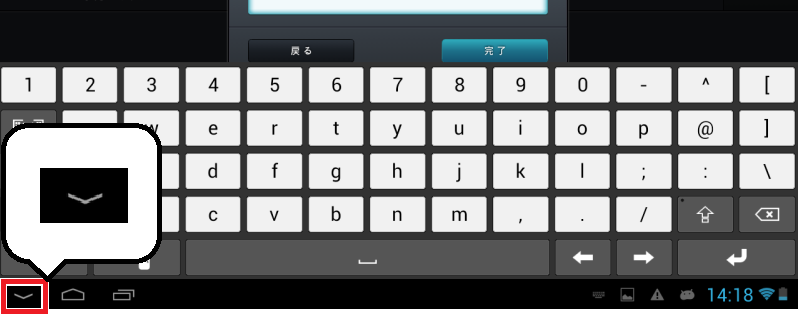
キーボードを非表示にする場合は、画面下部にある下向き矢印をタップしてください。
注釈
端末の機種やOSのバージョンによっては、上記の画面とデザインが異なる場合があります。
2.3. 認証の要求機能について
端末からの操作時(予約登録、予約編集、予約削除、今すぐ利用、予約中止、予約延長)に、グループウェアのログインIDおよびパスワードを使用する場合があります。
端末からID/パスワードを利用して予定の登録または今すぐ利用を実施すると、予約参加者として入力されたIDのユーザーが端末に表示されます。
端末で入力するID/パスワードの権限はGaroonでの設定に依存します。アクセス権のない予定編集などの作業はできません。また、端末からID/パスワードを利用して予定の登録などの作業を実施すると、Garoonに登録者や更新者としてIDのユーザーが表示されます。
2.4. Garoon固有の動作について
Garoonで登録される予定の種類によって、SmartRoomsの動作が異なることがあります。
- 通常予定(公開設定)
SmartRoomsの機能を利用できます。
- 通常予定(非公開もしくは公開先を設定する)
注釈
アプリバージョン4.0.17以降をご利用の場合、以下の予定は端末から変更や削除が可能です。・「参加者」に「SmartRooms用アカウント」を含む予定・「非公開」を選択し「共有先」に「SmartRooms用アカウント」を含む予定(パッケージ版 Garoon5.9以降、およびクラウド版 Garoonをご利用の場合)・「公開先を設定する」を選択し「公開先」に「SmartRooms用アカウント」を含む予定(パッケージ版 Garoon5.9未満の場合のみ)
- 繰り返し予定
- 仮の予定
- アクセス権のないユーザーやリソースが含まれた予定
SmartRooms用のアカウントがアクセスできないユーザーやリソースが含まれた予定は、端末からは編集できません。
- 参加者が設定されていない予定
2.5. Garoonのバージョン間の差違について
クラウド版 Garoonでは2020年11月8日、パッケージ版では2021年11月15日リリースのGaroon 5.9.0以降の機能変更において、予定の公開方法から「公開先を設定する」の機能が廃止となり、新機能の「共有先」が搭載されました。
「共有先」は公開および非公開の予定に設定することができます。