3.2.4. 全ユーザーが所属するロールの管理権限をSmartRooms用アカウントに設定
SmartRooms用アカウントが、全てのSmartRoomsユーザーが所属するロールに対して、予定を取得したり編集したりできるよう権限を設定します。
=手順=
Garoonの管理者アカウントで、Garoonにログインします。
画面右上の[管理者メニュー](歯車アイコン)の[Garoon システム管理]をクリックします。
注釈
パッケージ版 Garoonでは[システム設定]をクリックします。
→「システム管理(基本システム)」画面が開きます。
「各アプリケーションの管理」タブで[スケジュール]を開きます。
[アクセス権の設定]をクリックします。
「ロール」タブをクリックします。
ロール一覧から全てのユーザーに設定しているロールをクリックします。
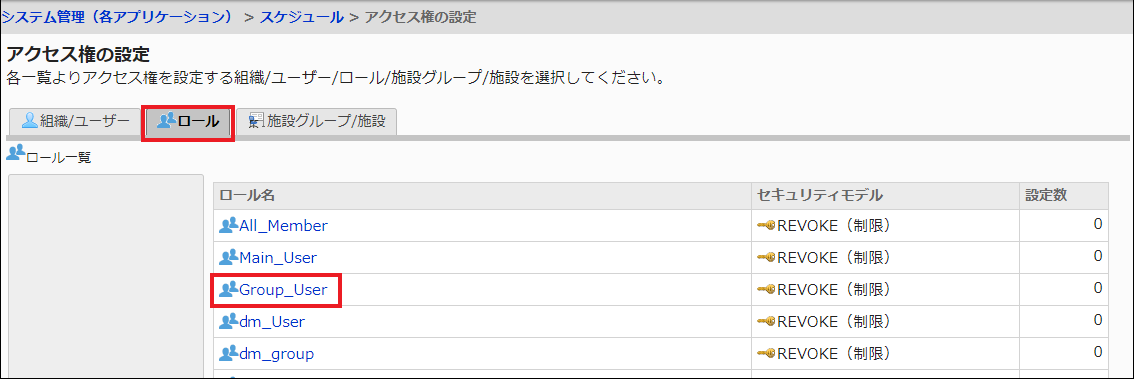
アクセス権一覧画面が表示されるので、「セキュリティモデル」を確認します。
注釈
「REVOKE(制限の対象を選択する)」が設定されていて、SmartRooms用アカウントが「アクセス権一覧」に表示されていない場合、手順8以降の作業は不要です。
「GRANT(許可の対象を選択する)」が設定されている場合、「アクセス権一覧」で[追加する]をクリックします。
「アクセス権の追加」画面が表示されるので、SmartRooms用アカウントをユーザー検索します。
SmartRooms用アカウントをクリックし、[↓追加]をクリックします。
- 下の欄にSmartRooms用アカウントが追加されるので、[追加する]をクリックします。
「追加する状態」の各項目にチェックが入っていることを確認し、[追加する]をクリックします。
- 閲覧
- 追加
- 変更
- 削除
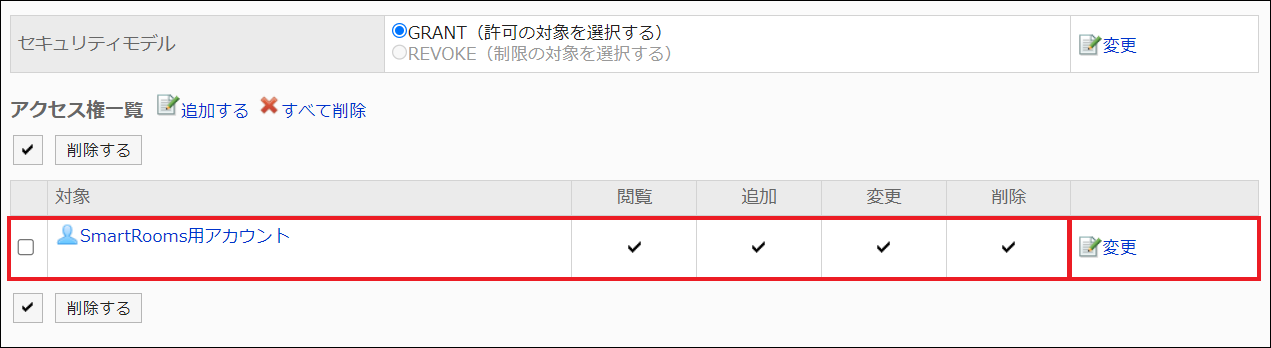
→アクセス権一覧にSmartRooms用アカウントが追加されます。 「閲覧」「追加」「変更」「削除」の全てにチェックが入っていることを確認してください。