5. メンテナンスと運用
無線LAN再接続アプリを運用する際のメンテナンスなどの方法です。
5.1. アップデートの手順
無線LAN再接続アプリの更新方法を説明します。
= 手順 =
SmartRoomsアプリで画面左下の時計マークを3回タップします。
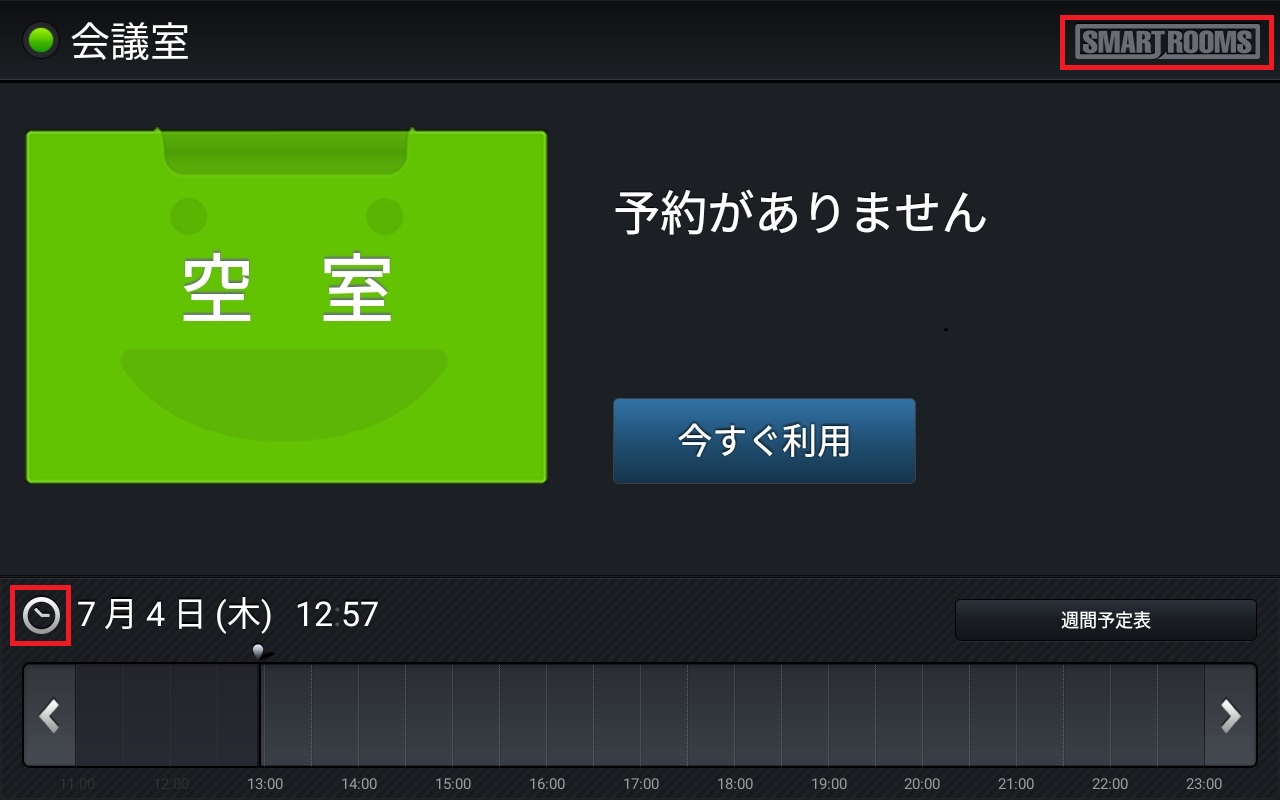 →画面右上のSmartRoomsロゴマークが白く変化します。※約3秒で元に戻ります。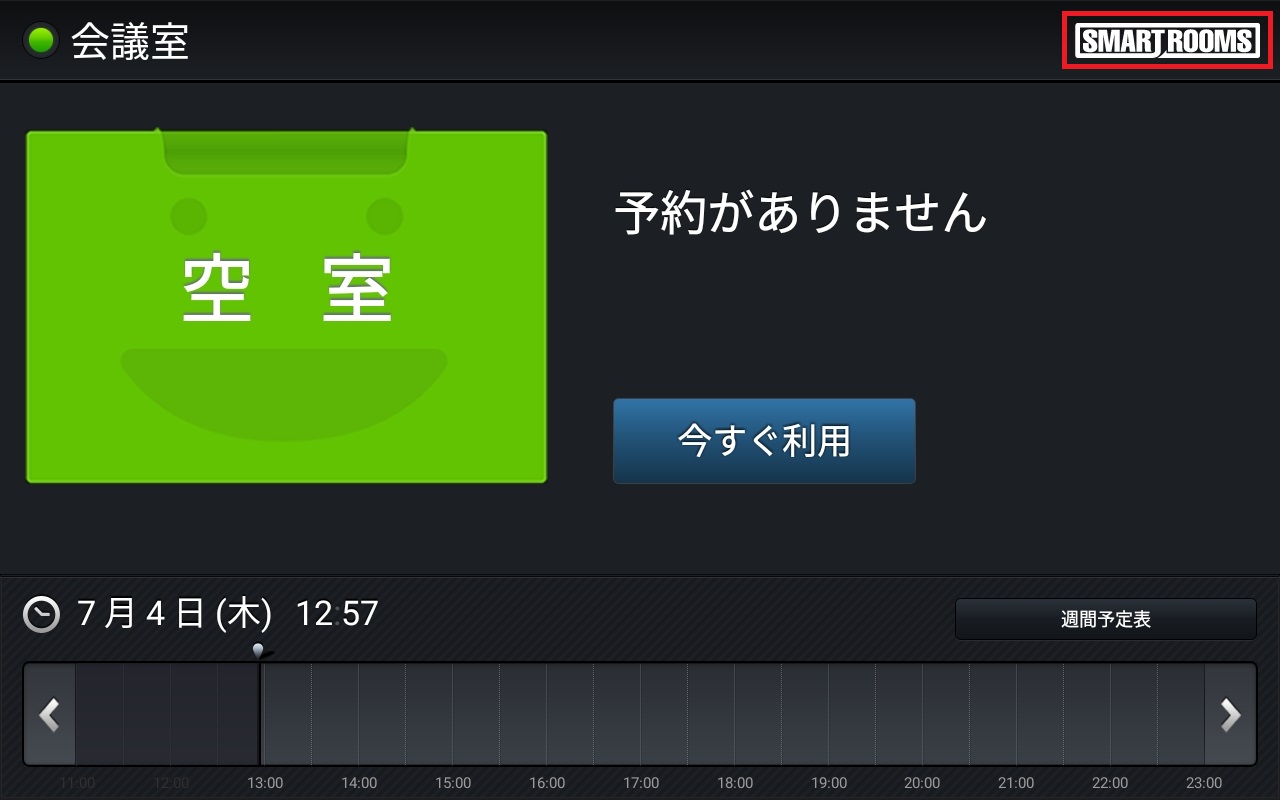
白くなったSmartRoomsロゴマークをタップします。
→パスコード機能を有効にしている場合は、パスコード入力画面が表示されます。
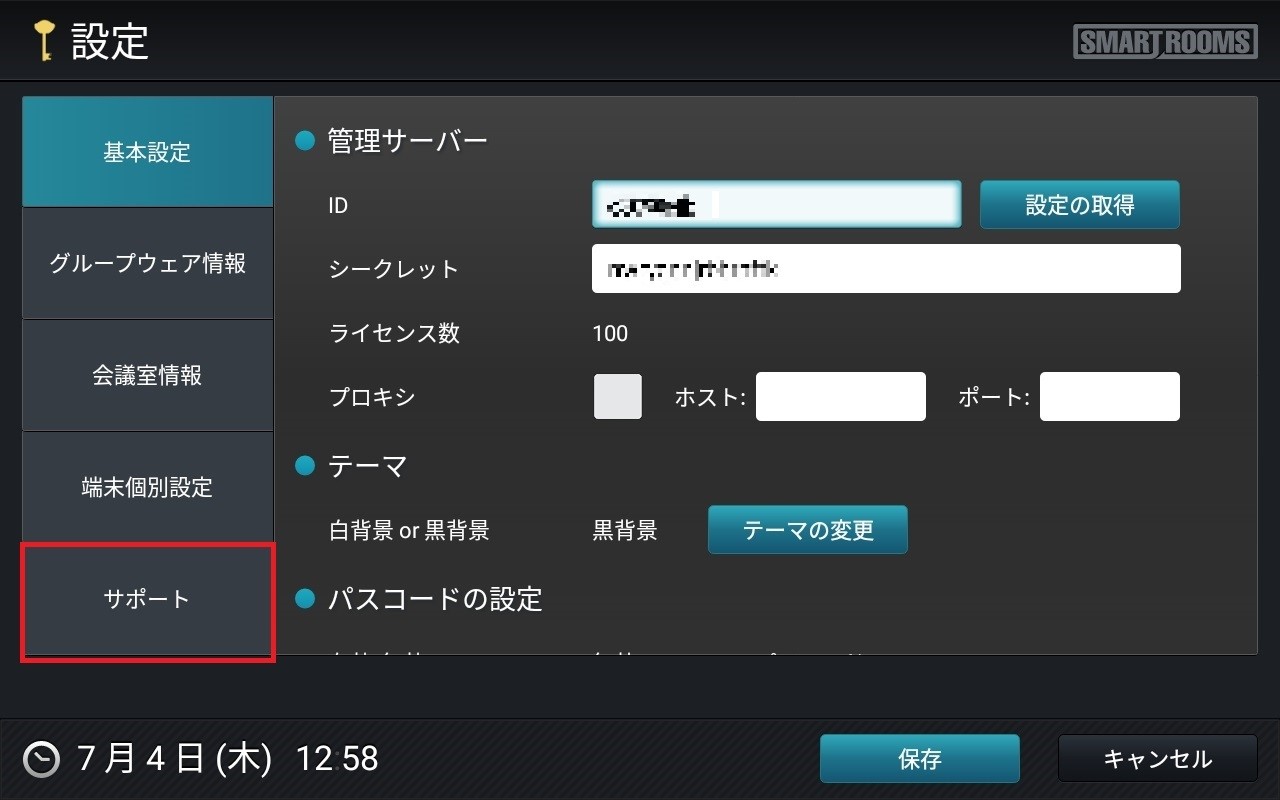
設定画面で[サポート]タブをタップします。
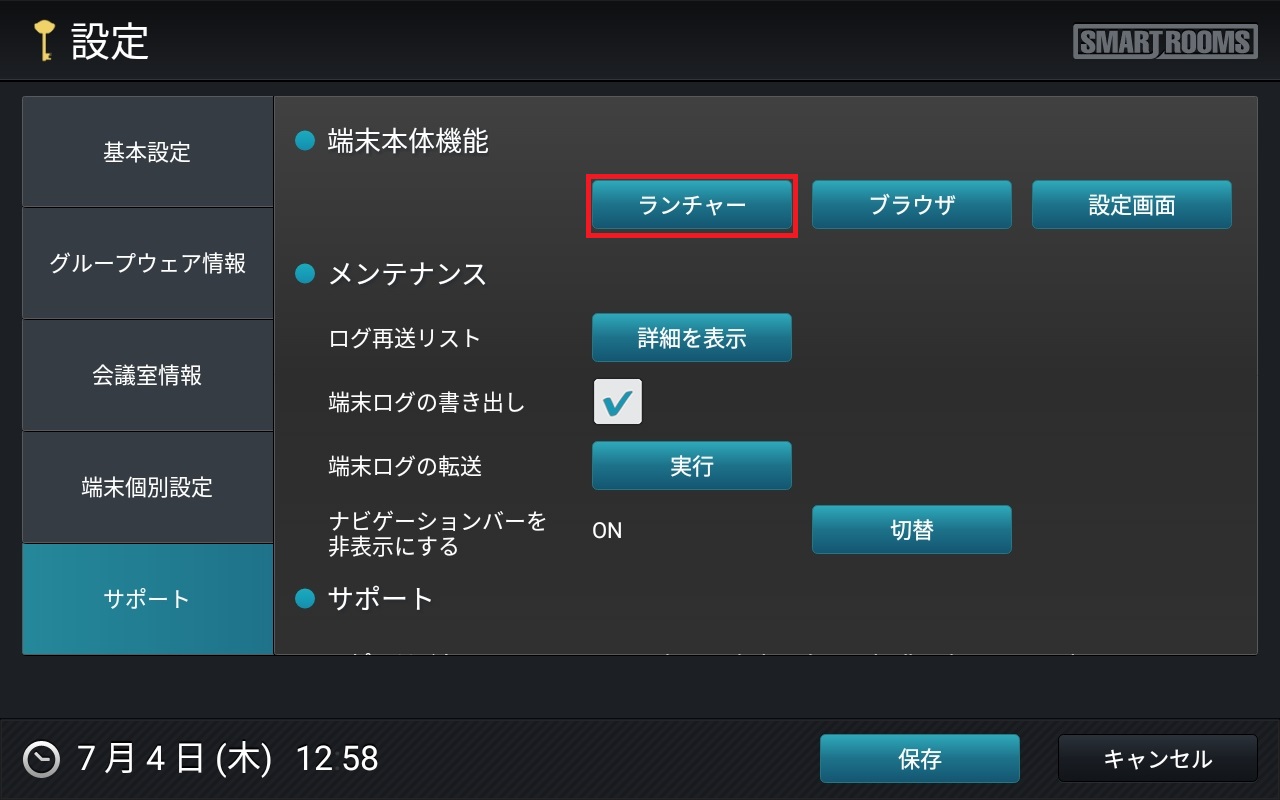
「ランチャー」をタップします。
ホームアプリの選択画面で「Launcher」アプリをタップします。
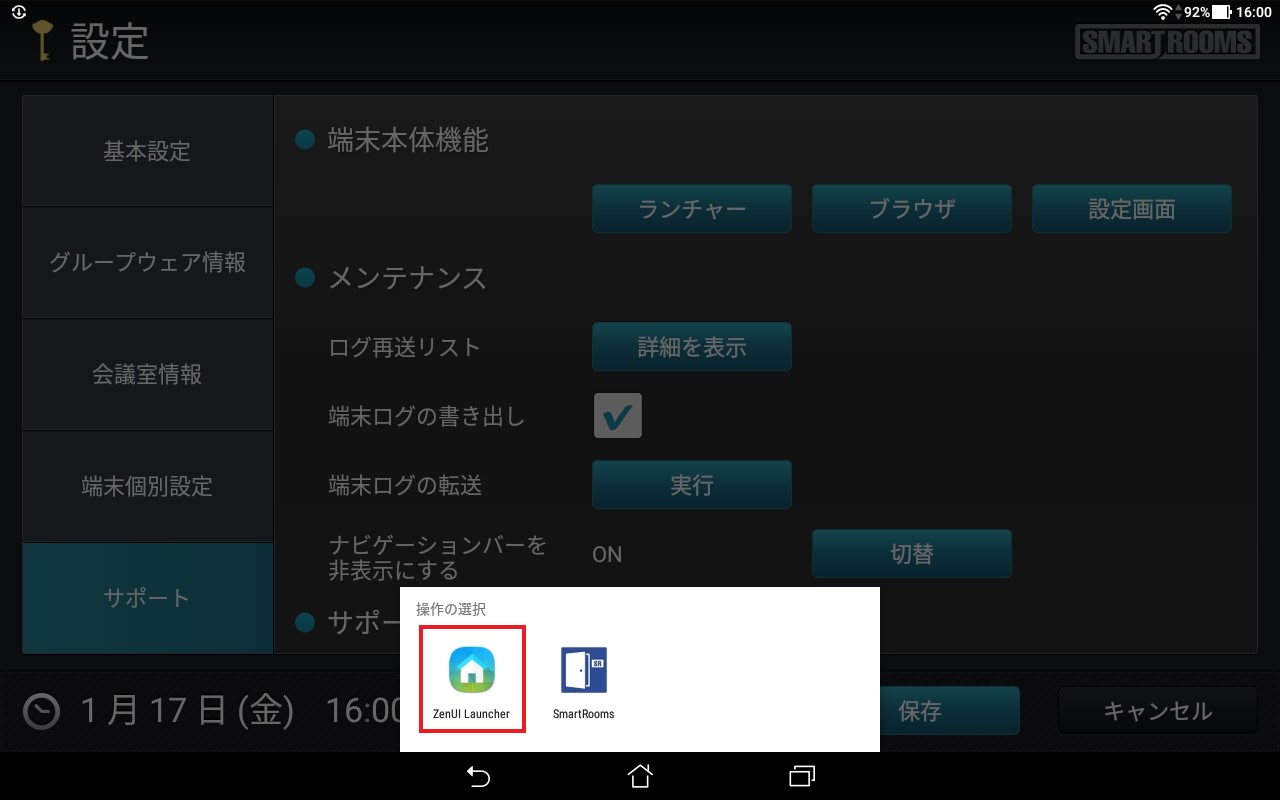
注釈
Androidのバージョンや端末の機種によっては、表示や操作方法が異なる場合があります。
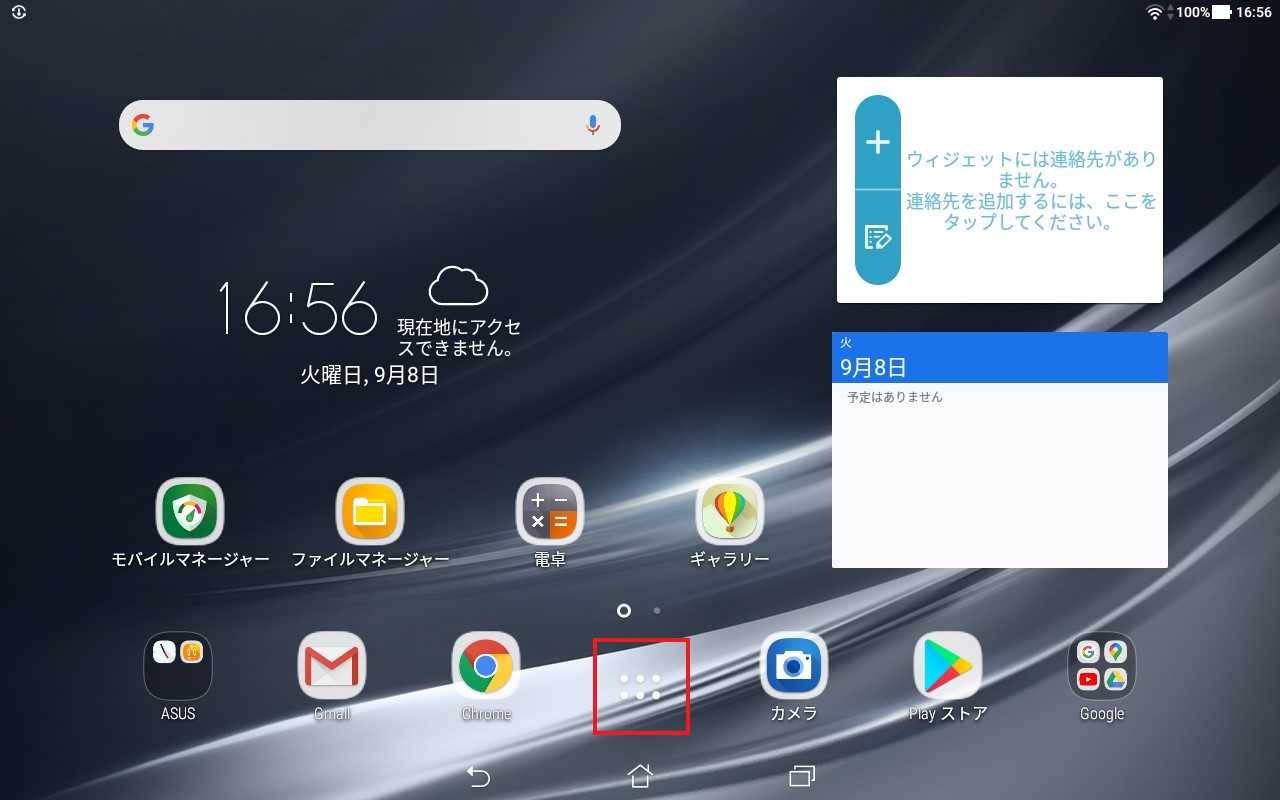
ランチャー画面の「アプリ一覧」をタップします。
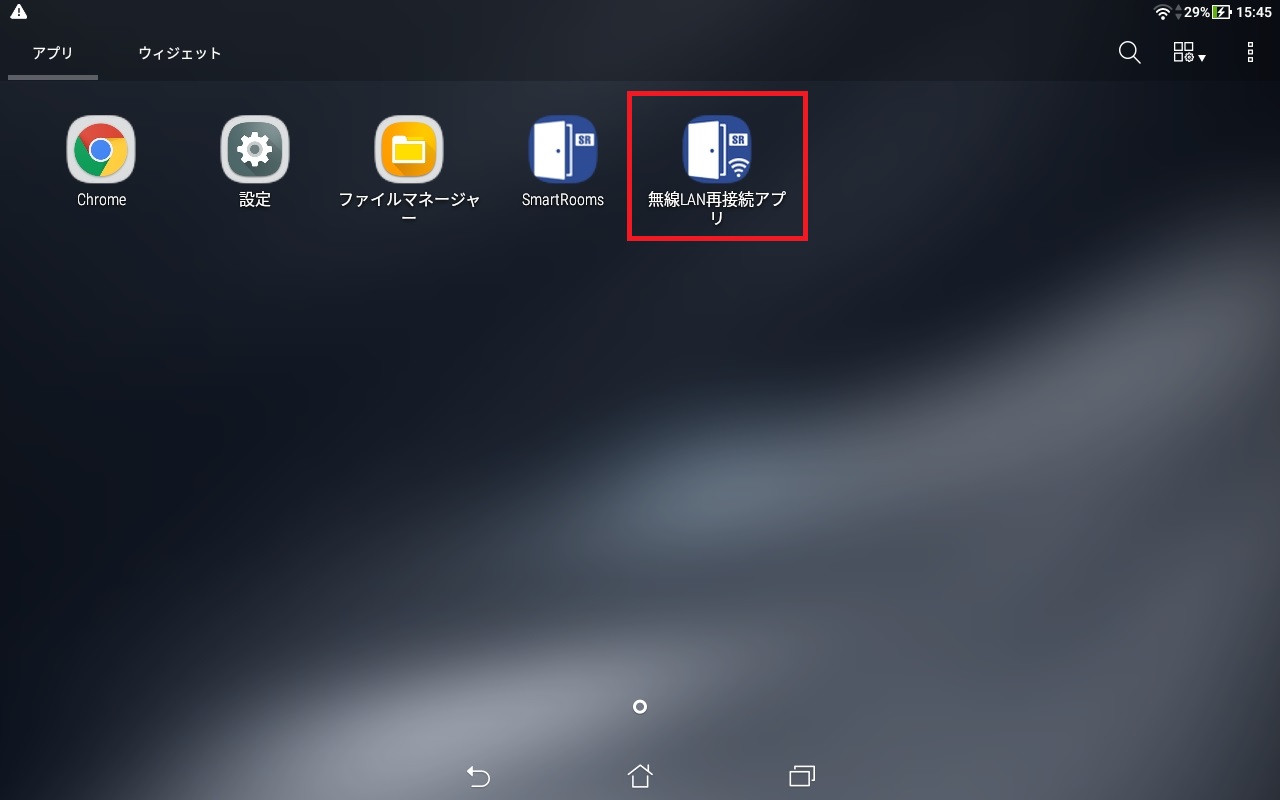
無線LAN再接続アプリをタップし、起動します。
「アシスト機能実行」のスイッチをタップし、本機能を一時停止します。
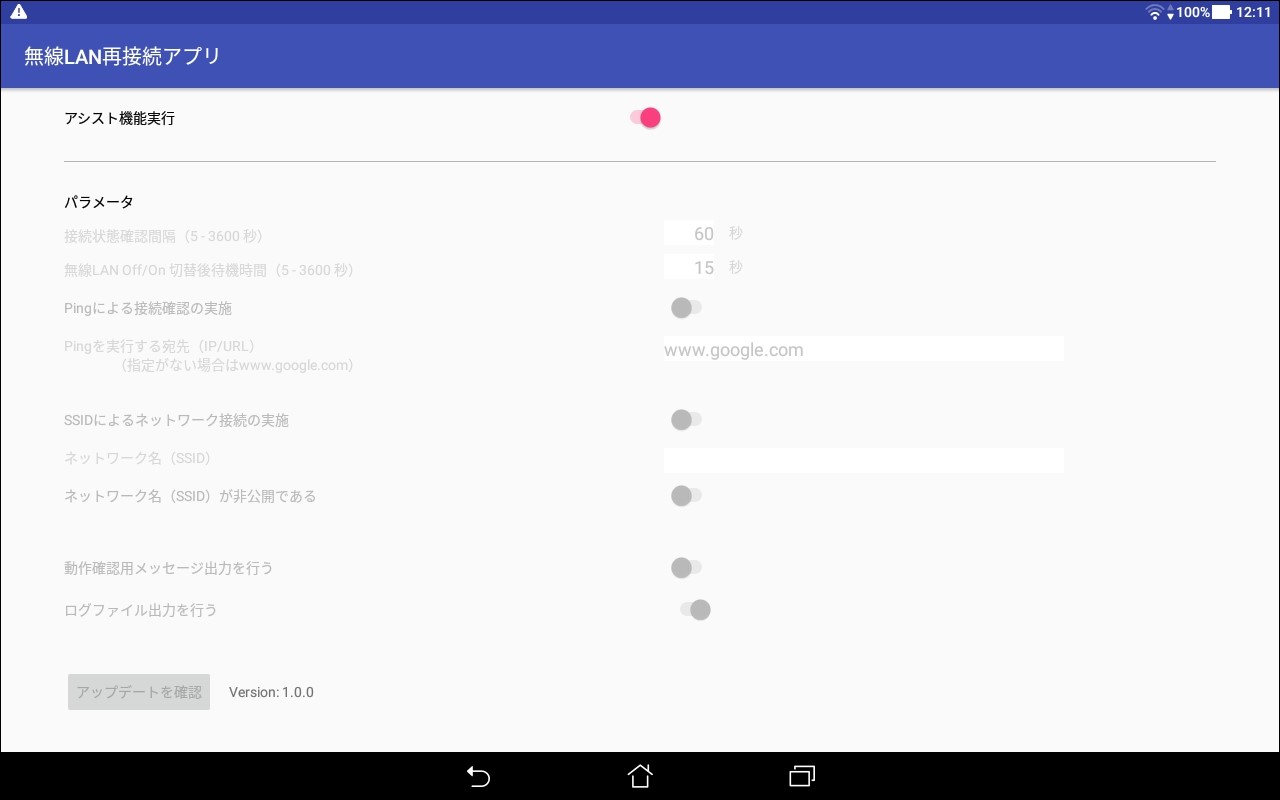
→「アシスト機能実行」のスイッチがグレーになります。
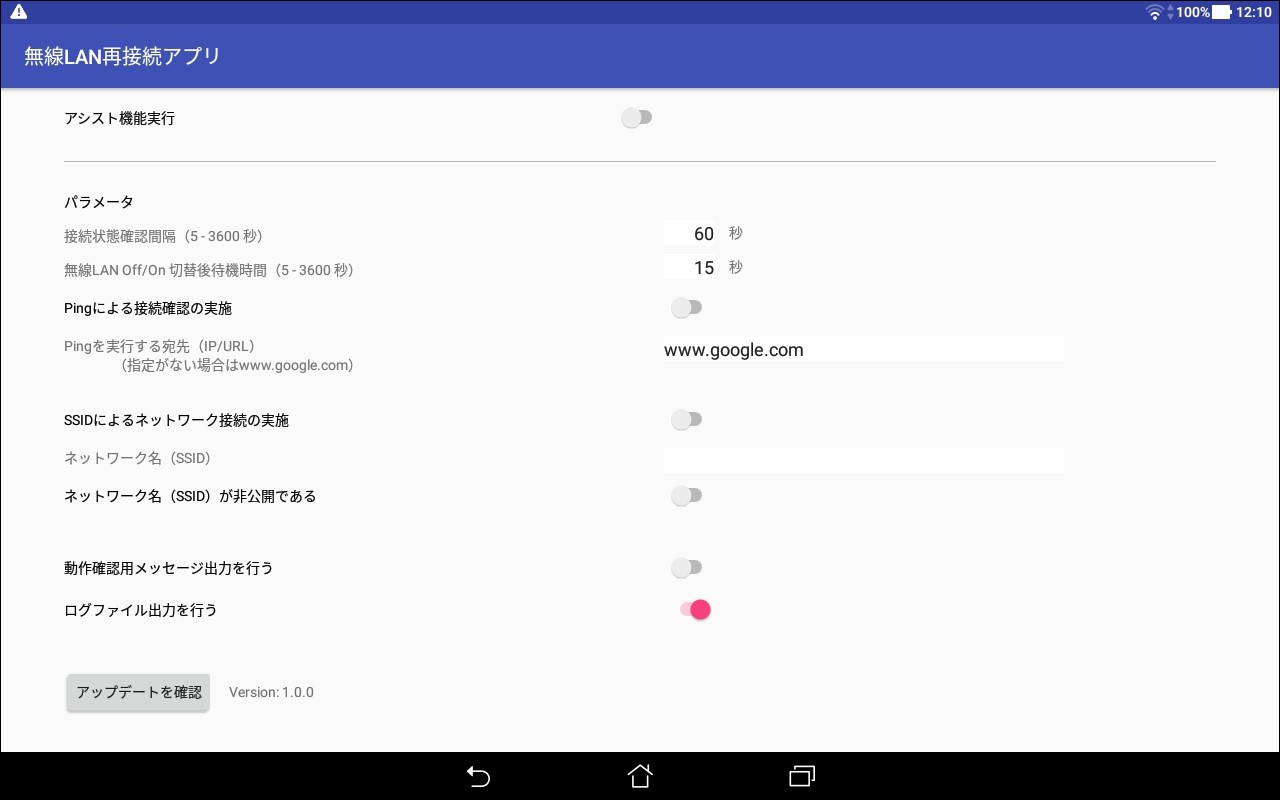
[アップデートを確認]をタップします。
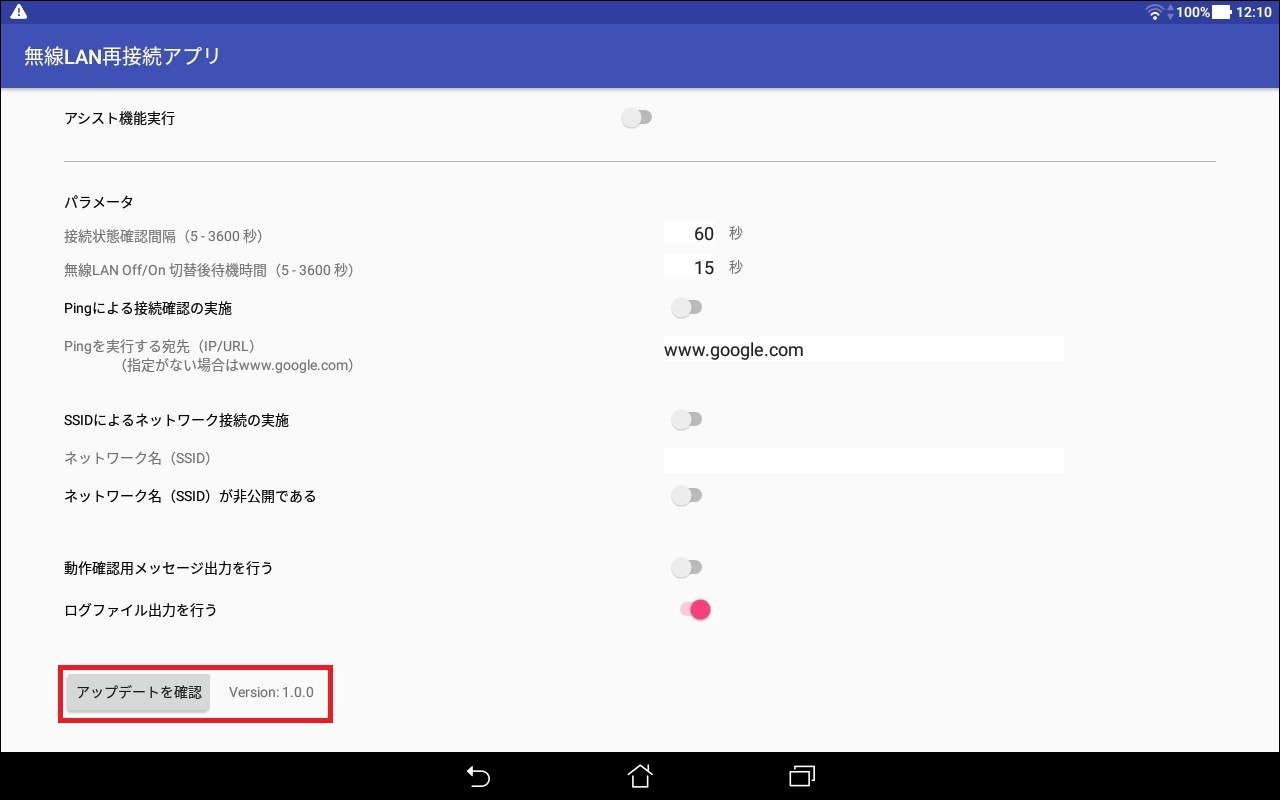
「今すぐアップデートを行いますか?」と表示されるので、[はい]をタップします。
- インストールの確認ダイアログが表示されるので、[インストール]をタップします。
→アップデートが完了すると「アプリをインストールしました。」とメッセージが表示されます。
重要
Android 8.0以降の場合は、「セキュリティ上の理由から、お使いのスマートフォンではこの提供元からの不明なアプリをインストールすることはできません。」というダイアログが表示されることがあります。[設定]をタップし、「この提供元のアプリを許可」をオンにします。
- [完了]をタップします。
→ランチャー画面が表示されます。
無線LAN再接続アプリをタップし、起動します。
「アシスト機能実行」のスイッチをタップし、ONにします。
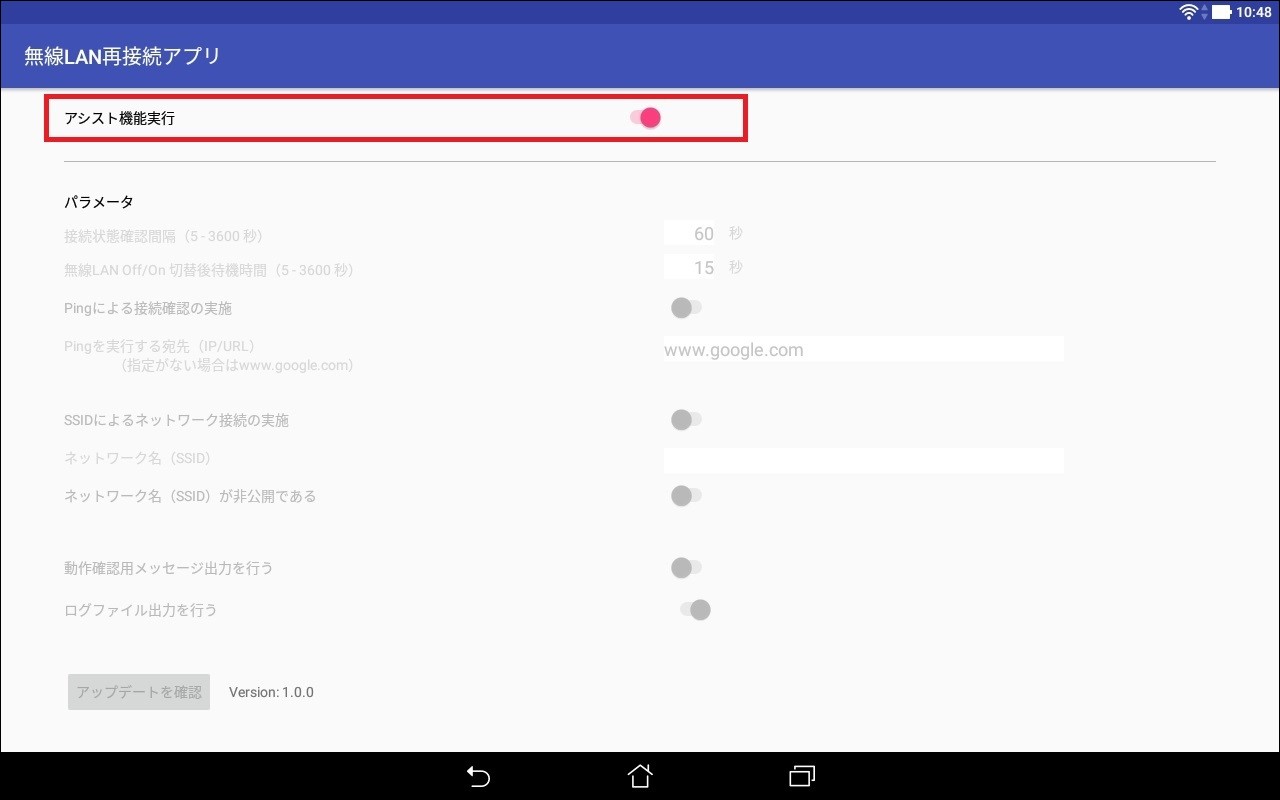
端末のホームボタンをタップし、SmartRoomsアプリに切り替えます。
- 設定画面で[キャンセル]をタップします。
→メイン画面に戻ります。
5.2. アシスト機能の停止
無線LAN再接続アプリをインストールした端末をSmartRooms端末として使用しない場合や、Wi-Fiの範囲外に移動するとき、あるいは保管庫など電波が遮断される場所で保管する場合は、アシスト機能を停止してください。
= 手順 =
SmartRoomsアプリで画面左下の時計マークを3回タップします。
→画面右上のSmartRoomsロゴマークが白く変化します。※約3秒で元に戻ります。
白くなったSmartRoomsロゴマークをタップします。
→パスコード機能を有効にしている場合は、パスコード入力画面が表示されます。
設定画面で[サポート]タブをタップします。
「ランチャー」をタップします。
ホームアプリの選択画面で「Launcher」アプリをタップします。
注釈
Androidのバージョンや端末の機種によっては、表示や操作方法が異なる場合があります。
ランチャー画面の「アプリ一覧」アイコンをタップします。
無線LAN再接続アプリをタップし、起動します。
「アシスト機能実行」のスイッチをタップし、本機能を停止します。
→「アシスト機能実行」のスイッチがグレーになります。
端末のホームボタンをタップし、SmartRoomsアプリに切り替えます。
- 設定画面で[キャンセル]をタップします。
→メイン画面に戻ります。