3. アプリのインストール
無線LAN再接続アプリを利用するための準備について説明します。
3.1. 無線LAN再接続アプリのインストール
各端末で、無線LAN再接続アプリをダウンロードしてインストールします。
= 手順 =
SmartRoomsアプリの設定画面を表示させます。
a). SmartRoomsアプリで画面左下の時計マークを3回タップします。
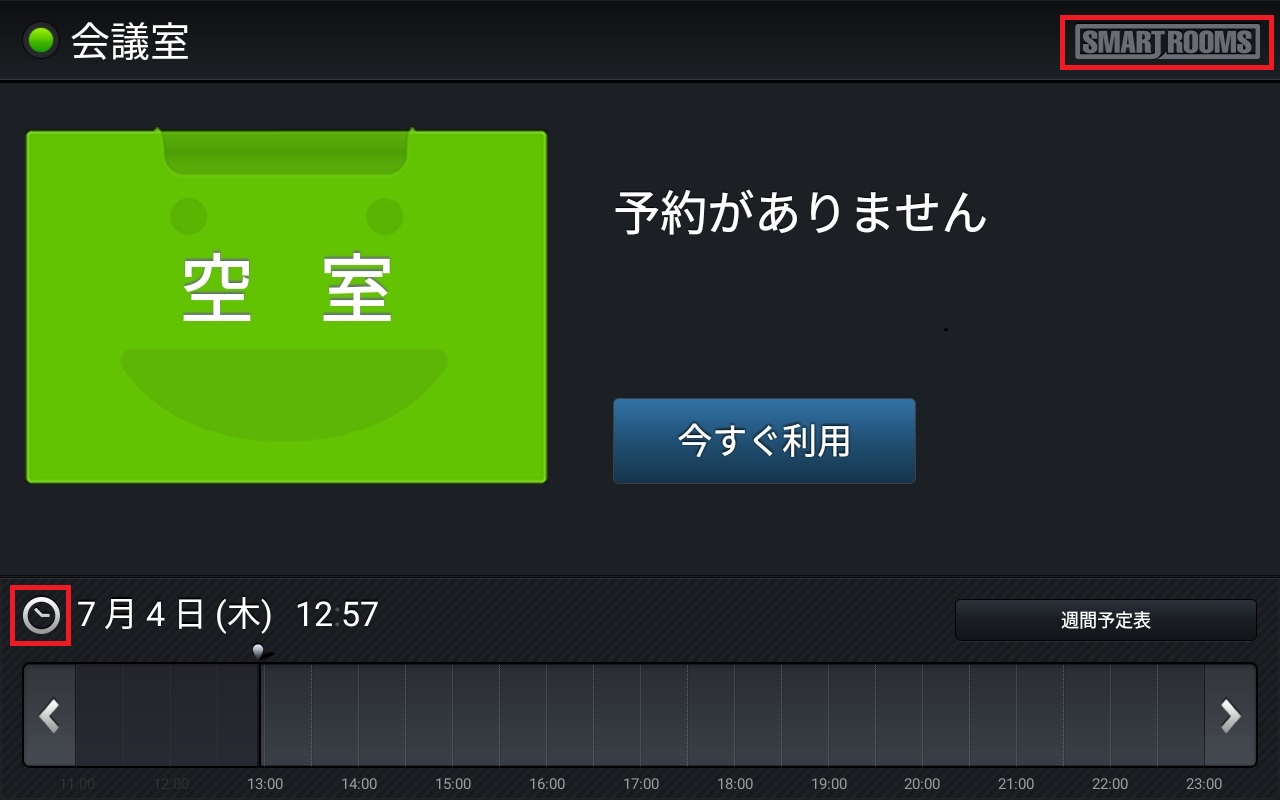 →画面右上のSmartRoomsロゴマークが白く変化します。※約3秒で元に戻ります。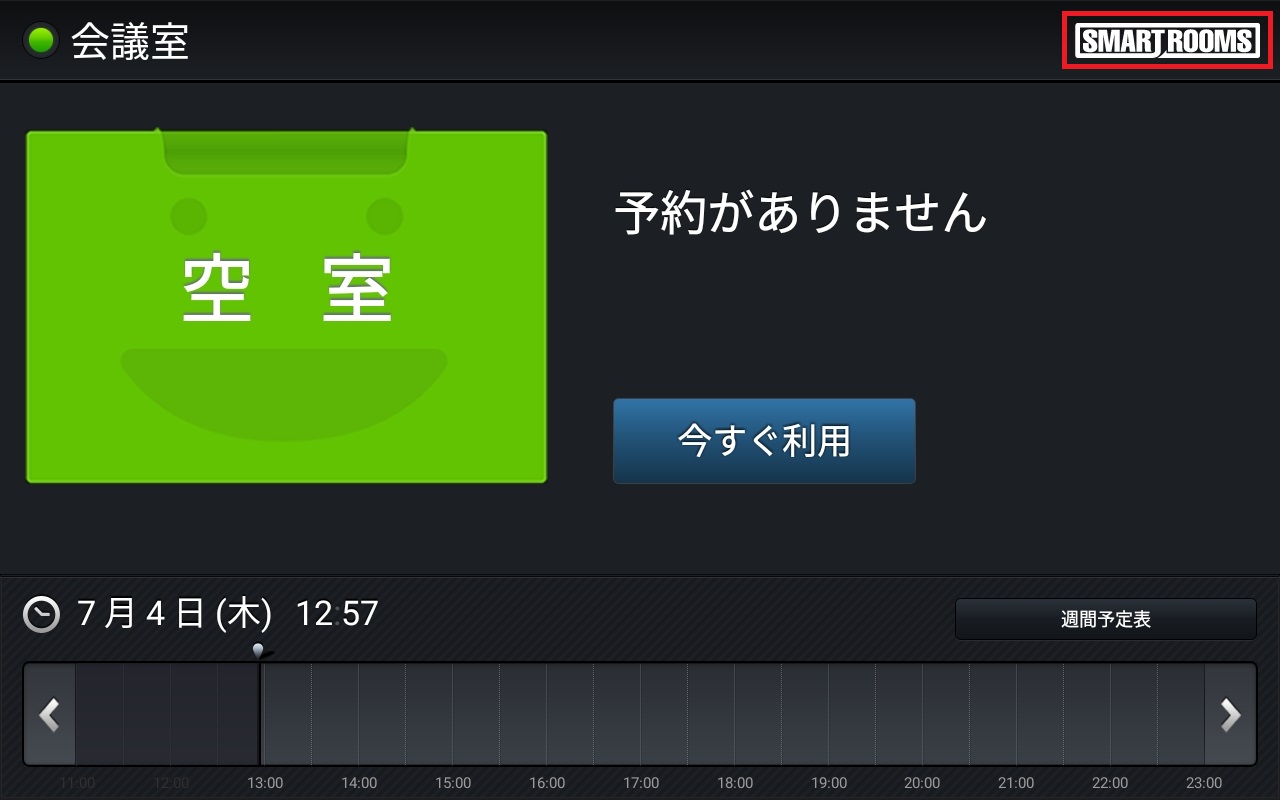
b). 白くなったSmartRoomsロゴマークをタップします。
→パスコード機能を有効にしている場合は、パスコード入力画面が表示されます。
設定画面で[サポート]タブをタップします。
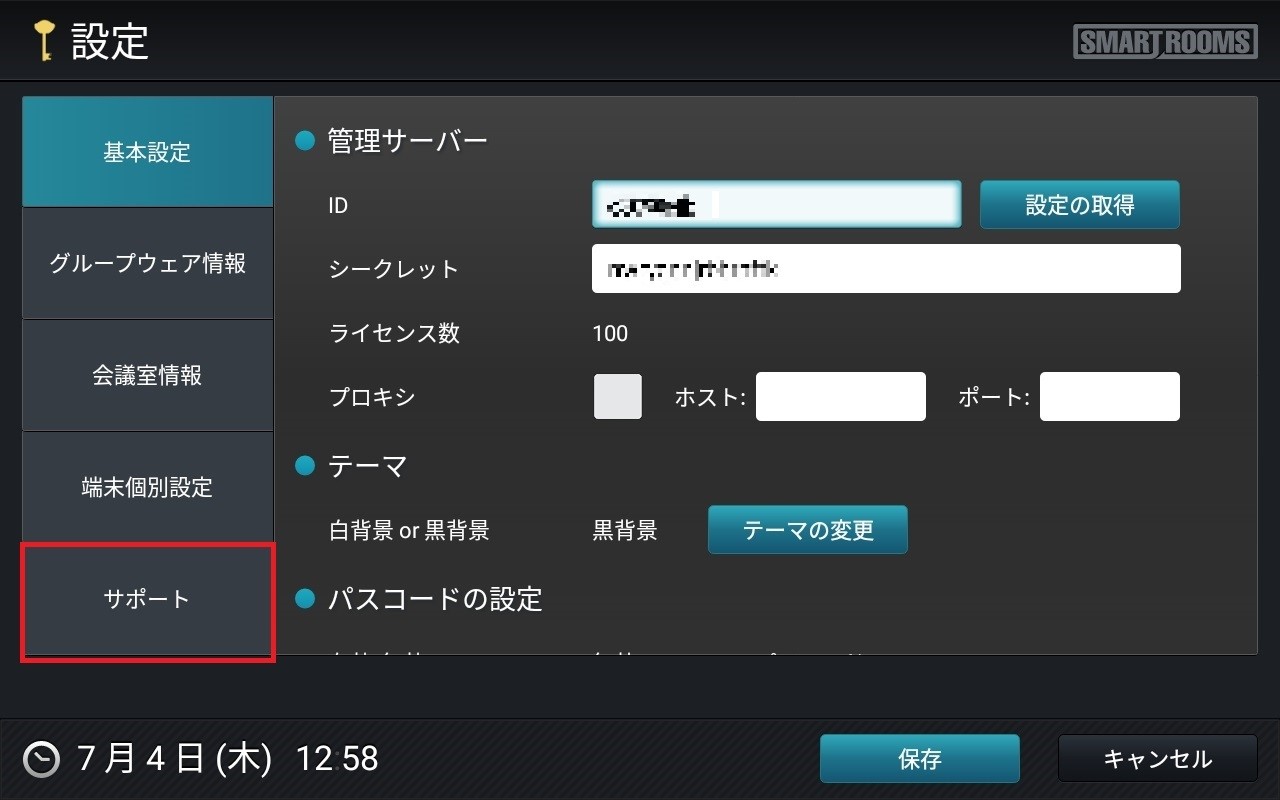
[ブラウザ]をタップします。
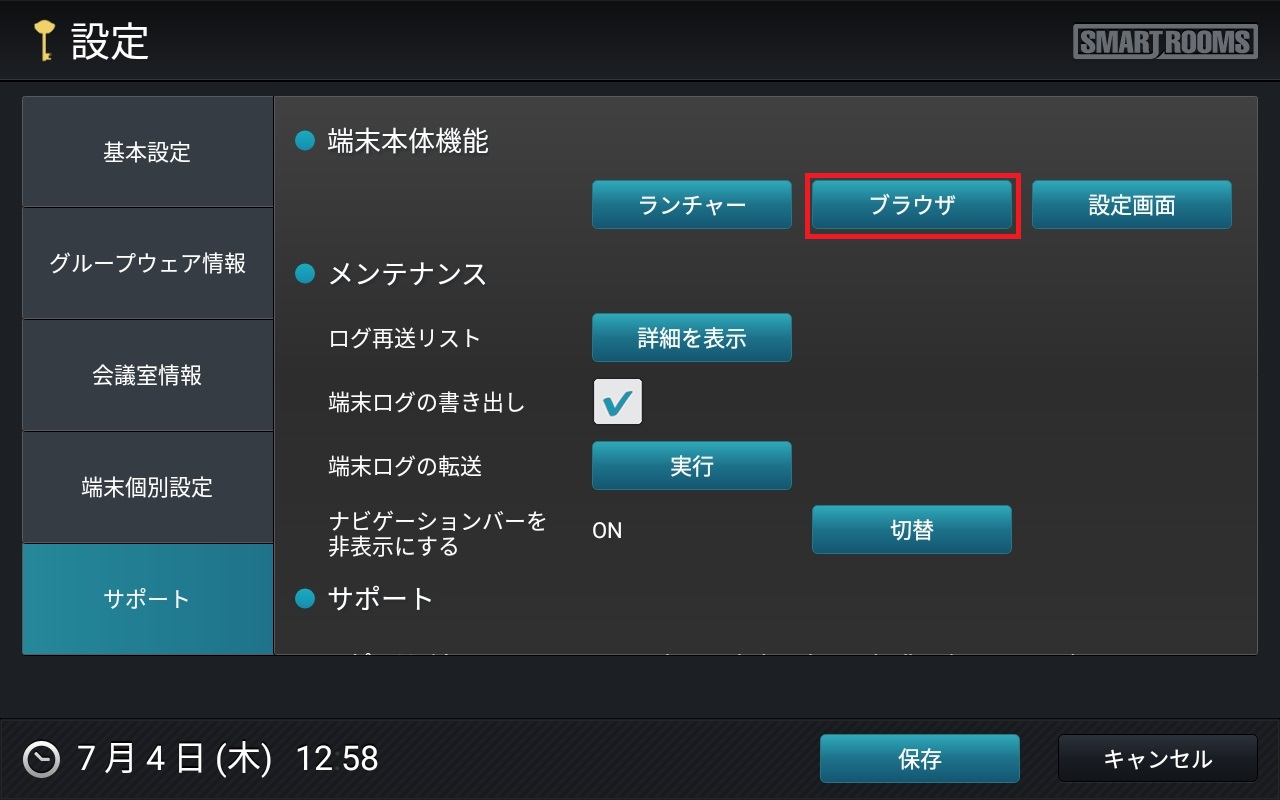 →管理者用ウェブサイトのログイン画面が表示されます。
[サポート]タブの「ヘルプ」から無線LAN再接続アプリをダウンロードします。
a). 「ログインID」(メールアドレス)および「パスワード」を入力します。[ログイン]をタップします。
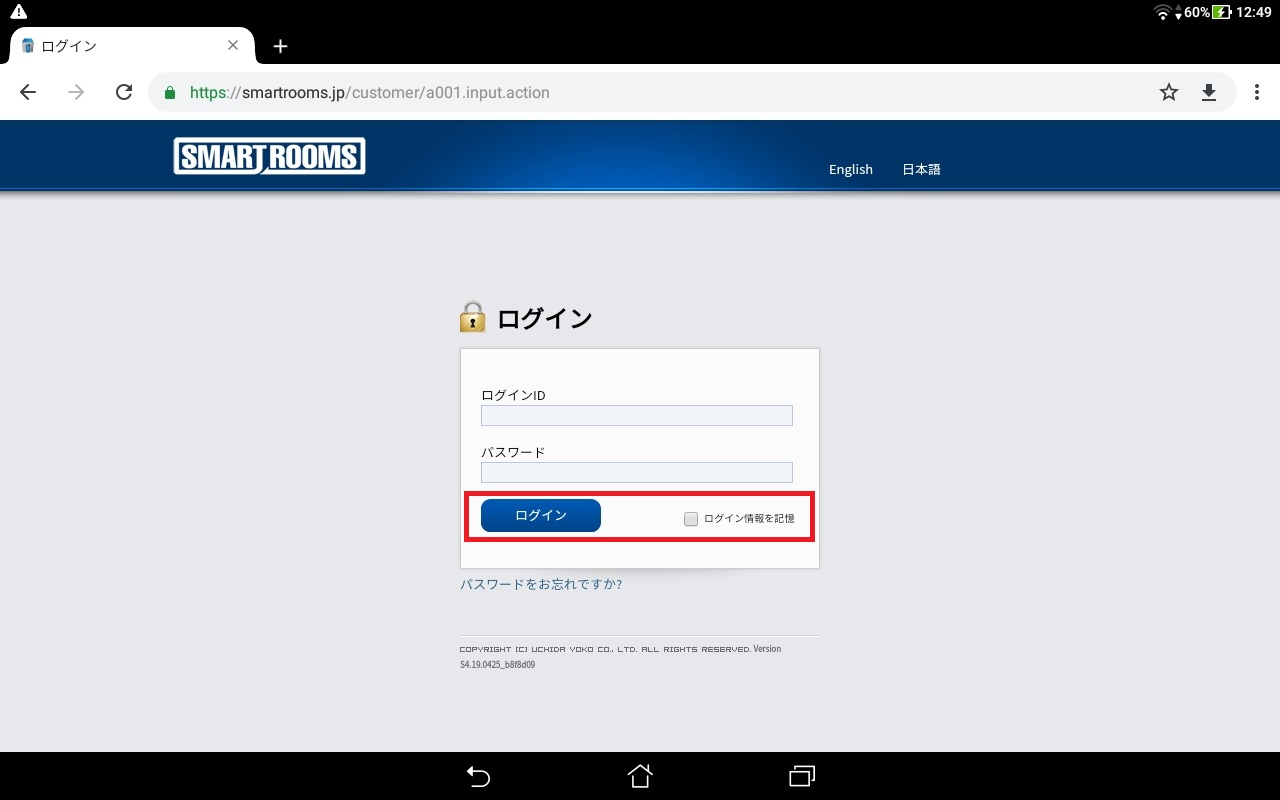
b). ダッシュボード画面が表示されます。
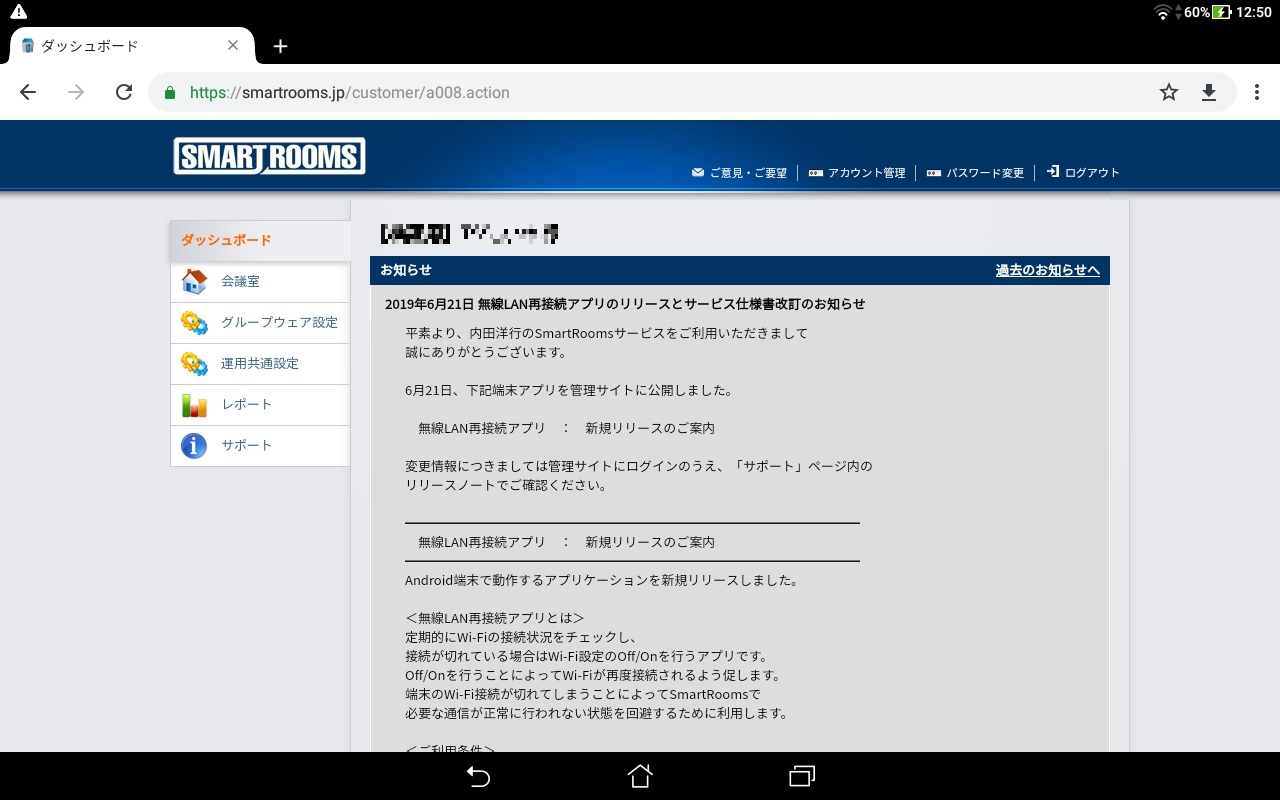
c). [サポート]タブをタップします。
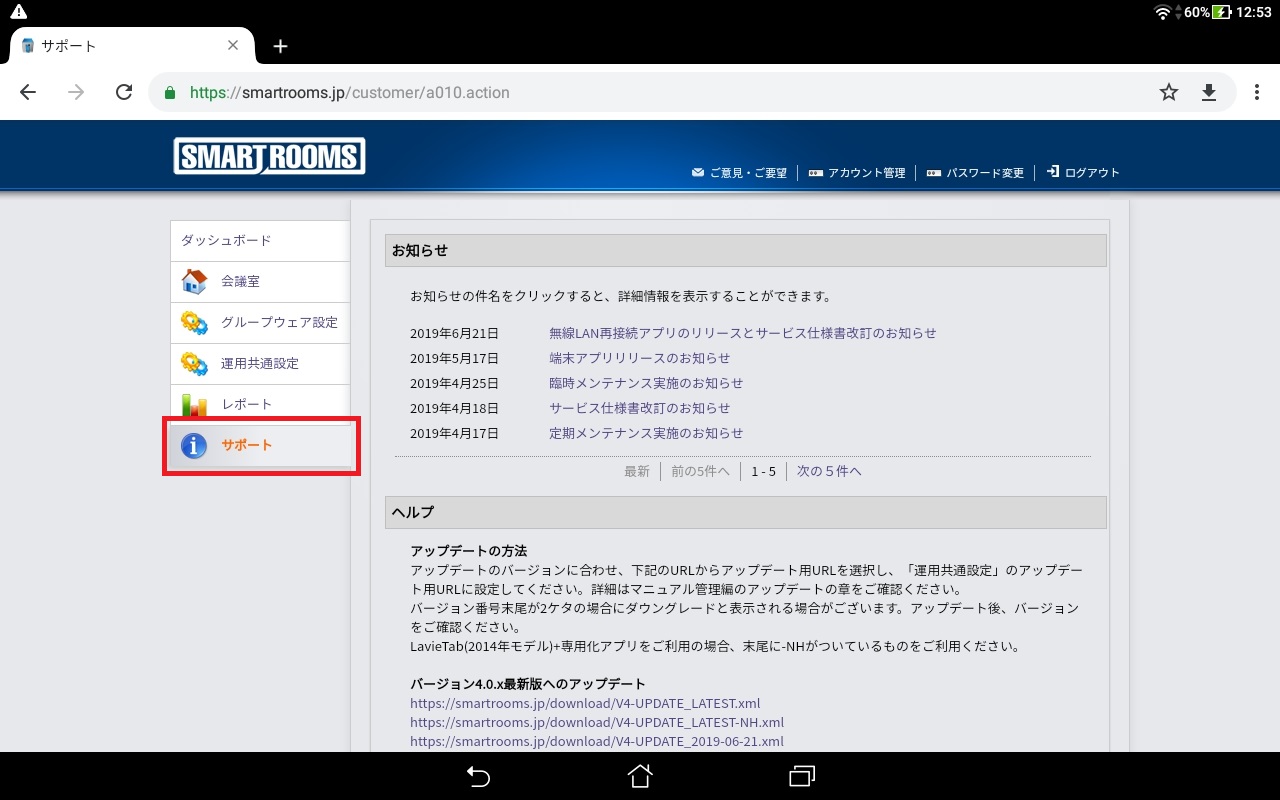
d). 「ヘルプ」の「アプリのダウンロード」から、無線LAN再接続アプリのURLをタップします。
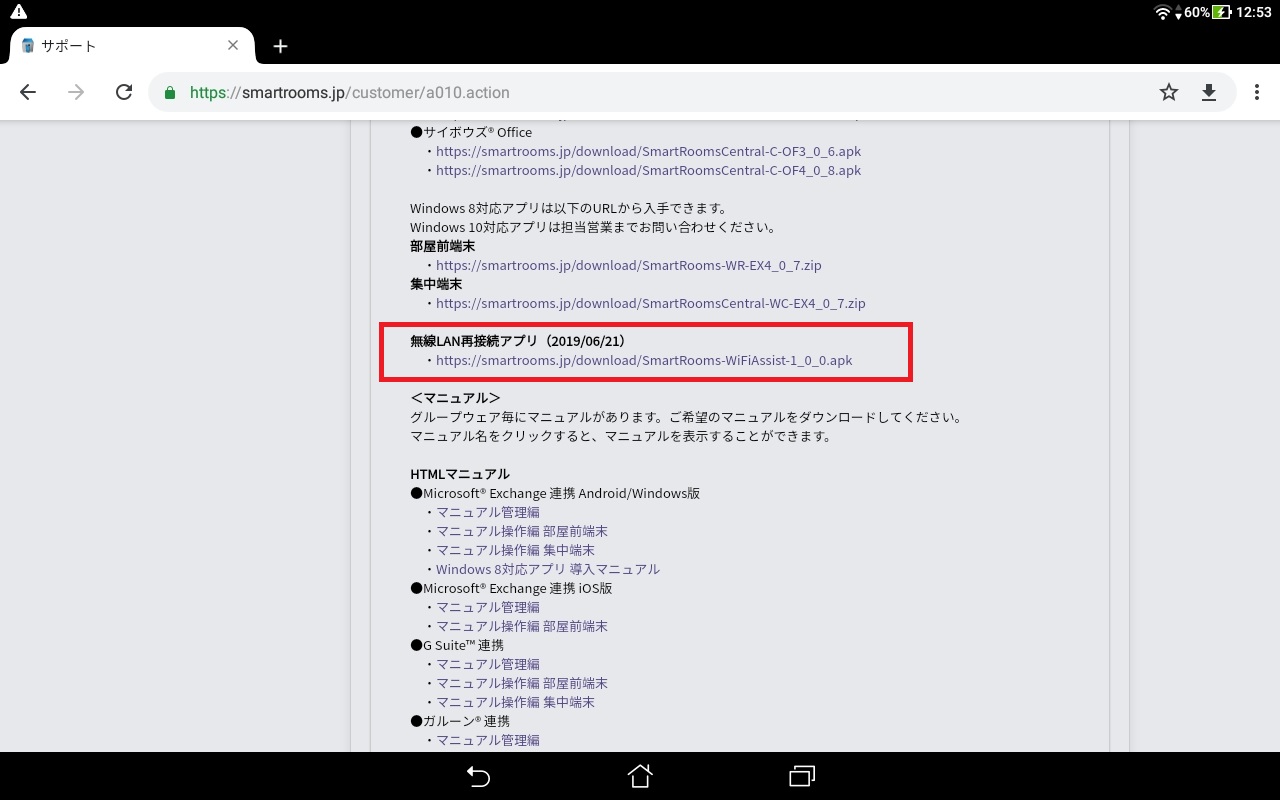 → 「ダウンロードを開始します...」とメッセージが表示され、無線LAN再接続アプリのダウンロードが開始されます。
e). 端末のホームボタンをタップして、SmartRoomsアプリに切り替えます。
注釈
ダウンロードされたアプリのファイルは、内部ストレージのDownloadフォルダに保存されます。Androidのバージョンや端末の機種によっては、ダウンロード完了のメッセージやアイコンや表示される場合もあります。端末のランチャーを表示します。
a). 設定画面で[サポート]タブをタップします。
設定画面の表示は手順1を参照してください。
b). [ランチャー]をタップします。
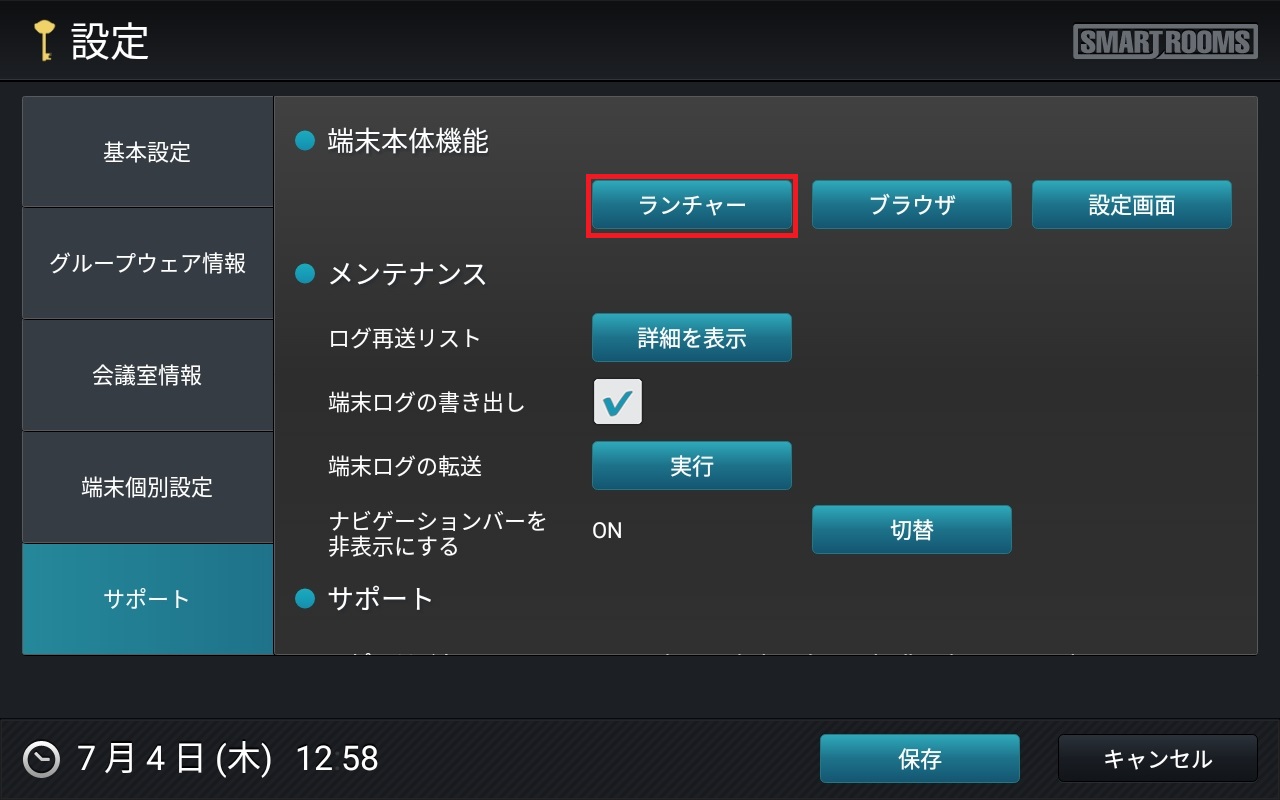
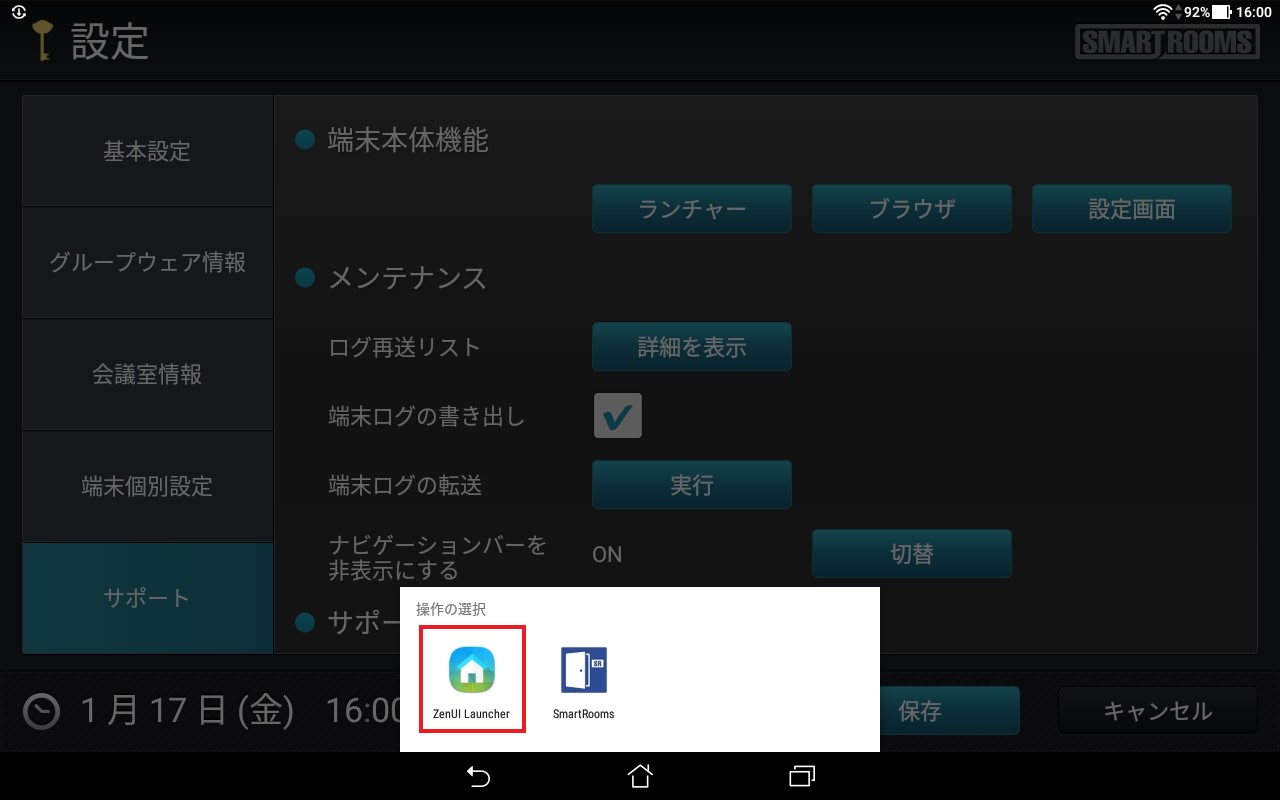
c). ホームアプリの選択画面で「Launcher」アプリをタップします。
注釈
Androidのバージョンや端末の機種によっては、表示や操作方法が異なる場合があります。
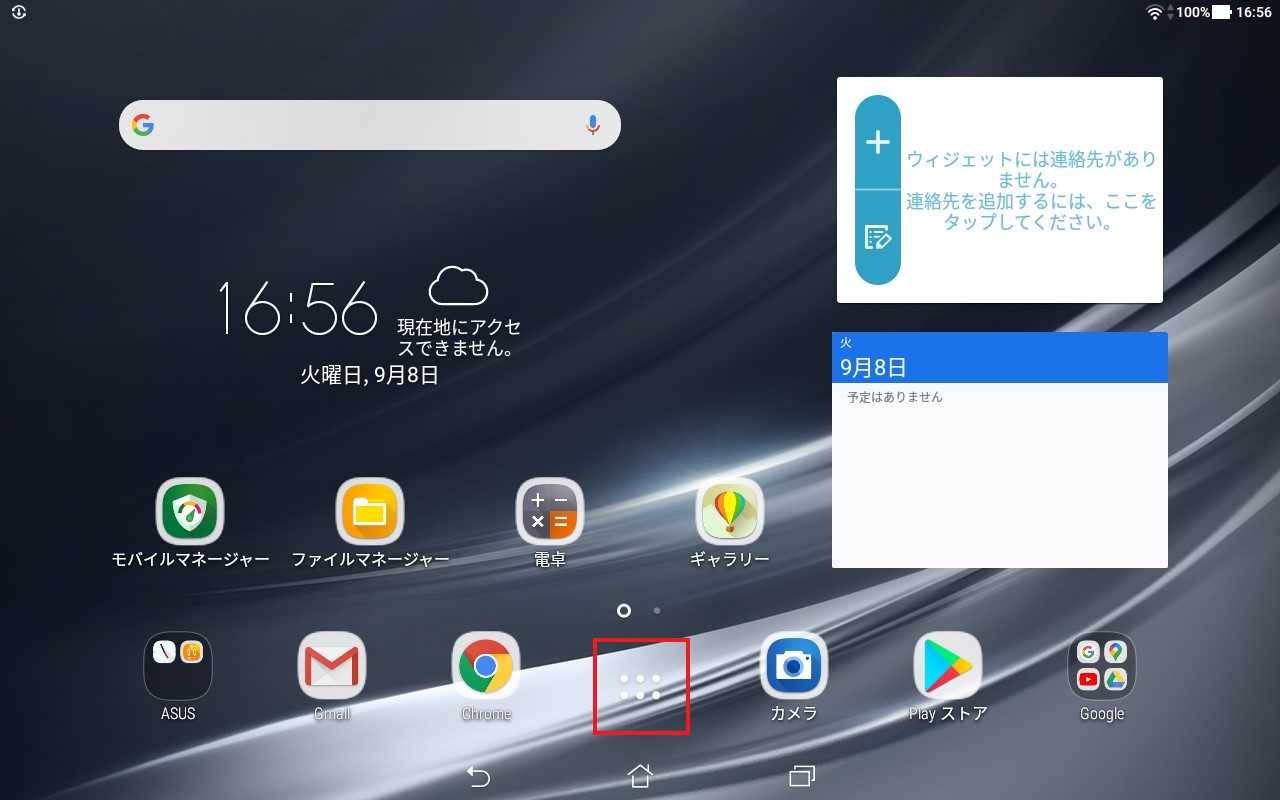
d). ランチャー画面の「アプリ一覧」をタップします。
端末のセキュリティ設定を変更します。
注釈
SmartRoomsのインストール時に設定済みの場合は改めて設定する必要はありません。Android 8.0以降ではインストール時にアプリごとに行いますので、この設定は必要ありません。未設定の場合ランチャーで以下の操作を行います。
a). [設定]をタップします。
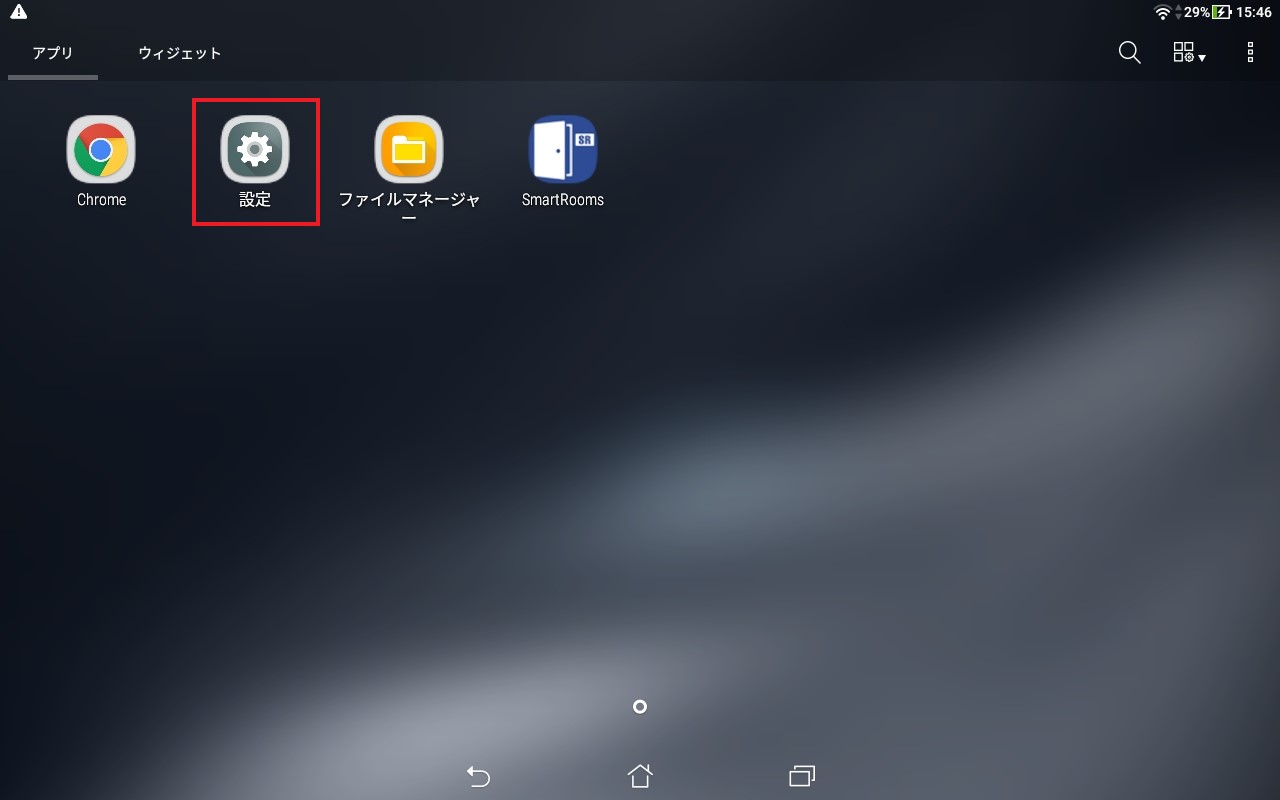
→ 設定画面が表示されます。
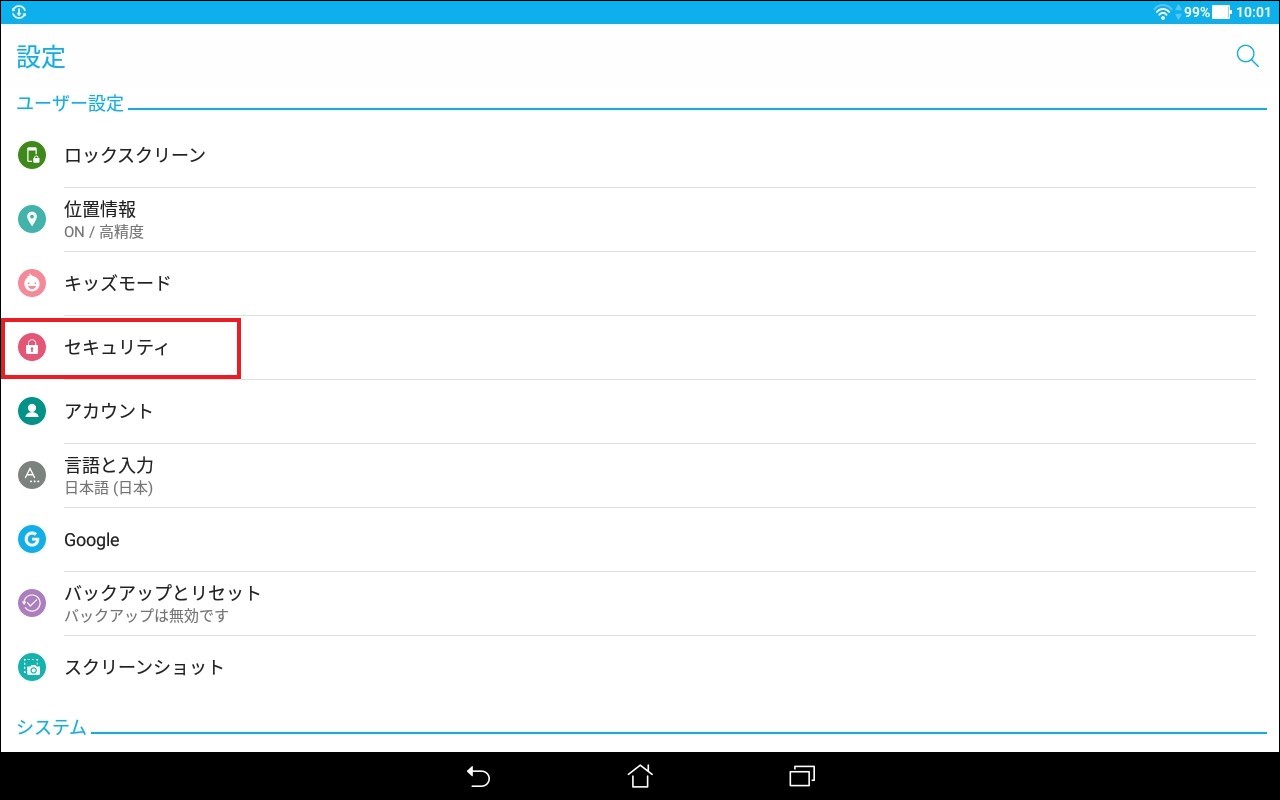
b). 「ユーザー設定」の[セキュリティ]をタップします。
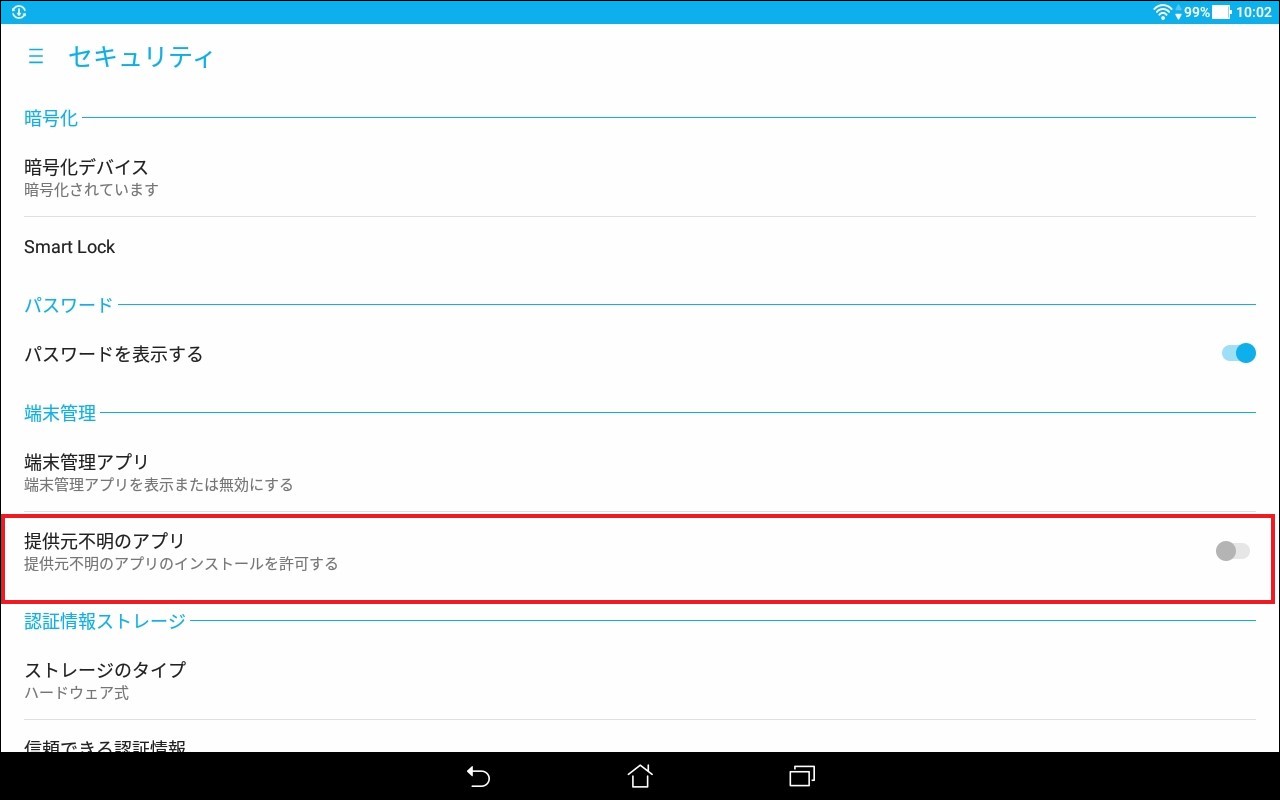
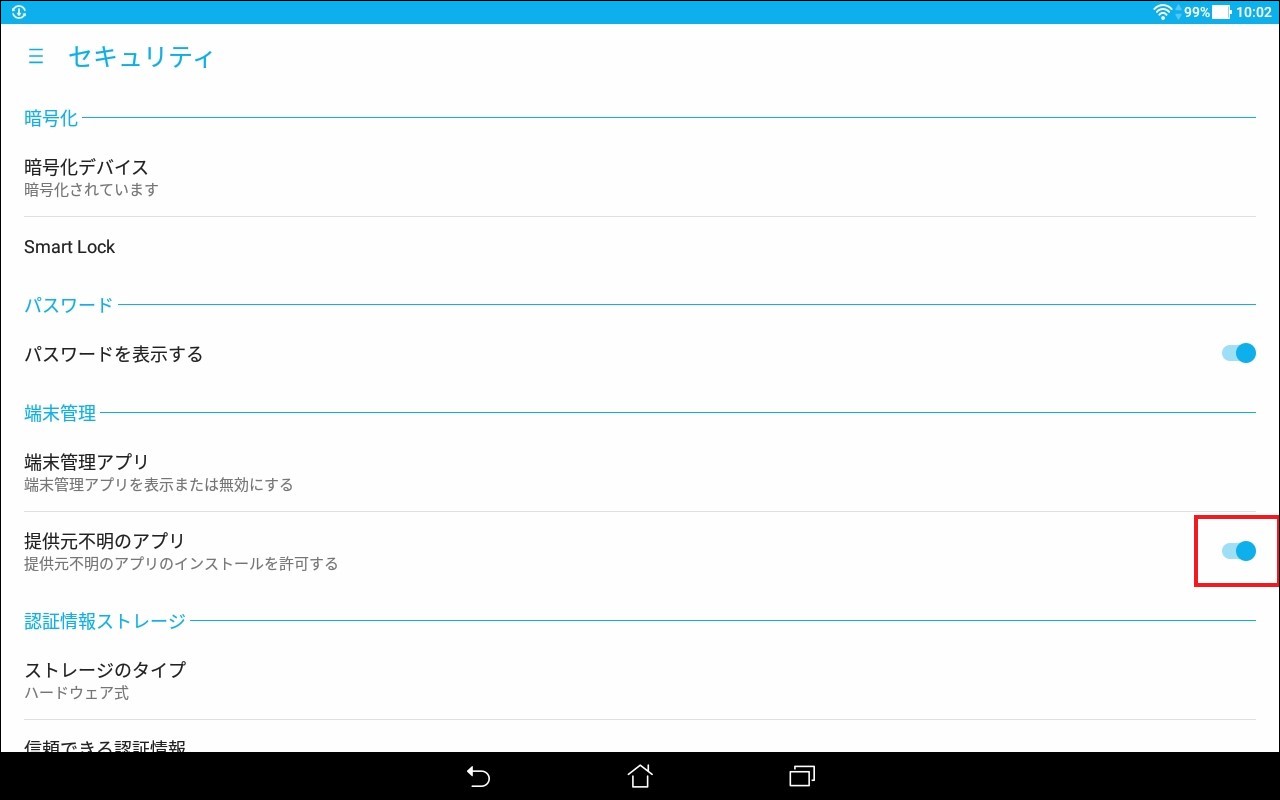
c). 「端末管理」の「提供元不明のアプリ」にチェックを入れます。
注釈
上記はAndroid 7.0 の場合です。端末のAndroidのバージョンや機種によって、「設定」画面を表示する手順は異なります。ご不明の際は各端末のヘルプや取扱説明書をご覧いただくか、端末メーカーのユーザーサポートなどをご利用ください。
注釈
インターネット接続にプロキシが必要な場合は、ネットワーク設定時にセッティングします。
無線LAN再接続アプリをインストールします。
- a). ランチャーなどでアプリ一覧を表示します。
ランチャーの表示は手順5を参照してください。
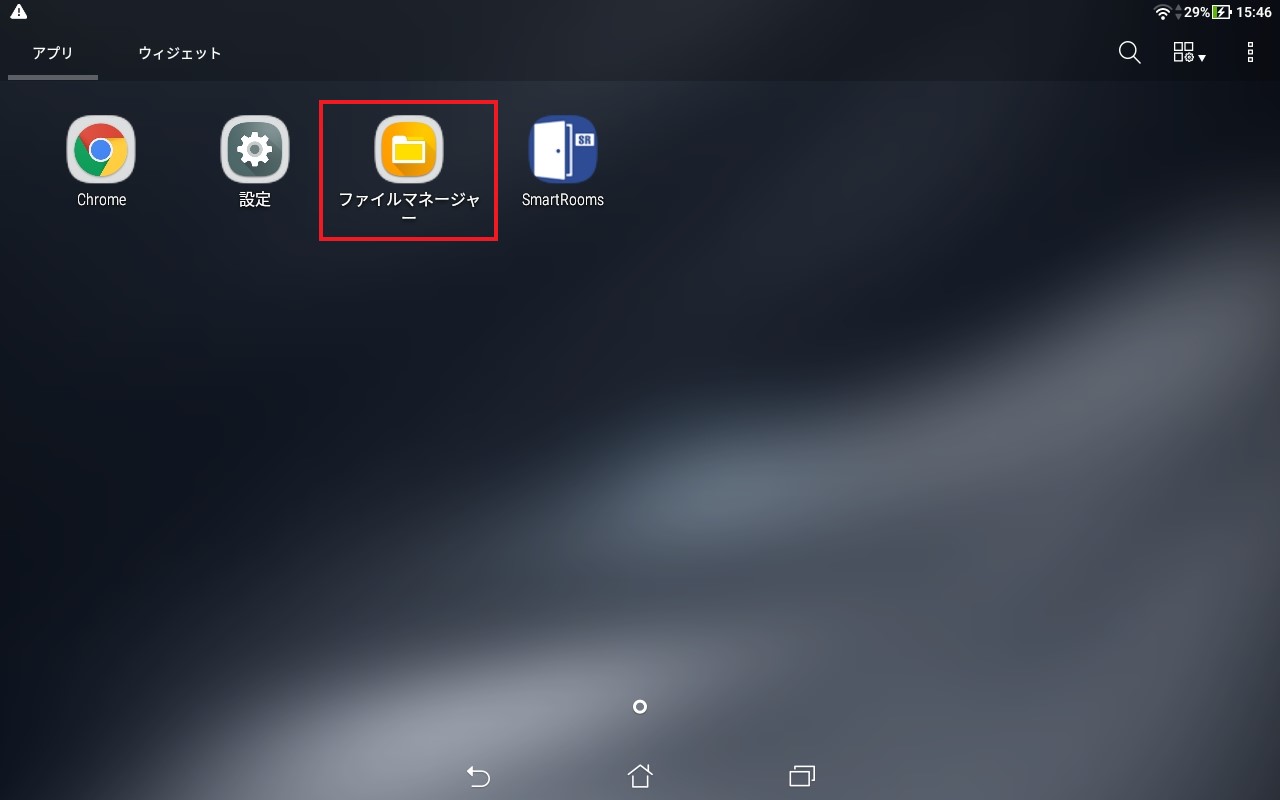
b). 「ファイルマネージャー」などのファイル管理アプリをタップし、起動します。
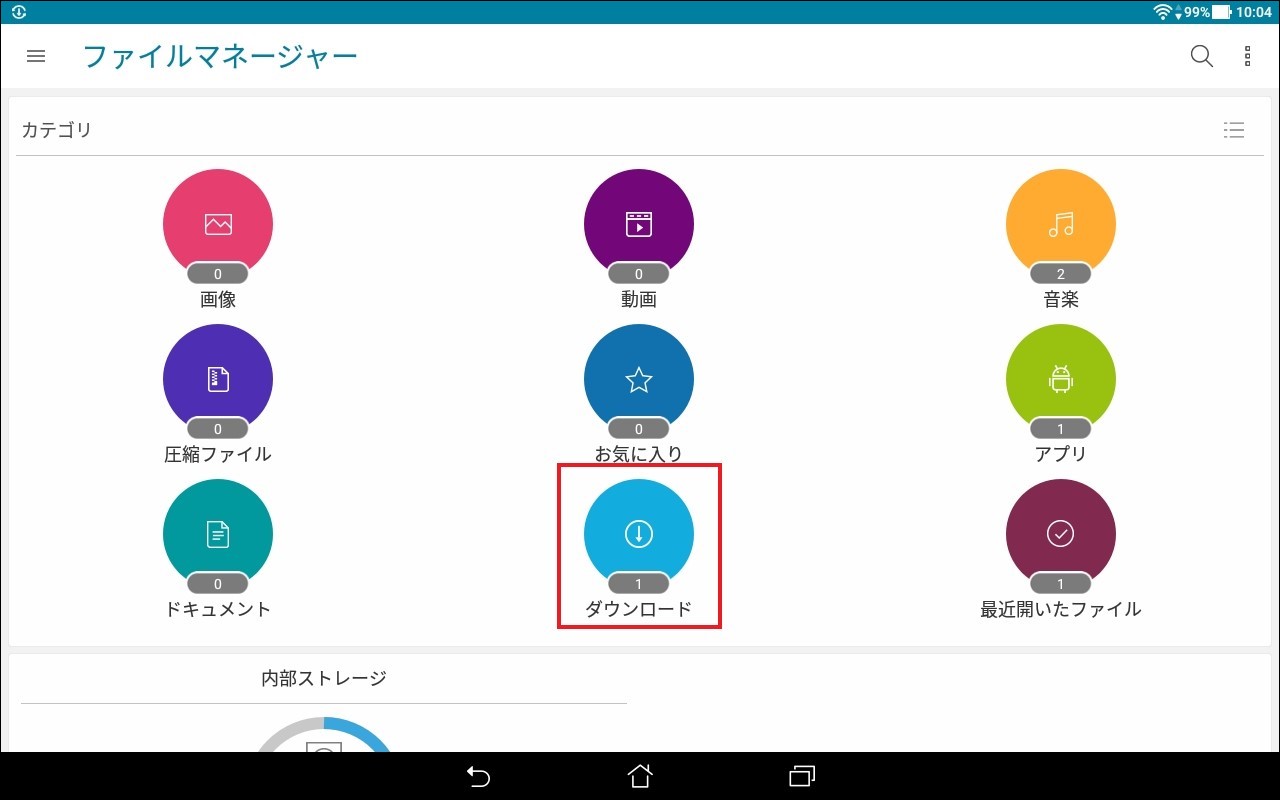
c). 「ダウンロード」フォルダを開きます。
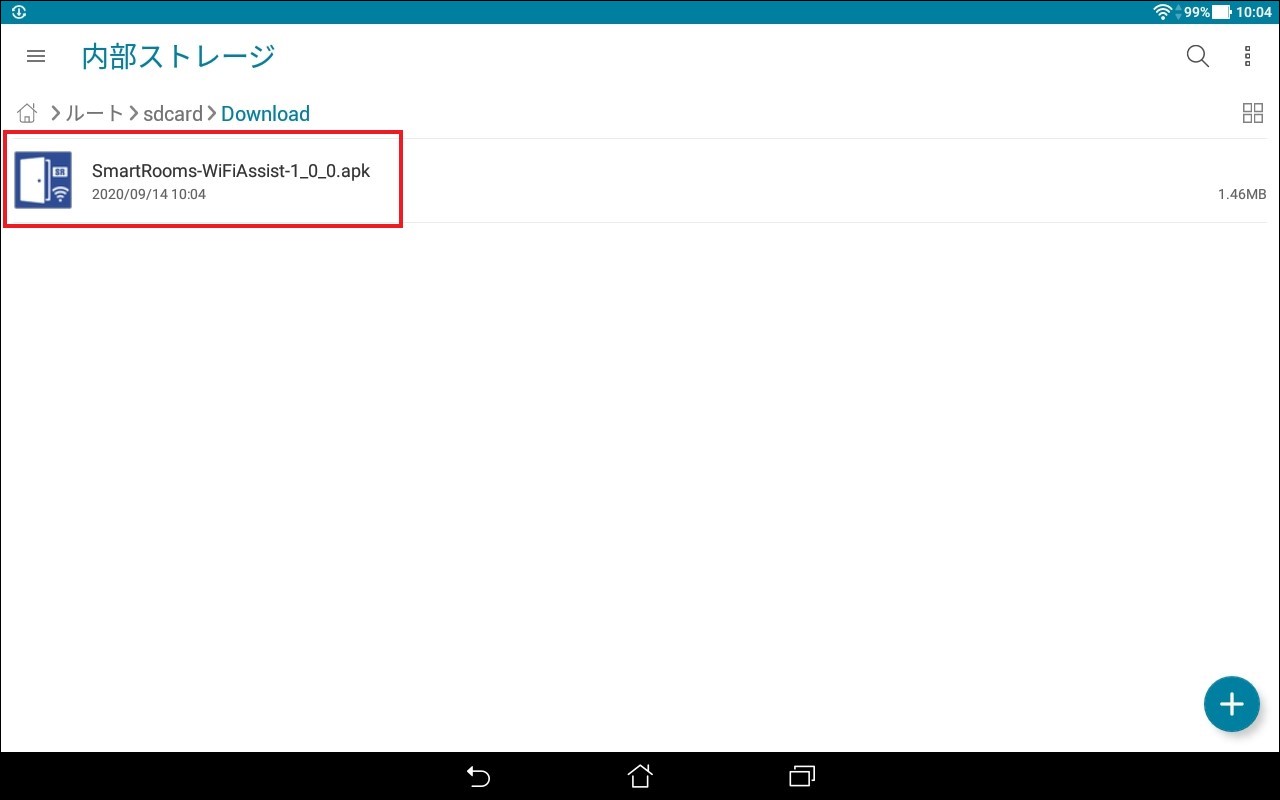
d). ダウンロードした無線LAN再接続アプリのインストールファイルをタップします。
e). ダイアログが表示されるので、内容を確認して[インストール]をタップします。
重要
Android 8.0以降の場合は、「セキュリティ上の理由から、お使いのスマートフォンではこの提供元からの不明なアプリをインストールすることはできません。」というダイアログが表示されることがあります。[設定]をタップし、「この提供元のアプリを許可」をオンにします。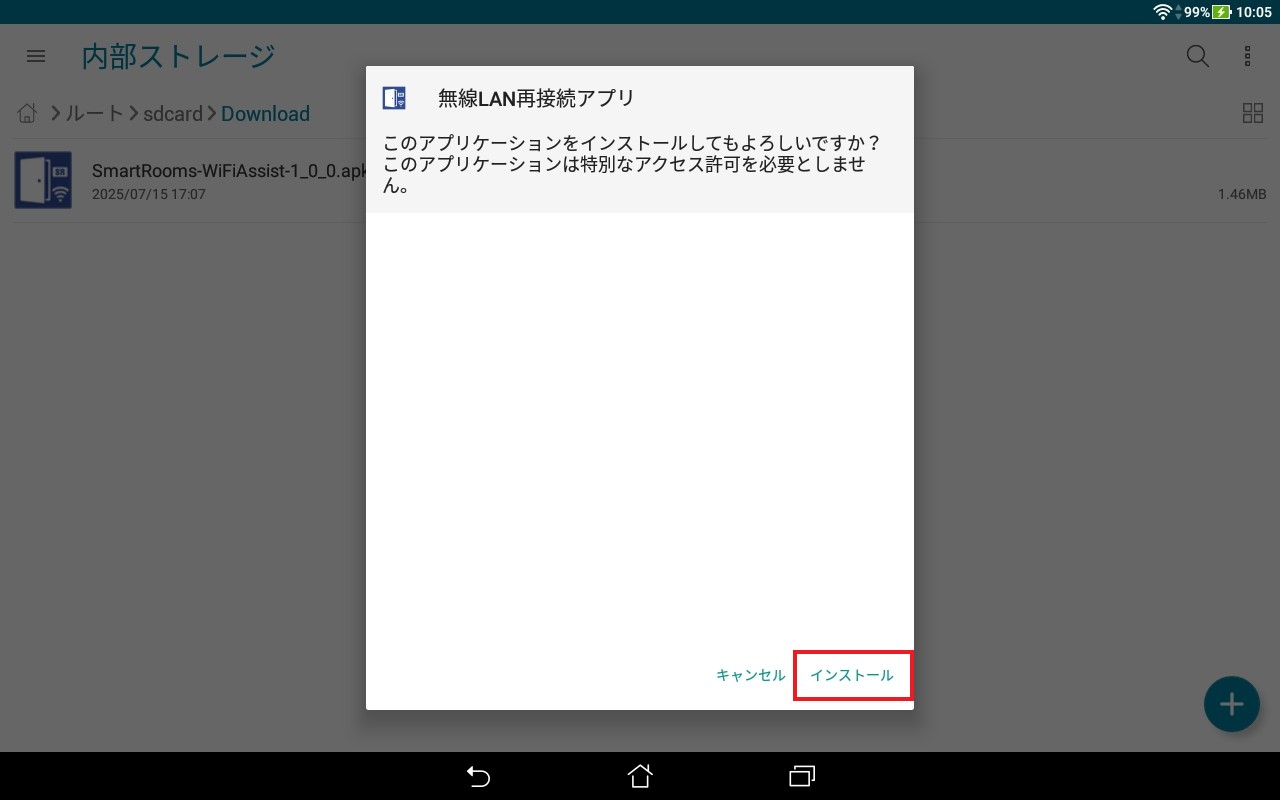
→インストールが完了すると「アプリをインストールしました。」とメッセージが表示されます。
f). [完了]をタップします。
- 機種ごとに必要な設定をします。
- 以下の機種では追加の設定を行います。ここに記載のない動作確認済機では追加設定は不要なため、次の手順に進みます。
メーカー
端末名
機能名
操作
備考
ASUS
ZenPad 8.0ZenPad 10自動起動マネージャー
設定→ 電力管理→ 自動起動マネージャー→ 無線LAN再接続アプリをオンもしくは画面上部から下にスワイプ→ 自動起動マネージャー→ 無線LAN再接続アプリをオンZenPad for Business では設定不要
Lenovo
Tab4 8 Plus
Background app refresh
設定→ アプリ→ アプリの設定→ Background app refresh→ 無線LAN再接続アプリをオンLenovo
Tab4 10 PlusTab E8バックグラウンドアプリの更新
設定→ アプリ→ アプリの設定→ バックグラウンドアプリの更新→ 無線LAN再接続アプリをオンNEC
LAVIE Tab S TS508/FAM
アプリの自動起動
設定→ アプリ→ アプリの設定→ アプリの自動起動→ 無線LAN再接続アプリの「自動起動を許可する」をオンQbic Technology
TD-1070 Lite
キャッシュに保存されたアプリの実行を停止
設定→ 開発者向けオプション→ 「キャッシュに保存されたアプリの実行」を無効Android 14以降かつWiFiAssist 1.0.1以前のみ必要
追加の設定例(ZenPad 10の場合)
- a). ランチャーなどで「設定」をタップします。
ランチャーの表示は手順5を参照してください。
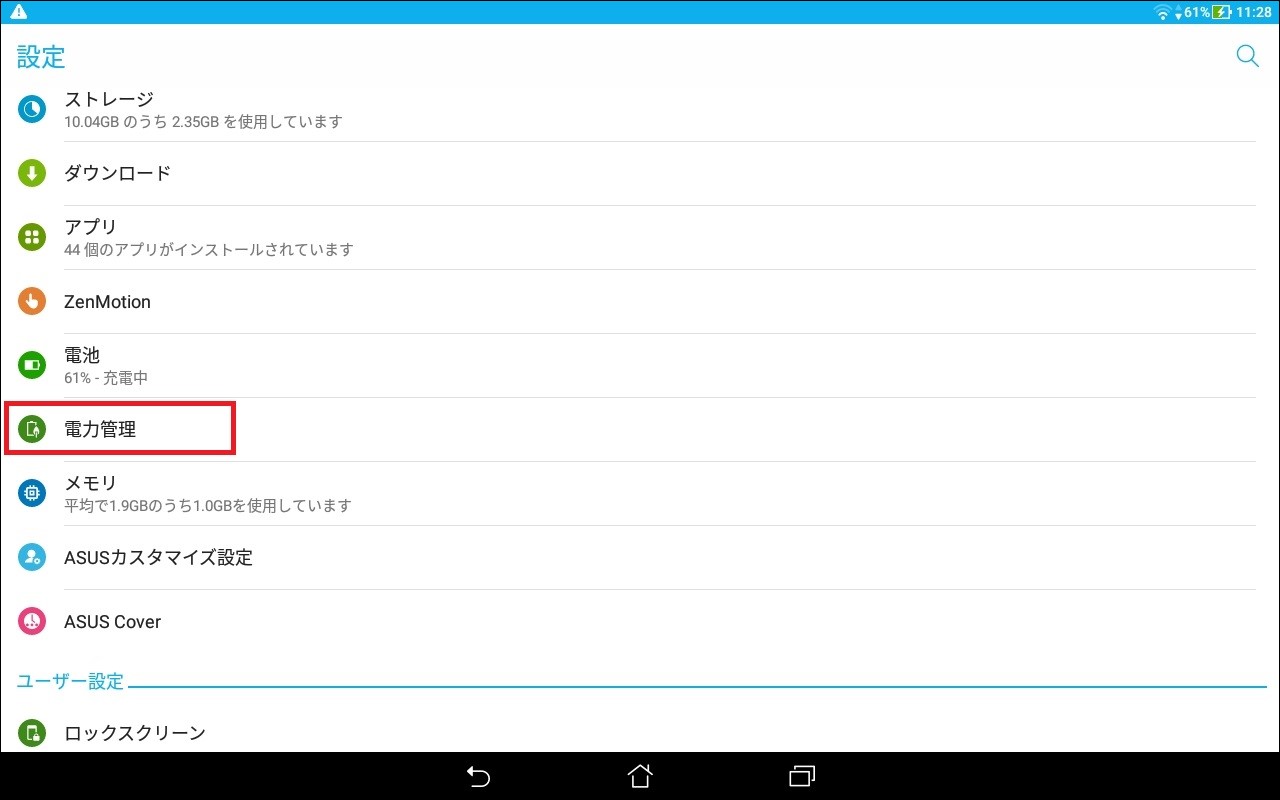
b). [電力管理]をタップします。
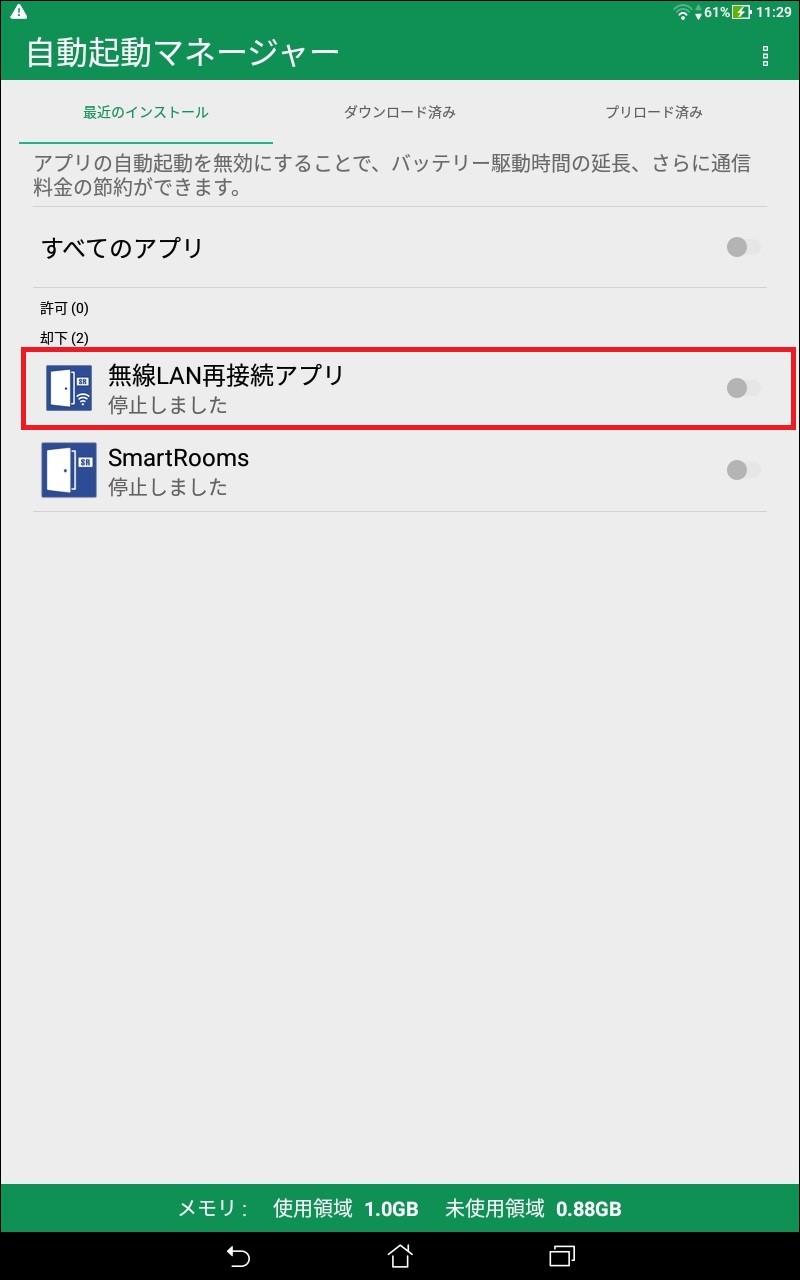
c). [自動起動マネージャー]をタップします。
d). 「無線LAN再接続アプリ」をオンにします。
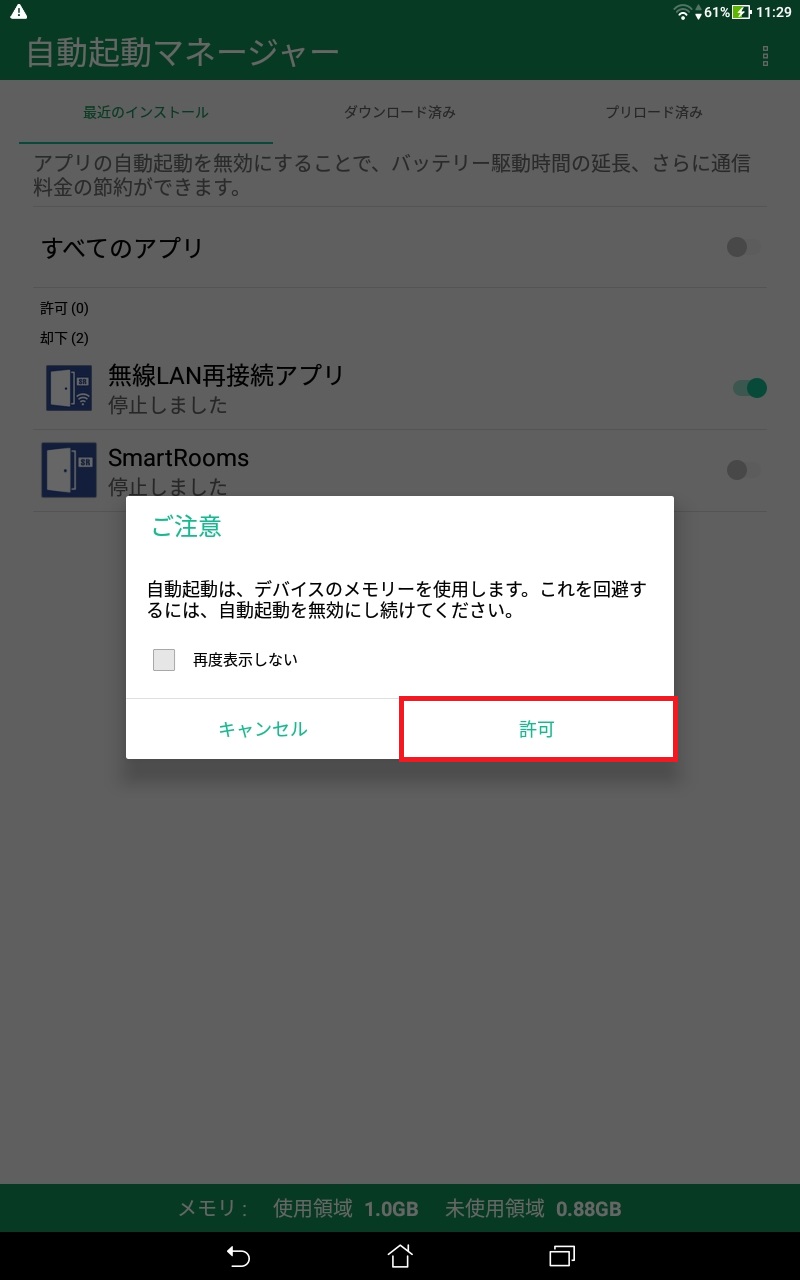
e). 「ご注意」のダイアログで[許可]をタップします。
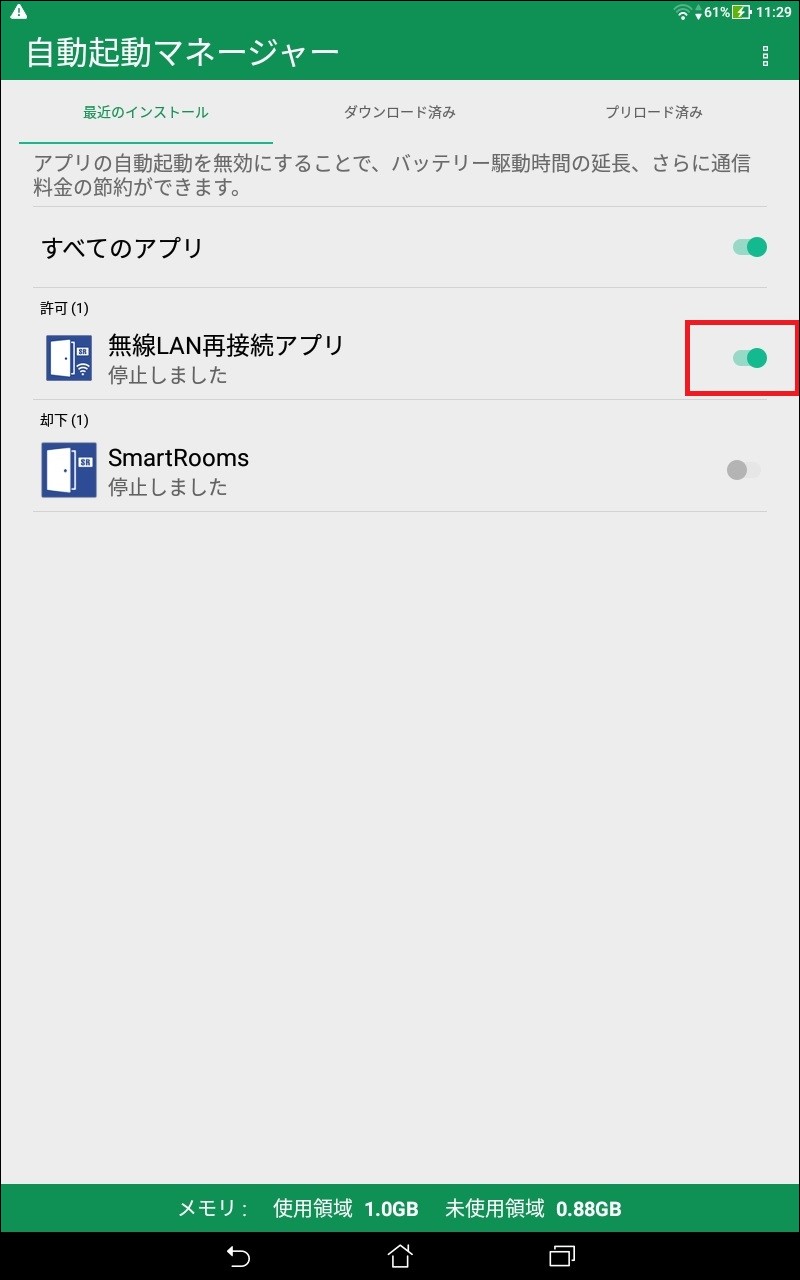
→ アプリの自動起動が有効になりました。
アプリ一覧に戻ります。
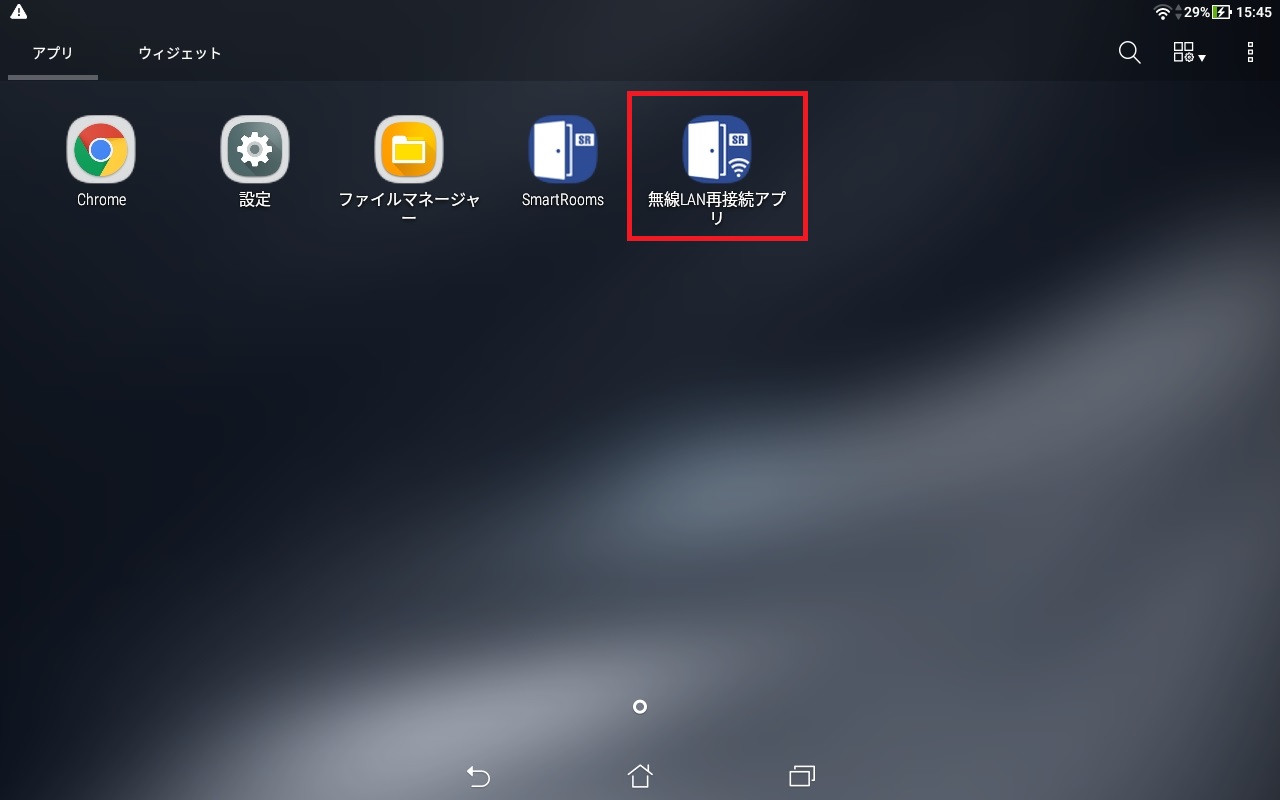
無線LAN再接続アプリをタップして起動します。
注釈
Android 14では、本アプリの初回起動時に「このアプリは以前のバージョンのAndroid用に作成されており、正常に動作しない可能性があります。アップデートを確認するか、デベロッパーにお問い合わせください。」というダイアログが表示されます。ダイアログが表示されたら[OK]をタップします。- 以下のダイアログが表示されたら[許可]をタップします。
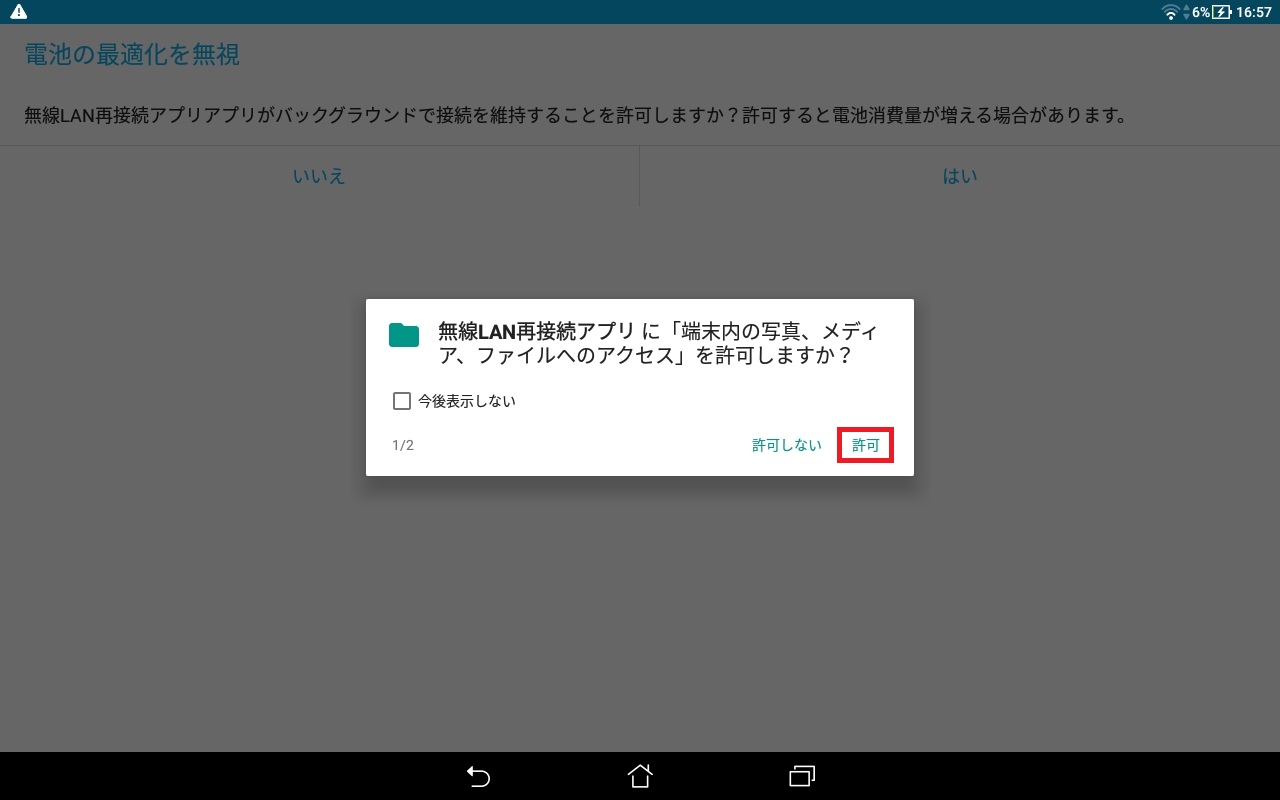
- Android 6.0以降で本アプリを利用する場合、許可を求めるダイアログが出る場合があります。[許可]または[はい]をタップします。
無線LAN再接続アプリに「端末内の写真、メディア、ファイルのアクセス」を許可しますか?
- 無線LAN再接続アプリに「この端末への位置情報へのアクセス」を許可しますか?もしくはこのデバイスの位置情報へのアクセスを「無線LAN再接続アプリ」に許可しますか?
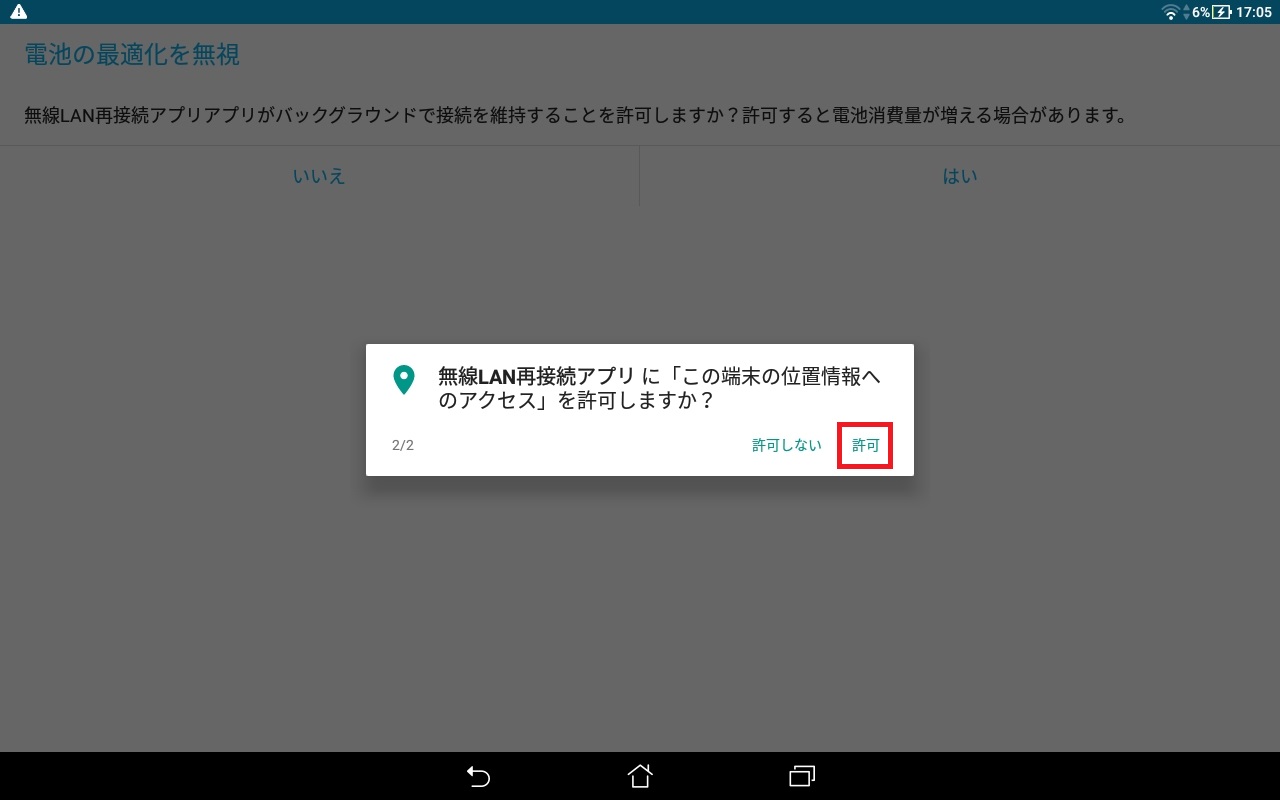 ※[許可]もしくは[常に許可]をタップします。これらが選択肢に無い場合、[「設定」で許可してください]をタップして、「位置情報の権限」で[常に許可]をタップします。
 電池の最適化を無視
無線LAN再接続アプリがバックグラウンドで接続を維持することを許可しますか?許可すると電池消費量が増える場合があります。
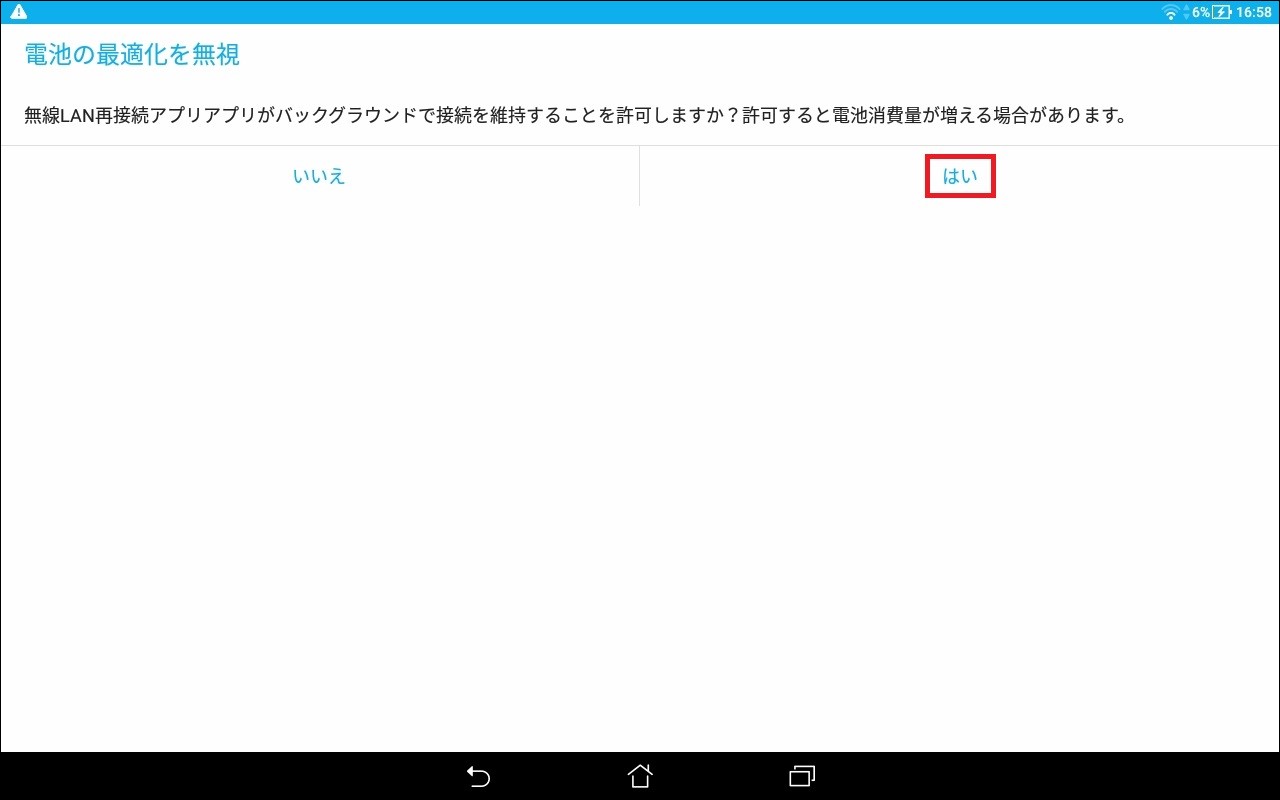
※上記ダイアログの内容は、Androidのバージョンや端末の機種で少し異なる場合があります。
「デバイスの位置情報をオンにしてください。」のメッセージが表示されたら[OK]をタップします。
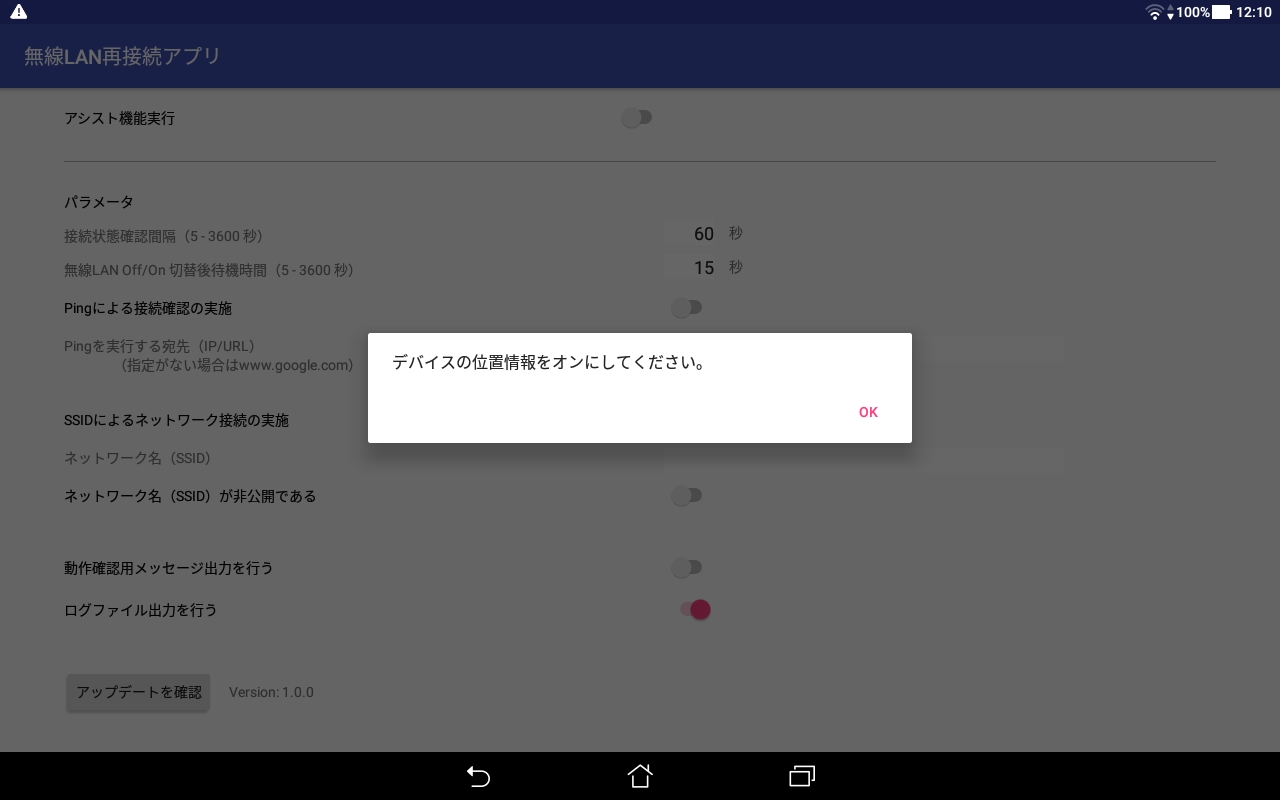
→「位置情報」の画面が表示されます。
設定アプリの「位置情報」で「位置情報の使用」をオンにします。
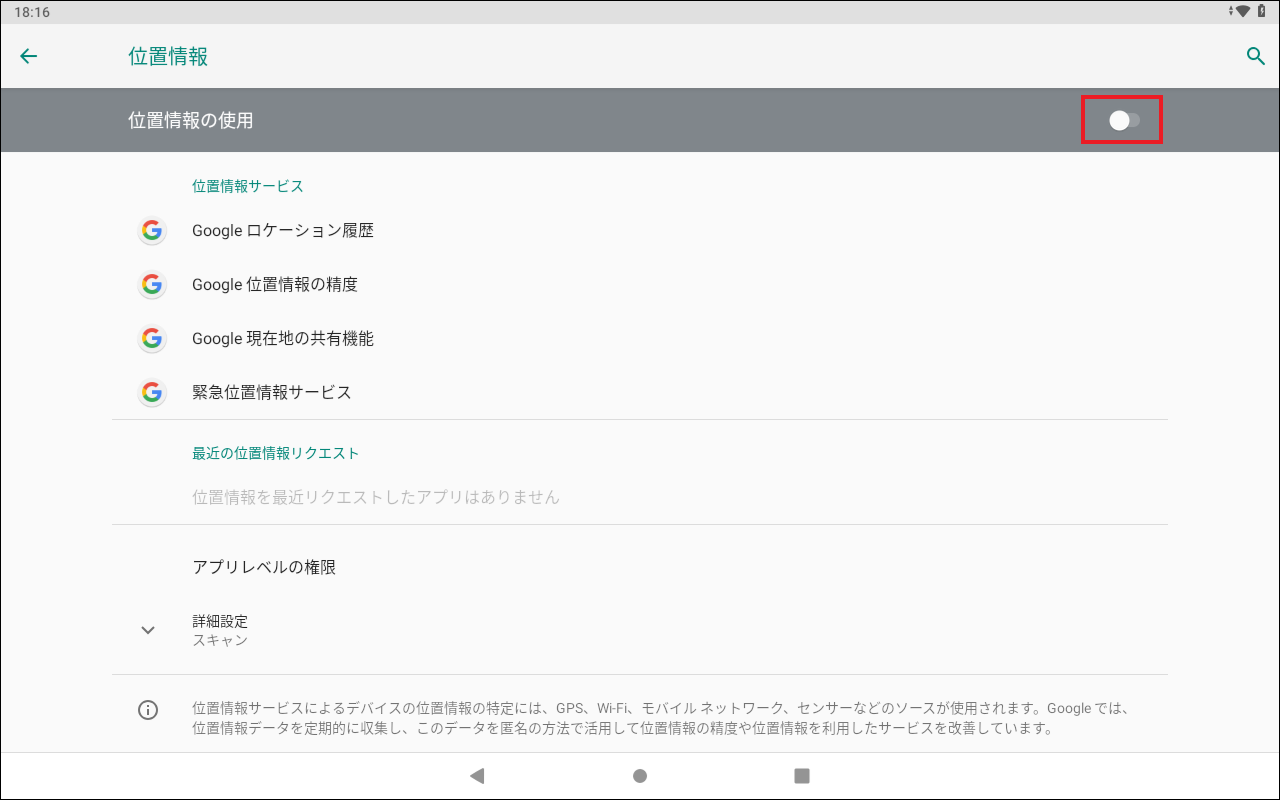
→無線LAN再接続アプリに戻り、「パラメータの設定」でパラメータの各項目を設定をします。
重要
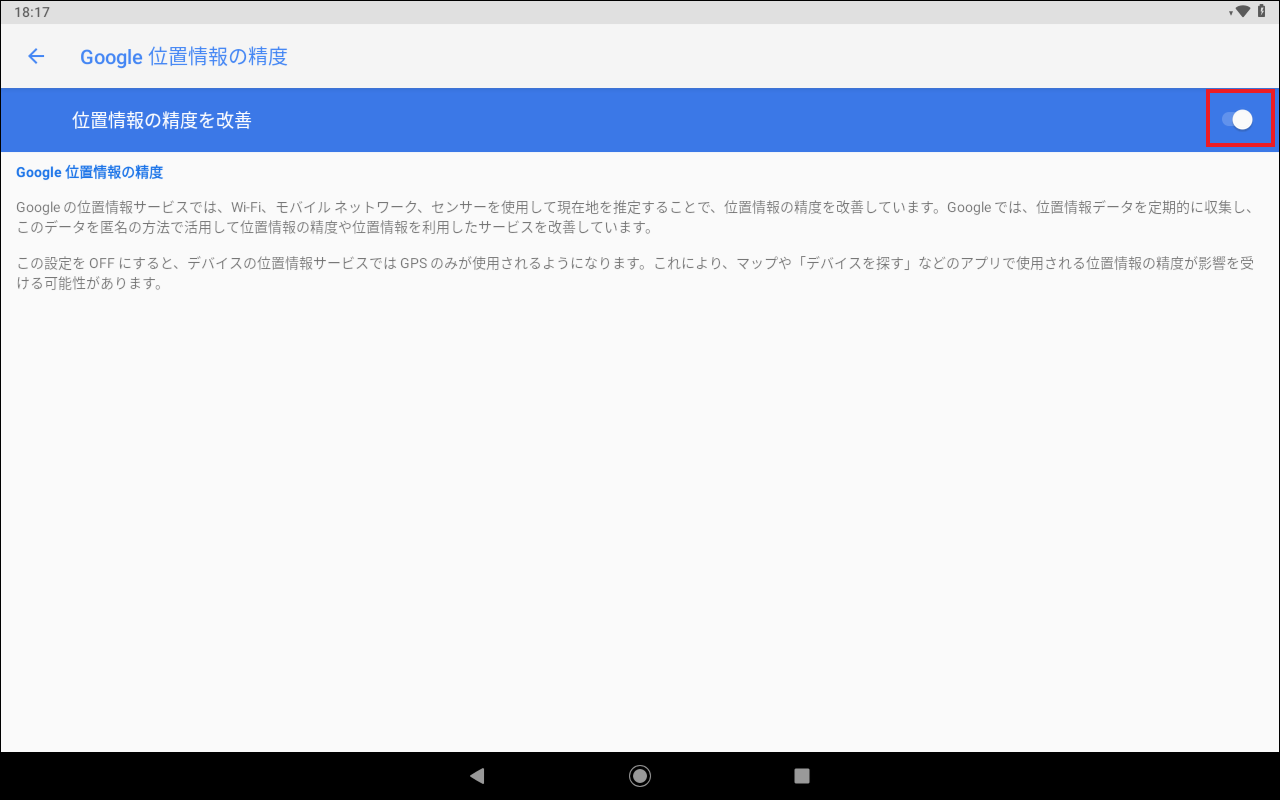
京セラ KC-T302DT/ZU の場合は、「位置情報の使用」をオンにできないことがあります。以下の手順で追加設定を行ってください。1). 「位置情報サービス」の[Google位置情報の精度]をタップします。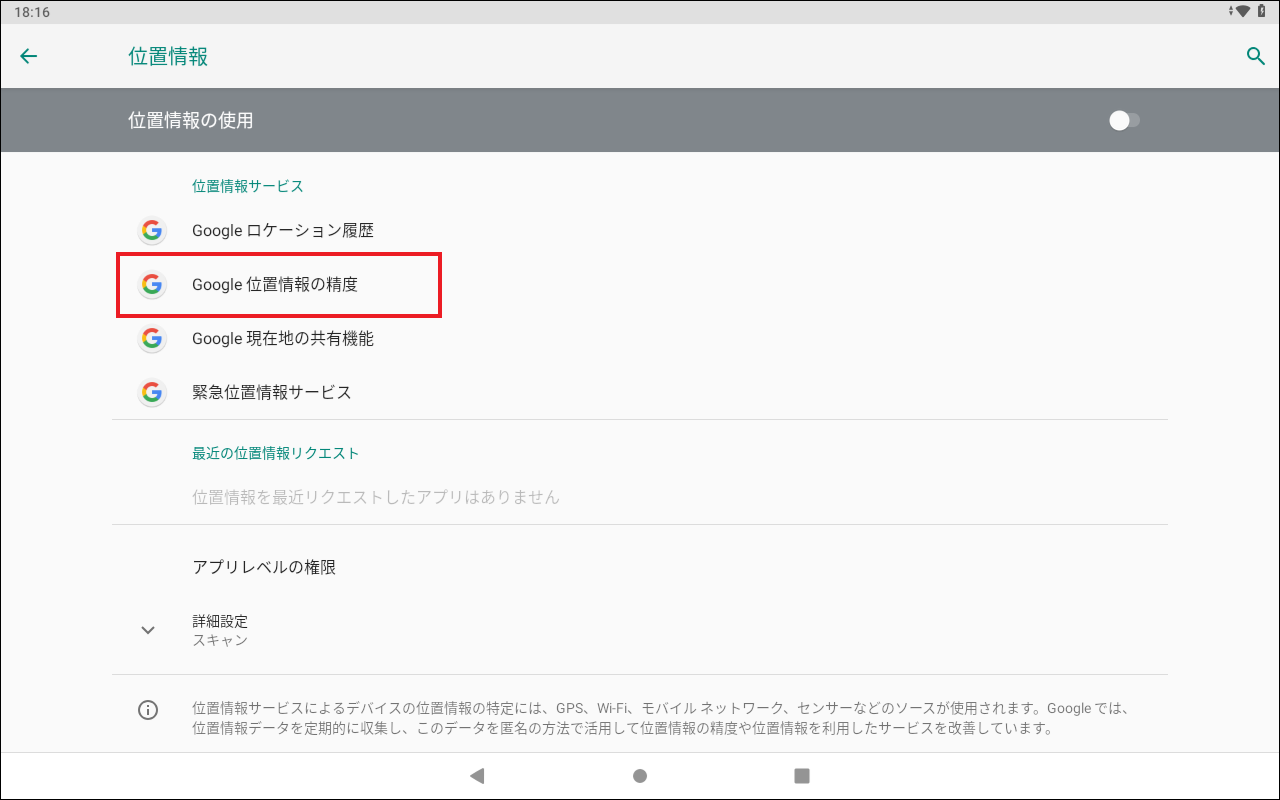 2). 「位置情報の精度を改善」をオンにします。