4. セットアップ方法および各設定の説明
無線LAN再接続アプリを使用する手順と、使用時に設定する各機能を紹介します。
4.1. アプリの概要
無線LAN再接続アプリのアシスト機能は以下のように機能します。
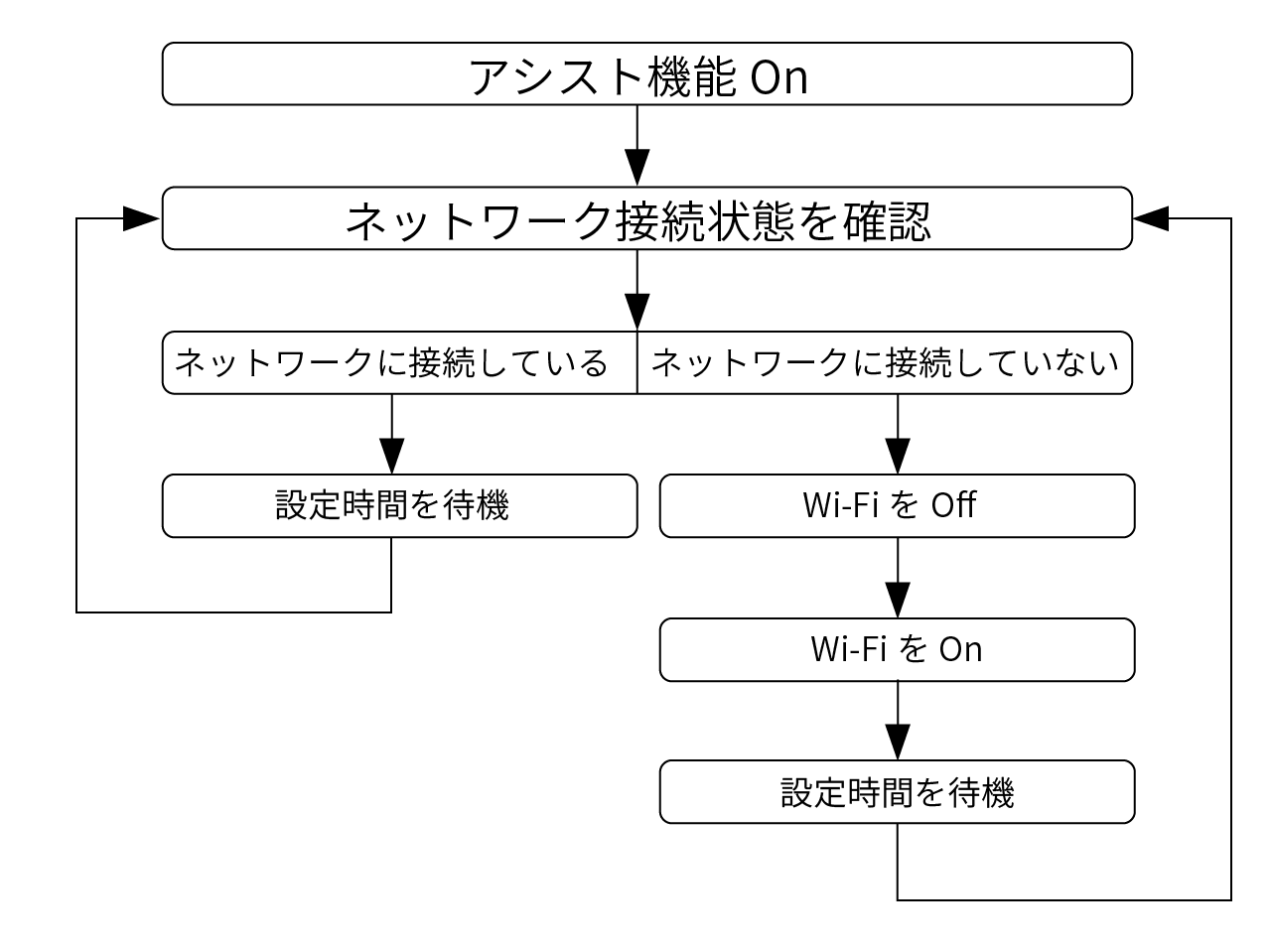
アシスト機能をOnに設定すると、アプリは端末のネットワーク接続状態を確認します。
ネットワークに接続している場合は、設定した時間分待機し、再度接続状況を確認します。
ネットワークに接続していない場合は、Wi-Fi設定をOff/Onし、設定した時間分待機後、再度接続状況を確認します。
4.2. セットアップ手順
無線LAN再接続アプリのアシスト機能が有効になる手順は以下の通りです。
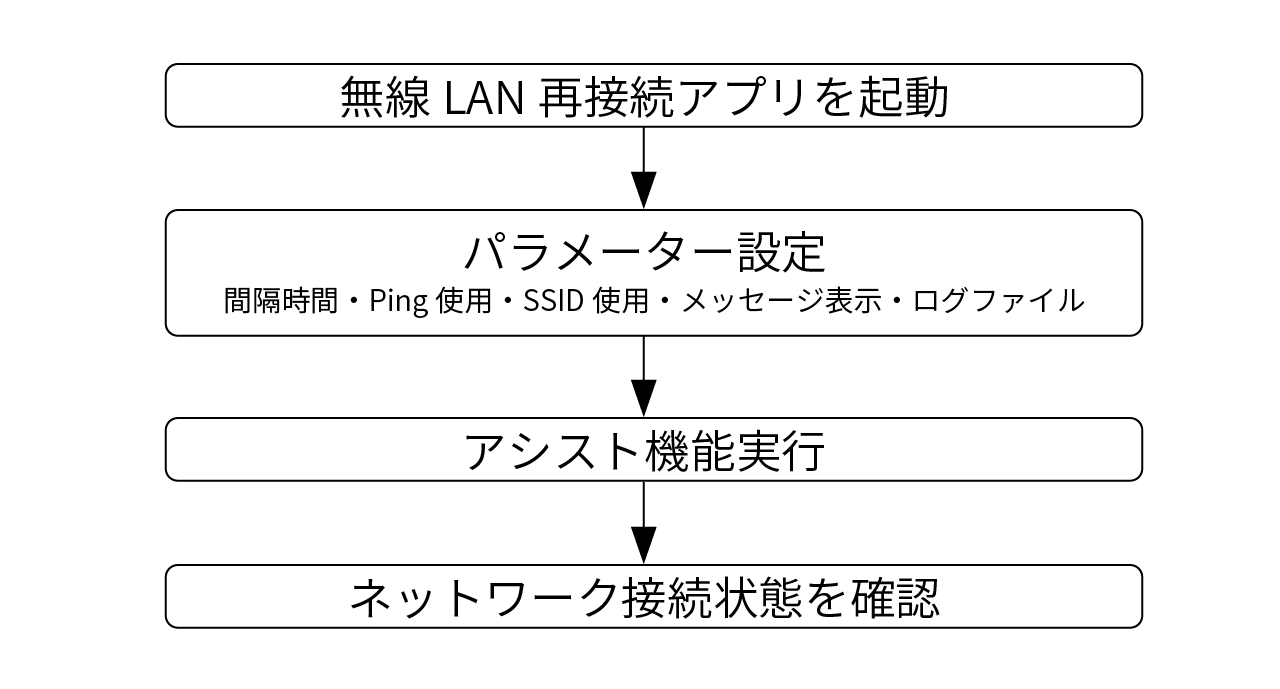
4.2.1. 無線LAN再接続アプリの起動
ランチャーから無線LAN再接続アプリを起動します。
= 手順 =
SmartRoomsアプリで画面左下の時計マークを3回タップします。
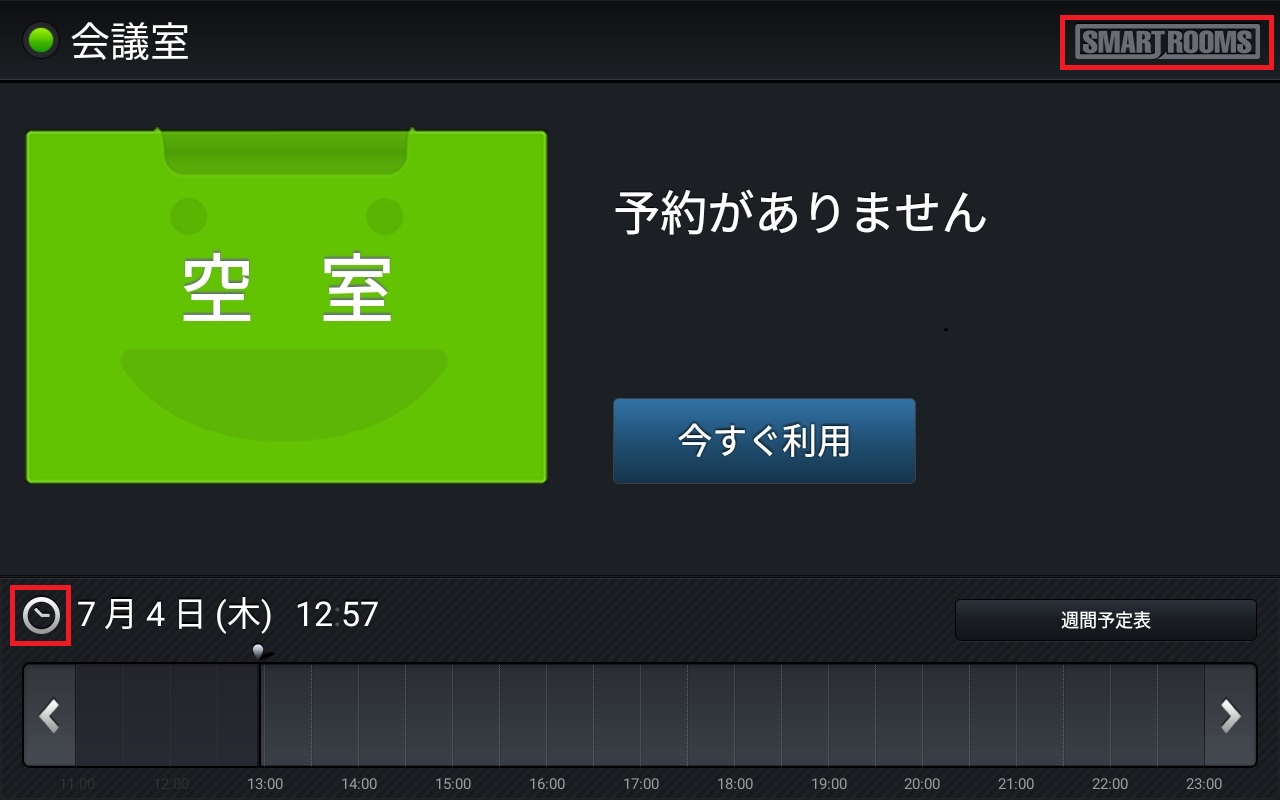 →画面右上のSmartRoomsロゴマークが白く変化します。※約3秒で元に戻ります。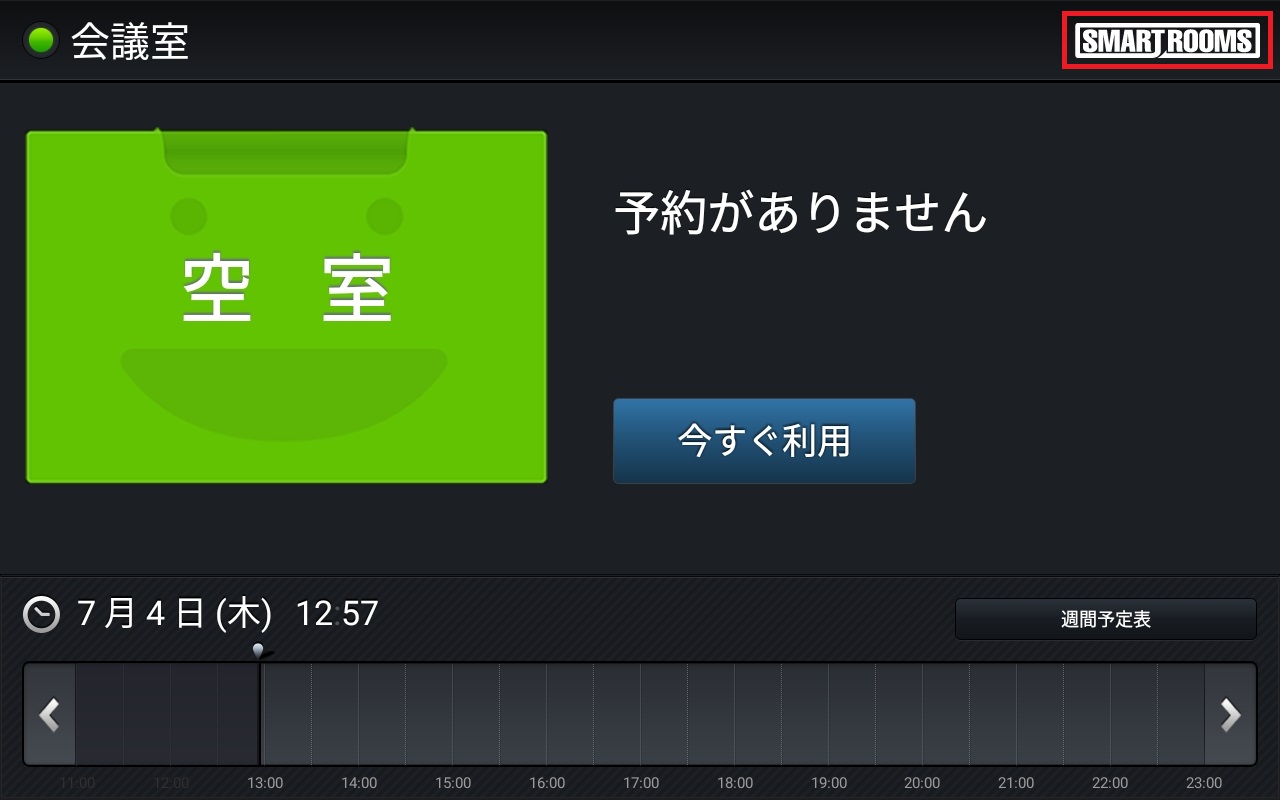
白くなったSmartRoomsロゴマークをタップします。
→パスコード機能を有効にしている場合は、パスコード入力画面が表示されます。
設定画面で[サポート]タブをタップします。
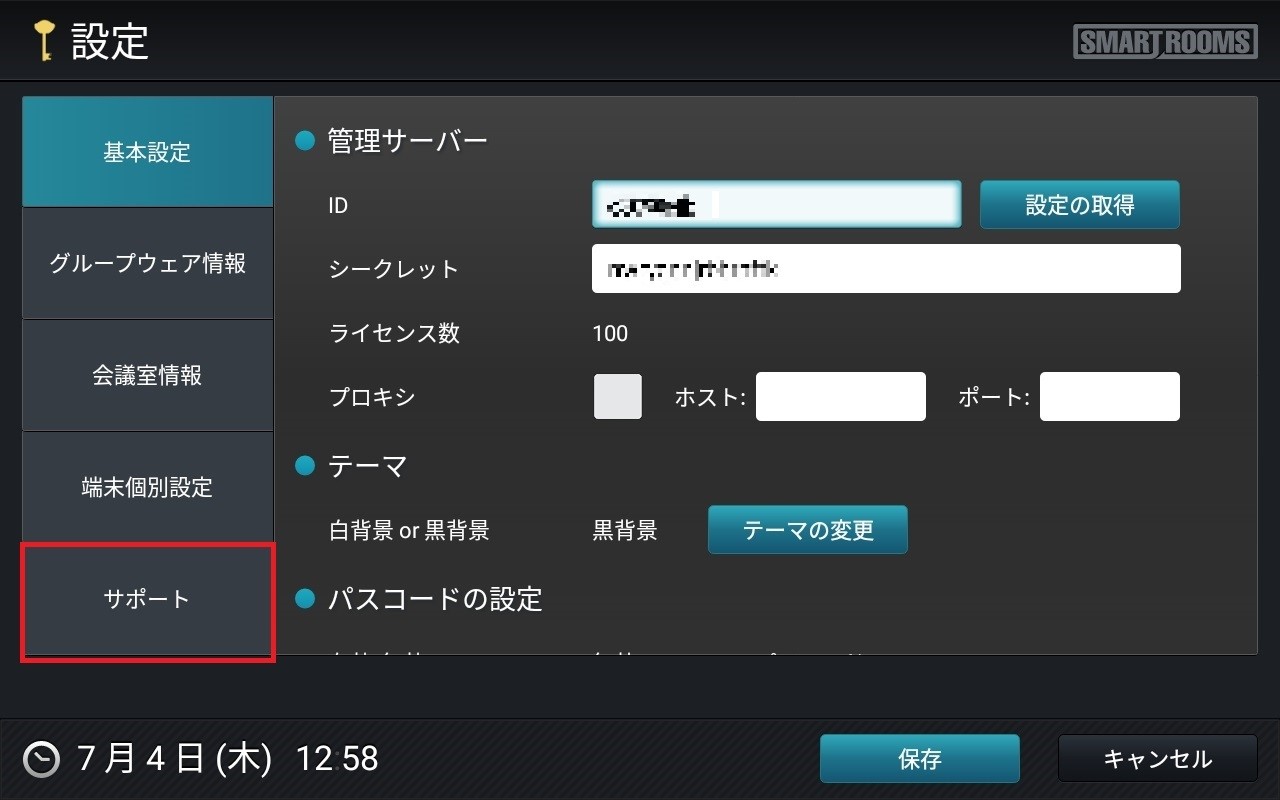
「ランチャー」をタップします。
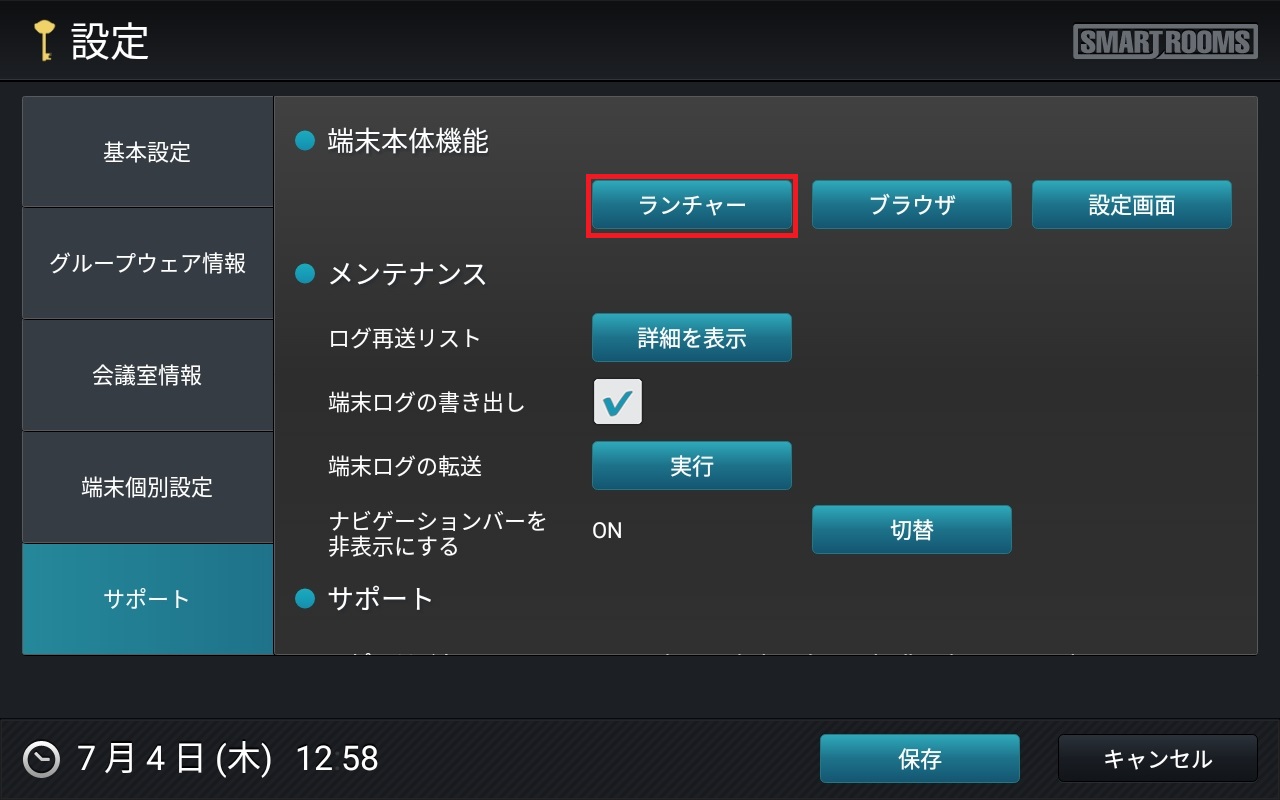
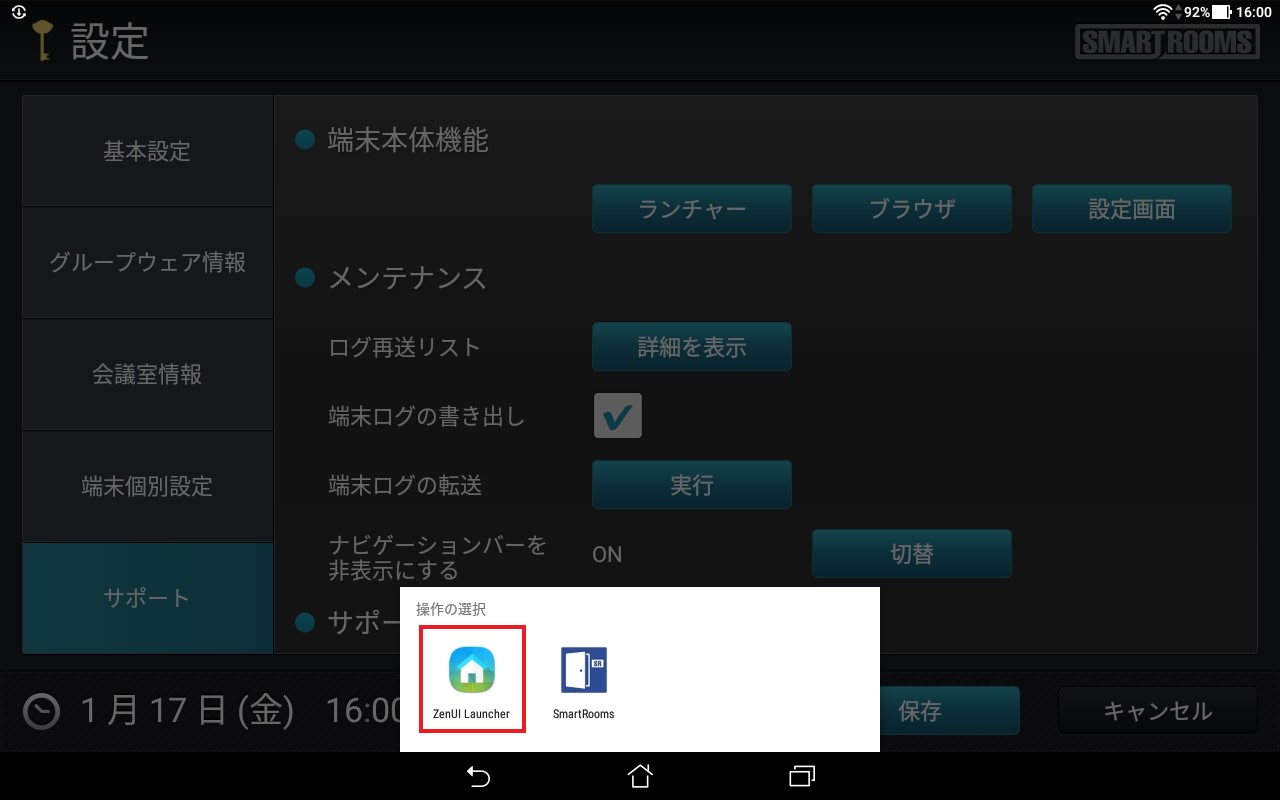
ホームアプリの選択画面で「Launcher」アプリをタップします。
注釈
Androidのバージョンや端末の機種によっては、表示や操作方法が異なる場合があります。
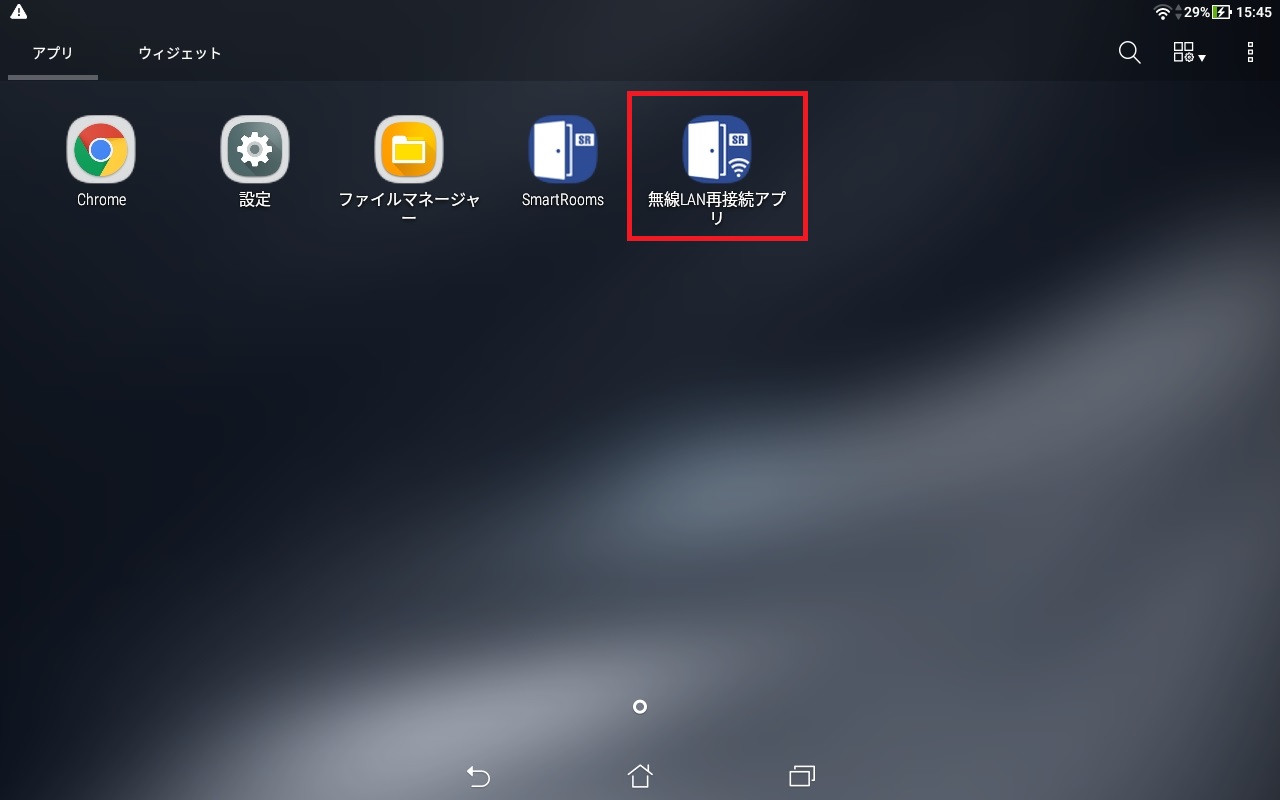
ランチャー画面の「アプリ一覧」をタップします。
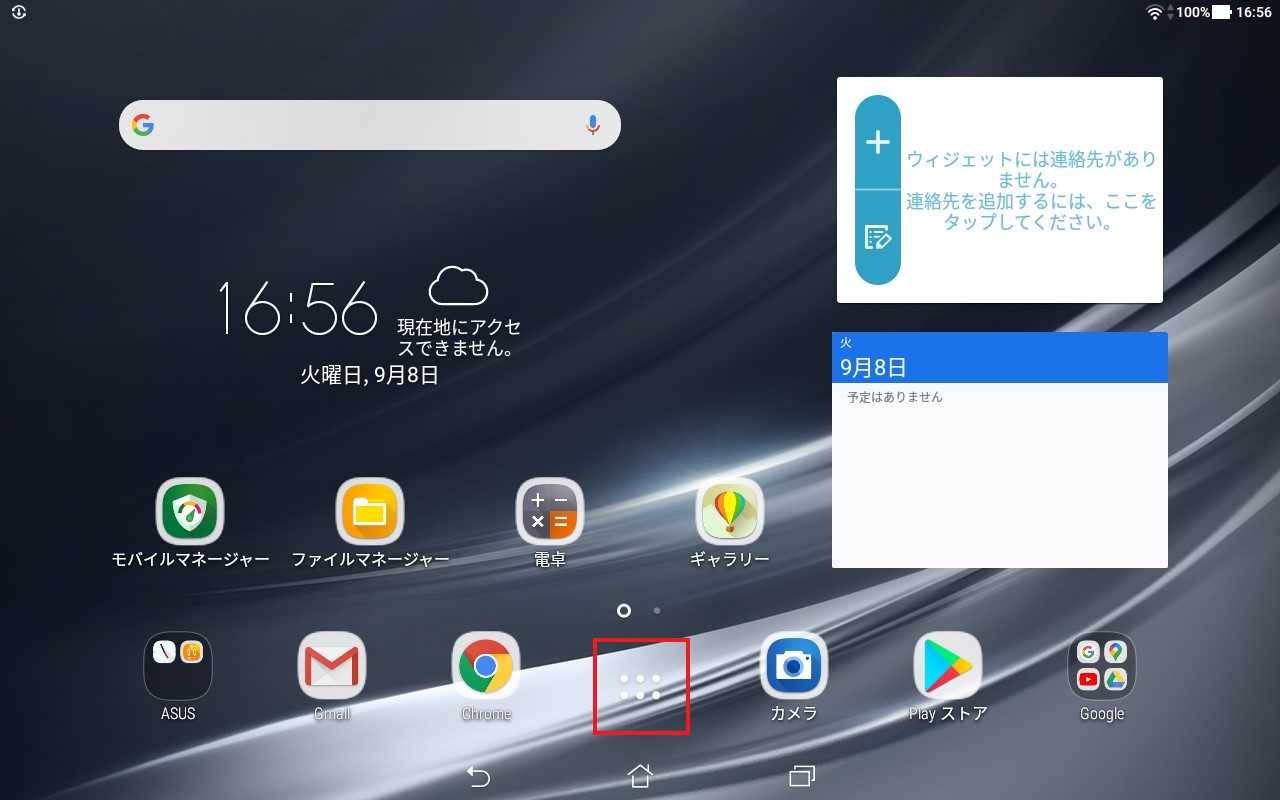
無線LAN再接続アプリをタップし、起動します。
4.2.2. パラメータの設定
パラメータの各項目を、環境に合わせて設定します。
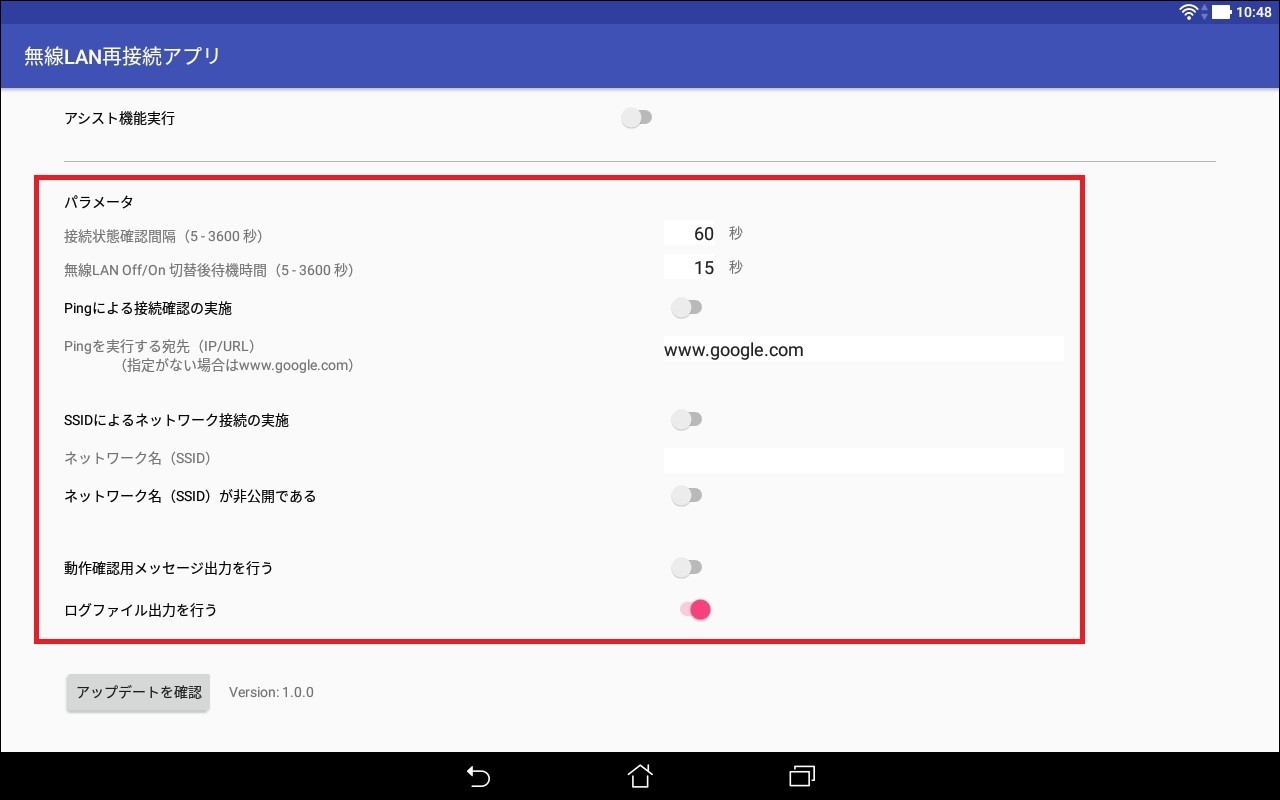
- パラメータ
- 接続状態確認間隔
- ネットワークの接続状態を確認する間隔を指定します。5~3600秒間隔までの設定が秒単位で実行できます。既定値は60秒です。
- 無線LAN Off/On 切替後待機時間
- 無線LANのOff/Onが実行されてからの待機時間を設定します。例えば、接続状態確認時間が60秒、無線LAN Off/On切替後待機時間が15秒の場合、無線LANのOff/Onの後、15秒待機し、その後60秒経過した後に接続状態の確認が実行されます。5~3600秒間隔までの設定が秒単位で実行できます。既定値は15秒です。
- Pingによる接続確認の実施
- 通常の接続状態確認に加えて、Pingによる確認を実施します。指定した相手先(IPアドレスまたはホスト名)に短いメッセージを送信し、レスポンスの有無によってネットワークの接続と応答速度を測定し、ネットワーク状態を確認します。OnかOffで指定します。既定値はOffです。
- Pingを接続する宛先(IP/URL)
- Pingの宛先に、ホスト名もしくはIPアドレスを指定します。入力欄が空欄の場合は「www.google.com」が適用されます。既定値は「www.google.com」です。
重要
指定したホスト名またはIPアドレスが見つからない場合は、無線LANのOffとOnが繰り返し実行されます。必ず端末からアクセスできる宛先を設定してください。特定の宛先がない場合は「www.google.com」を指定してください。
- SSIDによるネットワーク接続の実施
- SSID(無線LANのアクセスポイントの識別名)を指定した接続を行う場合はOnにします。既定値はOffです。
- ネットワーク名(SSID)
- 「SSIDによるネットワーク接続の実施」をOnにする場合は、SSIDの名称を入力します。空欄の場合、「SSIDによるネットワーク接続の実施」がOnの設定でも接続できません。
注釈
Android 10以降では、OSの仕様により、本設定で指定したSSID以外に接続される場合があります。その場合は、保存済みネットワークから不要なSSIDを削除してください。
- ネットワーク名(SSID)が非公開である
- 接続したいSSIDが非公開(SSIDステルスを使用している)の場合は、このスイッチをOnにします。既定値はOffです。
- 動作確認用メッセージ出力を行う
- 無線LANの接続テストの際、無線LANのOff/Onを行うと画面下部にアプリの動作がトーストメッセージで表示されます。トーストメッセージは、端末アプリの稼働時にも表示されるので、接続テスト時以外はOffにします。既定値はOffです。
- ログファイル出力を行う
- Onのときはアプリの動作がログファイルに記録され、Offのときは記録されません。既定値はOnです。ログファイルの仕様は以下の通りです。
ファイル名
smartrooms_wifi_assist_log.txt.{世代番号}
格納場所
内部ストレージ直下
出力仕様
10MBごと 6ファイルまで出力(合計最大60MB)※それ以前の古いログは自動的に削除されます。ログファイルは、端末アプリの「端末ログの転送」の「実行」ボタンをタップすると、管理サーバーに転送されます。ログファイルの転送は、以下のアプリバージョンで利用できます。・ R-EX4.0.12以降 /C-EX4.0.12以降・ R-GO4.0.11以降 / C-GO4.0.11以降・ R-GA4.0.10以降 /C-GA4.0.10以降・ R-OF4.0.9以降/C-OF4.0.9以降
- アップデートを確認
- アップデートできるアプリが提供されているかを確認します。アプリのアップデートの方法は「アップデートの手順」を参照してください。
4.2.3. アシスト機能の実行
無線LAN再接続アプリの常時稼働には、「アシスト機能実行」をOnにします。
アシスト機能がOnの場合、端末が起動した際に自動的に動作を開始し、バックグラウンドで稼働します。
一部の端末では、アシスト機能を自動開始するための設定が必要です。
設定方法は「無線LAN再接続アプリのインストール」の 8. 機種ごとに必要な設定をする を確認してください。
注釈
「パラメータ」の設定を変更する場合は、「アシスト機能実行」をOffにしてください。
= 手順 =
「アシスト機能実行」をOnにします。
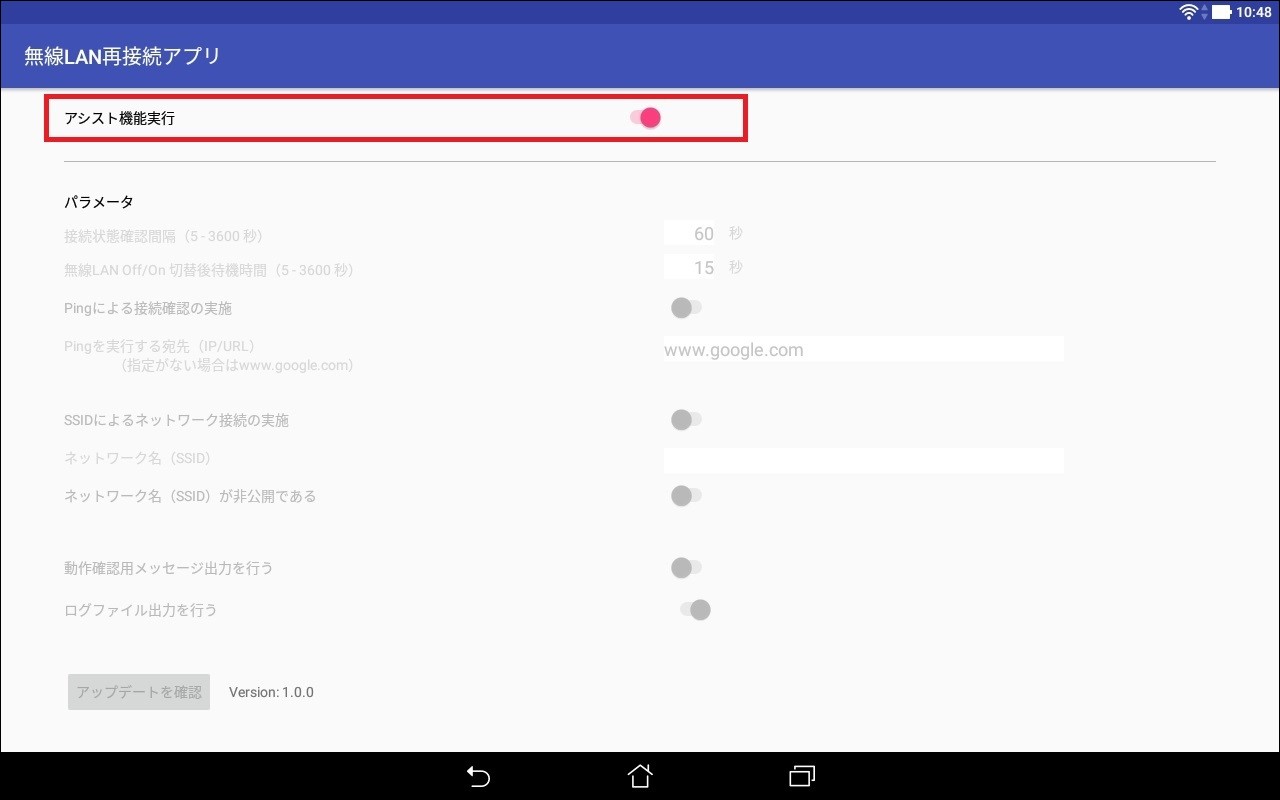
→パラメータ以下の項目がグレーになります。
注釈
「通知の送信を無線LAN再接続アプリに許可しますか?」というダイアログが表示されることがあります。表示された場合は[許可]をタップします。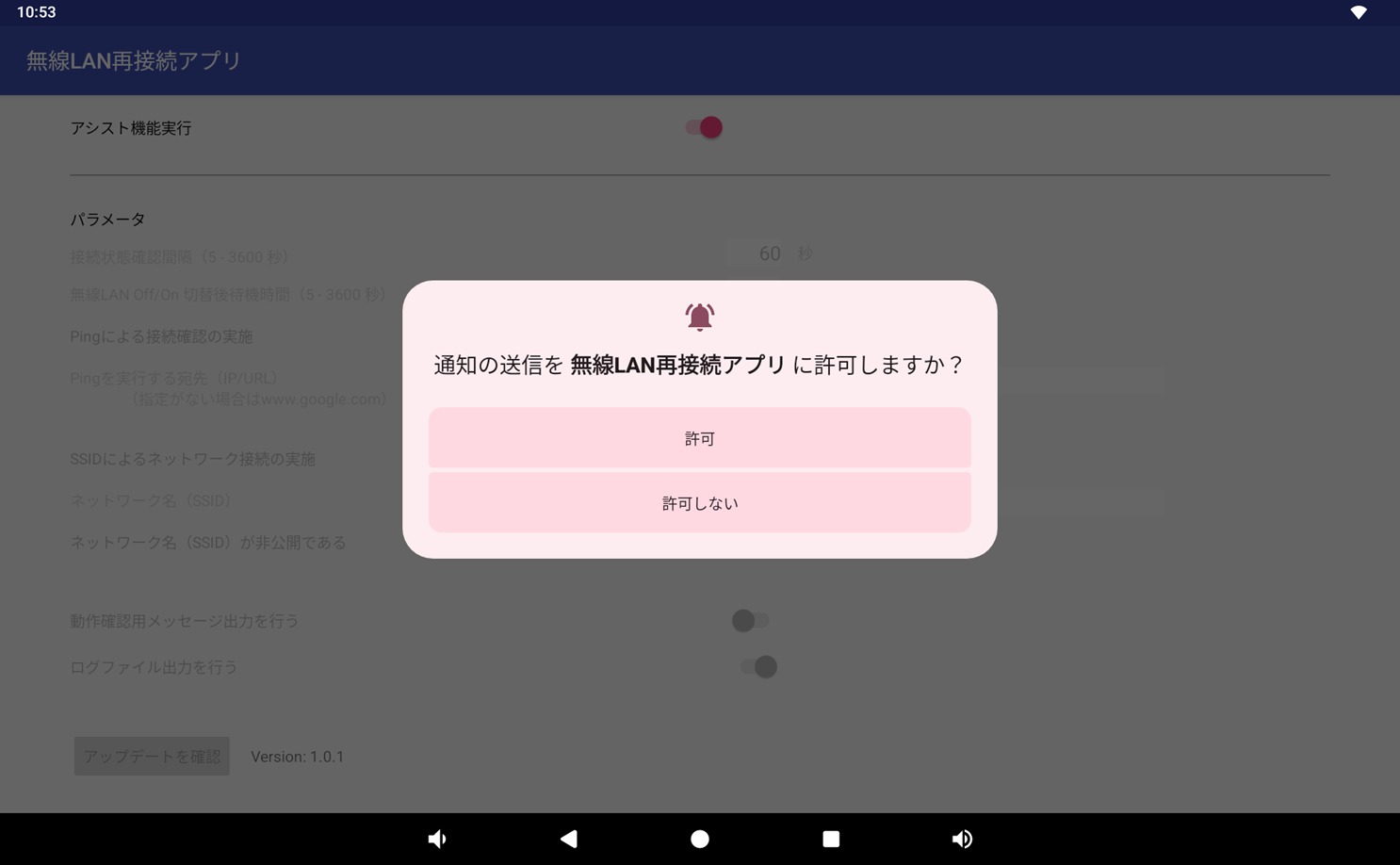
- アシスト機能が実行されます。
アシスト機能は端末OSのバックグラウンドで稼働しています。
端末のホームボタンをタップし、SmartRoomsアプリに切り替えます。
- 設定画面で[キャンセル]をタップします。
→メイン画面に戻ります。