10. 付録
SmartRoomsをご利用いただくにあたり、補足事項をまとめています。必要な項目について、ご参照ください。
10.1. APIの利用方法
注釈
APIとは「Application Programming Interface」の略称で、他のソフトやサービスと連携するためのインターフェースです。
10.1.1. APIの有効化
管理者用ウェブサイトで、APIを有効化し、APIが利用できるようにします。
= 手順 =
- 管理者用ウェブサイトにログインします。
ログイン方法については、「 通常のログイン 」を参照してください。
→ダッシュボード画面が表示されます。
[運用共通設定]タブをクリックします。
「レポートの設定」にある「APIの使用」の「APIの有効化」にチェックを付けます。
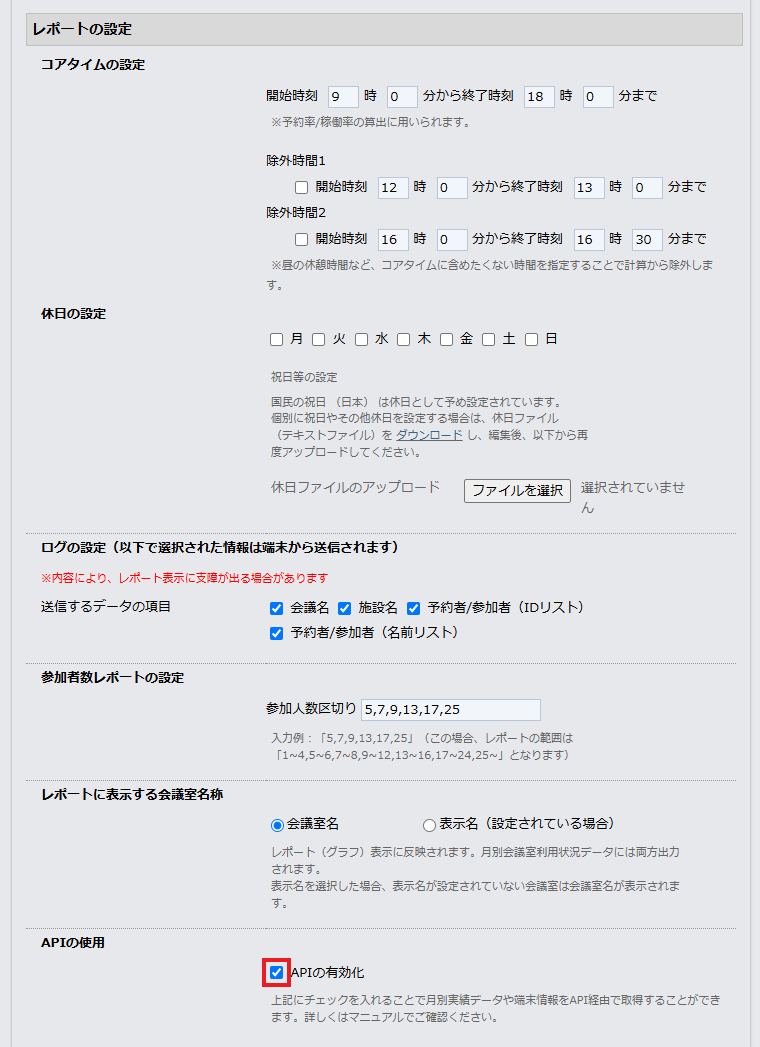
[変更内容を確認]をクリックします。
[変更内容の保存]をクリックします。
「運用共通設定の変更に成功しました。」と表示されることを確認します。
10.1.2. APIによる端末情報データの取得方法
10.1.2.1. 端末情報取得のAPIパラメータ
以下のURLに対し、パラメータを指定してGETでアクセスします。
https://smartrooms.jp/api/export_devicelist
format
URLのクエリー部
〇
csv , ltsv , json のいずれかの形式を指定する
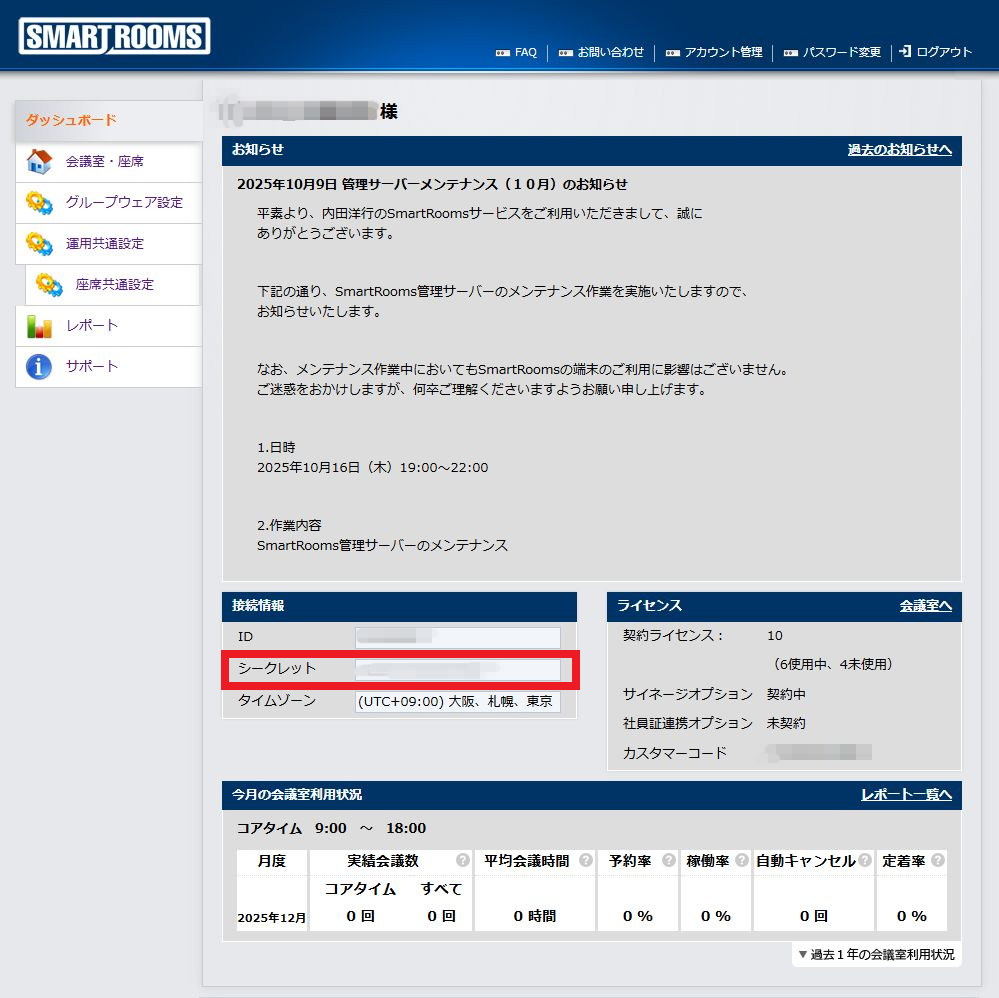
認証情報
Authorizationヘッダー
〇
language
URLのクエリ一部
l___________l
l__________________________l
l____l
10.1.2.2. curlによる端末情報取得の実行例
以下のコマンドを実行します。
curl -H "Authorization: Bearer ****************" "https://smartrooms.jp/api/export_devicelist?format=csv&language=en"注釈
実行環境によっては特殊記号が別コマンドとして認識される場合があります。実行環境に応じたエスケープ文字を付加して実行してください。
10.1.2.3. 取得できる端末情報データ
契約ID
id
管理者用ウェブサイトごとに発行されるSmartRoomsの契約ID
管理サイト登録名
customer_name
管理者用ウェブサイトに登録されている法人名
リソースID
facility_id
グループウェアで設定された会議室のリソースID
施設名
facility_name
グループウェアで設定された会議室の名称
施設名(表示名)
facility_display_name
SmartRooms上で表示している施設名称
デバイスID
device_id
端末固有の識別番号
アプリタイプ
app_type
バージョン
app_version
インストールされているアプリのバージョン
最終アクセス日時
last_access
その端末が、最後に設定情報の取得を行った日時
自動アップデート可否
auto_update_supported
最終アップデート日時
last_update
メーカー
manufacturer
端末の製造メーカー名
製品名
product_name
端末の製品名
シリアル番号
serial_number
端末のシリアル番号
OSバージョン
os_version
端末のOSのバージョン
ビルド番号
build_number
端末のビルド番号
MACアドレス
mac_address
運用共通設定の既定値を使用する
use_settings
端末が運用共通設定の既定値を使用している場合は「運用共通設定」、端末個別設定を使用している場合は「端末個別設定」
今すぐ利用の時間選択方式
use_now_time_method
延長の時間選択方式
expand_time_method
端末設置位置
location
端末にグループウェアで予約した会議名を表示する場合は「社内モード」、代替テキストを表示する場合は「社外モード」
参加者の表示
is_participants_display
「参加者の表示」がONの場合は1、OFFの場合は0
中止ボタンの表示
flag_show_cancel_button
「中止ボタンの表示」がONの場合は1、OFFの場合は0
自動キャンセル
flag_auto_cancel
自動キャンセルが設定されている場合は1、設定されていない場合は0
自動キャンセルの1分前に通知する
flag_auto_cancel_alarm
通知が設定されている場合は1、されていない場合は0
終日予定は自動キャンセルしない
flag_no_auto_cancel_allday
終日予定を自動キャンセルしない場合は1、する場合は0
自動キャンセルアラーム(1回目)
flag_auto_cancel_alarm_1st
自動キャンセルアラーム(1回目)の使用がONの場合は1、OFFの場合は0
自動キャンセルアラーム(2回目)
flag_auto_cancel_alarm
自動キャンセル時刻の1分前にもう一度通知するのを許可する場合は1、しない場合は0
音源の再生回数を指定する(自動キャンセルアラーム)
enable_num_of_autocancel_alarm
自動キャンセルアラームの再生回数を指定する場合は1、指定しない場合は0
1回目のアラームの再生回数(自動キャンセルアラーム)
num_of_autocancel_alarm_1st
1回目の自動キャンセルアラームの再生回数
2回目のアラームの再生回数(自動キャンセルアラーム)
num_of_autocancel_alarm_2nd
2回目の自動キャンセルアラームの再生回数
メモ入力
flag_input_memo
メモ入力がONの場合は1、OFFの場合は0
参加人数入力
flag_input_participants
参加人数入力がONの場合は1、OFFの場合は0
今すぐ利用
flag_usenow
今すぐ利用がONの場合は1、OFFの場合は0
予約/編集/削除ボタンの表示
flag_enable_buttons
予約/編集/削除ボタンを表示する場合は1、しない場合は0
会議終了アラーム(1回目)
flag_finish_alarm
会議終了アラーム(1回目)の使用がONの場合は1、OFFの場合は0
会議終了アラーム(2回目)
flag_finish_alarm_2nd
終了1分前にもう一度通知するのを許可する場合は1、しない場合は0
音源の再生回数を指定する (会議終了アラーム)
enable_num_of_finish_alarm
会議終了アラームの再生回数を指定する場合は1、指定しない場合は0
1回目のアラームの再生回数(会議終了アラーム)
num_of_finish_alarm_1st
1回目の会議終了アラームの再生回数
2回目のアラームの再生回数(会議終了アラーム)
num_of_finish_alarm_2nd
2回目の会議終了アラームの再生回数
ID/パスワード入力による認証の要求(予約の登録)
flag_auth_create
予約の登録にID/パスワードによる認証を求める場合は1、求めない場合は0
ID/パスワード入力による認証の要求(予約の編集)
flag_auth_update
予約の編集にID/パスワードによる認証を求める場合は1、求めない場合は0
ID/パスワード入力による認証の要求(予約の削除)
flag_auth_delete
予約の削除にID/パスワードによる認証を求める場合は1、求めない場合は0
ID/パスワード入力による認証の要求(今すぐ利用)
flag_auth_usenow
今すぐ利用にID/パスワードによる認証を求める場合は1、求めない場合は0
ID/パスワード入力による認証の要求(予約の中止)
flag_auth_cancel
予約の中止にID/パスワードによる認証を求める場合は1、求めない場合は0
ID/パスワード入力による認証の要求(予約の延長)
flag_auth_extend
予約の延長にID/パスワードによる認証を求める場合は1、求めない場合は0
自動アップデート予約日時
auto_update_reservation
Microsoft365連携オプション
ms365_option
端末がMicrosoft 365に接続する際の接続方式。Graph API または EWS
端末グループ
device_group
デスク端末を座席として利用する場合は「座席」、会議室として利用する場合は「会議室」
l________________l
l____________________________l
※json形式の場合、キーは順不同です。
10.1.3. APIによる「月別会議室利用状況データ」の取得方法
10.1.3.1. 予定情報取得のAPIのパラメータ
以下のURLに対し、パラメータを指定してGETでアクセスします。
https://smartrooms.jp/api/export
format
URLのクエリー部
〇
csv , ltsv , json のいずれかの形式を指定する
period
URLのクエリー部
〇
認証情報
Authorizationヘッダー
〇
language
URLのクエリ一部
l___________l
l__________________________l
l____l
10.1.3.2. curlによる予定情報取得の実行例
以下のコマンドを実行します。
curl -H "Authorization: Bearer ****************" "https://smartrooms.jp/api/export?period=202602&format=csv&language=en"注釈
実行環境によっては特殊記号が、別コマンドとして認識される場合があります。実行環境に応じたエスケープ文字を付加して実行してください。
10.1.3.3. 取得できる予定情報データ
予定ID
id
グループウェアで設定された予定を特定するIDに、予定開始時刻を付与したもの
会議名
title
グループウェアで予約した会議名(端末に表示しない場合も記録される)
メモ
memo
入室時に端末で入力した内容
法人ID
customer_id
管理者用ウェブサイトごとに発行されるSmartRoomsの契約ID
リソースID
resource_id
グループウェアで設定された会議室のリソースID
施設名
resource_name
グループウェアで設定された会議室の名称
施設名(表示名)
resource_uname
SmartRooms上で表示している施設名称
予約者ID
creator_id
グループウェアで予約した予約者のユーザーID
予約者名
creator_name
上記予約者IDの名称
参加者ID
participant_ids
参加者名
participant_names
上記の参加者IDの名称
参加人数
participant_num
グループウェアで設定した参加人数
参加人数(ユーザー入力)
participant_input
端末アプリで入室時に入力した参加人数
予定開始時刻
schedule_begin_time
予定終了時刻
schedule_end_time
予定から取得した終了時刻
実績開始時刻
actual_begin_time
入室または自動入室が発生した時刻
実績終了時刻
actual_end_time
退室した時刻、予定終了時刻まで使用した場合や、自動キャンセルの場合は、予定が終了した時刻
入室フラグ
flag_start
入室待ちの状態で入室した場合は1、今すぐ利用の場合およびその他は0
自動入室フラグ
flag_auto_start
SmartRoomsを起動したときにすでに「使用中」と表示されている場合や、自動キャンセルに失敗して「使用中」と表示された場合は1、その他は0
未入室フラグ
flag_noentry
予定終了時刻までに入室がなかった場合は1、その他は0
今すぐ利用フラグ
flag_usenow
今すぐ利用の場合は1、その他は0
中止フラグ
flag_stop
入室待ちの状態で中止した場合は1、その他は0
自動キャンセルフラグ
flag_auto_cancel
自動キャンセル機能によって予定が終了した場合は1、その他は0
退室フラグ
flag_finish
退室した場合は1、その他は0
自動終了フラグ
flag_auto_finish
予定終了時刻まで使用し、予定が自動終了した場合は1、その他は0
延長フラグ
flag_extend
端末アプリから予定を延長した場合は1、その他は0
延長回数
extend_count
端末アプリから予定を延長した回数
総延長時間(分)
total_extend_min
端末アプリから予定を延長した時間(分単位で小数点1桁)
総短縮時間(分)
total_short_min
端末アプリから予定を短縮した時間(分単位で小数点1桁)
l________________l
l____________________________l
※ltsv形式の場合、入室系フラグの出力順が異なります。json形式の場合、キーは順不同です。
10.2. アラームの独自音源を追加する方法
終了アラームや自動キャンセルアラームに、独自の音源を設定することが可能です。
10.2.1. 音源ファイルの形式と再生される時間
SmartRoomsで利用できる音源ファイルの形式はMP3です。
下表の再生時間を参考に、音源を準備してください。
部屋前端末 IR-EX4.3.2以降
音源の再生回数を指定する
会議終了アラーム音
自動キャンセルアラーム音
ON
最大50秒※
最大50秒※
OFF
10秒
3秒
※ 音源の長さ×再生回数の合計が50秒を上回る場合、最後の再生は途中で停止します。
部屋前端末 IR-EX4.3.1以前
アラーム種別
再生時間
会議終了アラーム音
10秒
自動キャンセルアラーム音
3秒
10.2.2. 独自音源の設定手順
独自音源の設定を行います。
= 手順 =
iTunesがインストールされたコンピューターと、iPadをケーブルで接続します。
iTunesを起動し、左側のサイドバーからデバイスをクリックし、[ミュージック]を選択します。
iPadに保存されているミュージックの一覧が表示されます。
用意した音源ファイルをドラッグ&ドロップでミュージック一覧に追加します。
注釈
追加できない場合は、[概要]を選択し、[音楽とビデオを手動で管理]をONにします。
端末でアラームの音源を設定します。
設定方法は「 アラーム音源の設定 」を参照してください。
注釈
上記はWindowsPCから操作する手順です。macOSではFinderを使用するため、表示や操作方法が異なります。
10.3. 端末操作とグループウェア予定表の連動
端末から予約の延長、退室、中止などの各操作を行った場合に、グループウェアの予定表にどのように反映されるかを説明します。
10.3.1. グループウェアからの予約に対する予定表への反映
予約の「中止」を行った場合
端末アプリから予約の「中止」を行った場合、グループウェアの予定表は以下のとおり削除されます。
グループウェアの予定表 |
オプション利用なし |
「中止」に「ID/パスワード入力による認証の要求」を利用している |
|---|---|---|
予約者の予定表 |
削除されない |
削除されない |
参加者の予定表 |
削除されない |
削除されない |
会議室の予定表 |
削除される |
削除される |
ログインID/パスワードを入力したユーザーの予定表 |
― |
削除されない |
予約の「延長」を行った場合
グループウェアの予定表 |
オプション利用なし |
「延長」に「ID/パスワード入力による認証の要求」を利用している |
|---|---|---|
予約者の予定表 |
更新されない |
更新されない |
参加者の予定表 |
更新されない |
更新されない |
会議室の予定表 |
更新される |
更新される |
ログインID/パスワードを入力したユーザーの予定表 |
― |
更新されない |
予約の「退室」を行った場合
グループウェアの予定表 |
オプション利用なし |
|---|---|
予約者の予定表 |
更新されない |
参加者の予定表 |
更新されない |
会議室の予定表 |
更新される |
予約の「編集」を行った場合
グループウェアの予定表 |
オプション利用なし |
「編集」に「ID/パスワード入力による認証の要求」を利用している |
|---|---|---|
予約者の予定表 |
更新されない |
更新されない |
参加者の予定表 |
更新されない |
更新されない |
会議室の予定表 |
更新される |
更新される |
ログインID/パスワードを入力したユーザーの予定表 |
― |
更新されない |
予約の「削除」を行った場合
グループウェアの予定表 |
オプション利用なし |
「削除」に「ID/パスワード入力による認証の要求」を利用している |
|---|---|---|
予約者の予定表 |
削除されない |
削除されない |
参加者の予定表 |
削除されない |
削除されない |
会議室の予定表 |
削除される |
削除される |
ログインID/パスワードを入力したユーザーの予定表 |
― |
削除されない |
10.3.2. 端末からの予約に対する予定表への反映
「今すぐ利用」を行った場合
「今すぐ利用」を行った場合、グループウェアの予定表には以下のとおり表示されます。
グループウェアの予定表 |
オプション利用なし |
「今すぐ利用」に「ID/パスワード入力による認証の要求」を利用している |
|---|---|---|
会議室の予定表 |
表示される |
表示される |
SmartRooms用アカウントの予定表 |
表示される |
表示されない |
ログインID/パスワードを入力したユーザーの予定表 |
― |
表示される |
予約の「中止」を行った場合
端末アプリから予約の「中止」を行った場合、グループウェアの予定表は以下のとおり削除されます。
グループウェアの予定表 |
オプション利用なし |
「中止」に「ID/パスワード入力による認証の要求」を利用している |
「中止」と「予約の登録」に「ID/パスワード入力による認証の要求」を利用している |
|---|---|---|---|
会議室の予定表 |
削除される |
削除される |
削除される |
SmartRooms用アカウントの予定表 |
削除されない |
削除されない |
― |
「予約の登録」を行う際に、ログインID/パスワードを入力したユーザーの予定表 |
― |
― |
削除されない |
「予約の中止」を行う際に、ログインID/パスワードを入力したユーザーの予定表 |
― |
削除されない |
削除されない |
予約の「延長」を行った場合
グループウェアの予定表 |
オプション利用なし |
「延長」に「ID/パスワード入力による認証の要求」を利用している |
「延長」と「予約の登録」に「ID/パスワード入力による認証の要求」を利用している |
|---|---|---|---|
会議室の予定表 |
更新される |
更新される |
更新される |
SmartRooms用アカウントの予定表 |
更新されない |
更新されない |
― |
「予約の登録」を行う際に、ログインID/パスワードを入力したユーザーの予定表 |
― |
― |
更新されない |
「予約の延長」を行う際に、ログインID/パスワードを入力したユーザーの予定表 |
― |
更新されない |
更新されない |
予約の「退室」を行った場合
グループウェアの予定表 |
オプション利用なし |
「予約の登録」に「ID/パスワード入力による認証の要求」を利用している |
|---|---|---|
会議室の予定表 |
更新される |
更新される |
SmartRooms用アカウントの予定表 |
更新されない |
― |
「予約の登録」を行う際に、ログインID/パスワードを入力したユーザーの予定表 |
― |
更新されない |
予約の「新規作成」を行った場合
グループウェアの予定表 |
オプション利用なし |
「予約の登録」に「ID/パスワード入力による認証の要求」を利用している |
|---|---|---|
会議室の予定表 |
表示される |
表示される |
SmartRooms用アカウントの予定表 |
表示される |
表示されない |
ログインID/パスワードを入力したユーザーの予定表 |
― |
表示される |
予約の「編集」を行った場合
グループウェアの予定表 |
オプション利用なし |
「編集」に「ID/パスワード入力による認証の要求」を利用している |
「編集」と「予約の登録」に「ID/パスワード入力による認証の要求」を利用している |
|---|---|---|---|
会議室の予定表 |
更新される |
更新される |
更新される |
SmartRooms用アカウントの予定表 |
更新されない |
更新されない |
― |
「予約の登録」を行う際に、ログインID/パスワードを入力したユーザーの予定表 |
― |
― |
更新されない |
「予約の編集」を行う際に、ログインID/パスワードを入力したユーザーの予定表 |
― |
更新されない |
更新されない |
予約の「削除」を行った場合
グループウェアの予定表 |
オプション利用なし |
「削除」に「ID/パスワード入力による認証の要求」を利用している |
「削除」と「予約の登録」に「ID/パスワード入力による認証の要求」を利用している |
|---|---|---|---|
会議室の予定表 |
削除される |
削除される |
削除される |
SmartRooms用アカウントの予定表 |
削除されない |
削除されない |
― |
「予約の登録」を行う際に、ログインID/パスワードを入力したユーザーの予定表 |
― |
― |
削除されない |
「予約の削除」を行う際に、ログインID/パスワードを入力したユーザーの予定表 |
― |
削除されない |
削除されない |
10.3.3. グループウェアから「非公開」の予定を登録した場合
- 社内モード
端末の会議タイトルには「非公開の予定」と表示され、参加者は表示されません。
- 社外モード
10.4. グループウェア予定表と端末の会議タイトル連携について
10.4.1. グループウェアの予定入力と会議タイトルの表示
会議タイトルの表示・非表示の設定は、端末共通設定オプションの「端末設置位置」で「社内モード」と「社外モード」の2種類から選択できます。
- 社内モード
- グループウェアで登録した通りに会議タイトルを表示する設定です。社内の方が主に利用するエリアで、会議タイトルがそのまま表示されてもよい場合に使用します。グループウェアで予約する際に所定の設定を行うことで、特定の会議タイトルのみを非表示にできます。
- 社外モード
- グループウェアで登録した会議タイトルを非表示にし、管理者が設定した代替タイトルで表示する設定です。来客フロアなど社外の方も多く利用するエリアで、会議タイトルを非表示にしておきたい場合に使用します。グループウェアで予約する際に所定の設定を行うことで、特定の会議タイトルのみを表示できます。
グループウェア上の予約方法別の会議タイトル表示結果
社内モード
社外モード
通常予定
グループウェア上の会議タイトルを表示します。
代替タイトルを表示します。
表示を切り替える所定の設定をした予定
代替タイトルを表示します。
表示切替用キーワードを除いたグループウェア上の会議タイトルを表示します。
グループウェア上で非公開に設定した予定
「非公開の予定」というタイトルを表示します。
代替タイトルを表示します。
10.4.2. 社内モードを利用する場合の予定の設定方法
- 通常予定の会議タイトル表示
グループウェアで登録した通りに表示します。
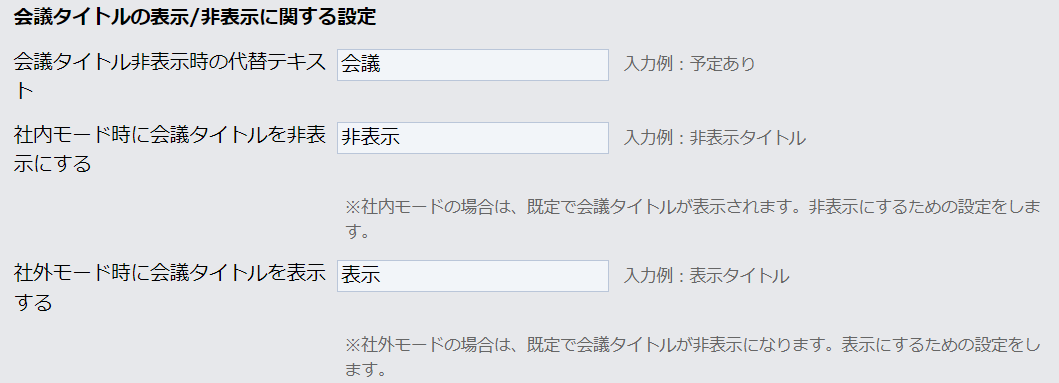
会議タイトルの表示/非表示に関する設定
= 手順 =
- 管理者用ウェブサイトにログインします。
ログイン方法については、「 通常のログイン 」を参照してください。
→ダッシュボード画面が表示されます。
「運用共通設定」タブをクリックします。
「端末共通設定オプション」の「端末設置位置」から、[社内モード]を選択します。
- 「運用共通設定」の「運用の設定」に戻り「会議タイトルの表示/非表示に関する設定」にある、「会議タイトル非表示時の代替テキスト」に、会議タイトルが非表示の際に、端末に表示するタイトル(会議名)を入力します。
- 例)「会議」「予定あり」など※未入力の場合「予定あり」と表示されます。
- 「社内モード時に会議タイトルを非表示にする」に、会議タイトルを非表示にするためのキーワードを入力します。
- 例)「会議名非公開」、「会議名非表示」など※記号や英数字を設定する場合は、半角/全角、大文字/小文字にご注意ください。
[変更内容を確認]をクリックします。
- 設定内容を確認し、[変更内容の保存]をクリックします。
※部屋前端末への反映は、端末から管理サーバーへの定期アクセスのタイミングで反映されます。
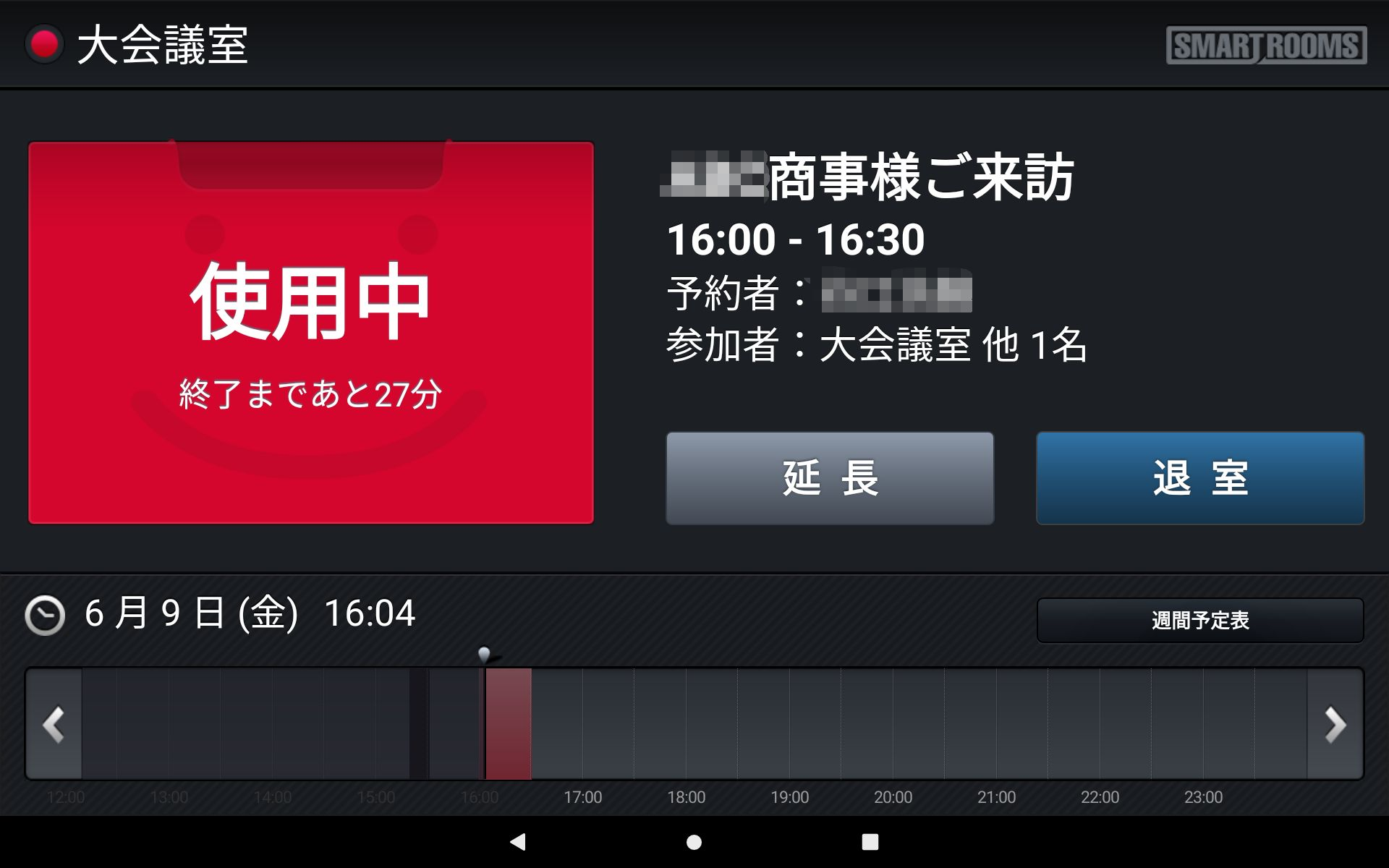
- 端末に会議タイトルを表示しない場合のグループウェアの予約方法
- 会議名に「社内モード時に会議タイトルを非表示にする」で設定したキーワードを含めて予約します。たとえば、キーワードが「会議名非公開」の場合、以下のように予約します。
- ■予定登録内容■
- 会議タイトル:会議名非公開BCD商事様ご来訪出席者:内田太郎,内田花子日時:2023年6月9日 15:20 ~ 2023年6月9日 15:50場所:大会議室メモ:
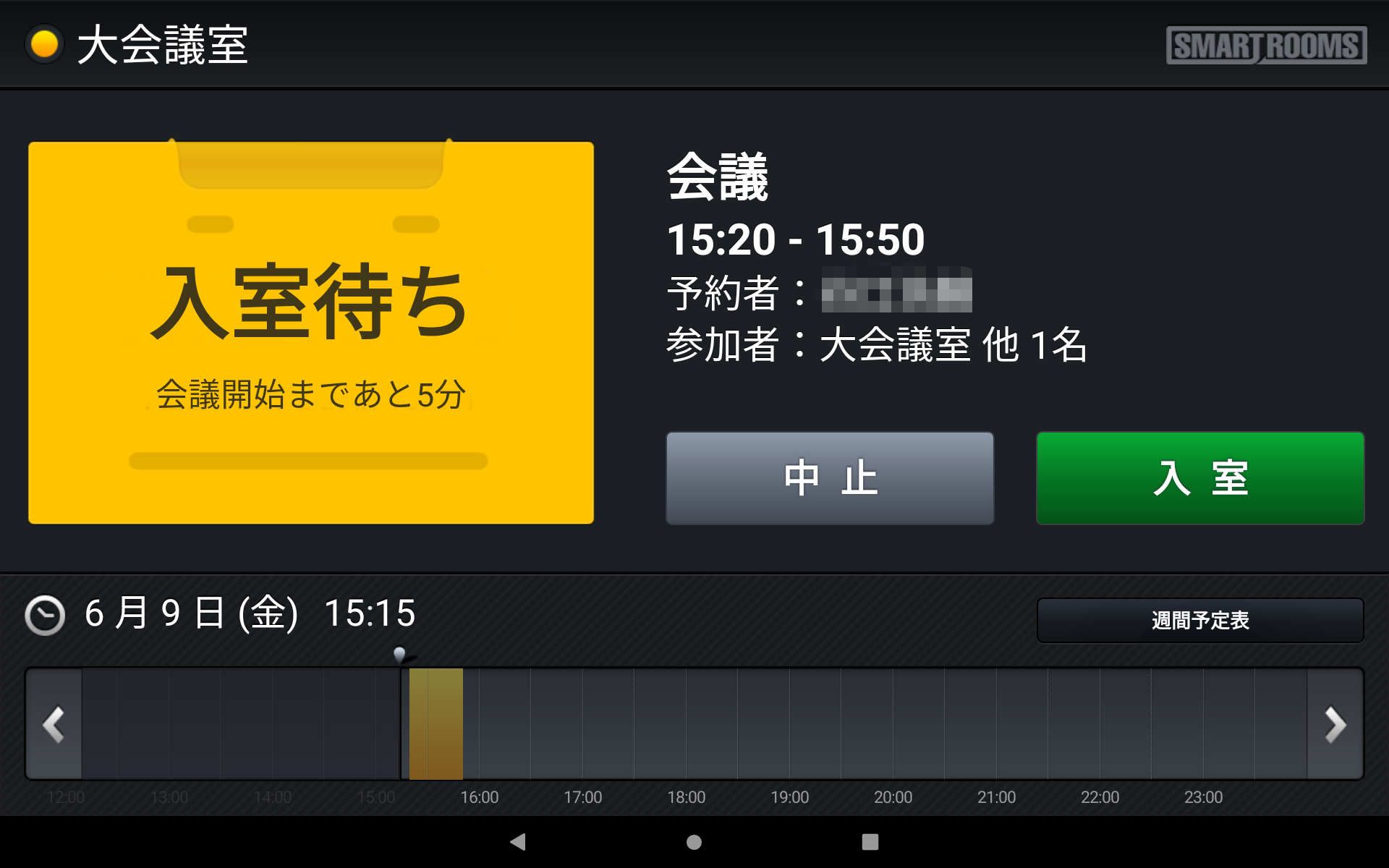
→端末には、「会議タイトル非表示時の代替テキスト」で設定された文字が表示されます。
10.4.3. 社外モードを利用する場合の予定の設定方法
社外モードの場合、グループウェアで設定した会議タイトルを非表示にし、設定された代替のタイトルを表示する設定です。端末に表示される「代替テキスト」と、会議タイトルを表示するための「表示用キーワード」をあらかじめ設定します。
- 通常予定の会議タイトル表示
グループウェアで設定した会議タイトルを非表示にします。
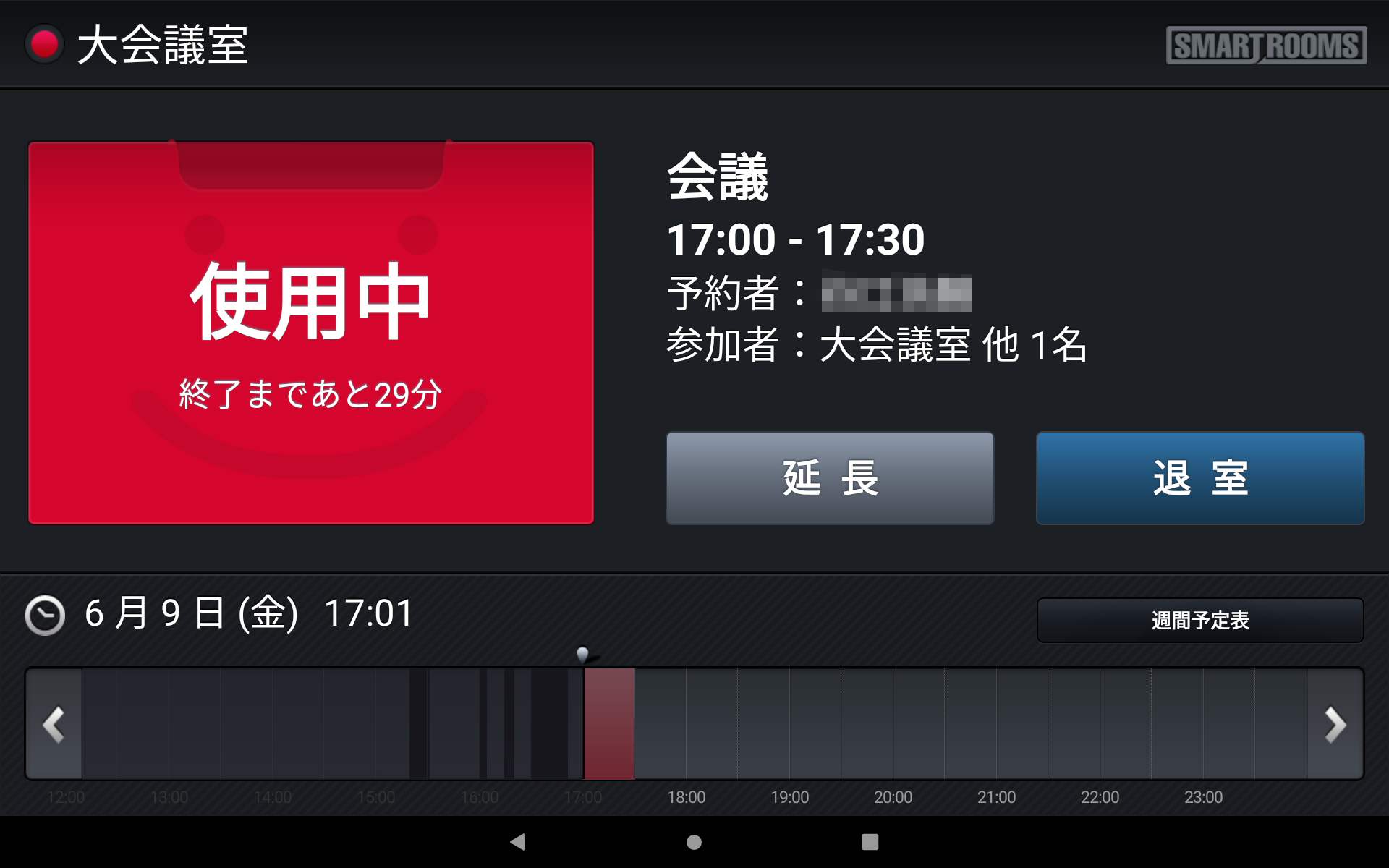
会議タイトルの表示/非表示に関する設定
= 手順 =
- 管理者用ウェブサイトにログインします。
ログイン方法については、「 通常のログイン 」を参照してください。
→ダッシュボード画面が表示されます。
[運用共通設定]タブをクリックします。
「端末共通設定オプション」の「端末設置位置」から、[社外モード]を選択します。
- 「運用共通設定」の「運用の設定」に戻り「会議タイトルの表示/非表示に関する設定」にある、「会議タイトル非表示時の代替テキスト」に、会議タイトルが非表示の際に、端末に表示するタイトル(会議名)を入力します。
- 例)「会議」「予定あり」など※未入力の場合「予定あり」と表示されます。
- 「社外モード時に会議タイトルを表示する」に、会議タイトルを表示にするためのキーワードを入力します。
- 例)「会議名公開」、「会議名表示」など※記号や英数字を設定する場合は、半角/全角、大文字/小文字にご注意ください。
[変更内容を確認]をクリックします。
- 設定内容を確認し、[変更内容の保存]をクリックします。
※部屋前端末への反映は、端末から管理サーバーへの定期アクセスのタイミングで反映されます。
端末に会議タイトルを表示する場合のグループウェアの予約方法
会議名に「社外モード時に会議タイトルを表示する」で設定したキーワードを含めて予約します。たとえば、キーワードが「会議名公開」の場合、以下のように予約します。
- ■予定登録内容■
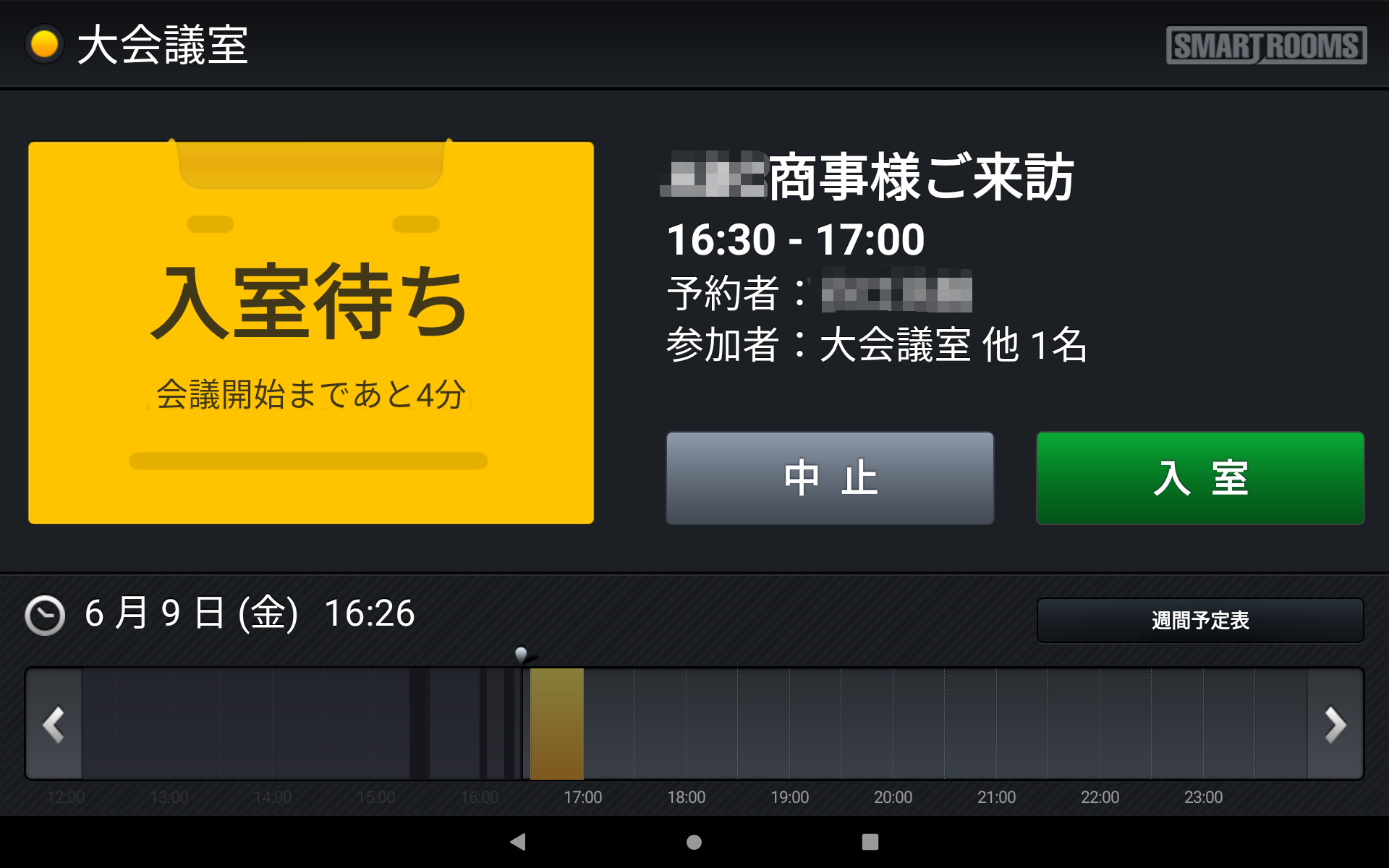
→端末には、グループウェアで登録された予約名から「社外モード時に会議タイトルを表示する」キーワードを除く、文字が表示されます。
10.5. アプリを英語モードで運用する
SmartRoomsアプリは、標準機能で英語表記に変更することが可能です。端末OSの言語設定を英語に変更することで、自動的にアプリ内の表記が英語に切り替わります。
注釈
OSのバージョンや端末の機種により、設定手順が異なります。
10.5.1. 英語表記に切り替える手順
英語表記に切り替えるには、OSバージョンと端末アプリの自動起動の方法を確認し、自動起動の解除を行ってから実施してください。
注釈
端末OSで言語設定が変更できないものは英語モードにできません。
= 手順 =
ホームボタンをトリプルクリックするか(ホームボタンのあるiPadの場合)、トップボタンをトリプルクリックします(その他のiPadのモデルの場合)。
アクセスガイドのパスコードを入力します。
- 左上の「終了」をタップします。
「アクセスガイドが終了しました」と表示され、SmartRooms以外のアプリも操作できるようになります。
iPadのホームボタンを1回クリックします。
iPadOSの設定アイコンをタップします。
「一般」>「言語と地域」>「iPadの使用言語」をタップします。
英語を選択し、「完了」をタップします。
iPadのホームボタンをクリックし、部屋前端末アプリを起動します。
- ホームボタンをトリプルクリックするか(ホームボタンのあるiPadの場合)、トップボタンをトリプルクリックします(その他のiPadのモデルの場合)。
→アクセスガイド画面が表示されます。
操作をしてもアクセスガイド画面が表示されない場合、さらにトリプルクリックをするとパスコードを求める画面が表示されるので、パスコードを入力します。
- 右上の「開始」もしくは「再開」をタップし、アクセスガイドを再設定します。
→『Guided Access Started』と表示されることを確認します。
- SmartRoomsアプリのメイン画面を表示します。
→英語表示になっていることを確認します。
10.5.2. 日本語表示との対訳
日本語表示と英語表示では以下のように対応しています。
表示画面
分類
日本語
英語
メイン画面
ステータス表示
空室
AVAILAVLE
メイン画面
メッセージ
予約がありません
No reservation
メイン画面
メッセージ
次の予定
Next Meeting
メイン画面
ボタン表示
今すぐ利用
USE NOW
メイン画面
ボタン表示
週間予定表
WEEKLY VIEW
メイン画面
データ見出し
予約者
Owner
メイン画面
データ見出し
参加者
Participants
メイン画面
ステータス表示
入室待ち
WAITING
メイン画面
ステータス表示
会議開始まであと〇分
Starts in 〇min
メイン画面
ボタン表示
中止
CANCEL
メイン画面
ボタン表示
入室
START
メイン画面
ステータス表示
使用中
IN USE
メイン画面
メッセージ
終了まであと〇分
Finished in 〇min
メイン画面
ボタン表示
延長
EXTEND
メイン画面
ボタン表示
退室
FINISH
メイン画面
ボタン表示
メイン画面に戻る
BACK TO STATUS VIEW
メイン画面
ボタン表示
完了
FINISH
メイン画面
会議タイトル
部屋前端末からの予約
Reserved by SmartRooms
ダイアログ
ボタン表示
削除
DELETE
ダイアログ
ボタン表示
編集
EDIT
ダイアログ
ボタン表示
予約の編集
EDIT RESERVATION
ダイアログ
ボタン表示
予約時間
RES.TIME.
週間予定表
ボタン表示
メイン画面に戻る
BACK TO STATUS VIEW
ダイアログ
ダイアログ・タイトル
確認
CONFIRM
ダイアログ
ダイアログ・メッセージ
会議室から退室しますか?
Are you done with the meeting?
ダイアログ
ボタン表示
いいえ
NO
ダイアログ
ボタン表示
はい
YES
ダイアログ
ダイアログ・タイトル
今すぐ利用
USE NOW
ダイアログ
ダイアログ・パンくず
利用時間
USE. TIME
ダイアログ
セレクタ
利用時間〇分
RESERVER FOR 〇min
ダイアログ
ダイアログ・パンくず
メモ
MEMO
ダイアログ
ボタン表示
次へ
NEXT
ダイアログ
ダイアログ・パンくず
参加人数
PARTICIPANTS
ダイアログ
ボタン表示
クリア
C
ダイアログ
ボタン表示
戻る
BACK
ダイアログ
フォーム見出し
メモの入力
MEMO
ダイアログ
ボタン表示
入力完了
DONE
ダイアログ
ボタン表示
入力開始
INPUT
ダイアログ
セレクタ
予約の延長
EXTEND USE TIME
ダイアログ
セレクタ
延長時間
EXT. TIME
ダイアログ
セレクタ
延長時間〇分
EXTEND BY 〇 min
ダイアログ
アラーム
ALARM
ダイアログ
新規予約
NEW RESERVATION
ダイアログ
予約時間
RES. TIME
ダイアログ
開始時間
START
ダイアログ
終了時間
FINISH
ダイアログ
今日
TODAY
ダイアログ
予約を削除します。よろしいですか?
Are You sure to delete the reservation?
ダイアログ
ボタン表示
完了
FINISH
設定画面全体
見出し
設定
Settings
基本設定タブ
タブ見出し
基本設定
Basic Settings
基本設定タブ
●見出し
管理サーバー
SmartRooms Server
基本設定タブ
項目見出し
ID
ID
基本設定タブ
項目見出し
シークレット
Secret
基本設定タブ
ボタン表示
設定の取得
CONFIRM
基本設定タブ
項目見出し
ライセンス数
License
基本設定タブ
項目見出し
プロキシ
Proxy
基本設定タブ
項目見出し
ホスト
Host
基本設定タブ
項目見出し
ポート
Port
基本設定タブ
●見出し
テーマ
Theme
基本設定タブ
項目見出し
白背景or黒背景
Black or White
基本設定タブ
項目見出し
白背景
White
基本設定タブ
項目見出し
黒背景
Black
基本設定タブ
ボタン表示
テーマの変更
CHANGE
基本設定タブ
●見出し
パスコードの設定
Passcode Setting
基本設定タブ
項目見出し/設定表記
有効
Enable
基本設定タブ
項目見出し/設定表記
無効
Disable
基本設定タブ
項目見出し
パスコード
Passcode:
基本設定タブ
●見出し
環境情報
Version
基本設定タブ
項目見出し
バージョン番号
Version Number
基本設定タブ
項目見出し
アップデート
Update
基本設定タブ
設定表記
~が使用可能です。
~IS AVAILABLE
基本設定タブ
ボタン表示
アップデート
Update
設定画面全体
ボタン表示
保存
SAVE
設定画面全体
ボタン表示
キャンセル
CANCEL
グループウェア情報タブ
タブ見出し
グループウェア情報
Groupware Information
グループウェア情報タブ
●見出し
グループウェア
Groupware
グループウェア情報タブ
項目見出し
タイプ
Type
グループウェア情報タブ
項目見出し
URL
URL
グループウェア情報タブ
項目見出し
ログインID
LoginID
グループウェア情報タブ
項目見出し
パスワード
Password
グループウェア情報タブ
項目見出し
プロキシ
Proxy
グループウェア情報タブ
項目見出し
ホスト
Host
グループウェア情報タブ
項目見出し
ポート
Port
グループウェア情報タブ
項目見出し
OAuth2.0
OAuth2.0
グループウェア情報タブ
項目見出し
アクセストークン
Access Token
グループウェア情報タブ
ボタン表示
Microsoft365で認証
AUTHENTICATION
グループウェア情報タブ
項目見出し
エンドポイントURL
Endpoint URL
グループウェア情報タブ
項目見出し
アプリケーションID
Application ID
グループウェア情報タブ
項目見出し
Microsoft365連携オプション
Microsoft365 Option
グループウェア情報タブ
項目見出し
EWSを利用する
Use EWS
グループウェア情報タブ
項目見出し
GraphAPIを利用する
Use GraphAPI
グループウェア情報タブ
メッセージ
有効期限切れです。ネットワークの確認または再認証をしてください。
Expired.Check your network connection or authenticate again.
グループウェア情報タブ
メッセージ
認証が未実施です
Not authenticated
会議室情報タブ
タブ見出し
会議室情報
Meeting Information
会議室情報タブ
●見出し
会議室選択
Meeting Room
会議室情報タブ
項目見出し
会議室
Room Name
会議室情報タブ
ボタン表示
会議室の取得
SEARCH
会議室情報タブ
項目見出し
会議室ID
Room ID
会議室情報タブ
項目見出し
会議室選択
Pick a room
端末個別設定タブ
タブ見出し
端末個別設定
Individual Settings
端末個別設定タブ
データ表示
要/不要
YES/NO
端末個別設定タブ
データ表示
有効/無効
Enable/Disable
端末個別設定タブ
●見出し
社内モード
Internal
端末個別設定タブ
項目見出し
非表示時の代替テキスト
Alternate Text
端末個別設定タブ
項目見出し
公開キーワード
Display Keyword
端末個別設定タブ
項目見出し
非公開キーワード
Hide Keyword
端末個別設定タブ
●見出し
社外モード
External
端末個別設定タブ
項目見出し
非公開時の代替テキスト
Alternate Text
端末個別設定タブ
項目見出し
公開キーワード
Display Keyword
端末個別設定タブ
項目見出し
非公開キーワード
Hide Keyword
端末個別設定タブ
項目見出し
参加者の表示
Participants Display
端末個別設定タブ
●見出し
使用状況の反映
Status sharing
端末個別設定タブ
項目見出し
予定への反映
Room-Status Update
端末個別設定タブ
●見出し
入室
Enter
端末個別設定タブ
項目見出し
今すぐ利用
Use-Now
端末個別設定タブ
項目見出し
認証
Authentication
端末個別設定タブ
項目見出し
可能な時間
Use-Now Time
端末個別設定タブ
データ表示
分
Minutes
端末個別設定タブ
項目見出し
入室可能になる時間
Min Use-Now Time
端末個別設定タブ
項目見出し
メモ入力
Memos
端末個別設定タブ
項目見出し
参加人数入力
Count Participants
端末個別設定タブ
項目見出し
音量
Volume
端末個別設定タブ
ボタン表示
再生
Play
端末個別設定タブ
●見出し
退室
Finish
端末個別設定タブ
項目見出し
終了アラーム
Alarm At
端末個別設定タブ
データ見出し
1回目の有無
Alarm On Finish
端末個別設定タブ
データ見出し
2回目の有無
Snooze
端末個別設定タブ
項目見出し
終了アラーム音源
Sound
端末個別設定タブ
ボタン表示
音源の選択
CHOOSE SOUND
端末個別設定タブ
項目見出し
音量
Volume
端末個別設定タブ
ボタン表示
再生
Play
端末個別設定タブ
●見出し
中止
Cancel
端末個別設定タブ
項目見出し
認証
Authentication
端末個別設定タブ
●見出し
予約の延長
Extension
端末個別設定タブ
項目見出し
可能な時間
Time
端末個別設定タブ
データ表示
分
Minutes
端末個別設定タブ
項目見出し
認証
Authentication
端末個別設定タブ
●見出し
自動キャンセル
Auto Cancel
端末個別設定タブ
項目見出し
ON/OFF
ON/OFF
端末個別設定タブ
データ見出し
タイミング
Cancel At
端末個別設定タブ
データ見出し
アラームの有無
Alarm On Cancel
端末個別設定タブ
項目見出し
終日予定は自動キャンセルしない
Exclude All-Day Event
端末個別設定タブ
項目見出し
自動キャンセルアラームの音源
Sound
端末個別設定タブ
ボタン表示
音源の選択
CHOOSE SOUND
端末個別設定タブ
項目見出し
音量
Volume
端末個別設定タブ
ボタン表示
再生
Play
端末個別設定タブ
●見出し
予約
Reservation
端末個別設定タブ
項目見出し
新規作成
Reserve
端末個別設定タブ
項目見出し
認証
Authentication
端末個別設定タブ
項目見出し
メモ入力
Memos
端末個別設定タブ
項目見出し
変更
Edit
端末個別設定タブ
項目見出し
削除
Delete
端末個別設定タブ
●見出し
レポート
Item Send
端末個別設定タブ
項目見出し
送信データ項目
Send Data
端末個別設定タブ
データ表示
会議名
Meeting name
端末個別設定タブ
データ表示
施設名
Device name
端末個別設定タブ
データ表示
予約者/参加者ID
Creator/Participant Ids
端末個別設定タブ
データ表示
予約者/参加者名
Creator/Participant Names
サポートタブ
タブ見出し
サポート
Support
サポートタブ
●見出し
端末本体機能
Device Features
サポートタブ
ボタン表示
ランチャー
LAUNCHER
サポートタブ
ボタン表示
ブラウザ
BROWSER
サポートタブ
ボタン表示
設定画面
SETTINGS
サポートタブ
●見出し
メンテナンス
Maintenance
サポートタブ
項目見出し
ログ再送リスト
Offline Log
サポートタブ
ボタン表示
詳細を表示
DETAILS
サポートタブ
項目見出し
端末ログの書き出し
Enable Error Log
サポートタブ
項目見出し
端末ログを調査用に詳細化
Enable Log For Research
サポートタブ
注意書き
※通常はOFFでご利用ください
*Please usually set to OFF
サポートタブ
項目見出し
端末ログの転送
Transfer Error Log
サポートタブ
ボタン表示
実行
EXECUTE
サポートタブ
ボタン表示
ナビゲーションバーを非表示にする
Hide Navigation Bar
サポートタブ
ボタン表示
切替
CHANGE
サポートタブ
●見出し
サポート
Support
サポートタブ
項目見出し
コピーライト
Copyright
サポートタブ
項目見出し
連絡先情報
Contact Information
ポップアップ
メッセージ
サーバーに接続中
Connecting to Server
ポップアップ
メッセージ
予約が完了しました
Reservation Saved
ポップアップ
メッセージ
予約を終了しました
MTG Finished
ポップアップ
メッセージ
予約を延長しました
Extended 〇min.