4. 会議室を利用する
会議室を利用するときの操作について説明します。
4.1. 会議室の利用フロー
4.1.1. 会議室を事前予約する場合
会議室を事前予約して利用する場合の基本的なフローを説明します。
- ※の項目はオプション設定によって実行されない場合があります。
- 「退室」ボタンをタップしなかった場合、会議の予定終了時刻になると会議は自動的に終了します。
4.1.2. 空き会議室をその場で予約して利用開始する場合
メイン画面が「空室」と表示されている際に、その場で会議室を予約してすぐに利用開始する場合のフローを説明します。
- ※の項目はオプション設定によって実行されない場合があります。
- 「退室」ボタンをタップしなかった場合、会議の予定終了時刻になると会議は自動的に終了します。
4.2. 入室
会議室の利用を開始し、入室します。
= 手順 =
入室待ち画面で[入室]をタップします。
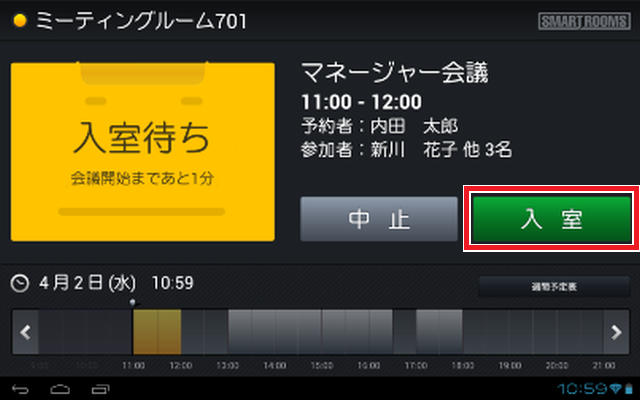
→ 「参加人数の入力」ダイアログが表示されます。
注釈
「参加人数入力」機能がOFFの場合、入力画面は表示されません。
- 会議の参加人数を入力します。
「0」以外の数値を入力してください。また、入力された参加人数の値は、端末には表示されません。
[完了]をタップします。
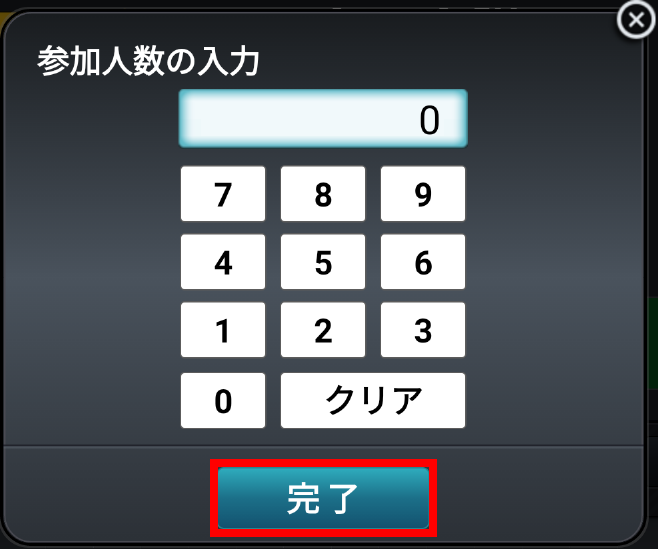
→ 使用中画面に切り替わります。
4.3. 退室
会議室の利用を終了し、退室します。
= 手順 =
使用中画面で[退室]をタップします。
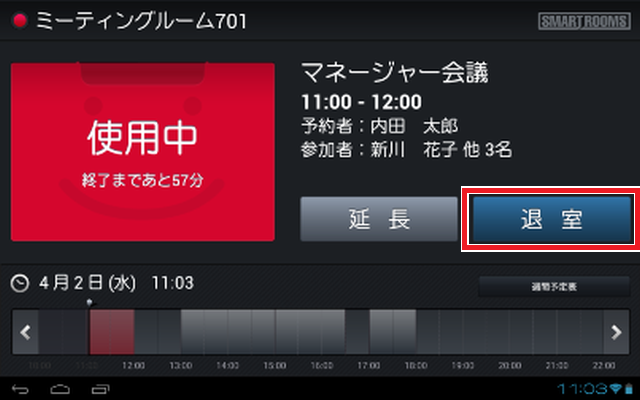
→ 確認ダイアログが表示されます。
退室する場合は[はい]をタップします。
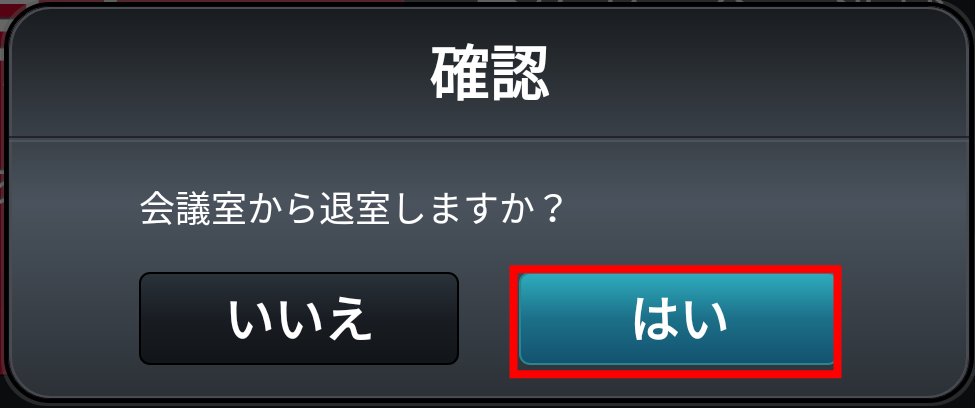
→ メイン画面に切り替わります。
退室が実行された場合、会議室の予定表の予定終了時刻は、退室が実行された時刻に更新されます。予約者および参加者の予定表は更新されません。重要
R-GO3.0.15以降のR-GO3.0.X、R-GO4.0.1以降のR-GO4.0.Xでは、予定開始時刻後のみ予定の退室ができます。予定開始時刻より前に退室操作をした場合は、退室できない旨のメッセージが表示されます。
4.4. 今すぐ利用
= 手順 =
[今すぐ利用]をタップします。
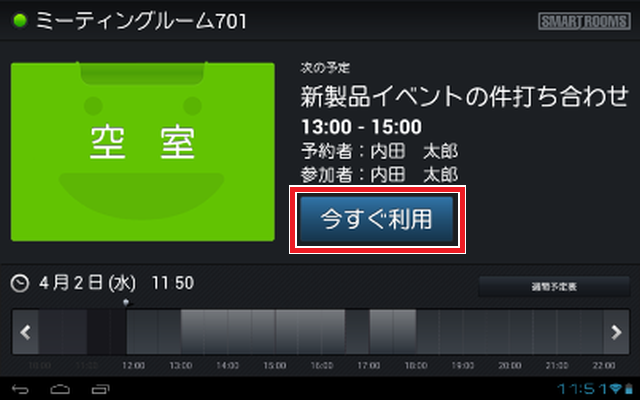
→ 「今すぐ利用」ダイアログが表示されます。
- 予約する利用時間を選択し[次へ]をタップします。
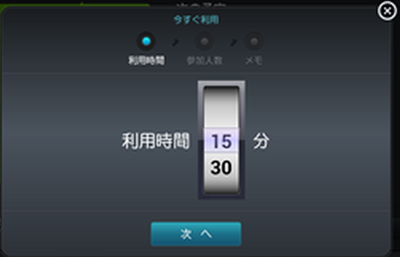
注釈
次の会議室予約に重なってしまう利用時間は表示されません。
- 会議の参加人数を入力し[次へ]をタップします。
「0」以外の数値を入力してください。また、入力された参加人数の値は、端末には表示されません。
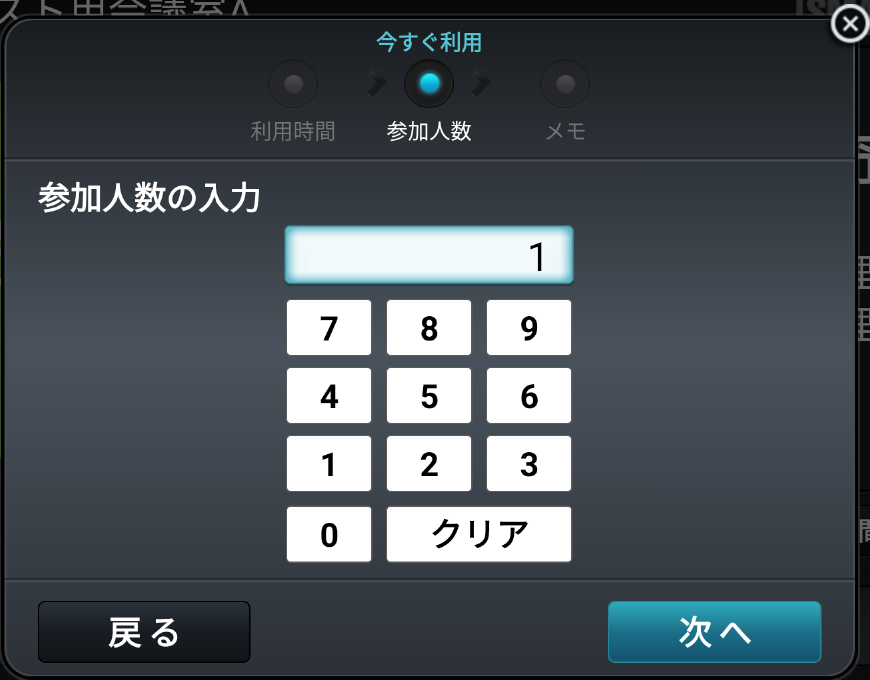
注釈
「参加人数入力」機能がOFFの場合、入力画面は表示されません。
必要に応じてメモを入力します。
a). 自動的にキーボードが表示されるので、メモを入力します。
b). [入力完了]をタップします。
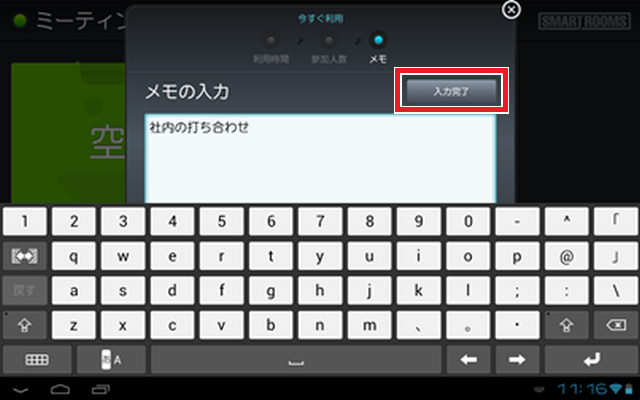
→ キーボードが非表示になります。
注釈
「メモ入力」機能がOFFの場合、入力画面は表示されません。
c). [完了]をタップします。
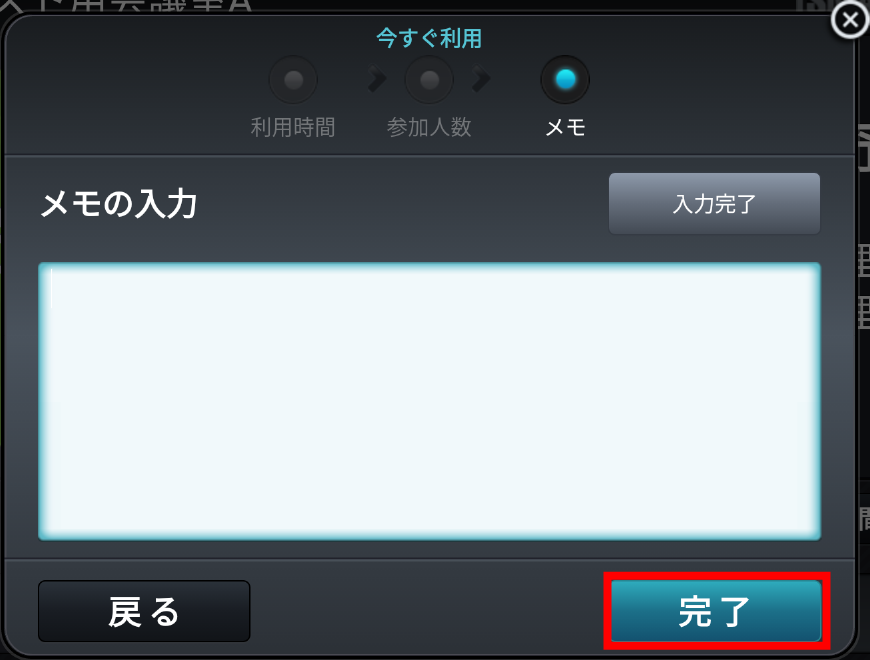
→ 予約が完了すると、使用中画面に切り替わります。
4.5. 利用の中止
予約情報を削除し、事前に会議室の利用を取り止めます。
= 手順 =
入室待ち状態のメイン画面で[中止]をタップします。
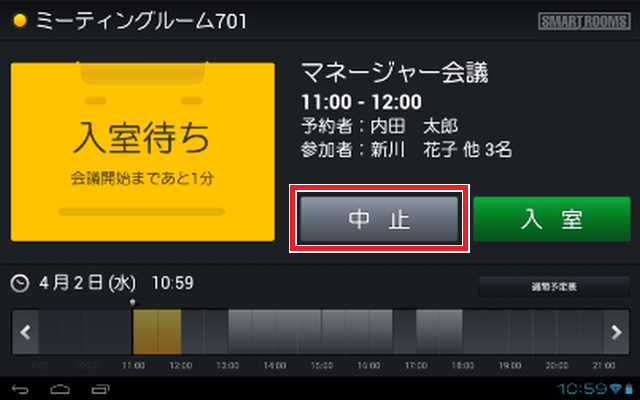
→ 予約中止の確認ダイアログが表示されます。
[はい]をタップします。
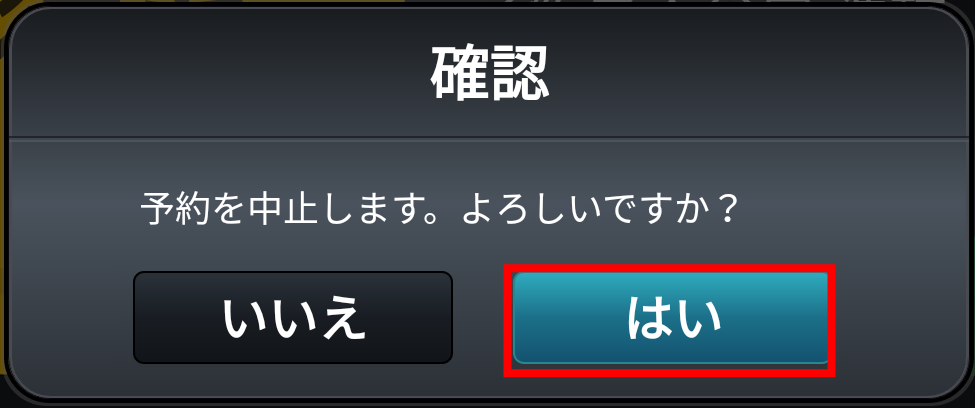
→ 空室もしくは入室待ち画面に切り替わります。
4.6. 利用の延長
会議室利用時に予定終了時刻を延長します。
= 手順 =
使用中画面で[延長]をタップします。
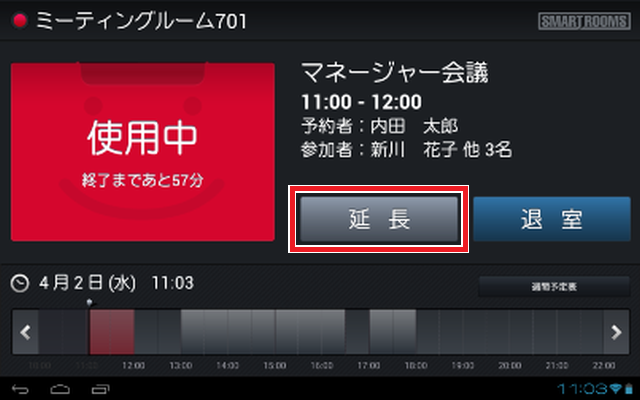
→ 「予約の延長」ダイアログが表示されます。
延長する時間を指定し[完了]をタップします。
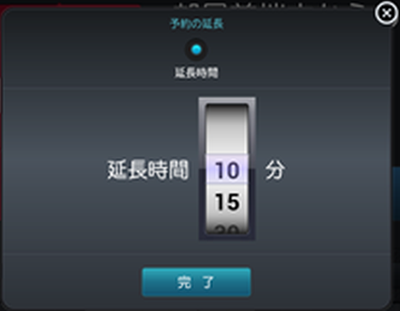
→ 使用中画面に切り替わります。
重要
R-GO3.0.15以降のR-GO3.0.X、R-GO4.0.1以降のR-GO4.0.Xでは、予定開始時刻後のみ予定の延長ができます。予定開始時刻より前に延長操作をした場合は、延長できない旨のメッセージが表示されます。
4.7. 自動キャンセル
- 自動キャンセル機能がONの場合
- 予定開始時刻から一定時間経過しても「入室」ボタンがタップされない場合、自動キャンセルが実行され、空室状態になります。自動キャンセルが実行された場合、会議室の予定表の予定終了時刻は、自動キャンセルが実行された時刻に更新されます。予約者および参加者の予定表は更新されません。「自動キャンセル」機能がONに設定されている、かつ、アラーム音が設定されている会議室では、自動キャンセルアラームが鳴ります。自動キャンセルアラームは、管理者の設定によって、1回または2回鳴る場合があります。
- 自動キャンセル機能がOFFの場合
- 自動キャンセルは実行されないため、メイン画面は入室待ちのままとなります。「入室」ボタンをタップしなかった場合、予定終了時刻になると予定は自動終了し、空室状態になります。
注釈
自動キャンセルのON/OFF、自動キャンセルまでの時間、アラームが鳴る時間は、管理者に確認してください。
4.8. 会議終了アラーム
会議の予定終了時刻をアラームで通知するための機能です。
「会議終了アラーム」機能がONに設定されている、かつ、アラーム音が設定されている会議室では、会議の予定終了時刻から一定時間前にアラーム音が鳴ります。端末のメイン画面には以下のメッセージが表示されます。
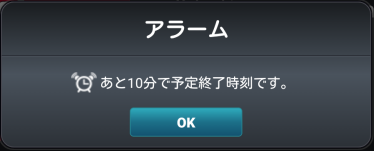 「会議終了アラーム」は、管理者の設定によって、1回または2回鳴る場合があります。アラームを止める場合は、メッセージの「OK」ボタンをタップしてください。「OK」ボタンをタップしない場合、アラームが鳴り続けます。
注釈
会議終了アラームが鳴る時間は管理者に確認してください。