3.3.6. 同時接続数制限の回避設定
3.3.6.1. スコープについて
New-ManagementScope -Name "スコープ名" -RecipientRestrictionFilter スコープの対象となるリソース
スコープの対象となるリソースの記述方法
- カスタム属性1にSRが設定されている会議室を指定する場合 ※推奨設定
{(CustomAttribute1 -eq "SR")}
New-ManagementScope -Name "SmartRoomsScope" -RecipientRestrictionFilter {(CustomAttribute1 -eq "SR")}
- すべてのリソース(会議室/備品)のメールボックスをまとめて指定する場合
すべての会議室でSmartRoomsをご利用になる場合にお勧めする方法です。
{ ((RecipientTypeDetails -eq 'RoomMailbox') -or (RecipientTypeDetails -eq 'EquipmentMailbox')) }
New-ManagementScope -Name "SmartRoomsScope" -RecipientRestrictionFilter { ((RecipientTypeDetails -eq 'RoomMailbox') -or (RecipientTypeDetails -eq 'EquipmentMailbox')) }
- 会議室を1つ1つ指定する場合
{ ((PrimarySmtpAddress -eq "meetingroom01@example.com") -or (PrimarySmtpAddress -eq "meetingroom02@example.com")) }
New-ManagementScope -Name "SmartRoomsScope" -RecipientRestrictionFilter { ((PrimarySmtpAddress -eq "meetingroom01@example.com") -or (PrimarySmtpAddress -eq "meetingroom02@example.com")) }
カスタム属性の設定方法
スコープの設定(※前項の推奨設定)に必要なカスタム属性は以下の方法で設定します。
=手順=
Exchange管理センターから、 [受信者]>[リソース] を選択します。
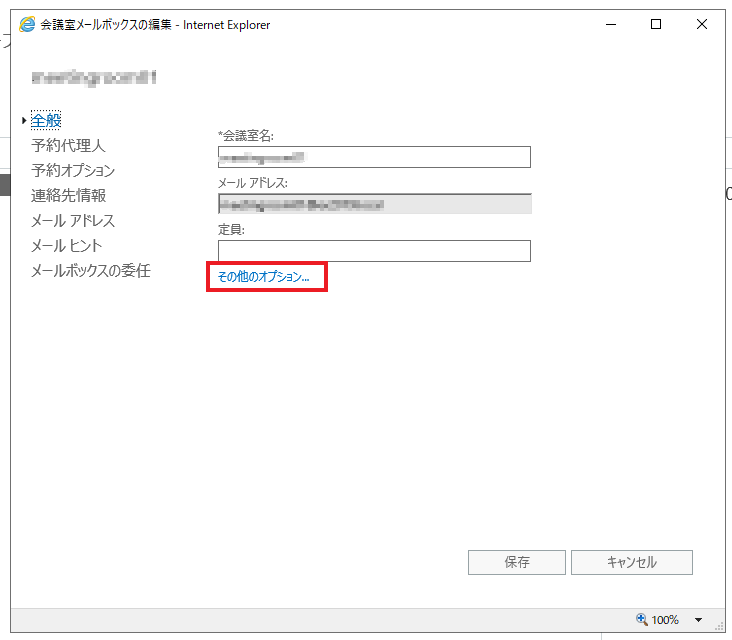
リストから会議室をダブルクリックし、[その他のオプション]をクリックします。
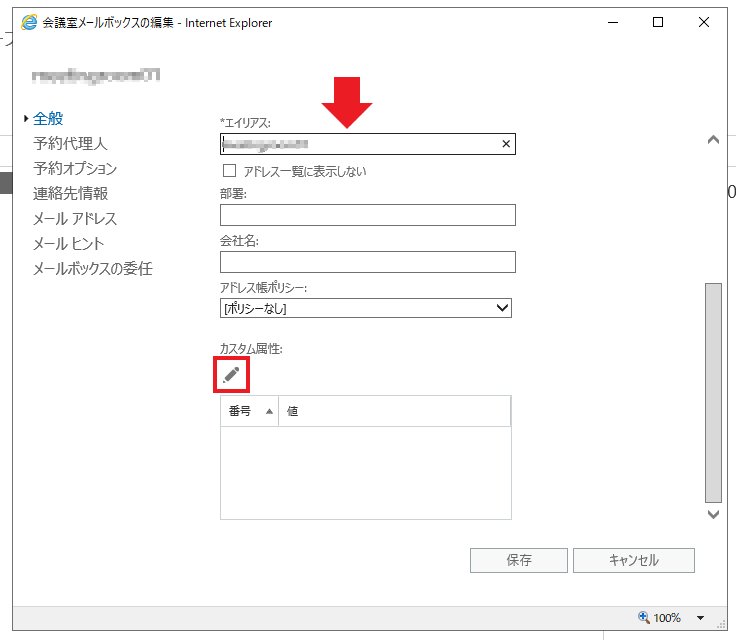
下にスクロールし、[カスタム属性]の欄の鉛筆マークをクリックします。
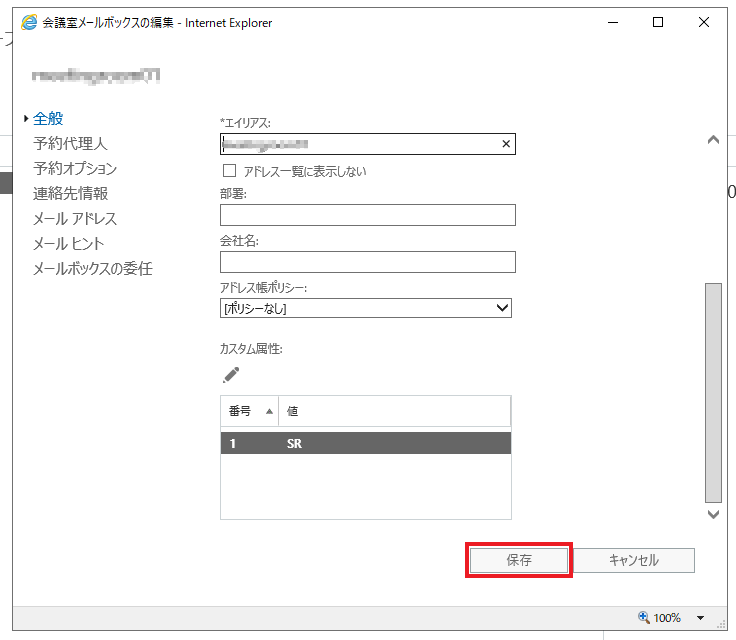
[1:]に任意の値(SRなど)を入力し、[保存]をクリックします。
[1:]に入力した値があることを確認し、[保存]をクリックします。
注釈
[1:]にすでに別の値が登録されている場合は、[2:]以降の空いている欄に入力してください。その場合、他の会議室のカスタム属性もすべて同じ番号のカスタム属性に登録してください。
注釈
会議室のカスタム属性[1:](CustomAttribute1)に値「SR」を設定する場合は以下のコマンドを使用できます。
Set-Mailbox -Identity "会議室アカウント" -CustomAttribute1 "SR"
3.3.6.2. 同時接続制限を回避する設定
=手順=
- 本設定に使用するカスタム属性が含まれるスコープを作成します。
- スコープには、SmartRoomsで管理する会議室をすべて含むように設定する必要があります。
New-ManagementScope -Name "スコープ名" -RecipientRestrictionFilter {(CustomAttribute1 -eq "カスタム属性名")}注釈
「カスタム属性の設定方法」で登録したカスタム属性の番号が1以外の場合、コマンド内の「CustomAttribute1」の「1」を登録した番号の数字に変更してください。
- 手順2で作成したスコープに、SmartRoomsで管理する会議室がすべて含まれているか確認します。
Exchange Management Shellで以下のコマンドを実行します。
Get-Recipient -RecipientPreviewFilter $(Get-ManagementScope -Identity "スコープ名").RecipientFilter
- SmartRooms用アカウントにロールとスコープを設定します。
- SmartRooms用アカウントにApplicationImpersonationを付与したロールを設定します。スコープは手順2で作成したものを指定します。ロール名は任意です。Exchange Management Shellで以下のコマンドを実行します。
New-ManagementRoleAssignment -Name "ロール名" -Role "ApplicationImpersonation" -User SmartRooms用アカウント -CustomRecipientWriteScope "スコープ名"
注釈
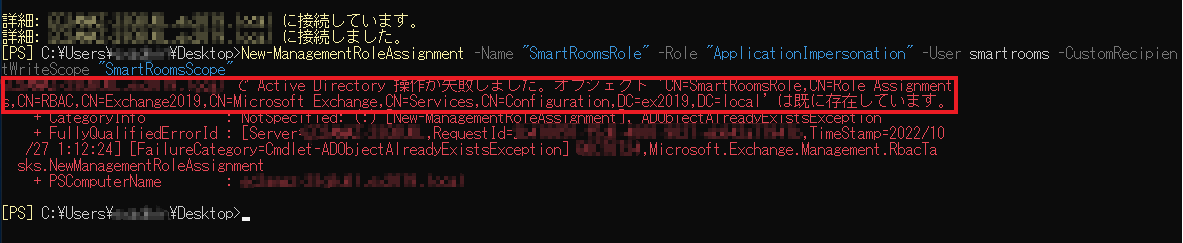
以下のエラーが出た場合は、上記コマンドで指定したロール名が既に存在しています。既存のロールを削除するか、本手順のロール名を別の名前にして再実行してください。ロールの削除方法は「 ロールとスコープの確認と削除」を参考にしてください。xxxxxxxxで Active Directory 操作が失敗しました。オブジェクト 'CN={コマンドで指定したロール名},CN=Role Assignments,CN=xx,DC=xxは既に存在しています。画面例
=例=
本設定に使用するカスタム属性「SR」が含まれるスコープ「SmartRoomsScope」を作成します。
Exchange Management Shellで以下のコマンドを実行します。
New-ManagementScope -Name "SmartRoomsScope" -RecipientRestrictionFilter {(CustomAttribute1 -eq "SR")}
手順2で作成したスコープ「SmartRoomsScope」に、SmartRoomsで管理する会議室がすべて含まれているか確認します。
Exchange Management Shellで以下のコマンドを実行します。
Get-Recipient -RecipientPreviewFilter $(Get-ManagementScope -Identity "SmartRoomsScope").RecipientFilter
SmartRooms用アカウント「smartrooms」が同時接続数制限を回避できるようにロール「SmartRoomsRole」とスコープ「SmartRoomsScope」を追加します。
Exchange Management Shellで以下のコマンドを実行します。
New-ManagementRoleAssignment -Name "SmartRoomsRole" -Role "ApplicationImpersonation" -User smartrooms -CustomRecipientWriteScope "SmartRoomsScope"
同時接続制限を回避する設定まで実施したら、「会議室予約権限の付与設定」へ進んでください。
3.3.6.3. スコープの変更(再設定)や削除についての補足
エラーが出る、設定がうまくいかないなどのトラブルや、設定の変更が必要になった場合は、スコープの再設定や、設定の削除などを行ってやり直すことができます。
SmartRoomsで管理対象となる会議室が変更された場合
SmartRoomsで管理する会議室の変更などにより、スコープの対象となる会議室を変更する場合は、スコープを再設定します。
=手順=
スコープ「SmartRoomsScope」の対象を変更します。
Exchange Management Shellで以下のコマンドを実行します。
Set-ManagementScope -Identity "スコープ名" -RecipientRestrictionFilter スコープの対象となるリソース
注釈
〈スコープの対象となるリソース〉の値は、「スコープの対象となるリソースの記述方法」をご参考にしてください。
=例=
スコープ「SmartRoomsScope」の対象を、「meetingroom01@example.com」と「meetingroom02@example.com」と「meetingroom03@example.com」に変更します。
PowerShellで以下のコマンドを実行します。
Set-ManagementScope -Identity "SmartRoomsScope" -RecipientRestrictionFilter { (((PrimarySmtpAddress -eq "meetingroom01@example.com") -or (PrimarySmtpAddress -eq "meetingroom02@example.com") -or (PrimarySmtpAddress -eq "meetingroom03@example.com"))) }
ロールとスコープの確認と削除
=手順=
ロールとスコープを確認します。
使用しているロールとスコープの名称を確認します。Exchange Management Shellで以下のコマンドをそれぞれ実行します。Get-ManagementRoleAssignment
Get-ManagementScope
- ロールを削除します。
- 確認した名称のロールを削除します。Exchange Management Shellで以下のコマンドを実行します。
Remove-ManagementRoleAssignment -Identity "ロール名"
スコープを削除します。
確認した名称のスコープを削除します。Exchange Management Shellで以下のコマンドを実行します。Remove-ManagementScope -Identity "スコープ名"
=例=
ロールとスコープを確認します。
使用しているロールとスコープの名称を確認します。Exchange Management Shellで以下のコマンドをそれぞれ実行します。Get-ManagementRoleAssignment
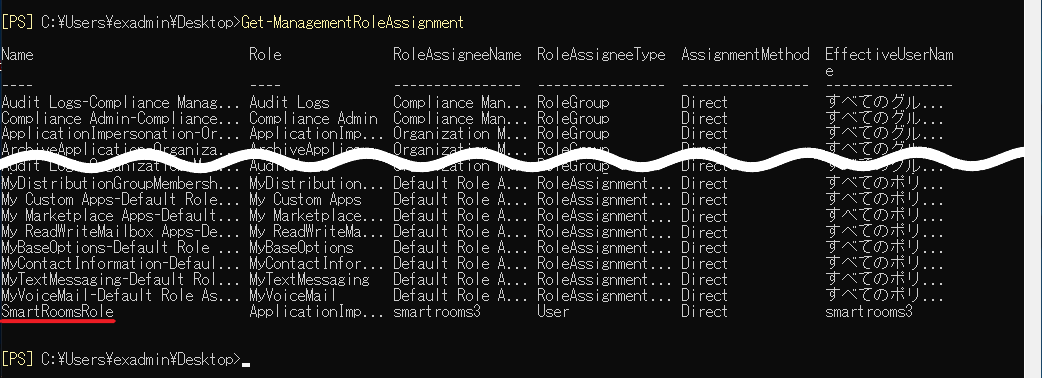
Get-ManagementScope

- ロール「SmartRoomsRole」を削除します。
- 手順1のロール名の中から「SmartRoomsRole」を指定して削除します。Exchange Management Shellで以下のコマンドを実行します。
Remove-ManagementRoleAssignment -Identity "SmartRoomsRole"
- スコープ「SmartRoomsScope」を削除します。
- 手順1のスコープ名の中から「SmartRoomsScope」を指定して削除します。Exchange Management Shellで以下のコマンドを実行します。
Remove-ManagementScope -Identity "SmartRoomsScope"